
RecordFab Review 2026: Praxistest, Grenzen und Preis

Zusammenfassung: In diesem RecordFab Review können Sie erfahren, wie RecordFab als ein Streaming Video Rekorder Video aufnehmen kann.
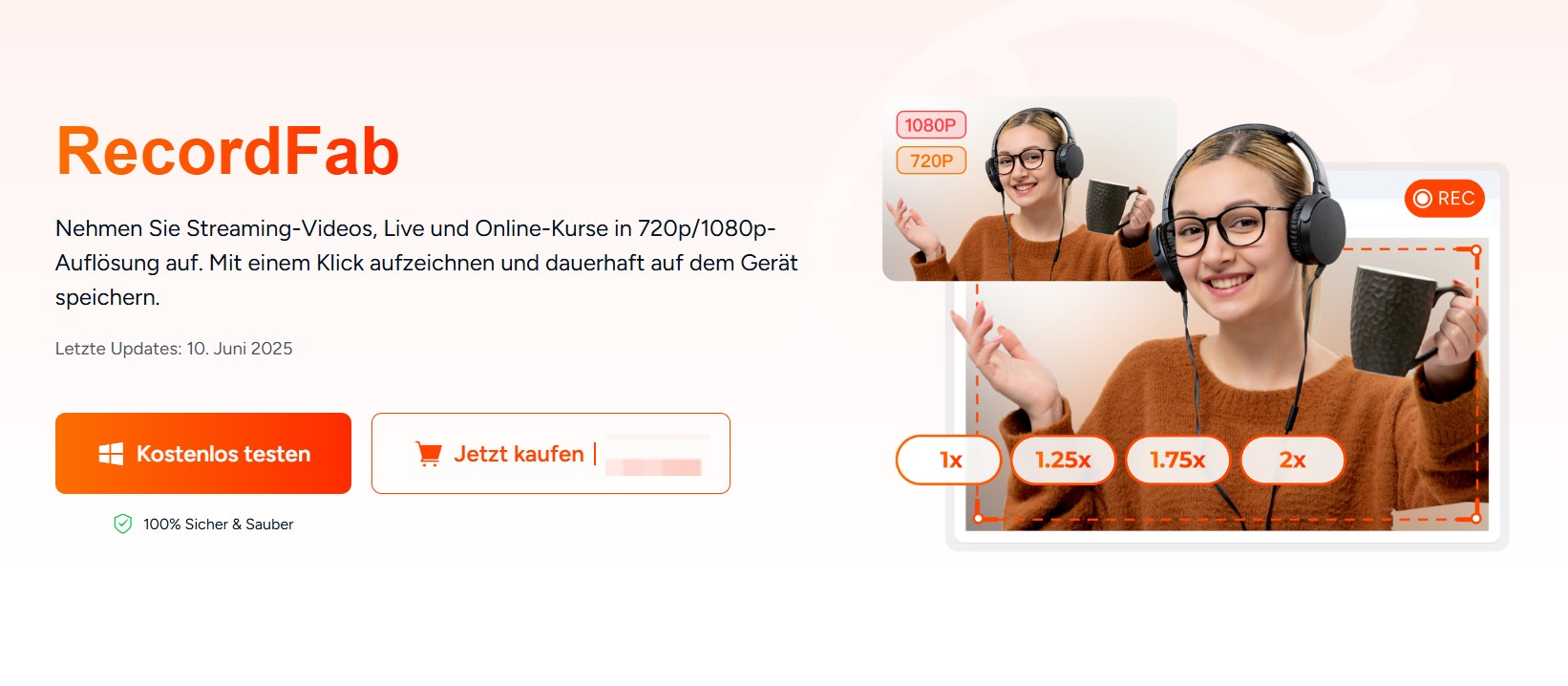
Kurzurteil: RecordFab ist ein spezialisierter Streaming Video Rekorder für Windows. Die Software nimmt Videos über einen integrierten Browser auf, speichert sie je nach Version als MP4 oder MKV und bietet auf unterstützten Websites Aufnahmegeschwindigkeiten von 1x bis 5x. Aus meiner Sicht passt sie vor allem zu Nutzern, die Streamingvideos, Online-Kurse oder Livestreams regelmäßig lokal aufnehmen möchten, aber keinen klassischen Bildschirmbereich manuell festlegen wollen.
RecordFab ist jedoch kein direkter Video-Downloader. Bild, Ton und sichtbare Untertitel werden während der Wiedergabe aufgezeichnet. Damit unterscheidet sich das Programm sowohl von allgemeinen Screen Recordern wie OBS als auch von Download-Lösungen, die verfügbare Video-, Audio- und Untertitelspuren separat speichern können.

RecordFab Review 2026: Das Wichtigste im Überblick
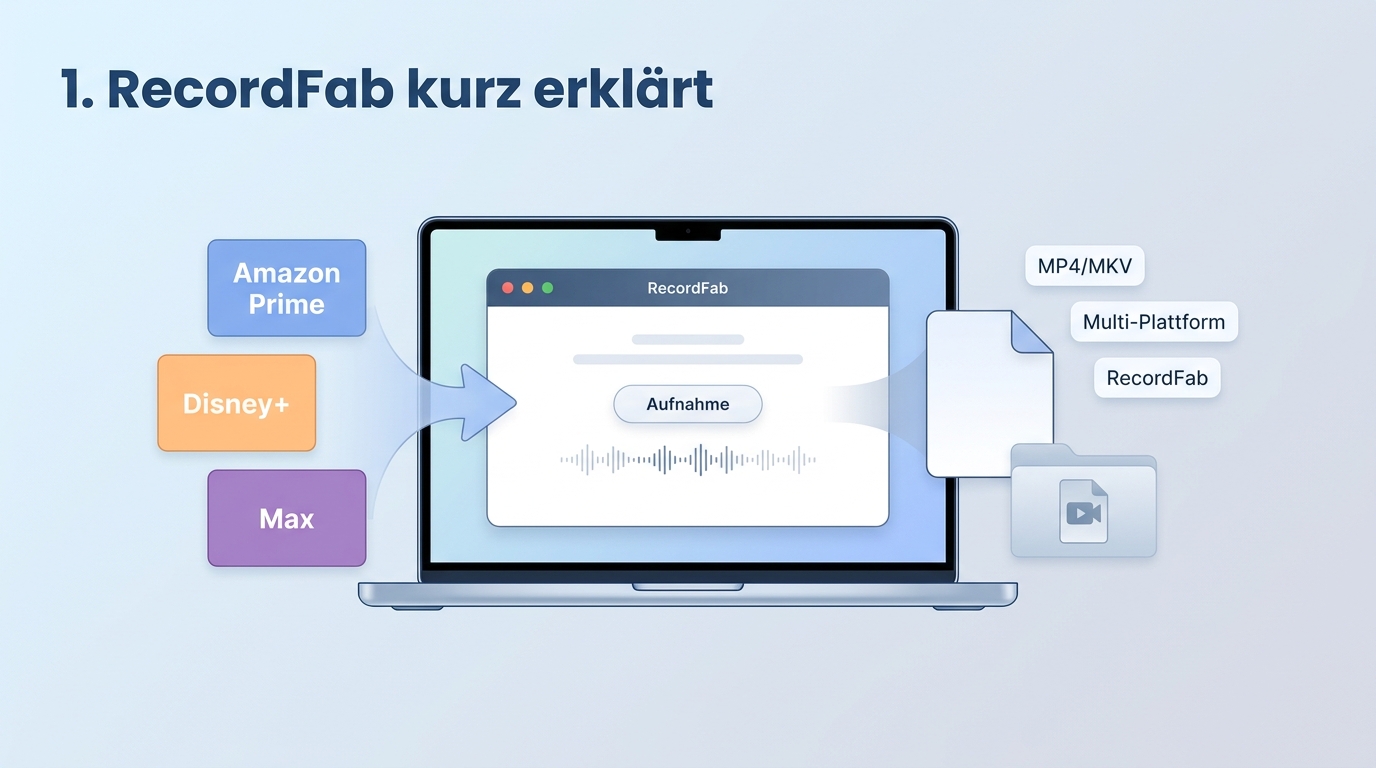
RecordFab richtet sich nicht an allgemeine Desktop-Tutorials, sondern an die Aufnahme von Streamingvideos, Online-Kursen, Social-Media-Inhalten und Livestreams. Die Software erkennt das wiedergegebene Video im integrierten Browser und reduziert dadurch das Risiko, Browserrahmen, Pop-ups oder andere Desktop-Elemente mit aufzunehmen.
| Merkmal | RecordFab 2026 | Einordnung |
|---|---|---|
| Betriebssystem | Windows 11, 10, 8.1, 8 und 7 | Keine macOS-Version |
| Auflösung | 720p oder 1080p | Die Ausgangsqualität und Website bleiben entscheidend |
| Aufnahmegeschwindigkeit | 1x, 1,5x, 2x, 3x, 4x oder bis zu 5x | Höhere Stufen sind nicht auf jeder Website verfügbar |
| Ausgabe | MP4 oder MKV | MP4 für breite Kompatibilität, MKV für flexible lokale Wiedergabe |
| Bedienung | Integrierter Browser und automatische Videoerkennung | Kein manueller Aufnahmebereich erforderlich |
| Geeignete Inhalte | Streamingvideos, Livestreams, Online-Kurse und Social Video | Website-Unterstützung vor dem Kauf testen |
| Aktuelle Version | 1.0.1.6 vom 15. Mai 2026 | CEF-, Login- und Wiedergabefehler wurden zuletzt überarbeitet |
Wie unterscheidet sich RecordFab von einem Screen Recorder?
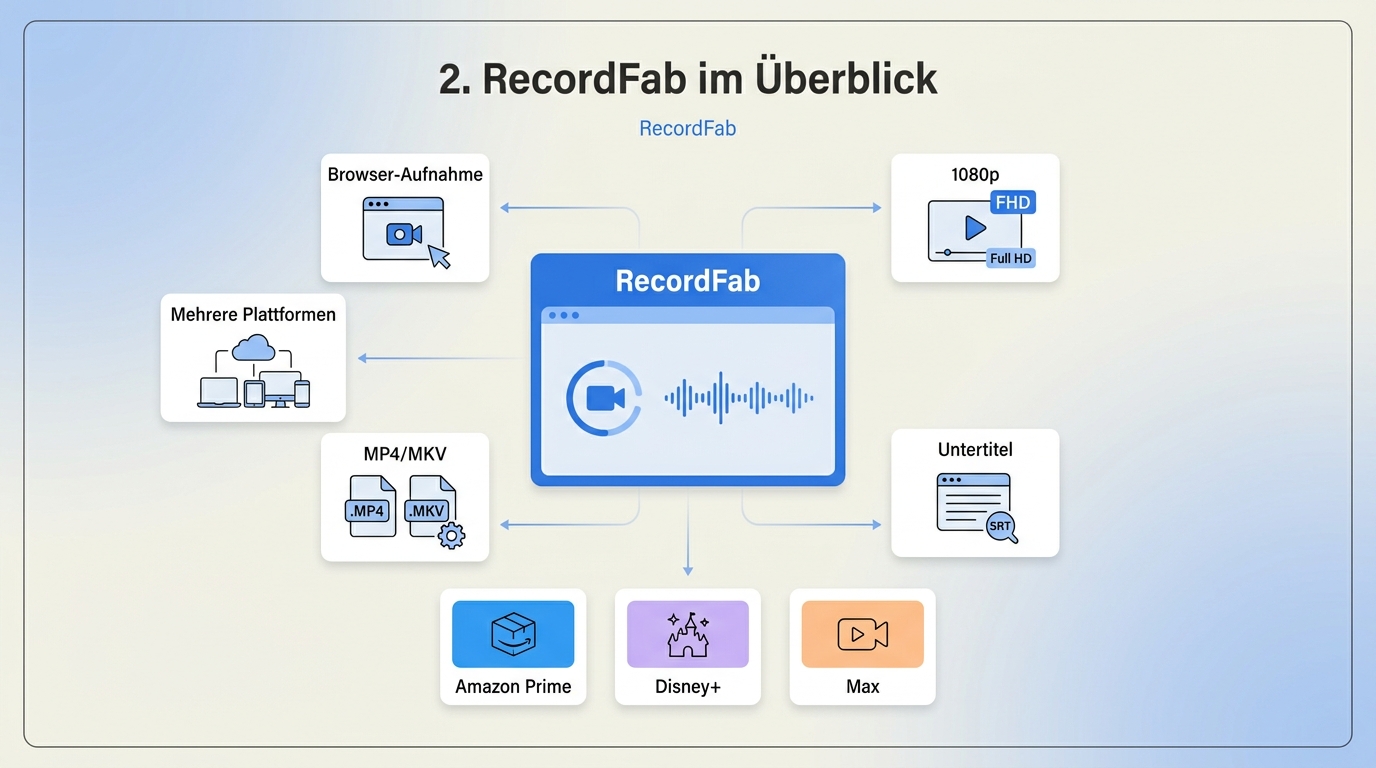
Ein normaler Screen Recorder zeichnet einen frei gewählten Bildschirmbereich auf. Das ist ideal für Tutorials, Präsentationen, Webcam-Videos und Gameplay, kann aber auch Mauszeiger, Benachrichtigungen oder Fensterränder erfassen. RecordFab konzentriert sich dagegen auf den im integrierten Browser laufenden Videostream und benötigt keinen manuell aufgezogenen Rahmen.
Ein direkter Downloader arbeitet wiederum anders: Er verarbeitet unterstützte Video- und Audiodaten des jeweiligen Dienstes und kann je nach Modul mehrere Ton- oder Untertitelspuren getrennt übernehmen. RecordFab bleibt eine Aufnahme. Sichtbare Untertitel und Werbung können daher Teil der fertigen Datei sein.
| Methode | Stärke | Typische Grenze | Passender Einsatz |
|---|---|---|---|
| RecordFab | Streaming-orientierte Aufnahme im integrierten Browser | Windows-only; Ton und Untertitel werden wie wiedergegeben aufgenommen | Streamingvideos, Online-Kurse und Livestreams |
| Direkter Downloader | Lokale MP4-/MKV-Datei, häufig mit separaten Spuren und Batch-Aufgaben | Nur unterstützte Dienste und Titel | Serienbibliothek und wiederholbare Downloads |
| Klassischer Screen Recorder | Flexible Aufnahme des gesamten Desktops oder einzelner Fenster | Echtzeit, möglicher Aufnahmebereich und Desktop-Störungen | Tutorials, Gameplay und Präsentationen |
RecordFab im Praxistest
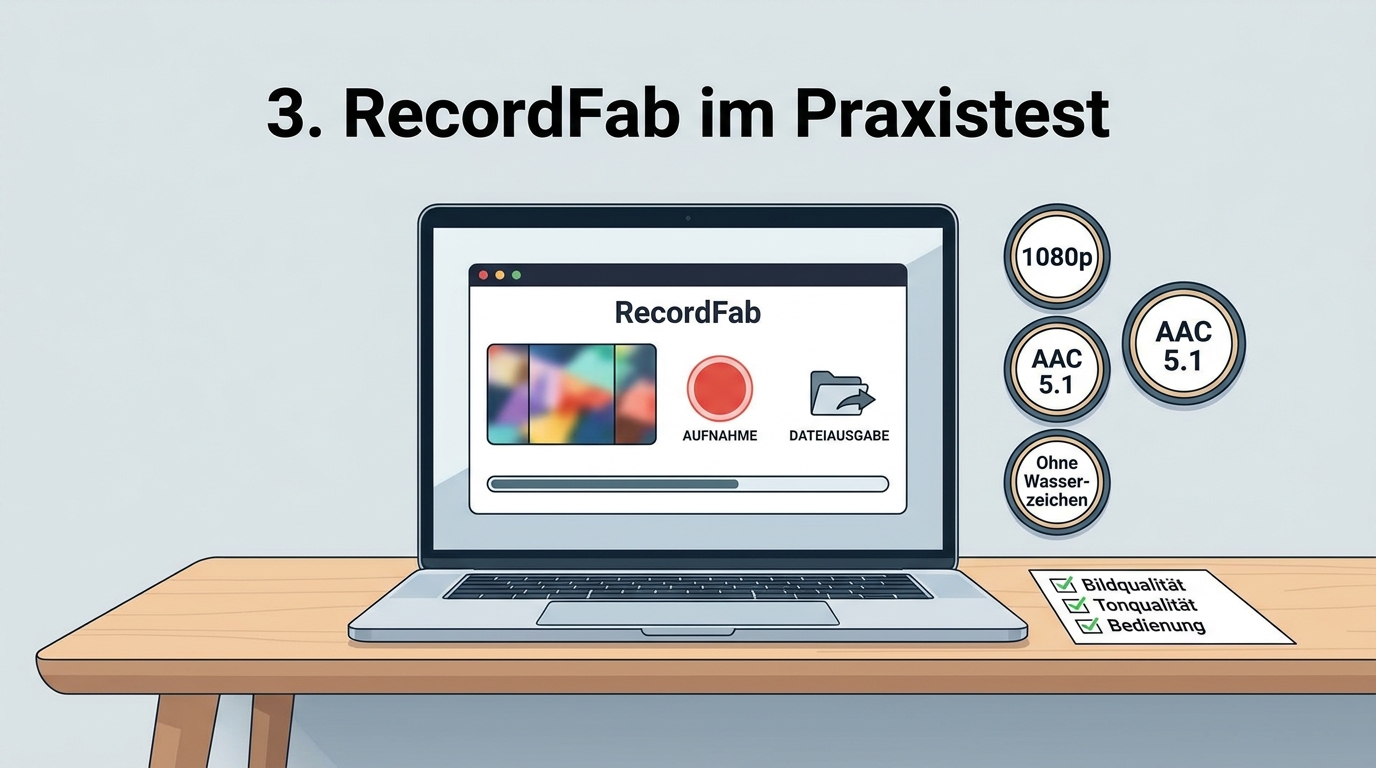
Für diese Bewertung wurde RecordFab unter Windows 11 mit Amazon Prime Video, Disney+ und einem frei zugänglichen Livestream geprüft. Im Mittelpunkt standen Titelerkennung, Bildqualität, Aufnahmegeschwindigkeit, Audio-Synchronität und Bedienung. Mein Gesamteindruck ist gemischt positiv: Die videofokussierte Aufnahme ist bequemer als bei einem allgemeinen Screen Recorder, die beworbene Höchstgeschwindigkeit sollte aber nicht als Standardwert verstanden werden.
Unterstützte Streamingdienste
RecordFab nennt mehr als 500 unterstützte Websites und führt unter anderem Amazon, Disney und weitere Streaming- und Livestream-Angebote auf. Das bedeutet nicht, dass jeder Titel und jede Website dauerhaft identisch funktionieren. Plattformänderungen können Anmeldung, Wiedergabe oder Aufnahme zeitweise beeinflussen. Die Version 1.0.1.6 hat beispielsweise den integrierten Browser aktualisiert und Fehler bei Login sowie Videowiedergabe korrigiert.
Wer hauptsächlich einzelne Plattformen nutzt, sollte genau diese Dienste in der Testversion prüfen. Für Amazon hilft der Amazon-Video-Downloader-Workflow beim Vergleich von Aufnahme und direktem Download. Für Netflix und Joyn gelten wiederum eigene Voraussetzungen, die in den jeweiligen Einordnungen zum Netflix Downloader und Joyn Downloader beschrieben werden.
Bildqualität und automatische Videoerkennung
RecordFab bietet 720p und 1080p und erkennt den Videobereich automatisch. Im Vergleich zu einer klassischen Desktop-Aufnahme ist das praktisch, weil Browserleisten und zufällige Pop-ups nicht Teil des vorgesehenen Videobildes sein sollen. Ich würde dennoch immer einen kurzen Testclip aufnehmen: Erst die fertige Datei zeigt, ob Auflösung, Bildrate, Seitenverhältnis und Ton wirklich zum Quellvideo passen.
Aussagen wie kinoreif oder vollkommen verlustfrei wären bei einer Aufnahmelösung zu weitgehend. Die tatsächliche Qualität hängt von Quellstream, Wiedergabe, Aufnahmegeschwindigkeit, Hardware und den gewählten Einstellungen ab.
Aufnahmegeschwindigkeit bis 5x
Die beschleunigte Aufnahme ist der größte Unterschied zu vielen klassischen Recordern. RecordFab bietet laut Produktseite mehrere Stufen bis 5x. Einige Websites unterstützen jedoch nur 1x oder niedrigere Beschleunigungen. Aus meiner Sicht sollte man 5x daher als mögliches Maximum und nicht als garantierte Geschwindigkeit einordnen.
Bei empfindlichen Titeln ist eine niedrigere Stufe oft sinnvoller. Treten Ruckler, fehlende Sekunden oder Audio-Versatz auf, würde ich zunächst einen kurzen Abschnitt mit 1x oder 2x testen, bevor eine lange Folge erneut aufgenommen wird.
MP4, MKV, Ton und Untertitel
MP4 ist die einfachere Wahl für Fernseher, Smartphone, Tablet und die meisten Mediaplayer. MKV eignet sich für Nutzer, die das Ergebnis überwiegend am PC verwalten. Da RecordFab das wiedergegebene Ergebnis aufnimmt, sollten Ton- und Untertitelsprache bereits im Player richtig eingestellt sein, bevor die Aufnahme startet.
Hintergrundaufnahme, Livestreams und Stabilität
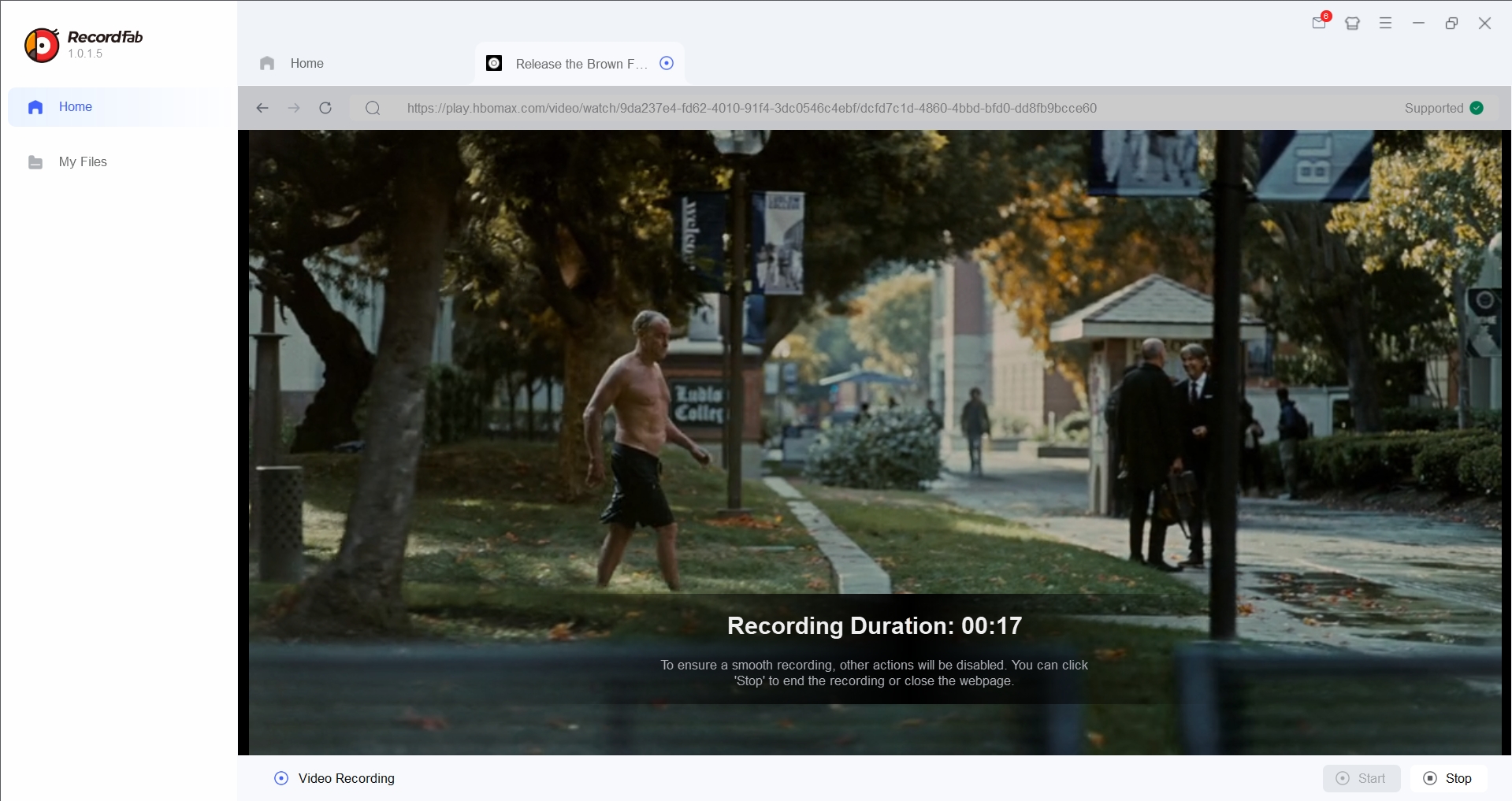
Der integrierte Browser erleichtert lange Aufnahmen, weil kein separater Browser im Vordergrund bleiben muss. RecordFab kann außerdem Livestreams erfassen, bei denen ein klassischer Download nicht immer möglich ist. Gleichzeitig bleiben Netzwerk, Website, gewählte Geschwindigkeit und freier Speicherplatz wichtige Fehlerquellen.
In der Praxis würde ich vor einer langen Aufnahme vier Punkte prüfen: ausreichend Speicherplatz, korrekte Sprache, stabile Wiedergabe und Audio-Synchronität. Besonders nach einem Software- oder Website-Update ist ein Test von zwei bis fünf Minuten sinnvoller als sofort eine ganze Staffel zu starten.
RecordFab Schritt für Schritt verwenden
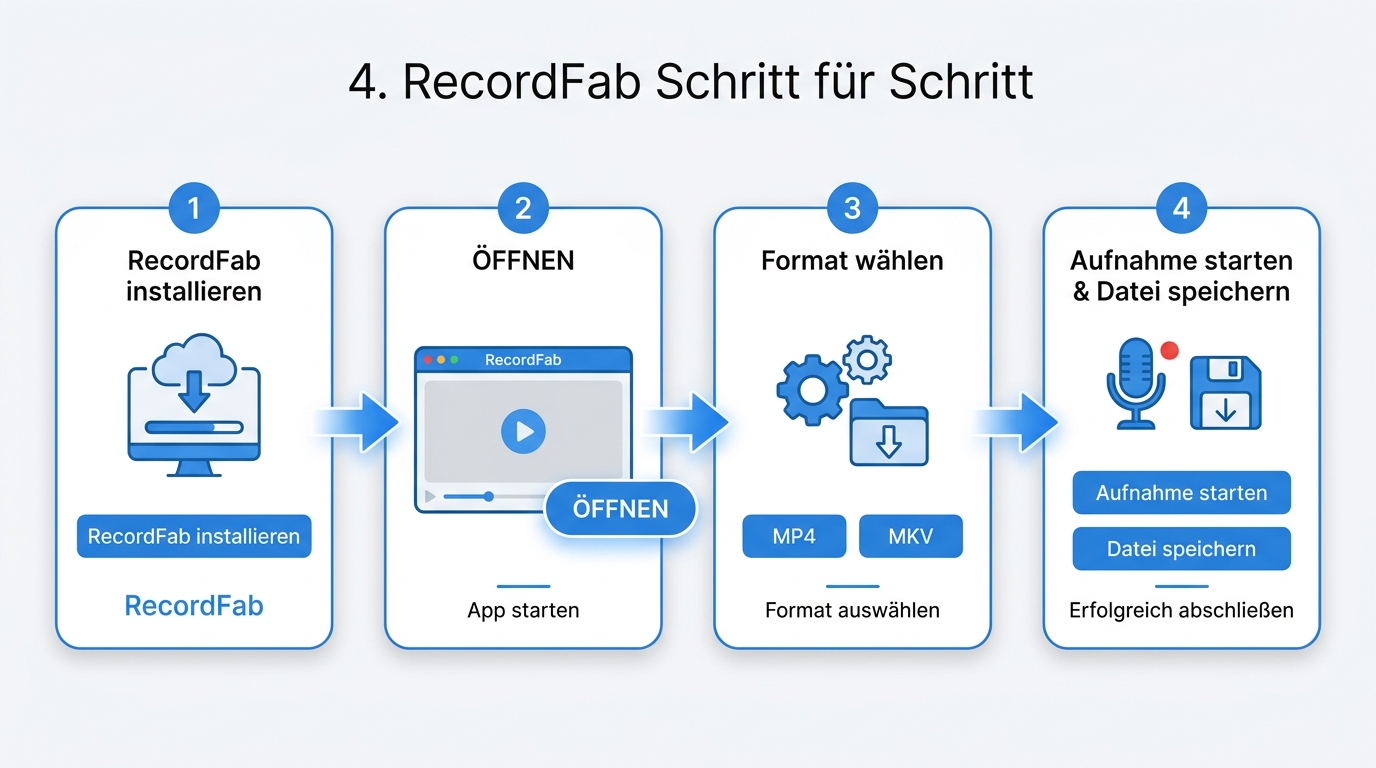
Für einen realistischen Test sollten Sie zuerst einen kurzen Titelabschnitt verwenden. So lassen sich Bild, Ton und Untertitel prüfen, bevor eine längere Aufnahme gestartet wird.
RecordFab installieren und starten
Laden Sie RecordFab für Windows herunter, installieren Sie das Programm und öffnen Sie den integrierten Browser. Prüfen Sie vorab, ob ausreichend Speicherplatz vorhanden ist.
Streamingdienst und Video öffnen
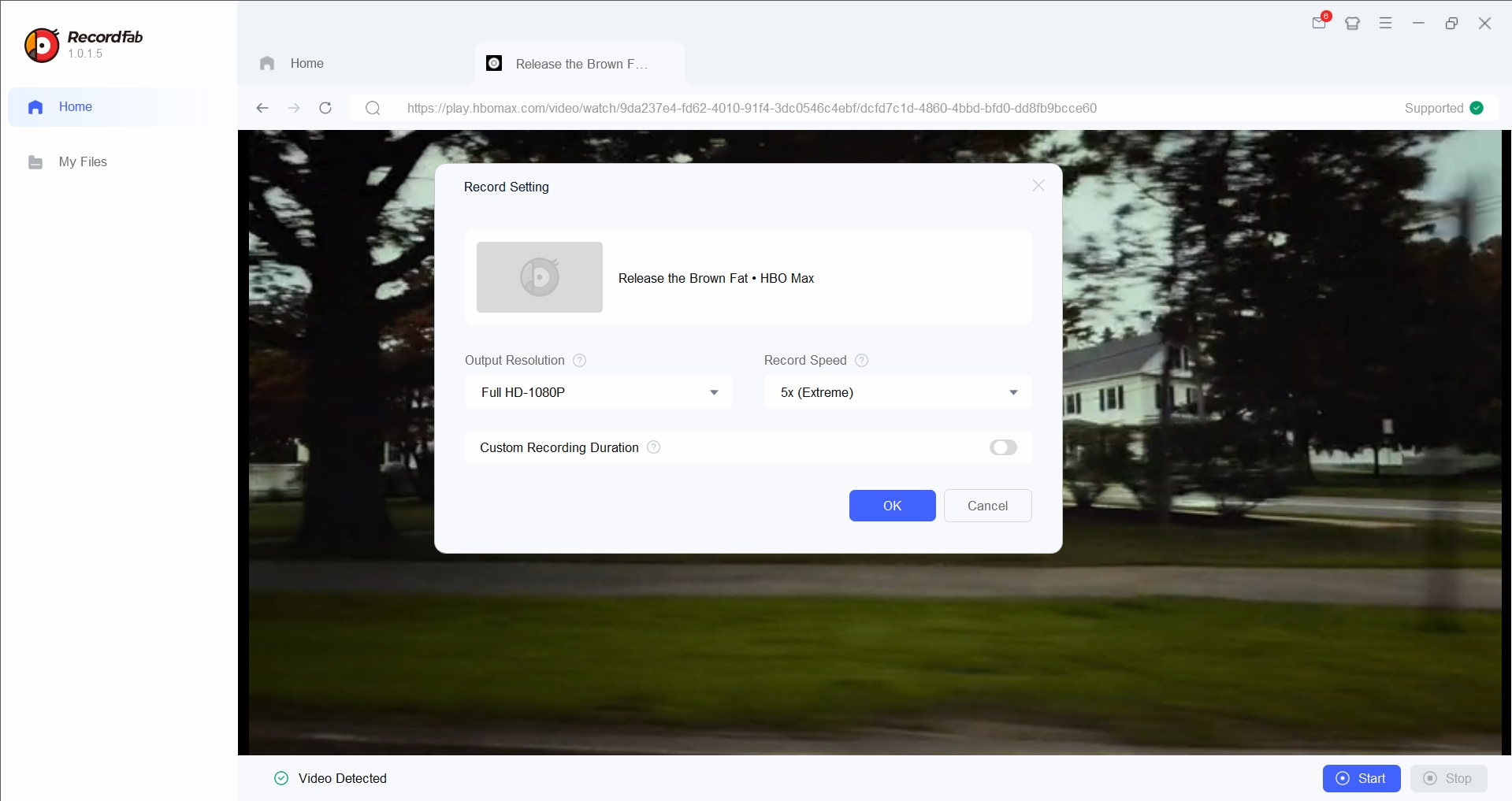
Melden Sie sich im integrierten Browser mit Ihrem berechtigten Konto an und öffnen Sie den gewünschten Film, die Episode, den Kurs oder den Livestream. Starten Sie die Wiedergabe und kontrollieren Sie Ton sowie Untertitel.
Auflösung, Geschwindigkeit und Format festlegen
Klicken Sie auf Start und wählen Sie die verfügbare Auflösung, Aufnahmegeschwindigkeit sowie MP4 oder MKV. Beenden Sie zunächst einen kurzen Test und prüfen Sie die Datei unter Meine Dateien auf Bild, Ton, Untertitel und vollständige Laufzeit.
RecordFab Preis und Testversion
RecordFab ist keine dauerhaft kostenlose Software. Zum Prüfzeitpunkt im August 2026 nennt die offizielle deutsche Produktseite einen Preis von 129,99€. Aktionspreise und Lizenzbedingungen können sich ändern, deshalb sollte vor dem Kauf immer die aktuelle Produktseite kontrolliert werden.
Eine kostenlose Testversion steht zur Verfügung, ist aber nicht als vollständige Gratis-Edition gedacht. Ich würde sie gezielt mit dem wichtigsten Streamingdienst, einer typischen Folge und der gewünschten Aufnahmegeschwindigkeit verwenden. Entscheidend ist nicht, ob das Hauptfenster funktioniert, sondern ob der konkrete Titel vollständig und synchron gespeichert wird.
RecordFab, StreamFab oder OBS: Welche Methode passt?
Wer eine Alternative sucht, bei der unterstützte Inhalte direkt als lokale Datei verarbeitet werden, findet im StreamFab Review den passenden Gegenvergleich. OBS bleibt dagegen die naheliegende kostenlose Lösung für allgemeine Desktop-Aufnahmen.
| Kriterium | RecordFab | StreamFab | OBS Studio |
|---|---|---|---|
| Methode | Streaming-orientierte Aufnahme | Direkter Download bei unterstützten Diensten | Klassische Bildschirmaufnahme |
| Geschwindigkeit | 1x bis 5x, websiteabhängig | Häufig schneller als Wiedergabedauer | Normalerweise Echtzeit |
| Ausgabe | MP4 oder MKV | MP4 oder MKV, modulabhängig | Mehrere lokale Aufnahmeformate |
| Ton und Untertitel | Wie im Player wiedergegeben | Je nach Dienst auswählbare Spuren oder SRT | Aufgezeichneter Systemton; sichtbare Untertitel |
| Betriebssystem | Windows | Windows und macOS | Windows, macOS und Linux |
| Am besten geeignet für | Streamingvideos, Kurse und Livestreams | Serien, lokale Bibliothek und Batch-Aufgaben | Tutorials, Gameplay und Präsentationen |
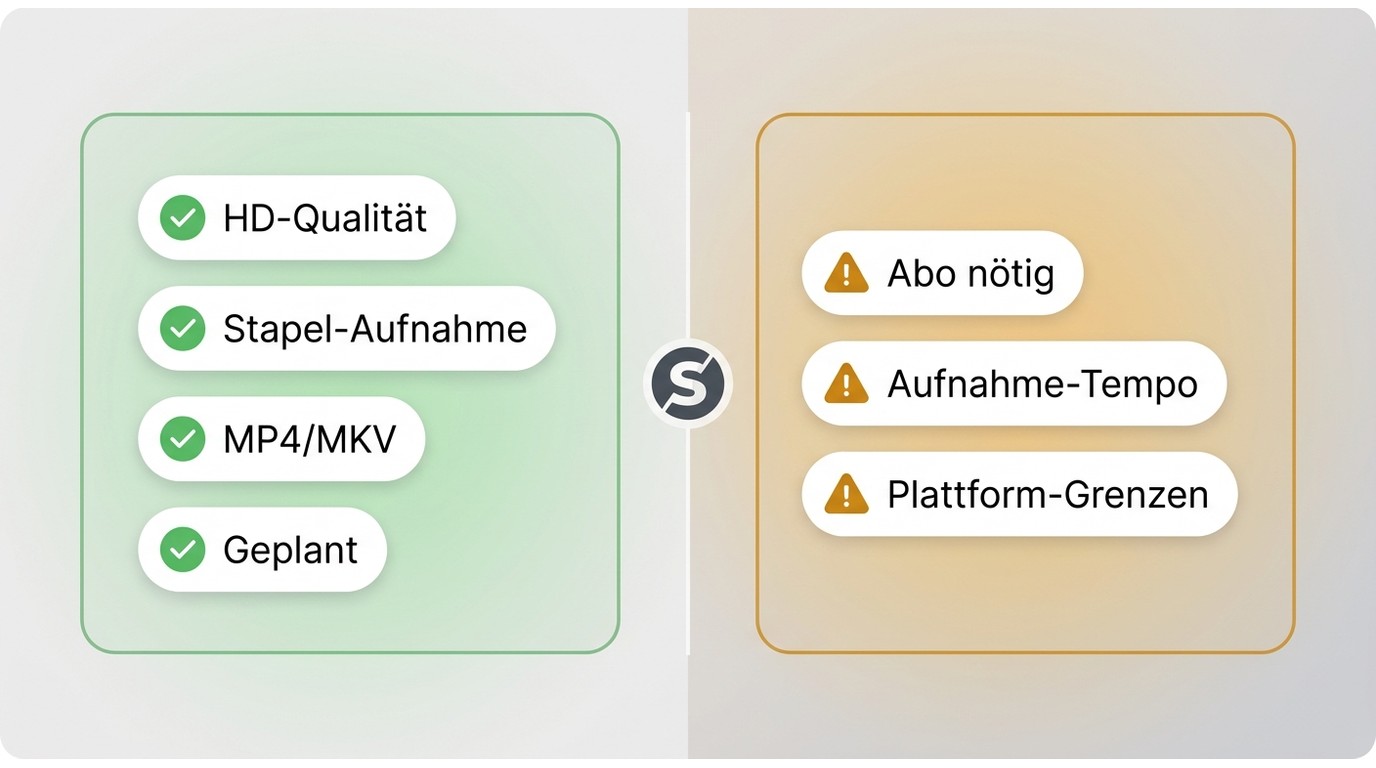
Vorteile und Grenzen von RecordFab
| ✅ Vorteile |
|
|---|---|
| ❌ Grenzen |
|
Mein Urteil: RecordFab ist sinnvoll, wenn Sie unter Windows regelmäßig Streamingvideos oder Livestreams aufnehmen und dabei weniger Einrichtungsaufwand als mit einem allgemeinen Screen Recorder wünschen. Weniger passend ist es für Mac-Nutzer, für frei auswählbare Mehrspur-Unterstützung oder für alle, die auf jeder Website eine konstante 5-fache Geschwindigkeit erwarten.
Häufige Fragen zu RecordFab
Fazit: Für wen lohnt sich RecordFab?
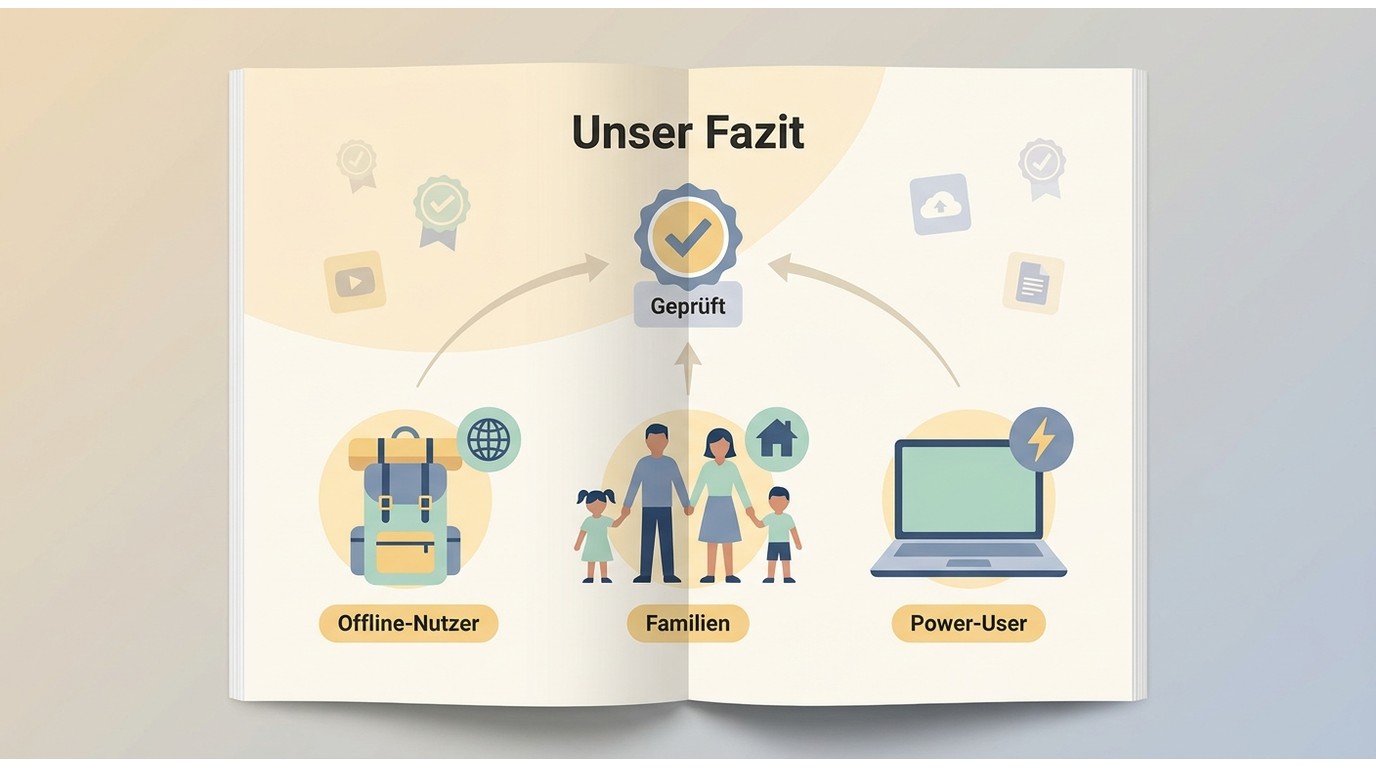
RecordFab besetzt eine sinnvolle Nische zwischen klassischem Screen Recorder und direktem Video-Downloader. Der integrierte Browser, die automatische Videoerkennung und die beschleunigte Aufnahme machen das Programm für Windows-Nutzer interessant, die regelmäßig Streamingvideos, Kurse oder Livestreams lokal aufnehmen.
Ich würde RecordFab vor allem dann wählen, wenn die konkrete Website in der Testversion zuverlässig funktioniert und sichtbare Untertitel sowie eine aufgenommene Tonspur ausreichen. Für macOS, getrennte Sprachspuren, SRT-Untertitel oder umfangreiche Serienaufgaben ist ein anderer Ansatz meist passender. Entscheidend bleibt deshalb ein kurzer Test mit genau dem Dienst und Titel, den Sie später wirklich verwenden möchten.
Stand: August 2026. Preis, Website-Unterstützung, Aufnahmegeschwindigkeit und Programmfunktionen können sich nach Software- oder Plattformupdates ändern.

Mein SameMovie VideoOne Review fällt 2026 insgesamt solide, aber nicht uneingeschränkt aus. SameMovie punktet mit 16 großen Streamingdiensten, über 1.000 weiteren Video-Websites, Batch-Downloads sowie MP4/MKV und flexiblen Audio- und Untertiteloptionen. In meinem Test traten bei einzelnen aktuellen Titeln jedoch auch 480p- oder 720p-Ausgaben, schwarze Bilder und kurz vor Abschluss hängen gebliebene Downloads auf. Wer SameMovie VideoOne kaufen möchte, sollte deshalb vor allem den eigenen Streamingdienst, die tatsächlich angebotene Qualität und die Stabilität längerer Downloads testen.
von Christine Müller - 8. September 2026
Audials Movie ist 2026 nicht mehr separat erhältlich, die bekannten Videoaufnahme-Funktionen wurden jedoch nicht eingestellt. Sie sind heute in Audials One integriert und ermöglichen weiterhin Streaming-Aufnahmen bis 1080p unter Windows. Dieser Audials Movie Review zeigt, welche Funktionen geblieben sind, welche Einschränkungen es gibt und welche Alternative sich eignet, wenn Sie statt einer Aufnahme einen direkten Video-Download benötigen.
von Christine Müller - 8. September 2026
Mein CleverGet Review fällt insgesamt positiv, aber nicht uneingeschränkt aus: CleverGet All-In-One 26 bietet 66 Module, Batch-Downloads sowie flexible Audio- und Untertiteloptionen, die maximale Qualität variiert jedoch deutlich nach Dienst, etwa bis 1080p bei Netflix und derzeit bis 720p bei Disney+. Die kostenlose Testversion mit drei Downloads pro Modul ist deshalb besonders sinnvoll, um vor dem Kauf zu prüfen, ob der eigene Streamingdienst zuverlässig funktioniert.
von Christine Müller - 8. September 2026
Die kostenlose Testversion von Audials ist ein Einstieg in das Tool, doch 2026 zeigen sich klare Grenzen bei DRM und Account-Sicherheit. Erfahren Sie in diesem Technik-Check, wo die Limits liegen und welche Alternativen wirklich lohnen.
von Christine Müller - 8. September 2026