StreamFab Apple TV Downloader
Apple TVs FairPlay-DRM beschränkt native Downloads auf Mobilgeräten auf ein Wiedergabefenster von 48 Stunden – Ihr Abonnement bietet keinen dauerhaften Zugriff. StreamFab speichert Apple-TV-Titel dauerhaft in 4K/1080p als lokale MP4- oder MKV-Dateien mit Dolby Atmos, AC3 5.1 oder AAC 2.0.

Apple-TV-Inhalte in jeder Region herunterladen

Neue Apple-TV-Folgen planen und automatisch herunterladen

Apple-TV+-Titel in beeindruckender 4K-Qualität speichern

Apple TV mit dem integrierten Browser durchsuchen und herunterladen
Warum brauchen Sie StreamFab Apple TV Downloader?
Apple TV+-Downloads laufen ab – 9,99 €/Monat bedeuten keinen dauerhaften Zugriff
Stellen Sie sich vor: Sie steigen in einen Langstreckenflug und öffnen die Apple TV+ App, um Severance weiterzusehen – nur um festzustellen, dass Ihre heruntergeladene Folge abgelaufen ist. Das FairPlay-System von Apple TV+ begrenzt Downloads auf 30 Tage und verlangt, dass Sie eine bereits begonnene Folge innerhalb von 48 Stunden zu Ende ansehen.
Downloads sind ausschließlich auf iPhone und iPad beschränkt; Sie können die Dateien nicht auf einen Laptop, Fernseher oder einen anderen Player übertragen. Darüber hinaus können Apple TV+ Originals, die von Drittanbietern lizenziert wurden, jederzeit aus dem Angebot entfernt werden, ohne Garantie, dass sie zurückkehren. Wenn Sie eine echte, dauerhafte Kopie Ihrer Apple TV+-Lieblingsinhalte möchten, reichen die nativen Downloads einfach nicht aus.

StreamFab erstellt echte lokale Backups Ihrer Apple-TV-Lieblingsinhalte
Stellen Sie sich vor, Sie sehen jede Staffel von Ted Lasso oder The Morning Show noch einmal auf Ihrem Heimkinosystem, Laptop oder Android-TV-Stick – ganz ohne Apple-Gerät. Der StreamFab Apple TV Downloader, entwickelt vom DVDFab-Team mit über 20 Jahren Erfahrung im Bereich Videosoftware, speichert Apple-TV-Titel als standardmäßige MP4- oder MKV-Dateien, die dauerhaft auf Ihrer Festplatte bleiben.
Keine Ablaufdaten, keine Gerätebeschränkungen, keine Wiedergabefristen. Übertragen Sie Ihre gespeicherten Dateien auf jeden Player oder Medienserver, den Sie bereits nutzen, und genießen Sie sie nach Ihrem eigenen Zeitplan. Noch unsicher? Starten Sie mit 3 kostenlosen Downloads – ohne Angabe von Zahlungsinformationen – und überzeugen Sie sich selbst von der Qualität, bevor Sie sich für einen Tarif entscheiden.

Apple-TV-Videos ganz nach Ihren Wünschen herunterladen
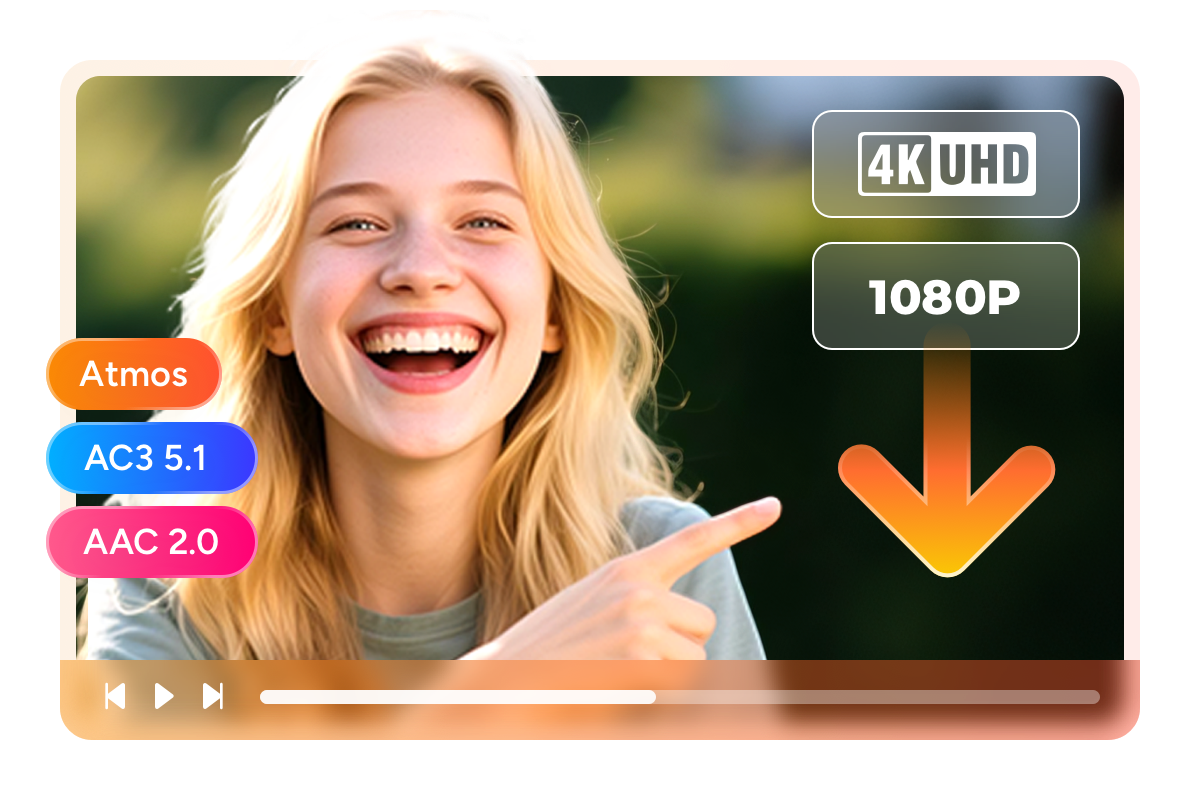
Apple TV in 4K mit Dolby Atmos herunterladen
Sie haben Severance in 4K auf Ihrem Fernseher im Wohnzimmer angesehen und möchten auch offline dasselbe Kinoerlebnis genießen. Der StreamFab Apple TV Downloader speichert Apple-TV-Videos in der von Ihnen gewählten Auflösung – 4K Ultra HD, 1080p Full HD oder 720p HD – ohne Qualitätsverlust durch Neukodierung.
Beim Audio können Sie Dolby Atmos mit objektbasiertem Surround-Sound auswählen, sofern dieser im Originalstream verfügbar ist, und so ein besonders immersives Heimkinoerlebnis genießen. Alternativ stehen AC3 5.1 Surround für Sechskanal-Audio auf Ihrem Soundsystem oder AAC 2.0 Stereo für Kopfhörer und Laptop-Lautsprecher zur Verfügung. Im Gegensatz zu Drittanbieter-Tools, die das Ausgangsmaterial transkodieren und dabei die Qualität beeinträchtigen, bewahrt StreamFab die ursprüngliche Bitstream-Qualität, sodass die gespeicherte Datei genau der von Apple TV gestreamten Qualität entspricht.
Apple-TV-Downloads als universelle MP4- oder MKV-Dateien speichern – auf jedem Gerät abspielbar
Sie möchten Apple-TV-Inhalte auf Ihrem Heimkinosystem, Ihrer Android-TV-Box oder einem tragbaren Mediaplayer ansehen – doch Apples native Download-Dateien sind an das Apple-Ökosystem gebunden und lassen sich nicht übertragen. Der StreamFab Apple TV Downloader beseitigt diese Einschränkung, indem er Ihre Apple-TV-Inhalte als standardmäßige MP4- oder MKV-Dateien speichert.
MP4 bietet die größte Kompatibilität mit Smartphones, Smart-TVs, Tablets und PCs – kopieren Sie die Datei einfach auf das gewünschte Gerät und spielen Sie sie ab. MKV ist die bevorzugte Wahl für Medienserver wie Plex, PlayerFab oder Jellyfin, da mehrere Audiospuren und Untertitelstreams in einem einzigen Container erhalten bleiben. Beide Formate haben kein Ablaufdatum. Kopieren Sie die Dateien auf einen beliebigen USB-Stick, ein NAS oder einen Streaming-Stick und genießen Sie Ihre Apple-TV-Mediathek ganz nach Ihren eigenen Vorstellungen.

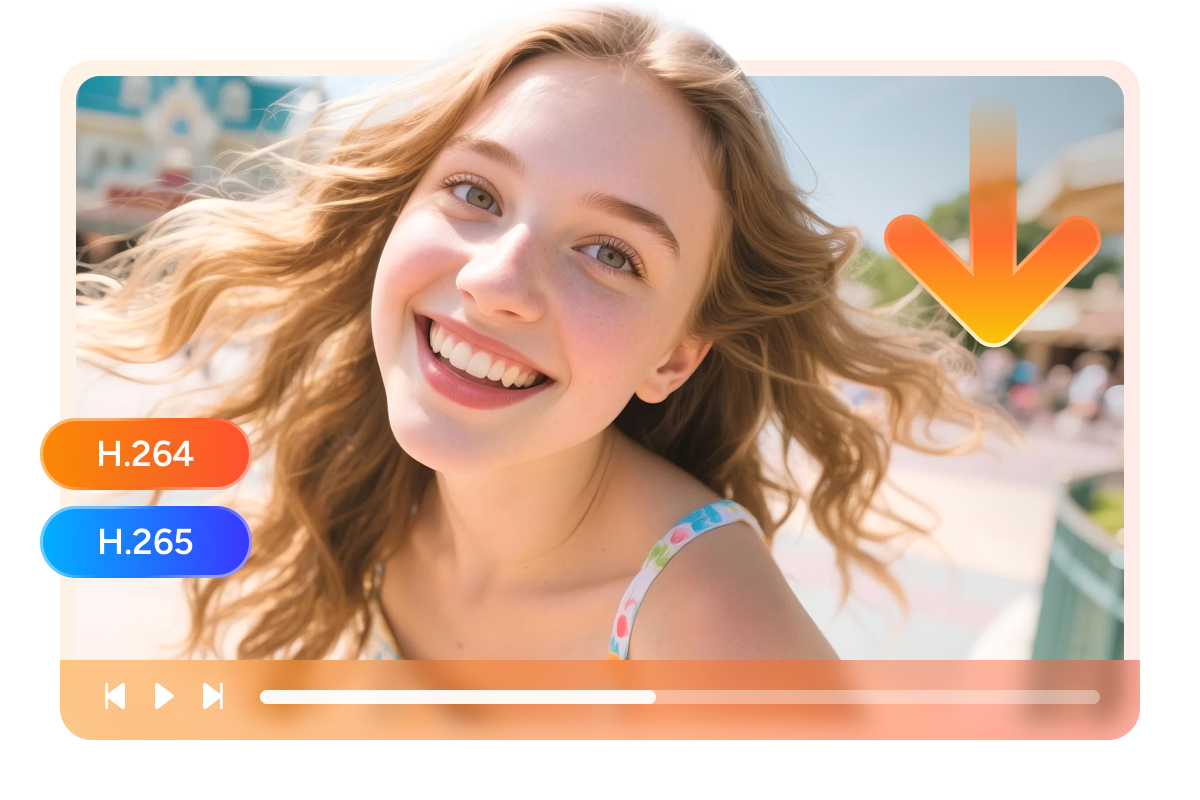
H.264- oder H.265-Kodierung wählen, um Qualität und Speicherplatz auszubalancieren
Wenn Sie mehrere Staffeln einer Apple-TV-Serie in 4K herunterladen, ist der Speicher schnell voll. DVDFab bietet Ihnen zwei Videocodecs zur Auswahl, passend zu Ihrem Setup. H.264 ist die kompatibelste Option – ältere Smart-TVs, Blu-ray-Player, Tablets und nahezu jeder Mediaplayer unterstützen dieses Format ohne zusätzliche Verarbeitung.
H.265 hingegen liefert bei deutlich geringerer Dateigröße die gleiche Bildqualität. Ein in H.265 kodierter Apple-TV-Titel in 4K ist in der Regel 40 bis 50 Prozent kleiner als derselbe Titel in H.264. So passen mehr Titel auf Ihre Festplatte, ohne dass Sie auf Bilddetails verzichten müssen. Wählen Sie H.264, wenn Kompatibilität für Sie Priorität hat, oder H.265, wenn Sie den Speicherplatz möglichst effizient nutzen möchten – DVDFab übernimmt die Kodierung in beiden Fällen.
Apple-TV-Untertitel als SRT-Dateien herunterladen oder direkt ins Video einbetten
Ganz gleich, ob Sie The Morning Show aus Gründen der Barrierefreiheit mit Untertiteln ansehen oder eine Apple-TV-Folge zum Üben einer Fremdsprache nutzen – die richtige Untertitelspur ist entscheidend. Mit dem StreamFab Apple TV Downloader können Sie vor dem Download Ihre bevorzugte Untertitelsprache auswählen und diese Untertitel auf zwei Arten speichern.
Als eigenständige SRT-Datei funktionieren die Untertitel mit jedem Player – VLC, Plex, Kodi oder PlayerFab – und lassen sich während der Wiedergabe jederzeit ein- oder ausschalten. Alternativ kann StreamFab die Untertitel direkt in den MP4- oder MKV-Container einbetten. So müssen Sie keine separate Datei verwalten, und die Untertitel werden auf Smart-TVs oder Mediaplayern, die keine externen SRT-Dateien unterstützen, automatisch wiedergegeben. Apple-TV-Serien mit mehreren verfügbaren Sprachspuren – darunter Englisch, Spanisch, Französisch und weitere – werden vollständig unterstützt.

Das komplette Apple-TV-Offline-Erlebnis
Neue Folgen nach Zeitplan automatisch herunterladen
Fügen Sie Apple-TV-Serien Ihrer Zeitplan-Warteschlange hinzu und StreamFab lädt neue Folgen automatisch herunter – täglich oder wöchentlich – sobald sie veröffentlicht werden. So bleibt Ihre Offline-Mediathek ganz ohne manuellen Aufwand immer auf dem neuesten Stand.

Ganze Staffeln schnell im Batch herunterladen
Fügen Sie ganze Apple-TV-Staffeln auf einmal zur Warteschlange hinzu. StreamFab verarbeitet mehrere Titel gleichzeitig, sodass Ihre komplette Offline-Mediathek lange vor Ihrem nächsten Flug oder Ihrer nächsten Fahrt bereitsteht – ohne jeden Download einzeln überwachen zu müssen.

Audio- und Untertitelsprache vorab auswählen
Legen Sie Ihre bevorzugte Audiospur und Untertitelsprache einmal in den StreamFab-Einstellungen fest. Bei jedem weiteren Apple-TV-Download werden diese Einstellungen automatisch übernommen, sodass Sie nicht jeden Titel in Ihrer Warteschlange manuell konfigurieren müssen.
Ihre Apple-TV-Mediathek
Vollständige Metadaten speichern, damit Ihr Medienserver jeden Apple-TV-Titel erkennt
Sie nutzen Plex oder PlayerFab, um Ihre Film- und Seriensammlung zu durchsuchen, und möchten, dass Ihre Apple-TV-Downloads genauso übersichtlich und professionell dargestellt werden wie Ihre übrigen Inhalte – mit den passenden Coverbildern, Darstellerinformationen, Episodentiteln und Staffelnummern.
Der StreamFab Apple TV Downloader speichert automatisch Metadaten zu jedem Download, darunter Titel, vollständige Besetzung, Staffel- und Episodennummer sowie Coverbilder. Wenn Sie die Dateien zu Plex, Kodi, Jellyfin oder PlayerFab hinzufügen, erkennt der Medienserver sie sofort und stellt alle Informationen korrekt dar. Schluss mit Ordnern voller kryptisch benannter Videodateien – Ihre Apple-TV-Mediathek sieht genauso organisiert und professionell aus wie beim Streaming-Dienst selbst.

Das sagen Apple-TV-Fans über StreamFab

Thomas
Heimkino-EnthusiastJulia
LehrerinStefan
FilmemacherThomas
Heimkino-EnthusiastJulia
LehrerinStefan
FilmemacherThomas
Heimkino-EnthusiastJulia
LehrerinStefan
FilmemacherThomas
Heimkino-EnthusiastJulia
LehrerinStefan
Filmemacher
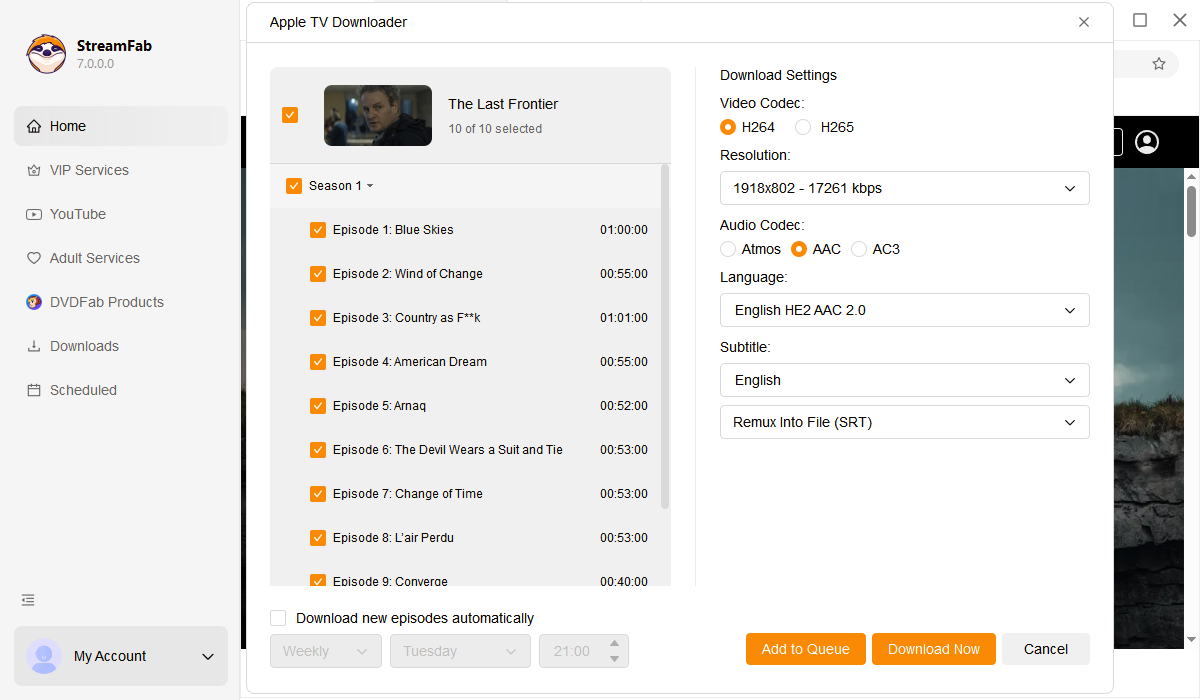

Öffnen Sie StreamFab auf Ihrem Windows- oder Mac-Computer. Klicken Sie in der linken Seitenleiste auf „VIP Services“ und wählen Sie Apple TV aus, um den integrierten Browser zu öffnen.
Melden Sie sich im StreamFab-Browser bei Ihrem Apple-TV-Konto an. Suchen Sie einen beliebigen Film oder eine Serie, wählen Sie Ihre bevorzugte Audio- und Untertitelsprache aus und starten Sie die Wiedergabe.
StreamFab erkennt den Stream und zeigt ein Download-Fenster an. Wählen Sie die gewünschte Qualität (4K / 1080p / 720p), den Codec (H.264 / H.265) und das Format (MP4 / MKV) aus und klicken Sie anschließend auf „Jetzt herunterladen“. Die fertigen Dateien finden Sie in Ihrem Ausgabeordner.
Systemanforderungen

Ein lizenzierter StreamFab Account hat ein Kontingent von je 100 Downloads pro Tag und 700 Downloads pro Woche für jeden unterstützten Streamingdienst, um zu vermeiden, dass es von Streaming-Anbietern blockiert wird. Wenn ein Teil dieses Kontingents aufgebraucht ist, wird es im nächsten Zeitzyklus wieder aufgefüllt.