
Bibel TV Mediathek 2026: Sendung verpasst, App-Probleme und Offline-Nutzung

Zusammenfassung: Die Bibel TV Mediathek ist der erste Anlaufpunkt für Livestreams und verpasste Sendungen. Der Beitrag zeigt offizielle Zugänge, eine gerätebezogene Fehlerprüfung und die unterstützten Smart-TV-Plattformen. Eine lokale Datei wird als begrenzte Desktop-Option für rechtmäßig zugängliche Inhalte eingeordnet.
Die Bibel TV Mediathek erreichen Sie über die Website, mobile Apps, HbbTV und unterstützte Smart-TVs. Eine verpasste Sendung finden Sie zuerst im On-Demand-Angebot. Für rechtmäßig zugängliche Inhalte lässt sich zusätzlich eine lokale Datei am Windows-PC oder Mac erstellen, sofern Quelle, Plattformbedingungen und geltendes Recht dies zulassen.
Ich wollte heute eigentlich nur einen Beitrag aus der Reihe „Lauf des Lebens“ finden und anschließend prüfen, ob „Der Neusiedler See“ und Filme aus der Reihe „Die Bibel“ bereits verfügbar sind. Genau bei solchen Suchen nach Bibel TV Mediathek heute, Bibel TV Mediathek Filmen oder Bibel TV Mediathek Serien fallen fehlende Beiträge und Wiedergabeprobleme besonders schnell auf. Deshalb zeige ich, wie Sie die gewünschten Inhalte finden, typische Fehler beheben und verfügbare Videos für die persönliche Offline-Nutzung speichern.
Inhaltsverzeichnis
Bibel TV Mediathek öffnen und Sendungen finden
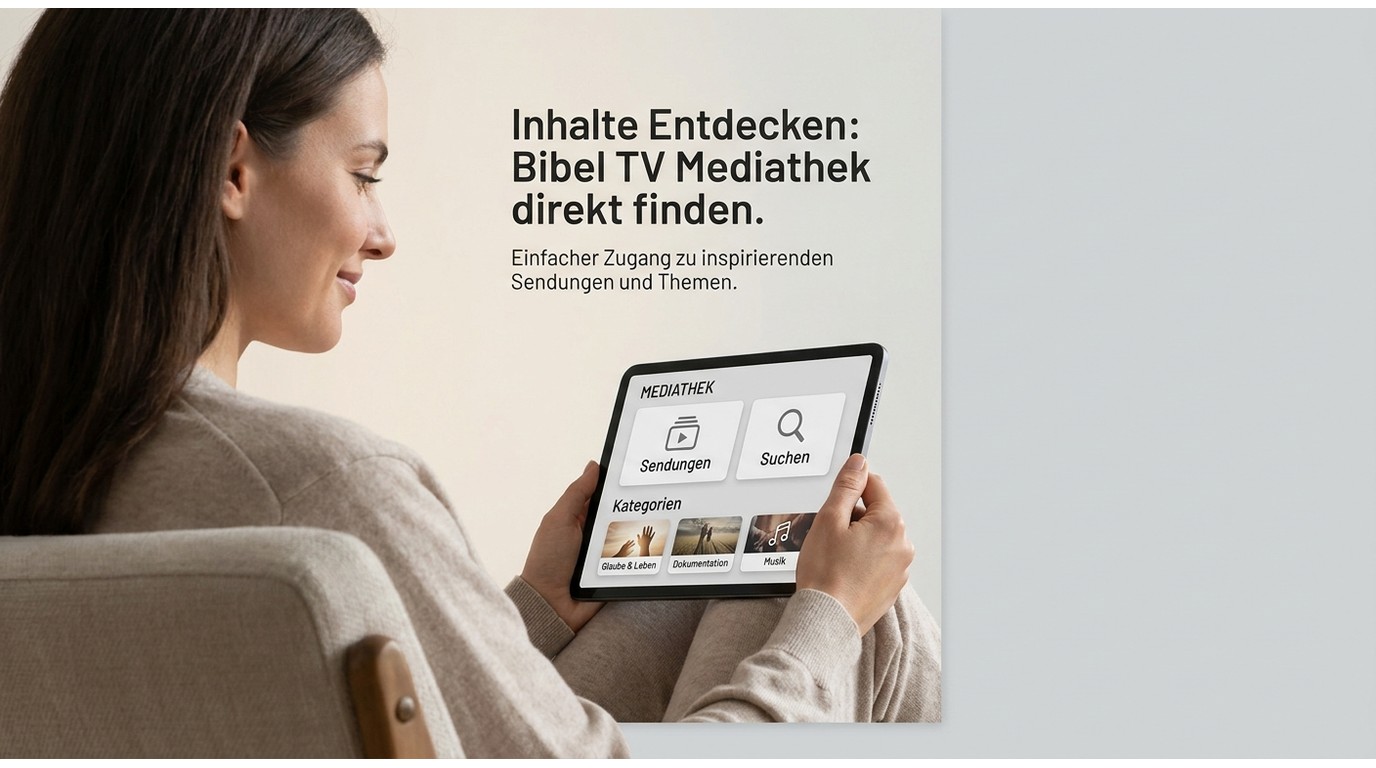
Der schnellste Zugang führt über die offizielle Bibel-TV-Website. Dort sind Livestream und Mediathek klar getrennt: Der Livestream zeigt das laufende Programm, während die Mediathek Filme, Serien, Predigten, Gottesdienste und weitere Sendungen zeitunabhängig bereitstellt. Viele Inhalte lassen sich kostenlos ansehen. Bei einzelnen zeitlich begrenzten Angeboten kann eine kostenlose Anmeldung erforderlich sein.
Web, App und HbbTV richtig unterscheiden
Die verfügbaren Menüs unterscheiden sich je nach Gerät. Im Browser sehen Sie die Web-Mediathek, auf Smartphones und Tablets verwenden Sie die kostenlose Bibel-TV-App. Auf einem HbbTV-fähigen Fernseher öffnen Sie das Zusatzangebot über die rote Taste der Fernbedienung. So erhalten Sie neben der Mediathek auch Zugriff auf Livestreams, Online-Kanäle und die Programmübersicht.
Bibel TV Sendung verpasst: So finden Sie den Beitrag wieder
Eine ausgestrahlte Sendung erscheint nicht automatisch dauerhaft in der Mediathek. Bibel TV darf viele Beiträge ungefähr sieben Tage nach der Ausstrahlung und manche Inhalte deutlich länger anbieten. Ob ein Film oder eine Folge verfügbar bleibt, hängt von den jeweiligen Rechten ab.
- Öffnen Sie die Mediathek und geben Sie den Titel oder ein markantes Stichwort in die Suche ein.
- Prüfen Sie bei Serien zusätzlich den A-Z-Bereich und die Serienübersicht.
- Öffnen Sie bei Spielfilmen den passenden Genre- oder Filmbereich.
- Vergleichen Sie die genaue Bezeichnung mit dem TV-Programm, wenn die Suche keinen Treffer liefert.
Wenn die Bibel TV Mediathek nicht funktioniert
Eine Fehlermeldung bedeutet nicht automatisch, dass die gesamte Bibel TV Mediathek ausgefallen ist. Vergleichen Sie denselben Inhalt zuerst im Browser und auf dem betroffenen Gerät. So erkennen Sie schneller, ob nur eine App, ein Fernseher oder ein einzelnes Video betroffen ist.
- App oder Browser neu starten: Beenden Sie die Anwendung vollständig und öffnen Sie den Inhalt erneut.
- Updates installieren: Aktualisieren Sie App, Browser, Betriebssystem und TV-Firmware.
- Zweites Gerät testen: Startet das Video dort, liegt das Problem wahrscheinlich am ursprünglichen Gerät.
- Netzwerk vergleichen: Prüfen Sie WLAN, Router und eine alternative Verbindung getrennt.
- Später erneut versuchen: Bei einer Meldung zu nicht geladenen Daten kann eine vorübergehende Übertragungsstörung vorliegen.
Bibel TV App auf Smart-TVs installieren
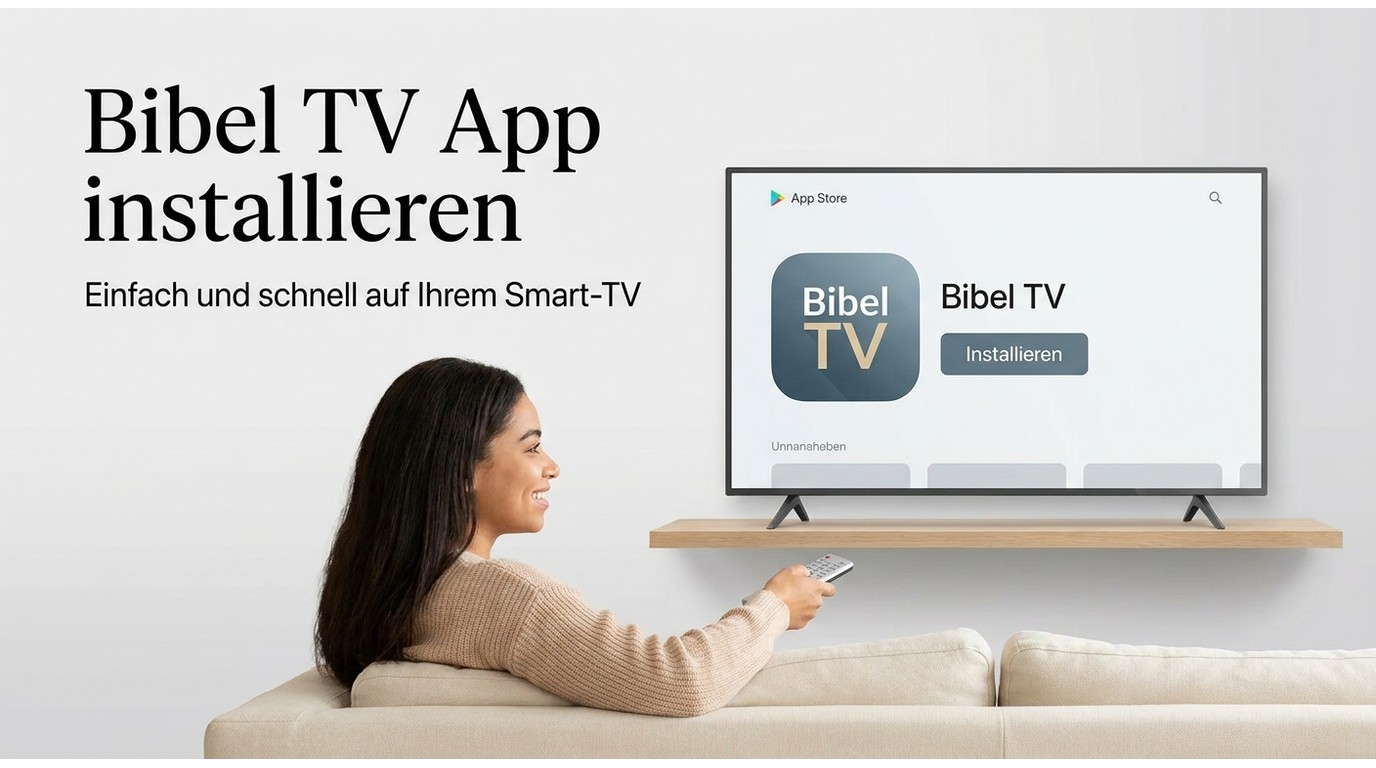
Die Bibel-TV-App ist aktuell für Android TV, Google Chromecast, Amazon Fire TV, Apple TV, Samsung Tizen und Philips-Fernseher mit Titan-Betriebssystem verfügbar. Eine LG-App wird laut Bibel TV noch entwickelt. Bei einem LG-Fernseher sollten Sie deshalb nicht davon ausgehen, dass die App bereits im Store verfügbar ist.
- Öffnen Sie den App-Store oder die App-Suche Ihres Fernsehers beziehungsweise Streaming-Geräts.
- Suchen Sie nach „Bibel TV“ und wählen Sie die offizielle Anwendung aus.
- Installieren und öffnen Sie die App. Testen Sie anschließend Livestream und Mediathek getrennt.
- Fehlt die App oder startet sie nicht, aktualisieren Sie die Geräte-Software und starten Sie den Fernseher neu.
Unterstützt Ihr Fernseher HbbTV, kann auch die rote Taste eine einfache Alternative sein. Voraussetzung sind ein HbbTV-fähiges Gerät und eine aktive Internetverbindung.
Bibel TV Videos mit StreamFab lokal speichern
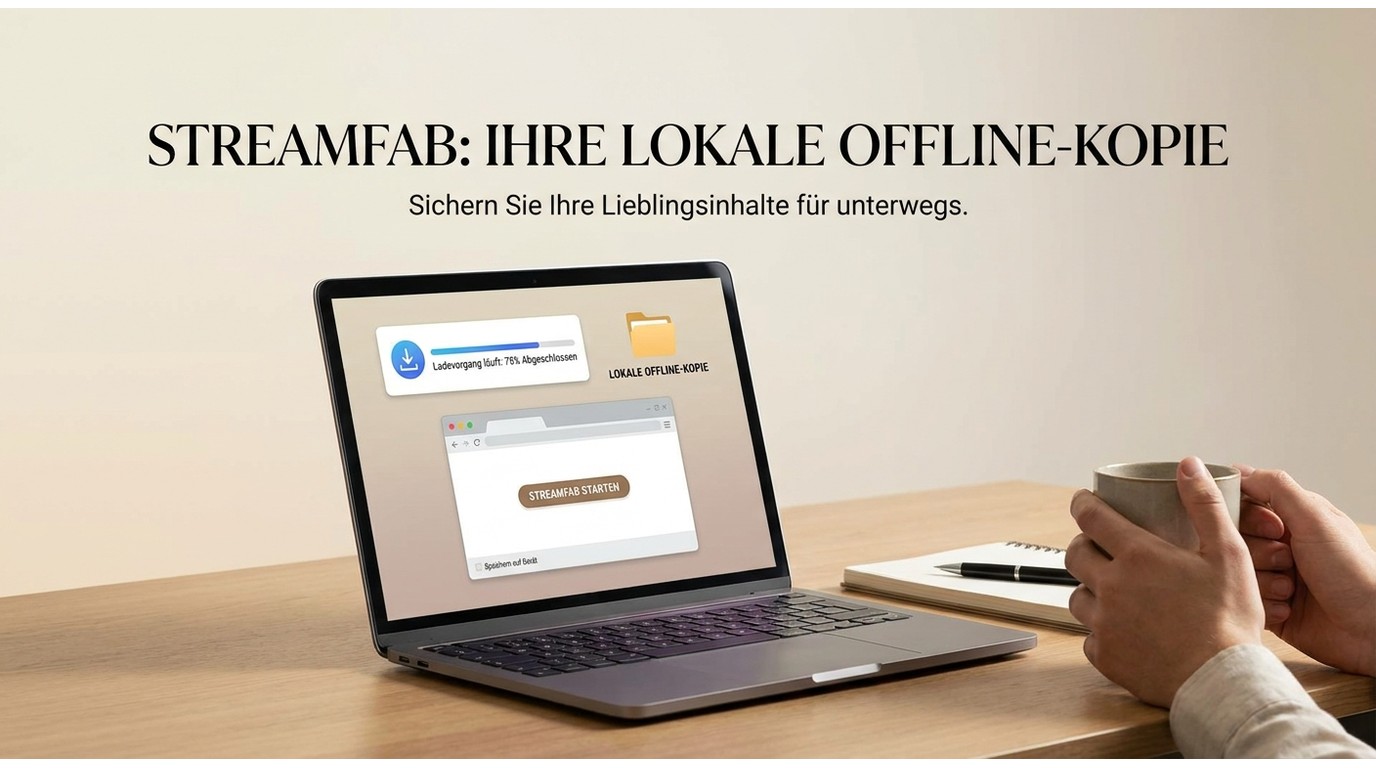
Die offizielle Bibel-TV-App streamt Videos über das Internet und bietet keine allgemeine Download-Funktion. Benötigen Sie für rechtmäßig zugängliche Inhalte eine lokale Datei am Computer, ist StreamFab die klarere Desktop-Lösung als eine Echtzeit-Bildschirmaufnahme oder ein wechselhafter Web-Downloader. Der StreamFab Video Downloader arbeitet mit einem integrierten Browser und speichert unterstützte Quellen als lokale Dateien, statt den sichtbaren Bildschirm in Echtzeit aufzunehmen.
- MP4 oder MKV: lokal abspielbare Dateien für Computer, Fernseher und Medienserver.
- Originalton: verfügbare Audiooptionen werden direkt bei der Analyse angezeigt.
- Untertitel: verfügbare Spuren lassen sich je nach Quelle auswählen.
- Warteschlange: mehrere erkannte Inhalte können nacheinander verarbeitet werden.
StreamFab DRM MPD Downloader für unterstützte Quellen
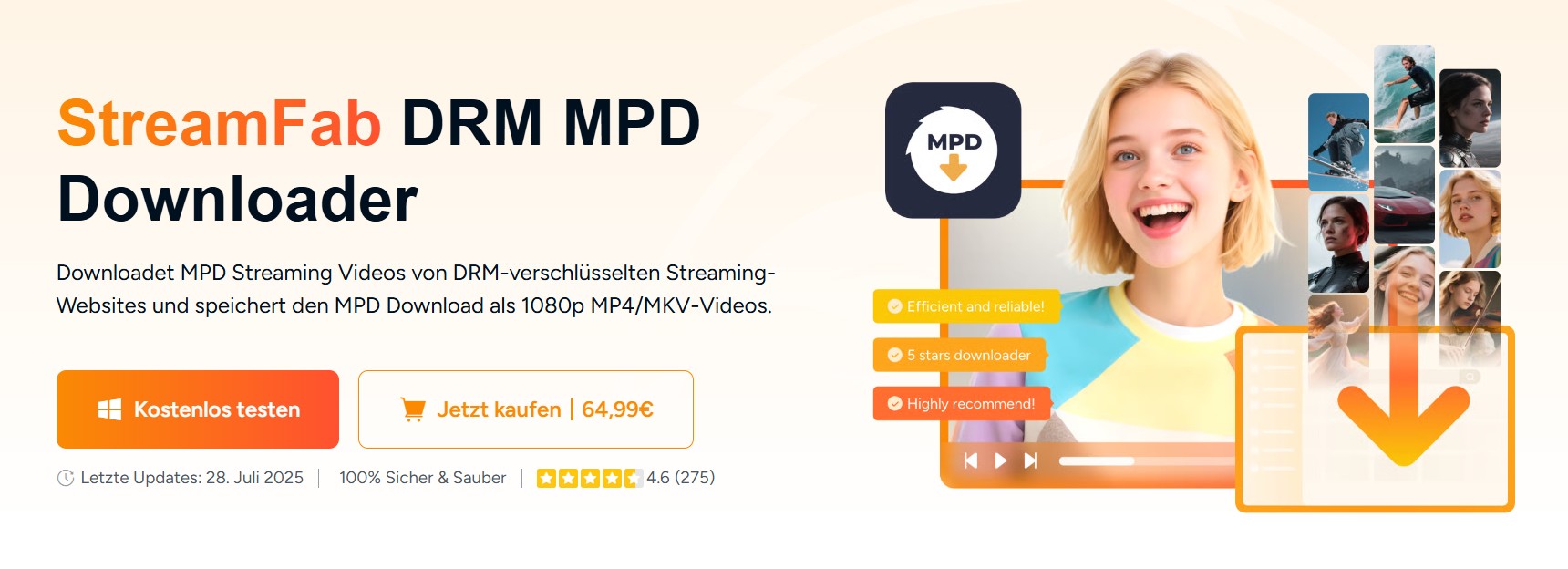
Erkennt StreamFab die konkrete Bibel-TV-Seite als unterstützte MPEG-DASH-Quelle, verarbeitet der StreamFab DRM MPD Downloader das Video am Windows-PC oder Mac. Sie wählen die verfügbaren Qualitäts-, Audio- und Untertiteloptionen und speichern das Ergebnis als MP4 oder MKV. Grundlagen zu diesem Streamingformat erklärt die Anleitung zum MPD-Video herunterladen.
Kostenlos testen Windows 11/10
Kostenlos testen macOS 12.0 oder neuer
Bibel-TV-Video in drei Schritten speichern
Bibel TV im integrierten Browser öffnen
Starten Sie StreamFab auf Windows oder macOS und rufen Sie die offizielle Bibel-TV-Mediathek im integrierten Browser auf. Öffnen Sie anschließend das rechtmäßig zugängliche Video.
Video analysieren und Ausgabe wählen
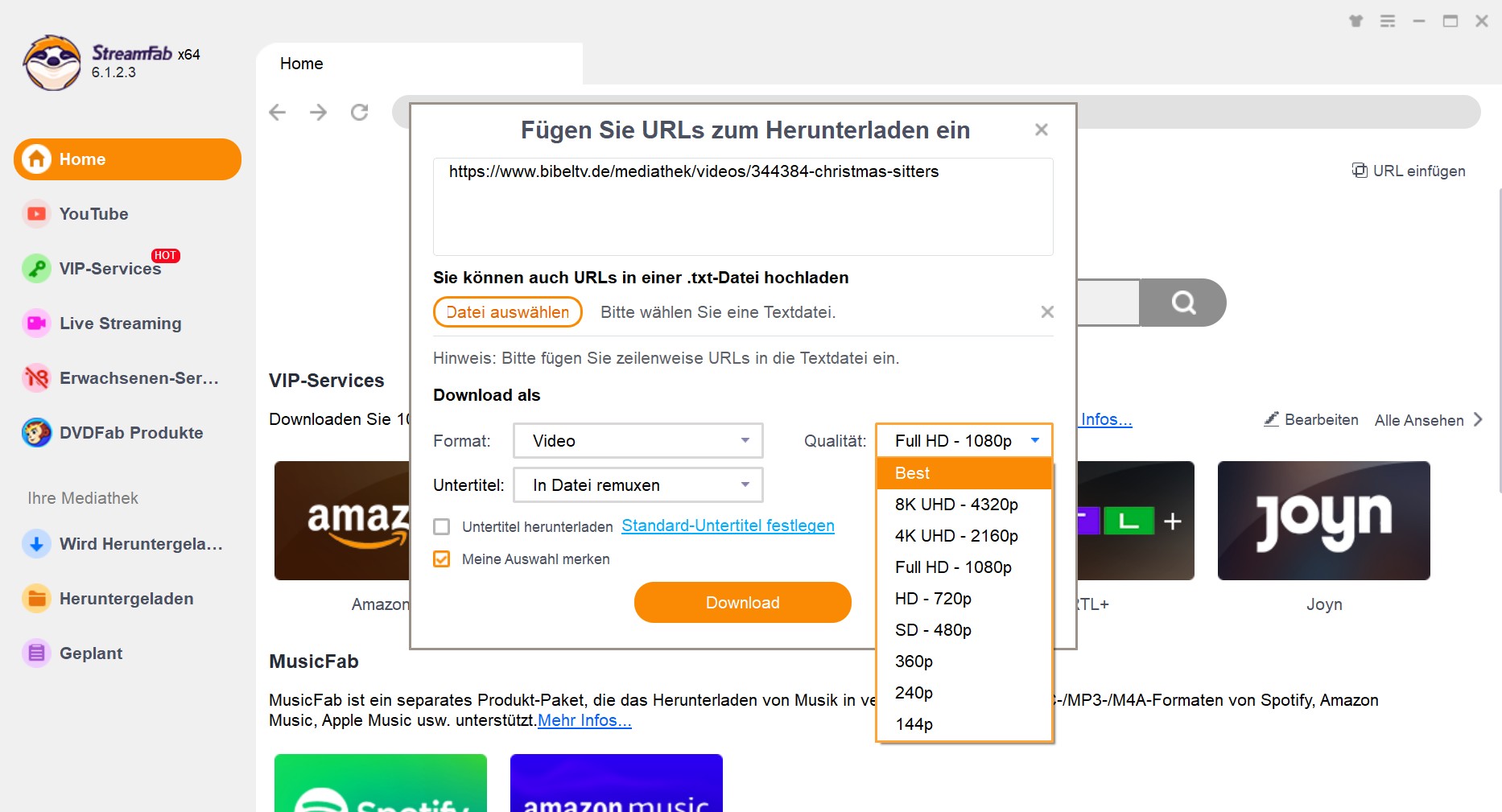
Starten Sie das Video und warten Sie auf die Analyse. Wählen Sie anschließend eine verfügbare Qualitätsstufe, die gewünschte Audiospur, Untertitel sowie MP4 oder MKV.
Download starten und Datei öffnen
Starten Sie den Download oder fügen Sie den Titel zur Warteschlange hinzu. Nach Abschluss finden Sie die lokale MP4- oder MKV-Datei im festgelegten Ausgabeordner.
Welche Qualität und Spuren tatsächlich erscheinen, hängt vom jeweiligen Video und von der aktuellen Quellenunterstützung ab. StreamFab bleibt dennoch die deutlich besser strukturierte Desktop-Lösung, wenn eine lokale Datei statt einer sichtbaren Echtzeitaufnahme benötigt wird.
Weitere Methoden für Bibel-TV-Videos vergleichen
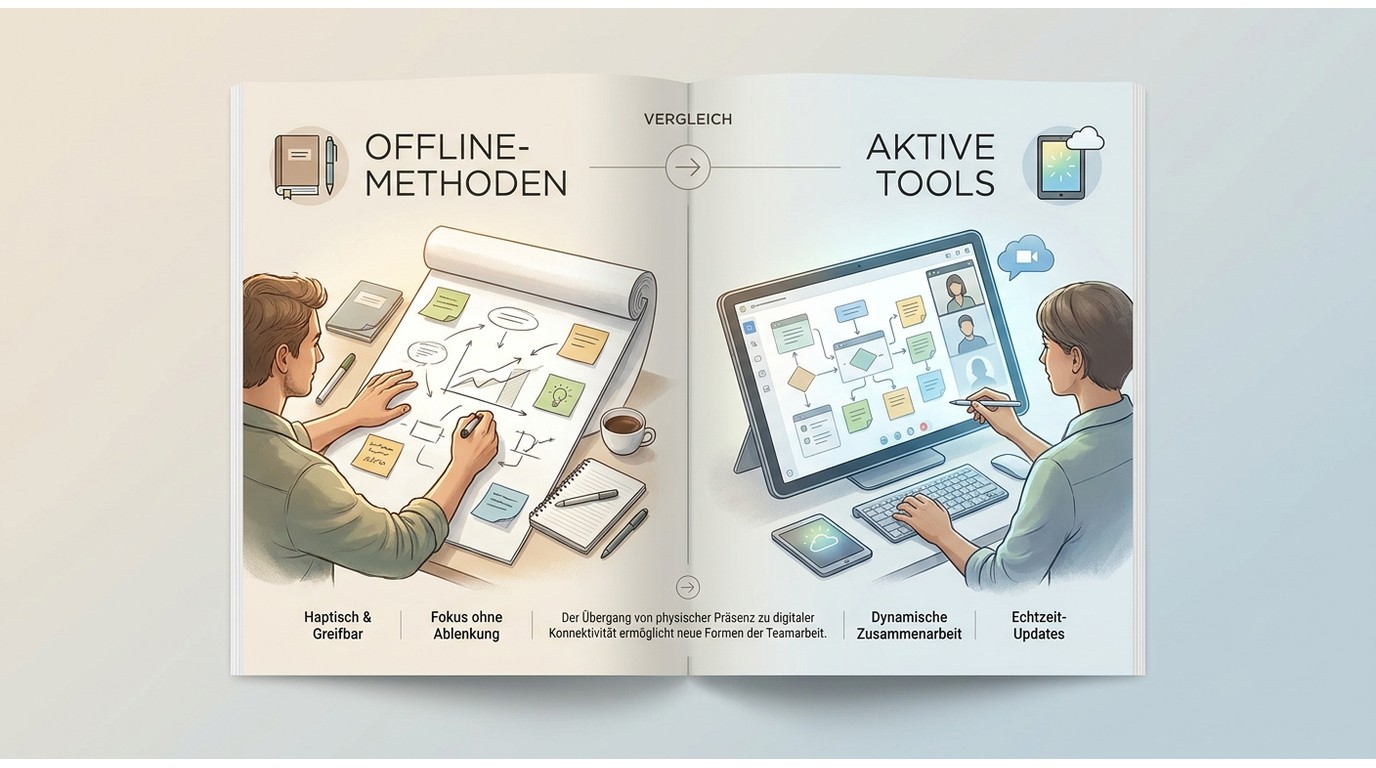
Nicht jede Methode erfüllt denselben Zweck. StreamFab ist auf lokale Desktop-Dateien mit auswählbaren Parametern ausgerichtet. GetFLV und Web-Downloader müssen die konkrete Quelle erst erkennen. Eine Bildschirmaufnahme erfasst dagegen nur das sichtbare Bild und den laufenden Ton in Echtzeit.
GetFLV: weiterhin angeboten, Bibel-TV-Unterstützung aber nicht belegt
GetFLV wird vom Anbieter Vdigger weiterhin für Windows und macOS zum Download angeboten. Der Anbieter beschreibt automatische Erkennung und verschiedene Browsermodi. Eine aktuelle, reproduzierbare Bestätigung für Bibel TV liegt jedoch nicht vor. Deshalb sollten Sie vor einem Kauf genau mit dem gewünschten Video testen, ob Erkennung, Qualität, Ton und Ausgabeformat passen.

Web-Downloader und Bildschirmaufnahme
Web-Downloader sind schnell erreichbar, unterstützen aber nicht automatisch jede Mediathek. Änderungen an Website, Player oder Streamformat können die Erkennung jederzeit unterbrechen. Eine Bildschirmaufnahme funktioniert unabhängig von einem Downloaddialog, benötigt jedoch die vollständige Wiedergabedauer und übernimmt nur sichtbare Untertitel. Bei geschützten Wiedergaben kann außerdem ein schwarzes Bild entstehen.
Die Bedingungen anderer Plattformen lassen sich nicht auf Bibel TV übertragen. Das gilt sowohl beim MagentaTV-Video-Download als auch beim DAZN-Video-Download, da jeder Dienst eigene Quellen, Rechte und technische Vorgaben verwendet.
| Kriterium | StreamFab | GetFLV | Web-Downloader | Bildschirmaufnahme |
|---|---|---|---|---|
| Grundprinzip | Lokale Datei über integrierten Browser | Desktop-Erkennung verschiedener Quellen | URL im Browser verarbeiten | Sichtbares Bild in Echtzeit erfassen |
| Bibel-TV-Eignung | Beste strukturierte Desktop-Option bei erkannter Quelle | Aktueller Einzeltest erforderlich | Stark von der aktuellen Quelle abhängig | Für einfache, ungeschützte Wiedergaben |
| Ausgabe | MP4 oder MKV | Von Quelle und Version abhängig | Vom Webdienst abhängig | Vom Aufnahmeprofil abhängig |
| Audio und Untertitel | Verfügbare Spuren auswählbar | Nicht für Bibel TV belegt | Meist eingeschränkte Auswahl | Systemton und sichtbare Untertitel |
| Zeitbedarf | Kann unter der Wiedergabedauer liegen | Quellenabhängig | Quellenabhängig | Entspricht mindestens der Wiedergabedauer |
| Mehrere Videos | Warteschlange verfügbar | Versionsabhängig | Meist einzeln | Manuell pro Wiedergabe |
FAQ zur Bibel TV Mediathek
Fazit: Erst die Bibel TV Mediathek, dann die lokale Datei
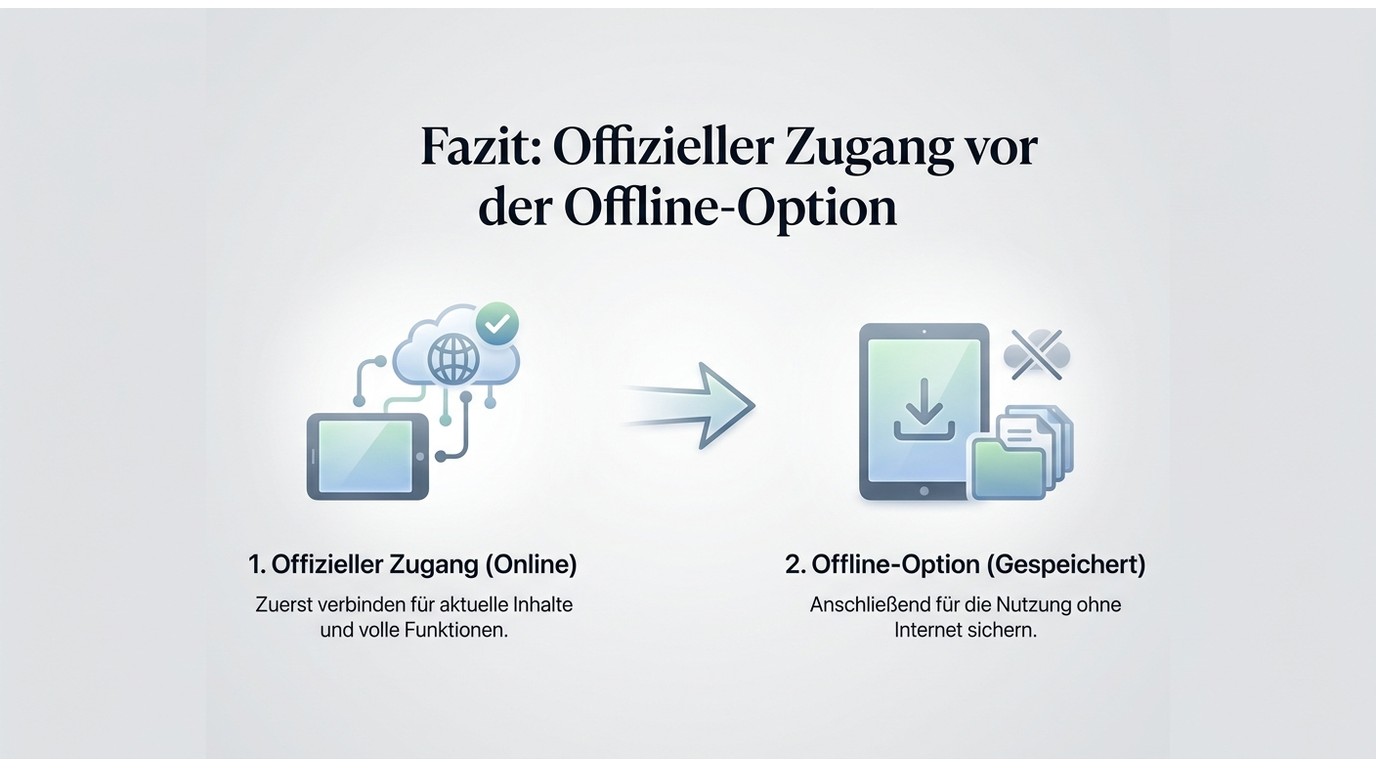
Für Livestreams, verpasste Sendungen und die normale Wiedergabe bleibt die offizielle Bibel TV Mediathek der erste Zugang. Prüfen Sie bei Problemen zunächst Browser, App, Gerät und Netzwerk. Benötigen Sie dagegen eine lokale MP4- oder MKV-Datei für rechtmäßig zugängliche Inhalte, ist StreamFab am Windows-PC oder Mac die überzeugendste Lösung in diesem Vergleich. Der integrierte Browser, die auswählbaren Ausgabeparameter und die Warteschlange sind für diesen Zweck deutlich besser geeignet als eine manuelle Echtzeitaufnahme oder ein wechselhafter Webdienst.

Stand September 2026: Erfahren Sie aus praktischer Archivierungssicht, wie sich Widevine-L1-Restriktionen, Hardware-Black-Screens und DRM-geschützte VODs, Blu-rays sowie E-Books technisch einordnen und für zulässige private Archivierungszwecke verwalten lassen. Inklusive Praxistest von StreamFab, Calibre und Freeware-Alternativen.
von Summer Xia - 4. September 2026
KiKA-Videos lassen sich am einfachsten über die kostenlose KiKA-App offline ansehen. Wer dagegen eine lokale Datei auf Windows oder Mac benötigt, kann einen Desktop-Downloader wie StreamFab ausprobieren. Hier erfahren Sie, wie sich beide Wege unterscheiden und worauf Sie bei KiKA Download, Offline-Nutzung und Geräteübertragung achten sollten.
von Summer Xia - 3. September 2026
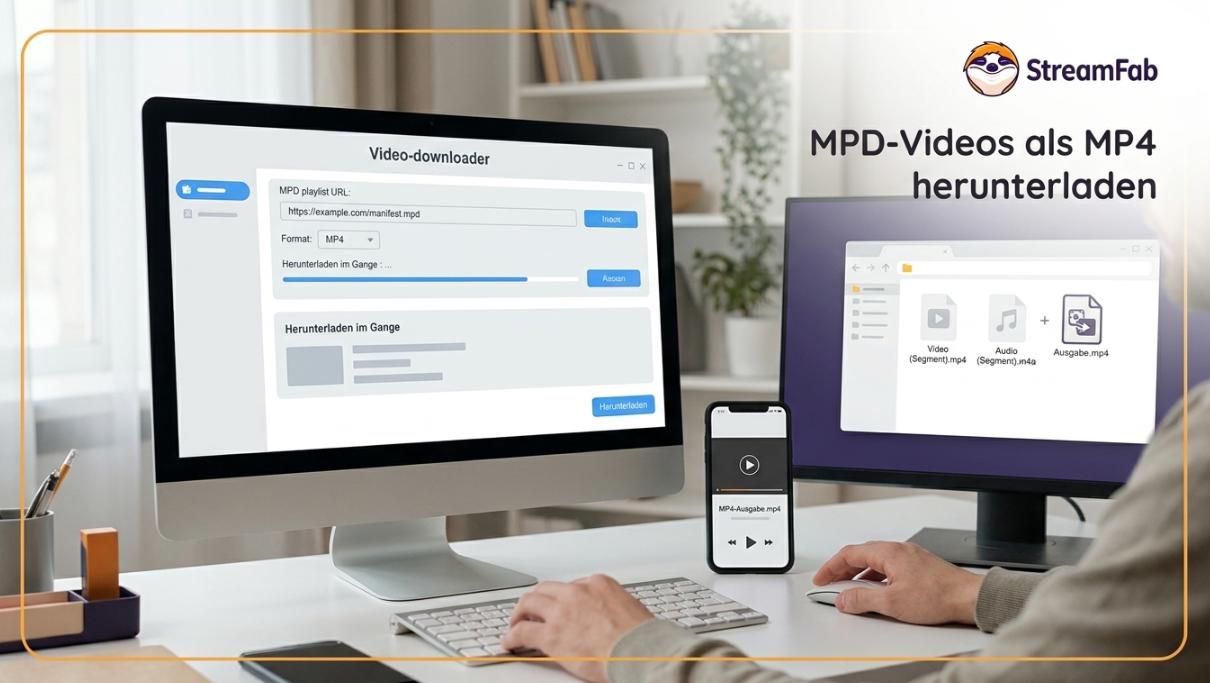
Das Herunterladen von MPD-Videos kann unglaublich frustrierend sein, insbesondere wenn herkömmliche Downloader immer wieder versagen. Aus eigener Erfahrung habe ich festgestellt, dass die einzigartige Struktur und der DRM-Schutz von MPD-Dateien spezielle Lösungen erfordern. In diesem Artikel teile ich meine Erfahrungen mit Ihnen.
von Christine Müller - 1. September 2026

Das Speichern von Videos aus der WDR Mediathek kann ganz einfach sein, wenn Sie die richtige Methode kennen. Die einfachste Möglichkeite, um Videos von WDR Mediathek herunterzuladen, ist die Verwendung eines professionellen Video-Downloaders. Mit leistungsstarken Tools StreamFab Video Downloader und MediathekViewWeb können Sie Ihre Lieblingsvideos mit nur einigen Klicks auf Ihrem Gerät speichern.
von Summer Xia - 25. August 2026