
Crunchyroll offline schauen: App-Grenzen und PC-Optionen

Zusammenfassung: Beim Crunchyroll offline schauen gibt es einen entscheidenden Unterschied: Die offiziellen App-Downloads sind zeitlich begrenzt und lassen sich nicht einfach auf den PC übertragen. Ich zeige Ihnen, wie ich meine Anime-Folgen in bis zu 1080p lokal speichere, japanischen Originalton und deutsche Untertitel auswähle.
Inhaltsverzeichnis
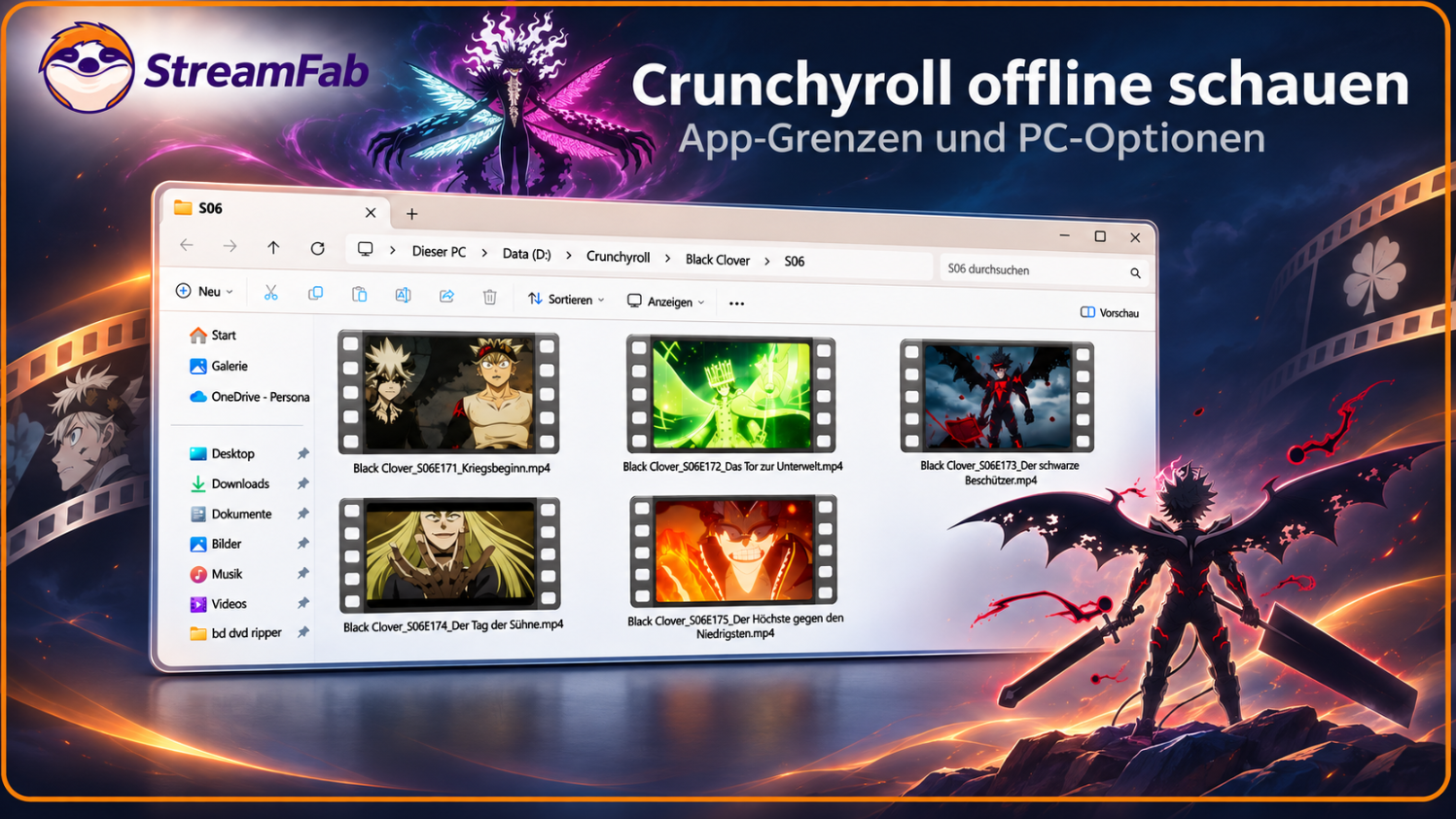
Wer Crunchyroll offline schauen möchte, will meistens Anime-Folgen vor einer Reise herunterladen, ganze Episoden ohne WLAN ansehen oder seine Lieblingsserien auch auf dem Laptop genießen. Die offizielle Crunchyroll-App unterstützt Offline-Downloads auf Android, iOS und Nintendo Switch. Wer dagegen Anime-Folgen auf einem Windows-PC oder Mac als lokale MP4- oder MKV-Dateien speichern möchte, braucht eine andere Lösung. Genau hier kommt der StreamFab Crunchyroll Downloader ins Spiel.
Ich bin bei Anime durchaus etwas pingelig: Gerade bei schnellen Kämpfen möchte ich ein scharfes Bild, dazu den japanischen Originalton und deutsche Untertitel, die sich angenehm mitlesen lassen. Wenn mitten in einer spannenden Szene die Verbindung stockt oder die Bildqualität nachlässt, macht das einfach keinen Spaß. Deshalb habe ich ausprobiert, wie sich Crunchyroll-Folgen mit StreamFab für die Offline-Wiedergabe speichern lassen. Das Ergebnis hat mich wirklich überzeugt: Die heruntergeladene Folge sah auf meinem Laptop richtig gut aus, und auch die Auswahl von Tonspur und Untertiteln war unkompliziert.
Für die praktische Anleitung nehme ich eine aktuelle Folge aus meiner momentanen Lieblingsserie Black Clover Staffel 2. (Dass die zweite Staffel inzwischen draußen ist, muss ich wohl niemandem mehr erzählen, oder? Haha.) Ich zeige Ihnen, wie Sie Crunchyroll-Anime offline schauen, welche Grenzen die offizielle App hat und wie Sie mit StreamFab Ihre Folgen lokal verwalten können.
Mit der Crunchyroll-App Anime-Folgen herunterladen und offline schauen
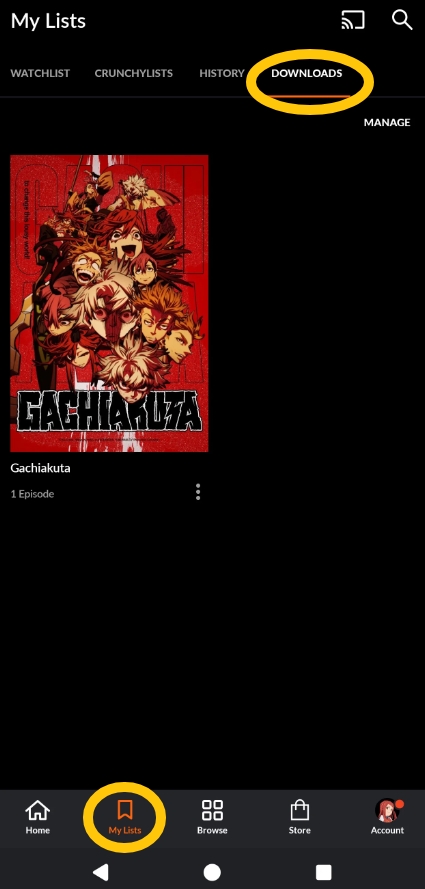
Die offizielle Crunchyroll-App ermöglicht Offline-Downloads auf Android, iOS und Nintendo Switch. Voraussetzung ist ein Abonnement mit entsprechender Download-Funktion, beispielsweise Mega Fan. Die gespeicherten Folgen bleiben allerdings innerhalb der App und lassen sich nicht als normale MP4-Dateien auf den Computer übertragen.
Öffnen Sie einfach die gewünschte Serie, tippen Sie neben einer verfügbaren Episode auf das Download-Symbol und warten Sie, bis der Vorgang abgeschlossen ist. Unter Android und iOS finden Sie die Folgen anschließend unter „Meine Listen > Downloads“. Auf der Nintendo Switch erfolgt der Zugriff über „App-Menü > Downloads“.
Crunchyroll-Downloads: Fristen, Speicher und typische Fehler
Ein Punkt wird bei der Reiseplanung leicht vergessen: Offizielle Crunchyroll-Downloads sind nur begrenzt verfügbar. Die wichtigsten Einschränkungen sehen Sie hier auf einen Blick:
| Prüfpunkt | Offizielle Offline-Funktion |
|---|---|
| Unterstützte Geräte | Android, iOS und Nintendo Switch |
| Windows-PC und Mac | Keine offiziellen Episoden-Downloads |
| Speicherweg | Appgebunden, kein MP4-Export |
| Vor dem ersten Abspielen | Etwa sieben Tage |
| Nach Wiedergabestart | Meist 48 Stunden |
Für Ihre Planung bedeutet das: Ungestartete Downloads bleiben ungefähr sieben Tage verfügbar. Sobald Sie die Wiedergabe beginnen, haben Sie meist noch 48 Stunden. Laden Sie Ihre Anime deshalb möglichst zeitnah zum geplanten Anschauen herunter.
Download abgelaufen oder fehlgeschlagen: Was tun?
Wenn eine Folge nicht funktioniert, würde ich zuerst auf die genaue Meldung achten. Je nach Ursache helfen unterschiedliche Maßnahmen:
- Die Folge ist abgelaufen: Verbinden Sie das Gerät wieder mit dem Internet und laden Sie die Episode erneut herunter, sofern sie noch verfügbar ist.
- Der Download bricht ab: Nutzen Sie „Erneut versuchen“. Bei knappem Speicher hilft eine niedrigere Qualität. Prüfen Sie außerdem Ihre Internetverbindung.
- Das Download-Symbol fehlt: Kontrollieren Sie Ihr Offline-Recht, das verwendete Gerät und die Download-Verfügbarkeit der betreffenden Episode.
Mein Tipp: Löschen Sie bei einem Fehler nicht gleich die gesamte Downloadliste. Testen Sie zunächst eine einzelne Folge. So müssen Sie nicht unnötig eine komplette Staffel erneut herunterladen.
StreamFab Crunchyroll Downloader: Anime-Folgen auf PC und Mac offline schauen
Wenn Sie Anime-Folgen nicht nur in der mobilen App, sondern auf Ihrem Windows-PC oder Mac lokal speichern möchten, ist der StreamFab Crunchyroll Downloader eine interessante Alternative.
Crunchyroll selbst beantwortet die Frage „Kann ich Inhalte auf meinen PC herunterladen?“ in seinem offiziellen Hilfe-Center ziemlich eindeutig: „Nein, diese Funktion ist derzeit nur für Mobilgeräte verfügbar.“ Mit der offiziellen App kann ich also unterwegs auf dem Smartphone Anime schauen, aber am Laptop fehlt mir diese Möglichkeit.
Und ganz ehrlich: Gerade bei meinen Lieblingsserien möchte ich nicht immer auf ein kleines Smartphone-Display schauen. Ich genieße spannende Kämpfe und aufwendig animierte Szenen viel lieber auf einem großen Bildschirm. Deshalb nutze ich StreamFab, um unterstützte Crunchyroll-Folgen in der höchsten verfügbaren Qualität lokal zu speichern und anschließend auf kompatiblen Geräten anzusehen.
Für meinen persönlichen Test habe ich eine aktuelle Folge meiner momentanen Lieblingsserie Black Clover Staffel 2 heruntergeladen. Anschließend habe ich die Folge auf meinem Ultrawide-Monitor mit 3440 × 1440 Pixeln bei 50 Hz angesehen. Das Ergebnis hat mir wirklich gefallen: Die Animationen sahen schön scharf aus, und gerade die actionreichen Kampfszenen kommen auf dieser großen Bildschirmfläche richtig gut zur Geltung. Genau so macht Anime-Schauen Spaß!
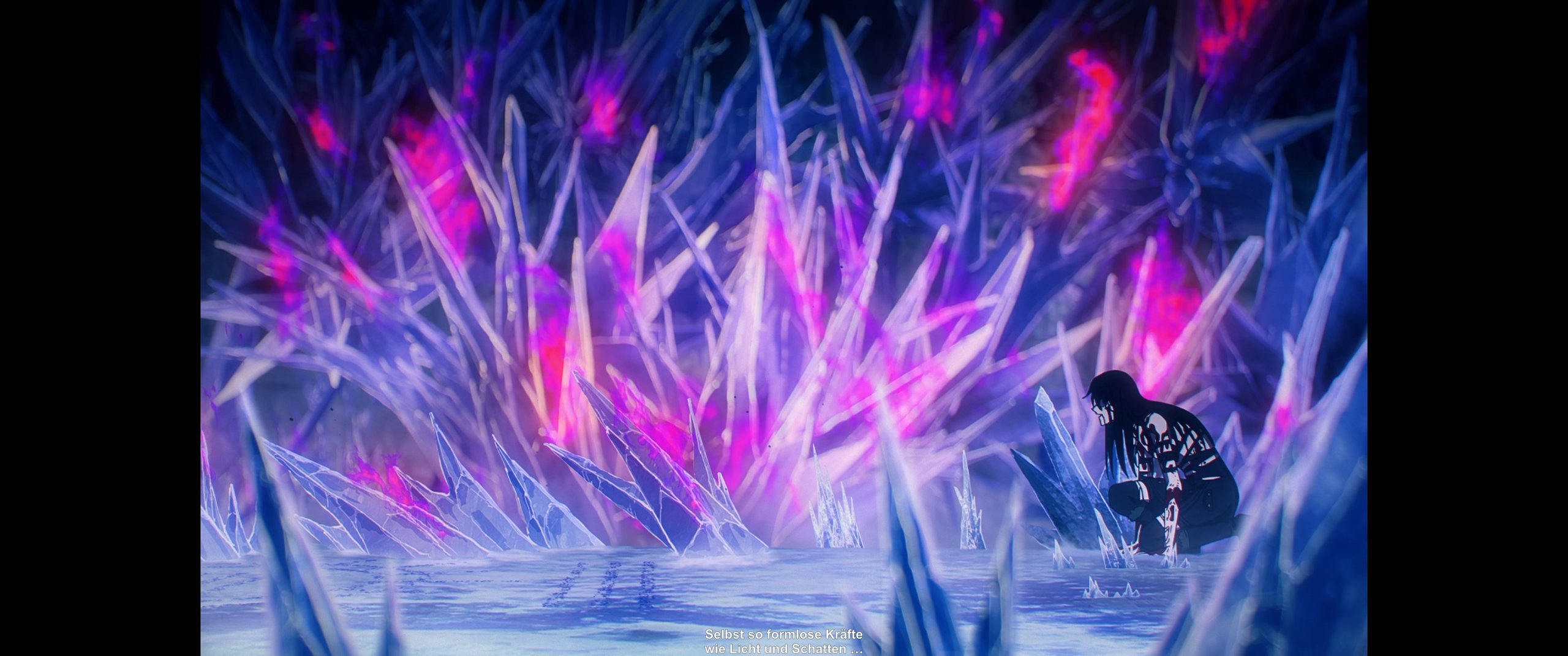
Natürlich bedeutet die Auflösung meines Monitors nicht automatisch, dass auch die Videodatei mit 1440p gespeichert wurde. Entscheidend ist die höchste Qualität, die Crunchyroll für die jeweilige Folge bereitstellt und StreamFab unterstützt. Bei geeigneten Titeln sind Downloads mit bis zu 1080p möglich.
Was ich an StreamFab ebenfalls praktisch finde: Vor dem Download kann ich die verfügbaren Tonspuren und Untertitel auswählen. Ich schaue Anime am liebsten mit japanischem Originalton und deutschen Untertiteln. So bleibt für mich das ursprüngliche Anime-Feeling erhalten, und ich kann meine bevorzugte Sprachfassung auch offline genießen.
Weitere praktische Funktionen sind:
- MP4 und MKV: Unterstützte Episoden als lokale Videodateien speichern.
- Bis zu 1080p: Die höchste für den jeweiligen Titel verfügbare Auflösung auswählen.
- AAC 2.0: Verfügbare Audiospuren in unterstützter Qualität übernehmen.
- Mehrere Sprachfassungen: Verfügbare Tonspuren und Untertitel auswählen.
- Untertitel: Je nach Titel und Version als SRT, ASS, Soft Subs oder Hard Subs speichern.
- Stapel-Download: Mehrere Anime-Episoden in einer gemeinsamen Warteschlange verarbeiten.
- Metadaten: Verfügbare Informationen für die Organisation Ihrer lokalen Anime-Sammlung übernehmen.
Gerade wenn Sie mehrere Episoden einer Serie vorbereiten möchten, ist die zentrale Downloadverwaltung angenehm. Sie müssen nicht jede Folge einzeln suchen, herunterladen und anschließend manuell sortieren.
Die Windows- und Mac-Version erhalten Sie auf der offiziellen StreamFab-Seite. Die kostenlose Testphase dauert 30 Tage und umfasst insgesamt drei vollständige Video-Downloads je Streaming-Dienst.
So laden Sie Crunchyroll-Anime mit StreamFab herunter
Für die folgende Demonstration verwende ich dieselbe aktuelle Folge aus Black Clover Staffel 2. Ich zeige Ihnen den gesamten Ablauf vom Öffnen der Plattform bis zur fertigen Videodatei. Die Schritte funktionieren grundsätzlich genauso bei anderen unterstützten Anime-Serien.
Schritt 1: StreamFab starten und Crunchyroll auswählen
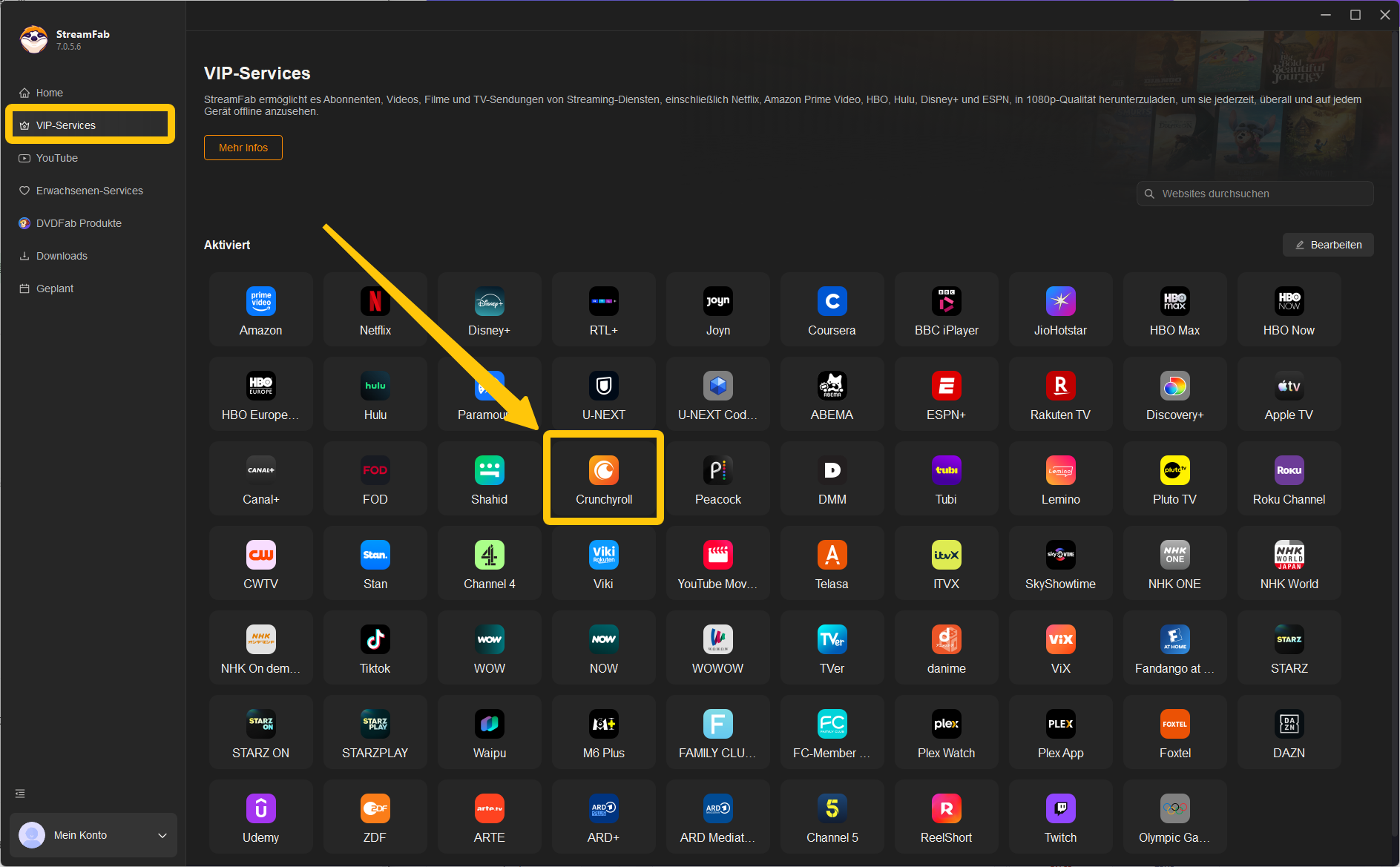
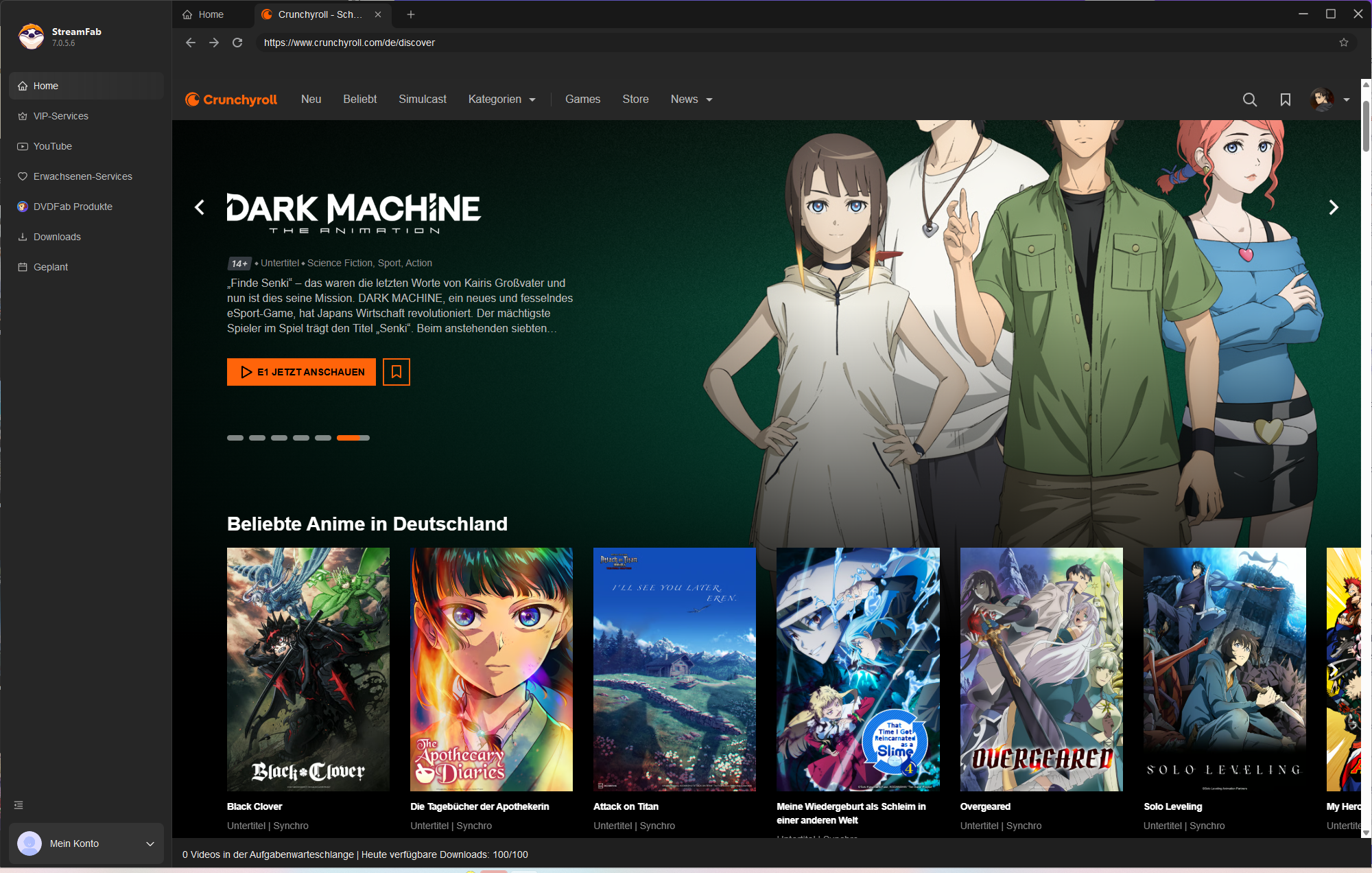
Installieren und starten Sie StreamFab unter Windows oder macOS. Öffnen Sie links den Bereich „VIP Services“ und wählen Sie Crunchyroll. Die Plattform wird anschließend direkt im integrierten Browser geöffnet.
Schritt 2: Anmelden und die gewünschte Anime-Folge öffnen
Melden Sie sich mit Ihren regulären Crunchyroll-Zugangsdaten an. Suchen Sie anschließend nach der Serie, die Sie offline ansehen möchten, öffnen Sie die gewünschte Staffel und wählen Sie eine aktuelle Episode aus. Starten Sie die Wiedergabe, damit StreamFab den verfügbaren Titel analysieren kann.
Schritt 3: Videoqualität, Tonspur und Untertitel auswählen
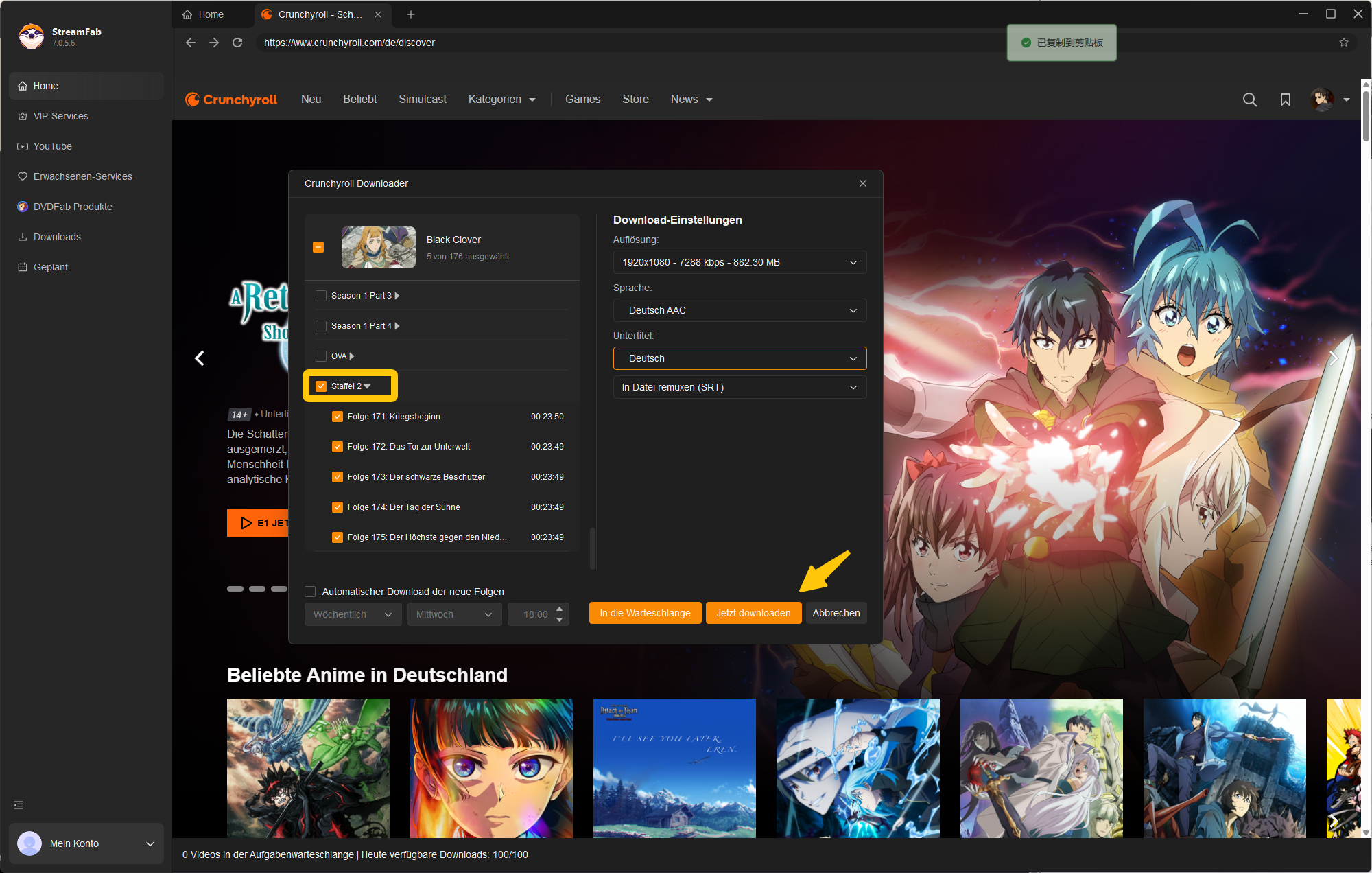
Sobald die Analyse abgeschlossen ist, öffnet sich das Einstellungsfenster. Hier können Sie die angebotene Videoauflösung, das Ausgabeformat sowie die verfügbaren Audio- und Untertitelspuren auswählen.
Ich empfehle, zunächst die höchste für die betreffende Episode verfügbare Qualität einzustellen. Bei meinem Test habe ich den japanischen Originalton und die deutschen Untertitel ausgewählt. Wenn mehrere Sprachfassungen angeboten werden, können Sie diese ebenfalls nach Ihren Vorlieben zusammenstellen.
Schritt 4: Download starten und Fortschritt kontrollieren
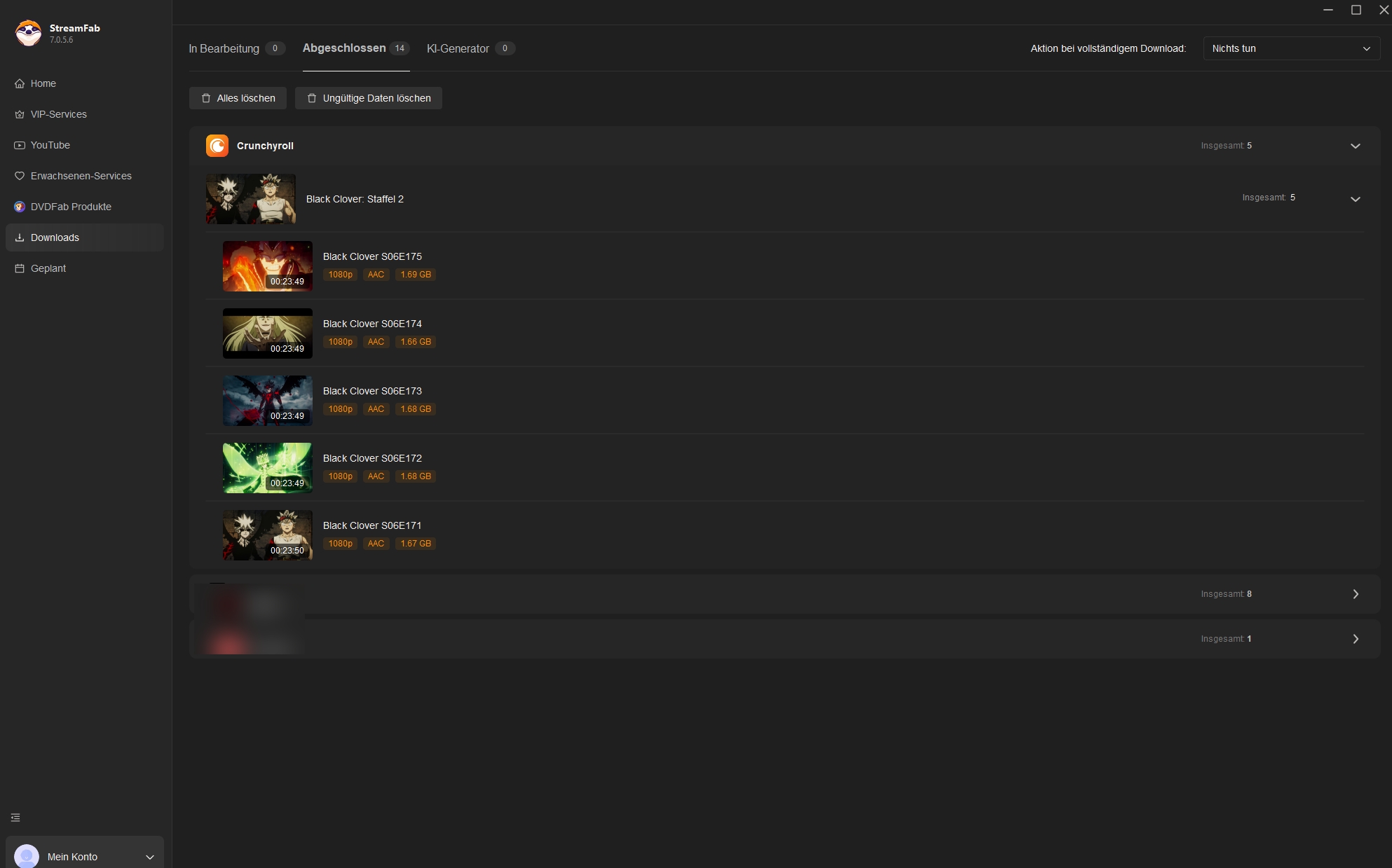
Wenn alle Einstellungen passen, klicken Sie auf „Jetzt downloaden“. StreamFab übernimmt die ausgewählte Episode in die Downloadverwaltung. Unter „Downloads“ können Sie den Fortschritt verfolgen und nach Abschluss den Ausgabeordner öffnen.
Möchten Sie mehrere Folgen speichern, können Sie diese zur Warteschlange hinzufügen. Ich würde trotzdem zuerst eine Episode vollständig herunterladen und kurz prüfen, ob Bild, Ton und Untertitel stimmen. Danach können Sie die restlichen Folgen ergänzen.
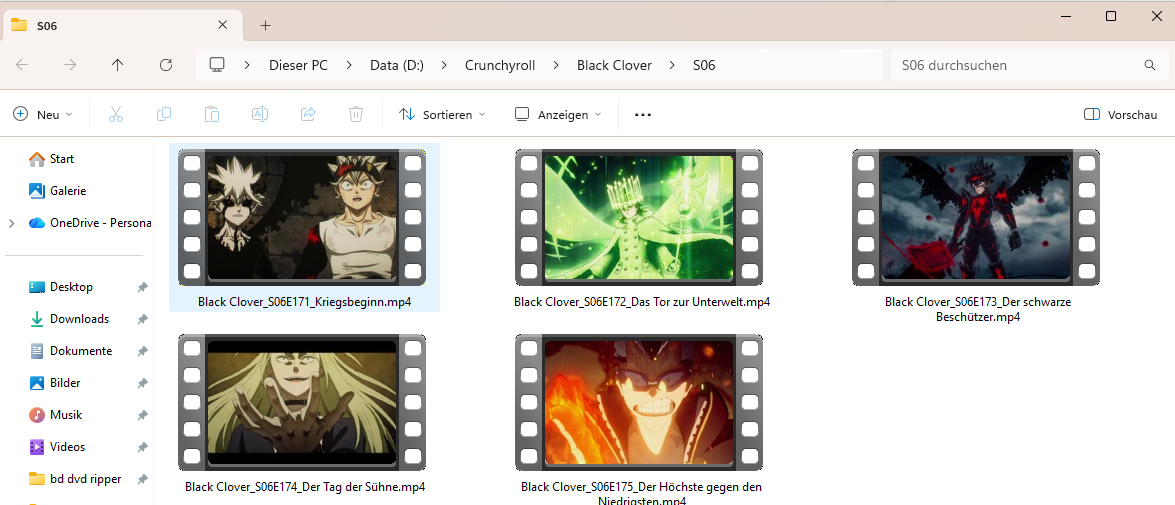
Mein Tipp für größere Anime-Sammlungen: Wenn Ihre StreamFab-Version die automatische Metadaten-Erfassung beziehungsweise den Export von NFO-Dateien anbietet, lassen Sie diese Option aktiviert. Plex oder Jellyfin können die gespeicherten Informationen dann für Poster und Episodenbeschreibungen verwenden. Gerade bei größeren Serienarchiven erspart das eine Menge manueller Sortierarbeit.
Noch ein kleiner Punkt aus meiner Erfahrung: Eine Tonspur oder Untertitelsprache, die Crunchyroll für eine Episode nicht anbietet, kann StreamFab natürlich nicht nachträglich ergänzen. Prüfen Sie deshalb die verfügbaren Sprachoptionen am besten vor dem Start der Download-Warteschlange.
Häufige Fragen zum Offline-Schauen mit Crunchyroll
Gerade bei Anime-Downloads tauchen immer wieder dieselben Fragen auf. Besonders Untertitel, Ablaufzeiten und die Anmeldung in einem Downloader sorgen für Unsicherheit.
Warum fehlen bei einer heruntergeladenen Folge die deutschen Untertitel?
Das ist besonders ärgerlich, wenn man bewusst mit japanischem Originalton schaut. Prüfen Sie zuerst, ob Crunchyroll für die betreffende Episode überhaupt deutsche Untertitel anbietet. Öffnen Sie dieselbe Folge online und vergleichen Sie die Sprachoptionen.
Fehlt Deutsch bereits bei der Online-Wiedergabe, kann auch ein erneuter Download diese Sprachfassung nicht hinzufügen. Ist Deutsch online verfügbar, kontrollieren Sie die Untertitelauswahl vor dem Speichern. Bei StreamFab können Sie die angebotenen Untertitelspuren vor dem Download auswählen und die fertige Datei anschließend offline testen.
Wie lange bleiben heruntergeladene Crunchyroll-Anime verfügbar?
Bei offiziellen App-Downloads bleiben ungestartete Episoden ungefähr sieben Tage verfügbar. Nach Beginn der Wiedergabe gilt meist eine Frist von 48 Stunden. Nach Ablauf müssen Sie die Folge bei bestehender Downloadberechtigung erneut herunterladen.
Lokale Dateien aus einem Desktop-Workflow werden dagegen nicht über die Downloadliste der Crunchyroll-App abgespielt. Ihre weitere Nutzung richtet sich dennoch nach den jeweiligen Zugriffsrechten, Plattformbedingungen und dem geltenden Recht.
Welche Nutzungsregeln gelten für gespeicherte Crunchyroll-Folgen?
Speichern Sie nur Inhalte, auf die Sie mit einem gültigen Konto berechtigt zugreifen, und verwenden Sie lokale Kopien ausschließlich im Rahmen der geltenden rechtlichen und vertraglichen Voraussetzungen. Die Crunchyroll-Nutzungsbedingungen können die Verwendung externer Werkzeuge einschränken.
Private Nutzung allein ist keine pauschale Erlaubnis für jede Download-Methode. Geben Sie geschützte Inhalte nicht ohne die erforderlichen Rechte weiter und beachten Sie die Regeln zu wirksamen technischen Schutzmaßnahmen.
Worauf sollte ich beim Crunchyroll-Login in einem Downloader achten?
Beziehen Sie StreamFab aus dem offiziellen Vertriebskanal und achten Sie darauf, dass die Anmeldung auf der erkennbaren Crunchyroll-Seite erfolgt. Ein nachvollziehbarer Anmeldeweg ist für mich ein wichtiges Vertrauensmerkmal. Einem unbekannten Formular, das plötzlich Zugangsdaten verlangt, würde ich nicht vertrauen.
Nutzen Sie Ihre regulären Zugangsdaten und schützen Sie Ihr Crunchyroll-Konto mit einem eigenen Passwort. Beenden Sie außerdem Sitzungen, die Sie nicht mehr benötigen.
Fazit: Crunchyroll-Anime unterwegs und am PC offline schauen
Wer Crunchyroll offline schauen möchte, hat mit der offiziellen App eine einfache Lösung für Android, iOS und Nintendo Switch. Für einzelne Episoden und kurze Reisen kann das vollkommen ausreichen. Sie müssen allerdings die Download-Ablaufzeiten beachten und können die gespeicherten App-Inhalte nicht einfach als MP4-Dateien auf den Computer übertragen.
Wenn ich eine Serie wie Black Clover Staffel 2 auf meinem Laptop ansehen möchte, bevorzuge ich den StreamFab Crunchyroll Downloader. Ich kann die verfügbaren Tonspuren und Untertitel selbst auswählen, die angebotene Bildqualität prüfen und mehrere Folgen als lokale MP4- oder MKV-Dateien verwalten.
Besonders bei Anime mit schnellen Kämpfen macht mir die gute Bildqualität beim Herunterladen Freude. Und mal ehrlich: Wenn Asta wieder alles gibt, möchte ich die Szene nicht wegen einer schlechten Internetverbindung verpassen. Für alle, die ihre Lieblingsserien ebenso gern flexibel und in guter Qualität offline ansehen möchten, lohnt sich ein Blick auf den StreamFab Crunchyroll Downloader.

In diesem Leitfaden haben wir die besten online verfügbaren Crunchyroll-Downloader vorgestellt und ihre wichtigsten Funktionen und Preise erläutert.
von Summer Xia - 28. August 2026

Crunchyroll bietet für passende Abos eine offizielle Offline-Funktion auf mobilen Geräten, doch am PC gelten andere Voraussetzungen. Dieser Artikel zeigt, welche Download-Möglichkeiten es gibt, wie lange offizielle Offline-Inhalte verfügbar bleiben und wann lokale MP4- oder MKV-Dateien unter Windows oder macOS sinnvoller sind. Außerdem werden typische Download-Probleme, Untertiteloptionen und die Unterschiede zwischen App-Download und Desktop-Lösung erklärt.
von Summer Xia - 26. August 2026
Sie möchten Videos von Crunchyroll speichern, haben aber Probleme mit einem schwarzen Bildschirm, wenn Sie versuchen, Crunchyroll-Animes aufzuzeichnen? Lesen Sie diesen Artikel, um eine praktikable Methode zur Aufnahme von Crunchyroll ohne Fehler zu finden!
von Summer Xia - 25. Juni 2026