
Freemake Video Downloader im Test 2026: sicher trotz Gratislimits?

Zusammenfassung: Der Freemake Video Downloader wird 2026 weiter angeboten, taugt aber vor allem für einfache, unterstützte Quellen. Dieser Test ordnet Sicherheit der Installation, Gratislimits mit Drei-Minuten-Limit und Wasserzeichen, Kosten und den MP4-Ablauf nüchtern ein und zeigt, wann eine Desktop-Alternative wie StreamFab für längere Downloads und mehr Tonspuren die bessere Wahl ist.
Inhaltsverzeichnis
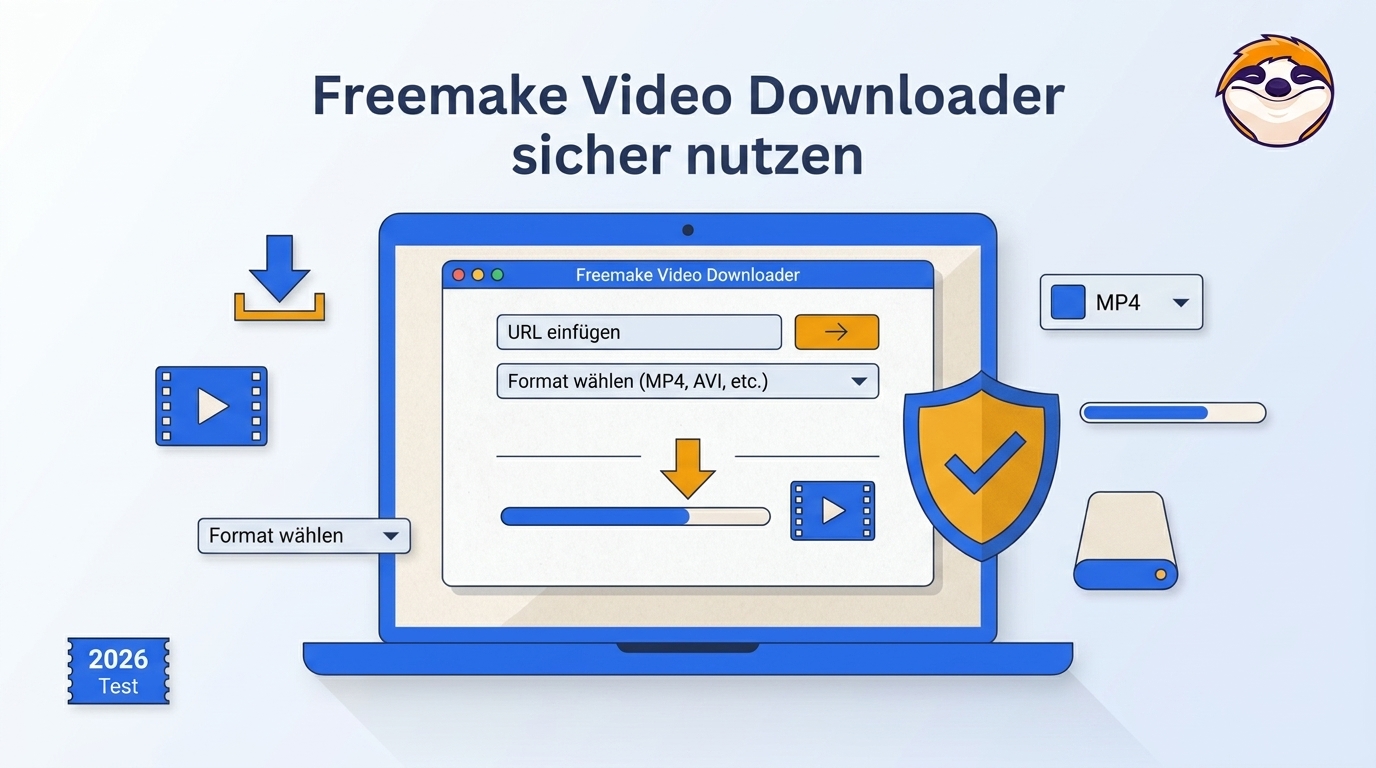
Der Freemake Video Downloader ist weiterhin erhältlich und bleibt leicht zu bedienen. Unter Windows eignet er sich vor allem für einzelne Videos von unterstützten, frei erreichbaren Seiten. Im Test zeigten sich jedoch klare Grenzen bei langen Downloads, der Gratisversion und einzelnen Links. Wer regelmäßig vollständige Videos, Playlisten oder mehrere Aufgaben speichern möchte, erhält mit StreamFab die deutlich umfassendere Lösung.
Dieser Freemake Video Downloader Test prüft den aktuellen Versionsstand, die tatsächlichen Gratislimits, die Sicherheit des Installers, die unterstützten Formate und den Download-Ablauf. Zusätzlich ordne ich ein, warum ältere Freemake Erfahrungen bei Wasserzeichen und kostenloser Nutzung teilweise zu anderen Ergebnissen kommen.

Freemake Video Downloader im Test 2026
Freemake ist kein eingestelltes Altprogramm. Die deutsche Downloadübersicht nennt im August 2026 die Version 6.0.1 mit Veröffentlichungsdatum 17. Oktober 2025. Der separate Freemake Changelog führt für denselben Tag dagegen die interne Versionsnummer 5.0.0.17. Beide offiziellen Seiten zeigen damit, dass das Windows-Programm weiterhin angeboten und gepflegt wird, die öffentliche Versionsbezeichnung aber nicht überall einheitlich ist.
Der Freemake Video Downloader verarbeitet Video-URLs über eine einfache Desktop-Oberfläche. Der Hersteller nennt unter anderem YouTube, Vimeo, Dailymotion, Facebook und weitere Videoportale. Als direkte oder konvertierte Ausgaben werden Formate wie MP4, MP3, MKV, AVI, WebM, FLV und 3GP aufgeführt. Ob ein konkreter Link funktioniert und welche Qualität angeboten wird, hängt trotzdem von der jeweiligen Website und ihrem aktuellen technischen Aufbau ab.
Testaufbau und beobachtete Ergebnisse
Der ergänzende Test wurde im Juli 2026 unter Windows 11 24H2 durchgeführt. Verwendet wurden öffentliche kurze und längere YouTube-Videos sowie Beispiel-Links von Vimeo und Dailymotion. Als Ziel dienten MP4 in der höchsten angebotenen Qualität und bei einem Test MP3 als reine Audiodatei.
- Kurze YouTube-Videos: Die getesteten Links wurden erkannt und innerhalb der Gratisgrenze gespeichert.
- Längeres Video: Im verwendeten Testkonto wurde der freie Download nach drei Minuten begrenzt.
- Vimeo-Test: Bei einem Link erschien ein Hinweis, dass Freemake bereits an einer technischen Korrektur arbeite.
- macOS: Ein Test wurde nicht durchgeführt, da Freemake offiziell keine aktuelle native Mac-Version ausweist.
Für mich ist das aussagekräftiger als eine lange Liste unterstützter Websites. Entscheidend ist, ob Freemake genau die eigenen Links vollständig erkennt und ob die Gratisbedingungen im installierten Programm zum Bedarf passen.
Vorteile und Nachteile
| Stärken | Grenzen |
|---|---|
| Einfache Bedienung über eingefügte Video-URLs | Nur als Windows-Desktopprogramm offiziell ausgewiesen |
| Gängige Formate wie MP4, MP3, MKV und AVI | Im ergänzenden Test Drei-Minuten-Limit bei längeren Gratisdownloads |
| Playlisten und mehrere Videoportale werden unterstützt | Einzelne Links können nach Website-Änderungen vorübergehend ausfallen |
| Weiterhin gepflegte offizielle Downloadseite | Gratis-Ausgaben können je nach aktuellem Freemium-Modell gebrandete Einblendungen enthalten |
Ist Freemake wirklich kostenlos?
Auf der deutschen Freemake-Seite wird das Programm weiterhin als kostenlos beworben. Der im Juli 2026 dokumentierte Test zeigt jedoch ein Freemium-Modell: Bei einem längeren Video griff eine Begrenzung auf drei Minuten, und kostenlose Ausgaben konnten einen Freemake-Vorspann oder Abspann enthalten. Vollständige Downloads ohne diese Markierung erforderten im getesteten Programm eine kostenpflichtige Freischaltung.
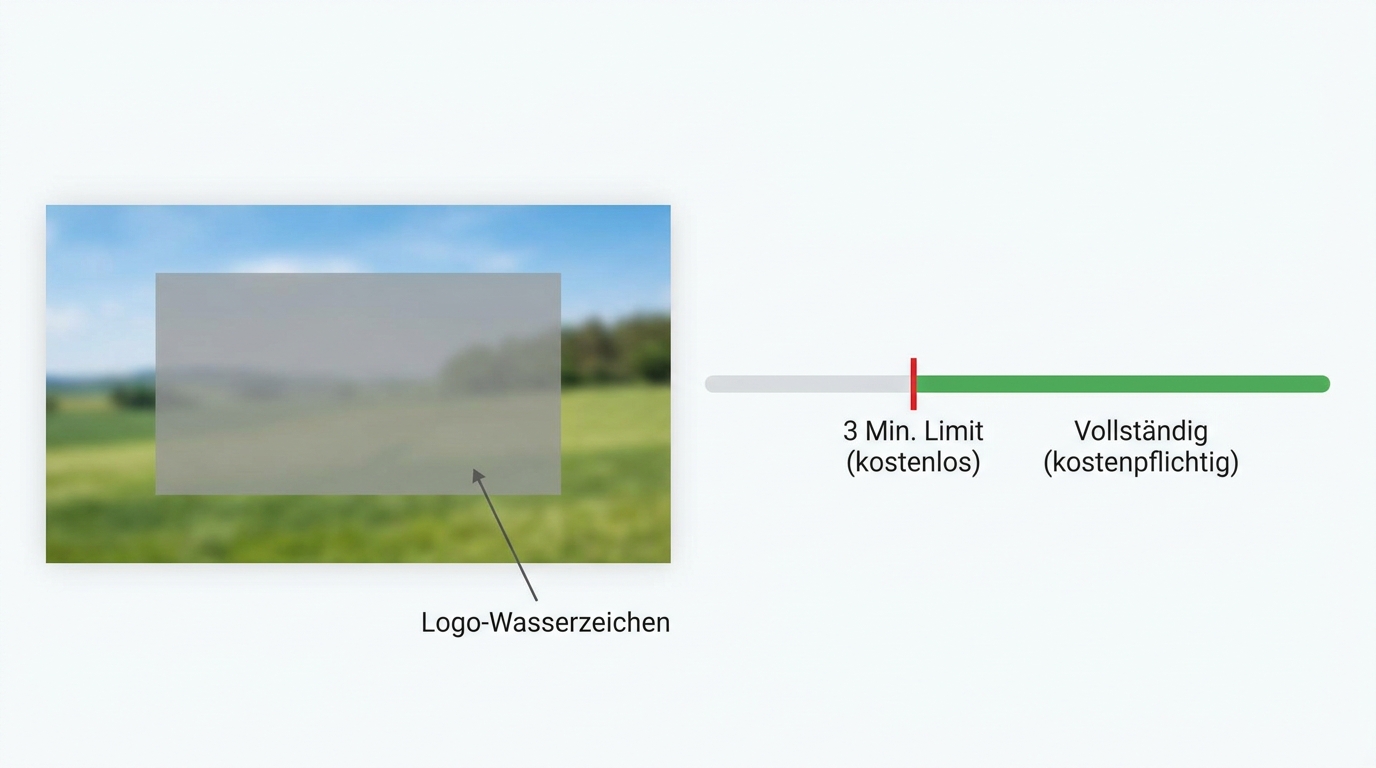
Damit lässt sich auch erklären, warum ältere Freemake Reviews von einer kostenlosen Ausgabe ohne Wasserzeichen sprechen. Sie beziehen sich häufig auf frühere Programmstände oder andere Freischaltungen. Für eine aktuelle Bewertung zählt deshalb das Verhalten der heute installierten Version. Prüfen Sie mit einem längeren Testvideo, ob die vollständige Laufzeit gespeichert wird und ob am Anfang oder Ende eine Marken-Einblendung erscheint.
Einen stabilen deutschen Europreis veröffentlicht Freemake auf der öffentlichen Produktseite nicht durchgehend. Lizenzart, Laufzeit, automatische Verlängerung und Kündigungsbedingungen sollten deshalb direkt im angezeigten Checkout kontrolliert werden.
Ist die Freemake Installation sicher?
Laden Sie den Installer ausschließlich von der offiziellen Freemake-Domain. Der offizielle Änderungsverlauf nennt, dass Drittanbieterwerbung bereits 2019 vollständig aus den Installationsprogrammen entfernt wurde. Ältere Nutzerberichte zu gebündelten Angeboten erklären, warum Freemake bis heute mit solchen Warnungen verbunden wird, sie beschreiben aber nicht automatisch den aktuellen offiziellen Installer.
- Offizielle Quelle: Nutzen Sie keine Download-Schaltflächen auf unbekannten Spiegel-Seiten.
- Dateiprüfung: Kontrollieren Sie Herausgeber, digitale Signatur und Dateiname.
- Installationsdialog: Lesen Sie jede Seite, auch wenn aktuelle offizielle Pakete keine Drittanbieterwerbung enthalten sollen.
- Keine manipulierten Versionen: Cracks und fremde Lizenzschlüssel erhöhen das Sicherheitsrisiko erheblich.
Mein Rat: Die Herkunft des Installers ist wichtiger als pauschale Aussagen wie „Freemake ist sicher“ oder „Freemake ist Malware“. Der offizielle Windows-Installer und eine Datei aus einem unbekannten Downloadportal sind nicht gleich zu bewerten.
Video mit Freemake herunterladen und als MP4 speichern
Der folgende Ablauf verbindet die normale URL-Methode mit dem von Freemake beschriebenen Ein-Klick-Modus. Nutzen Sie ihn nur für Videos, die Sie speichern dürfen und die von der aktuellen Programmversion erkannt werden.
Freemake unter Windows starten
Installieren Sie die aktuelle Windows-Version von der offiziellen Website und öffnen Sie den Video Downloader. Eine aktuelle native macOS-Version wird vom Hersteller nicht angeboten.
Ein-Klick-Modus bei Bedarf vorbereiten
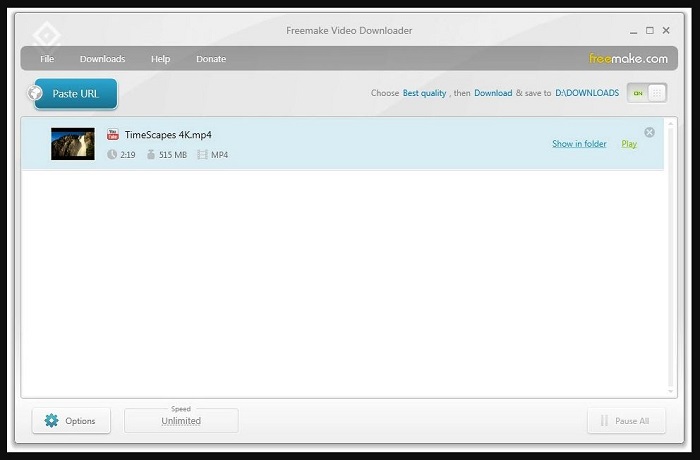
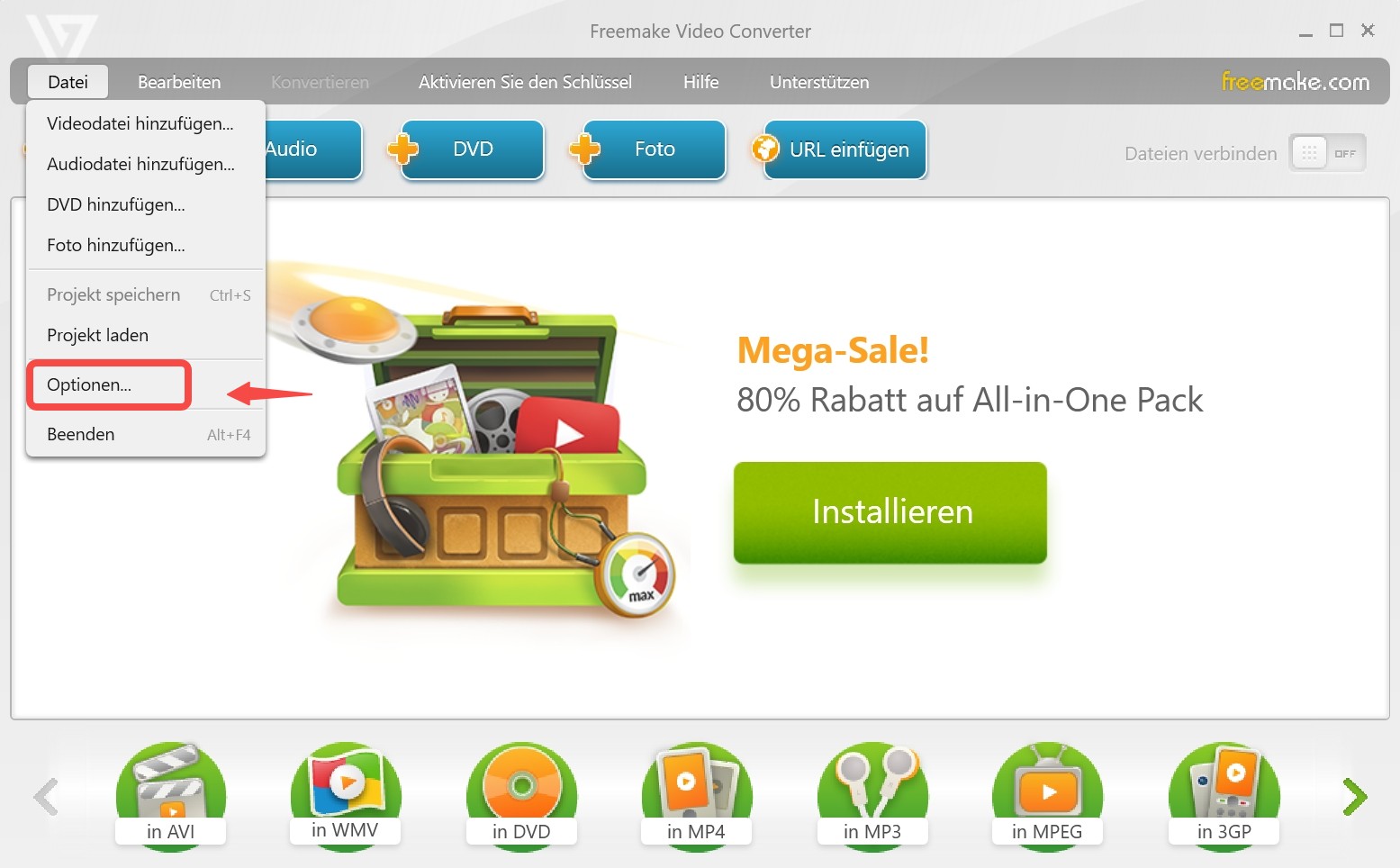
Aktivieren Sie oben rechts den Ein-Klick-Modus, wenn mehrere Videos mit denselben Einstellungen gespeichert werden sollen. Legen Sie Qualität, Aktion und Zielordner fest. Ohne diesen Modus können Sie die Optionen bei jedem Link einzeln wählen.
Video-URL kopieren und einfügen
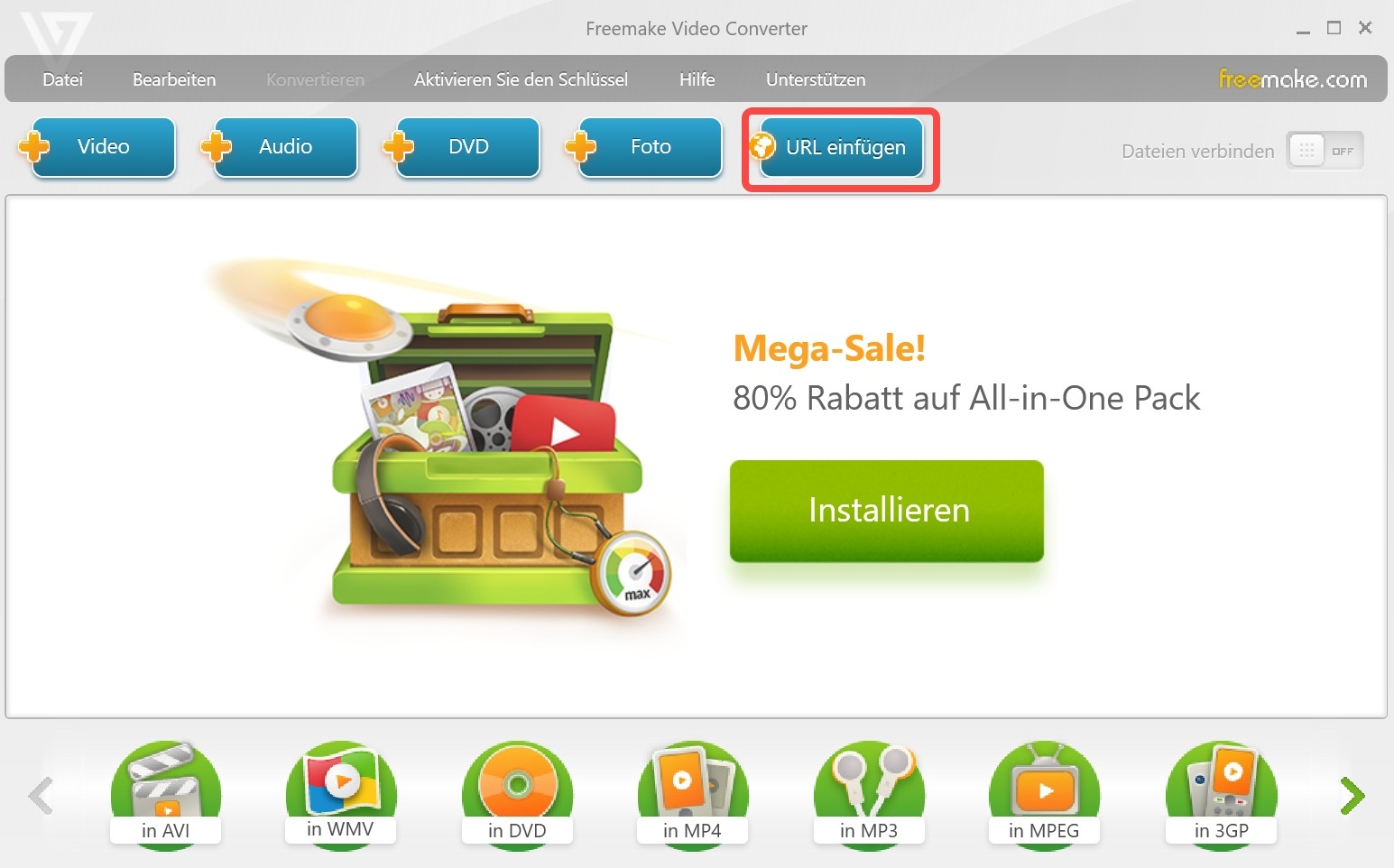
Kopieren Sie die vollständige Adresse des Videos im Browser. Klicken Sie in Freemake auf die Schaltfläche zum Einfügen der URL und warten Sie, bis die Seite und die verfügbaren Videodaten analysiert wurden.
MP4, Qualität und Zielordner wählen
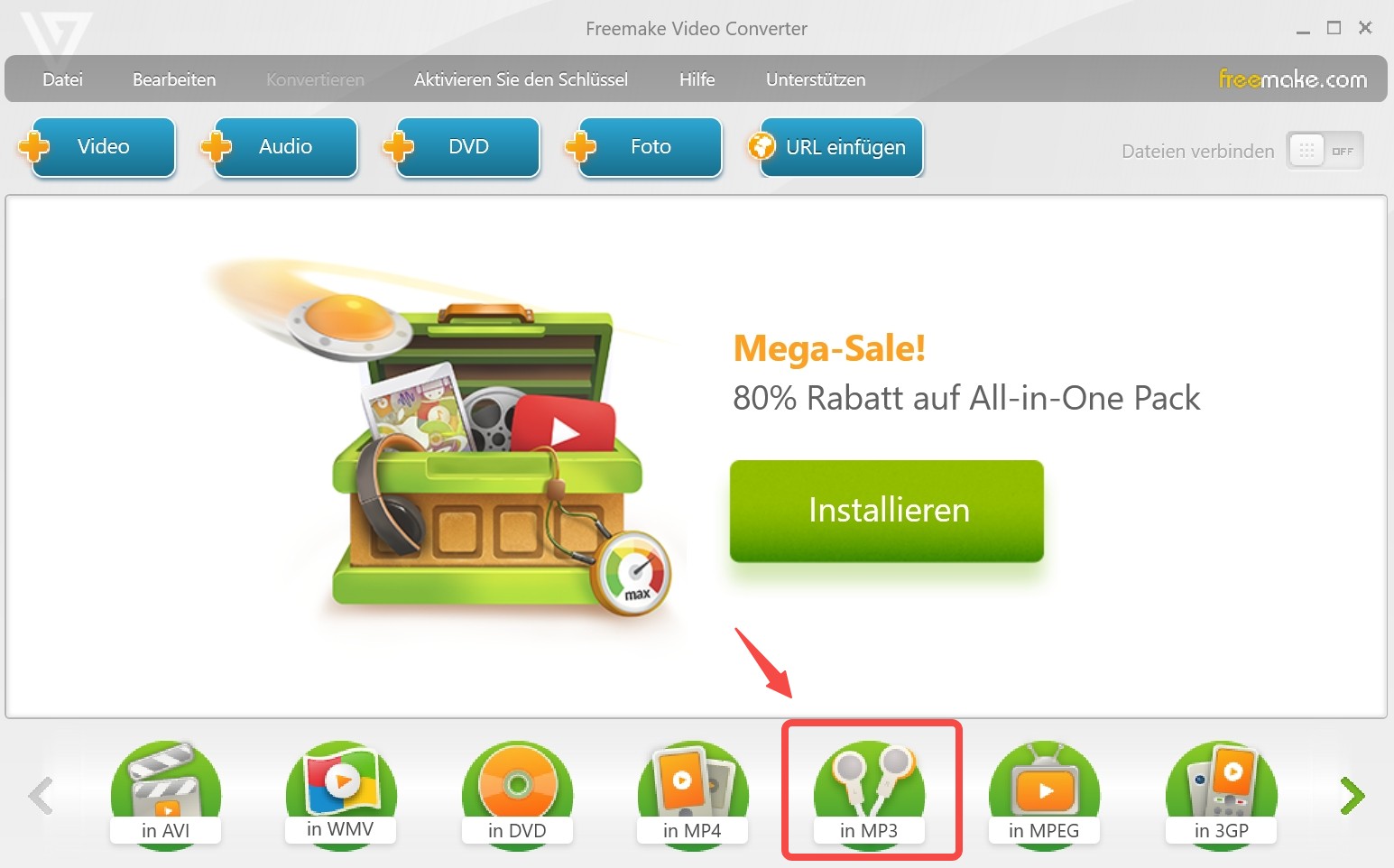
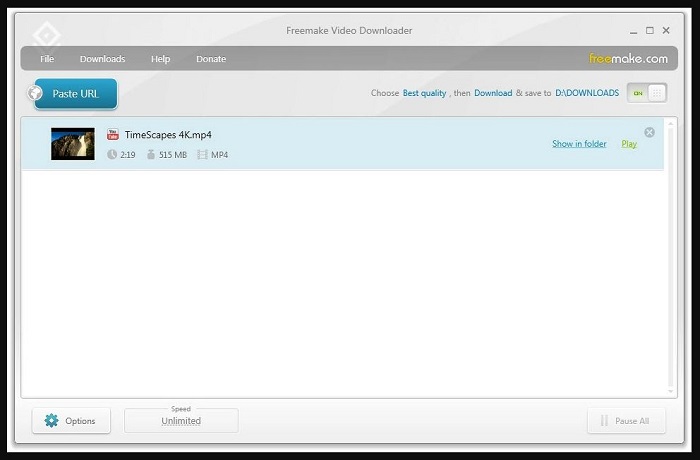
Ohne Ein-Klick-Modus wählen Sie jetzt die angebotene Auflösung, MP4 oder ein anderes Format sowie den Speicherort. Starten Sie den Download und prüfen Sie danach Laufzeit, Bild, Ton und mögliche Freemake-Einblendungen.
Freemake funktioniert nicht: sinnvolle Fehlerprüfung
Einzelne Links können trotz grundsätzlich funktionierender Software scheitern. Im ergänzenden Test erschien bei einem Vimeo-Link sinngemäß der Hinweis, dass ein Problem mit diesem Download bekannt sei und Freemake an einer Korrektur arbeite. Eine solche Meldung weist eher auf eine nicht mehr passende Website-Unterstützung als auf einen Fehler der Internetverbindung hin.
| Problem | Wahrscheinliche Ursache | Sinnvoller Test |
|---|---|---|
| URL wird nicht erkannt | Nicht unterstützte Seite, private URL oder geänderter Player | Öffentliche Beispiel-URL derselben Plattform testen |
| Freemake meldet, dass an einer Korrektur gearbeitet wird | Der aktuelle Seitenaufbau wird noch nicht verarbeitet | Programm aktualisieren und den Link nach einem späteren Update erneut testen |
| Download endet nach drei Minuten | Begrenzung der getesteten Gratisstufe | Freischaltungsstatus und angezeigte Lizenzbedingungen prüfen |
| Keine gewünschte Qualität verfügbar | Die Quelle bietet diese Variante nicht an oder sie wird nicht erkannt | Andere Auflösung oder direkte MP4-Ausgabe wählen |
| Auftrag bleibt stehen | Veraltete Version, Netzwerkfilter oder Website-Änderung | Neustart, Update und Test mit einer zweiten Quelle durchführen |
| Video enthält keinen Ton | Audio und Video wurden getrennt angeboten oder falsch kombiniert | Andere MP4-Variante wählen und die Datei in einem zweiten Player prüfen |
Ändern Sie pro Versuch nur einen Punkt. So erkennen Sie, ob die Ursache beim Link, der gewählten Ausgabe, der Programmversion oder der jeweiligen Website liegt.
StreamFab als beste Freemake Alternative für regelmäßige Downloads
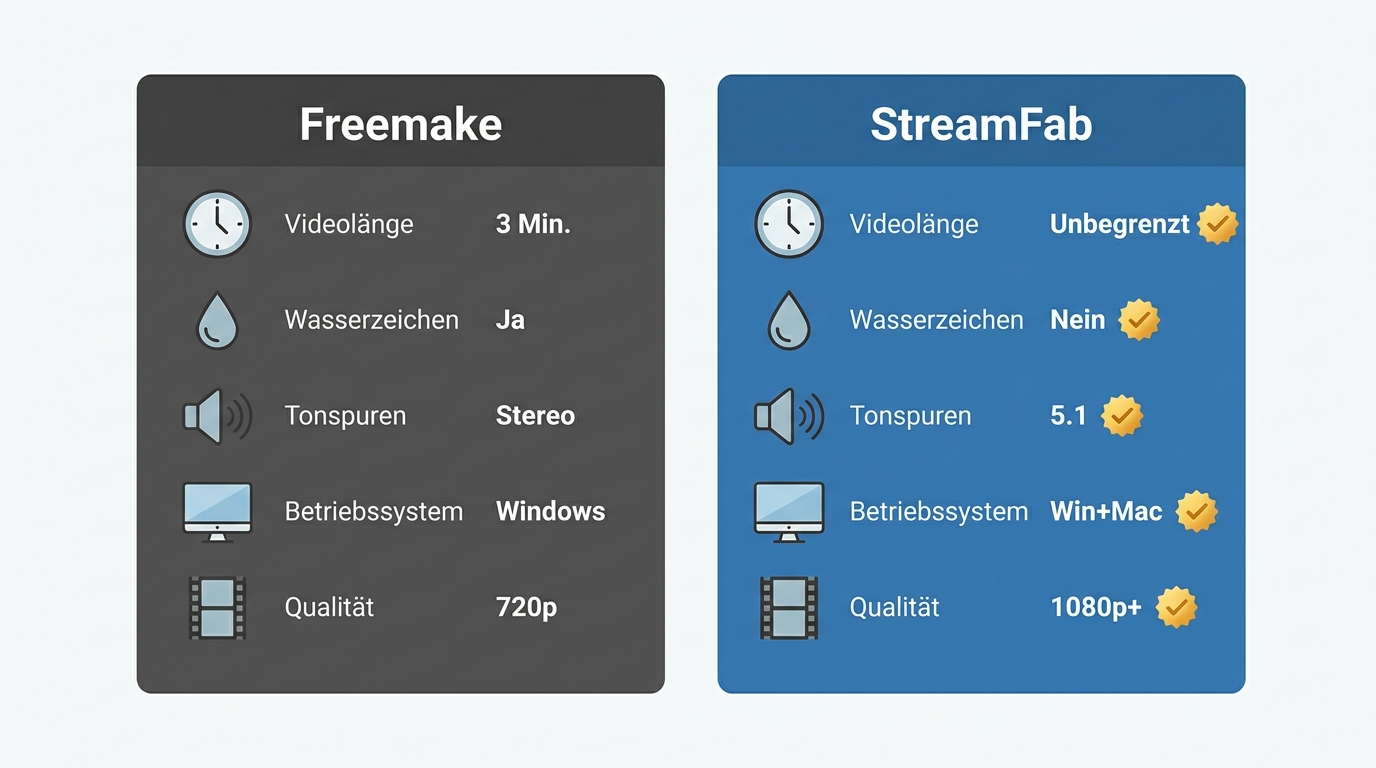
StreamFab schließt genau die Lücken, die im Freemake Test auffallen. Die Desktop-Software ist für Windows und macOS erhältlich, speichert vollständige Videos ohne Freemake-Vorspann oder Abspann und verwaltet einzelne Links, Playlisten und mehrere Aufgaben in einer Warteschlange. Neben MP4 und MKV lassen sich bei unterstützten Quellen Tonspuren und Untertitel gezielt auswählen.
StreamFab ist die klare Empfehlung, wenn Freemake bei langen Videos, einzelnen Websites oder wiederkehrenden Aufgaben nicht ausreicht. Die integrierte Browser-Oberfläche erkennt unterstützte Videos, stellt verfügbare Qualitätsstufen bereit und speichert vollständige Dateien lokal. Playlisten, Untertitel, mehrere Tonspuren und eine übersichtliche Aufgabenliste machen den Ablauf deutlich besser planbar.
- Integrierter Browser und direkte URL-Eingabe für unterstützte Websites
- Lokale Ausgabe in MP4 oder MKV, bei passenden Quellen auch Audiooptionen
- Auswahl verfügbarer Tonspuren und Untertitel
- Playlisten, mehrere Aufgaben und übersichtliche Warteschlange
- Aktuelle Desktop-Versionen für Windows und macOS
Den passenden Installer finden Sie im StreamFab Download. Für gewöhnliche Videoseiten ist der YouTube Downloader relevant, während StreamFab All-In-One weitere unterstützte Module in einer gemeinsamen Oberfläche bündelt.
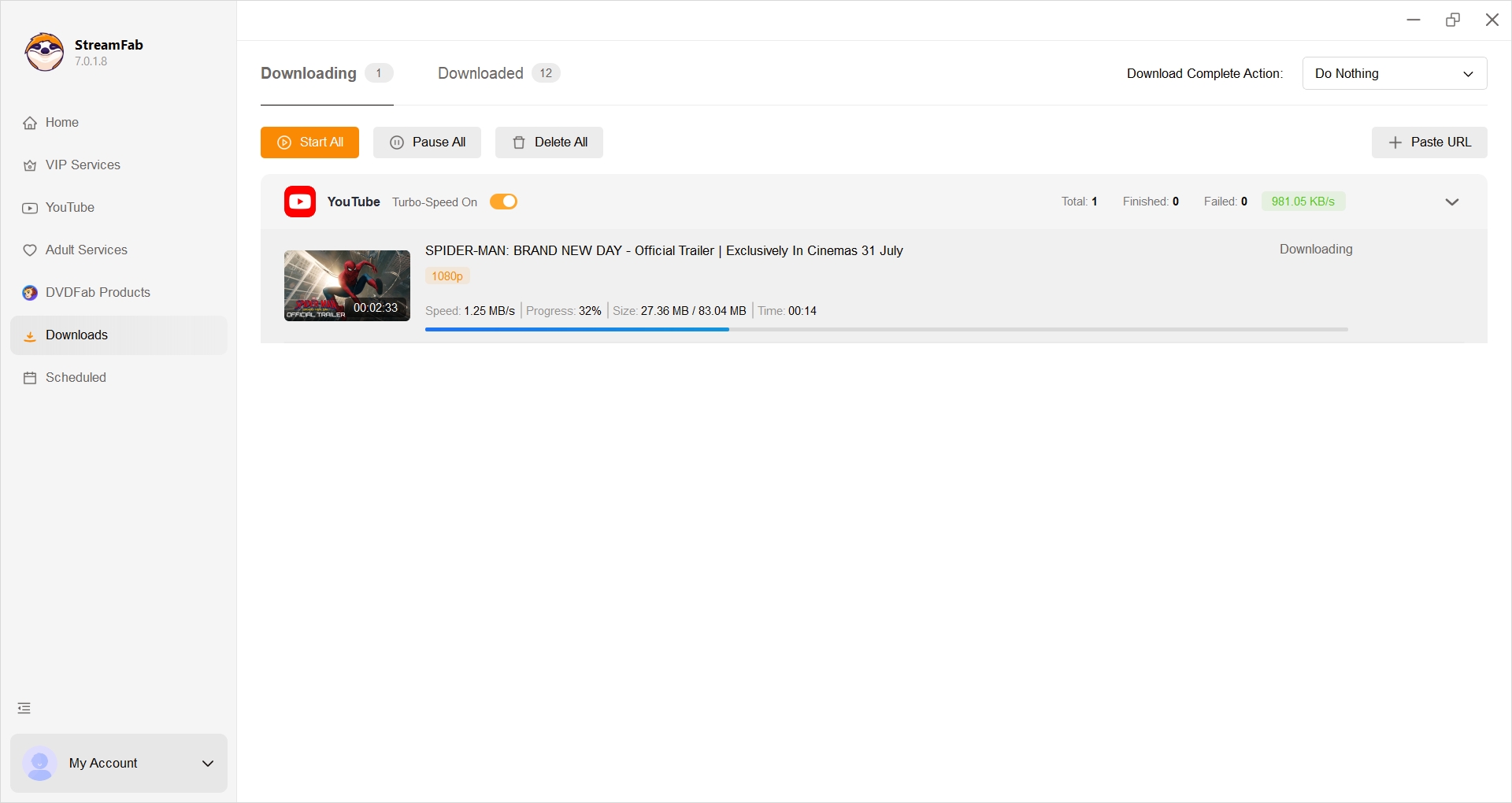
Video mit StreamFab herunterladen
Website öffnen oder URL einfügen
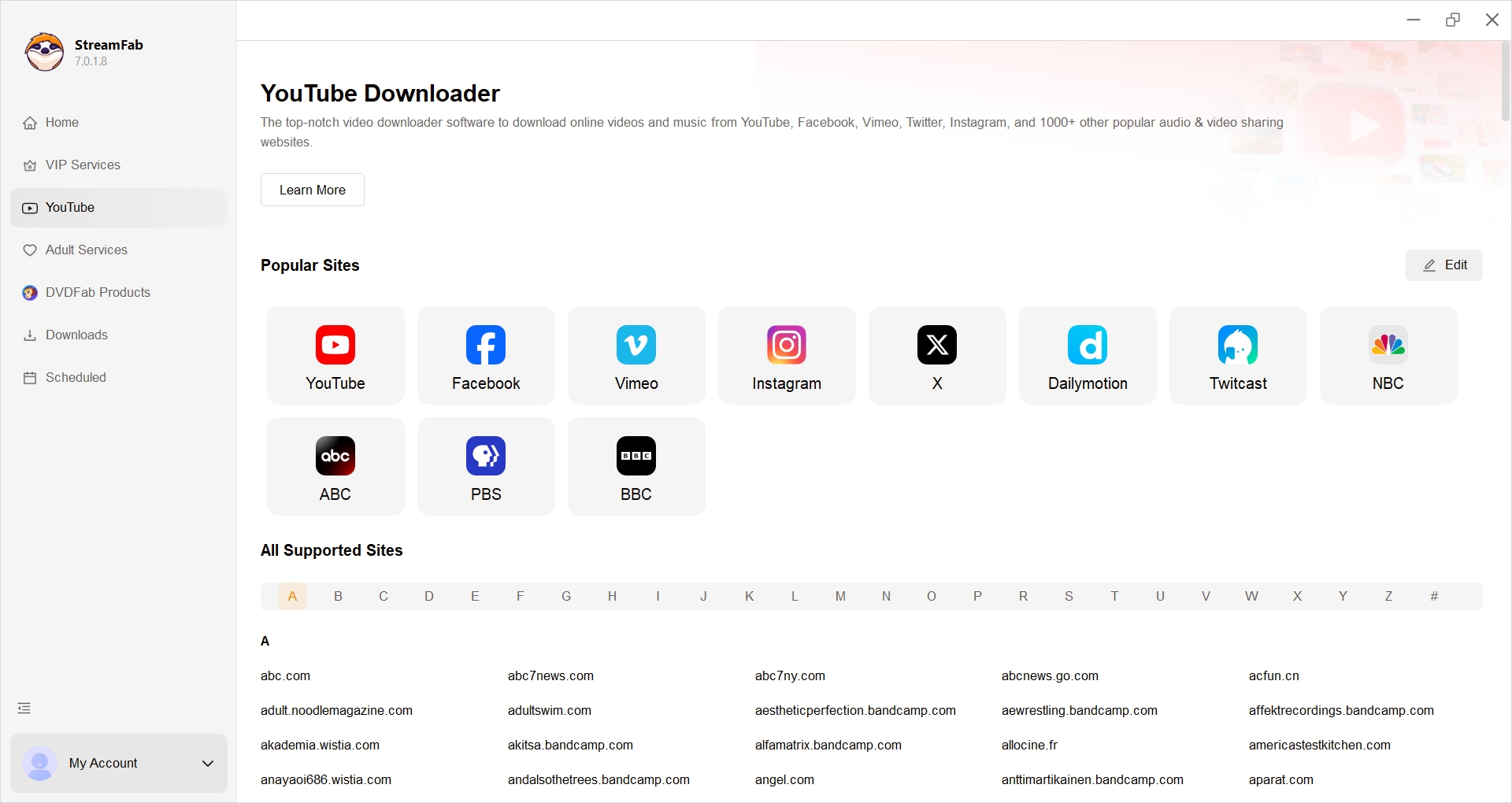
Starten Sie StreamFab und wählen Sie links YouTube oder den passenden unterstützten Dienst. Alternativ fügen Sie die vollständige Video-URL direkt in die Adressleiste ein.
Video abspielen und Ausgabe festlegen
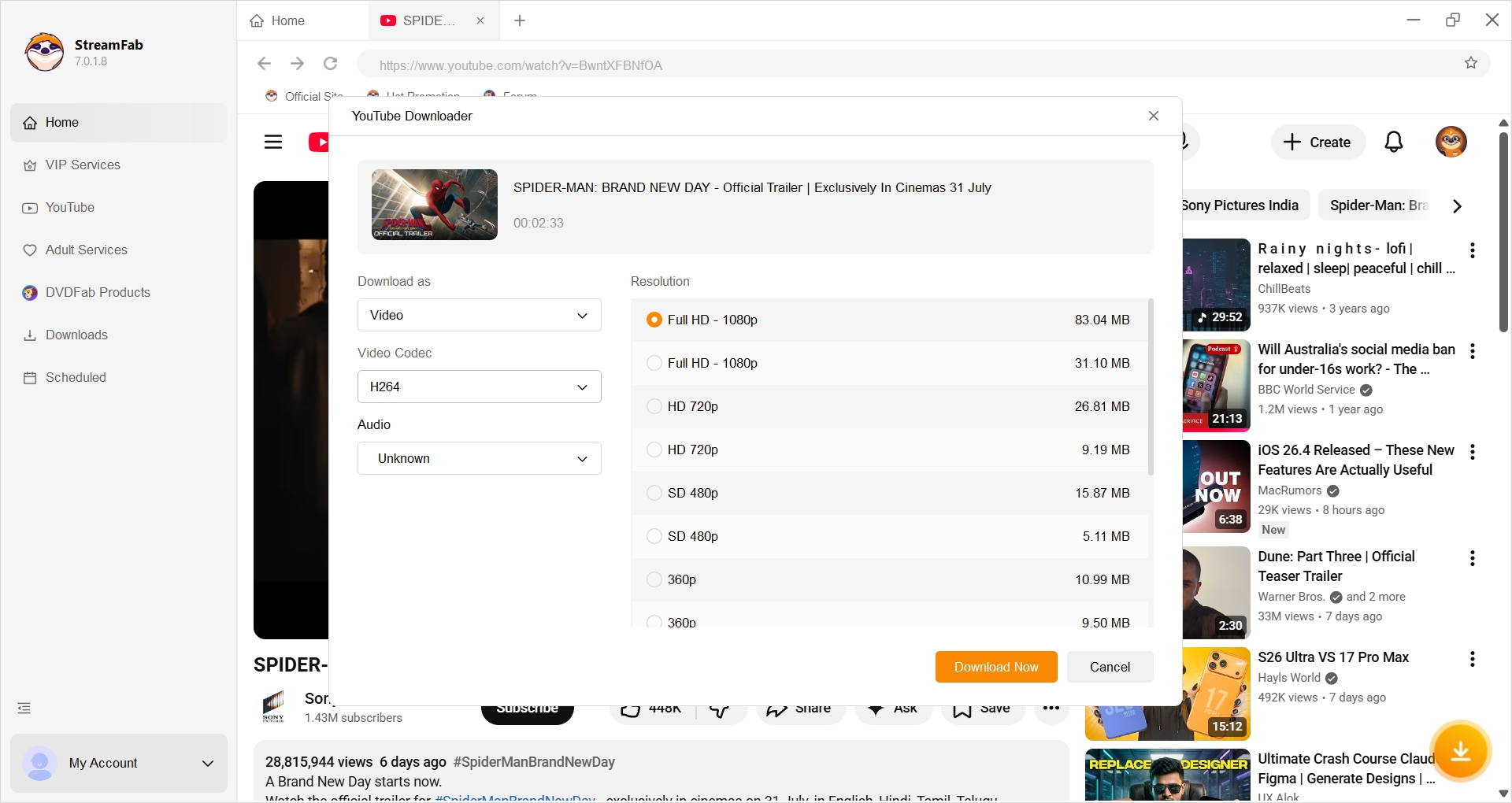
Öffnen Sie das gewünschte Video. Nach der Analyse zeigt StreamFab die verfügbaren Optionen für Qualität, Format, Tonspur und Untertitel an. Wählen Sie die passende Kombination für Ihre lokale Datei.
Sofort herunterladen oder zur Warteschlange hinzufügen
Starten Sie den Download direkt oder sammeln Sie mehrere Videos in der Warteschlange. So lassen sich auch Playlisten und wiederkehrende Aufgaben geordnet abarbeiten.
Freemake und StreamFab im Vergleich
| Kriterium | Freemake Video Downloader | StreamFab Video Downloader |
|---|---|---|
| Desktop-Systeme | Windows | Windows und macOS |
| Gratisbegrenzung | Im ergänzenden Test drei Minuten bei einem längeren Video | Funktionsumfang der Testversion wird je unterstütztem Modul angezeigt |
| Marken-Einblendung | Im aktuellen Test bei kostenlosen Ausgaben möglich | Keine Freemake-ähnlichen Vor- oder Abspänne in den gespeicherten Dateien |
| Bedienung | URL einfügen, optional Ein-Klick-Modus | Integrierter Browser plus direkte URL-Eingabe |
| Ausgabe | Unter anderem MP4, MP3, MKV, AVI und WebM | MP4 oder MKV, Audiooptionen je nach Quelle |
| Ton und Untertitel | Vor allem einfache Formatwahl | Verfügbare Tonspuren und Untertitel gezielt auswählbar |
| Playlisten und Aufgaben | Unterstützung abhängig von Quelle und aktuellem Programmstand | Playlisten, mehrere Aufgaben und zentrale Warteschlange |
| Empfehlung | Für einzelne kurze Downloads unter Windows | Für vollständige Videos, Playlisten, macOS und regelmäßige Downloads |
Aus meiner Sicht fällt die Entscheidung klar aus: Freemake kann für einen kurzen Einzeldownload unter Windows genügen. StreamFab ist die stärkere Lösung, sobald vollständige Videos, Playlisten, Untertitel, mehrere Tonspuren oder macOS-Unterstützung wichtig sind. Weitere Produktvarianten ordnet der Überblick zu StreamFab Alternativen ein.
Zur Einordnung anderer einfacher Downloader dient der FlixGrab Test. Geht es ausschließlich um die Konvertierung bereits vorhandener Dateien, behandelt der MiniTool Video Converter Test diesen getrennten Anwendungsfall.
Häufige Fragen zum Freemake Video Downloader
Fazit
Freemake bleibt ein leicht verständlicher Windows-Downloader für einzelne kurze Videos. Positiv sind die einfache URL-Methode, die vielen Ausgabeformate und die weiterhin aktive offizielle Produktseite. Die entscheidenden Grenzen liegen im aktuellen Freemium-Modell, möglichen Marken-Einblendungen, fehlender macOS-Version und der schwankenden Erkennung einzelner Websites.
Meine Empfehlung ist deshalb eindeutig: Für gelegentliche kurze Tests unter Windows kann Freemake ausreichen. Für vollständige Videos, Playlisten, Untertitel, mehrere Tonspuren, macOS und eine geordnete Aufgabenverwaltung ist StreamFab die bessere Freemake Alternative.
Stand: 5. August 2026. Versionen, Gratisbedingungen und unterstützte Websites können sich nach Produkt- oder Plattformupdates ändern.

Mein SameMovie VideoOne Review fällt 2026 insgesamt solide, aber nicht uneingeschränkt aus. SameMovie punktet mit 16 großen Streamingdiensten, über 1.000 weiteren Video-Websites, Batch-Downloads sowie MP4/MKV und flexiblen Audio- und Untertiteloptionen. In meinem Test traten bei einzelnen aktuellen Titeln jedoch auch 480p- oder 720p-Ausgaben, schwarze Bilder und kurz vor Abschluss hängen gebliebene Downloads auf. Wer SameMovie VideoOne kaufen möchte, sollte deshalb vor allem den eigenen Streamingdienst, die tatsächlich angebotene Qualität und die Stabilität längerer Downloads testen.
von Christine Müller - 8. September 2026
Audials Movie ist 2026 nicht mehr separat erhältlich, die bekannten Videoaufnahme-Funktionen wurden jedoch nicht eingestellt. Sie sind heute in Audials One integriert und ermöglichen weiterhin Streaming-Aufnahmen bis 1080p unter Windows. Dieser Audials Movie Review zeigt, welche Funktionen geblieben sind, welche Einschränkungen es gibt und welche Alternative sich eignet, wenn Sie statt einer Aufnahme einen direkten Video-Download benötigen.
von Christine Müller - 8. September 2026
Mein CleverGet Review fällt insgesamt positiv, aber nicht uneingeschränkt aus: CleverGet All-In-One 26 bietet 66 Module, Batch-Downloads sowie flexible Audio- und Untertiteloptionen, die maximale Qualität variiert jedoch deutlich nach Dienst, etwa bis 1080p bei Netflix und derzeit bis 720p bei Disney+. Die kostenlose Testversion mit drei Downloads pro Modul ist deshalb besonders sinnvoll, um vor dem Kauf zu prüfen, ob der eigene Streamingdienst zuverlässig funktioniert.
von Christine Müller - 8. September 2026
Die kostenlose Testversion von Audials ist ein Einstieg in das Tool, doch 2026 zeigen sich klare Grenzen bei DRM und Account-Sicherheit. Erfahren Sie in diesem Technik-Check, wo die Limits liegen und welche Alternativen wirklich lohnen.
von Christine Müller - 8. September 2026