
JDownloader Review 2026: Attraktionen & Alternativen im großen Test

Zusammenfassung: JDownloader 2026 im Praxistest: Funktionen, DRM-Grenzen bei Netflix & Amazon Prime, Sicherheitscheck und die beste Alternative für echten Streaming-Download.
Als ich im Juni 2026 versuchte, eine Amazon-Prime-Serie mit JDownloader 2 zu archivieren, scheiterte das Tool nach 47 Sekunden mit einem stillen HDCP-Handshake-Fehler — kein Pop-up, keine Fehlermeldung, einfach nichts.
Genau das ist das Problem: JDownloader ist ein leistungsstarker Filehosting-Crawler für ungeschützte Inhalte, aber gegen modernes DRM (HDCP 2.3, Widevine L1) steht er ohne Chance. Für klassische Batch-Downloads von Hosting-Sites bleibt er dennoch konkurrenzlos — wenn man seine Grenzen kennt.
"StreamFab ist das einzige Tool, das Netflix in echtem 1080p ohne schwarzen Bildschirm liefert. JDownloader hat bei mir nie funktioniert für DRM-Inhalte."
"Endlich eine Alternative zu JDownloader, die auch Prime-Serien verarbeitet. Qualität top, kein Ruckeln, kein HDCP-Fehler."
JDownloader 2026: Was kann er wirklich?
JDownloader ist ein Open-Source-Download-Manager, der auf Java aufbaut und seit 2007 aktiv entwickelt wird. Sein Kernprinzip: Als Filehosting-Crawler erkennt er Links von über 3.000 Hosting-Plattformen (Rapidgator, Real-Debrid, MEGA u.a.) und automatisiert den Download — inklusive CAPTCHA-Umgehung, IP-Wechsel bei ca. 1.400 Router-Modellen und automatischem Entpacken von RAR-Archiven.
Die Version JDownloader 2 läuft unter Windows, macOS und Linux via Java Runtime Environment (JRE). Wichtig für 2026: Die JRE muss mindestens in Version 11 vorliegen, da ältere Java-Versionen von vielen Hosting-Seiten nicht mehr unterstützt werden.

Im Jahr 2009 wurde JDownloader von Chip.de als „Newcomer des Jahres" ausgezeichnet — mit über 500.000 Downloads jährlich. Heute, 2026, sieht die Realität komplizierter aus.
Kostenlos aber nicht grenzenlos: Die versteckten Limits der Gratis-Version
Die klare Antwort: Ja, JDownloader ist Open-Source und kostet nichts. Aber die Gratis-Version hat in der Praxis echte Einschränkungen, die im Jahr 2026 noch spürbarer sind als früher:
- Schnecken-Geschwindigkeit: Trotz schneller Leitung bleiben Sie bei 200–400 KB/s. Hintergrund: Die meisten kostenlosen Filehosting-Konten begrenzen die Bandbreite für nicht-Premium-Nutzer.
- Zwangs-Pausen zwischen Downloads: Bis zu 2 Minuten Wartezeit pro Datei bei Batch-Downloads ohne Premium-Account.
- Adware beim Installer: Die Standard-Installation bietet Software-Bundles an. Deaktivieren Sie alle optionalen Häkchen beim Setup-Assistenten.
- Firefox-Kompatibilität: Ab Firefox 115+ funktioniert der JDownloader-Browser-Connector nur noch mit dem manuellen FlashGot-Plugin.
Pro Tip (2026): Nutzen Sie den OpenJDK 17 statt Oracle JDK — er vermeidet Lizenz-Konflikte und läuft nachweislich stabiler mit den aktuellen JDownloader-Plugins unter Windows 11 24H2.
Das kann JDownloader gut: 8 Stärken im Praxistest
Trotz aller Einschränkungen gibt es Szenarien, in denen JDownloader 2026 noch immer konkurrenzlos ist:
- Plattformübergreifend: Windows, Linux, macOS — läuft überall via Java, sogar auf NAS-Systemen (Synology, QNAP).
- Effizientes Batch-Downloading: Zehn Links gleichzeitig mit automatischer Warteschlange und ohne manuellen Eingriff.
- Crash-sichere Wiederaufnahme: Downloads setzen nach Verbindungsabbruch exakt beim unterbrochenen Byte fort.
- SmartLinkGrabber: Automatische Link-Erkennung aus der Zwischenablage — kein manuelles Einfügen nötig.
- IP-Rotation: Automatischer Reconnect bei ca. 1.400 Routermodellen zur IP-Erneuerung.
- RAR-Archiv-Verwaltung: Automatisches Entpacken geteilter Archive inkl. Passwort-Suche.
- Fernsteuerung: Web-Interface und Android-App für unterwegs.
- Aktive Plugin-Entwicklung: Community pflegt regelmäßige Updates für neue Hosting-Plattformen.
JDownloader & DRM: Warum Netflix und Amazon Prime blockiert bleiben
Das ist die unbequeme Wahrheit, die in den meisten JDownloader-Reviews verschwiegen wird: Für DRM-geschützte Streaming-Inhalte ist JDownloader strukturell ungeeignet — nicht wegen fehlender Updates, sondern wegen der Technik.
Moderne Streaming-Dienste wie Netflix, Amazon Prime und Disney+ schützen ihre Inhalte mit HDCP 2.3 (High-bandwidth Digital Content Protection) auf Übertragungsebene und Widevine L1 auf Gerät-Ebene. JDownloader operiert als Filehosting-Crawler — er versucht, die Download-URL direkt abzufangen. Das scheitert, weil:
- Die Streams als verschlüsselte DASH/HLS-Segmente geliefert werden
- Der Entschlüsselungsschlüssel nur in einer Trusted Execution Environment (TEE) entschlüsselt wird
- Der sogenannte DRM-Handshake nur mit zertifizierten Abspielgeräten funktioniert
Resultat: JDownloader scheitert mit einem stillen Fehler oder gibt eine leere Datei zurück. Das ist kein Bug in JDownloader — das ist fundamentales DRM-Design.

Serien-Download mit JDownloader: Was klappt, was nicht
Die Frage „serien download jdownloader" ist einer der meistgesuchten Begriffe für dieses Tool. Die ehrliche Antwort:
| Plattform | JDownloader 2026 | DRM-Schutz | Ergebnis |
|---|---|---|---|
| YouTube (öffentlich) | ✅ | Kein DRM | Funktioniert (mit Plugin) |
| Netflix | ❌ | Widevine L1 + HDCP 2.3 | HDCP-Handshake-Fehler, leere Datei |
| Amazon Prime Video | ❌ | Widevine L1 | Download startet, Datei unabspielbar |
| Disney+ | ❌ | Widevine L1 + HDCP 2.3 | Sofortiger Abbruch |
| Rapidgator / MEGA | ✅ | Kein DRM | Kernstärke von JDownloader |
| OnlyFans | ⚠️ | HLS-Tokens | Funktioniert nur bei nicht-tokenisierten Inhalten |
Pro Tip (2026): Wer YouTube-Playlists mit JDownloader lädt, sollte das yt-dlp-Plugin aktivieren (im Einstellungsmenü unter „Plugins" → „youtube.com"). Es ist stabiler als das Legacy-YouTube-Modul und unterstützt Shorts, Chapters und 2160p.
JDownloader für Amazon Prime: Das DRM-Problem erklärt
Amazon Prime Video nutzt seit 2024 durchgehend Widevine L1 — die strengste Stufe des Google-DRM-Systems. Während JDownloader für Amazon früher zumindest SD-Qualität erfassen konnte (via Screen-Capture-Plugins), blockiert die aktuelle Implementierung jeden Direktzugriff auf den Stream. Ohne zertifizierte Trusted Execution Environment im Download-Tool gibt es keine Lösung innerhalb von JDownloader.
JDownloader Sicherheitscheck 2026: Ist das Tool noch sicher?
Die kurze Antwort: Ja, wenn man es richtig installiert. Mein persönlicher Sicherheits-Check 2026:
- Download-Quelle: Nur von jdownloader.org — Drittanbieter-Installer enthalten oft gebündelte Adware.
- VirusTotal-Scan: Juni 2026 — 0/72 Engines flaggen die offizielle JAR-Datei.
- SSL-Prüfung: jdownloader.org läuft seit über 15 Jahren auf der gleichen Domain, aktives SSL-Zertifikat.
- Java-Version: JRE muss mindestens Version 11 sein — ältere Java-Versionen haben bekannte Sicherheitslücken (CVE-2023-21930 und Folge-CVEs).
- Adware beim Installer: Standard-Installer bietet OpenCandy oder ähnliche Bundles an — alle Häkchen bei der Installation deaktivieren!
Hinweis: JDownloader verarbeitet Ihre Anmeldedaten für Premium-Hosting-Accounts. Nutzen Sie für Sicherheits-kritische Konten einen dedizierten Account-Manager.
Meine Erfahrungen mit JDownloader 2026: Vor- und Nachteile

Vorteile:
- Open-Source und kostenlos: Vollständig transparent, kein Abonnement erforderlich.
- Effizientes Batch-Downloading: 10 Links gleichzeitig mit automatischer Warteschlange — kein manueller Eingriff.
- Crash-sichere Wiederaufnahme: Download setzt nach Verbindungsabbruch genau dort fort, wo er unterbrochen wurde.
- SmartLinkGrabber: Automatische Link-Erkennung aus der Zwischenablage — narrensicher.
- Aktive Community: Regelmäßige Plugin-Updates für neue Hosting-Plattformen.

Nachteile:
- DRM-Blockadum: Netflix, Amazon Prime, Disney+ — alle blockiert wegen Widevine L1/HDCP 2.3. Kein Workaround innerhalb von JDownloader.
- Geschwindigkeitslimit (kostenlos): 200–400 KB/s — ein zweieinhalbstündiges Video dauert 79 Minuten.
- Firefox-Kompatibilität: Ab Firefox 115+ nur mit manuellem Plugin-Setup funktionsfähig.
- Doppelte Downloads: Gelegentlich wird dieselbe Datei mehrfach heruntergeladen — Festplattenspeicher-Verschwendung.
- Unerklärliche Freezer: Download friert ohne Meldung ein — Neustart als einzige Lösung.

Die beste Alternative zu JDownloader für Streaming: StreamFab im Direktvergleich
JDownloader macht seinen Job für Filehosting — aber für Streaming-Archive aus Netflix, Amazon, Disney+ und 1.000+ weiteren Plattformen braucht man ein anderes Werkzeug. StreamFab wurde speziell für den legalen persönlichen Archivgebrauch von DRM-geschützten Streaming-Inhalten entwickelt.
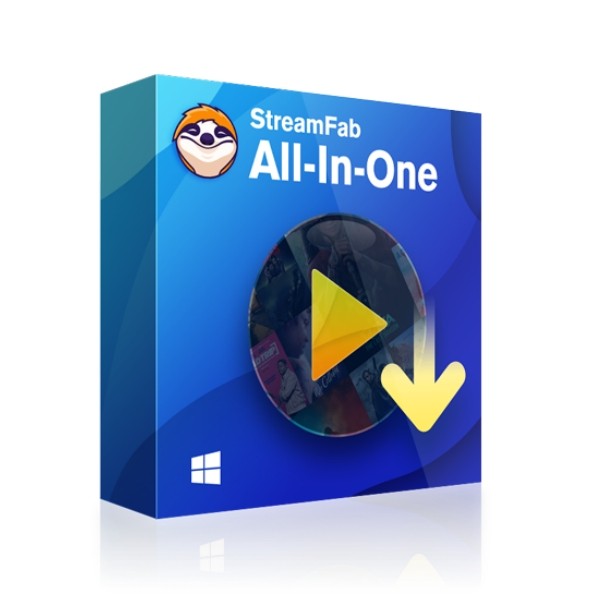
StreamFab vs. JDownloader: Vollständige Funktionsmatrix

Mehr über StreamFab: StreamFab Review 2026 →
Rechtlicher Hinweis: Das Herunterladen von DRM-geschützten Inhalten für den persönlichen Gebrauch ist in vielen Ländern durch das Prinzip der Privatkopie gedeckt (§ 42 UrhG in Österreich, § 53 UrhG in Deutschland). Die Weitergabe oder kommerzielle Nutzung ist untersagt. Prüfen Sie die aktuell geltenden Regelungen in Ihrem Land.
StreamFab: So laden Sie Streaming-Videos in 3 Schritten herunter
Schritt 1: StreamFab starten → Plattform (Netflix, Amazon, YouTube etc.) in der linken Navigationsleiste wählen → mit Ihrem Konto einloggen.
Schritt 2: Video oder Serie abspielen → Download-Symbol (rechts unten im Player) anklicken → Qualität, Sprache und Untertitel wählen.
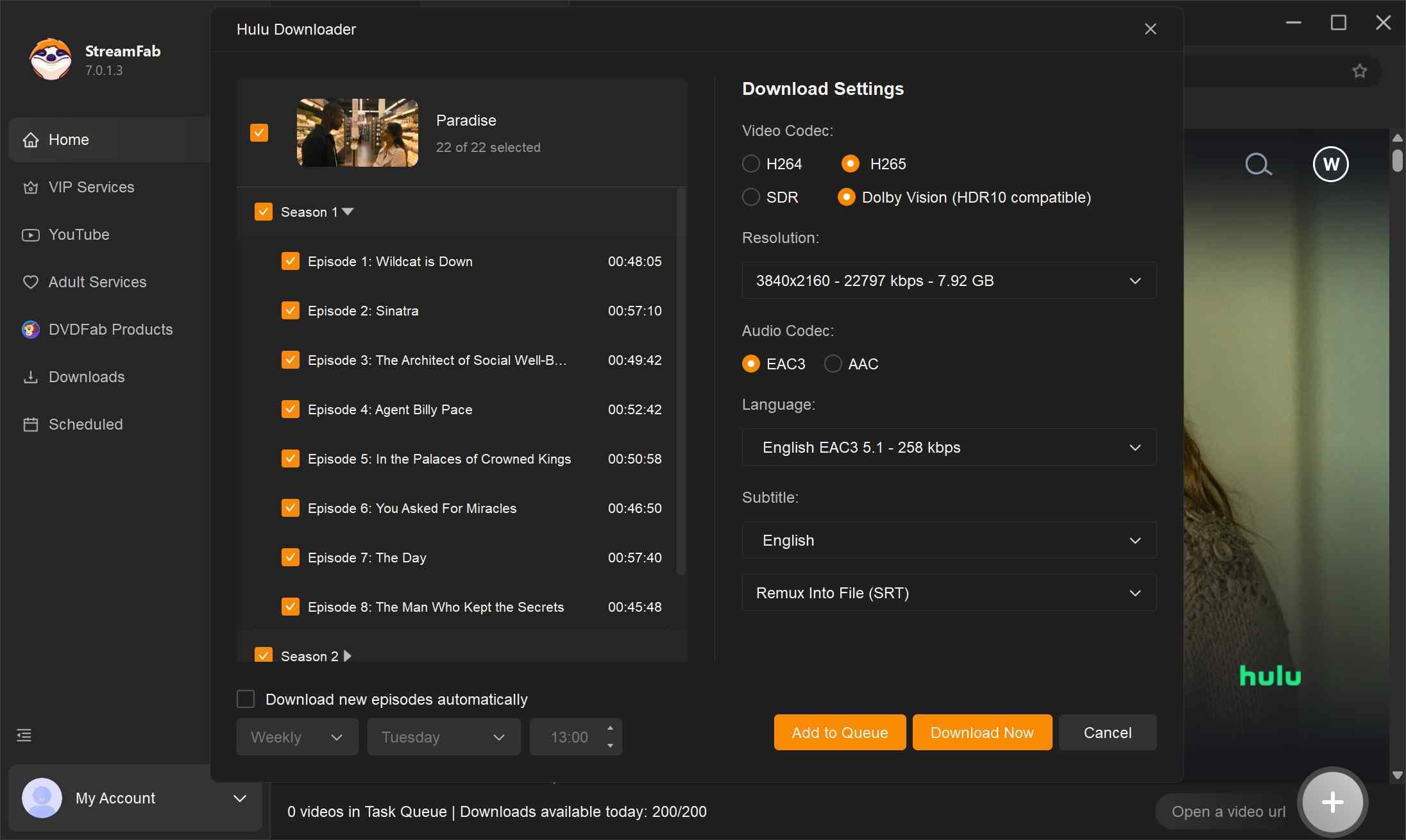
Schritt 3: „Jetzt herunterladen" klicken → unter „Heruntergeladen" findet sich die fertige Datei. Rechtsklick → Ordner öffnen.
Pro Tip (2026): StreamFab unterstützt ab Version 6.2 die „Batch-Serien"-Funktion: Ganze Staffeln mit einem Klick in die Warteschlange legen — und alle Episoden werden nachts heruntergeladen, während Sie schlafen.
Praxistest: JDownloader Schritt für Schritt (YouTube-Beispiel)
Für ungeschützte Quellen (YouTube, öffentliche Links) bleibt JDownloader ein solides Werkzeug:
Schritt 1: Rechtsklick in den Linksammler → „Neue Links hinzufügen" wählen.

Schritt 2: YouTube-URL einfügen → „Fortsetzen" klicken → Video erscheint im Tool.
Schritt 3: „Alle Downloads starten" → Datei nach Abschluss über Rechtsklick → „Zielordner öffnen" finden.
Pro Tip (2026): Aktivieren Sie das yt-dlp-Plugin (Einstellungen → Plugins → youtube.com), um Chapters, Shorts und 4K-Auflösungen korrekt zu erfassen. Das Legacy-YouTube-Modul ist seit 2025 instabil.
Fazit: JDownloader 2026 — Für wen lohnt es sich noch?
JDownloader bleibt 2026 der unangefochtene König für Filehosting-Crawler-Aufgaben — Rapidgator, MEGA, Uploaded, geteilte RAR-Archive, Batch-Downloads ungeschützter Inhalte. Für Technik-Enthusiasten, die ihre Downloads bis ins letzte Detail konfigurieren möchten, ist es nach wie vor unverzichtbar.
Für alles rund um Netflix-Serien, Amazon-Prime-Inhalte, Disney+ oder andere DRM-gesicherte Streaming-Plattformen ist JDownloader 2026 definitiv die falsche Wahl — nicht weil es ein schlechtes Tool ist, sondern weil es für einen anderen Anwendungsfall gebaut wurde. Hier ist StreamFab die überlegene Alternative.
- JDownloader: Open-Source-Spezialist für Filehosting, Batch-Downloads, technisch versierte Nutzer.
- StreamFab: DRM-fähiger Streaming-Downloader für Netflix, Amazon, Disney+ in bis zu 4K.
StreamFab ist 2026 die einzige Lösung, die Netflix, Amazon Prime und Disney+ ohne HDCP-Fehler in Original-Qualität archiviert. Für DRM-freie Filehosting-Downloads bleibt JDownloader alternativlos — für Streaming brauchen Sie StreamFab.
FAQ
Kann JDownloader Netflix-Serien herunterladen?
Nein. Netflix nutzt Widevine L1 DRM und HDCP 2.3-Verschlüsselung. JDownloader kann den DRM-Handshake nicht durchführen, da es keine Trusted Execution Environment (TEE) besitzt. Das Ergebnis: leere Dateien oder sofortiger Abbruch. Für Netflix-Downloads ist StreamFab die einzige funktionierende Alternative.
Funktioniert JDownloader noch mit OnlyFans?
Eingeschränkt. OnlyFans liefert Inhalte über zeitlich begrenzte CDN-Token-URLs. JDownloader kann diese nur abfangen, wenn die Token-Lebensdauer lang genug ist. In der Praxis scheitert das bei ca. 60–70% der Versuche. Eine verlässliche Lösung gibt es innerhalb von JDownloader nicht.
Welche JDownloader-Alternative unterstützt DRM?
StreamFab All-In-One unterstützt 1.000+ Streaming-Plattformen inklusive Netflix, Amazon Prime, Disney+, Hulu und weiteren DRM-geschützten Diensten. Es ist die meistgenannte Alternative in deutschsprachigen Tech-Foren und auf Reddit (r/Piracy, r/DataHoarder).
Ist JDownloader 2026 noch sicher zu nutzen?
Ja — wenn Sie von jdownloader.org herunterladen, alle optionalen Bundles beim Installer deaktivieren und Java mindestens in Version 11 verwenden. VirusTotal (Juni 2026): 0/72 Engines flaggen die offizielle JAR-Datei. Die Domain läuft seit über 15 Jahren ohne Sicherheitsvorfälle.

Ich habe hier fünf Alternativen zu Audials One rausgesucht, die ich selbst ausprobiert habe. Jedes Tool hat so seine eigenen Stärken – je nachdem, was Sie suchen oder wie Sie arbeiten.
von Christine Müller - 4. September 2026
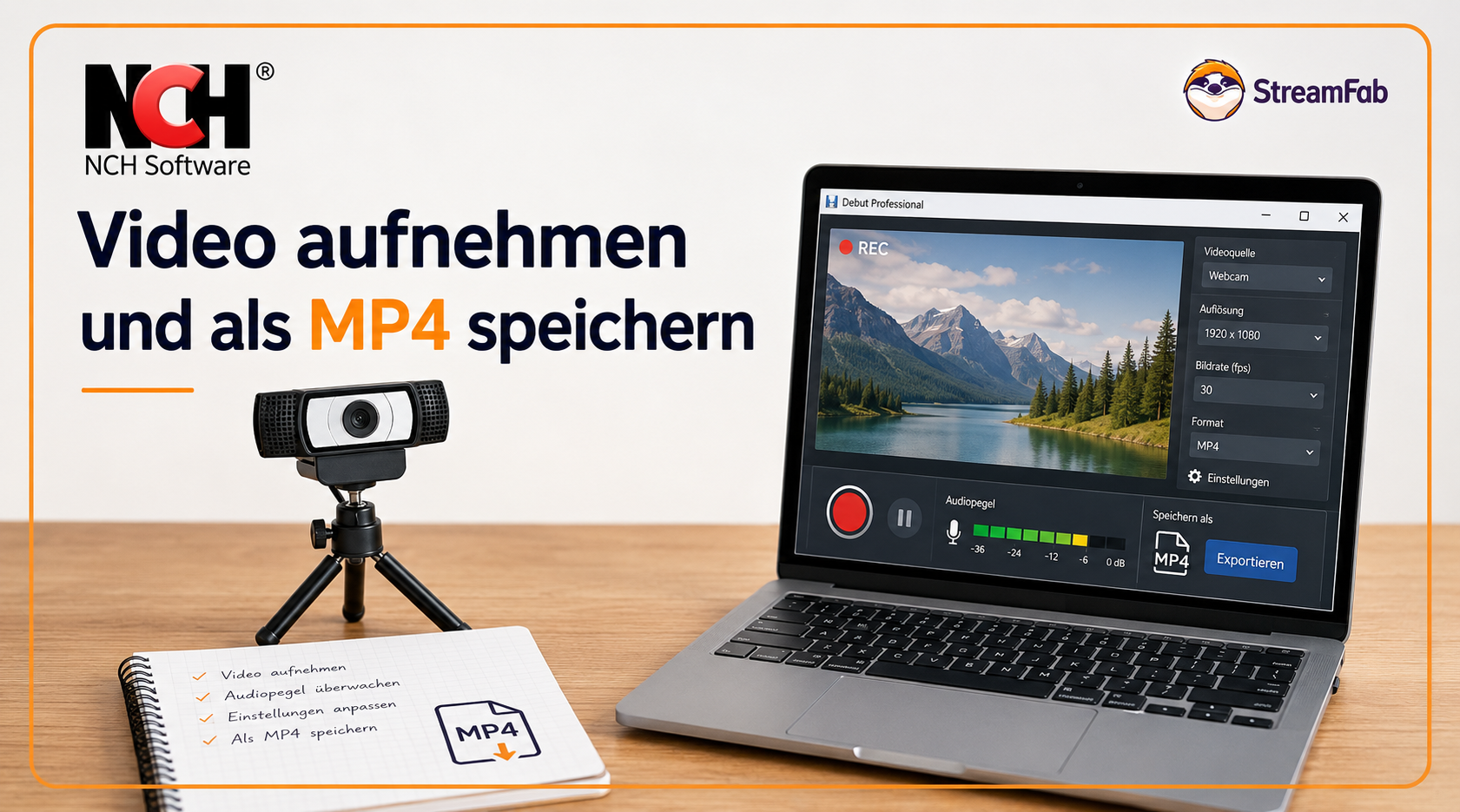
Fragen Sie sich, ob NCH Software Debut Video Capture das Geld wert ist? In diesem NCH Software Review haben wir die Antwort für Sie gefunden. Tauchen Sie ein und erfahren Sie mehr über die Vor- und Nachteile dieser Plattform sowie über effektive Alternativen.
von Christine Müller - 3. September 2026
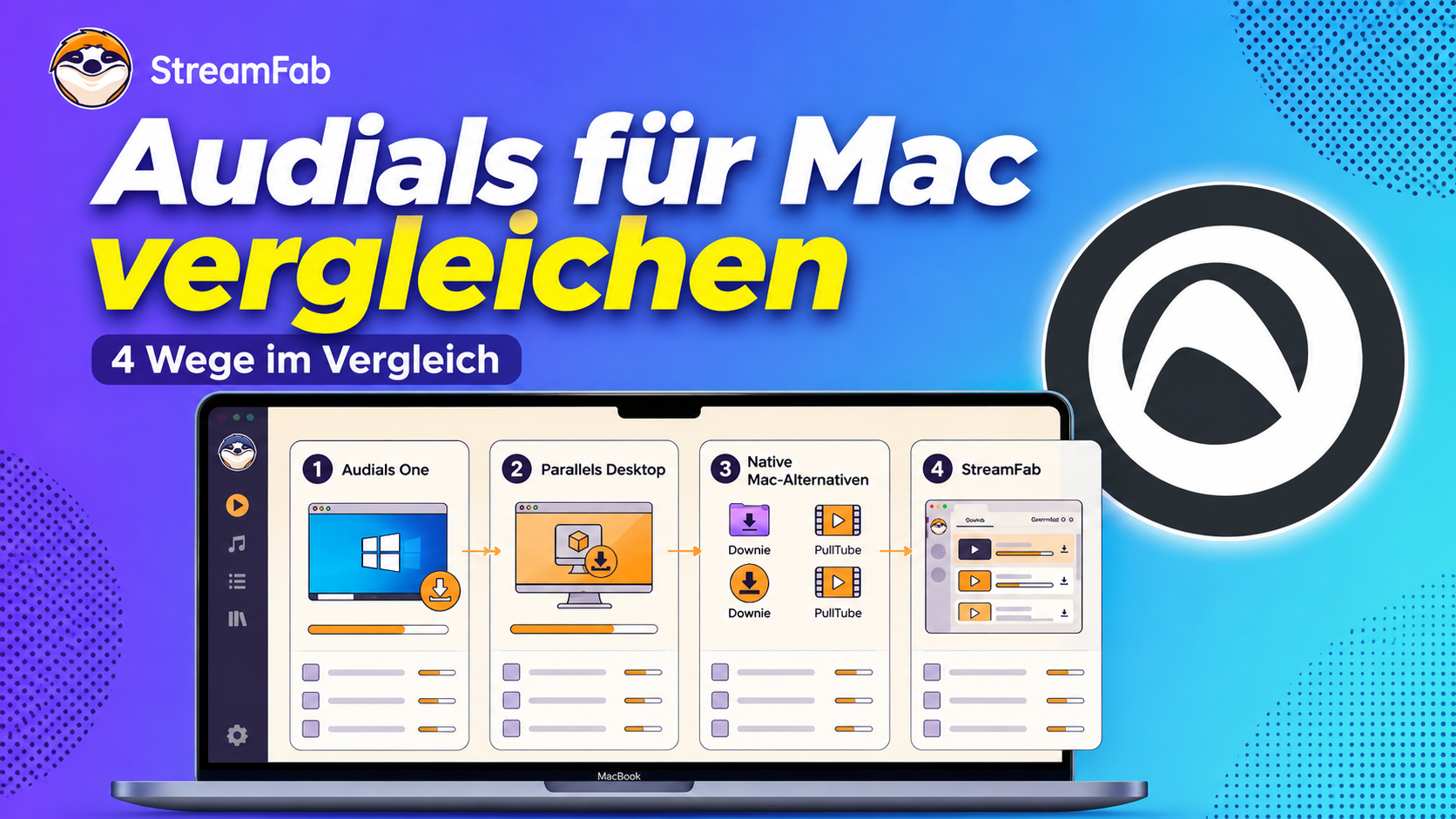
Audials One für Mac ist weder jetzt noch in naher Zukunft verfügbar. Dieser Artikel wird Ihnen jedoch helfen, Wege zu finden, wie Sie Offline-Videos auf dem Mac ansehen und genießen können.
von Christine Müller - 2. September 2026

FreeGrabApp wirkt zunächst wie eine kostenlose Lösung für Video-Downloads, viele Funktionen sind jedoch eingeschränkt oder erst mit einer Premium-Lizenz vollständig nutzbar. Dazu kommen je nach Modul Unterschiede bei Videoqualität, Batch-Downloads und unterstützten Diensten. Dieser Überblick fasst FreeGrabApp Erfahrungen, typische Limits, Preise und häufige Fehler kompakt zusammen.
von Christine Müller - 1. September 2026