Kigo Movie One Test 2026: Preis, Funktionen und Grenzen

Zusammenfassung: Der Test ordnet Kigo Movie One nach Plattformabdeckung, Ausgabeformaten, Preis, Testlimit und typischen Grenzen ein. Eine Schrittfolge zeigt den Ablauf vom Dienstaufruf bis zur Dateiprüfung. Der Vergleich mit StreamFab hilft bei der Wahl nach Betriebssystem, Diensten und Stapelbedarf.
Kigo Movie One bündelt zahlreiche Streamingseiten in einer Anwendung für Windows und macOS. MP4 und MKV, mehrere Tonspuren, Untertitel und Stapelaufgaben gehören zu den wichtigsten Funktionen. Das Testlimit von fünf Minuten pro Titel reicht jedoch nur für eine erste Funktionskontrolle. Wer regelmäßig mehrere Dienste und ganze Serien verwalten möchte, sollte Kigo deshalb direkt mit StreamFab All-In-One vergleichen.
Dieser Kigo Movie One Test konzentriert sich auf die Punkte, die vor dem Kauf wirklich zählen: unterstützte Dienste, Ausgabequalität, Testversion, Bedienung, typische Fehler und die Frage, welche Alternative bei einem größeren Offline-Bedarf besser passt.

Kigo Movie One im Test
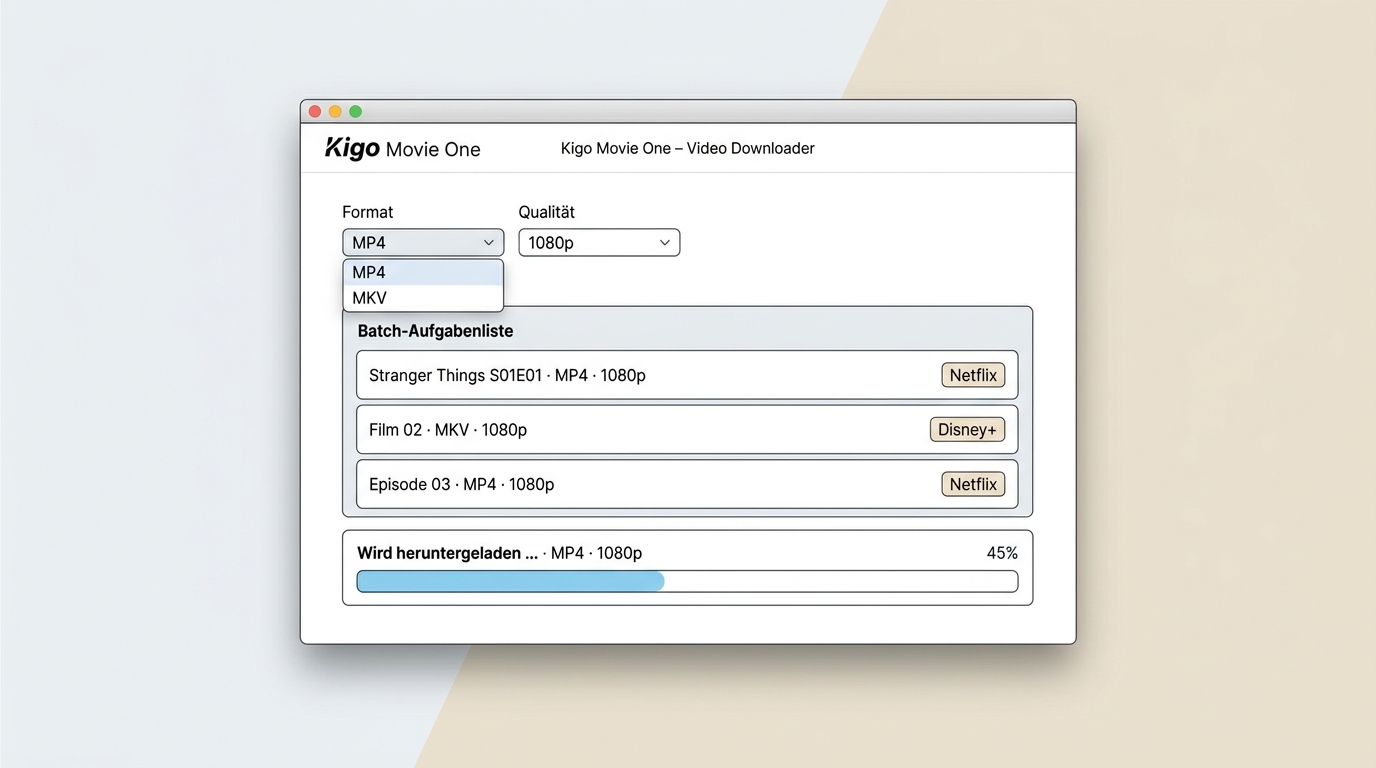
Kigo Movie One verfolgt einen All-In-One-Ansatz. Statt für jeden Streamingdienst ein separates Programm zu öffnen, wählen Sie die gewünschte Website in einer gemeinsamen Oberfläche aus. Laut Hersteller unterstützt die aktuelle Version mehr als 1.000 Websites. Dazu gehören unter anderem Netflix, Amazon Prime Video, Disney+, Hulu, Max, Paramount+, YouTube, Crunchyroll und OnlyFans.
Eine lange Diensteliste ist aus meiner Sicht aber nur ein Ausgangspunkt. Entscheidend ist, ob Ihr eigener Titel korrekt erkannt wird, welche Qualität das Analysefenster anbietet und ob die fertige Datei Bild, Ton und Untertitel vollständig enthält.
Aktuelle Eckdaten
| Bereich | Kigo Movie One | Einordnung |
|---|---|---|
| Betriebssysteme | Windows 11/10 und macOS 11 oder neuer | Keine offiziell ausgewiesene Linux-Version |
| Aktuelle Version | V2.0.2, veröffentlicht im Juli 2026 | Vor einem Test sollte die aktuelle Version installiert sein |
| Ausgabe | MP4 oder MKV | Verfügbare Codecs und Qualität hängen vom Dienst und Titel ab |
| Audio und Untertitel | Mehrsprachige Spuren, drei Untertitelarten und je nach Quelle 5.1-Audio | Nur die im Analysefenster angebotenen Spuren sind auswählbar |
| Stapelverarbeitung | Serien und mehrere Titel können gesammelt werden | Vor großen Aufgaben zuerst eine einzelne Episode vollständig testen |
| Testversion | Die ersten fünf Minuten jedes Videos | Ausreichend für Login und Analyse, nicht für einen vollständigen Stabilitätstest |
Bildqualität, Audio und Untertitel
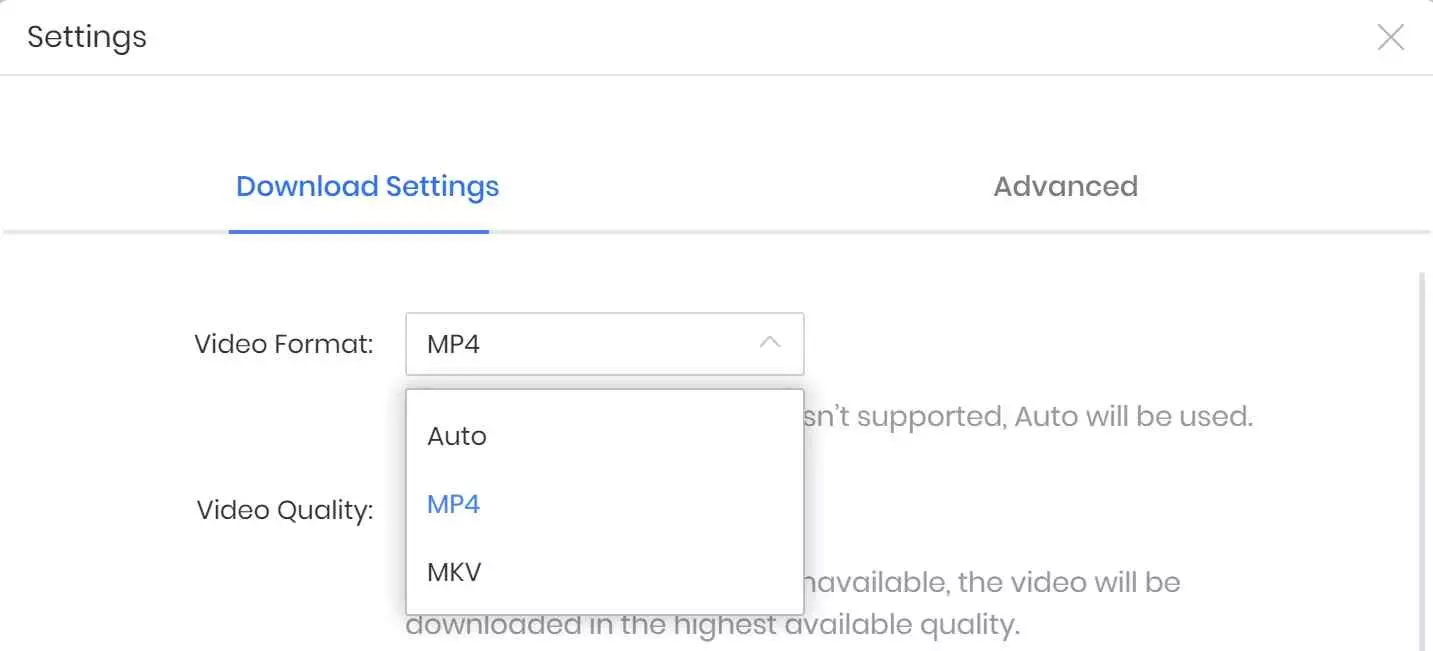
Kigo bietet im Analysefenster die für den jeweiligen Titel verfügbaren Video-, Audio- und Untertiteloptionen an. MP4 ist meist die einfachere Wahl für Fernseher, Smartphones und Tablets. MKV ist sinnvoll, wenn mehrere verfügbare Ton- oder Untertitelspuren in einer Datei organisiert werden sollen.
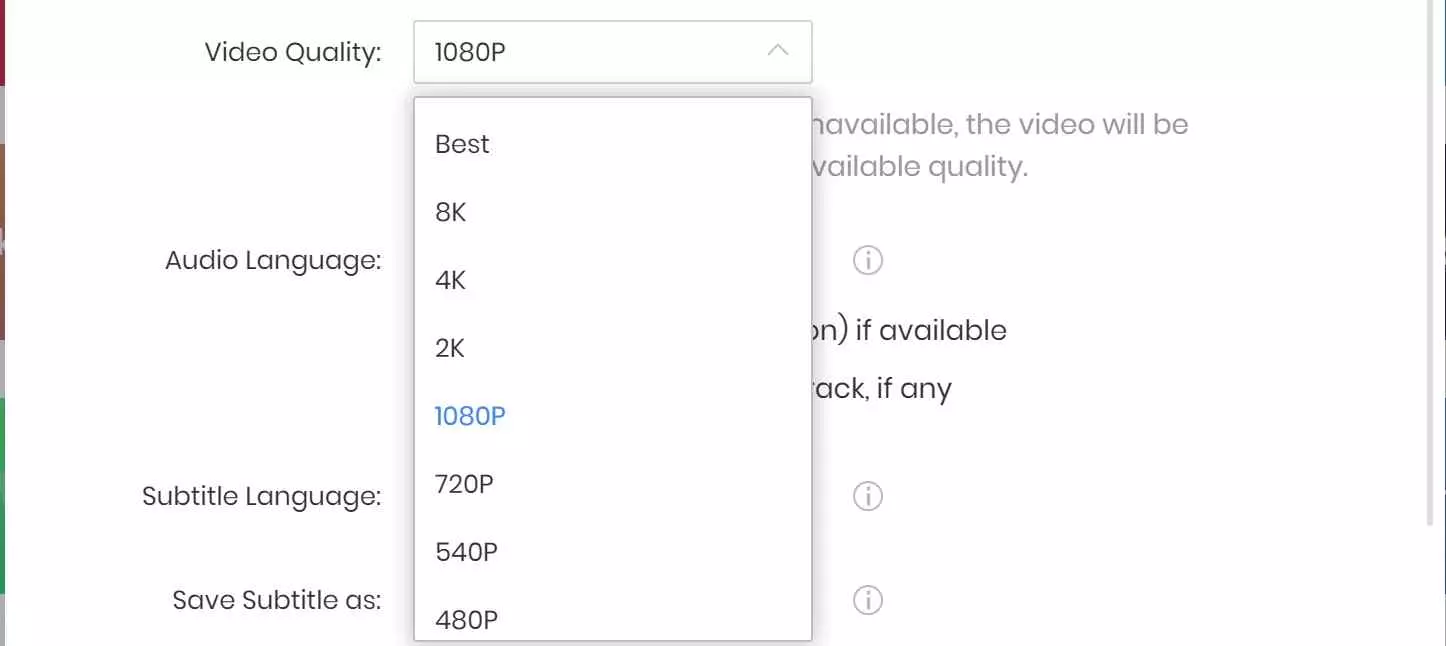
Die Herstellerseite nennt Full-HD-Ausgabe für die großen Streamingdienste und bei offenen Videoseiten teilweise höhere Auflösungen. Das ist keine Garantie für jeden Titel. Prüfen Sie deshalb nicht nur die ausgewählte Stufe, sondern die tatsächlich gespeicherte Datei, einschließlich Auflösung, Bitrate, Laufzeit, Audiosprache und Untertitel.
Downloadgeschwindigkeit und Aufnahmemodus
Kigo bewirbt den Download geeigneter Inhalte mit bis zu 10-facher Geschwindigkeit und den integrierten Aufnahmemodus mit bis zu 8-facher Geschwindigkeit. Diese Werte sind Herstellerangaben und hängen von Website, Titel, Computer, Netzwerk und gewähltem Modus ab. Ich würde sie nicht als feste Geschwindigkeit einplanen.
Für einen realistischen Test eignet sich eine einzelne Episode: Starten Sie dieselbe Datei zweimal mit identischen Einstellungen und prüfen Sie, ob Dauer, Dateigröße und Ausgabe stabil bleiben. Erst danach lohnt sich eine größere Serienliste.
Vorteile und Grenzen
- Viele Streaming- und Videoseiten in einer gemeinsamen Oberfläche.
- MP4 und MKV sowie auswählbare Audio- und Untertitelspuren.
- Stapelverarbeitung für Serien und mehrere Titel.
- Windows- und Mac-Version mit integriertem Browser.
- Die Testversion speichert nur die ersten fünf Minuten eines Videos.
- Nach Änderungen eines Streamingdienstes können Analyse oder Download vorübergehend scheitern.
- Die beworbene Höchstgeschwindigkeit wird nicht bei jedem Dienst erreicht.
- Linux wird offiziell nicht unterstützt.
Kigo Movie One Preis und Testversion
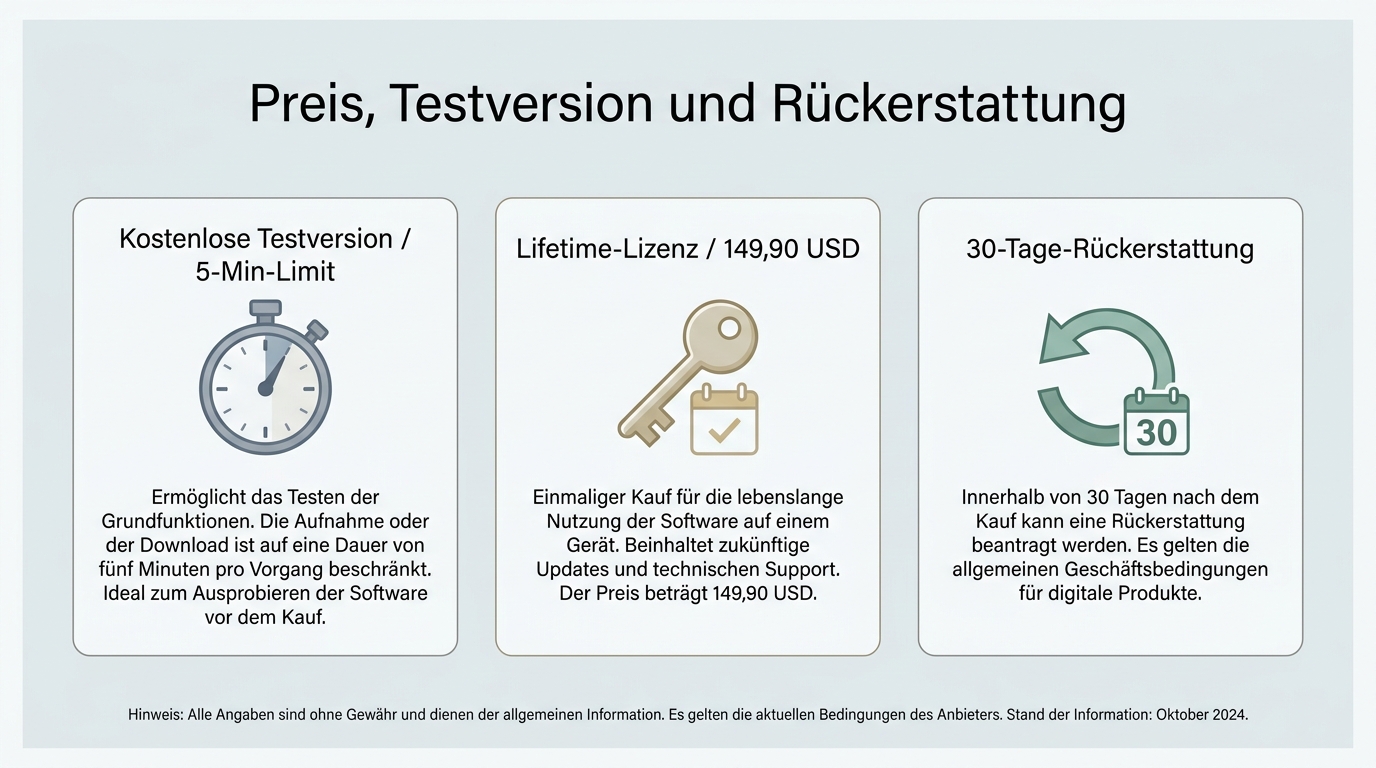
Die offizielle Produktseite nennt eine Kigo Movie One Lifetime-Lizenz für 149,90 US-Dollar. Bei meiner Prüfung am 5. August 2026 kostete die Lifetime-Lizenz für Deutschland nach Rabatt 168,48€ inkl. MwSt.
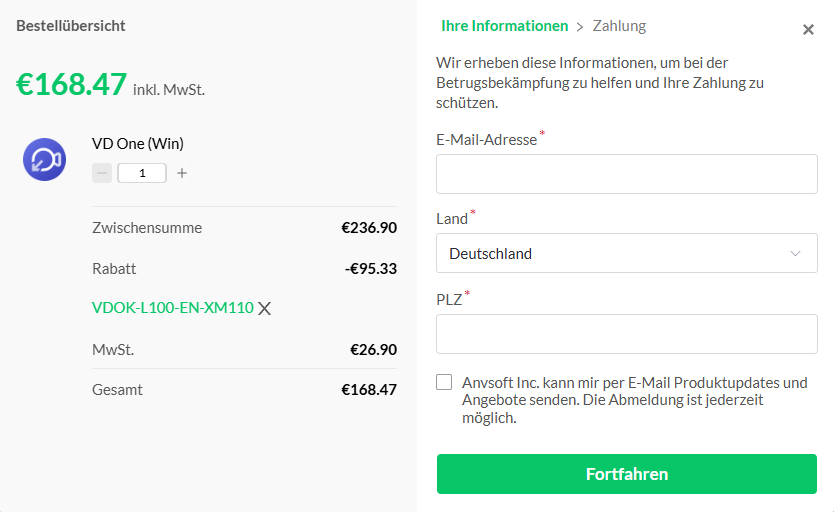
Enthalten sind laut Anbieter eine Lizenz für einen Computer, lebenslange Updates und eine 30-Tage-Geld-zurück-Garantie. Preise und Aktionen können sich ändern, deshalb sollte vor dem Kauf immer der aktuelle Endpreis im Warenkorb geprüft werden.
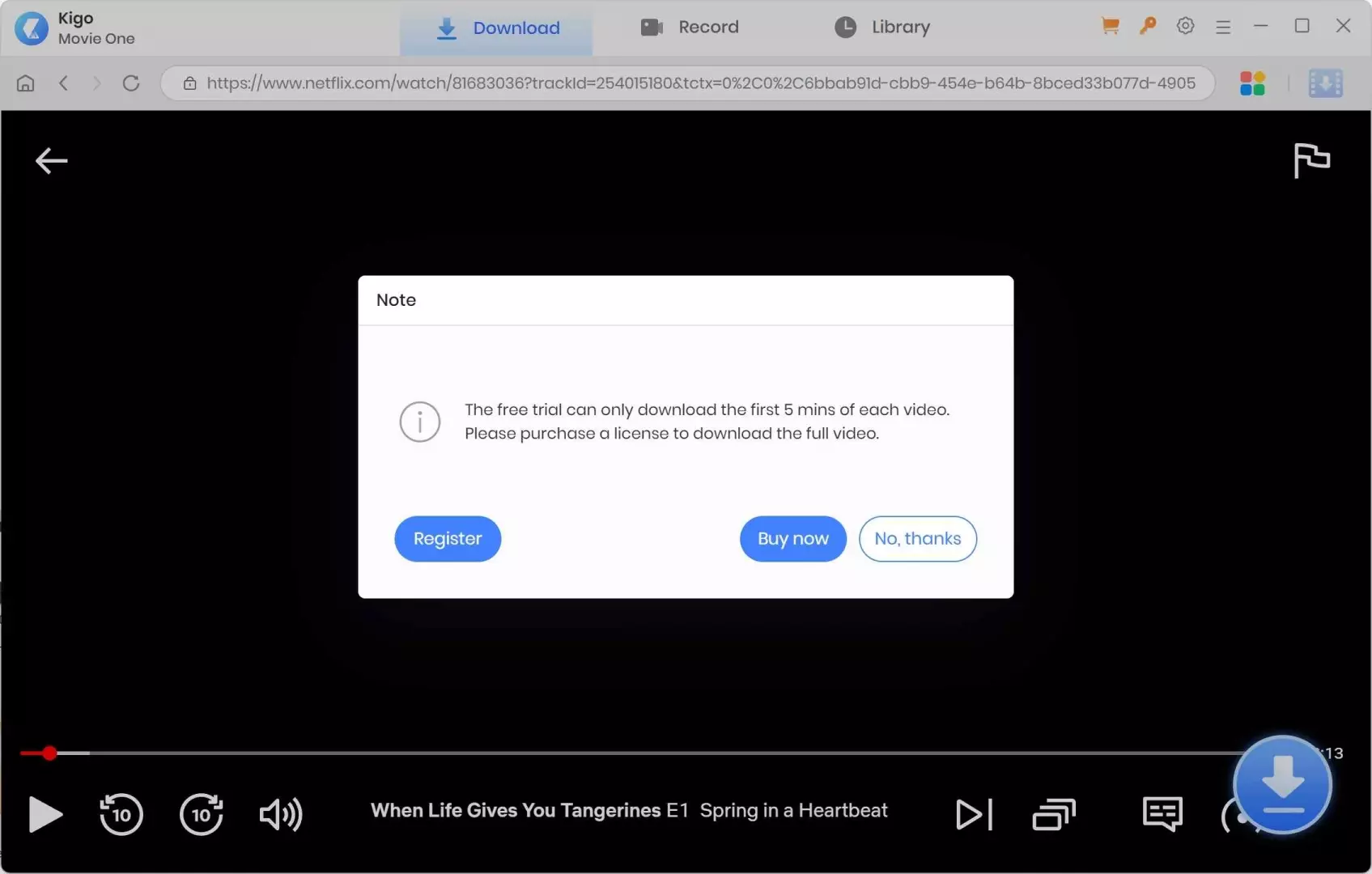
| Modell | Aktueller Umfang | Worauf achten? |
|---|---|---|
| Kostenlose Testversion | Erste fünf Minuten jedes Videos | Mit dem wichtigsten Dienst, Titel und der gewünschten Sprache testen |
| Lifetime-Lizenz | 149,90 US-Dollar | Endpreis, Steuer, Aktionsbedingungen und unterstützte Geräte prüfen |
| Rückerstattung | 30 Tage laut Anbieter | Die konkreten Bedingungen vor dem Kauf lesen |
Fünf Minuten reichen, um Login, Erkennung, Formatwahl und einen kurzen Export zu prüfen. Sie zeigen jedoch nicht, ob ein zweistündiger Film, eine komplette Staffel oder ein wiederkehrender Zeitplan zuverlässig funktioniert.
Kigo Movie One Schritt für Schritt
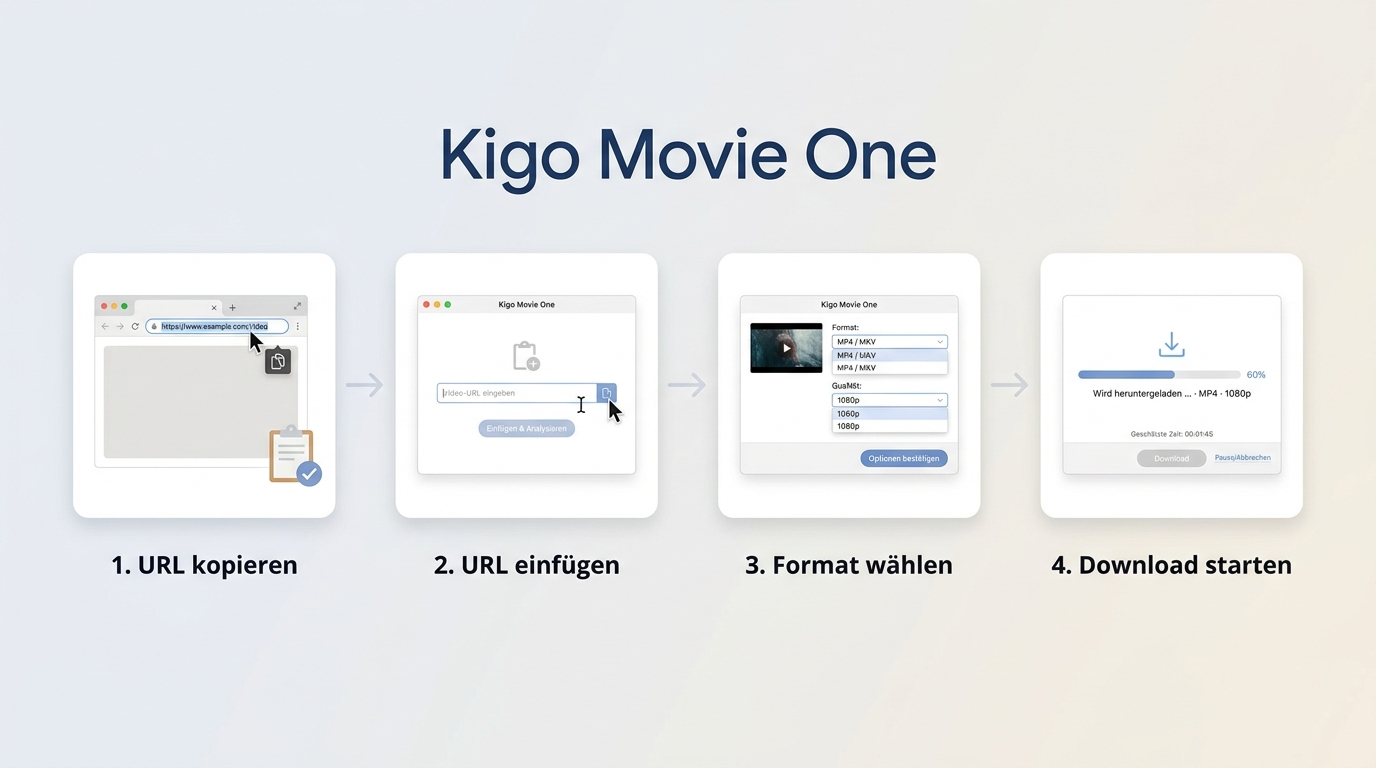
Die folgende Reihenfolge entspricht der offiziellen Kigo-Anleitung. Abhängig von der gewählten Website können einzelne Bezeichnungen leicht abweichen.
Streamingseite auswählen und anmelden
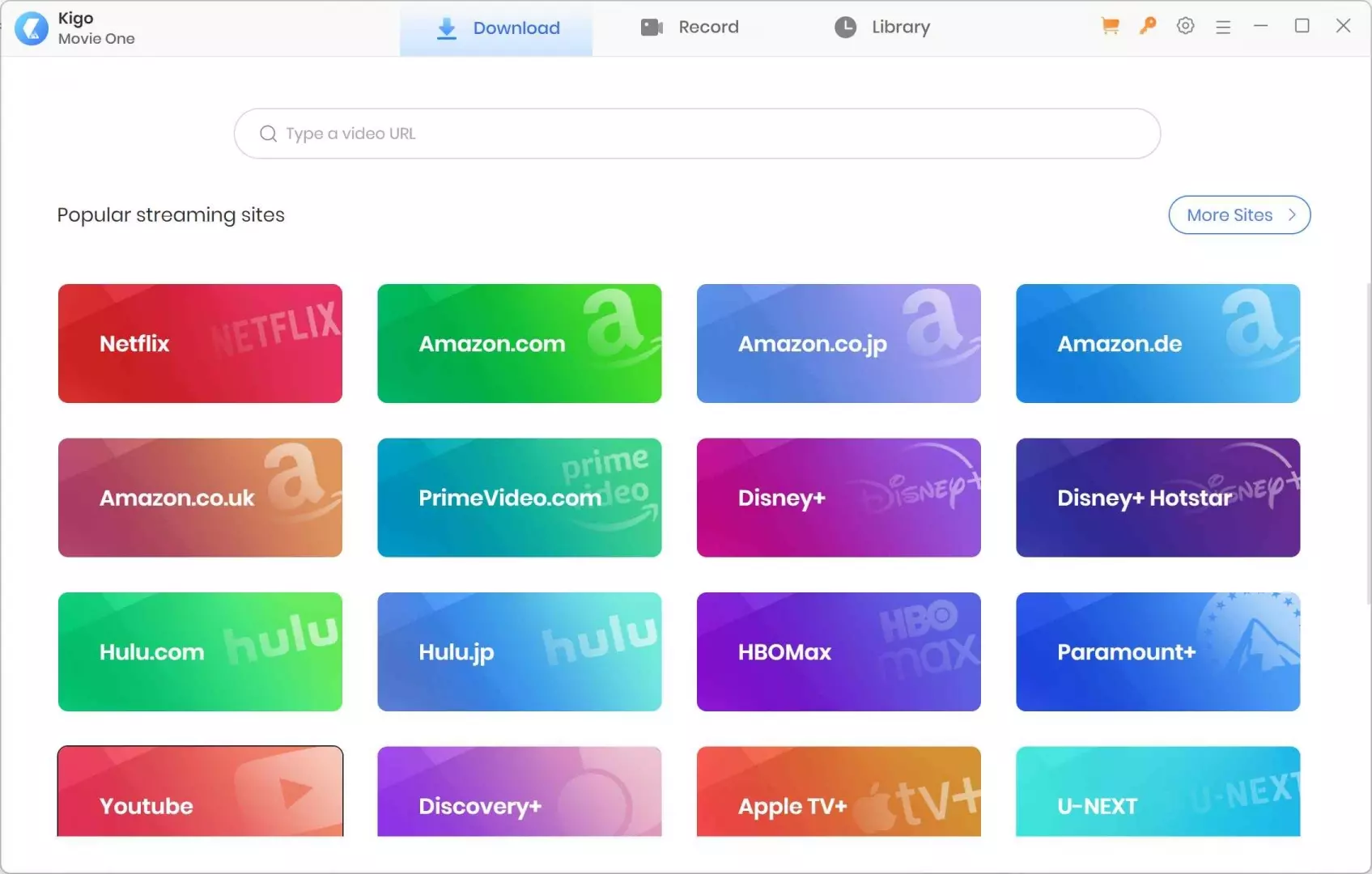
Starten Sie Kigo Movie One und wählen Sie auf der Hauptseite den gewünschten Dienst. Melden Sie sich anschließend mit dem Konto an, das Zugriff auf den Titel besitzt.
Ausgabeoptionen festlegen
Öffnen Sie die Einstellungen und wählen Sie MP4 oder MKV, Videoqualität, Audio- und Untertitelsprache, Untertitelart sowie den Zielordner.
Video suchen und hinzufügen
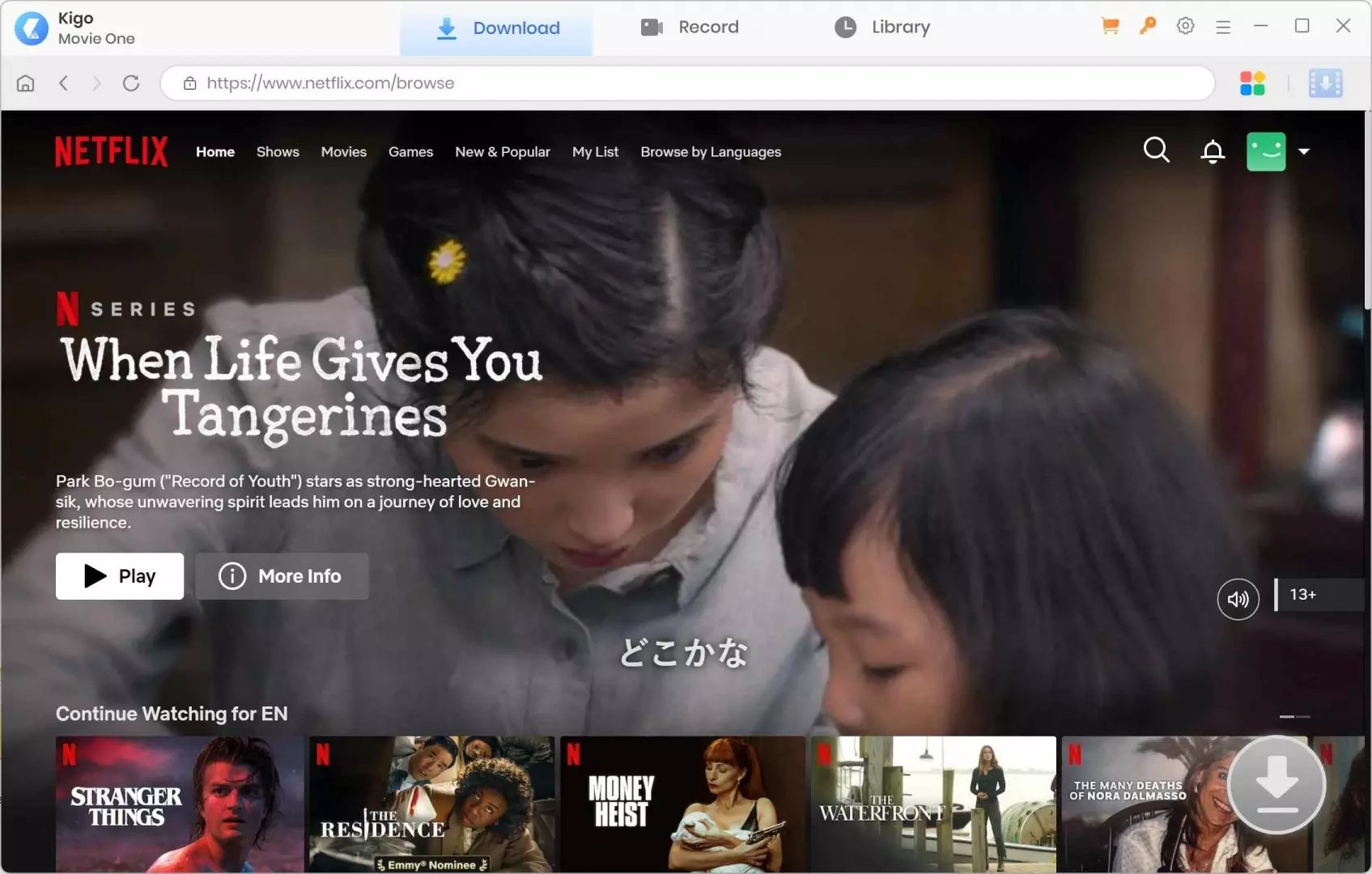
Suchen Sie im integrierten Browser nach dem Titel oder öffnen Sie die passende Detailseite. Klicken Sie auf die Download-Schaltfläche, damit Kigo den Film oder die Serie analysiert.
Download starten und Datei prüfen
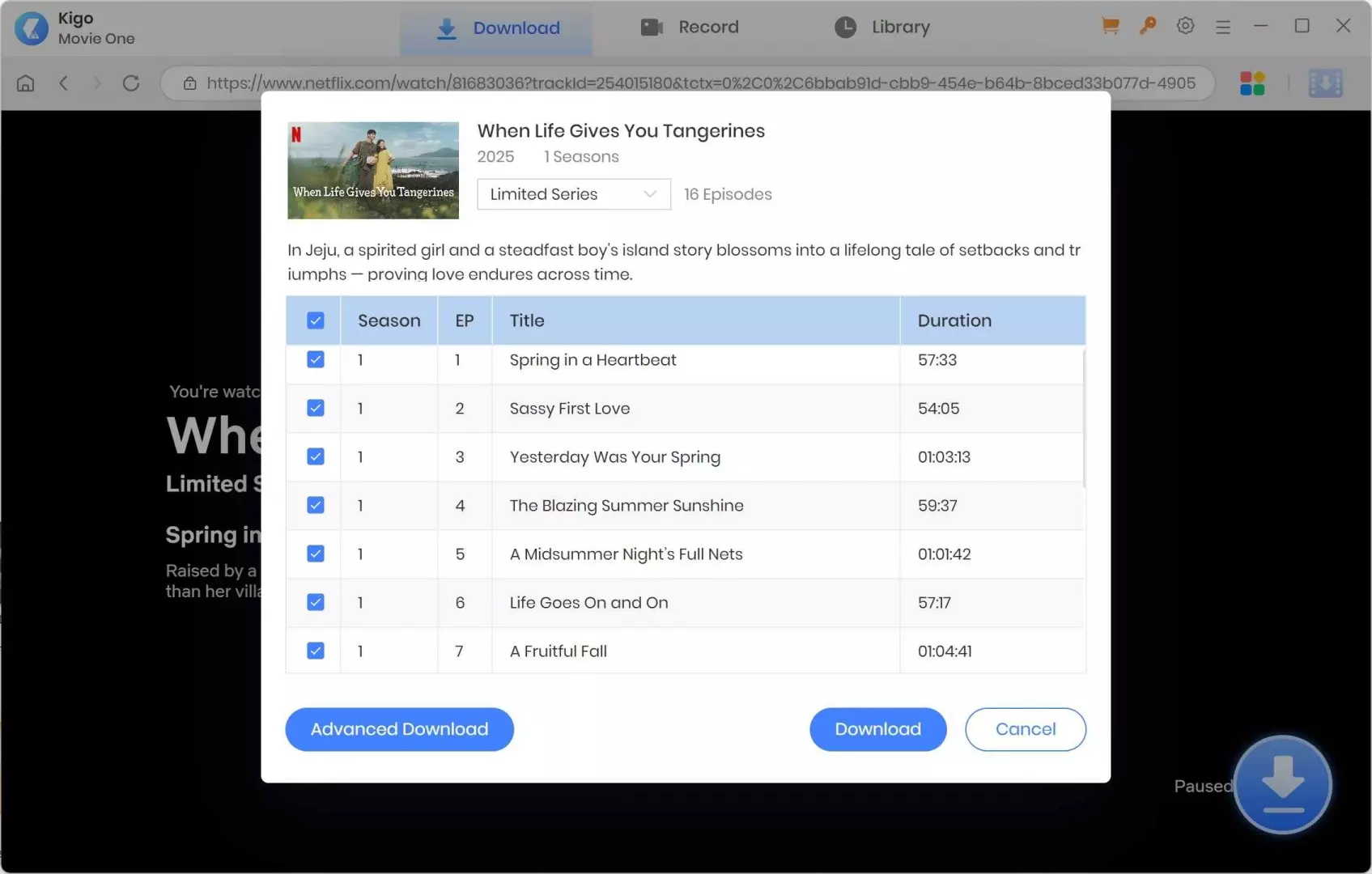
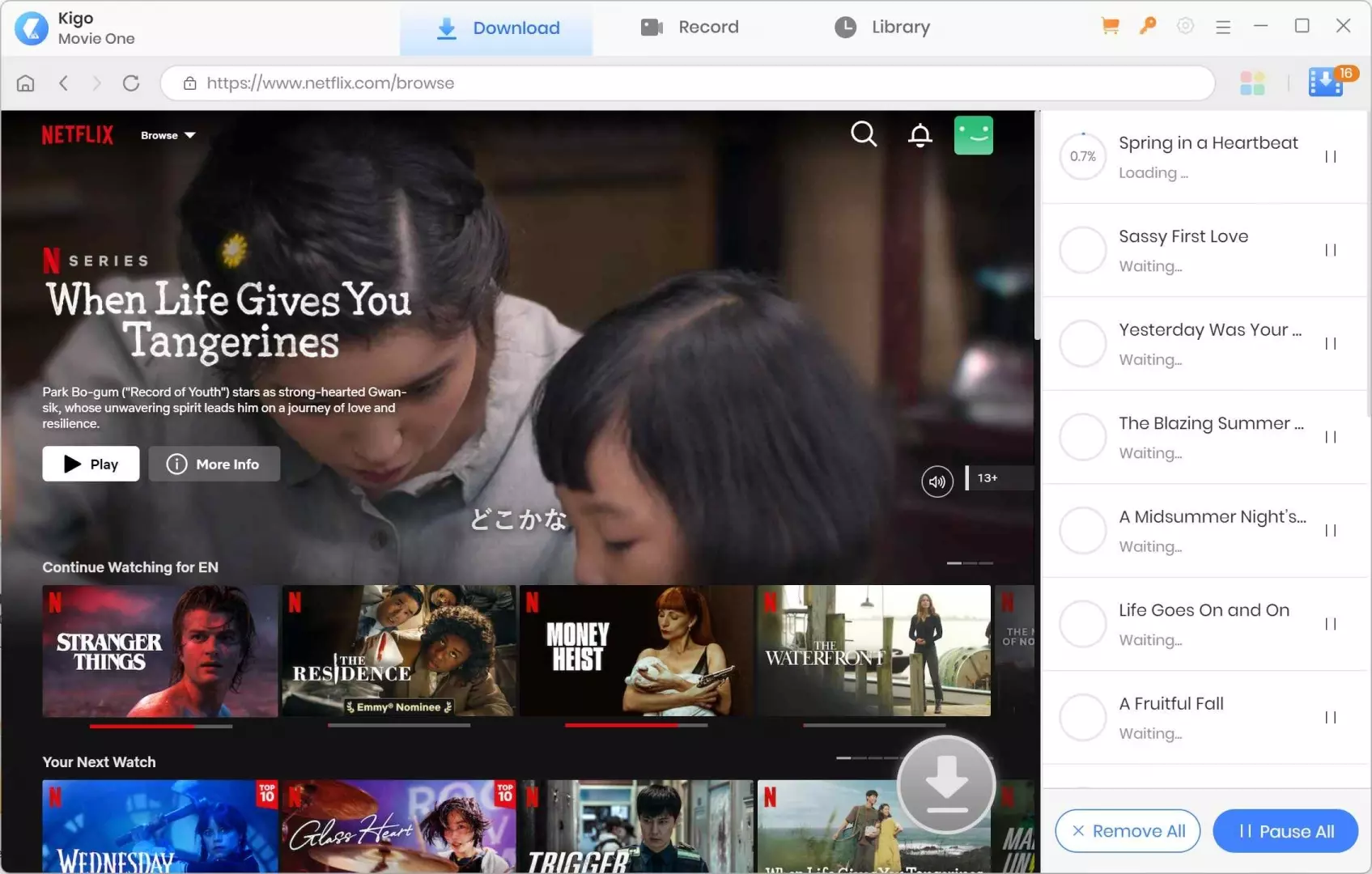
Wählen Sie bei Serien die gewünschten Episoden und kontrollieren Sie in den erweiterten Einstellungen Qualität, Tonspur und Untertitel. Starten Sie danach den Download und prüfen Sie die fertige Datei auf Bild, Ton, Laufzeit und Sprache.
Typische Kigo-Fehler richtig einordnen
Viele Fehler lassen sich nicht durch eine pauschale Neueinstellung lösen. Die offizielle Kigo-Hilfe ordnet die Codes nach Anmeldung, Netzwerk, Titelfreigabe, Untertiteln, Speicherplatz und Hardware ein.
| Fehler oder Problem | Mögliche Ursache | Erster Schritt |
|---|---|---|
| 6100, 6120 oder 6121 | Login, Wiedergaberecht oder fehlende Programmdatei | Abmelden, erneut anmelden, Titel im integrierten Browser abspielen und Kigo bei Bedarf neu installieren |
| 6130 oder 6200 | Instabile Verbindung, Zeitüberschreitung oder falsche regionale Amazon-Seite | Netzwerk prüfen, den Titel im Browser testen und den passenden Amazon-Dienst auswählen |
| 1608 | Ausgewählte Audio- oder Untertitelspur konnte nicht gespeichert werden | Auftrag entfernen, Spuren neu auswählen und den Titel erneut hinzufügen |
| 1609 | Bildschirm ausgeschaltet, Standby oder HDCP-Einschränkung | Computer während des Downloads aktiv lassen und bei betroffenen Diensten den HDCP-Status prüfen |
| 4001 bis 4106 | Zu wenig Speicherplatz oder fehlende Schreibrechte | Zielordner wechseln, freien Speicher prüfen und Schreibrechte kontrollieren |
Mein Rat: Ändern Sie bei einem Fehler immer nur einen Punkt und testen Sie danach denselben Titel erneut. So lässt sich erkennen, ob Login, Netzwerk, Sprache, Speicherort oder Programmversion die Ursache war.
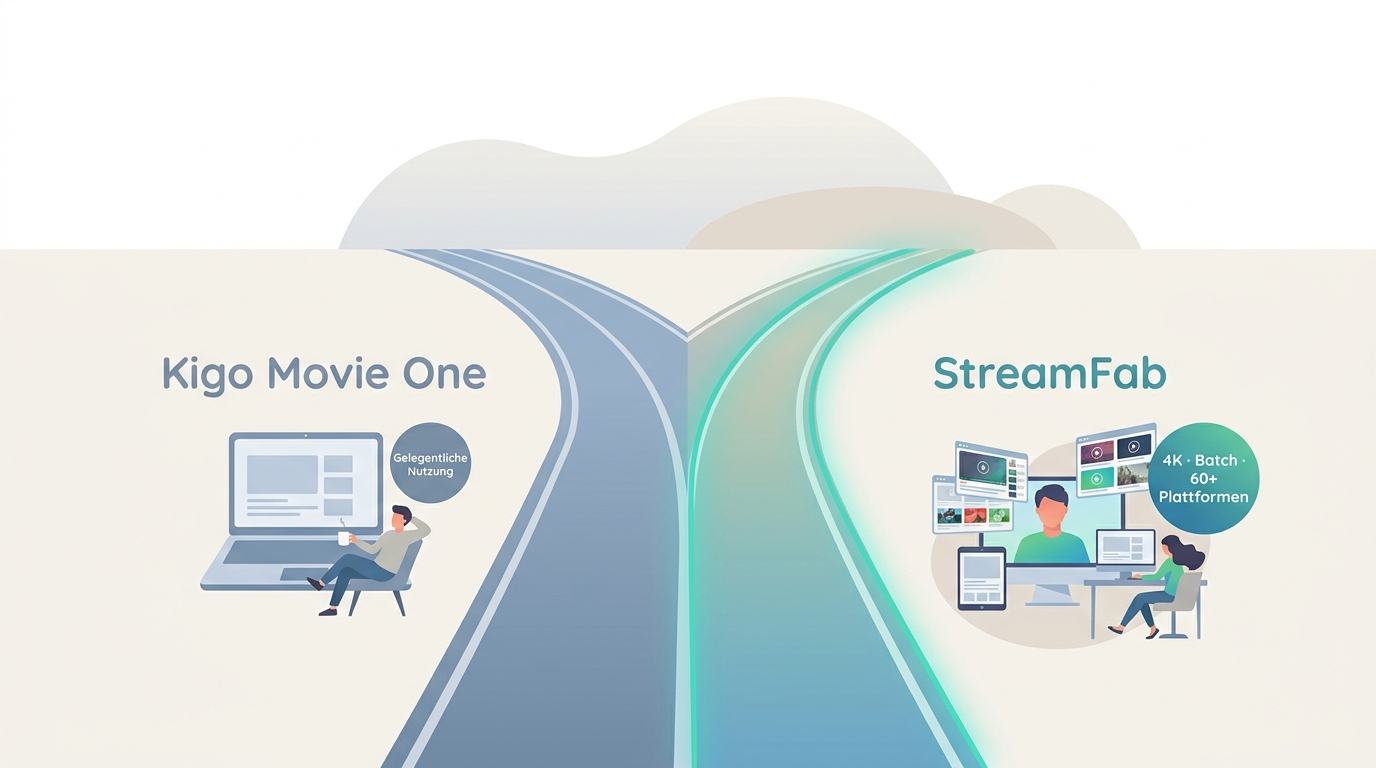
Kigo Movie One oder StreamFab All-In-One?
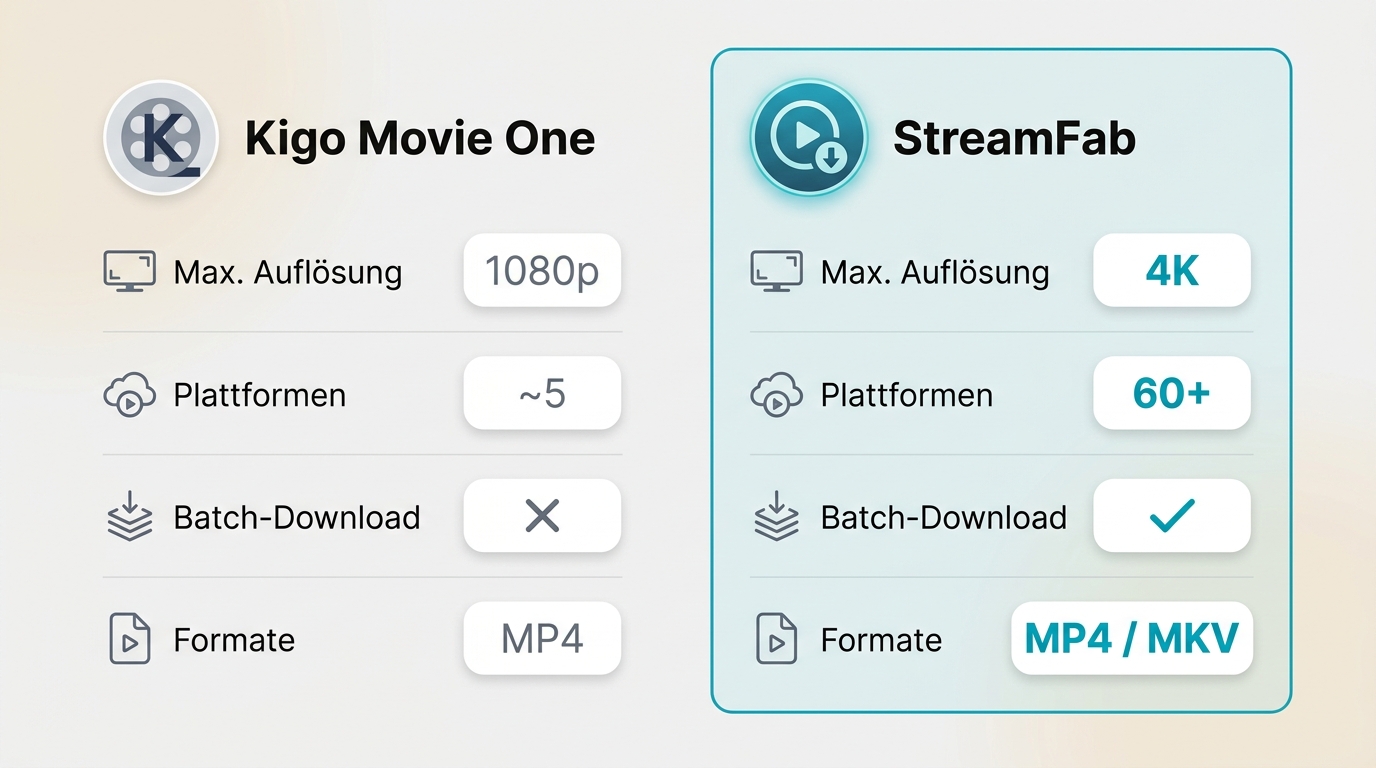
Kigo Movie One kann für gelegentliche Downloads aus mehreren bekannten Diensten ausreichen. Für Nutzer, die regelmäßig Serien, verschiedene Plattformen, mehrere Sprachspuren und größere Aufgabenlisten verwalten, ist StreamFab All-In-One aus meiner Sicht die stärkere Alternative.

Der StreamFab Video Downloader bündelt dienstspezifische Module in einer gemeinsamen Windows- und Mac-Anwendung. Je nach unterstütztem Dienst und Titel stehen MP4 oder MKV, auswählbare Audio- und Untertitelspuren, Serienauswahl, Stapelaufgaben und eine sichtbare Downloadliste zur Verfügung.
StreamFab in drei Schritten testen
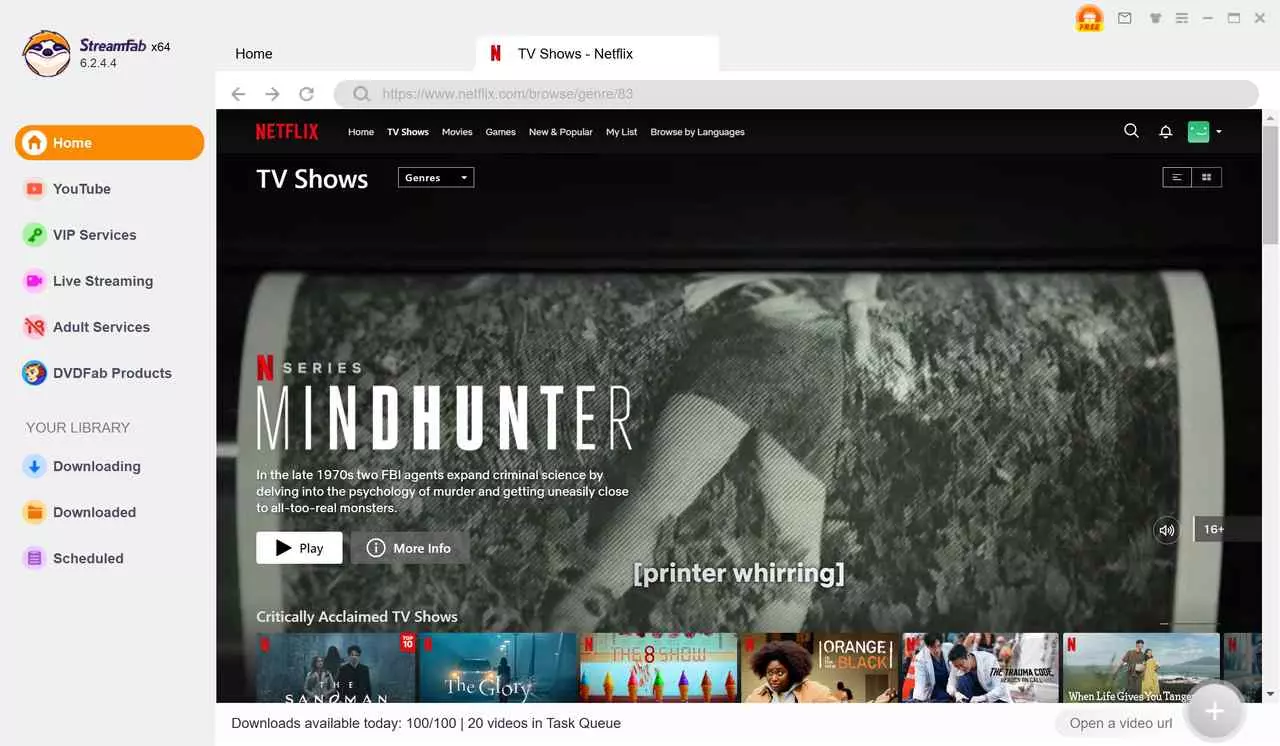
Dienst öffnen und anmelden
Öffnen Sie unter VIP Services den tatsächlich genutzten Streamingdienst und melden Sie sich mit Ihrem eigenen, aktiven Konto an.
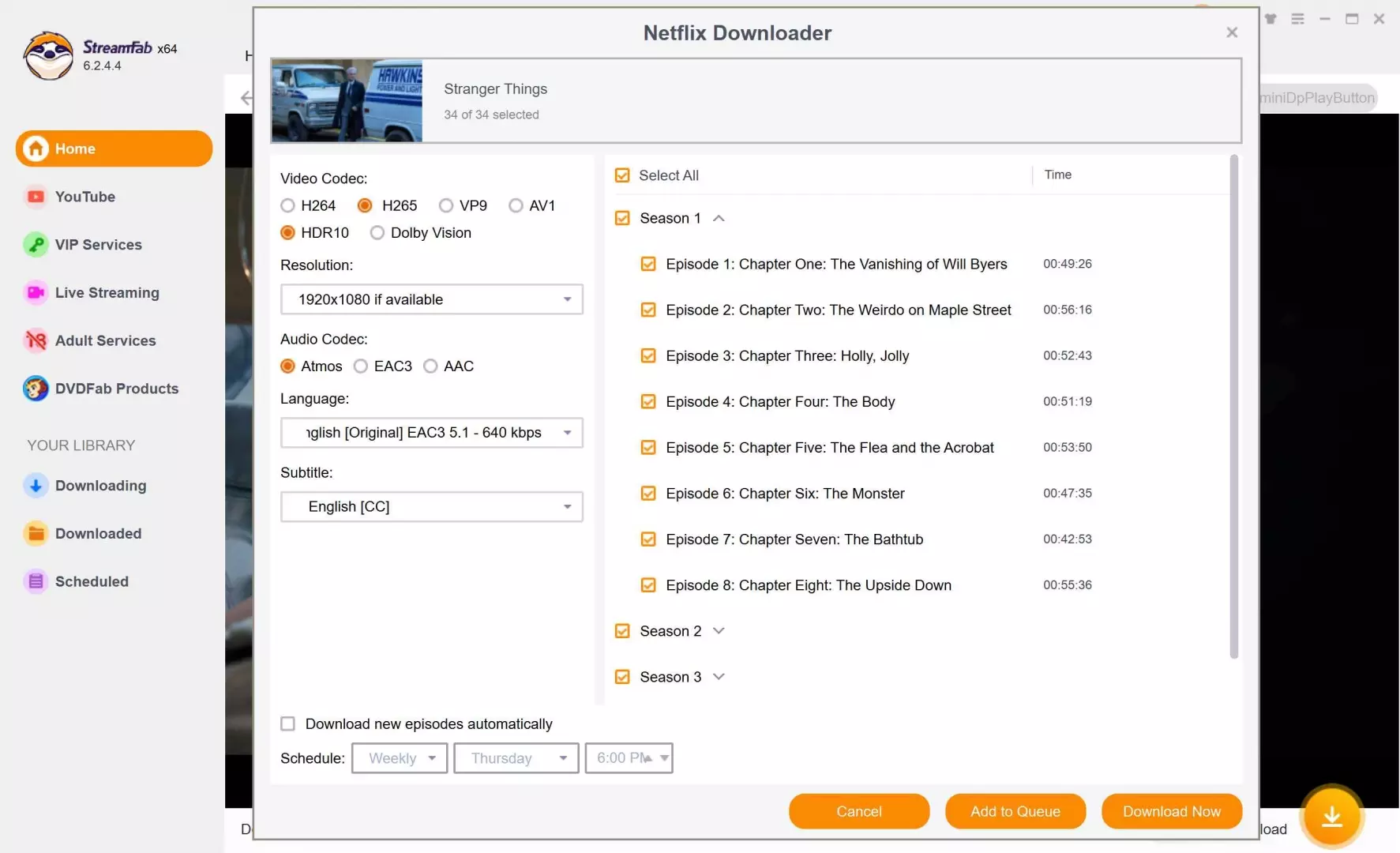
Titel abspielen und Optionen wählen
Starten Sie den Film oder die Serie. Wählen Sie im Analysefenster die angebotene Auflösung, Audio- und Untertitelspuren sowie MP4 oder MKV.
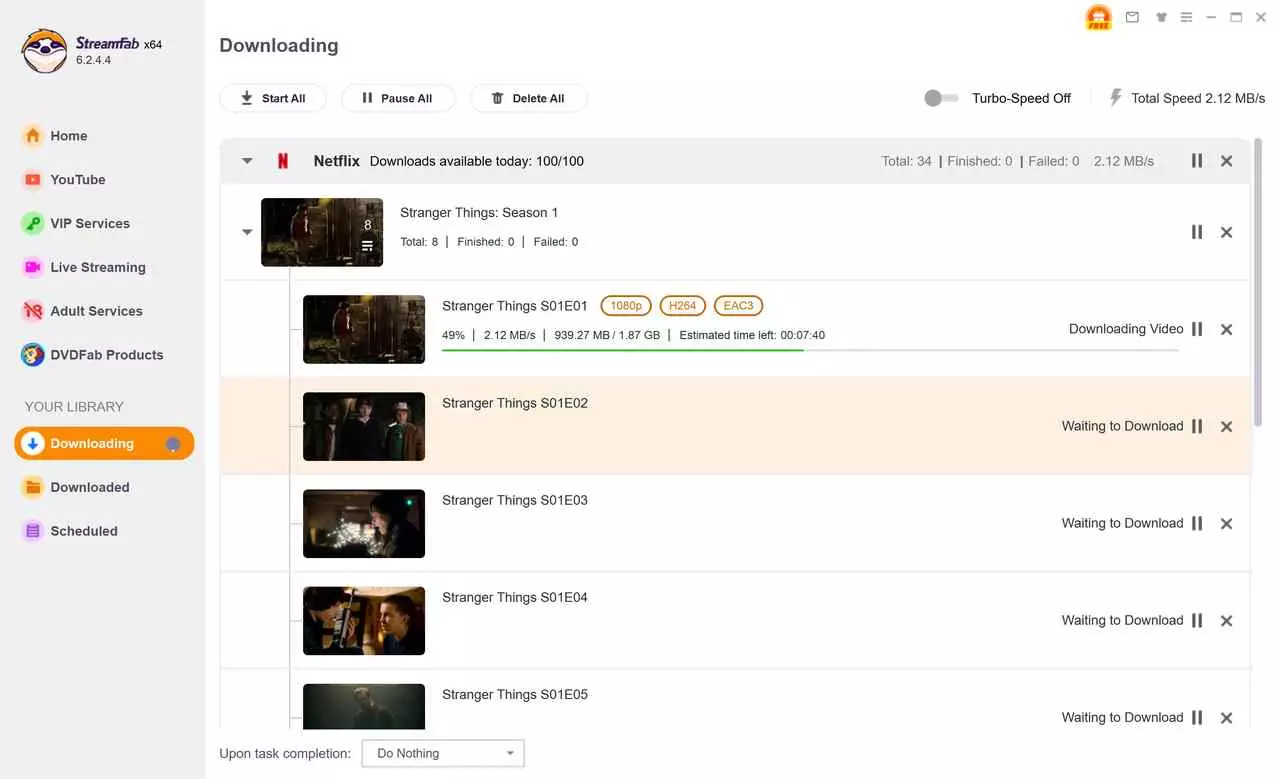
Download starten oder zur Liste hinzufügen
Starten Sie den Vorgang sofort oder fügen Sie mehrere Episoden zur Aufgabenliste hinzu. Kontrollieren Sie anschließend die fertigen Dateien im Downloaded-Bereich und im gewählten Ausgabeordner.
Der StreamFab Test behandelt Dienstabdeckung, Ausgabequalität und Testmöglichkeiten ausführlicher. Für einen einzelnen regionalen Dienst zeigt der Joyn Downloader Test, wie die Auswahl eines konkreten Moduls aussieht.
Direkter Vergleich
| Kriterium | StreamFab All-In-One | Kigo Movie One |
|---|---|---|
| Geeignet für | Mehrere Dienste, Serien, Stapelaufgaben und unterschiedliche Sprachspuren | Gelegentliche Downloads über eine gebündelte Oberfläche |
| Systeme | Windows und macOS | Windows und macOS |
| Ausgabe | MP4 oder MKV, je nach Modul und Titel | MP4 oder MKV, je nach Website und Titel |
| Audio und Untertitel | Auswahl der verfügbaren Originalspuren, eingebettet oder teilweise als separate Datei | Mehrsprachige Spuren und drei Untertitelarten, soweit verfügbar |
| Stapel und Planung | Serienauswahl, Aufgabenliste und unterstützte Zeitplanfunktionen | Stapelverarbeitung, Funktionsumfang abhängig von Dienst und Modus |
| Testmöglichkeit | Begrenzte Testversion zum Prüfen ausgewählter Module | Erste fünf Minuten jedes Videos |
| Meine Einordnung | Klare Empfehlung für regelmäßige Nutzung mit mehreren Plattformen | Interessant für einen kleineren, gelegentlichen Bedarf |
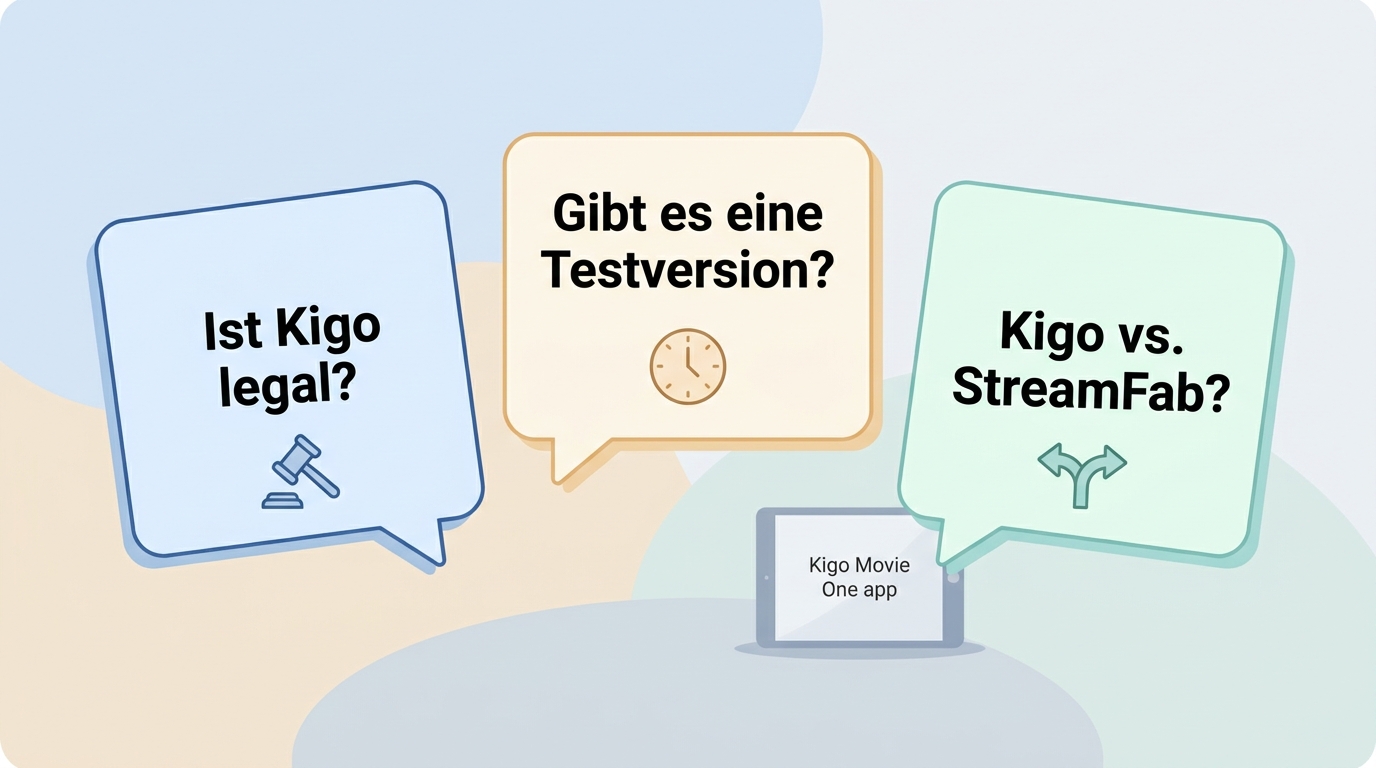
Häufige Fragen zu Kigo Movie One
Fazit: Für wen lohnt sich Kigo Movie One?
Kigo Movie One eignet sich für Windows- und Mac-Nutzer, die mehrere Streamingseiten in einer gemeinsamen Anwendung öffnen und ihre Videos als MP4 oder MKV speichern möchten. Positiv sind die breite Website-Auswahl, mehrere Sprachspuren, Untertiteloptionen und die Stapelverarbeitung. Die fünfminütige Testversion und die Abhängigkeit von Änderungen der einzelnen Plattformen bleiben die wichtigsten Einschränkungen.
Mein Urteil: Für gelegentliche Aufgaben kann Kigo ausreichen, sofern der wichtigste Dienst im Test zuverlässig funktioniert. Bei regelmäßigen Serien-Downloads, mehreren Plattformen und größeren Aufgabenlisten würde ich StreamFab All-In-One bevorzugen. Die Entscheidung sollte nicht anhand der längsten Funktionsliste fallen, sondern nach einem vollständigen Test mit dem eigenen Dienst, Titel und Ausgabegerät.
Stand: August 2026. Preise, Versionen, unterstützte Websites und Ausgabeoptionen können sich nach Produkt- oder Plattformupdates ändern.

Mein SameMovie VideoOne Review fällt 2026 insgesamt solide, aber nicht uneingeschränkt aus. SameMovie punktet mit 16 großen Streamingdiensten, über 1.000 weiteren Video-Websites, Batch-Downloads sowie MP4/MKV und flexiblen Audio- und Untertiteloptionen. In meinem Test traten bei einzelnen aktuellen Titeln jedoch auch 480p- oder 720p-Ausgaben, schwarze Bilder und kurz vor Abschluss hängen gebliebene Downloads auf. Wer SameMovie VideoOne kaufen möchte, sollte deshalb vor allem den eigenen Streamingdienst, die tatsächlich angebotene Qualität und die Stabilität längerer Downloads testen.
von Christine Müller - 8. September 2026

Audials Movie ist 2026 nicht mehr separat erhältlich, die bekannten Videoaufnahme-Funktionen wurden jedoch nicht eingestellt. Sie sind heute in Audials One integriert und ermöglichen weiterhin Streaming-Aufnahmen bis 1080p unter Windows. Dieser Audials Movie Review zeigt, welche Funktionen geblieben sind, welche Einschränkungen es gibt und welche Alternative sich eignet, wenn Sie statt einer Aufnahme einen direkten Video-Download benötigen.
von Christine Müller - 8. September 2026
Mein CleverGet Review fällt insgesamt positiv, aber nicht uneingeschränkt aus: CleverGet All-In-One 26 bietet 66 Module, Batch-Downloads sowie flexible Audio- und Untertiteloptionen, die maximale Qualität variiert jedoch deutlich nach Dienst, etwa bis 1080p bei Netflix und derzeit bis 720p bei Disney+. Die kostenlose Testversion mit drei Downloads pro Modul ist deshalb besonders sinnvoll, um vor dem Kauf zu prüfen, ob der eigene Streamingdienst zuverlässig funktioniert.
von Christine Müller - 8. September 2026
Die kostenlose Testversion von Audials ist ein Einstieg in das Tool, doch 2026 zeigen sich klare Grenzen bei DRM und Account-Sicherheit. Erfahren Sie in diesem Technik-Check, wo die Limits liegen und welche Alternativen wirklich lohnen.
von Christine Müller - 8. September 2026