
Debut Video Capture Test 2026: Kostenlos nutzen und MP4 speichern

Zusammenfassung: Fragen Sie sich, ob NCH Software Debut Video Capture das Geld wert ist? In diesem NCH Software Review haben wir die Antwort für Sie gefunden. Tauchen Sie ein und erfahren Sie mehr über die Vor- und Nachteile dieser Plattform sowie über effektive Alternativen.
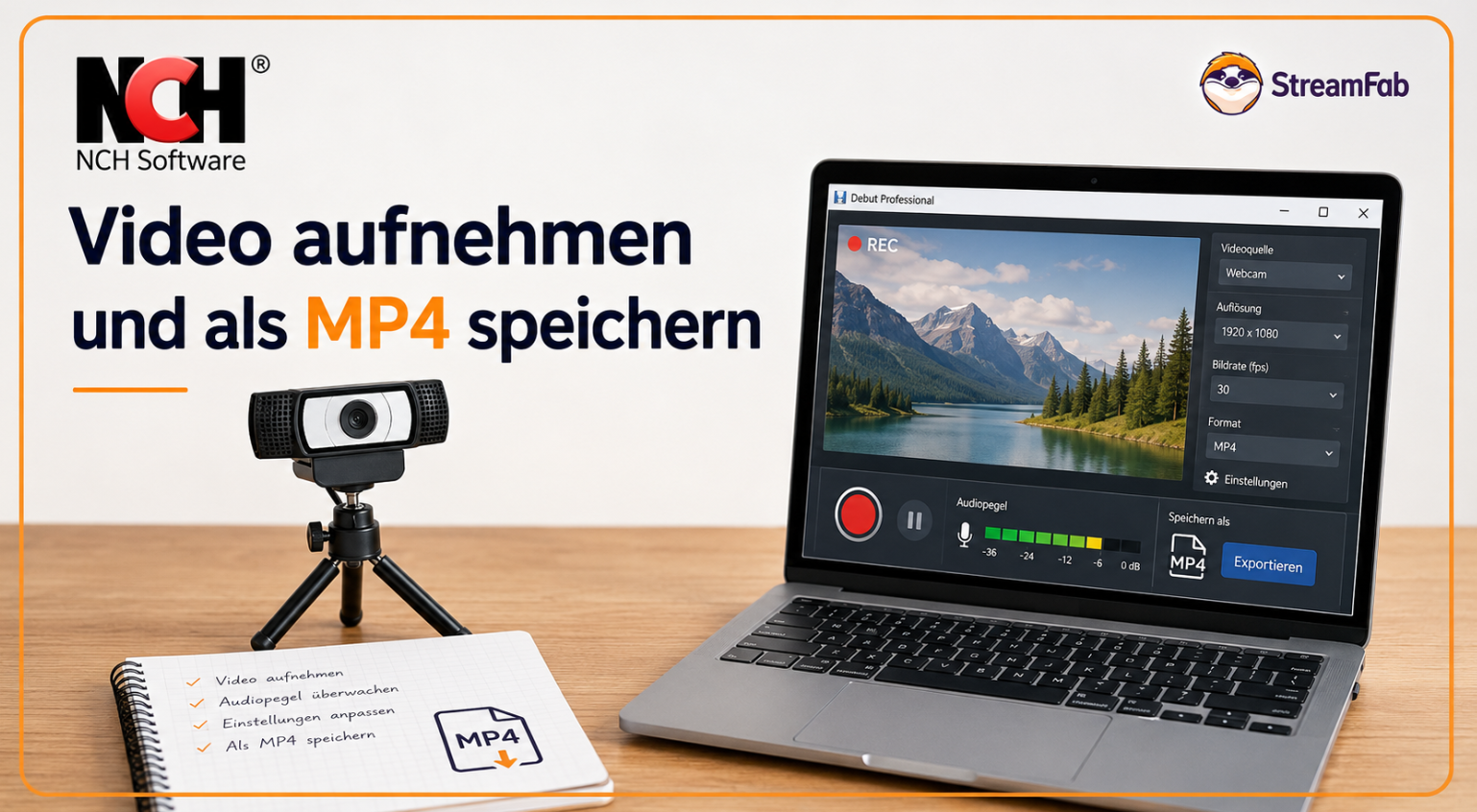
Debut Video Capture ist ein vielseitiger Screen Recorder für Bildschirm, Webcam, IP-Kamera und externe Videoquellen wie VHS-Grabber. Für die private, nicht kommerzielle Nutzung gibt es weiterhin eine kostenlose Version, und Aufnahmen lassen sich direkt als MP4 speichern. Bei geschützten Streamingdiensten stößt die Bildschirmaufnahme jedoch an klare Grenzen.
Inhaltsverzeichnis
Debut gehört für mich zu den Aufnahmeprogrammen, bei denen die Wahl der Quelle wichtiger ist als eine möglichst lange Funktionsliste. Einen Bildschirmbereich oder eine Webcam aufzunehmen ist schnell eingerichtet, bei Systemaudio, USB-Grabbern oder Streaming-Videos entscheidet dagegen die richtige Konfiguration darüber, ob am Ende Bild und Ton vollständig ankommen.
Debut Video Capture stammt von NCH Software und ist für Windows sowie macOS verfügbar. Neben Bildschirmaufnahmen kann das Programm Webcam-Videos, Netzwerkkameras und angeschlossene Videoquellen erfassen. Damit eignet es sich nicht nur als Screen Recorder, sondern beispielsweise auch für Tutorials, Präsentationen oder das Digitalisieren analoger Videos.
Debut Video Capture kostenlos nutzen: Welche Version reicht?
Eine wichtige Besonderheit von Debut Video Capture ist die kostenlose Version. Laut NCH Software kann sie für private, nicht kommerzielle Zwecke genutzt werden und erfordert keine Registrierung.
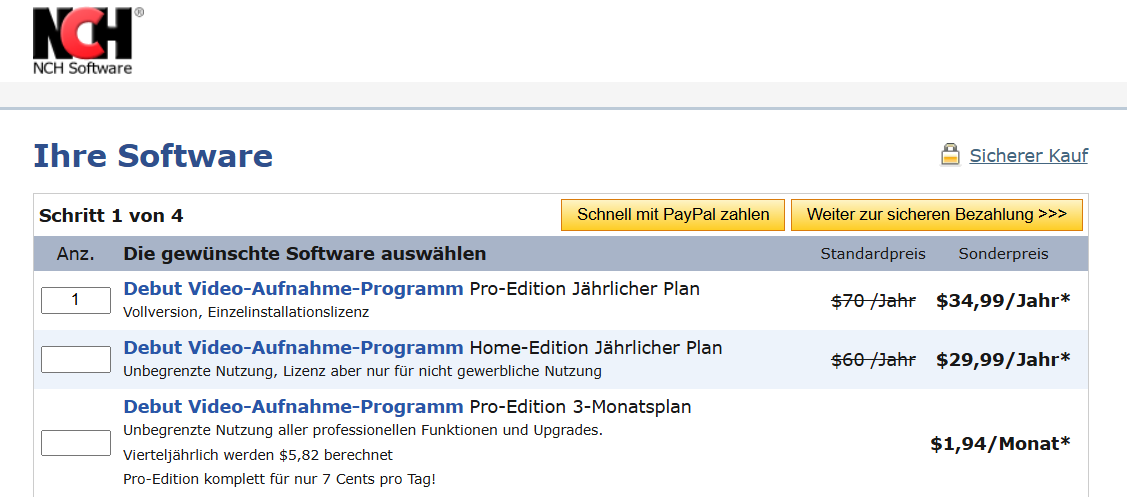
Wer Debut kommerziell einsetzen oder zusätzliche Funktionen freischalten möchte, kann zwischen Home- und Pro-Lizenzen wählen. Im aktuellen Kaufprozess werden Anfang September 2026 folgende Preise angezeigt:
| Version | Nutzung | Aktueller Preis | Abrechnung |
|---|---|---|---|
| Free | Privat, nicht kommerziell | Kostenlos | Keine Registrierung erforderlich |
| Home Edition Jahresplan | Private Nutzung | 29,99 US-Dollar | Jährlich |
| Pro Edition Jahresplan | Voller Pro-Funktionsumfang | 34,99 US-Dollar | Jährlich |
| Pro Edition 3-Monatsplan | Pro-Funktionen und Updates | 1,94 US-Dollar pro Monat | 5,82 US-Dollar pro Quartal |
Stand Anfang September 2026. Die genannten Beträge sind die aktuell angezeigten Aktionspreise und können sich ändern.
Beim Kauf sollten Sie außerdem auf den nächsten Checkout-Schritt achten. NCH bietet dort zusätzlich einen technischen Supportplan an. Aktuell ist der Silber-Support für 9,95 US-Dollar vorausgewählt; alternativ stehen Platinum-Support für 57,95 US-Dollar oder kein persönlicher Support für 0 US-Dollar zur Auswahl.
Hinweis: Prüfen Sie vor dem Bezahlen, ob Sie den zusätzlich ausgewählten Supportplan tatsächlich benötigen. Er gehört nicht zum oben genannten Lizenzpreis.
NCH zeigt die Preise im Shop in US-Dollar an, weist jedoch darauf hin, dass die eigentliche Transaktion in australischen Dollar durchgeführt wird. Je nach Rechnungsadresse können außerdem Steuern hinzukommen.
Die jeweils angebotenen Konditionen können Sie direkt auf nchsoftware.com prüfen.
Was kann Debut Video Capture aufnehmen?
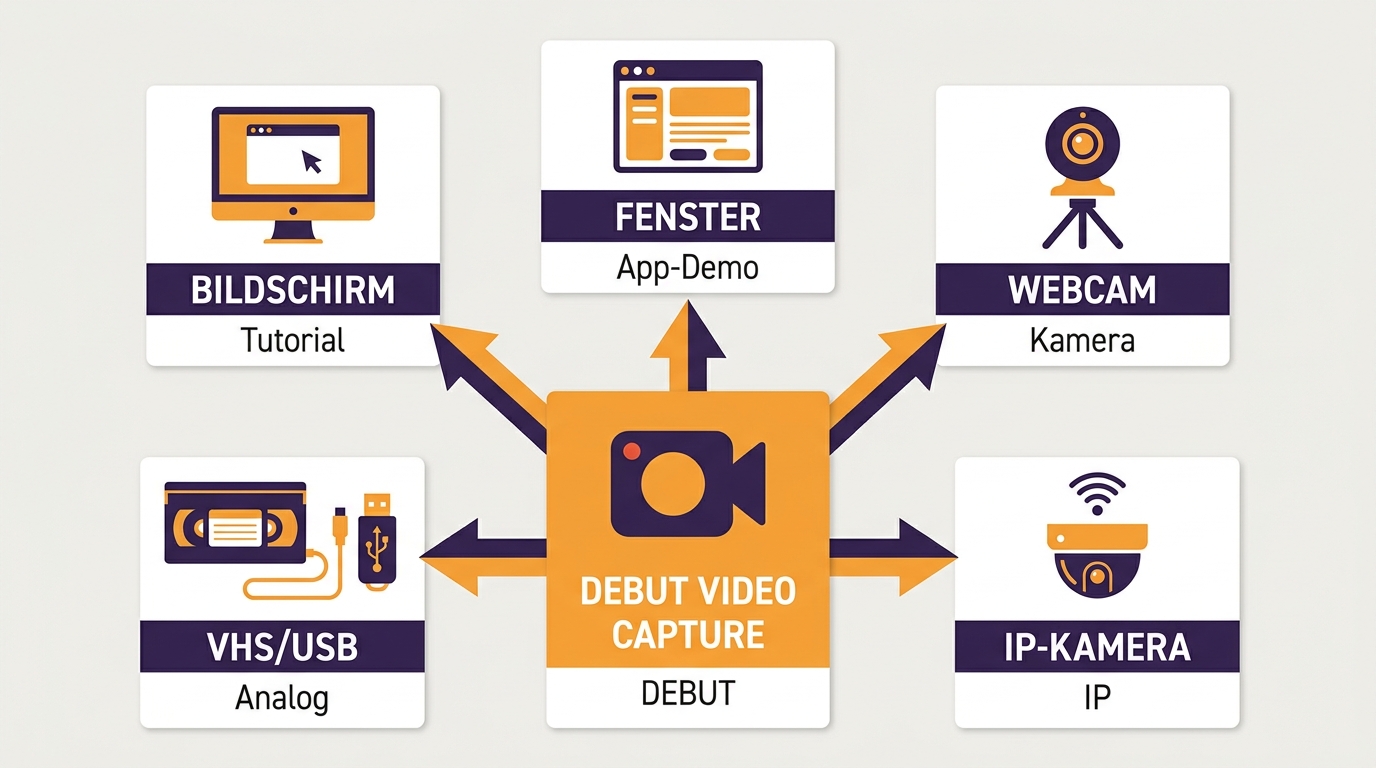
Die Stärke von Debut liegt in der Auswahl der Aufnahmequelle. Statt nur den kompletten Desktop aufzuzeichnen, können Sie je nach Aufgabe einen Bildschirmbereich, ein einzelnes Fenster, eine Webcam oder ein externes Gerät auswählen.
| Quelle | Typische Nutzung | System | Wichtig |
|---|---|---|---|
| Bildschirm | Tutorials, Präsentationen | Windows / macOS | Ganzer Bildschirm oder frei gewählter Bereich |
| Fenster | Software-Demos | Windows / macOS | Bestimmte Anwendung gezielt erfassen |
| Webcam | Webcam-Aufnahmen, Overlay | Windows / macOS | Kamera und Mikrofon vorab prüfen |
| Videoeingang / VHS | Analoge Videos digitalisieren | Geräteabhängig | Kompatibler Capture-Adapter und Audiogerät nötig |
| Netzwerkkamera | IP-Kamera | Geräteabhängig | URL und Zugangsdaten erforderlich |
Für normale Bildschirmaufnahmen ist Debut schnell eingerichtet. Bei VHS- oder USB-Capture-Geräten sollte dagegen immer zuerst ein kurzer Testclip erstellt werden, weil Video und Audio über unterschiedliche Geräte beziehungsweise Eingänge ankommen können.
Debut Video Capture Erfahrungen: Stärken und Grenzen
Mein Eindruck von Debut ist insgesamt recht klar: Als klassisches Aufnahmeprogramm bietet es ungewöhnlich viele Quellen und Einstellungen, ohne daraus gleich eine komplette Videoschnittsoftware zu machen. Genau das kann je nach Aufgabe Vor- oder Nachteil sein.
Bildschirm, Fenster und Webcam flexibel aufnehmen
Debut kann den gesamten Bildschirm, ein einzelnes Fenster oder einen frei gewählten Bereich erfassen. Bei Bildschirmaufnahmen lassen sich außerdem Mausbewegungen beziehungsweise Tasteneingaben sichtbar machen.
Webcam und Bildschirm können kombiniert werden, was beispielsweise für Software-Erklärungen oder Präsentationen praktisch ist.
Texte, Zeitstempel und einfache Effekte
Während der Aufnahme können Text, Zeitstempel, Wasserzeichen sowie verschiedene Bild- und Farbeffekte eingesetzt werden. Auch Auflösung und Bildrate lassen sich vor der Aufnahme konfigurieren.
Für ein kurzes Tutorial reicht dieser Umfang häufig bereits aus. Wer anschließend komplexere Übergänge, mehrere Videospuren oder umfangreichen Schnitt benötigt, braucht zusätzlich eine Videoschnittsoftware.
MP4, MOV, AVI und weitere Videoformate
Debut unterstützt zahlreiche Ausgabeformate. Dazu gehören unter anderem MP4, MOV, AVI, WMV, FLV und MPG; die aktuelle Dokumentation nennt darüber hinaus weitere Formate wie MKV, WebM und OGV.
Für gewöhnliche Desktop-, Smartphone- und Tablet-Wiedergabe würde ich in den meisten Fällen MP4 wählen. Der Container allein entscheidet allerdings nicht über Bildqualität oder Dateigröße, da dafür auch Codec, Auflösung, Bildrate und Bitrate relevant sind.
Aufnahmen direkt in Debut trimmen
Debut ist zwar kein vollwertiger Videoeditor, besitzt aber eine praktische Grundfunktion, die in vielen älteren Beschreibungen übersehen wird: Bereits aufgenommene Videos lassen sich direkt in der Aufnahmeverwaltung trimmen.
Dazu öffnen Sie die Aufnahme über „Manage Recordings“, wählen „Trim“ und setzen Anfangs- und Endmarkierung. Für komplexeren Schnitt, Übergänge oder eine umfangreichere Bearbeitung verweist NCH weiterhin auf VideoPad.
Häufige Debut Video Capture Probleme
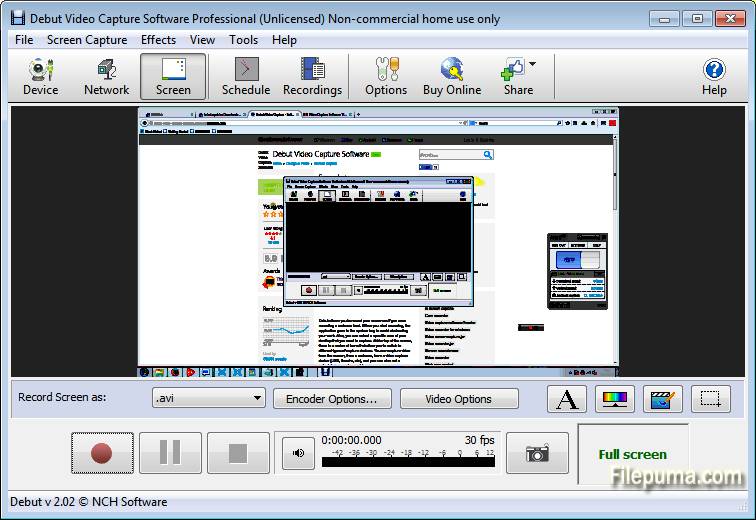
Bei den typischen NCH Software Erfahrungen mit Debut tauchen vor allem Audioquellen, externe Capture-Geräte und schwarze Aufnahmen auf. Dabei sollte zunächst unterschieden werden, ob ein technisches Aufnahmeproblem oder eine Einschränkung der aufgezeichneten Anwendung vorliegt.
Kein Systemton auf dem Mac
Debut kann unter macOS sowohl Mikrofon als auch Systemaudio aufnehmen. Für Systemaudio verwendet die aktuelle Mac-Version ein virtuelles Audiogerät, normalerweise Debut Virtual Device.
Fehlt der Ton, öffnen Sie die Audioeinstellungen von Debut und prüfen Sie, ob „Speakers“ aktiviert und das virtuelle Audiogerät verfügbar ist. Kontrollieren Sie zusätzlich die benötigten macOS-Berechtigungen und erstellen Sie vor einer längeren Aufnahme einen kurzen Testclip.
Kein Ton bei Bildschirmaufnahmen unter Windows
Prüfen Sie unter den Audiooptionen, ob Mikrofon beziehungsweise Lautsprecher aktiviert und die richtigen Geräte ausgewählt sind. NCH weist außerdem darauf hin, dass Debut bei bestimmten Aufnahmekonstellationen bereits vor der Anwendung gestartet werden sollte, deren Ton aufgezeichnet werden soll.
Schwarzes Bild bei Streaming-Videos
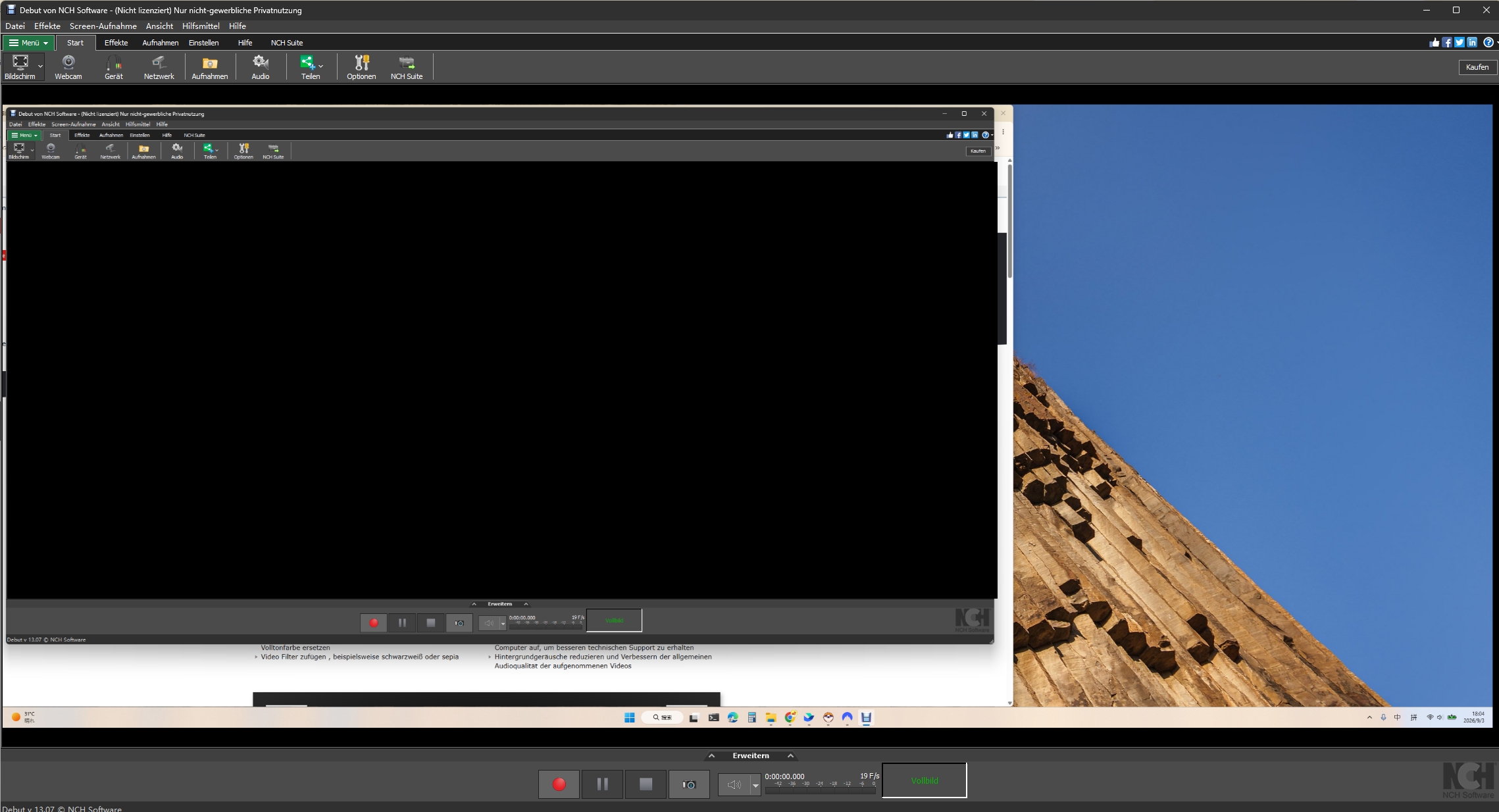
Hier ist die Ursache besonders wichtig. Ein schwarzes Fenster kann bei normalen Anwendungen durch die Art der Hardwarebeschleunigung oder den Capture-Modus entstehen. Bei DRM-geschützten Streamingdiensten sieht die Situation jedoch anders aus.
NCH nennt ausdrücklich Dienste wie Netflix und Amazon Prime als Beispiele für geschützte Streaming-Inhalte, bei denen Debut die Videowiedergabe nicht als normale Bildschirmaufnahme erfassen kann. Das Ergebnis kann dann eine Aufnahme mit Ton, aber schwarzem Bild sein.
Hinweis: Wenn ein DRM-geschützter Streamingdienst die Aufnahme blockiert, ist das nicht mit einem normalen Fehler bei Bildschirmbereich, Auflösung oder Videocodec gleichzusetzen. Wiederholtes Ändern des Aufnahmebereichs löst diese Beschränkung nicht automatisch.
VHS- oder USB-Grabber ohne Ton
Bei einem externen Capture-Gerät können Bild und Ton über getrennte Eingänge ankommen. Prüfen Sie deshalb, ob der USB-Grabber im Betriebssystem nicht nur als Video-, sondern auch als Audioquelle erkannt wird.
Fehlt die Tonspur weiterhin, kontrollieren Sie das ausgewählte Audiogerät, Kabel und den installierten Treiber. Ein kurzer Test ist sinnvoller, als erst nach einer kompletten VHS-Aufnahme festzustellen, dass der Ton fehlt.
Debut Video Capture Version unter Windows und Mac prüfen
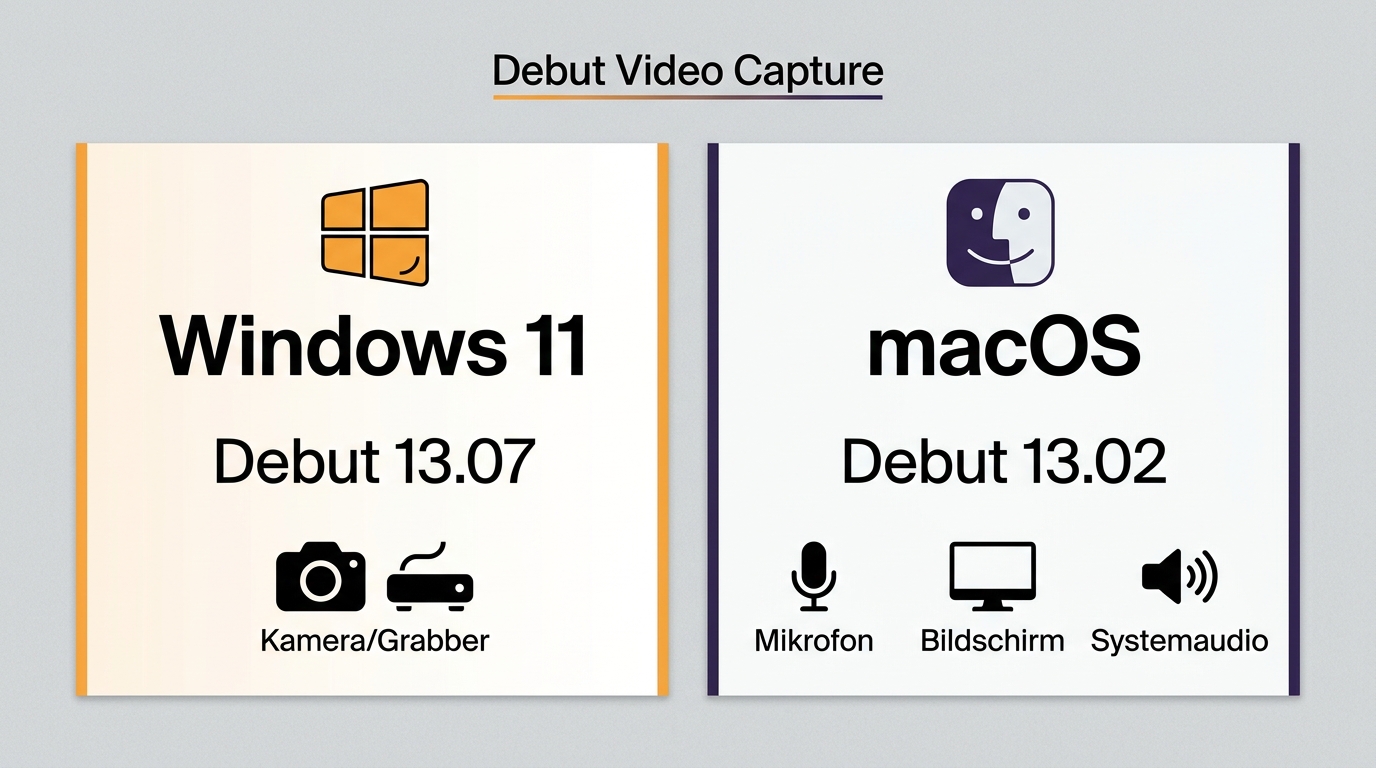
Debut wird für Windows und macOS getrennt aktualisiert. Die verschiedenen Sprachversionen der offiziellen NCH-Versionsseiten sind derzeit nicht überall vollständig synchron, weshalb ich für eine Fehlersuche keine einzelne Build-Nummer als dauerhaft gültige „aktuelle Version“ festschreiben würde.
Öffnen Sie stattdessen in Debut Hilfe > Über Debut Video Capture Software. Dort sehen Sie die tatsächlich installierte Version. Bei Problemen sind anschließend vier Angaben besonders hilfreich:
- Windows- beziehungsweise macOS-Version,
- installierte Debut-Version,
- gewählte Aufnahmequelle,
- verwendetes Audio- beziehungsweise Capture-Gerät.
Damit lässt sich ein Problem wie „Debut nimmt keinen Ton auf“ wesentlich genauer eingrenzen.
Debut-Aufnahme als MP4 speichern
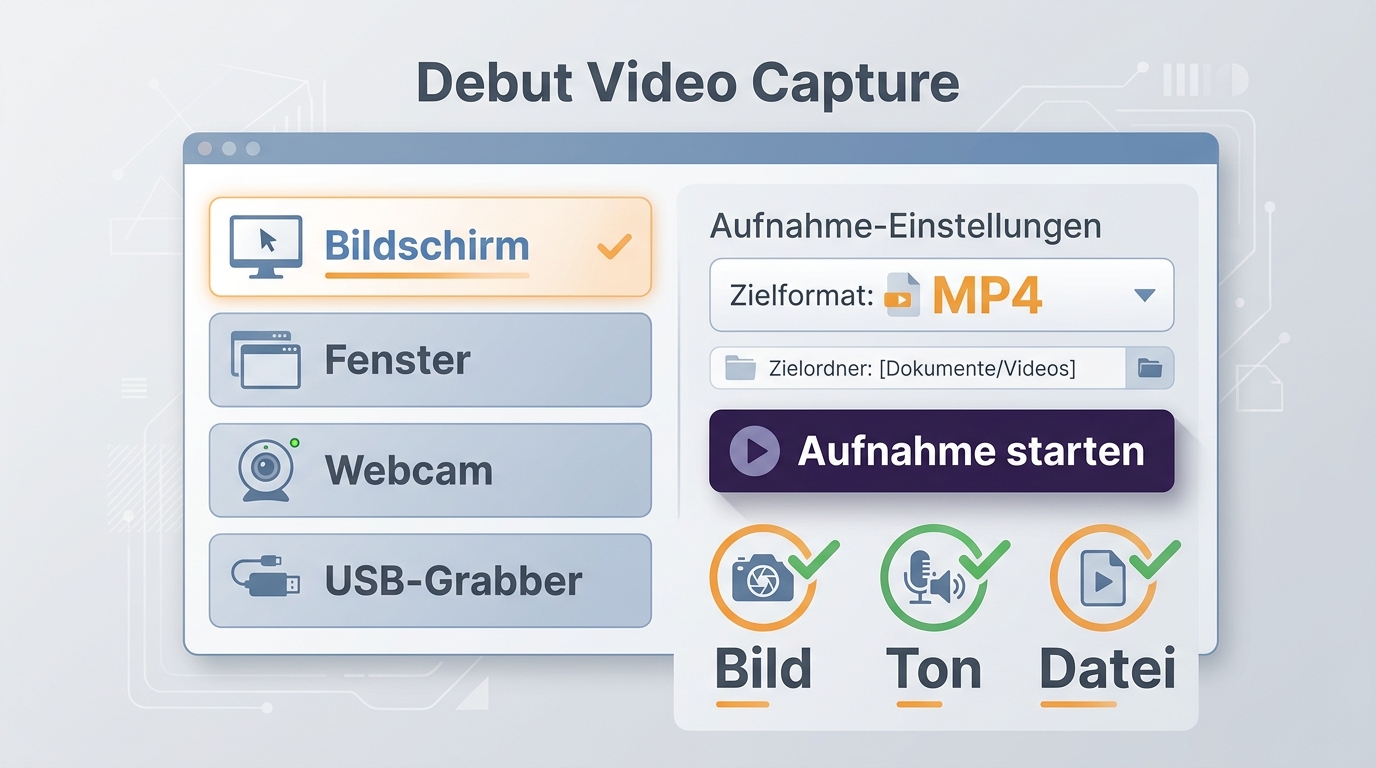
Wenn Sie eine Debut-Aufnahme als MP4 speichern möchten, wählen Sie Format und Zielordner am besten bereits vor dem Start. So müssen Sie das fertige Video anschließend nicht unnötig konvertieren.
Wenn die fertige MP4-Datei zwar ein Bild, aber keinen Ton enthält, ändern Sie nicht zuerst das Dateiformat. MP4 beschreibt den Container; ein fehlendes Eingangssignal wird dadurch nicht repariert. Prüfen Sie stattdessen die gewählte Audioquelle.
Ist NCH Software Debut sicher und seriös?
Debut ist ein regulär angebotenes Programm von NCH Software mit eigener Produktseite, Dokumentation, Versionshistorie und Supportbereich. Für den Download würde ich trotzdem ausschließlich die offizielle NCH-Webseite verwenden.
- Laden Sie Debut direkt von der offiziellen NCH-Seite herunter.
- Lesen Sie den Installationsdialog und wählen Sie nur benötigte Komponenten aus.
- Prüfen Sie vor wichtigen Aufnahmen mit einem kurzen Testclip Bild und Ton.
- Kontrollieren Sie bei externen Geräten zusätzlich Treiber und Audioquelle.
Für die rechtliche Nutzung ist außerdem entscheidend, was Sie aufnehmen. Der Besitz einer Screen-Recorder-Software bedeutet nicht automatisch, dass jeder sichtbare Film, Stream oder fremde Inhalt gespeichert oder weitergegeben werden darf.
StreamFab als Alternative für Streaming-Videos
Debut ist in erster Linie ein Recorder: Es zeichnet den sichtbaren Bildschirm beziehungsweise angeschlossene Quellen auf. Bei Streamingdiensten, die eine solche Bildschirmaufnahme technisch blockieren, stößt dieses Prinzip an seine Grenzen.
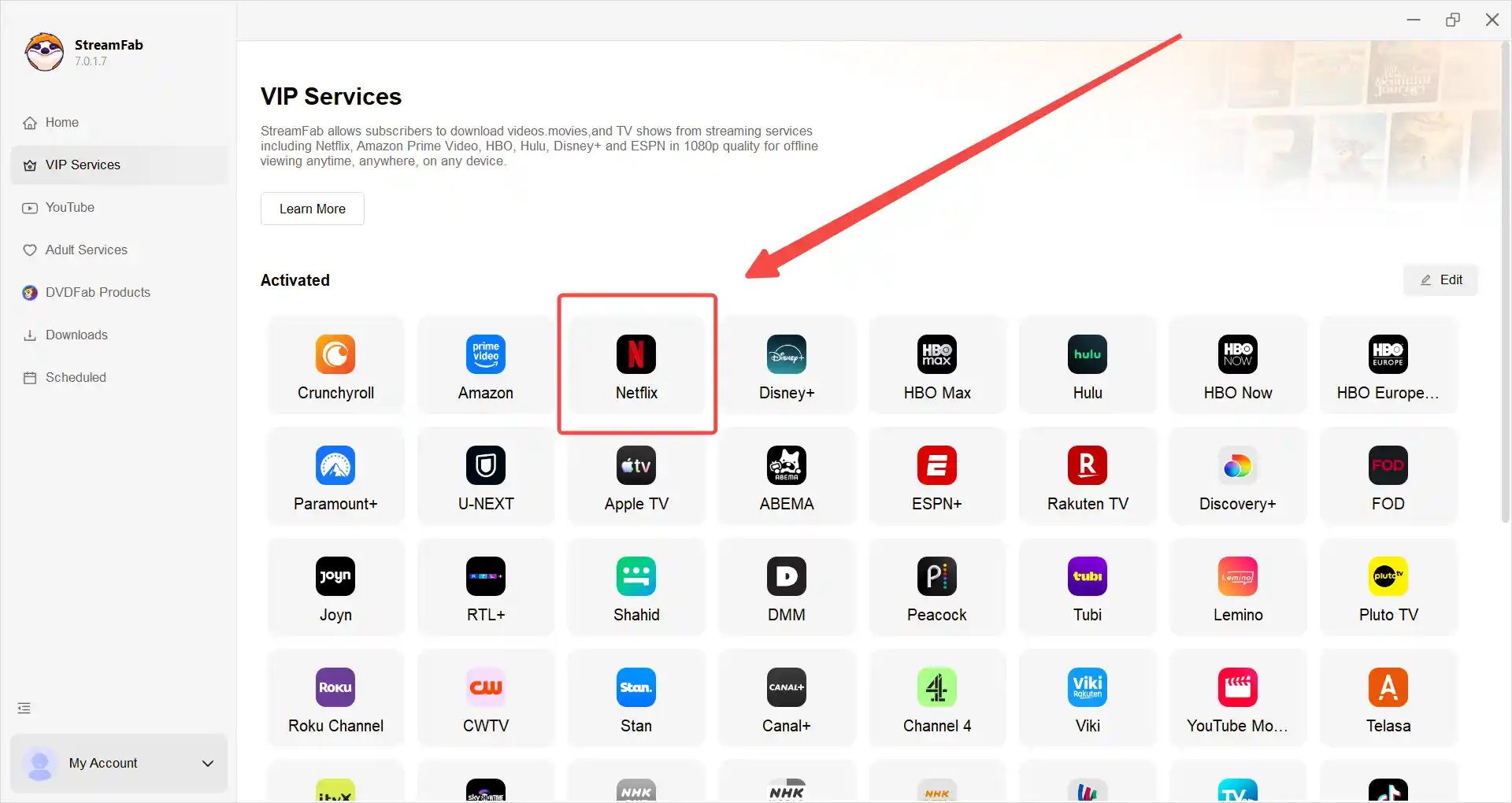
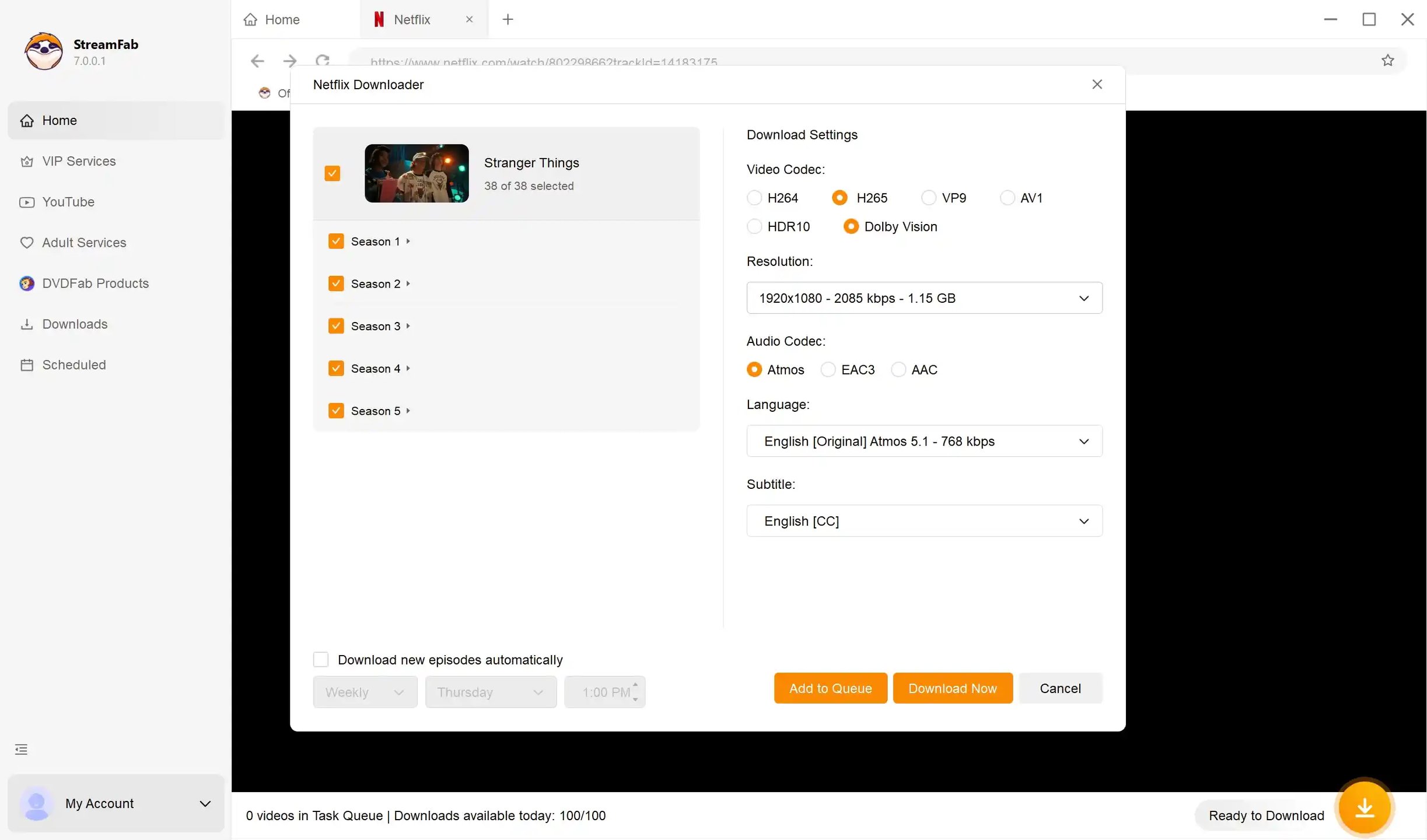
StreamFab All-In-One verfolgt einen anderen Ansatz. Bei unterstützten Streamingdiensten werden Videos direkt verarbeitet und als lokale Datei gespeichert, anstatt den Bildschirm während der Wiedergabe aufzunehmen.
Debut Video Capture und StreamFab im Vergleich
| Vergleich | Debut Video Capture | StreamFab All-In-One |
|---|---|---|
| Verfahren | Bildschirm- und Geräteaufnahme | Direkter Download bei unterstützten Diensten |
| Bildschirmaufnahme | Ja | Nein, nicht der Hauptzweck |
| Webcam / VHS | Ja | Nein |
| Streamingdienste | Bildschirmaufnahme; geschützte Dienste können schwarzes Bild verursachen | Spezialisierte Downloader für unterstützte Dienste |
| Ausgabe | MP4, MOV, AVI und weitere Formate | Je nach Downloader unter anderem MP4 oder MKV |
| Audio / Untertitel | Aufgezeichnetes Audiosignal | Je nach Dienst auswählbare Ton- und Untertitelspuren |
| Serien | Jede Aufnahme separat durchführen | Batch-Verarbeitung bei unterstützten Diensten |
| System | Windows / macOS | Windows / macOS |
Für Tutorials, Webcam-Aufnahmen, Bildschirmdemos und VHS würde ich weiterhin Debut verwenden. Wenn es dagegen um mehrere Videos eines unterstützten Streamingdienstes mit auswählbaren Audio- oder Untertitelspuren geht, passt das Download-Prinzip von StreamFab besser zur Aufgabe.
Hinweis: Voraussetzung für jede lokale Speicherung ist, dass Sie für den betreffenden Inhalt über die erforderliche Berechtigung beziehungsweise Erlaubnis verfügen und die Speicherung im konkreten Fall zulässig ist.
Streaming-Videos mit StreamFab speichern
FAQs zu Debut Video Capture
Q
Ist Debut Video Capture kostenlos?
Ja. NCH Software bietet eine kostenlose Version von Debut für private, nicht kommerzielle Nutzung an. Für geschäftliche Nutzung beziehungsweise zusätzliche Lizenzanforderungen stehen kostenpflichtige Modelle zur Verfügung.
A
Q
Kann Debut Video Capture MP4 aufnehmen?
Ja. MP4 gehört zu den direkt unterstützten Ausgabeformaten. Zusätzlich unterstützt Debut unter anderem AVI, MOV, WMV, FLV und MPG sowie weitere Formate.
A
Q
Kann ich eine Debut-Aufnahme schneiden?
Debut besitzt eine integrierte Trim-Funktion, mit der Anfang und Ende beziehungsweise unerwünschte Bereiche einer Aufnahme entfernt werden können. Für umfangreichere Videobearbeitung benötigen Sie weiterhin einen separaten Videoeditor.
A
Q
Warum nimmt Debut auf dem Mac keinen Systemton auf?
Die aktuelle Mac-Version verwendet für Systemaudio ein virtuelles Audiogerät. Prüfen Sie in den Audioeinstellungen „Speakers“, Debut Virtual Device und die macOS-Berechtigungen. Testen Sie die Einstellung anschließend mit einer kurzen Aufnahme.
A
Q
Warum zeigt Debut bei Netflix oder Amazon Prime nur einen schwarzen Bildschirm?
NCH weist darauf hin, dass DRM-geschützte Streamingdienste die Bildschirmaufnahme blockieren können. In diesem Fall kann Debut Ton aufnehmen, während das Video schwarz bleibt. Das ist nicht mit einem normalen Fehler bei der Auswahl des Bildschirmbereichs gleichzusetzen.
A
Fazit: Für wen lohnt sich Debut Video Capture?
Debut Video Capture ist auch 2026 eine brauchbare Wahl für Bildschirmaufnahmen, Webcam, Netzwerkkameras und externe Videoquellen. Die kostenlose Version für private, nicht kommerzielle Nutzung macht den Einstieg einfach, und mit MP4, mehreren Capture-Quellen, Audioaufnahme, Textfunktionen und integriertem Trimmen ist der Funktionsumfang größer, als die etwas klassische Oberfläche zunächst vermuten lässt.
Vor längeren Aufnahmen würde ich besonders Audioquelle und Vorschau testen. Das gilt auf dem Mac für das virtuelle Systemaudio ebenso wie bei VHS- oder USB-Capture-Geräten.
Bei DRM-geschützten Streamingdiensten ist Debut dagegen nicht die passende Lösung, wenn die Wiedergabe bei der Bildschirmaufnahme blockiert wird. Für unterstützte Streamingdienste verfolgt StreamFab All-In-One mit direktem Download, auswählbaren Ton- und Untertitelspuren sowie Batch-Verarbeitung einen grundlegend anderen Ansatz.

Mein SameMovie VideoOne Review fällt 2026 insgesamt solide, aber nicht uneingeschränkt aus. SameMovie punktet mit 16 großen Streamingdiensten, über 1.000 weiteren Video-Websites, Batch-Downloads sowie MP4/MKV und flexiblen Audio- und Untertiteloptionen. In meinem Test traten bei einzelnen aktuellen Titeln jedoch auch 480p- oder 720p-Ausgaben, schwarze Bilder und kurz vor Abschluss hängen gebliebene Downloads auf. Wer SameMovie VideoOne kaufen möchte, sollte deshalb vor allem den eigenen Streamingdienst, die tatsächlich angebotene Qualität und die Stabilität längerer Downloads testen.
von Christine Müller - 8. September 2026
Audials Movie ist 2026 nicht mehr separat erhältlich, die bekannten Videoaufnahme-Funktionen wurden jedoch nicht eingestellt. Sie sind heute in Audials One integriert und ermöglichen weiterhin Streaming-Aufnahmen bis 1080p unter Windows. Dieser Audials Movie Review zeigt, welche Funktionen geblieben sind, welche Einschränkungen es gibt und welche Alternative sich eignet, wenn Sie statt einer Aufnahme einen direkten Video-Download benötigen.
von Christine Müller - 8. September 2026
Mein CleverGet Review fällt insgesamt positiv, aber nicht uneingeschränkt aus: CleverGet All-In-One 26 bietet 66 Module, Batch-Downloads sowie flexible Audio- und Untertiteloptionen, die maximale Qualität variiert jedoch deutlich nach Dienst, etwa bis 1080p bei Netflix und derzeit bis 720p bei Disney+. Die kostenlose Testversion mit drei Downloads pro Modul ist deshalb besonders sinnvoll, um vor dem Kauf zu prüfen, ob der eigene Streamingdienst zuverlässig funktioniert.
von Christine Müller - 8. September 2026
Die kostenlose Testversion von Audials ist ein Einstieg in das Tool, doch 2026 zeigen sich klare Grenzen bei DRM und Account-Sicherheit. Erfahren Sie in diesem Technik-Check, wo die Limits liegen und welche Alternativen wirklich lohnen.
von Christine Müller - 8. September 2026