
Pazu Netflix Downloader Test 2026: Lohnt er sich noch?

Zusammenfassung: Suchen Sie nach einem ehrlichen Testbericht zum Pazoo-Netflix-Video-Downloader im Jahr 2026? Unser digitales Archivierungs-Team testet das Tool auf Widevine-Limits und Download-Speed und vergleicht das Pazu-Software-Ökosystem mit leistungsstärkeren Alternativen.
Pazu StreamGet bündelt Netflix und zahlreiche weitere Streamingdienste in einer Anwendung für Windows und macOS. In meinem Netflix-Test mit KPop Demon Hunters konnte ich eine 1080p-H.264-Quelle auswählen und die Auflösung anschließend auch in der erzeugten MP4-Datei bestätigen. Die kostenlose Testversion bleibt allerdings auf die ersten sechs Minuten pro Datei begrenzt.
StreamGet ist damit vor allem für Nutzer interessant, die mehrere Streamingdienste über eine gemeinsame Oberfläche verwalten möchten. In diesem Test prüfe ich Qualität, Serien-Download, Formate, Preis und Testversion und vergleiche Pazu anschließend mit StreamFab Netflix Downloader.
Inhaltsverzeichnis
- Netflix-Test: 1920 × 1080 mit H.264 bei KPop Demon Hunters ausgewählt und in der gespeicherten Datei bestätigt
- Formate: MP4 und MKV sowie H.264 und H.265
- Serien: mehrere Episoden beziehungsweise ganze Staffeln auswählbar
- Audio: mehrere Sprachen und 5.1-Optionen, sofern von der Quelle angeboten
- Testversion: nur die ersten sechs Minuten jeder Datei
- Aktuelle öffentliche Release Notes: Version 3.1.8 vom 24. Juli 2026
Was ist Pazu StreamGet?
Pazu StreamGet All-In-One ist ein Streaming-Downloader für Windows und macOS. Die Software bündelt unter anderem Netflix, Amazon Prime Video, Disney+, Max, Hulu, Apple TV+, Paramount+, YouTube, Twitter beziehungsweise X, Facebook, TikTok und Instagram in einer gemeinsamen Oberfläche.
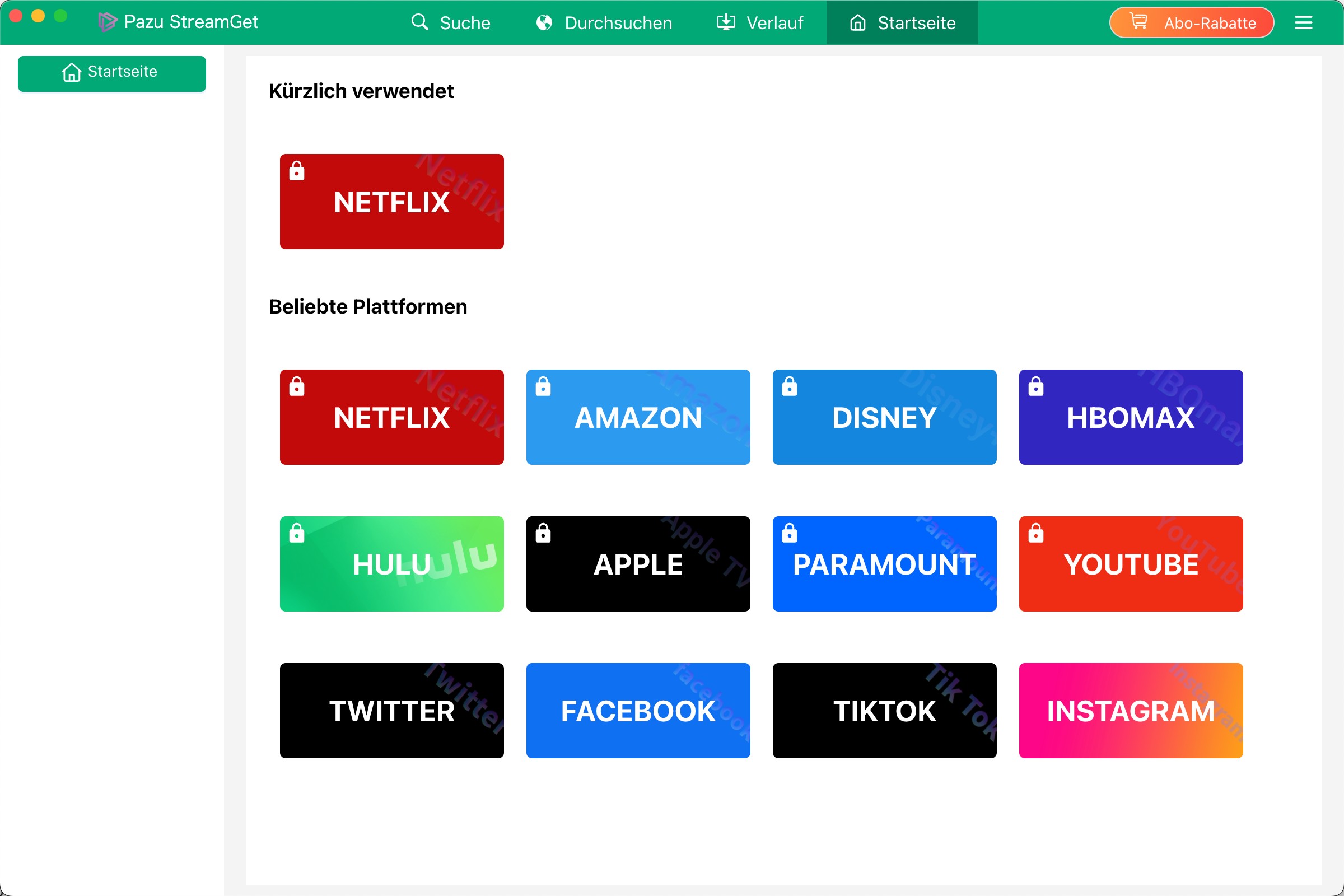
Pazu bietet daneben weiterhin einzelne Downloader für bestimmte Streamingdienste an. StreamGet richtet sich dagegen an Nutzer, die mehrere unterstützte Plattformen mit einer einzigen All-In-One-Anwendung verwalten möchten.
Die Bedienung erfolgt über einen integrierten Browser beziehungsweise die interne Suche. Nach der Anmeldung mit dem eigenen Streamingkonto können Filme und Serien gesucht, Videooptionen ausgewählt und unterstützte Titel lokal gespeichert werden.
Pazu StreamGet Vorteile und Nachteile
Wird Pazu StreamGet 2026 noch aktualisiert?
Ja. Die öffentlich zugänglichen Release Notes zeigen weiterhin regelmäßige Aktualisierungen. Als neueste dort aufgeführte Version wird Pazu StreamGet 3.1.8 vom 24. Juli 2026 genannt.
Für Netflix sind vor allem zwei frühere Aktualisierungen interessant: Version 3.1.4 vom 18. Juni behob Fehler beim Download bestimmter Netflix-Serien. Mit Version 3.1.2 vom 4. Juni wurde außerdem ein Problem behoben, durch das Netflix-Untertitel nicht heruntergeladen wurden.
Solche Änderungen sind bei Streaming-Downloadern relevant, weil Aktualisierungen der Streamingplattformen vorübergehend die Suche, Episodenerkennung, Untertitel oder Downloads beeinträchtigen können.
Pazu StreamGet Preis und Testversion
Pazu StreamGet All-In-One ist eine kostenpflichtige Software. Im offiziellen Pazu-Shop wird die Lifetime-Lizenz derzeit für 159,90 US-Dollar angeboten. Daneben kann Pazu je nach Kaufseite weitere Lizenzmodelle anbieten, weshalb ich den aktuellen Preis vor dem Kauf noch einmal direkt im Shop prüfen würde.
Eine Lizenz ist laut Pazu für einen Computer vorgesehen. Für einen zweiten Rechner wird eine weitere Lizenz benötigt.
Die kostenlose Testversion funktioniert anders als bei einigen Konkurrenten: Sie dürfen nicht eine bestimmte Anzahl kompletter Videos herunterladen, sondern nur die ersten sechs Minuten jeder Datei.
Das reicht, um Erkennung, Auflösung, Ton und Untertitel grundsätzlich zu prüfen. Ob ein zweistündiger Film oder eine komplette Staffel ohne Probleme verarbeitet wird, lässt sich damit vor dem Kauf aber nur eingeschränkt beurteilen.
Einen breiteren Überblick zu Preisen, Testlimits und Funktionen verschiedener Programme bietet unser Vergleich der besten Netflix Downloader.
Pazu StreamGet Netflix Test: Qualität und Ergebnis
Für meinen Test habe ich KPop Demon Hunters gewählt. Entscheidend war dabei nicht nur, ob StreamGet Netflix grundsätzlich erkennt, sondern welche Qualitätsstufen angeboten werden und welche Eigenschaften anschließend in der erzeugten Videodatei tatsächlich zu finden sind.
Netflix-Auflösung im Pazu-Test
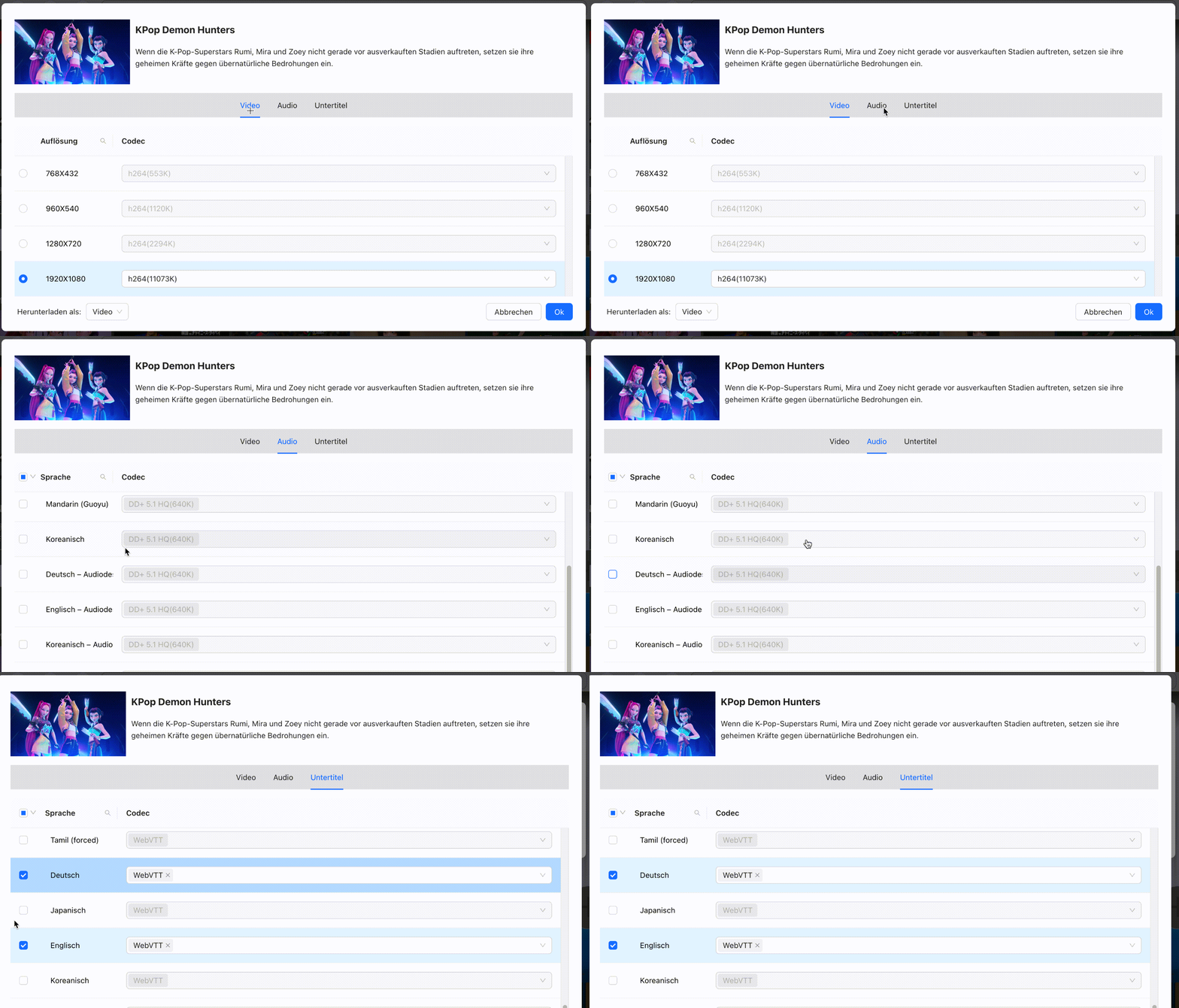
Beim getesteten Titel zeigte Pazu mehrere konkrete H.264-Varianten mit Auflösung und Bitratenwert an:
| Auflösung | Codec | Im Selektor angezeigte Bitrate | Auswahl |
|---|---|---|---|
| 768 × 432 | H.264 | 553 Kbps | Nein |
| 960 × 540 | H.264 | 1.120 Kbps | Nein |
| 1280 × 720 | H.264 | 2.294 Kbps | Nein |
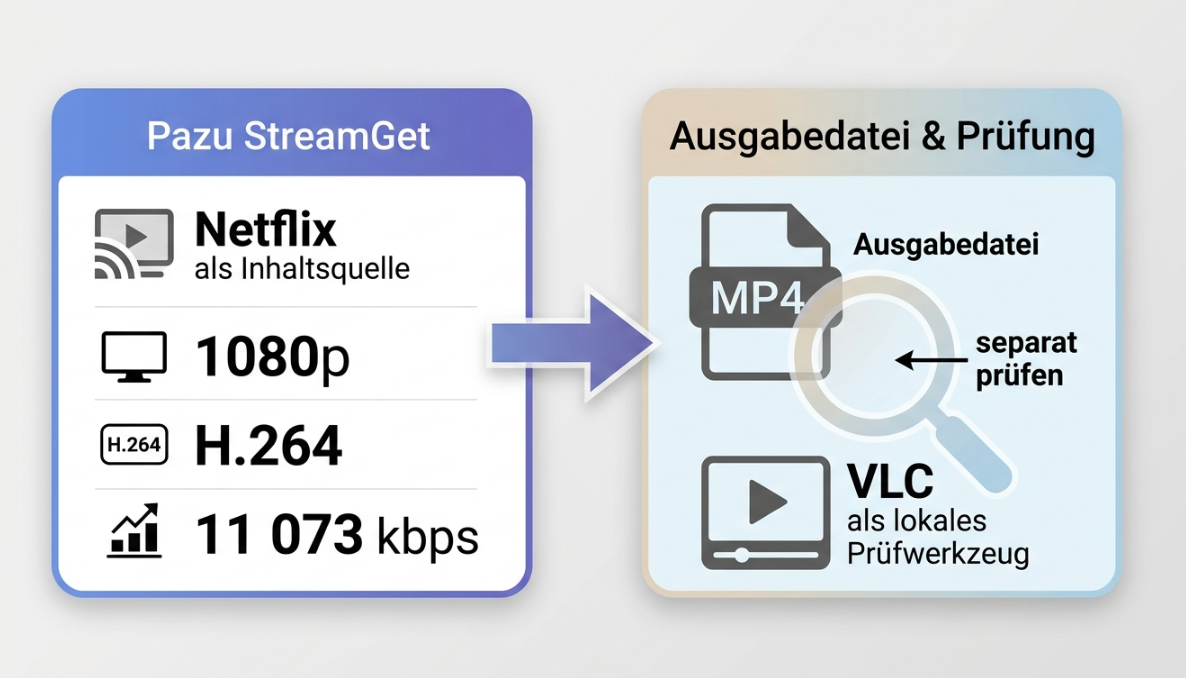
| 1920 × 1080 | H.264 | 11.073 Kbps | Ausgewählt |
Ich habe die höchste angebotene Variante mit 1920 × 1080 und H.264 gewählt.
Die 11.073 Kbps sollten dabei nicht als gemessene durchschnittliche Bitrate der fertigen MP4-Datei verstanden werden. Der Wert wurde im Pazu-Auswahldialog für die verfügbare Quelle angezeigt. Für einen sauberen Qualitätsvergleich müsste die endgültige Datei separat analysiert werden.
Download-Geschwindigkeit: 6,0 MB/s im Test
Während dieses konkreten Downloads zeigte Pazu StreamGet eine Geschwindigkeit von 6,0 MB/s, was rechnerisch ungefähr 48 Mbit/s entspricht.
Das ist ein Testwert und keine feste Produktgeschwindigkeit. Netzwerk, Server, Titel, gewählte Qualität und System können das Ergebnis deutlich verändern.
Welche Qualität hatte die gespeicherte Datei?
Die erzeugte Datei KPop Demon Hunters.mp4 konnte anschließend in einem lokalen Media Player geöffnet werden. Dort wurde die Videospur mit H.264, 1920 × 1080 und 23,97 fps erkannt.
- Dateiname: KPop Demon Hunters.mp4
- Auflösung: 1920 × 1080
- Video-Codec: H.264
- Bildrate: 23,97 fps
- Bitrate im Auswahlfenster: 11.073 Kbps
- Beobachtete Download-Geschwindigkeit: 6,0 MB/s
- Testversion: erste sechs Minuten
- Testzeitpunkt: April 2026
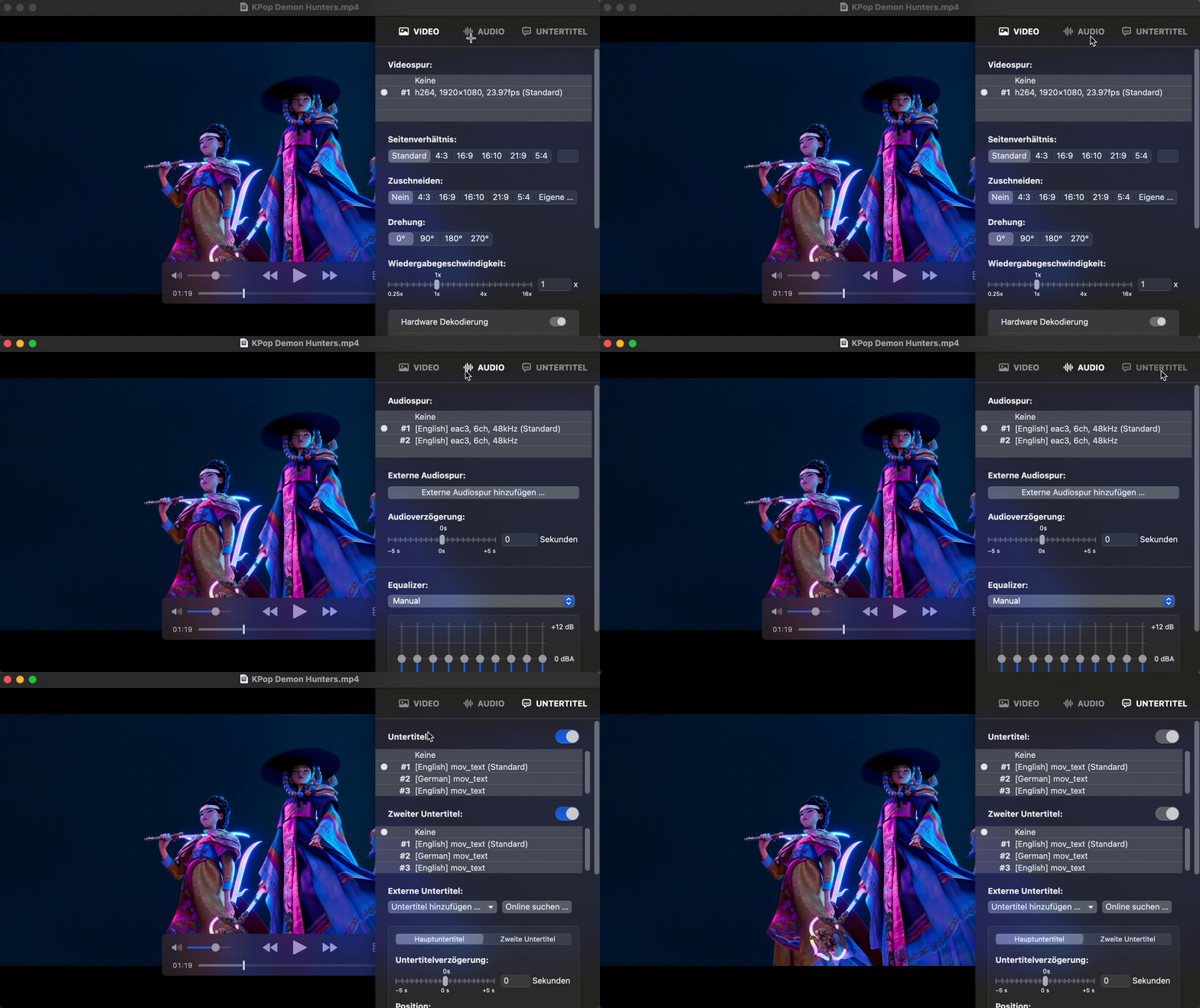
Damit konnte ich zumindest für diesen Titel bestätigen, dass die gewählte 1080p-Auflösung tatsächlich in der erzeugten Testdatei vorhanden war. Daraus sollte allerdings nicht abgeleitet werden, dass jeder Netflix-Titel zwangsläufig dieselben Qualitätsoptionen anbietet.
Was ist mit H.265, HDR und 5.1?
Die aktuelle StreamGet-Dokumentation nennt neben H.264 auch H.265 sowie MP4 und MKV. Audio kann je nach Quelle unter anderem mit 5.1-Spuren gespeichert werden, außerdem lassen sich verfügbare Audio- und Untertitelsprachen auswählen.
Pazu bewirbt auf seiner aktuellen Mac-Produktseite für Netflix auch HDR10 beziehungsweise Dolby Vision. In meinem hier dokumentierten Test wurde diese Eigenschaft jedoch nicht separat überprüft. Deshalb trenne ich bewusst zwischen den aktuellen Herstellerangaben und dem, was im eigenen Test tatsächlich bestätigt wurde.
Netflix mit Pazu StreamGet herunterladen
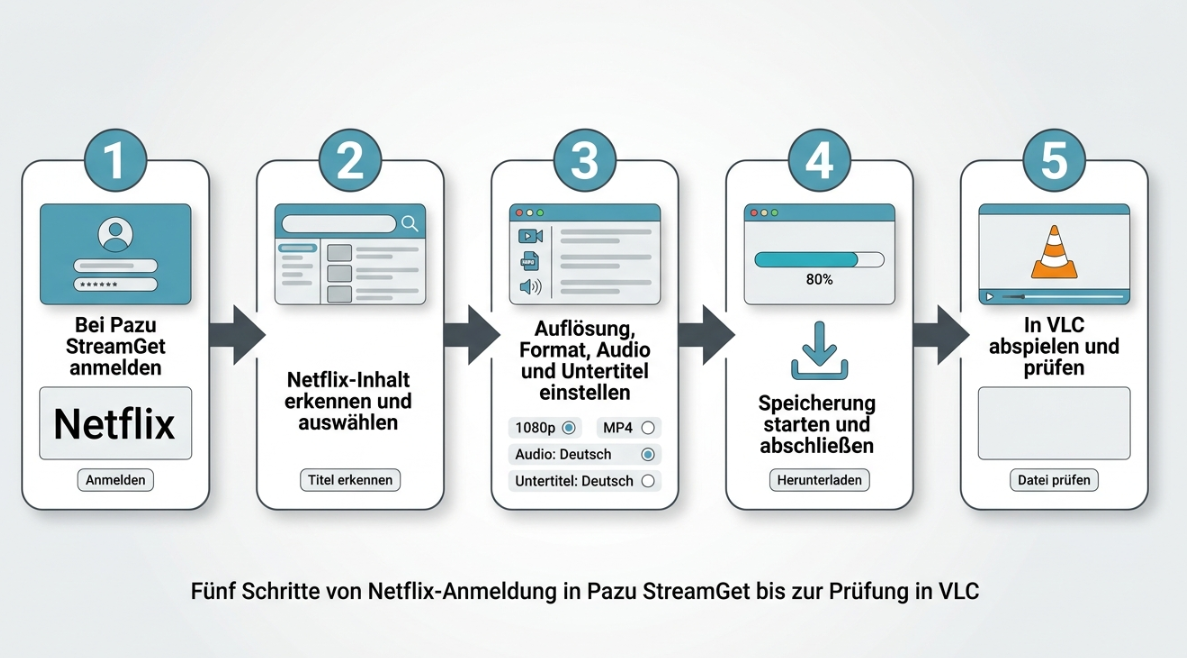
Der Ablauf bleibt übersichtlich, weil Anmeldung, Suche und Download innerhalb derselben Anwendung stattfinden.
Netflix in Pazu StreamGet öffnen
Starten Sie StreamGet und wählen Sie Netflix auf der Startseite aus. Melden Sie sich anschließend im integrierten Browser mit Ihrem eigenen Netflix-Konto an.
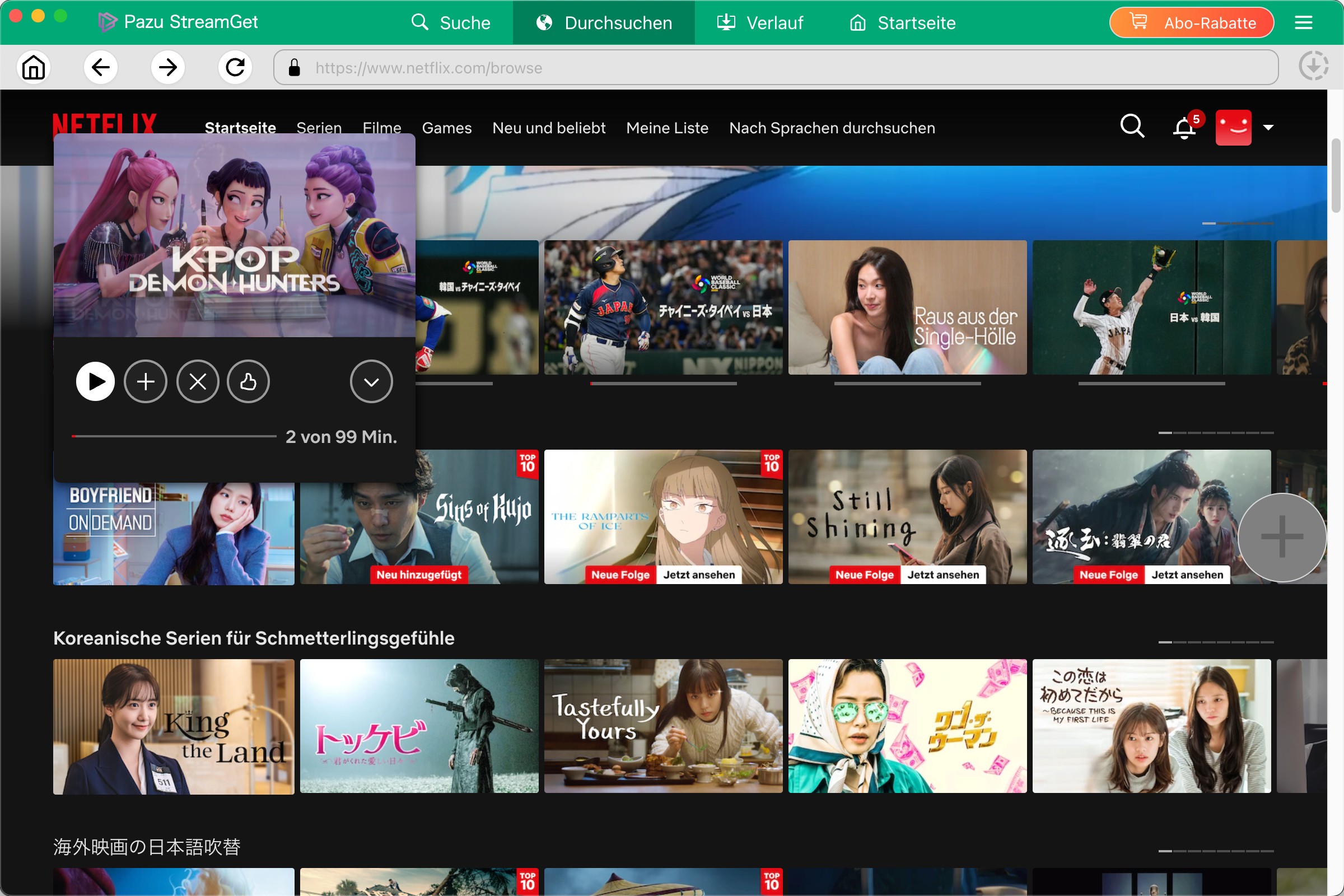
Film oder Serie auswählen
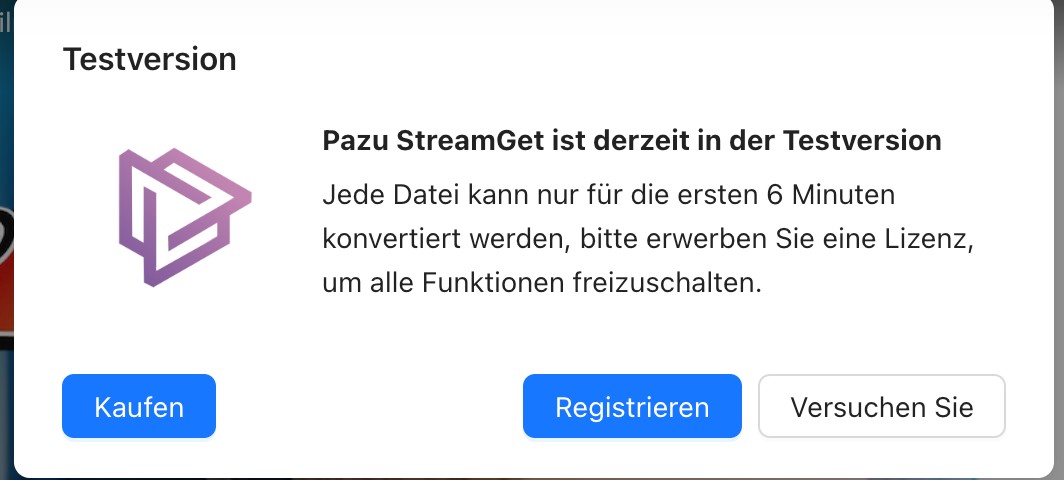
Suchen oder öffnen Sie den gewünschten Netflix-Titel. In der kostenlosen Version erscheint beim Download der Hinweis auf die Begrenzung auf sechs Minuten pro Datei.
Auflösung, Codec, Audio und Untertitel wählen
Öffnen Sie die Downloadoptionen und wählen Sie die verfügbare Videoqualität. StreamGet unterstützt MP4 oder MKV sowie H.264 oder H.265. Je nach Netflix-Titel können zusätzlich Audio- und Untertitelspuren gewählt werden.
Film oder mehrere Episoden herunterladen
Bei einem Film starten Sie den Download direkt. Handelt es sich um eine Serie, können Sie die gewünschten Staffeln beziehungsweise Episoden auswählen und gemeinsam zur Downloadliste hinzufügen.
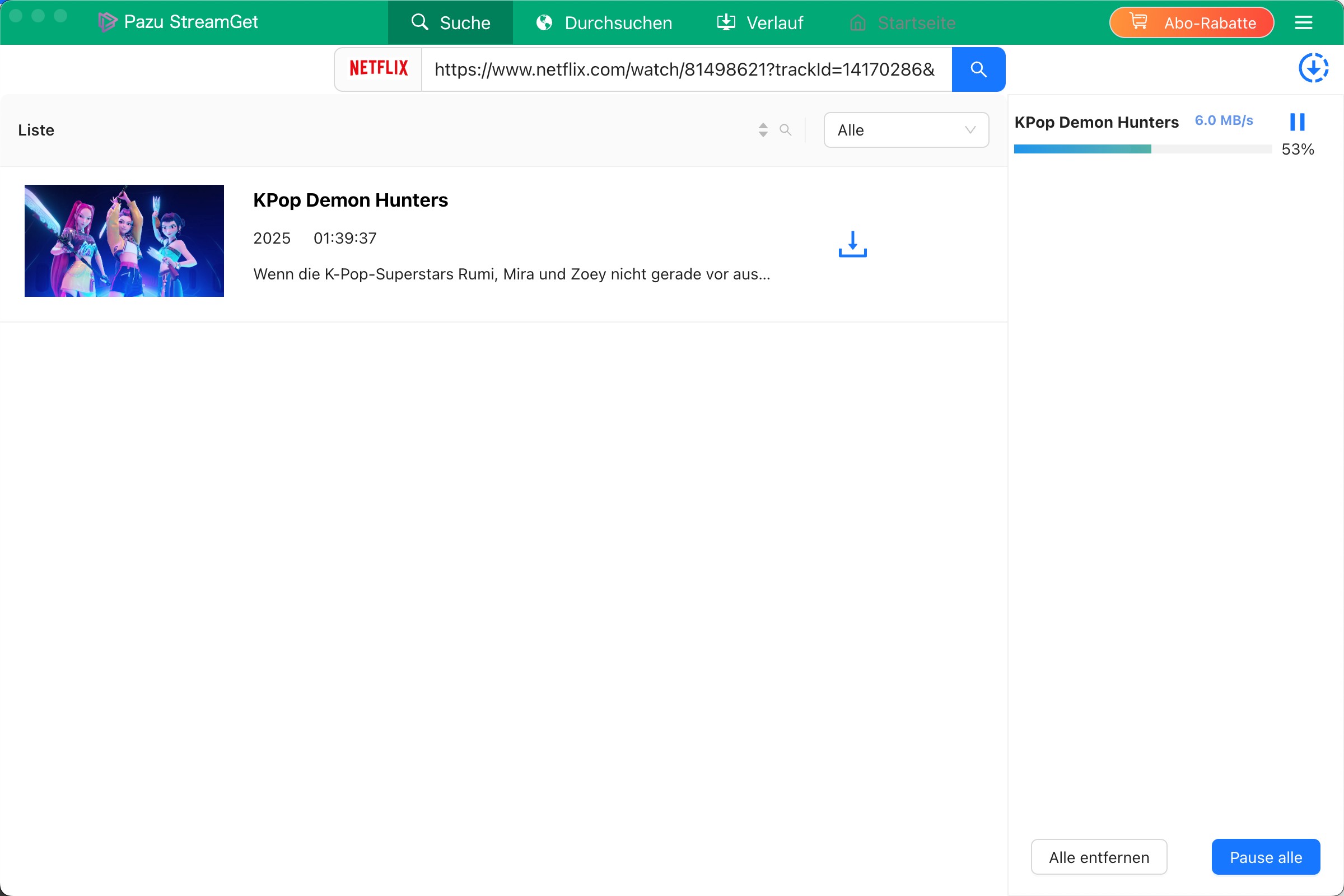
Download im Verlauf prüfen
Nach Abschluss finden Sie die gespeicherten Videos im Bereich „History“ beziehungsweise „Verlauf“. Öffnen Sie zunächst eine Datei und kontrollieren Sie Bild, Audio und Untertitel, bevor Sie eine größere Staffel herunterladen.
Kann Pazu StreamGet ganze Netflix-Staffeln herunterladen?
Ja. Die aktuelle Pazu-Dokumentation beschreibt ausdrücklich die Auswahl von Staffeln und mehreren Episoden. Während bereits ein Video heruntergeladen wird, können weitere Titel außerdem zur Warteschlange hinzugefügt werden.
Das ist ein wichtiger Punkt für Seriennutzer: StreamGet ist damit nicht auf das manuelle Herunterladen einer einzelnen Episode nach der anderen beschränkt.
Nicht dasselbe ist allerdings ein automatischer Zeitplan, der regelmäßig nach neu veröffentlichten Episoden sucht und sie zu einem festgelegten Zeitpunkt verarbeitet. Einen solchen separaten Zeitplan konnte ich in der aktuellen Pazu-Dokumentation nicht bestätigen.
Pazu StreamGet oder StreamFab Netflix Downloader?
Beide Programme verfolgen das Ziel, Streamingvideos als lokale Dateien bereitzustellen, setzen ihre Schwerpunkte aber unterschiedlich.
Der größte Vorteil von Pazu StreamGet liegt in der All-In-One-Struktur. Wer Netflix, Prime Video, Disney+, Max, Hulu und weitere unterstützte Dienste über dieselbe Anwendung verwalten möchte, bekommt viele Plattformen in einem Paket.
Der StreamFab Netflix Downloader ist dagegen ein speziell auf Netflix ausgerichtetes Modul. Aktuell werden unter anderem 1080p mit HDR10 beziehungsweise Dolby Vision, Dolby Atmos, EAC3 5.1 und AAC 2.0 sowie H.264, H.265, VP9 und AV1 dokumentiert.
- Netflix-Videos bis 1080p mit HDR10 oder Dolby Vision, sofern verfügbar
- Dolby Atmos, EAC3 5.1 oder AAC 2.0
- MP4 oder MKV mit H.264, H.265, VP9 oder AV1
- Mehrere Episoden per Batch verarbeiten
- Neue Episoden über einen Zeitplan verarbeiten
- 3 kostenlose Downloads zum Testen
Testdaten von Pazu und StreamFab richtig vergleichen
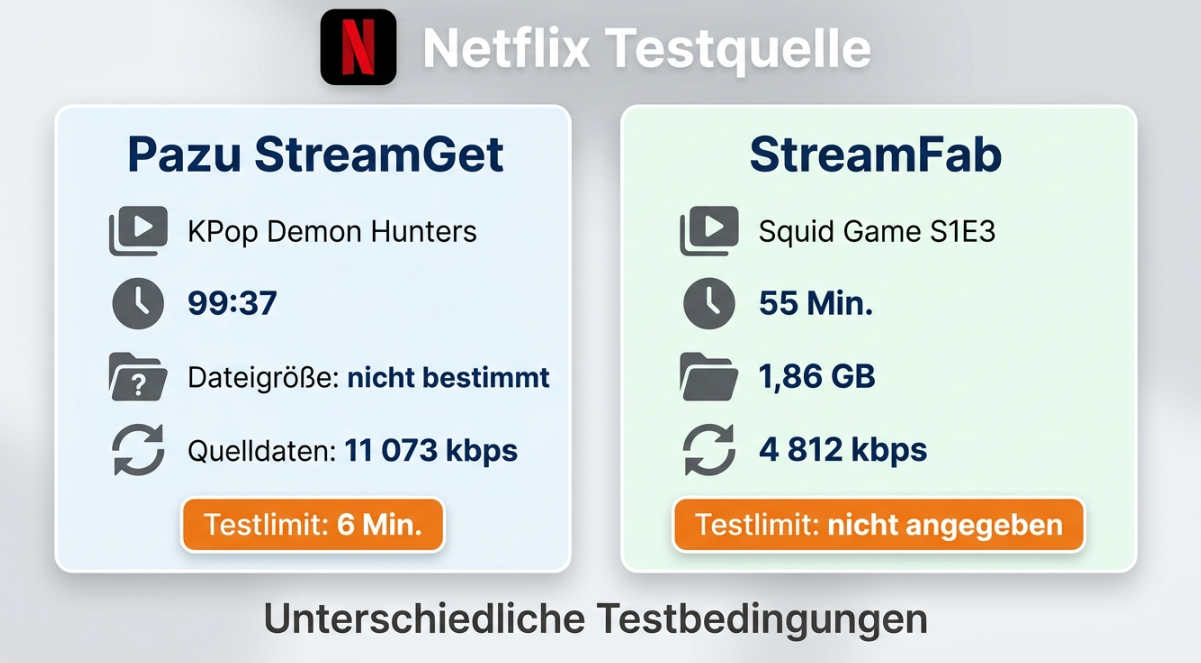
In einem separaten StreamFab-Test mit Squid Game, Staffel 1, Episode 3, wurde eine 1080p-H.264-Datei mit einer gemessenen Ausgabe-Bitrate von 4.812 Kbps und einer Dateigröße von 1,86 GB untersucht.
Diesen Wert sollte man nicht direkt mit den 11.073 Kbps aus dem Pazu-Auswahlfenster vergleichen. Zum einen handelt es sich um unterschiedliche Netflix-Titel, zum anderen wurden unterschiedliche Werte erfasst: Bei Pazu stammt die Zahl aus dem Qualitätsselektor, während beim StreamFab-Test die gespeicherte Datei ausgewertet wurde.
Für die Kaufentscheidung sind deshalb die Funktionsunterschiede aussagekräftiger als ein direkter Vergleich dieser beiden Bitraten.
| Kriterium | Pazu StreamGet | StreamFab Netflix Downloader |
|---|---|---|
| Netflix-Auflösung | Bis 1080p | Bis 1080p |
| Video-Codecs | H.264, H.265 | H.264, H.265, VP9, AV1 |
| Container | MP4, MKV | MP4, MKV |
| HDR bei Netflix | Vom Hersteller beworben, im eigenen Test nicht separat bestätigt | HDR10 und Dolby Vision dokumentiert, abhängig von Titel und Abo |
| Audio | Mehrsprachige Spuren und 5.1, sofern verfügbar | Dolby Atmos, EAC3 5.1, AAC 2.0 |
| Mehrere Episoden | Ja | Ja |
| Ganze Staffel auswählen | Ja | Ja |
| Zeitplan für neue Episoden | Nicht bestätigt | Ja |
| Kostenlos testen | Erste 6 Minuten jeder Datei | 3 vollständige Testdownloads |
| Produktschwerpunkt | All-In-One für mehrere Dienste | Netflix-spezifisches Modul innerhalb von StreamFab |
| Windows / macOS | Ja | Ja |
Wann passt Pazu StreamGet besser?
StreamGet passt vor allem dann, wenn Sie mehrere unterstützte Streamingplattformen verwenden und dafür nicht mehrere voneinander getrennte Programme installieren möchten.
Auch für Serien ist das Programm inzwischen gut aufgestellt: Ganze Staffeln beziehungsweise mehrere Episoden können ausgewählt werden, und weitere Aufgaben lassen sich zur Download-Warteschlange hinzufügen.
Wann bietet StreamFab mehr?
Wenn Netflix klar im Mittelpunkt steht, sind andere Kriterien wichtiger. StreamFab bietet hier mehr dokumentierte Auswahl bei HDR, Audio und Video-Codecs sowie einen Zeitplan für neue Episoden.
Auch die Testmodelle unterscheiden sich deutlich. Bei Pazu lassen sich beliebig viele Titel antesten, jedoch jeweils nur sechs Minuten. StreamFab begrenzt den Test dagegen auf drei Downloads, diese können dafür vollständig durchgeführt werden.
Wie der komplette Ablauf bei StreamFab funktioniert, zeigt unsere Anleitung zum Netflix-Filme herunterladen.
Pazu StreamGet Erfahrungen nach dem Test
Bei der Bedienung macht StreamGet einen unkomplizierten Eindruck. Die gemeinsame Oberfläche für mehrere Dienste ist übersichtlich, und beim getesteten Netflix-Titel waren die verfügbaren Auflösungen direkt erkennbar.
Positiv ist außerdem, dass Pazu inzwischen mehr bietet als einen einfachen Einzelvideo-Download. MP4/MKV, H.264/H.265, verschiedene Audio- und Untertiteloptionen sowie Staffel- und Batch-Auswahl decken die wichtigsten Funktionen für eine lokale Serienbibliothek ab.
Der größte Nachteil bleibt für mich die kostenlose Testversion. Sechs Minuten reichen aus, um zu prüfen, ob ein Titel erkannt wird und ob beispielsweise 1080p verfügbar ist. Ob ein kompletter Film oder eine längere Staffel dauerhaft problemlos verarbeitet wird, lässt sich damit jedoch nicht vollständig testen.
Die regelmäßigen Aktualisierungen sind dagegen ein Pluspunkt. Gerade die Netflix-Korrekturen im Juni 2026 zeigen, dass Pazu auf Änderungen bei der Plattform reagiert.
Wer einen weiteren klassischen Netflix-Downloader vergleichen möchte, findet im CleverGet Netflix Downloader Test eine Alternative mit einem ähnlichen Downloadansatz. Der Audials One Netflix Test betrachtet dagegen einen stärker auf Aufnahme ausgerichteten Ansatz.
FAQs zu Pazu StreamGet
Q
Funktioniert Pazu StreamGet mit Netflix 2026 noch?
Ja. Netflix funktionierte im dokumentierten Test, und Pazu pflegt StreamGet weiterhin. Die öffentlich zugänglichen Release Notes führen Version 3.1.8 vom 24. Juli 2026 als aktuelle Version auf. Im Juni wurden zudem Fehler bei Netflix-Serien und Untertiteln behoben.
A
Q
Kann Pazu StreamGet Netflix in 1080p herunterladen?
Pazu gibt eine Videoqualität bis 1080p an. Im Test mit KPop Demon Hunters konnte 1920 × 1080 mit H.264 ausgewählt werden; auch die gespeicherte Testdatei wurde anschließend als 1920 × 1080 erkannt. Die verfügbare Qualität kann je nach Titel variieren.
A
Q
Kann Pazu StreamGet ganze Netflix-Staffeln herunterladen?
Ja. Bei Serien können Staffeln beziehungsweise mehrere Episoden ausgewählt werden. Weitere Downloads lassen sich außerdem zur Warteschlange hinzufügen.
A
Q
Was bedeutet das 6-Minuten-Limit bei Pazu StreamGet?
Die kostenlose Testversion lädt nur die ersten sechs Minuten jeder Datei herunter. Dadurch können Sie Funktion und Ausgabequalität testen, aber keinen vollständigen Film oder eine lange Episode vor dem Kauf komplett überprüfen.
A
Q
Unterstützt Pazu StreamGet H.265 und MKV?
Ja. Pazu dokumentiert MP4 und MKV als Ausgabeformate sowie H.264 und H.265 als Video-Codecs. Im hier beschriebenen Netflix-Test wurde H.264 verwendet.
A
Q
Unterstützt Pazu StreamGet HDR10 oder Dolby Vision?
Pazu bewirbt auf seiner aktuellen StreamGet-Produktseite für Mac auch Netflix-Downloads mit HDR10 beziehungsweise Dolby Vision. Im hier dokumentierten Netflix-Test wurde HDR jedoch nicht separat überprüft, weshalb diese Funktion nicht als eigenes Testergebnis gewertet wird.
A
Q
Wie viel kostet Pazu StreamGet?
Im offiziellen Pazu-Shop wird die StreamGet All-In-One Lifetime-Lizenz derzeit für 159,90 US-Dollar angeboten. Eine Lizenz ist für einen Computer vorgesehen. Preise und verfügbare Lizenzmodelle können sich ändern.
A
Q
Ist Pazu StreamGet dasselbe wie Pazu Netflix Video Downloader?
Nein. StreamGet ist Pazus All-In-One-Produkt für mehrere Streaming- und Videoplattformen. Daneben wird weiterhin ein separater Pazu Netflix Video Downloader angeboten.
A
Q
Darf man Netflix mit Pazu StreamGet herunterladen?
Ein aktives Netflix-Abonnement allein ist keine pauschale Erlaubnis für jeden lokalen Download. Nutzen Sie die Software nur für Inhalte, für die Sie die erforderliche Berechtigung zur lokalen Speicherung besitzen, und beachten Sie die Netflix-Bedingungen sowie das geltende Recht.
A
Fazit: Lohnt sich Pazu StreamGet?
Mein Pazu StreamGet Test hinterlässt insgesamt einen gemischten Eindruck. Die 1080p-Ausgabe funktionierte beim getesteten Netflix-Titel zuverlässig, und mit MP4/MKV, H.264/H.265 sowie Staffel- und Batch-Downloads bietet StreamGet die wichtigsten Funktionen für eine lokale Videobibliothek.
Besonders interessant ist das Programm, wenn Sie mehrere unterstützte Streamingdienste mit einer einzigen Anwendung verwalten möchten. Positiv fällt außerdem auf, dass Pazu StreamGet weiterhin aktualisiert und bei Änderungen an Netflix nachbessert.
Weniger überzeugend ist die kostenlose Testversion. Mit nur sechs Minuten pro Datei lässt sich zwar prüfen, ob ein Titel erkannt wird und welche Qualität verfügbar ist, ein vollständiger Film oder eine längere Episode kann vor dem Kauf jedoch nicht komplett getestet werden.
Wenn Netflix für Sie im Mittelpunkt steht, bietet StreamFab zusätzliche Optionen bei HDR, Audio, Video-Codecs und automatischer Zeitplanung sowie drei vollständige Testdownloads. Pazu StreamGet punktet dagegen stärker mit seiner All-In-One-Ausrichtung auf mehrere Plattformen.
Eine weitere Downloader-Alternative ist der MovPilot Netflix Video Downloader. Welches Programm besser passt, hängt letztlich davon ab, ob Ihnen eine breite Plattformabdeckung oder möglichst viele Netflix-spezifische Funktionen wichtiger sind.

Mein SameMovie VideoOne Review fällt 2026 insgesamt solide, aber nicht uneingeschränkt aus. SameMovie punktet mit 16 großen Streamingdiensten, über 1.000 weiteren Video-Websites, Batch-Downloads sowie MP4/MKV und flexiblen Audio- und Untertiteloptionen. In meinem Test traten bei einzelnen aktuellen Titeln jedoch auch 480p- oder 720p-Ausgaben, schwarze Bilder und kurz vor Abschluss hängen gebliebene Downloads auf. Wer SameMovie VideoOne kaufen möchte, sollte deshalb vor allem den eigenen Streamingdienst, die tatsächlich angebotene Qualität und die Stabilität längerer Downloads testen.
von Christine Müller - 8. September 2026

Audials Movie ist 2026 nicht mehr separat erhältlich, die bekannten Videoaufnahme-Funktionen wurden jedoch nicht eingestellt. Sie sind heute in Audials One integriert und ermöglichen weiterhin Streaming-Aufnahmen bis 1080p unter Windows. Dieser Audials Movie Review zeigt, welche Funktionen geblieben sind, welche Einschränkungen es gibt und welche Alternative sich eignet, wenn Sie statt einer Aufnahme einen direkten Video-Download benötigen.
von Christine Müller - 8. September 2026
Mein CleverGet Review fällt insgesamt positiv, aber nicht uneingeschränkt aus: CleverGet All-In-One 26 bietet 66 Module, Batch-Downloads sowie flexible Audio- und Untertiteloptionen, die maximale Qualität variiert jedoch deutlich nach Dienst, etwa bis 1080p bei Netflix und derzeit bis 720p bei Disney+. Die kostenlose Testversion mit drei Downloads pro Modul ist deshalb besonders sinnvoll, um vor dem Kauf zu prüfen, ob der eigene Streamingdienst zuverlässig funktioniert.
von Christine Müller - 8. September 2026
Die kostenlose Testversion von Audials ist ein Einstieg in das Tool, doch 2026 zeigen sich klare Grenzen bei DRM und Account-Sicherheit. Erfahren Sie in diesem Technik-Check, wo die Limits liegen und welche Alternativen wirklich lohnen.
von Christine Müller - 8. September 2026