
StreamFab 7: Videoqualität, Codec und Format richtig einstellen (2026)

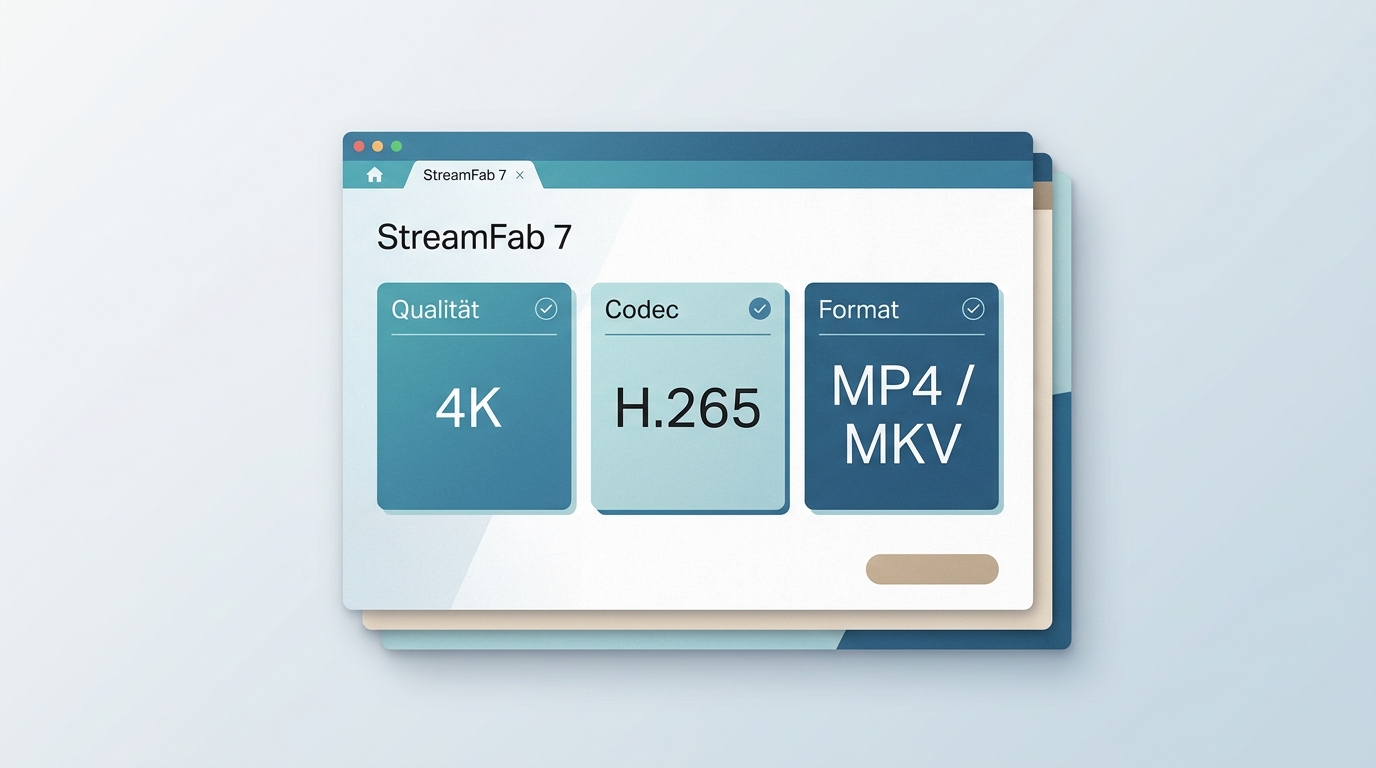
In StreamFab 7 lassen sich Videoqualität, Format und Codec als Standard festlegen und für einzelne Downloads erneut anpassen. Für YouTube finden Sie die Vorgaben unter „YouTube-Websites“, für Streamingdienste unter „VIP-Services“. Welche Auflösungen, Codecs und Tonspuren tatsächlich angeboten werden, hängt von Quelle, Dienst, Titel, Tarif und den verfügbaren Spuren ab.
Öffnen Sie die Einstellungen über die Menüschaltfläche oben rechts oder über „Mein Konto“ unten links. Die genaue Bezeichnung kann sich je nach StreamFab-7-Version leicht unterscheiden.

YouTube-Ausgabequalität richtig festlegen
Einstellungsmenü und Standardauflösung
Unter „YouTube-Websites“ > „Videoauflösung“ legen Sie die bevorzugte Auflösung für neue Downloads fest. Die grundlegenden Menüschritte fasst die StreamFab-Anleitung zusammen. Bei unterstützten YouTube-Quellen sind je nach Ausgangsvideo Auflösungen bis 8K sowie H.264, VP9 oder AV1 möglich. Im Analysefenster sehen Sie, welche Optionen für das konkrete Video tatsächlich verfügbar sind.

Qualität für einzelne Videos ändern

Die Auswahl im Analysefenster kann den globalen Standard für einen einzelnen Titel ersetzen. Wenn „Meine Auswahl merken“ angezeigt wird, lässt sich die gewählte Einstellung für vergleichbare spätere Downloads übernehmen. Fehlt beispielsweise 4K in der Liste, kann StreamFab diese Stufe für den betreffenden Titel nicht einfach erzwingen.
Qualität für VIP-Dienste festlegen
Standard für Streamingdienste festlegen
Unter „VIP-Services“ > „Videoauflösung (falls möglich)“ wählen Sie die bevorzugte Stufe für unterstützte Streamingdienste. Diese Einstellung ist eine Vorgabe, keine Garantie für eine bestimmte Auflösung. Ausgewählte Dienste und Titel können bis zu 4K anbieten, während bei anderen Inhalten nur 1080p, 720p oder niedrigere Stufen verfügbar sind. Maßgeblich ist die Auswahl, die StreamFab nach der Analyse des konkreten Titels anzeigt.

Format, Codec und Ton auswählen

MP4 mit H.264 ist meist die unkomplizierteste Wahl für ältere oder gemischte Geräte. Wenn H.265 für den gewählten Dienst und Titel angeboten wird, sollte das Zielgerät den Codec sicher unterstützen. MKV eignet sich besonders, wenn Sie Tonspuren und Untertitel gemeinsam in einer Datei verwalten möchten. HDR oder Dolby Vision sollten Sie nur wählen, wenn diese Option für den Titel angeboten wird und Fernseher, Monitor sowie Player das jeweilige Format unterstützen.
Warum die gewählte Qualität abweicht
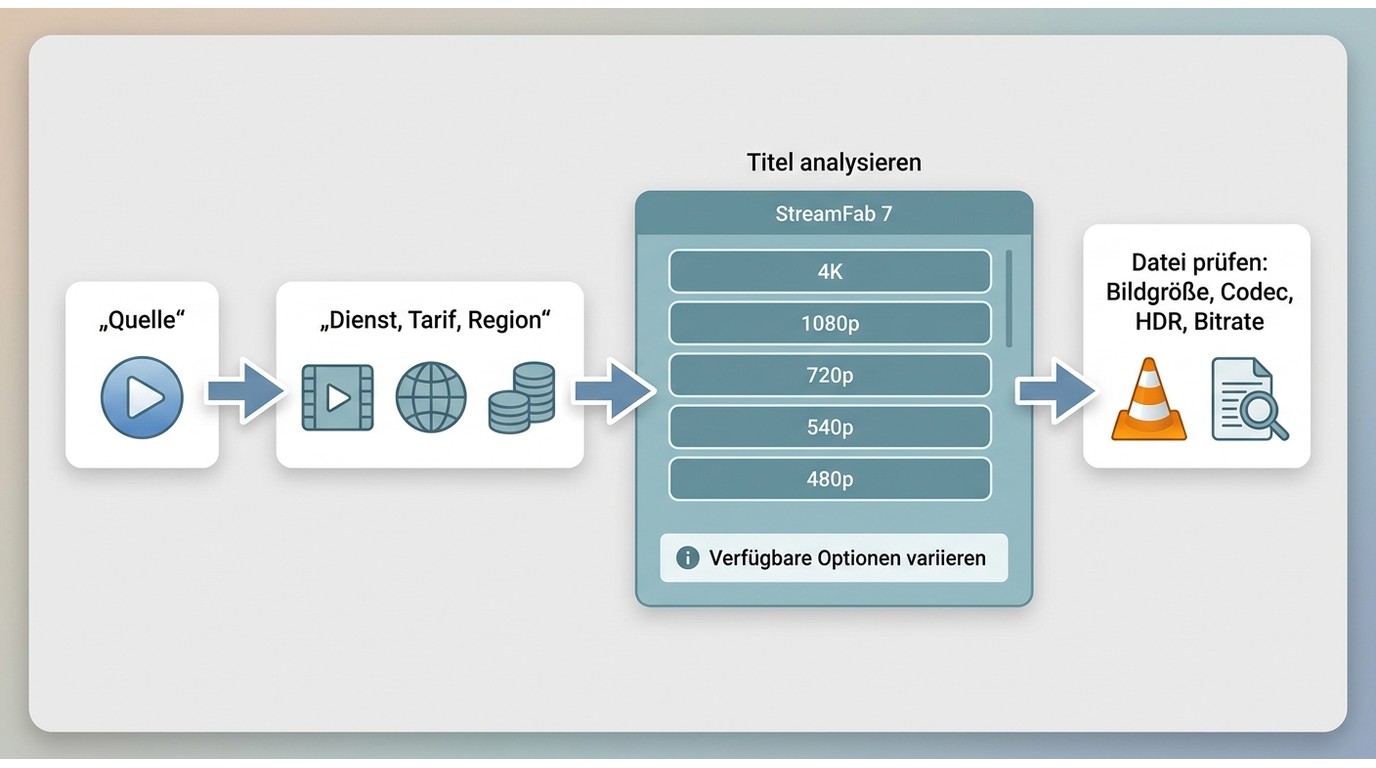
Quelle, Tarif und Titel prüfen
| Quelle oder Bereich | Mögliche Auflösung | Entscheidende Grenze | Wenn die Wunschstufe fehlt | Prüfschritt |
|---|---|---|---|---|
| YouTube-Quellen | Je nach Quelle bis 8K | Ausgangsvideo und erkannte Spuren | Verfügbare niedrigere Stufe wählen | Analysefenster prüfen |
| VIP-Dienste | Je nach Dienst und Titel bis 4K | Dienst, Titel, Tarif und technische Verfügbarkeit | Angezeigte Stufe verwenden | Titel erneut analysieren |
| Einzeltitel | Nur angebotene Stufen | Aktuelle Titeloptionen | Auswahl im Dialog anpassen | Spuren und Format vergleichen |
| Fertige Datei | Tatsächliche Bildgröße | Dateimetadaten | Nicht anwendbar | VLC oder MediaInfo prüfen |
Fertige Datei objektiv prüfen
Fehlt 4K oder 1080p, prüfen Sie zuerst die im Analysefenster angebotenen Stufen für genau diesen Titel. Erscheint nur 480p, 540p oder 720p, liegt die aktuell verfügbare Obergrenze niedriger als Ihre Voreinstellung. Spielt die fertige Datei nicht wie erwartet, vergleichen Sie Container und Codec mit dem Zielgerät. Bei dunklem oder blaustichigem HDR sollten Sie zusätzlich die HDR- und Farbraumunterstützung des Players prüfen.
Kontrollieren Sie die fertige Datei in den Dateieigenschaften, VLC oder MediaInfo anhand von Bildgröße, Codec, HDR, Bitrate und Toninformationen. Ein Qualitätslabel allein reicht dafür nicht aus. Dieser Dateicheck zeigt meist schneller, ob die Abweichung bereits in der angebotenen Quelle liegt oder erst bei der Wiedergabe auffällt. Wenn sich eine Datei gar nicht erstellen oder öffnen lässt, ergänzt die Übersicht zu StreamFab-Problemen die Qualitätsdiagnose um allgemeine Fehlerbilder.
Häufige Fragen zu StreamFab-Qualitätseinstellungen
Wie stelle ich StreamFab auf 1080p oder 4K ein?
Für YouTube wählen Sie unter „YouTube-Websites“ > „Videoauflösung“ die gewünschte Standardstufe. Für unterstützte Streamingdienste finden Sie die Vorgabe unter „VIP-Services“ > „Videoauflösung (falls möglich)“. Entscheidend bleibt das Analysefenster des einzelnen Titels: 1080p oder 4K kann nur gewählt werden, wenn die jeweilige Stufe dort angeboten wird.
Kann StreamFab eine nicht angebotene Auflösung erzwingen?
Nein. Die Voreinstellung bestimmt nur die bevorzugte Qualität. Wenn ein Dienst oder Titel die gewünschte Stufe im Analysefenster nicht anbietet, müssen Sie eine der verfügbaren Auflösungen wählen.
Warum lädt StreamFab nur 720p, obwohl 1080p eingestellt ist?
Die globale Einstellung legt eine Präferenz fest. Die tatsächlich verfügbare Auflösung kann durch Quelle, Dienst, Titel, Tarif oder die aktuell erkannten Spuren begrenzt sein. Prüfen Sie deshalb zuerst die Qualitätsliste im Analysefenster des betroffenen Titels.
Warum wirkt ein HDR-Download dunkler oder blaustichig?
Das kann an fehlender HDR- oder Farbraumunterstützung des Wiedergabegeräts oder Players liegen. Prüfen Sie die Dateiinformationen und testen Sie die Datei mit einem Player und Display, die das verwendete HDR-Format unterstützen.
Welche Einstellung eignet sich für Plex oder Jellyfin?
MP4 mit H.264 ist ein kompatibler Ausgangspunkt für viele Geräte. H.265 ist sinnvoll, wenn Server, Player und Endgerät den Codec zuverlässig direkt wiedergeben können. Wenn mehrere Tonspuren oder Untertitel in einer Datei wichtig sind, kann MKV die übersichtlichere Wahl sein.
Was sollte ich vor einem Staffel-Download prüfen?
Laden Sie zuerst eine einzelne Folge mit derselben Auflösung, demselben Codec sowie den gewünschten Tonspuren und Untertiteln. Prüfen Sie die fertige Datei anschließend auf dem Zielgerät, bevor Sie eine komplette Staffel zur Warteschlange hinzufügen.
Wichtiger Nutzungshinweis
Nutzen Sie lokale Kopien nur für Inhalte, auf die Sie berechtigt zugreifen dürfen, und beachten Sie die Plattformbedingungen sowie das anwendbare Recht. Bei kostenpflichtigen Diensten ist ein gültiger Zugang erforderlich. § 53 UrhG kann Privatkopien unter bestimmten Voraussetzungen erlauben, während § 95a UrhG wirksame technische Schutzmaßnahmen gesondert schützt. Hinweise zu StreamFab Urheberrecht und Nutzungsrichtlinien helfen bei der Einordnung.
Fazit: Welche StreamFab-Einstellung zu Ihrem Gerät passt
Für ältere oder gemischte Geräte ist MP4 mit H.264 meist die unkomplizierteste Kombination. H.265, höhere Auflösungen und HDR sind sinnvoll, wenn der jeweilige Titel diese Optionen anbietet und Ihre Wiedergabegeräte sie zuverlässig unterstützen. Bei YouTube können je nach Quelle auch VP9 oder AV1 zur Auswahl stehen.
Stellen Sie zuerst eine sinnvolle Standardqualität ein und prüfen Sie danach das Analysefenster des konkreten Titels. So sehen Sie sofort, welche Auflösung, welcher Codec und welche Tonspuren tatsächlich verfügbar sind, und vermeiden unnötige Testdownloads mit ungeeigneten Einstellungen.

Dieser Leitfaden trennt den offiziellen Prime-Video-App-Download von einer lokalen Videodatei auf Windows oder macOS. Er erklärt Geräte, Speicherorte, MP4/MKV, Audio und Untertitel, führt in fünf Schritten durch den Desktop-Workflow und ordnet Testphase, Lizenz und faire Nutzung sachlich ein.
von Summer Xia - 7. September 2026
Der Vergleich ordnet CleverGet und StreamFab nach Dienstqualität, Ausgabeformaten, Systemen, Lizenzrahmen und Wartungsaufwand ein. Tabellen und Einsatzprofile zeigen, welche Lösung zu Einzelplatznutzung, mehreren Computern oder Serien-Workflows passt. Ein eigener Abschnitt klärt den verantwortungsvollen Offline-Einsatz.
von Summer Xia - 3. September 2026
StreamFab 7 vereint Download, Qualitätsauswahl, Untertitel, Batch-Verarbeitung und geplante Aufgaben in einer Oberfläche. Dieser Leitfaden erklärt die aktuelle Installation mit Online- oder Offline-Installer, Konto und Autorisierung sowie die wichtigsten Einstellungen für Streamingdienste, YouTube und lokale Ausgabedateien. Außerdem erfahren Sie, wie Sie typische Analyse- und Downloadprobleme einordnen und StreamFab unter Windows oder macOS sinnvoll einrichten.
von Summer Xia - 3. September 2026

Das StreamFab Forum bietet eine hervorragende Plattform für Nutzer, um technische Unterstützung zu erhalten und Tipps zur optimalen Nutzung von StreamFab All-In-One zu entdecken. Es ermöglicht den Austausch von Lösungen, Anleitungen und Erfahrungen, um das Beste aus der Software herauszuholen.
von Summer Xia - 2. September 2026