
StreamFab-Untertitel herunterladen: SRT oder eingebettet in MP4/MKV

Zusammenfassung: Der Beitrag zeigt, wie Sie in StreamFab 7 vor dem Download Untertitelsprache und erzwungene Spuren auswählen. Er vergleicht separate SRT-Dateien mit eingebetteten MP4- und MKV-Spuren, erklärt Speicherort und Player-Auswahl und führt bei fehlenden oder zeitversetzten Untertiteln durch eine klare Diagnose.
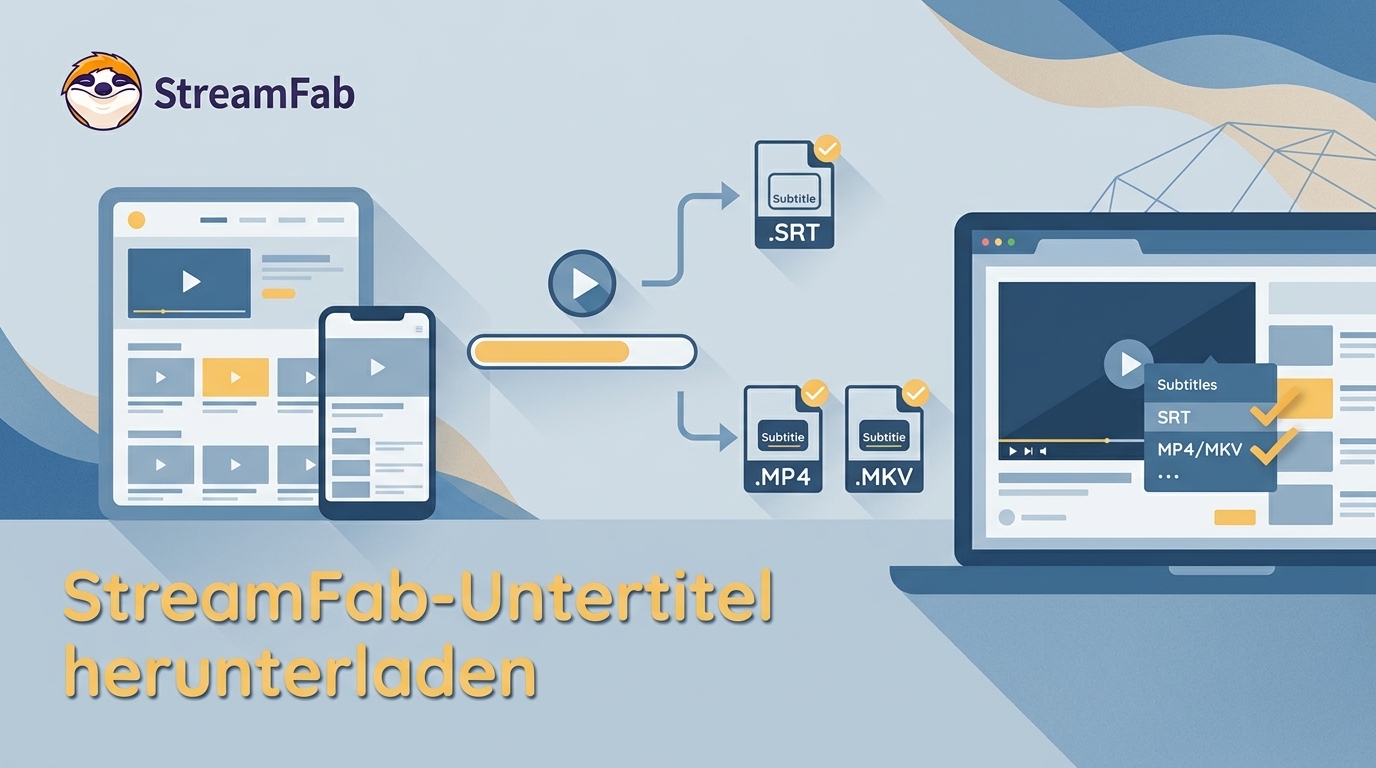
Wenn Sie mit StreamFab Untertitel herunterladen möchten, haben Sie zwei praktische Möglichkeiten: als separate SRT-Datei oder direkt in MP4 beziehungsweise MKV eingebettet. Wählen Sie die gewünschte Sprache am besten schon vor dem Download, dann ersparen Sie sich später unnötige Fehlersuche.
Wenn danach trotzdem die falsche Sprache erscheint, keine SRT im Ordner liegt oder der Player keine Untertitel anzeigt, lässt sich die Ursache meist schnell eingrenzen. Entscheidend ist zuerst, was beim Streaming-Dienst angeboten wird, danach die Auswahl in StreamFab und erst am Ende Player oder Programmversion.
So wählen Sie Untertitel in StreamFab 7 aus
Die wichtigste Einstellung treffen Sie vor dem Start: Im Downloadfenster wählen Sie die Sprache und, wenn vorhanden, erzwungene Untertitel. Zusätzlich legen Sie fest, ob die Untertitel separat als SRT gespeichert oder in die Videodatei eingebettet werden sollen.
Voraussetzung ist ein gültiger Zugang zum jeweiligen Streaming-Dienst. Nutzen Sie Downloads nur für Inhalte, auf die Sie regulär zugreifen dürfen, und beachten Sie dabei die Richtlinien zur Videoarchivierung sowie die Bedingungen des Anbieters.
StreamFab All-In-One läuft unter Windows und macOS und kann Untertitel entweder als separate SRT-Dateien speichern oder als auswählbare Spur in MP4 beziehungsweise MKV einbetten. Mehrere Sprachen lassen sich dabei gemeinsam mit dem Video auswählen, sofern der jeweilige Dienst sie für den Titel anbietet.
- Ein gültiges Abonnement beim jeweiligen Streaming-Dienst
- Eine beim Anbieter sichtbare Untertitelspur in der gewünschten Sprache
- Eine aktuelle StreamFab-Version, damit Menü und Untertiteloptionen zum aktuellen Stand passen

Einstellungen öffnen
Öffnen Sie oben rechts das Menü und wählen Sie Einstellungen.
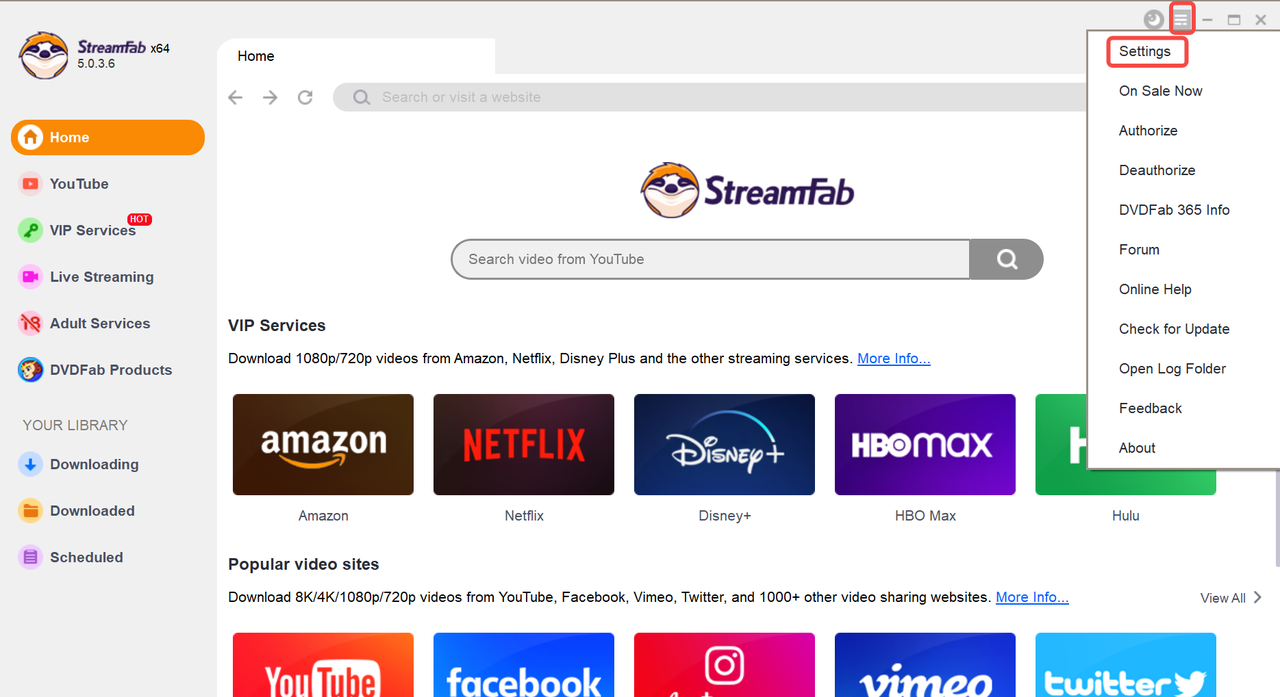
SRT oder eingebettete Spur festlegen
Öffnen Sie VIP Services > Untertitelformat und wählen Sie, ob Untertitel als SRT gespeichert oder in die Videodatei eingebettet werden sollen.
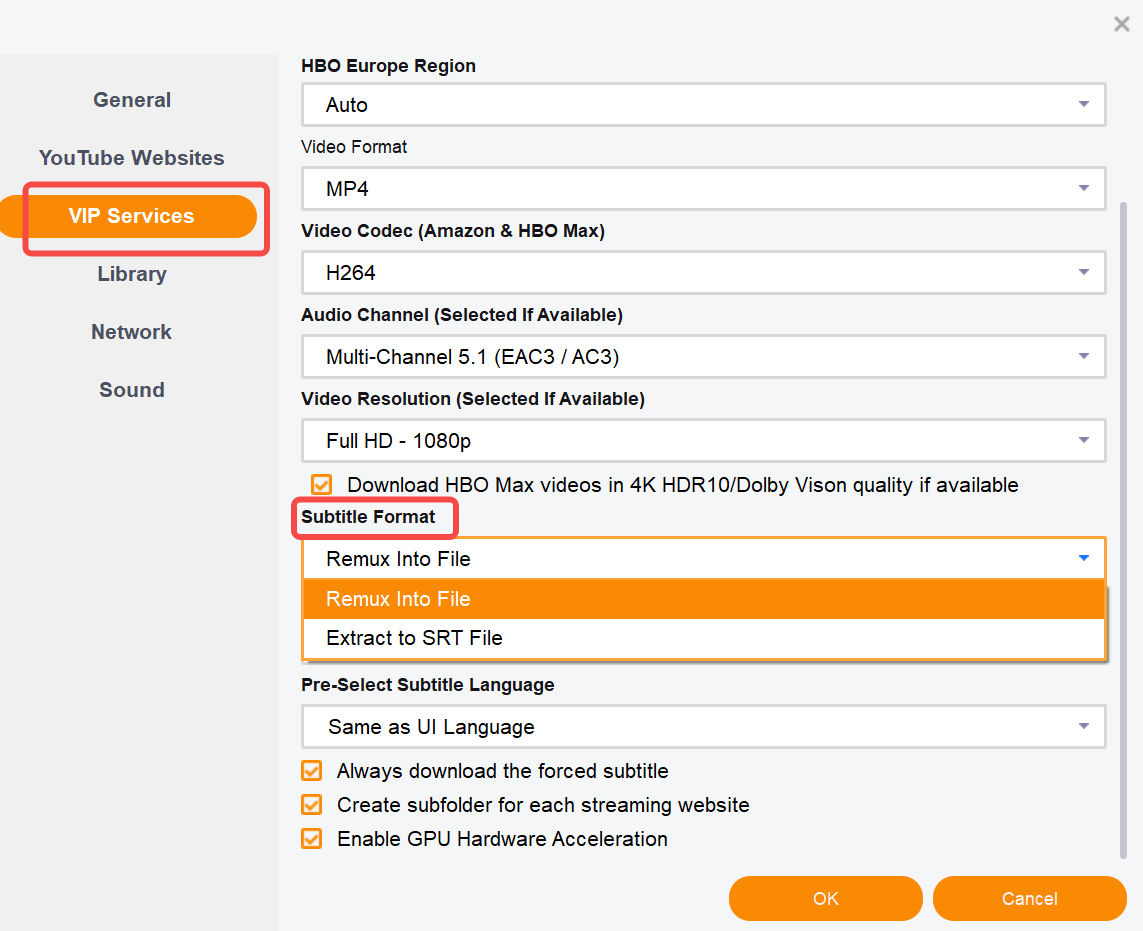
Diese beiden Einstellungen bestimmen das Standardformat. Beim jeweiligen Titel wählen Sie anschließend im Downloadfenster noch die gewünschte Sprache und gegebenenfalls Forced Subs aus. Falls Ihre Oberfläche anders aussieht, hilft die StreamFab-Anleitung bei der Navigation.
Bei mehrsprachigen Serien prüfe ich die Sprache lieber einmal bewusst, statt mich nur auf die Voreinstellung zu verlassen. Gerade wenn Originalton, deutsche Untertitel und Forced Subs gleichzeitig angeboten werden, ist ein kurzer Blick vor dem Start schneller als ein zweiter Download.
Sprache und erzwungene Untertitel festlegen
Wenn Sie die Untertitelsprache auswählen, prüfen Sie Originalsprache, deutsche Zielsprache und separat gekennzeichnete erzwungene Untertitel. Diese kurzen Spuren übersetzen meist nur fremdsprachige Passagen oder Schilder.
- Original- oder Zielsprache im Downloadfenster auswählen
- Erzwungene Untertitel separat markieren, sofern sie angeboten werden
- Auswahl vor dem Start noch einmal kontrollieren
- Bei Abweichungen einen aktuellen Screenshot des Downloadfensters aufnehmen
Mehrere Untertitelsprachen parallel auswählen
Mehrere Untertitelsprachen lassen sich parallel auswählen, wenn der Dienst sie für den betreffenden Titel und die Region anbietet. Für Serien spart die Stapelverarbeitung wiederholte Einzelstarts, die Spurauswahl sollte dennoch vor Beginn der Warteschlange geprüft werden.
- Gewünschte Spuren im Downloadfenster parallel markieren
- Für Bearbeitung als getrennte SRT-Dateien speichern
- Für einfache Wiedergabe in MP4 oder MKV einbetten
SRT oder eingebettet: die passende Ausgabe
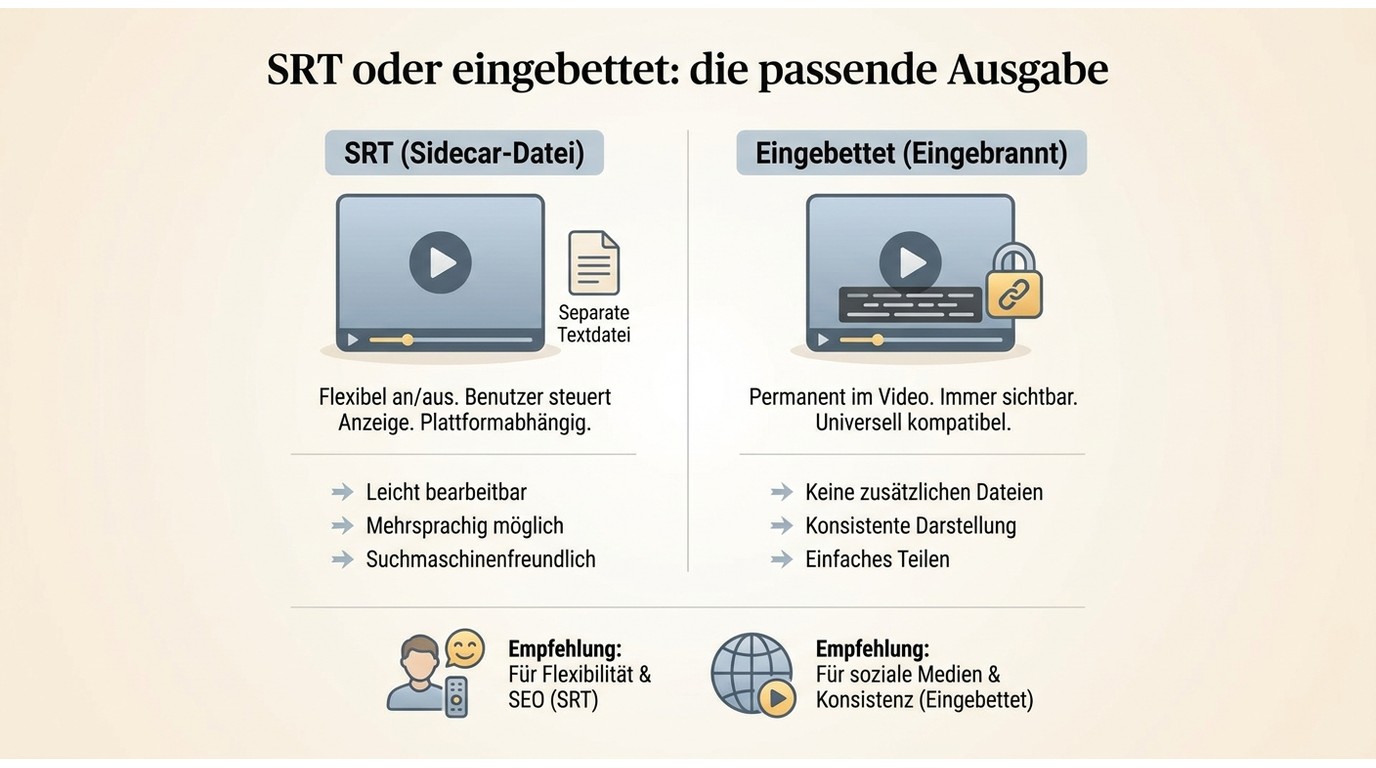
Die Entscheidung SRT oder Remux hängt von der Nutzung ab: SRT eignet sich für Textkorrekturen und flexible Player, eine eingebettete Spur hält Video und Untertitel in einer Datei zusammen.
| Kriterium | Separate SRT-Datei | Eingebettet in MP4 | Eingebettet in MKV |
|---|---|---|---|
| Speicherort | Neben dem Video im Ausgabeordner | In der Videodatei | In der Videodatei |
| Sichtbarkeit im Player | Automatisch erkannt oder manuell geladen | Als Untertitelspur auswählbar | Als Untertitelspur auswählbar |
| Bearbeitbarkeit | Direkt im Texteditor möglich | Vor einer Änderung muss die Spur getrennt verarbeitet werden | Vor einer Änderung muss die Spur getrennt verarbeitet werden |
| Mehrere Sprachen | Je Sprache eine eigene Datei | Mehrere Spuren möglich, abhängig vom Player | Mehrere Spuren übersichtlich gebündelt |
| Dateiverwaltung | Video und SRT zusammen verschieben | Eine Datei | Eine Datei |
| Geeignet für | Bearbeitung, Übersetzung und flexible Wiedergabe | Unkomplizierte Wiedergabe in einer Datei | Eine Datei mit mehreren Sprachspuren |
Für mich ist die Entscheidung ziemlich simpel: SRT ist praktischer, wenn Sie Text oder Zeitmarken später bearbeiten möchten. Eingebettete Untertitel sind angenehmer, wenn Video und Sprachspuren einfach in einer Datei zusammenbleiben sollen. Aufwendige Formatierungen lassen sich mit einer schlichten SRT-Datei allerdings nicht immer vollständig abbilden.
SRT für Bearbeitung und flexible Player
Eine SRT-Datei speichern Sie separat, wenn Text, Zeitmarken oder Übersetzungen später angepasst werden sollen. Sie bleibt leicht zugänglich, muss aber gemeinsam mit dem passenden Video verwaltet werden.
- Separate SRT-Datei Liegt im Ausgabeordner neben dem Video
- Kann in einem Texteditor angepasst werden
- Der Dateiname sollte zum Video passen
- Mehrere Sprachen lassen sich getrennt benennen
- Geeignet für Bearbeitung und flexible Player
- Weniger geeignet, wenn native Gestaltung erhalten bleiben soll
- Beim Verschieben beide Dateien zusammenhalten
- In VLC bei Bedarf manuell laden
MP4 und MKV mit eingebetteter Spur
Wer Untertitel in MP4 einbetten oder Untertitel in MKV einbetten möchte, erhält eine Videodatei mit auswählbarer Spur. MKV ist für mehrere Sprachen meist übersichtlicher, während MP4 für eine breite, einfache Wiedergabe praktisch ist.
- Eingebettete Spur Untertitel bleiben in MP4 oder MKV
- Die Aktivierung erfolgt im Player
- Mehrere Spuren sind besonders in MKV übersichtlich verwaltbar
- Eine zusätzliche SRT-Datei entfällt
- Geeignet für unkomplizierte Wiedergabe
- Weniger geeignet für direkte Textkorrekturen
- Die Darstellung hängt vom verwendeten Player ab
Wo die Untertitel landen und wie Sie sie abspielen

Der StreamFab-Untertitel-Speicherort ist vom Ausgabeformat abhängig: Eine separate SRT liegt neben dem Video, eine eingebettete Spur erscheint nur im Untertitelmenü des Players.
Separate SRT-Datei im Ausgabeordner finden
Öffnen Sie den in StreamFab festgelegten Ausgabeordner und suchen Sie neben der MP4- oder MKV-Datei nach einer SRT mit gleichem oder eindeutig zugeordnetem Basisnamen. Fehlt sie dort, prüfen Sie zuerst, ob im Downloadfenster wirklich die separate Ausgabe gewählt war.
Für eine stabile Zuordnung sollten Video und SRT gemeinsam verschoben werden. Eine Benennung wie Filmname.de.SRT macht die Sprache sichtbar, ohne die Verbindung zum Video zu verlieren.
Eingebettete Spur im Player aktivieren
Eine eingebettete Spur ist keine zusätzliche Datei. Öffnen Sie im Player das Untertitelmenü und wählen Sie die gewünschte Sprache; bleibt die Liste leer, testen Sie dieselbe Datei in einem zweiten Player, bevor Sie erneut herunterladen.
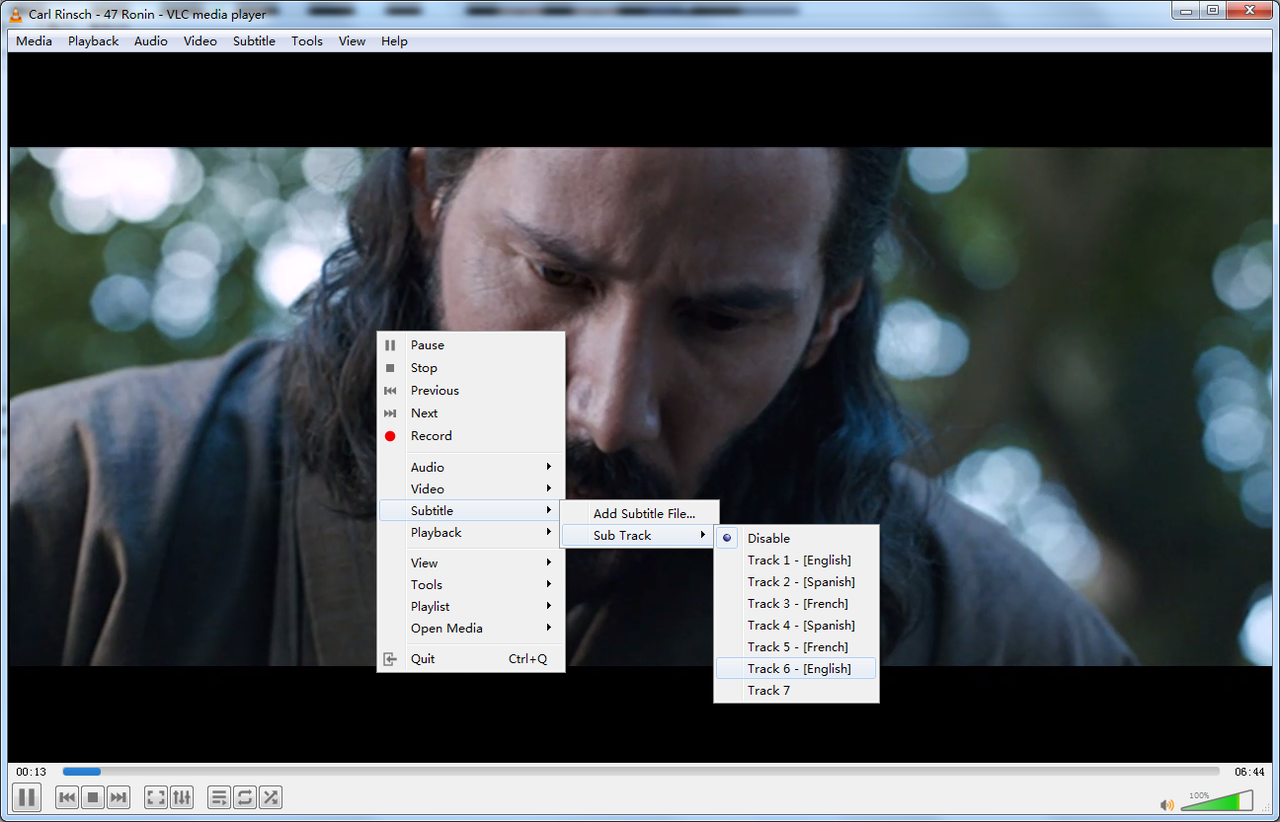
Untertitel in VLC lassen sich über „Untertitel → Untertitelspur“ aktivieren. Für eine separate Datei wählen Sie „Untertiteldatei hinzufügen“ und öffnen die passende SRT.
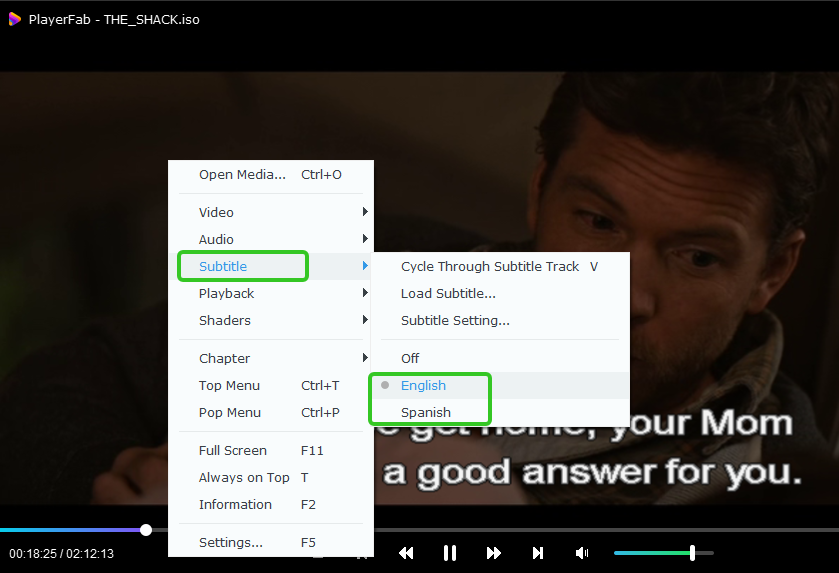
Wenn VLC keine Spur anzeigt, können Sie dieselbe Datei zusätzlich in PlayerFab oder einem anderen Player öffnen. Taucht der Untertitel dort auf, liegt das Problem eher an der Wiedergabe oder den Player-Einstellungen als am Download selbst.
Was Sie tun können, wenn Untertitel fehlen
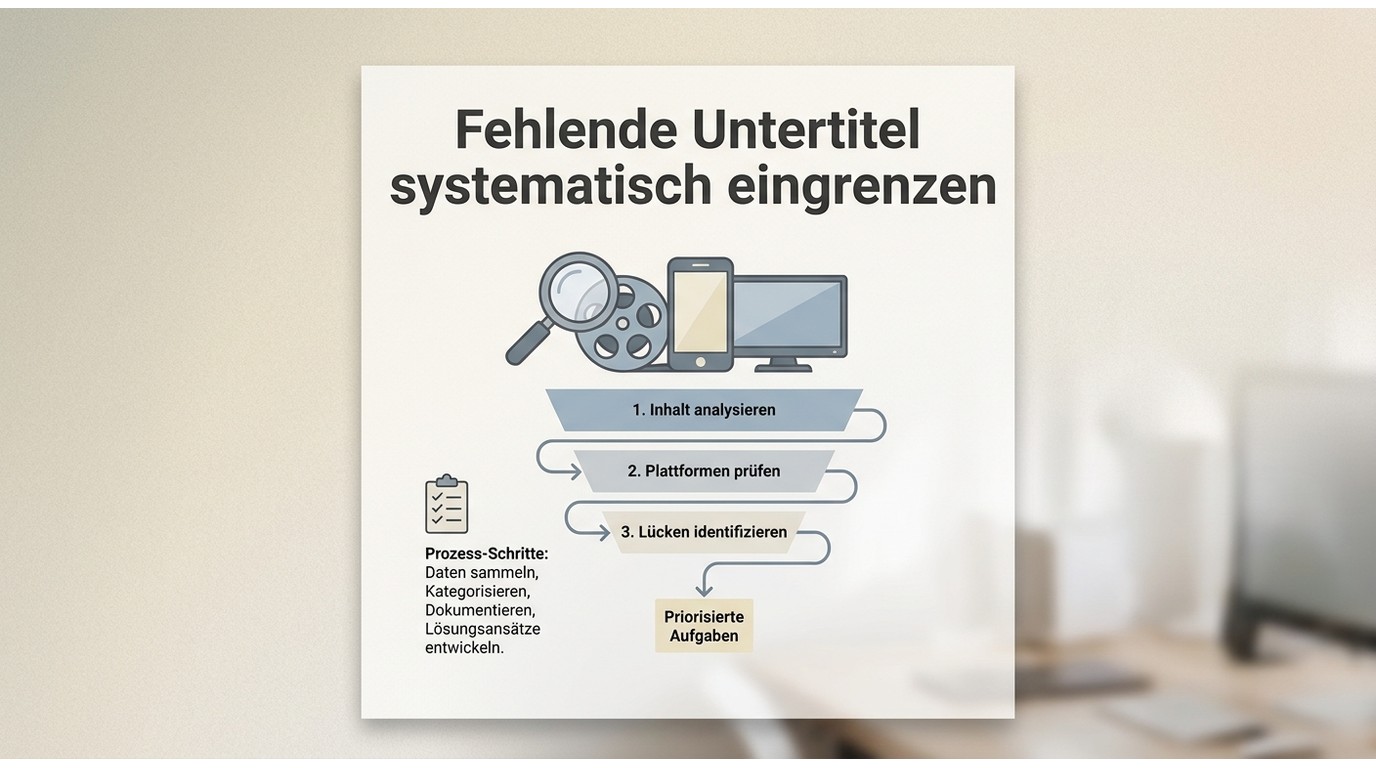
Fehlt ein Untertitel, würde ich nicht sofort noch einmal herunterladen. Prüfen Sie zuerst, ob die Sprache beim Anbieter für genau diesen Titel verfügbar ist. Danach kontrollieren Sie die Auswahl in StreamFab und erst dann Version und Player.
Zuerst prüfen: Ist die Sprache beim Anbieter vorhanden?
Die verfügbaren Untertitel können je nach Streaming-Dienst, Titel, Staffel, Fassung und Region abweichen. Prüfen Sie deshalb zuerst direkt beim Anbieter, ob die gewünschte Sprache für genau diesen Inhalt sichtbar ist.
- Anbieter: Ist die gewünschte Spur beim Dienst sichtbar?
- Titel: Sind Originalfassung, Staffel und Folge korrekt?
- Region: Wird die Sprache im deutschen Katalog angeboten?
- Downloadfenster: Ist die Spur dort auswählbar oder als erzwungen gekennzeichnet?
- Version: Passt das Symptom zu einem bekannten Fehler?
So sehen Sie schnell, ob die Spur schon beim Streaming-Dienst fehlt oder ob StreamFab beziehungsweise der Player sie nicht wie erwartet verarbeitet. Das spart meist mehr Zeit als mehrere Downloads mit denselben Einstellungen.
Wenn es plötzlich nicht mehr klappt: zuerst updaten
Untertitelprobleme werden immer wieder über Programmupdates behoben. In früheren Versionen betraf das zum Beispiel zusätzliche Leerzeilen in SRT-Dateien oder fehlende Forced Subs bei Apple TV. Wenn ein Problem plötzlich nach einem Plattform- oder StreamFab-Update auftaucht, installieren Sie deshalb zuerst die aktuelle Version und testen Sie denselben Titel noch einmal.
Gewünschte Sprache statt Automatik wählen
Bei mehreren angebotenen Sprachen lohnt sich die manuelle Auswahl. Stellen Sie Original- oder Zielsprache im Downloadfenster neu ein und lassen Sie den Titel danach noch einmal analysieren. Das behebt keine fehlende Spur beim Anbieter, verhindert aber viele einfache Auswahlfehler.

Mein Tipp: Wenn bei einer mehrsprachigen Serie die falsche Sprache landet, wählen Sie die gewünschte Spur noch einmal manuell und lassen Sie den Titel neu analysieren. Erst wenn die Spur danach weiterhin fehlt, würde ich Version, Player oder Support prüfen.
Wann sich der Support lohnt
Wenn die gewünschte Spur nach diesen Checks weiterhin fehlt, lohnt sich ein Support-Ticket. Je genauer Sie Titel, Sprache und Ausgabe beschreiben, desto weniger Rückfragen sind nötig.
Diese Angaben helfen dem Support
- Streaming-Dienst sowie vollständiger Titel, Staffel und Folge
- Gewünschte Untertitelsprache und die beim Anbieter sichtbaren Spuren
- StreamFab-Version und Betriebssystem
- Gewählte Ausgabe: separate SRT oder eingebettete Spur
- Kurzer Fehlertext sowie ein aktueller Screenshot
- Bei wiederholbaren Fehlern nach Möglichkeit die zugehörige Logdatei und den ungefähren Zeitpunkt
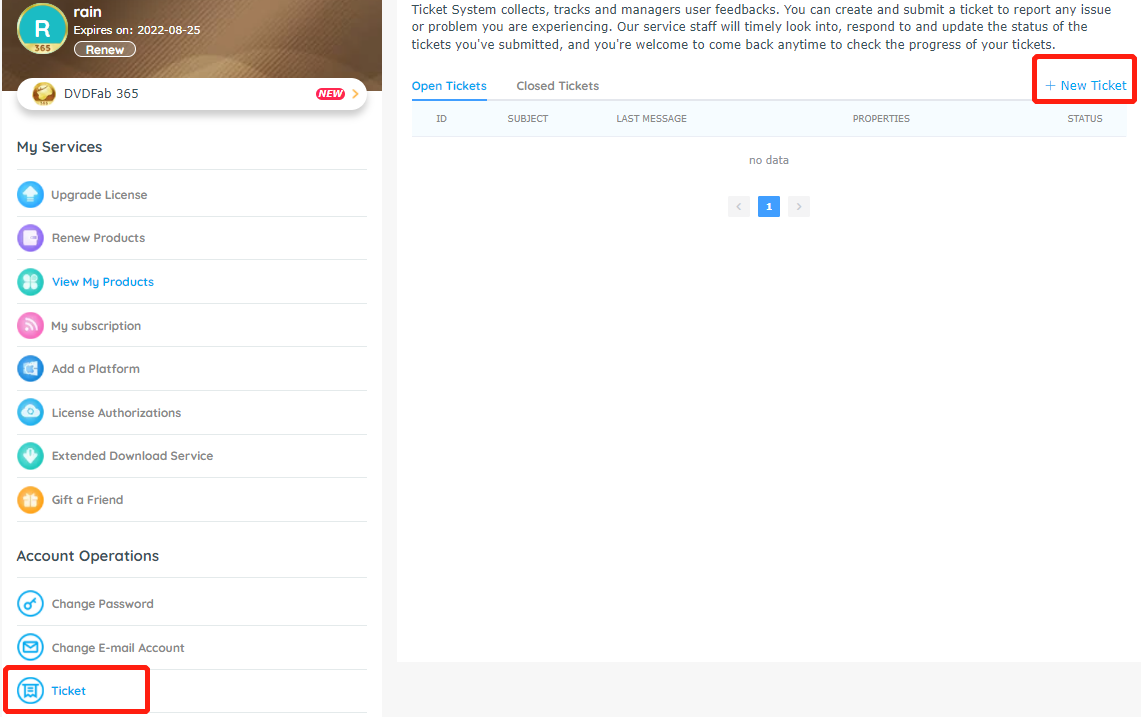
Bleibt der Fehler bestehen, können Sie im DVDFab-Benutzerzentrum ein Ticket öffnen. Wenn nicht nur Untertitel, sondern auch Analyse oder Download betroffen sind, hilft zusätzlich der Überblick zu StreamFab-Problemen.
Alternativ können Sie die Angaben per E-Mail an service@dvdfab.cn senden. Ein Betreff mit Produkt, Version und „Untertitel“ macht die Zuordnung einfacher.
Fazit: SRT oder eingebettet? Es kommt auf Ihren Zweck an

Wenn Sie einfach nur schauen möchten, ist eine eingebettete Spur in MP4 oder MKV meist bequemer. Möchten Sie Untertitel bearbeiten, übersetzen oder zeitlich korrigieren, ist eine separate SRT-Datei flexibler.
Fehlt eine Sprache, schauen Sie zuerst beim Streaming-Dienst nach, dann in die Sprachauswahl von StreamFab und anschließend in den Player. Erst wenn dort alles stimmt, sind Update oder Support der nächste sinnvolle Schritt.
Häufige Fragen

Bleiben Formatierungen beim Speichern als SRT erhalten?
Nicht vollständig. Eine SRT-Datei speichert vor allem Text und Zeitmarken; komplexe Positionierung, Farben oder grafische Gestaltung können vereinfacht werden. Wenn die native Darstellung entscheidend ist, passt eine eingebettete Spur meist besser.
Wie binde ich eine separate SRT-Datei in VLC ein?
Legen Sie Video und SRT im selben Ordner ab und verwenden Sie möglichst denselben Basisnamen. Öffnen Sie das Video in VLC und wählen Sie „Untertitel → Untertiteldatei hinzufügen“, falls die Datei nicht automatisch erkannt wird.
Was hilft bei zeitversetzten Untertiteln?
Sind Untertitel nicht synchron, prüfen Sie zuerst, ob Video und SRT aus demselben Download stammen. Danach korrigieren Sie den Zeitversatz im Player oder passen die Zeitmarken in der SRT-Datei an.

Dieser Leitfaden trennt den offiziellen Prime-Video-App-Download von einer lokalen Videodatei auf Windows oder macOS. Er erklärt Geräte, Speicherorte, MP4/MKV, Audio und Untertitel, führt in fünf Schritten durch den Desktop-Workflow und ordnet Testphase, Lizenz und faire Nutzung sachlich ein.
von Summer Xia - 7. September 2026
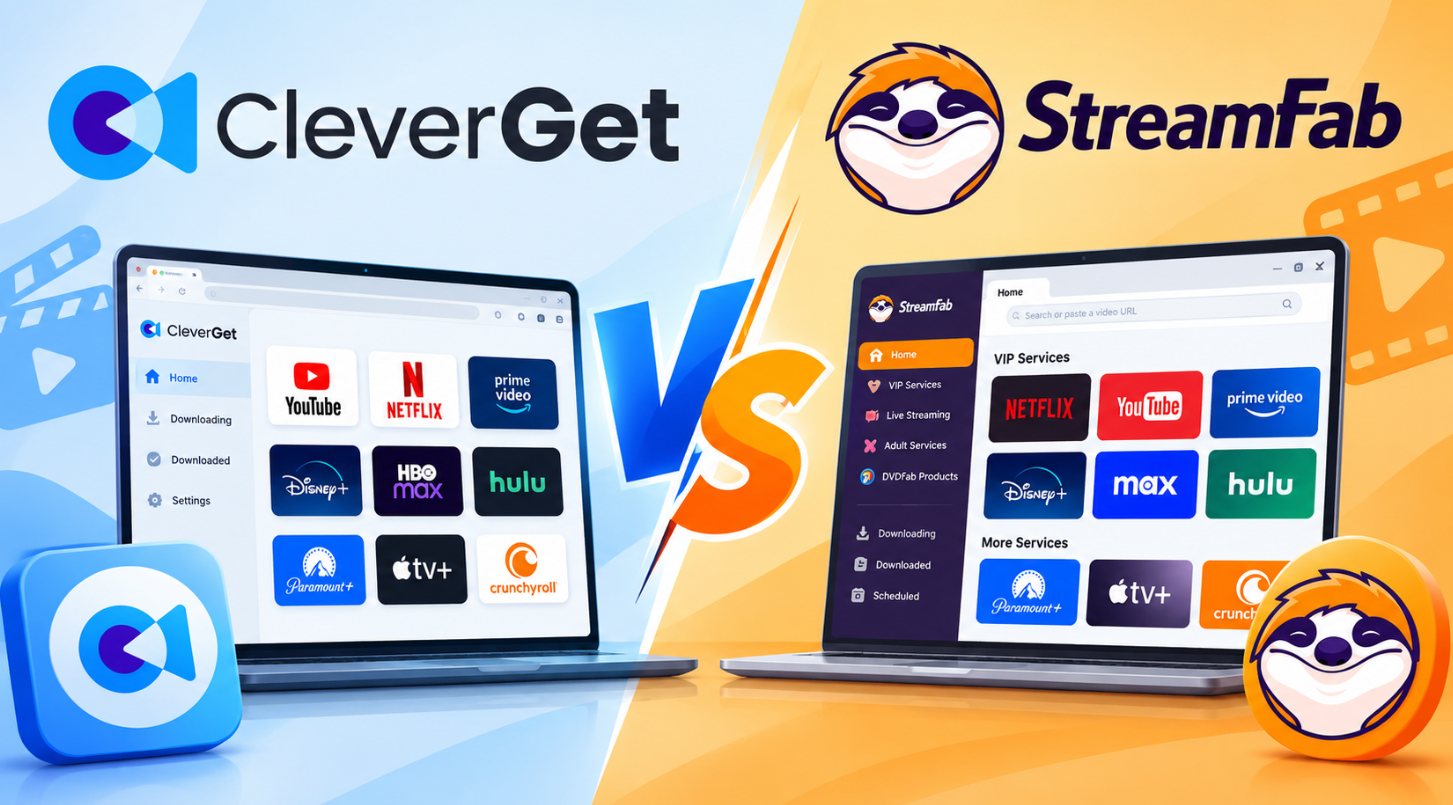
Der Vergleich ordnet CleverGet und StreamFab nach Dienstqualität, Ausgabeformaten, Systemen, Lizenzrahmen und Wartungsaufwand ein. Tabellen und Einsatzprofile zeigen, welche Lösung zu Einzelplatznutzung, mehreren Computern oder Serien-Workflows passt. Ein eigener Abschnitt klärt den verantwortungsvollen Offline-Einsatz.
von Summer Xia - 3. September 2026
StreamFab 7 vereint Download, Qualitätsauswahl, Untertitel, Batch-Verarbeitung und geplante Aufgaben in einer Oberfläche. Dieser Leitfaden erklärt die aktuelle Installation mit Online- oder Offline-Installer, Konto und Autorisierung sowie die wichtigsten Einstellungen für Streamingdienste, YouTube und lokale Ausgabedateien. Außerdem erfahren Sie, wie Sie typische Analyse- und Downloadprobleme einordnen und StreamFab unter Windows oder macOS sinnvoll einrichten.
von Summer Xia - 3. September 2026

Das StreamFab Forum bietet eine hervorragende Plattform für Nutzer, um technische Unterstützung zu erhalten und Tipps zur optimalen Nutzung von StreamFab All-In-One zu entdecken. Es ermöglicht den Austausch von Lösungen, Anleitungen und Erfahrungen, um das Beste aus der Software herauszuholen.
von Summer Xia - 2. September 2026