StreamFab Twitch Downloader
Wenn ein Livestream nur kurz verfügbar bleibt oder Sie unterwegs ohne stabiles Netz schauen wollen, erstellt StreamFab persönliche Offline-Kopien von Twitch-Streams, VODs und Clips in 1080p bei 60fps als MP4 oder MKV für Windows und Mac.

Streams, VODs und Highlight-Clips lokal sichern.

1080p bei 60fps in der ursprünglichen Stream-Qualität sichern.

Im integrierten Browser suchen, abspielen und direkt laden.
Warum sich lokale Twitch-Kopien im Alltag lohnen
Wichtige Streams verschwinden, bevor Sie Zeit zum Nachholen haben
Vielleicht kennen Sie das: Ein Stream endet spät in der Nacht, Sie merken ihn sich für das Wochenende, und einige Wochen später ist der Mitschnitt schon weg. Bei Twitch ist das normal, weil vergangene Übertragungen je nach Kanalstatus oft nur 14 bis 60 Tage verfügbar bleiben und Clips höchstens 60 Sekunden erfassen. Für E-Sport-Coaches, Speedrun-Fans, Community-Moderatoren oder Charity-Teams ist diese Halbwertszeit zu kurz.
StreamFab erstellt persönliche Offline-Kopien von Live-Streams, VODs und Highlight-Clips, bevor wichtige Taktikbesprechungen, Turniermomente oder Erklärpassagen aus dem Archiv fallen. Gerade bei langen Sessions entscheidet das darüber, ob Sie später noch sauber auswerten können oder nur einem verschwundenen Link hinterherlaufen.

Lokale Dateien sind praktischer als flüchtige Browser-Tabs
Wenn Sie Streams nur im Browser offen lassen, hängt jede spätere Wiedergabe von WLAN, Login, Plattformverfügbarkeit und spontanen Unterbrechungen ab. Eine lokale Datei ist im Alltag deutlich verlässlicher. StreamFab speichert Twitch-Inhalte als MP4 oder MKV auf Windows und Mac und hält auf Wunsch Titel, Datum und Tags gleich mit fest. Dadurch lassen sich lange VOD-Listen sauber für Reisen, Trainingsanalysen oder private Archive strukturieren.
Hinzu kommen 3 kostenlose Test-Downloads, die Safe-and-Clean-Zusage, Support-Reaktion innerhalb von 48 Stunden, mehr als 50 Updates pro Jahr sowie die Geld-zurück-Garantie mit 7 Tagen beim Monatsplan und 14 Tagen bei Jahres- oder Lifetime-Plänen. So bleibt Testen planbar und die Umstellung überschaubar.
Was StreamFab für Twitch im Alltag nützlich macht
1080p mit 60fps für Streams, bei denen Bewegung zählt
Bei Twitch macht die Bildrate oft mehr Unterschied als reine Auflösung. Ein Strategiespiel bleibt auch in 30fps verständlich, doch Shooter, Speedruns oder Fighting Games profitieren sichtbar von 60 Bildern pro Sekunde. Twitch empfiehlt für 1080p-Streams bis zu 6000 Kbit/s bei 60 fps, und viele professionelle Creator senden genau in diesem Bereich. StreamFab übernimmt den H.264-Quellstream in dieser Qualität als lokale Datei, statt ihn in einem Recorder-Workflow erneut zu komprimieren.
Dadurch bleiben Mausbewegungen, HUD-Elemente, Kameraschwenks und kleine Interface-Details ruhiger und klarer. Zusammen mit AAC 2.0 für den Originalton entsteht eine Datei, die sich für Replay-Analysen, Highlight-Schnitte und entspanntes Offline-Schauen deutlich besser eignet.
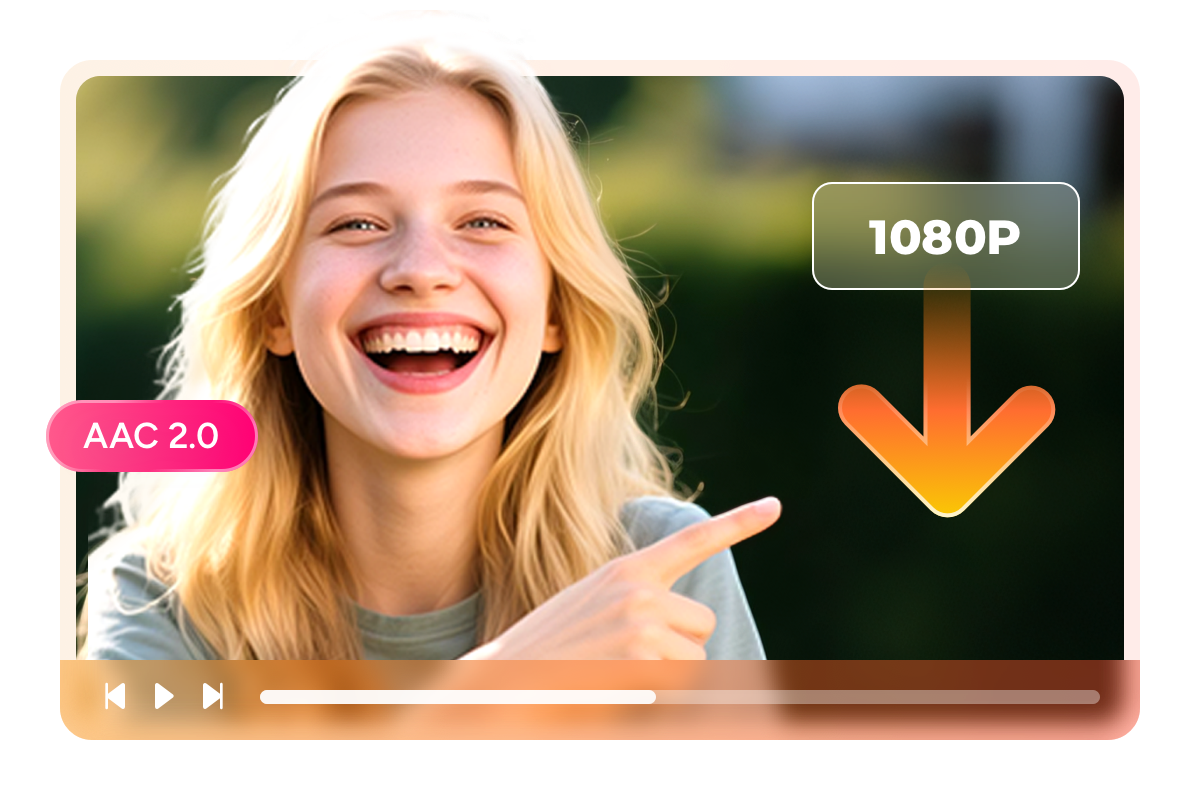
MP4 für einfache Wiedergabe, MKV für Ihr Archiv
Nicht jeder Twitch-Download verfolgt dasselbe Ziel. MP4 ist ideal, wenn Sie ein VOD schnell auf Laptop, Tablet, Smartphone oder Smart-TV abspielen wollen, ohne später noch umzuwandeln. MKV eignet sich besser, wenn längere Streams Teil einer sauber organisierten Medienbibliothek werden sollen. Gerade bei drei- bis vierstündigen Sessions kommen schnell mehrere Gigabyte zusammen, und dann entscheidet das Containerformat darüber, wie bequem sich Dateien später wiederfinden und weiterverwenden lassen.
Da StreamFab MP4 und MKV anbietet, bauen Sie kein Archiv auf, das nur in einer einzigen App funktioniert, sondern eines, das zu spontanen Reisen, lokaler Sicherung und langfristiger Sammlung gleichermaßen passt. Auch auf älteren Geräten bleibt die Wiedergabe dadurch planbar.
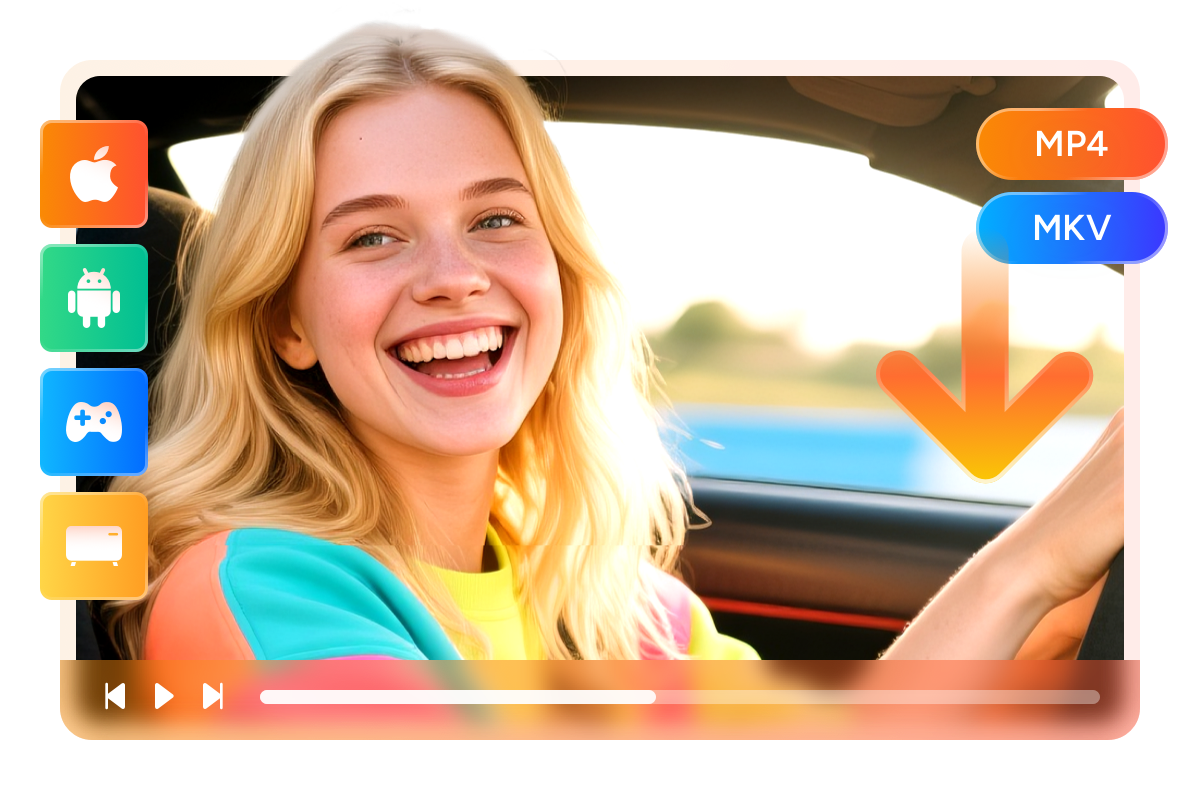
60FPS Twitch-Videos herunterladen
Twitch-Videos, insbesondere Gaming-Videos, unterstützen die Wiedergabe von Videos mit 60 Bildern pro Sekunde. 60FPS werden in Gaming-Videos weit verbreitet eingesetzt, da sie hochdetaillierte Bilder und unglaublich flüssige Bewegungen bieten und den Zuschauern ein völlig neues Seherlebnis ermöglichen.
Um sicherzustellen, dass Sie das gleiche Seherlebnis auch offline genießen können, ermöglicht es auch dieser Twitch Downloader, Twitch-Videos mit 60FPS herunterzuladen.
Perfektes Download-Erlebnis
Exklusive & effiziente Funktion

Mehrere VODs gesammelt statt einzeln anzuklicken
Sichern Sie mehrere VODs in einem Lauf statt jeden Mitschnitt einzeln zu starten. Ideal für Turniertage, Nacht-Downloads und Archive mit vielen Sessions hintereinander.
Metadaten erhalten, damit lange Streams auffindbar bleiben
Titel, Datum und Tags direkt mit dem Download sichern
Bei Twitch werden Downloads erst dann wirklich nützlich, wenn man sie Wochen oder Monate später ohne Sucharbeit wiederfindet. StreamFab speichert deshalb Metadaten wie Titel, Veröffentlichungsdatum und Tags gemeinsam mit der Datei. Für lange VOD-Listen, Speedrun-Sammlungen, Coaching-Archive oder Charity-Rückblicke macht das einen spürbaren Unterschied. Plex, Jellyfin, Kodi oder lokale Ordner lassen sich sauberer sortieren, weil nicht mehr alles wie eine anonyme Videodatei aussieht.
Wenn Sie mehrere Kanäle parallel verfolgen, spart das später echte Nacharbeit und macht aus einem chaotischen Download-Ordner eine Sammlung, in der Sie gezielt nach Event, Datum oder Format suchen können. Auch Monate später erkennen Sie sofort, welcher Stream zu welchem Anlass gehört.
Warum Nutzer StreamFab für Twitch behalten

Nora
E-Sport-Trainerin im AmateurbereichTim
Pendler und Speedrun-FanLeonie
Community-Organisatorin für Charity-StreamsNora
E-Sport-Trainerin im AmateurbereichTim
Pendler und Speedrun-FanLeonie
Community-Organisatorin für Charity-StreamsNora
E-Sport-Trainerin im AmateurbereichTim
Pendler und Speedrun-FanLeonie
Community-Organisatorin für Charity-StreamsNora
E-Sport-Trainerin im AmateurbereichTim
Pendler und Speedrun-FanLeonie
Community-Organisatorin für Charity-Streams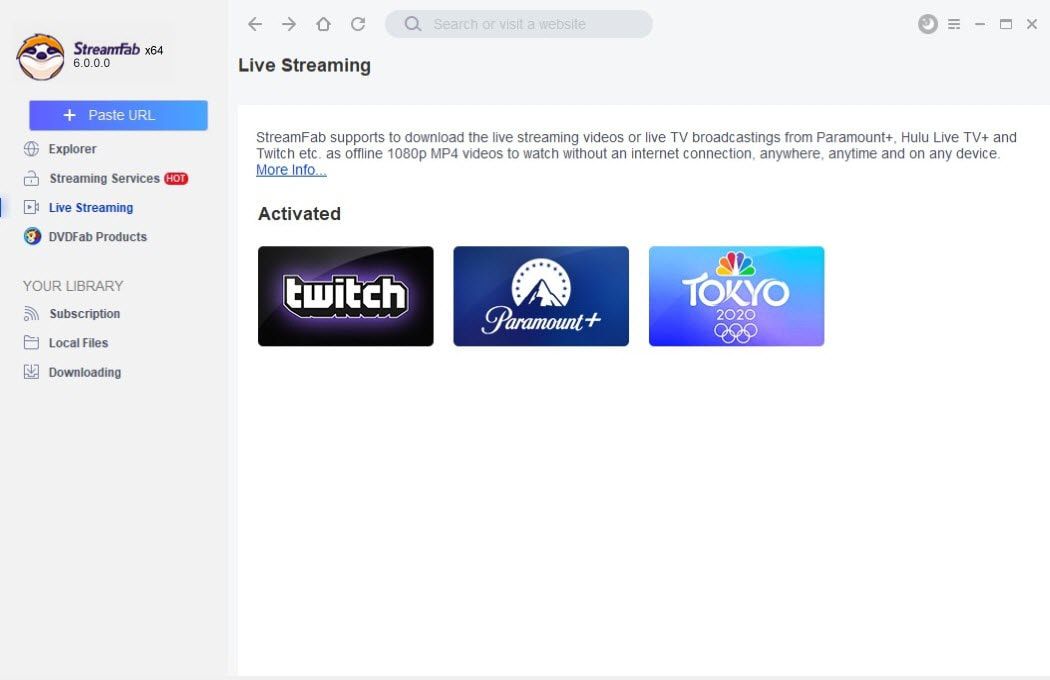
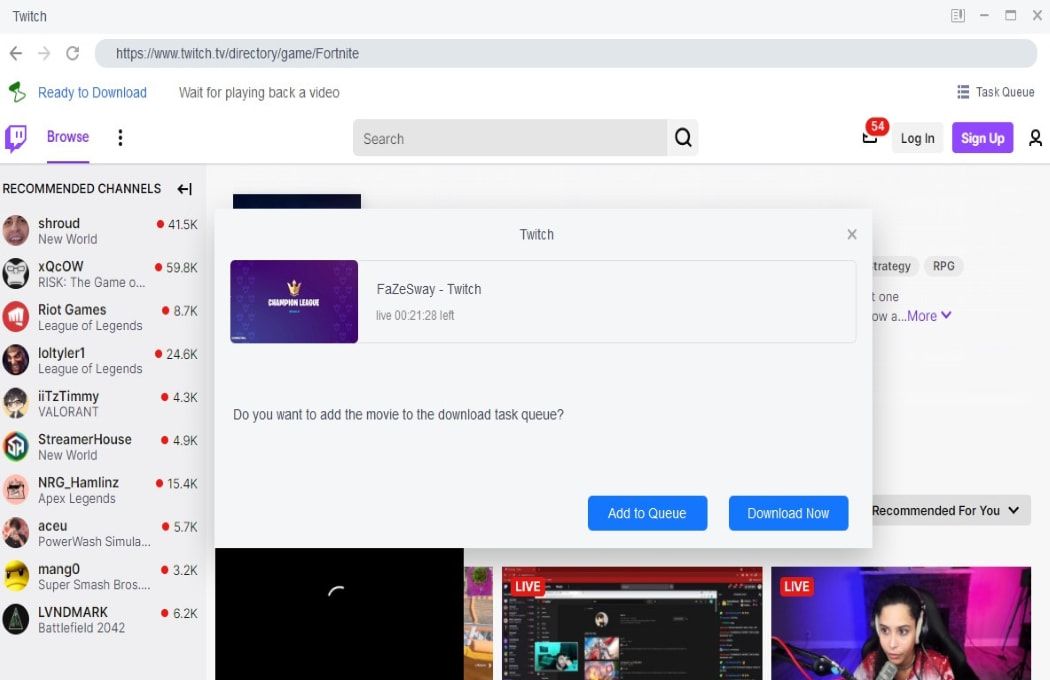
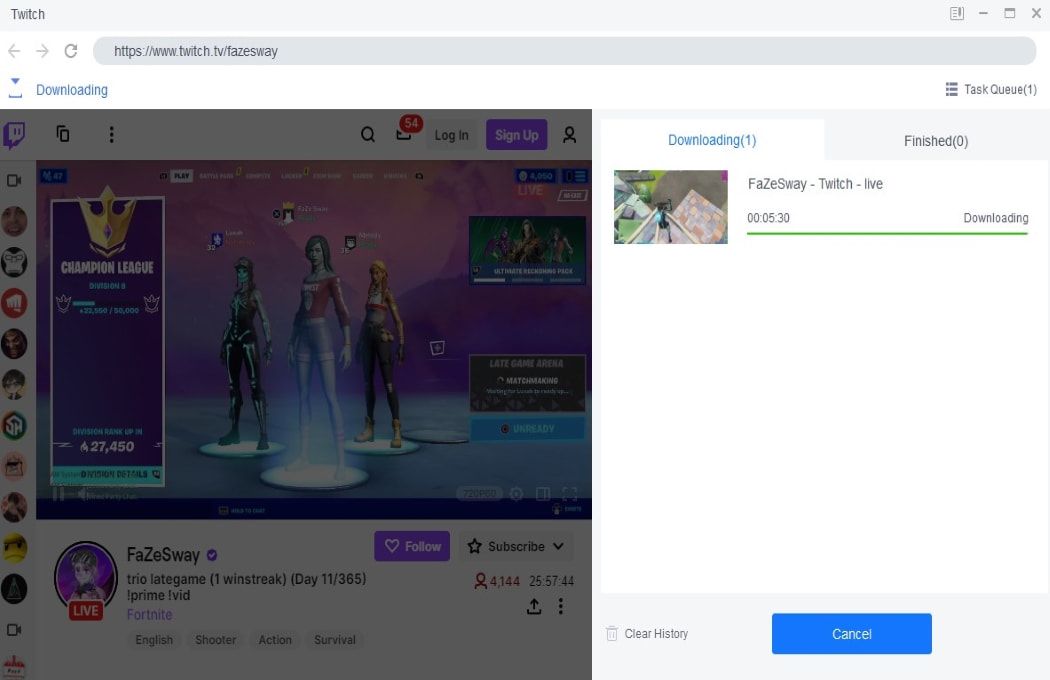
Starten Sie StreamFab und wählen Sie den Twitch Downloader. Der integrierte Browser öffnet Twitch direkt in der Anwendung.
Melden Sie sich bei Bedarf an und öffnen Sie den gewünschten Inhalt. Sobald die Wiedergabe startet, erkennt StreamFab das Video automatisch.
Legen Sie 1080p-Qualität, MP4 oder MKV fest und starten Sie den Download sofort oder gesammelt im Batch-Modus.
Systemanforderungen

Ein lizenzierter StreamFab Account hat ein Kontingent von je 100 Downloads pro Tag und 700 Downloads pro Woche für jeden unterstützten Streamingdienst, um zu vermeiden, dass es von Streaming-Anbietern blockiert wird. Wenn ein Teil dieses Kontingents aufgebraucht ist, wird es im nächsten Zeitzyklus wieder aufgefüllt.