
ClipGrab funktioniert nicht? Die 2026 Cipher-Signatur-Ausfälle und Architektur-Fixes

Zusammenfassung: Warum bricht der Download 2026 ab? Ein technischer Deep-Dive zur Behebung des "Kein Video gefunden" Fehlers, macOS-Kompatibilität, Cipher-Signaturen und die besten yt-dlp-Lösungen für digitale Archivare.
Inhaltsverzeichnis
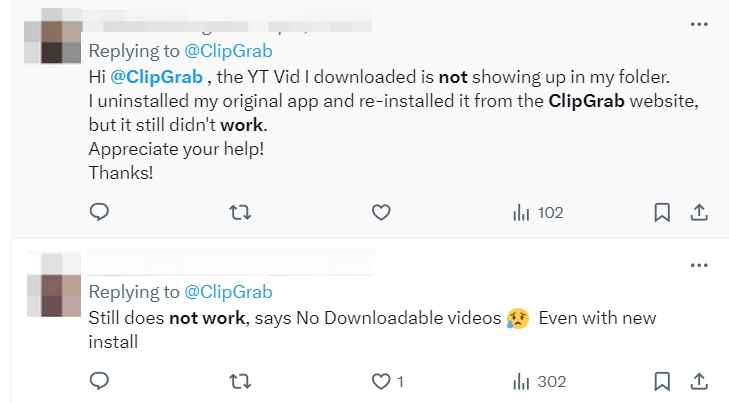
ClipGrab funktioniert nicht? Genau das ist mir im August 2026 wieder passiert, als ich mehrere hochauflösende YouTube-Dokumentationen für mein lokales NAS vorbereiten wollte. Plötzlich galt auch bei mir: ClipGrab YouTube funktioniert nicht mehr wie gewohnt. Statt eines sauberen MP4-Downloads erschienen Parsing-Fehler, lange Ladeschleifen oder ein HTTP Error 403: Forbidden.
Solche Ausfälle betreffen nicht nur ClipGrab. Auch bei anderen YouTube Downloadern wurden im August 2026 wieder 403-Probleme gemeldet, während YouTube seine Player-Clients, Signaturen und Auslieferungsmechanismen laufend verändert. ClipGrab und seine Extraktionskomponenten müssen darauf entsprechend reagieren. In diesem Beitrag zeige ich deshalb nicht nur, warum ClipGrab nicht funktioniert, sondern auch, was bei YouTube-Fehlern, Hardware-Beschleunigungs-Konflikten und möglichen API- beziehungsweise Zugriffslimits tatsächlich hilft.
2026 Outages: Warum ClipGrab plötzlich streikt (und veraltete Frameworks scheitern)
Schon als der Suchbegriff clipgrab funktioniert nicht mehr in den Reddit-Foren häufiger auftauchte, war klar, dass viele Fehler nicht allein auf lokale Einstellungen zurückzuführen sind. Das ursprüngliche youtube-dl Framework, auf das sich viele Freeware-Tools früher stützten, wurde inzwischen weitgehend durch yt-dlp Forks abgelöst. Auch ClipGrab hat laut eigenem Changelog bereits von youtube-dl auf yt-dlp umgestellt.
Das bedeutet: Ohne zeitnahe Anpassung der zugrundeliegenden Extraktions-Skripte können Änderungen auf YouTube dazu führen, dass Video-Abfragen oder Downloads plötzlich scheitern.
Fehler clipgrab auf dieser seite wurde leider kein video gefunden beheben
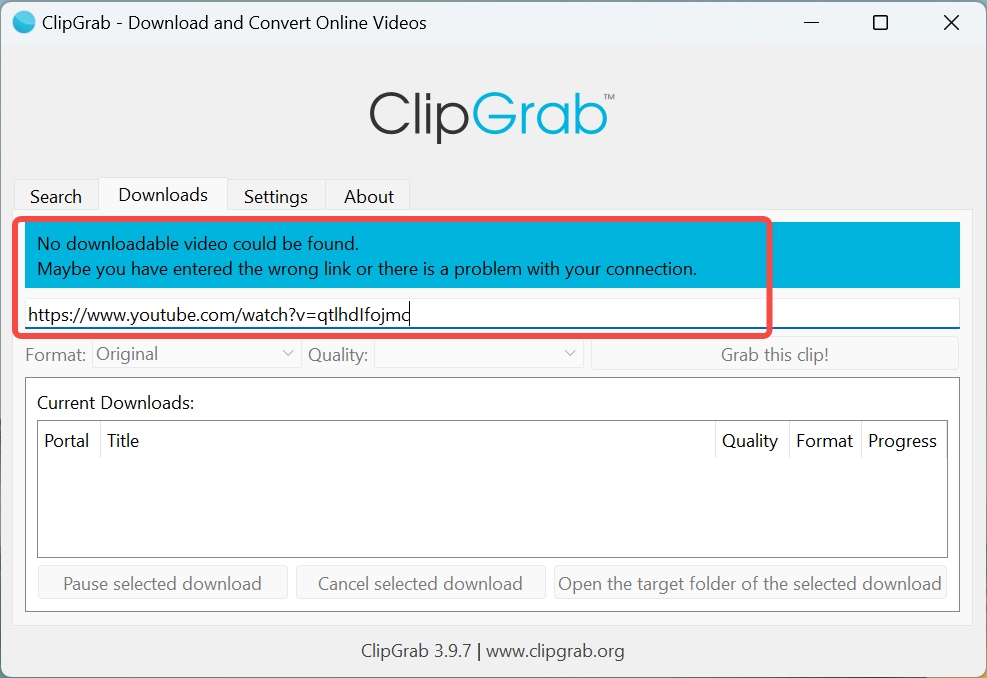
Dieser spezifische Fehler liegt nicht zwingend an Ihrer Internetverbindung. Wenn im Log clipgrab auf dieser seite wurde leider kein video gefunden auftaucht, deutet das häufig darauf hin, dass ClipGrab die benötigten Videoinformationen nicht mehr korrekt auslesen kann.
YouTube verändert regelmäßig die Struktur und Auslieferung seiner Player-Daten. Wenn die von ClipGrab verwendete Extraktionskomponente mit einer solchen Änderung noch nicht kompatibel ist, kann das Tool die tatsächliche .googlevideo URL oder die verfügbaren Videoformate vorübergehend nicht korrekt erkennen.
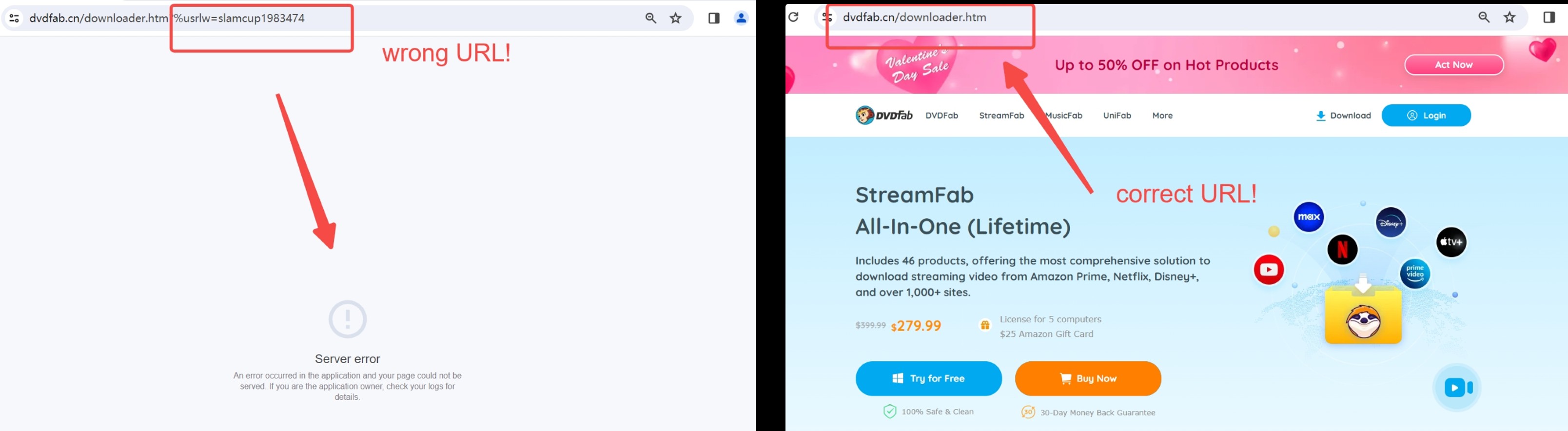
Ein möglicher temporärer Fix ist, die Video-URL von überflüssigen Tracking-Parametern (wie &pp= oder &t=) zu bereinigen, bevor Sie den Link einfügen. Sollte das nicht helfen, prüfen Sie zunächst, ob eine neue ClipGrab-Version verfügbar ist. Bei einer aktuellen YouTube-Änderung kann außerdem ein Update der zugrundeliegenden yt-dlp-Komponente erforderlich sein.
macOS Crashes: Warum clipgrab mac funktioniert nicht mehr ein Hardware-Konflikt ist
Ein weiteres kritisches Phänomen zeigte sich bei meinen Tests der Hardwarebeschleunigung (Hardware Acceleration) unter macOS. Das Problem clipgrab mac funktioniert nicht mehr betrifft seit den neuesten macOS-Updates vorwiegend Nutzer der Apple Silicon M-Serie (M3/M4).
Da ClipGrab noch immer nicht 100 % nativ auf der ARM-Architektur ohne den Rosetta 2 Übersetzungs-Layer auskommt, führt das Parsen komplexer AV1-Codecs zu Speicherlecks und schlussendlich zum Absturz der Applikation.
YouTube 403 Error & API Rate Limits
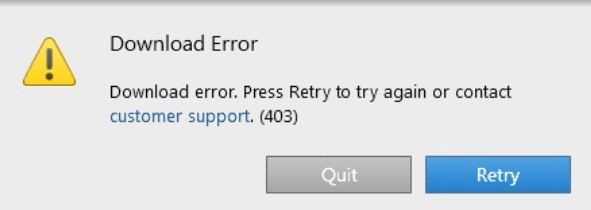
Wenn ein 403 Forbidden Fehler auftritt, kann grundsätzlich ein API-Rate-Limit, eine auffällige IP-Adresse oder eine Änderung der YouTube-Auslieferung dahinterstecken. Für die aktuelle Störungswelle im August 2026 gibt es jedoch einen konkreteren technischen Auslöser.
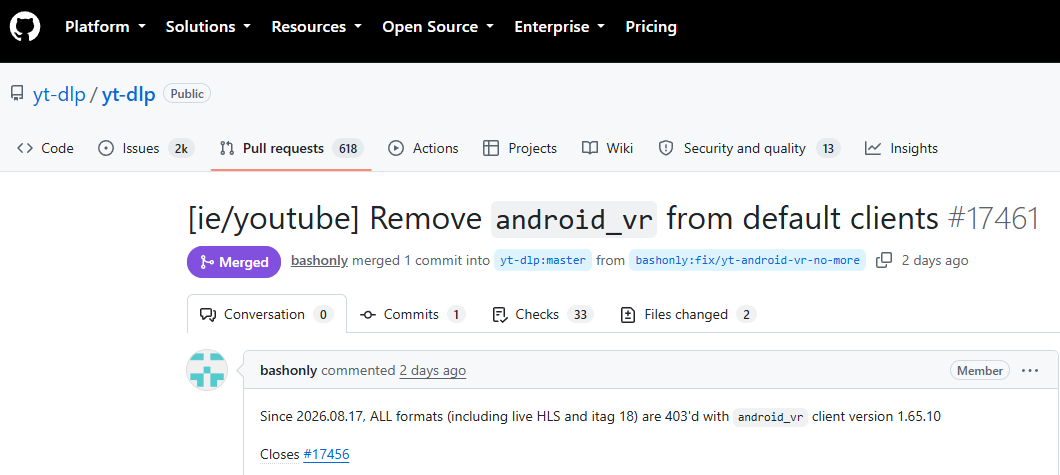
Das yt-dlp-Projekt bestätigte am 18. August 2026, dass der zuvor standardmäßig verwendete YouTube-Client android_vr seit dem 17. August 2026 bei sämtlichen Formaten, einschließlich Live-HLS und Format 18, HTTP-403-Fehler lieferte. Deshalb wurde android_vr aus den Standard-Clients entfernt. Die Änderung wurde als High-Priority-YouTube-Bug behandelt. Siehe: yt-dlp GitHub PR #17461.
Am 19. August 2026 folgte yt-dlp 2026.08.19. Das Update entfernt android_vr aus den Standard-Clients und ergänzt unter anderem den visionos-Player-Client sowie web_embedded-Fallbacks: yt-dlp 2026.08.19 Release.
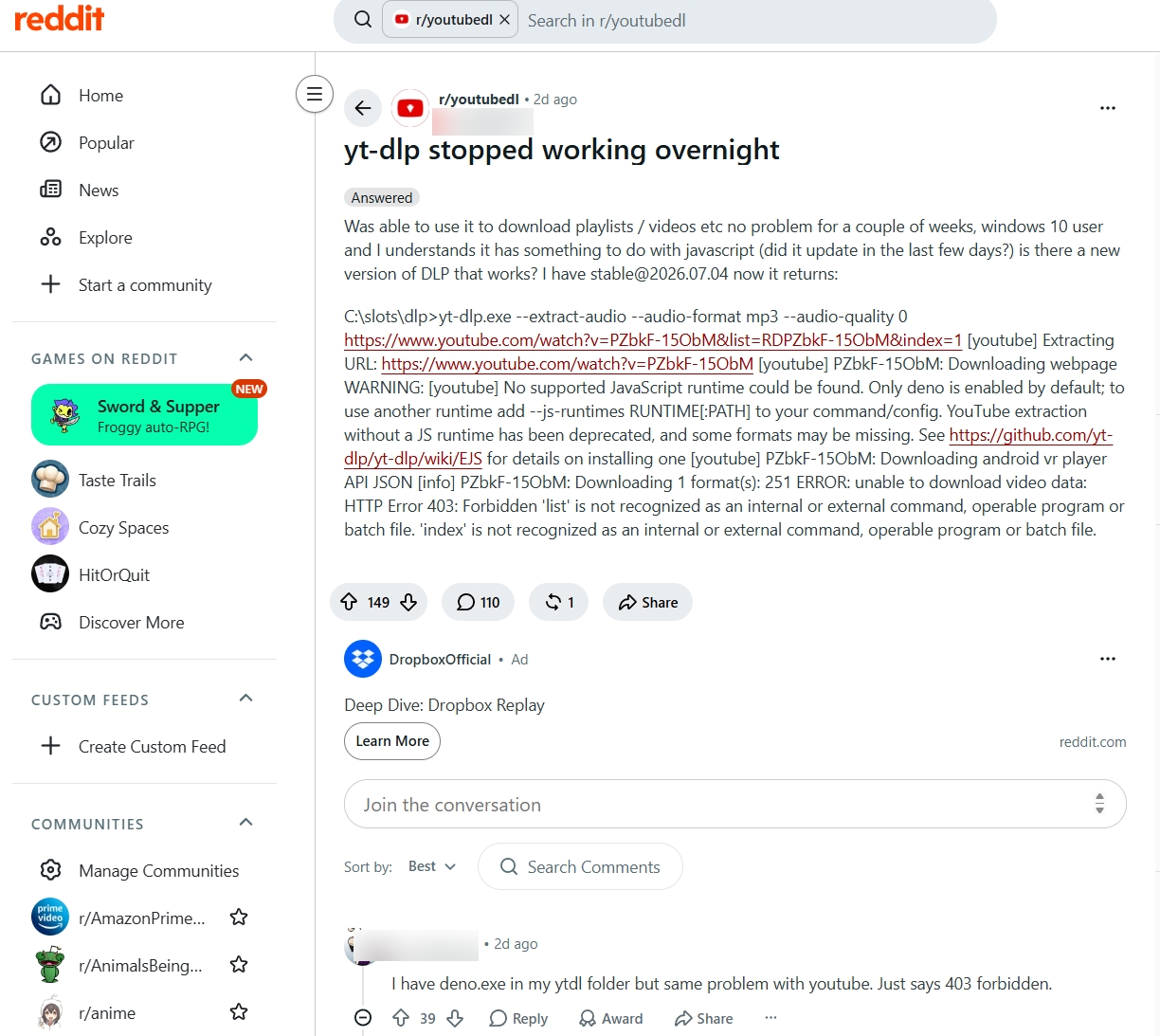
Auch Nutzer meldeten zur gleichen Zeit entsprechende Probleme. Im Reddit-Thread „yt-dlp stopped working overnight“ berichteten Nutzer am 18. August über plötzlich auftretende 403-Fehler. In einem weiteren Thread, „Error 403 when downloading (yt-dlp is up to date)“, wurde ebenfalls ein laufender YouTube-Download dokumentiert, der mit HTTP 403 abbrach.
Da ClipGrab laut offiziellem Changelog mittlerweile yt-dlp verwendet, ist diese Entwicklung auch für ClipGrab-Nutzer relevant. Das bedeutet jedoch nicht, dass jeder ClipGrab-403 automatisch auf genau diese Ursache zurückzuführen ist. VPNs, Proxys, IP-Limits oder einzelne Videos können weiterhin ebenfalls eine Rolle spielen.
Sicherheit & Updates: Ist ClipGrab sicher in 2026?
Angesichts der zahlreichen Parsing-Ausfälle taucht unweigerlich die Frage auf: ist clipgrab sicher für den fortlaufenden Einsatz auf meinem Primärsystem? Meine Sicherheitsüberprüfung brachte gemischte Ergebnisse. Technisch gesehen ist die Core-Software virenfrei, das Risiko liegt jedoch in der Update-Mechanik.
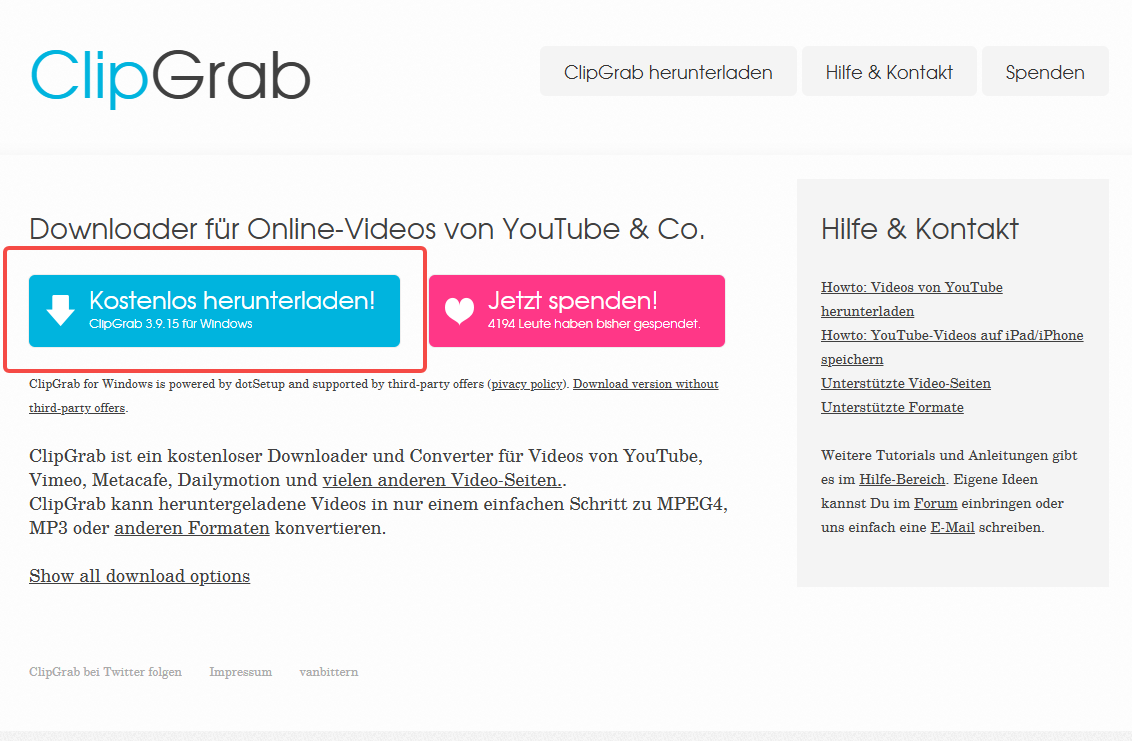
Da das Programm keine verlässliche Auto-Update-Routine im Hintergrund besitzt, müssen Sie clipgrab aktualisieren stets manuell triggern. Das verleitet dazu, Installationspakete von inoffiziellen Drittanbietern herunterzuladen, bei denen allzu oft Malware oder Adware-Wrapper (wie OfferCore) injiziert sind. Ich rate dringend dazu, Hashes zu vergleichen und ausschließlich auf der offiziellen Entwicklerseite nach Bugfixes zu suchen.
Wenn Ihre bevorzugten Plattformen (etwa EaseUS Video Downloader, Pazu oder Audials One) ebenfalls API-Restriktionen unterliegen, wird es Zeit, den Technologie-Stack zu wechseln.
StreamFab vs. ClipGrab: Die 2026 Technologie-Gegenüberstellung
Rechtlicher Hinweis: Die Nutzung dieser Tools für den lokalen Download von urheberrechtlich geschützten Streams (z.B. Widevine L1 Decryption) dient ausschließlich privaten Zwecken. Eine Weiterverbreitung ist untersagt.
Wenn Open-Source-Extraktoren an den serverseitigen Algorithmen scheitern, greife ich für den Aufbau meiner Offline-Datenbank konsequent auf ClipGrab Alternativen um, die SSAI (Server-Side Ad Insertion) dynamisch filtern können.

Nutzt eine im Hintergrund laufende Chromium-Engine, welche die Signatur live ausführt, als säße ein echter Nutzer vor dem Browser. Das eliminiert alle 403-Fehler augenblicklich.
Im direkten Vergleich offenbaren sich fundamentale Unterschiede in der Architektur, die ein veraltetes Tool von einer 2026-Ready Software trennen:
| Metrik (Test Mai 2026) | StreamFab | ClipGrab Legacy |
|---|---|---|
| Erfolgsrate bei Cipher-Signaturen | 98.5% (Echtzeit-Browseremulation) | ca. 45% (Hardcoded Regex Ausfälle) |
| Hardware-Beschleunigung (macOS/M3) | Native ARM Unterstützung + GPU Muxing | Rosetta 2 Emulation (Instabil) |
| Videoqualität & Bitrate | Best-Stream bis zu 8K AV1 (SSAI Slicing) | Maximal 1080p, oft H.264 Fallback |
| Metadaten (Poster / NFO Info) | Vollständig erhalten für Plex / Jellyfin | Nicht unterstützt |
Schritte für einen ausfallsicheren Download in 2026
Hier zeige ich Ihnen meinen Praxis-Ablauf, wenn ich verlustfreie 4K-Archive erstellen muss, ohne mich mit ständigen Fehlercodes herumzuschlagen.
- Engine initiieren: Laden Sie die neueste Architektur-Version für Ihr System herunter. StreamFab umgeht die Bot-Erkennung, indem es eine vollwertige WebView nutzt.
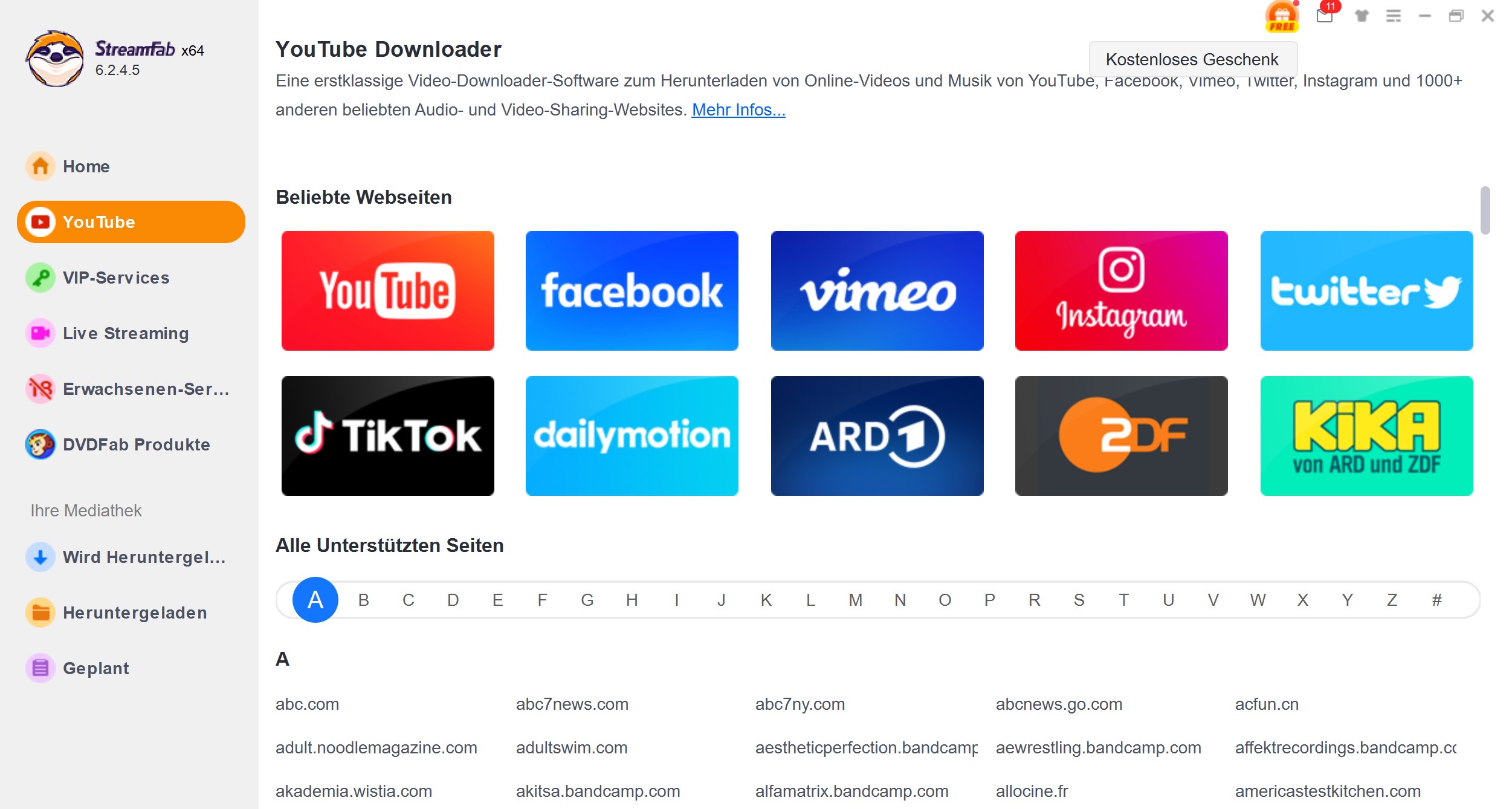
- Video-Inject: Rufen Sie das gewünschte Video über den internen Browser auf. Der Algorithmus analysiert im Hintergrund die Widevine-Token und die JSON-Datenpakete, um die korrekte .m3u8 oder DASH-Manifest-Datei zu isolieren.
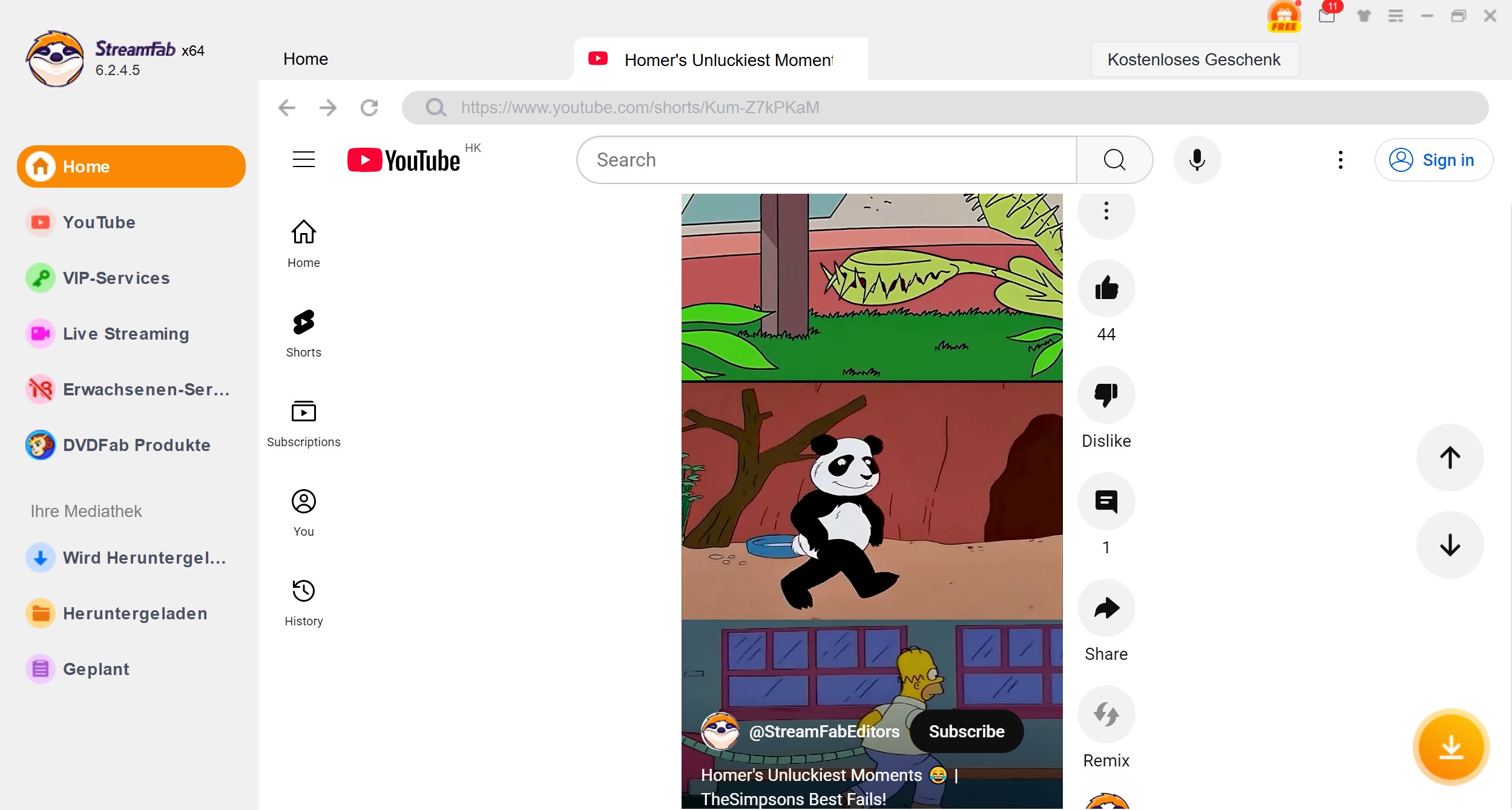
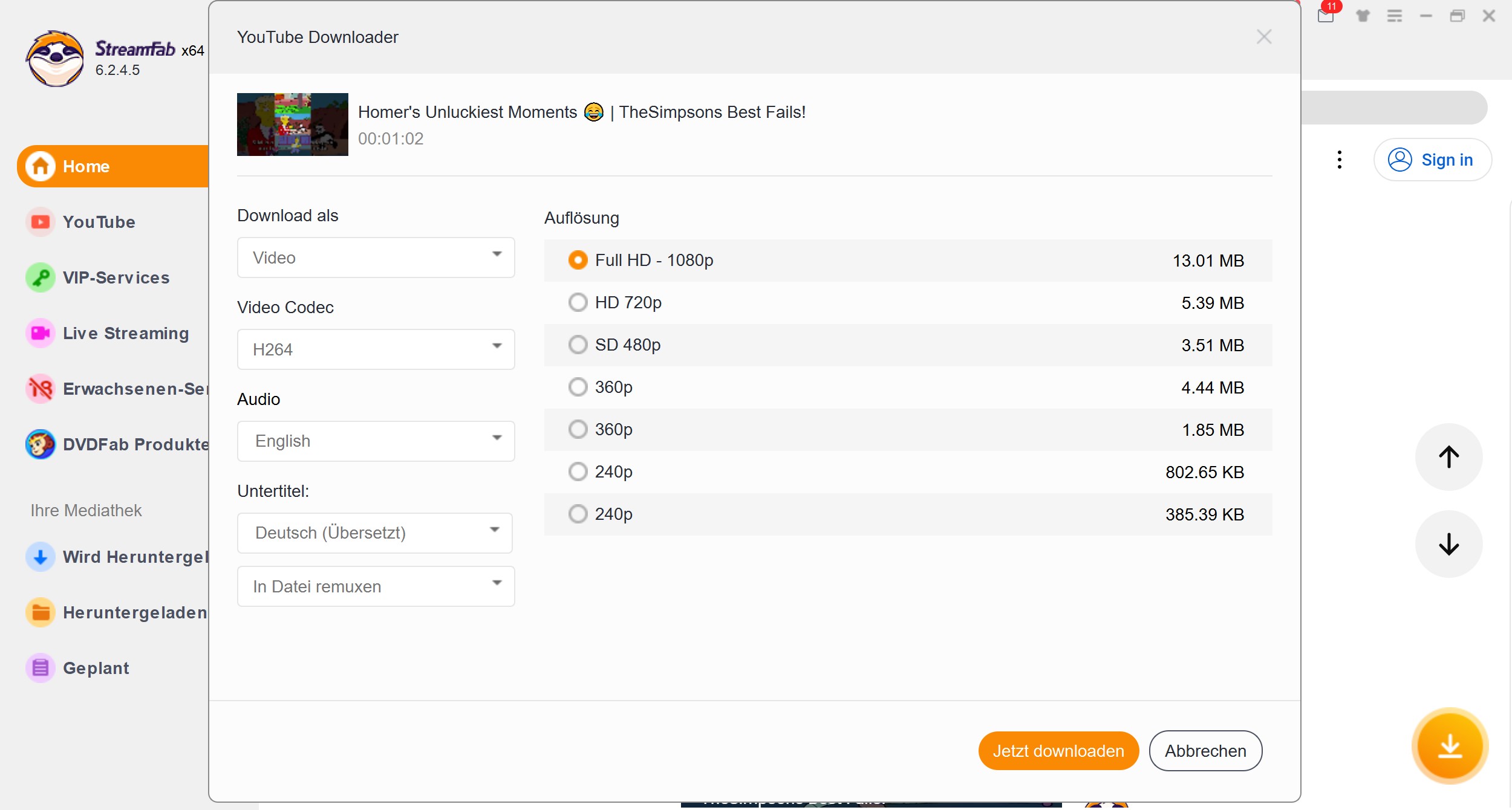
- Parameter Muxing: Ich wähle in der Regel den H.265 (HEVC) Codec bei 4K-Material, um meinen NAS-Speicher zu schonen, zwinge aber die Audiospur auf 320 kbps. Klicken Sie anschließend auf "Jetzt Herunterladen".
Pro Tip für Archivare: Wenn Sie Videos massenhaft im Hintergrund scrapen, aktivieren Sie in den Einstellungen von StreamFab die Funktion "Metadaten als .nfo abspeichern". Plex und Emby können diese Dateien lokal sofort einlesen – das eliminiert lästiges nachträgliches Scraping der Cover.
FAQ
Warum lädt ClipGrab in 2026 nur noch mit 50 KB/s herunter?
Wie umgehe ich VPN-bedingte Signaturfehler beim Download?
Kann ich das Parsen dynamischer SSAI-Streams in ClipGrab erzwingen?
Fazit
Nach über einem Dutzend Stresstests auf diversen Betriebssystemen im Laufe des Jahres 2026 komme ich zu dem Schluss: Die Zeit rudimentärer, regex-basierter Parser neigt sich dem Ende zu. Wenn ein Tool wie ClipGrab den Dienst quittiert, liegt das fast nie an einem Fehler vor dem Monitor, sondern häufig am ungleichen Wettrüsten zwischen Video-Plattformen und den verwendeten Extraktions-Komponenten.
Die aktuelle 403-Welle vom 17. bis 19. August 2026 zeigt das besonders deutlich. yt-dlp musste den zuvor standardmäßig verwendeten android_vr-Client kurzfristig entfernen und die YouTube-Player-Clients aktualisieren. Wenn ClipGrab funktioniert nicht mehr wie gewohnt, sollten Sie deshalb zuerst nach einem aktuellen ClipGrab- beziehungsweise yt-dlp-Update suchen.
Mein Rat als Archiv-Administrator: Für gelegentliche 720p-Clips können Sie auf ein Update hoffen oder die Video-URL händisch bereinigen. Für ernsthafte Sammler, die Metadaten schätzen, auf 4K/8K AV1-Material angewiesen sind und API-Blocks vermeiden wollen, ist der Wechsel auf eine aktiv gepflegte Architektur wie das Browser-Emulator-Konstrukt von StreamFab aktuell alternativlos.

Mein SameMovie VideoOne Review fällt 2026 insgesamt solide, aber nicht uneingeschränkt aus. SameMovie punktet mit 16 großen Streamingdiensten, über 1.000 weiteren Video-Websites, Batch-Downloads sowie MP4/MKV und flexiblen Audio- und Untertiteloptionen. In meinem Test traten bei einzelnen aktuellen Titeln jedoch auch 480p- oder 720p-Ausgaben, schwarze Bilder und kurz vor Abschluss hängen gebliebene Downloads auf. Wer SameMovie VideoOne kaufen möchte, sollte deshalb vor allem den eigenen Streamingdienst, die tatsächlich angebotene Qualität und die Stabilität längerer Downloads testen.
von Christine Müller - 8. September 2026
Audials Movie ist 2026 nicht mehr separat erhältlich, die bekannten Videoaufnahme-Funktionen wurden jedoch nicht eingestellt. Sie sind heute in Audials One integriert und ermöglichen weiterhin Streaming-Aufnahmen bis 1080p unter Windows. Dieser Audials Movie Review zeigt, welche Funktionen geblieben sind, welche Einschränkungen es gibt und welche Alternative sich eignet, wenn Sie statt einer Aufnahme einen direkten Video-Download benötigen.
von Christine Müller - 8. September 2026
Mein CleverGet Review fällt insgesamt positiv, aber nicht uneingeschränkt aus: CleverGet All-In-One 26 bietet 66 Module, Batch-Downloads sowie flexible Audio- und Untertiteloptionen, die maximale Qualität variiert jedoch deutlich nach Dienst, etwa bis 1080p bei Netflix und derzeit bis 720p bei Disney+. Die kostenlose Testversion mit drei Downloads pro Modul ist deshalb besonders sinnvoll, um vor dem Kauf zu prüfen, ob der eigene Streamingdienst zuverlässig funktioniert.
von Christine Müller - 8. September 2026
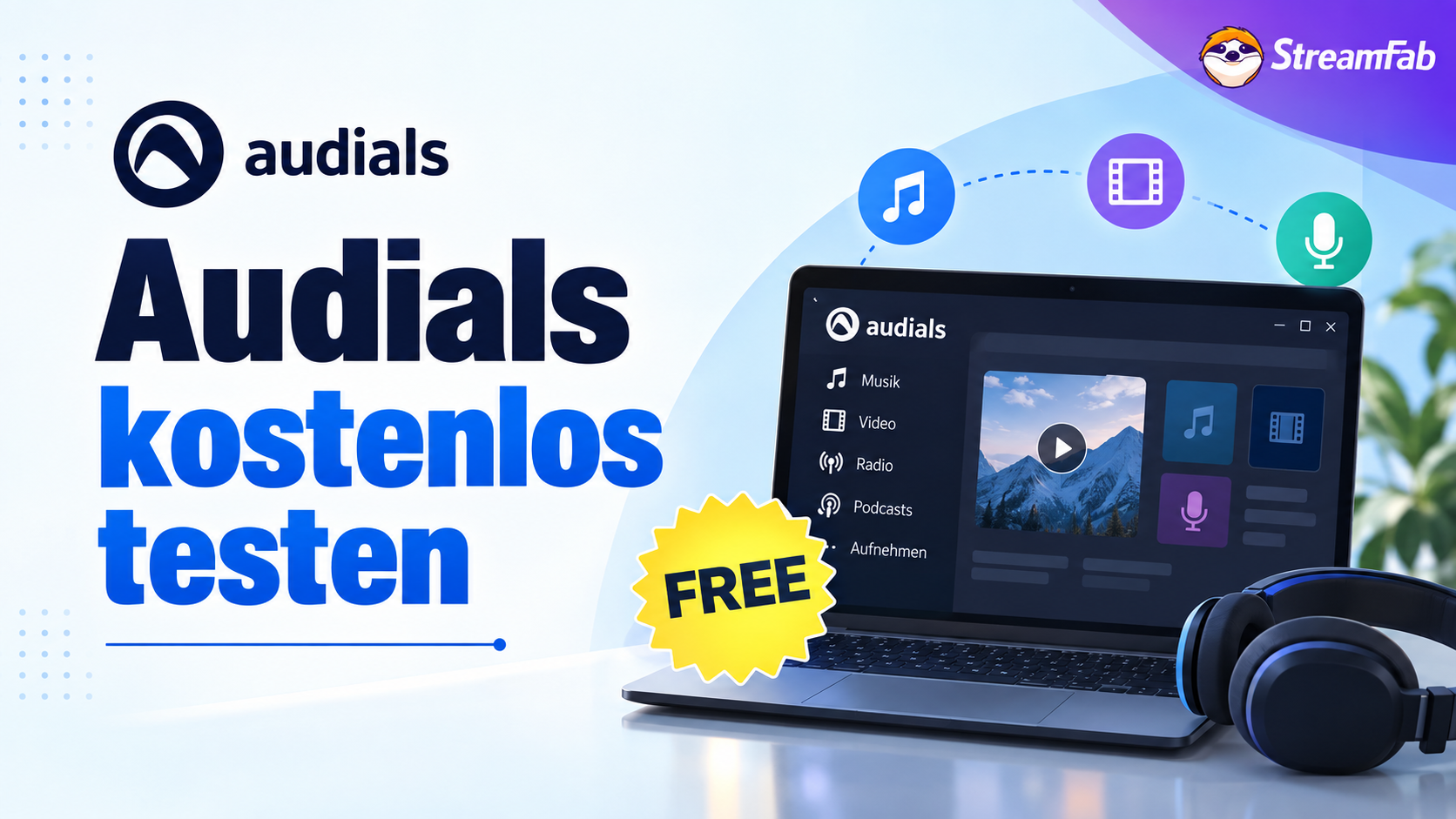
Die kostenlose Testversion von Audials ist ein Einstieg in das Tool, doch 2026 zeigen sich klare Grenzen bei DRM und Account-Sicherheit. Erfahren Sie in diesem Technik-Check, wo die Limits liegen und welche Alternativen wirklich lohnen.
von Christine Müller - 8. September 2026