
EaseUS Video Downloader funktioniert nicht? 5 schnelle Fehlerchecks

Zusammenfassung: Der Beitrag führt Sie von sichtbaren EaseUS-Fehlern über Version, Cache und Speicherpfad bis zur Plattformgrenze. Eine Diagnosematrix ordnet jedem Symptom den nächsten Test zu. Danach vergleichen Sie EaseUS und StreamFab nach Quelltyp, Format und tatsächlichem Bedarf.
Inhaltsverzeichnis
Wenn der EaseUS Video Downloader nicht funktioniert, installieren Sie ihn nicht sofort neu. Prüfen Sie zuerst, ob nur eine URL betroffen ist, ob ein Update fehlt, der Cache klemmt oder der Zielordner blockiert wird. So finden Sie meist schneller heraus, ob das Problem bei EaseUS, der Website oder Ihrem PC liegt.
Am schnellsten kommen Sie weiter, wenn Sie zwischen drei Fällen unterscheiden: Nur eine Website streikt, alle Downloads schlagen fehl oder die Datei wird zwar geladen, landet aber nicht dort, wo Sie sie erwarten.
Schnellcheck nach Fehlersymptom
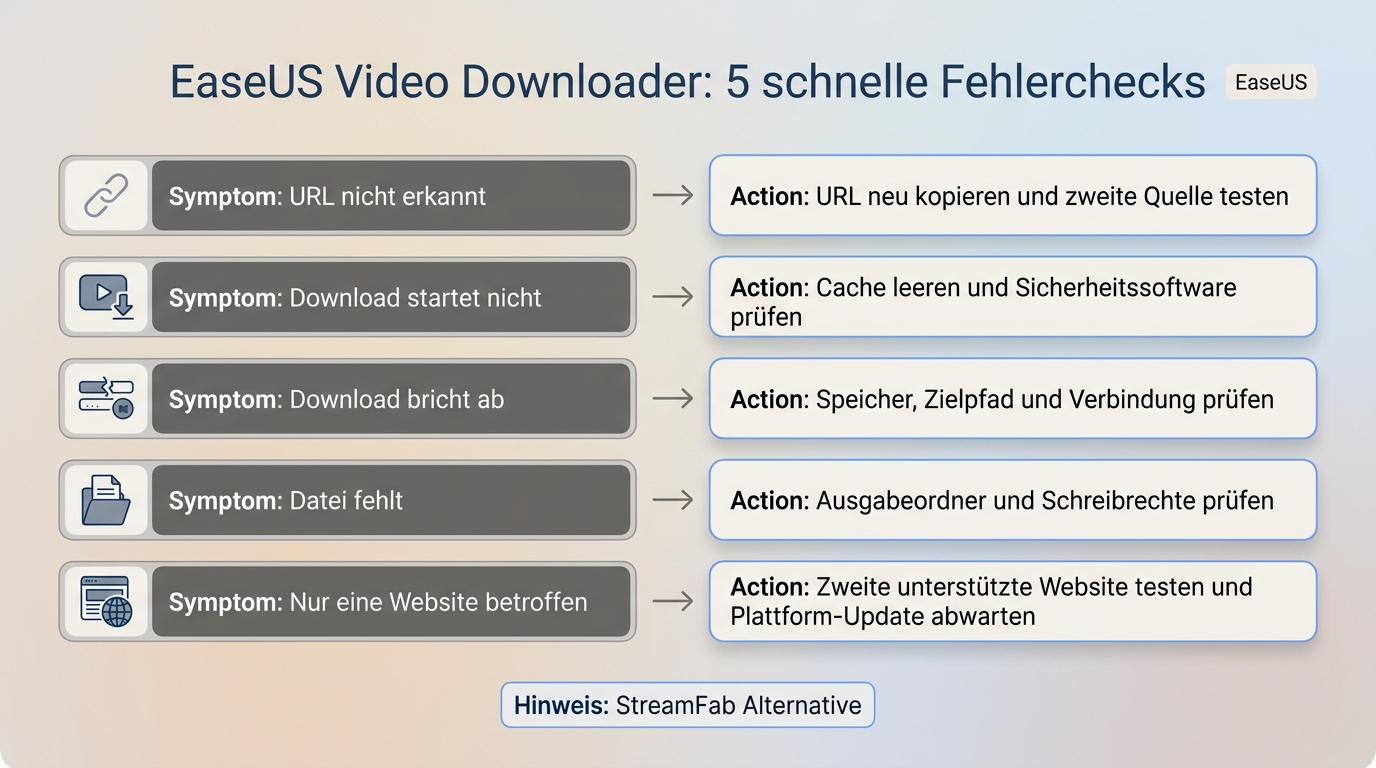
Ordnen Sie zuerst ein, was genau schiefläuft. Die Tabelle zeigt für die häufigsten Fälle einen kurzen Test, mit dem Sie den Fehler schnell eingrenzen können.
| Symptom | Konkreter Test | Erwartbares Signal | Nächster Schritt |
|---|---|---|---|
| URL wird nicht erkannt | URL neu aus der Browserzeile kopieren und eine zweite unterstützte Website testen | Die zweite URL funktioniert oder scheitert ebenfalls | Quelle eingrenzen oder EaseUS aktualisieren |
| Download startet nicht | Cache leeren, EaseUS neu starten und auf eine Blockiermeldung der Sicherheitssoftware achten | Der Auftrag startet oder bleibt unverändert | Lokale Blockade oder Plattformproblem weiter eingrenzen |
| Download bricht ab | Freien Speicher, Zielordner und Verbindung kontrollieren | Der Abbruch tritt an derselben oder an wechselnder Stelle auf | Pfad korrigieren oder Quelle später erneut testen |
| Datei fehlt | Den in EaseUS eingestellten Ausgabeordner direkt öffnen | Die Datei liegt in einem anderen Ordner oder wurde nicht geschrieben | Downloadpfad und Schreibrechte prüfen |
| Nur eine Website ist betroffen | Eine zweite unterstützte Website mit einem kurzen Video testen | Andere Quellen funktionieren | Auf ein Update warten oder den Support prüfen |
Mein erster Test ist immer eine zweite URL von einer anderen unterstützten Website. Funktioniert sie, können Sie sich die Neuinstallation meist sparen und direkt bei der ursprünglichen Quelle weitersuchen.
Die URL wird nicht erkannt
Kopieren Sie die vollständige Adresse noch einmal direkt aus der Browserzeile und prüfen Sie, ob das Video dort überhaupt noch erreichbar ist. Verkürzen Sie den Link nicht auf Verdacht.
Wird die URL weiterhin nicht erkannt, probieren Sie einen zweiten Link von einer anderen unterstützten Website. Läuft dieser durch, liegt das Problem eher an der ursprünglichen Quelle als an Ihrer EaseUS-Installation.
Der Download startet nicht oder bricht ab
Startet der Download gar nicht, leeren Sie zuerst den Cache und starten EaseUS neu. Prüfen Sie danach freien Speicher, Verbindung und den Schutzverlauf Ihrer Sicherheitssoftware. Ändern Sie am besten immer nur einen Punkt, damit Sie sehen, was tatsächlich geholfen hat.
Funktioniert der Auftrag danach wieder, war der Fehler lokal. Scheitern dagegen mehrere unterschiedliche URLs, prüfen Sie als Nächstes die Programmversion und erst danach eine Neuinstallation.
Die Datei fehlt nach dem Download
Öffnen Sie den in EaseUS eingestellten Zielordner direkt aus den Einstellungen. Gerade nach einem Wechsel auf eine externe Festplatte oder einen anderen Benutzerordner landet die Datei schnell an einem anderen Ort als erwartet.
Ist der Ordner leer, wählen Sie testweise einen normalen lokalen Ordner mit Schreibrechten und starten einen kurzen Download erneut.
- URL neu kopieren und eine zweite unterstützte Website testen.
- EaseUS aktualisieren und das Programm einmal komplett neu starten.
- Cache, Sicherheitssoftware, freien Speicher und Zielordner prüfen.
- Bei der Testversion kontrollieren, ob das Downloadlimit erreicht ist.
- Streikt nur eine Website, zunächst ein Plattform-Update abwarten oder den Support prüfen.
Version, System und Testlimit prüfen
Auch eine sauber installierte App kann an einer alten Version oder am Limit der Testversion hängen. Beides lässt sich in wenigen Minuten prüfen, bevor Sie Einstellungen zurücksetzen.
Ist EaseUS auf dem aktuellen Stand?
Aktuell führt EaseUS für Windows Version 2.5.2 und unterstützt Windows 11, 10, 8.1, 8 und 7. Ist Ihre Installation älter, aktualisieren Sie zuerst und testen danach dieselbe URL noch einmal.
Für macOS und Android gibt es eigene Varianten. EaseUS bietet auch eine Android-Version an, deren Oberfläche und Funktionen sich von der Windows-Ausgabe unterscheiden können.
Cache, Sicherheitssoftware und Speicherpfad
Leeren Sie den Programm-Cache, schauen Sie kurz in den Schutzverlauf Ihrer Sicherheitssoftware und wählen Sie testweise einen normalen lokalen Zielordner. Ein nicht erreichbarer oder schreibgeschützter Pfad kann aussehen wie ein kompletter Downloadfehler.
Ein einzelner Fehler sagt wenig über das Programm insgesamt aus. Wenn Sie Funktionen, Lizenz und Alltagseindruck unabhängig von der aktuellen Störung einordnen möchten, hilft der EaseUS-Test.
Kostenlose Nutzung und Lizenzgrenzen
Nutzen Sie die Testversion, kann auch das Downloadlimit den nächsten Auftrag stoppen. Bevor Sie weiter nach einem technischen Fehler suchen, prüfen Sie deshalb kurz, ob das kostenlose Kontingent bereits verbraucht ist.
Aktuell umfasst die Testversion zwei Video- oder Audio-Downloads und zwei Live-Downloads. Gleichzeitig können zwei Vorgänge laufen.
| Bereich | Aktueller Stand |
|---|---|
| Produktversion | 2.5.2 |
| Windows | 11, 10, 8.1, 8 und 7 |
| Testversion: Video oder Audio | 2 Downloads |
| Testversion: Live-Inhalte | 2 Downloads |
| Gleichzeitige Vorgänge | 2 |
| Kostenpflichtige Version | Ohne diese Testlimits nach Aktivierung |
Fehler Schritt für Schritt eingrenzen
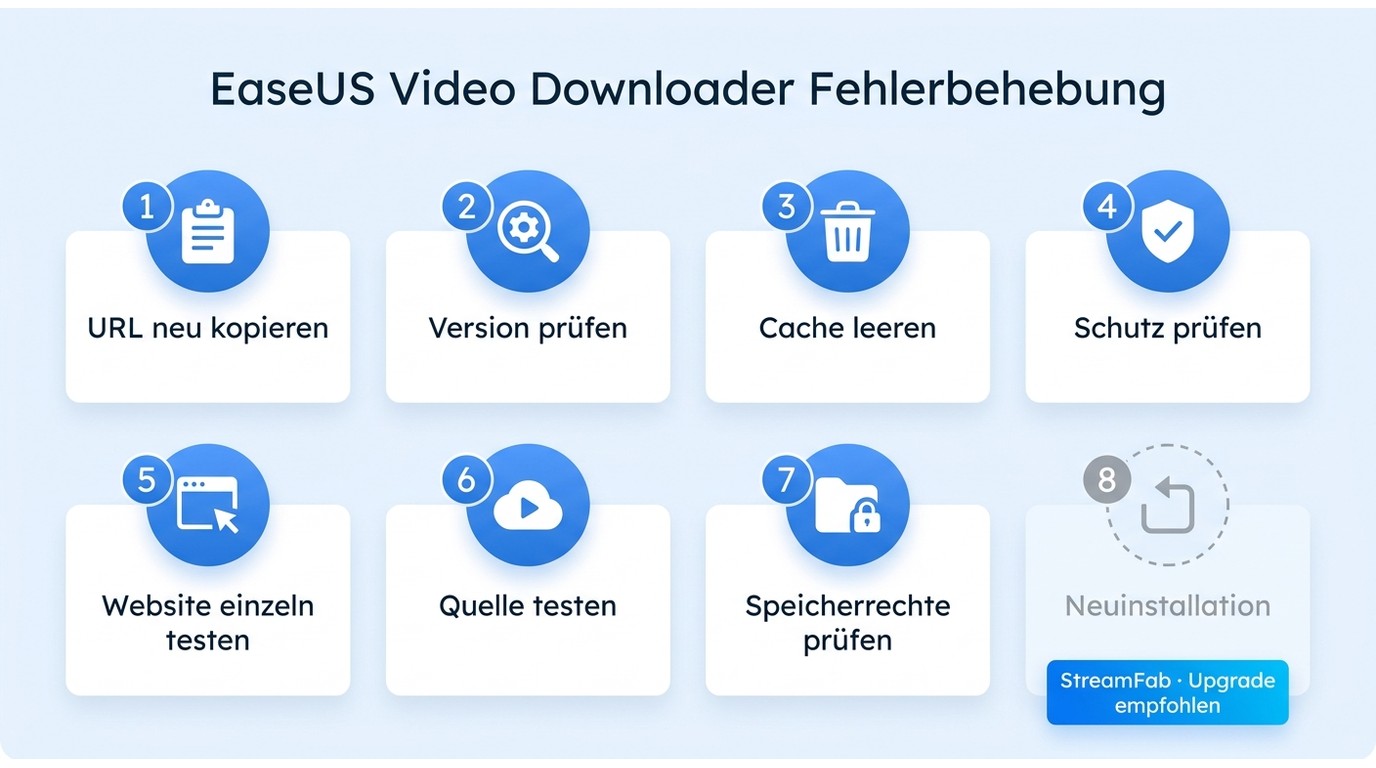
Gehen Sie die möglichen Ursachen der Reihe nach durch. So vermeiden Sie eine Neuinstallation, obwohl am Ende nur eine URL, ein alter Cache oder der Zielordner das Problem war.
- Kopieren Sie die vollständige URL neu und öffnen Sie sie im Browser.
- Vergleichen Sie die installierte Programmversion mit der verfügbaren Ausgabe.
- Leeren Sie den Cache und starten Sie EaseUS neu.
- Prüfen Sie den Schutzverlauf der Sicherheitssoftware auf blockierte Prozesse.
- Prüfen Sie, ob nur eine Website betroffen ist und eine Plattformänderung vorliegen kann.
- Testen Sie anschließend eine zweite offiziell ausgewiesene Quelle.
- Kontrollieren Sie freien Speicher, Zielordner und Schreibrechte.
- Installieren Sie EaseUS erst neu, wenn alle vorherigen Prüfungen erfolglos bleiben.
Verbindung und lokale Blockaden prüfen
Öffnen Sie zunächst ein anderes Video im Browser. Läuft es normal, prüfen Sie Speicherplatz, Schreibrechte und mögliche Blockiermeldungen. Ein allgemeiner Speedtest hilft hier oft weniger als ein Blick auf den konkreten Fehler.
Wenn Ihre Sicherheitssoftware EaseUS blockiert, geben Sie die Datei nur dann frei, wenn Herkunft und Herausgeber eindeutig sind. Den Schutz komplett auszuschalten ist dafür nicht nötig.
Plattformänderungen von lokalen Fehlern trennen
Funktionieren mehrere andere Websites, aber genau eine Quelle nicht, spricht vieles für eine Änderung auf dieser Plattform. In diesem Fall bringt eine Neuinstallation von EaseUS meist wenig.
Scheitern dagegen alle Quellen, aktualisieren Sie EaseUS, leeren den Cache und prüfen Sicherheitssoftware sowie Zielordner noch einmal. Bleibt der Fehler bestehen, lohnt sich anschließend die Neuinstallation oder der Kontakt zum Support.
Neuinstallation erst am Ende
Deinstallieren Sie EaseUS erst, wenn URL, Update, Cache, Sicherheitssoftware und Zielordner geprüft sind. Sichern Sie vorher Ihren Lizenzschlüssel und notieren Sie den bisherigen Speicherort.
Wenn nur eine Website betroffen ist, würde ich nicht mehrfach neu installieren. Warten Sie lieber auf ein Update und testen Sie die Quelle später noch einmal.
Wann der Fehler eigentlich an der Quelle liegt
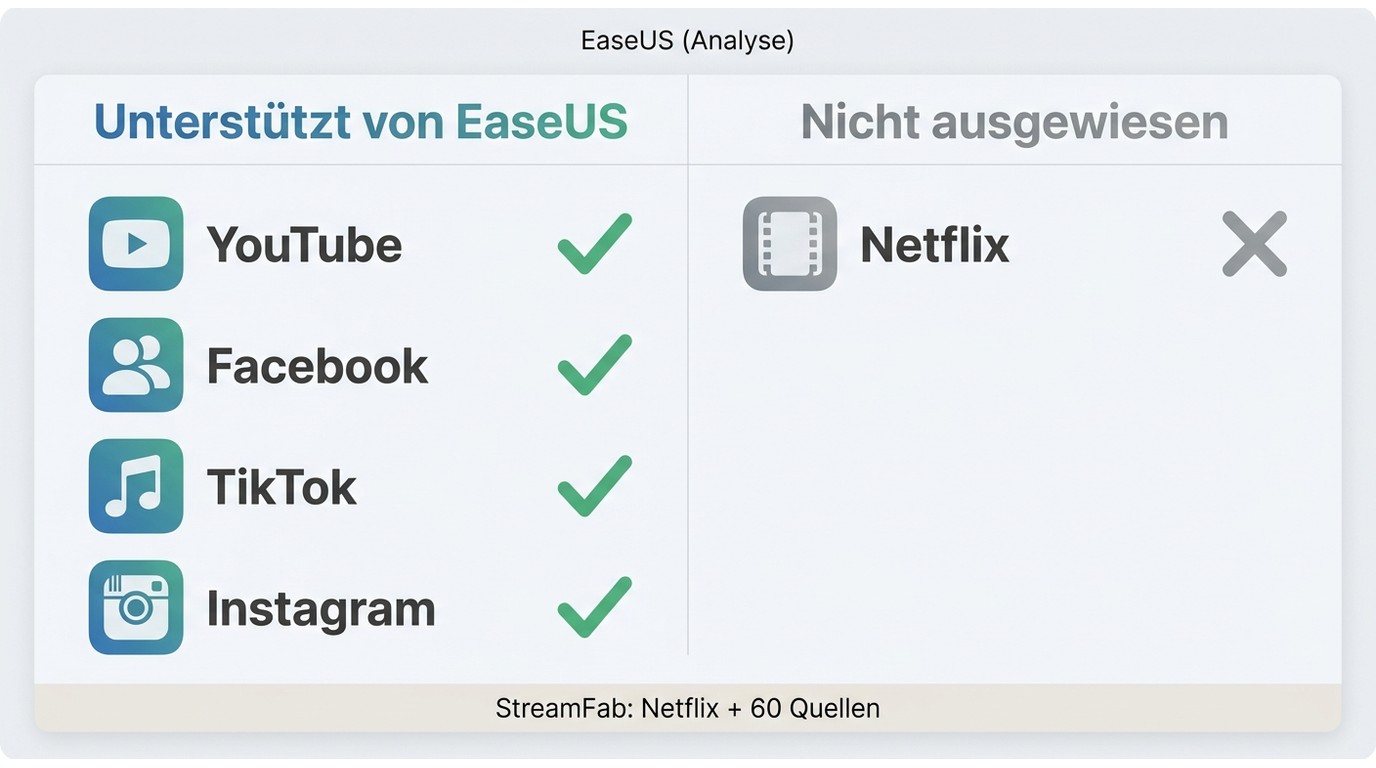
Nicht jede Website funktioniert mit demselben Downloadprinzip. EaseUS ist vor allem für klassische Video-, Social-Media- und Live-Seiten gedacht. Bei Abo-Streamingdiensten gelten andere Zugriffs- und Offline-Regeln.
Videoportale und Abo-Streaming sind zwei verschiedene Fälle
Bei YouTube, Facebook, TikTok, Instagram, Twitch und ähnlichen Seiten passt EaseUS gut zu seinem eigentlichen Einsatzbereich. Wenn dort nur eine einzelne URL streikt, lohnt sich die Fehlersuche.
Bei Abo-Diensten sollten Sie dagegen zuerst klären, welche Offline-Nutzung der Dienst selbst vorsieht und ob Sie überhaupt eine lokale Videodatei benötigen. Für persönliche Kopien gelten außerdem die Regeln zur Videokopie.
Warum Netflix ein anderer Fall ist
Für Netflix, Prime Video oder Disney+ ist EaseUS nicht die passende Tool-Kategorie. Diese Dienste arbeiten mit geschützten Abo-Inhalten und eigenen Offline-Funktionen, während EaseUS seinen Schwerpunkt auf normale Video- und Social-Media-Seiten legt.
Wenn also nur eine Netflix-URL scheitert, suchen Sie nicht endlos nach einem Cache-Fehler in EaseUS. Dann geht es eher um die Wahl eines Downloaders, der diesen Streamingdienst tatsächlich unterstützt.
Windows, Mac und Android nicht verwechseln
EaseUS gibt es für Desktop-Systeme und inzwischen auch für Android. Die Bedienung ist aber nicht identisch, deshalb lassen sich Windows-Menüs oder Lizenzschritte nicht eins zu eins auf das Smartphone übertragen.
Wenn nur die Android-App Probleme macht, prüfen Sie dort zuerst App-Version, Berechtigungen, Speicher und die konkrete Website statt die Windows-Anleitung abzuarbeiten.
Format, Qualität und Ton richtig prüfen
Manchmal ist der Download technisch fertig, aber Format, Auflösung oder Ton stimmen nicht mit der Auswahl überein. Diese Fälle sollten Sie getrennt vom eigentlichen Downloadfehler prüfen.
MP4, WebM und getrennte Streams
MP4 und WebM sind Container für Bild und Ton. Manche Websites liefern Video und Audio getrennt, sodass der Downloader beide Teile am Ende zusammenführen muss.
Bei Tonversatz oder einer Datei ohne Ton testen Sie zuerst einen zweiten kurzen Clip und einen anderen Player. Tritt der Fehler nur bei einem Video auf, liegt er nicht zwangsläufig an EaseUS insgesamt.
Wenn die erwartete 4K-Qualität fehlt
Wenn Sie 4K erwarten, muss die Quelle diese Qualität anbieten und EaseUS sie im Auswahlfenster anzeigen. Fehlt die Stufe schon dort, lässt sie sich durch einen erneuten Download nicht erzwingen.
Wählen Sie die gewünschte Qualität vor dem Start bewusst aus und kontrollieren Sie danach die Dateieigenschaften im Player oder Explorer.
Wenn Ton oder Untertitel fehlen
Fehlt eine Tonspur oder ein Untertitel, prüfen Sie zuerst, was beim konkreten Video überhaupt angeboten wird. Öffnen Sie die fertige Datei anschließend testweise in einem zweiten Player.
Für einzelne Webvideos reicht EaseUS in vielen Fällen aus. Wenn Sie dagegen regelmäßig unterstützte Streamingdienste, mehrere Tonsprachen und lokale MP4- oder MKV-Dateien verwalten möchten, lohnt sich ein Vergleich mit einer dafür gedachten Desktop-Lösung.
Wann sich eine Alternative lohnt
Eine Alternative wird sinnvoll, wenn EaseUS nach Update und Gegenprobe weiterhin bei Ihrer wichtigsten Quelle scheitert oder wenn Ihr eigentliches Ziel ein unterstützter Abo-Streamingdienst mit lokalen MP4- oder MKV-Dateien ist.
Dann wechseln Sie nicht wegen eines einzelnen Fehlers, sondern weil ein anderes Werkzeug besser zu Ihrer Quelle und Ihrem gewünschten Ausgabeformat passt.
EaseUS oder StreamFab: worin liegt der praktische Unterschied?
EaseUS ist vor allem für einzelne URLs, Playlists und klassische Videoportale gedacht. StreamFab setzt an einer anderen Stelle an: bei unterstützten Streamingdiensten und einer lokalen Videobibliothek. Einen breiteren Überblick bietet der Streaming-Downloader-Vergleich.
| Kriterium | EaseUS Video Downloader | StreamFab All-In-One |
|---|---|---|
| Typischer Einsatz | Einzelne Videos, Playlists und offene Videoportale | Unterstützte Streamingdienste und lokale Videobibliotheken |
| Beispiele | YouTube, Facebook, TikTok, Instagram, Twitch | Netflix, Prime Video, Disney+ und weitere unterstützte Dienste |
| Bedienung | URL einfügen oder integrierte Suche nutzen | Dienst im integrierten Browser öffnen und Titel auswählen |
| Ausgabe | Gängige Video- und Audioformate, abhängig von Quelle und Auswahl | MP4 oder MKV |
| Ton und Untertitel | Abhängig von der jeweiligen Quelle | Mehrere verfügbare Ton- und Untertitelspuren je nach Dienst |
| Mehrere Downloads | Mehrere URLs und Playlists | Warteschlange, Batch und Serienauswahl |
| Passt besser, wenn ... | Sie vor allem normale Videoseiten herunterladen | Sie mehrere Streamingdienste und lokale MP4-/MKV-Dateien verwalten möchten |
Für einen kaputten YouTube-Link würde ich deshalb nicht sofort wechseln. Wenn Ihr eigentliches Ziel aber Netflix, Prime Video, Disney+ oder eine lokale Serienbibliothek ist, passt StreamFab deutlich besser zu diesem Einsatz.
Welche Lösung passt zu welchem Fall?
EaseUS passt gut zu einzelnen URLs, Playlists und normalen Videoportalen. Wenn genau dort ein Fehler auftritt, lohnt sich zuerst die Reparatur.
StreamFab ist die passendere Wahl, wenn Sie unterstützte Streamingdienste auf Windows oder macOS nutzen und die Videos als lokale MP4- oder MKV-Dateien verwalten möchten.
Lokale Dateien mit StreamFab speichern
StreamFab All-In-One bündelt Downloader für viele Streamingdienste und mehr als 1.000 Videoseiten. Besonders nützlich sind MP4/MKV, Warteschlange sowie die Auswahl verfügbarer Ton- und Untertitelspuren. Die StreamFab-Anleitung zeigt die Oberfläche Schritt für Schritt.
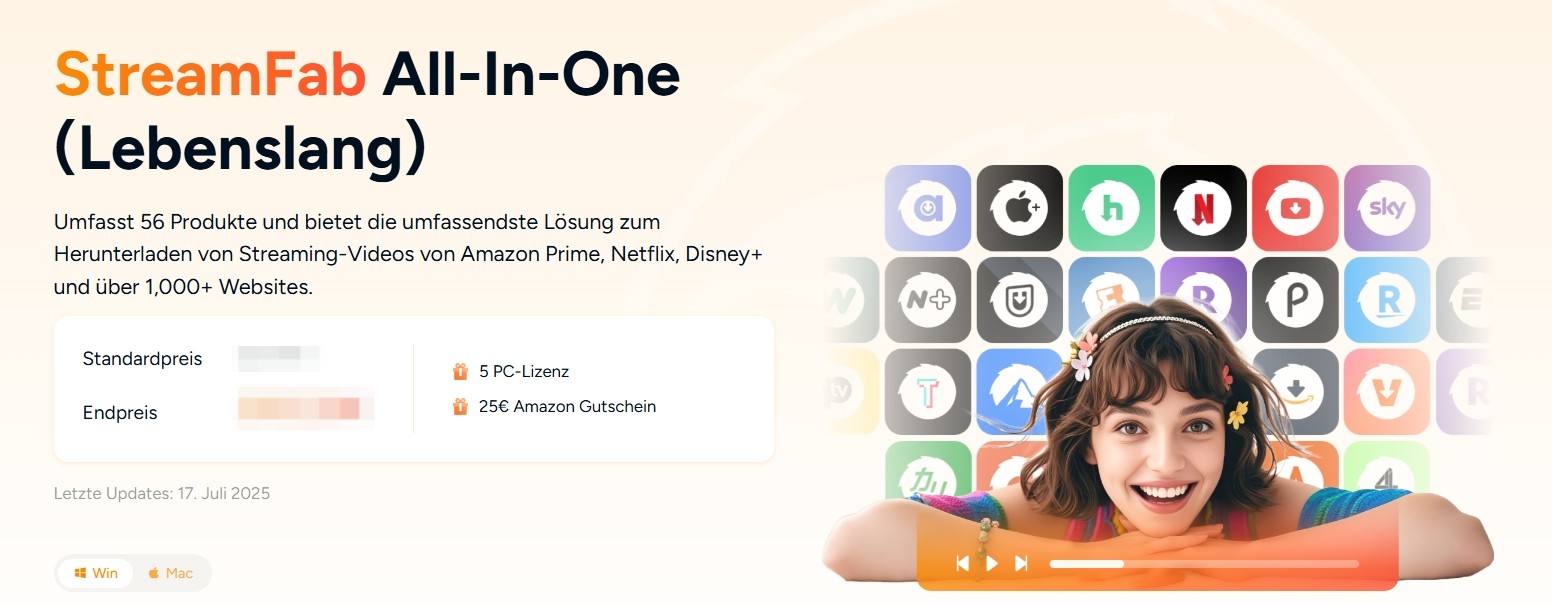
Wenn EaseUS an der gewünschten Streamingquelle grundsätzlich nicht weiterkommt, ist StreamFab All-In-One die passendere Desktop-Lösung für unterstützte Dienste und lokale MP4- oder MKV-Dateien.
StreamFab öffnen
Installieren Sie StreamFab und öffnen Sie die Desktop-Anwendung.
Streamingdienst oder Videoseite öffnen
Wählen Sie links den passenden Streamingdienst oder öffnen Sie eine unterstützte Videoseite im integrierten Browser.
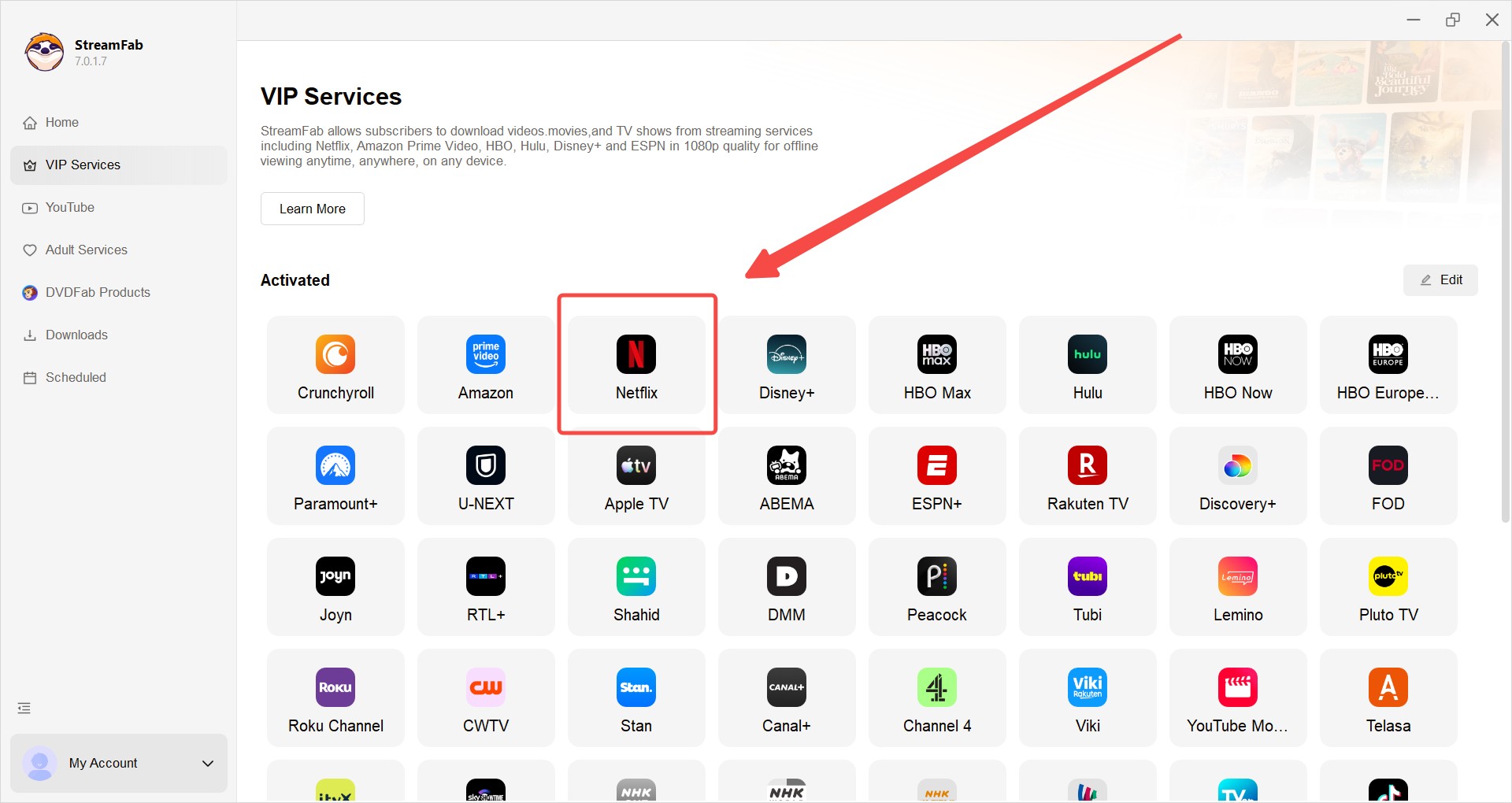
Format, Ton und Untertitel wählen
Starten Sie den gewünschten Titel. Im Downloadfenster wählen Sie die verfügbaren Video-, Audio- und Untertiteloptionen.
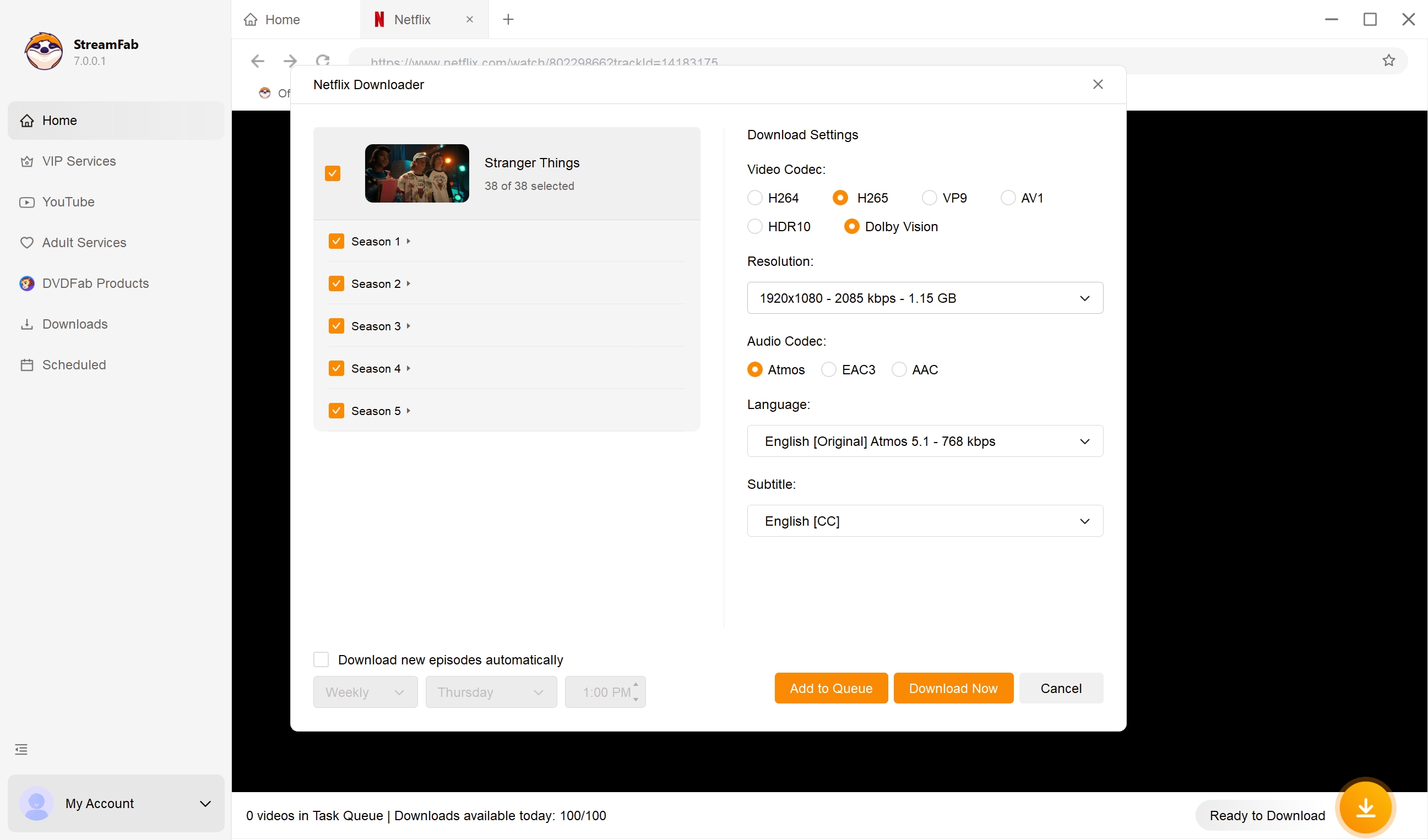
Download starten oder zur Warteschlange hinzufügen
Laden Sie den Titel direkt herunter oder fügen Sie mehrere Folgen der Warteschlange hinzu.
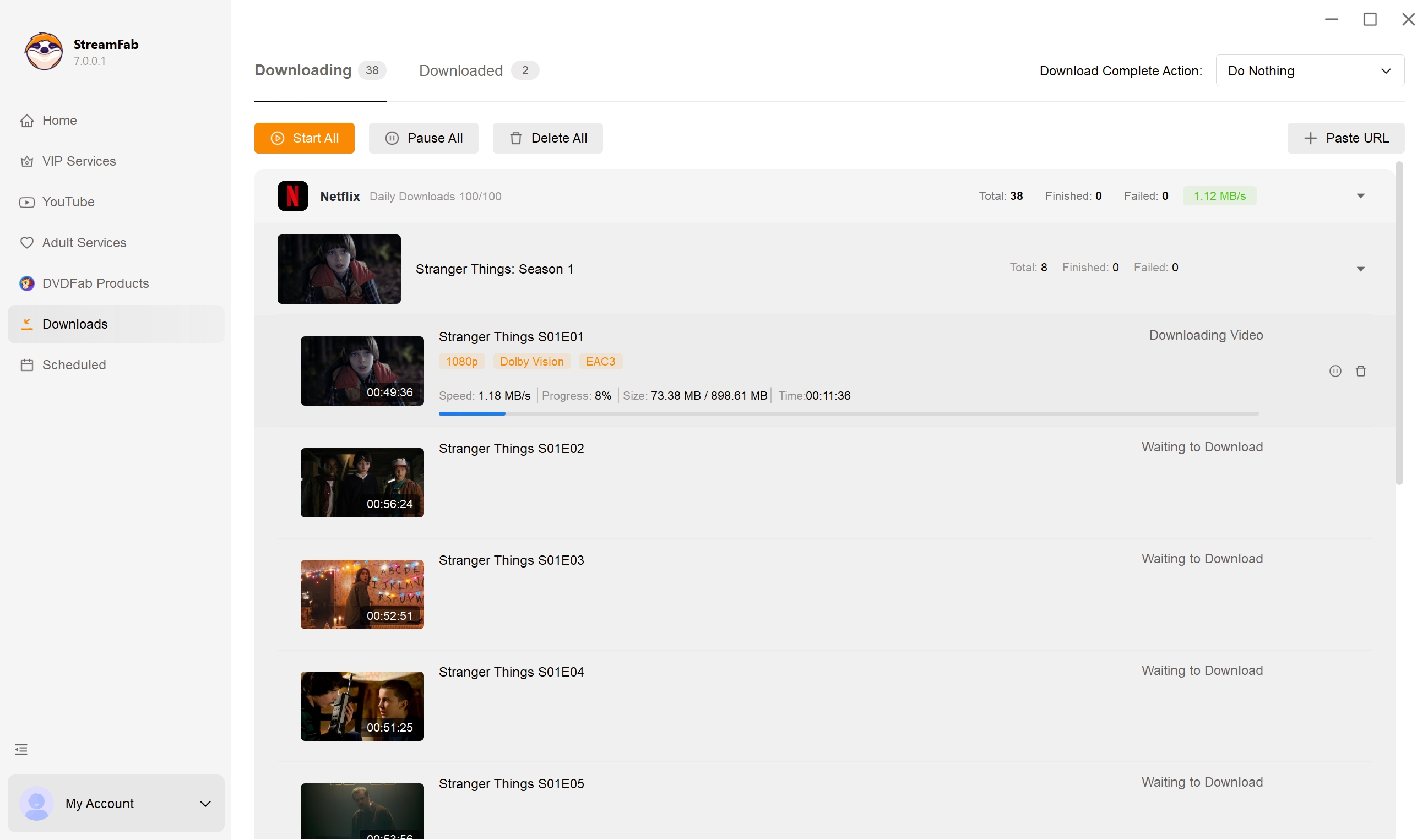
Welche Qualität verfügbar ist, hängt vom jeweiligen Dienst und Titel ab. Für mehrere Folgen oder eine eigene lokale Bibliothek ist die Warteschlange deutlich angenehmer als das wiederholte Kopieren einzelner URLs.
Häufige Fragen zu EaseUS-Problemen
Vier kurze Antworten auf die Fragen, die bei einem fehlgeschlagenen EaseUS-Download am häufigsten auftauchen.
Ist EaseUS Video Downloader kostenlos nutzbar?
Ja, aber nur begrenzt. Die Testversion erlaubt aktuell zwei Video- oder Audio-Downloads und zwei Live-Downloads. Wenn das Kontingent verbraucht ist, benötigen Sie für weitere Downloads eine Lizenz.
Wann ist eine Neuinstallation von EaseUS sinnvoll?
Erst wenn mehrere unterschiedliche URLs scheitern und Update, Cache, Sicherheitssoftware sowie Zielordner geprüft sind. Streikt nur eine Website, bringt eine Neuinstallation meist nichts.
Gibt es EaseUS Video Downloader für Android?
Ja. EaseUS bietet auch eine Android-Version an. Sie ist aber nicht einfach eine Kopie der Windows-Oberfläche, deshalb sollten Sie mobile Probleme direkt in der App prüfen.
Kann EaseUS Netflix-Videos herunterladen?
Für Netflix ist EaseUS nicht die passende Lösung. Wenn Sie unterstützte Abo-Streamingdienste als lokale MP4- oder MKV-Datei verwalten möchten, benötigen Sie eine Desktop-Lösung, die genau für diesen Einsatz gedacht ist.
Fazit: Erst diagnostizieren, dann wechseln
Prüfen Sie zuerst, ob nur eine URL betroffen ist. Danach folgen Update, Cache, Sicherheitssoftware, Testlimit und Zielordner. Diese Reihenfolge löst viele Probleme schneller als eine sofortige Neuinstallation.
Funktioniert EaseUS bei normalen Videoportalen, aber nicht bei Ihrem gewünschten Abo-Streamingdienst, ist das kein klassischer Softwarefehler. Dann passt eine Lösung wie StreamFab besser, wenn Sie unterstützte Dienste und lokale MP4- oder MKV-Dateien benötigen.
Nutzen Sie Downloads nur für Inhalte, auf die Sie berechtigt zugreifen dürfen, und beachten Sie das Urheberrecht sowie die Nutzungsbedingungen der jeweiligen Plattform.

Mein SameMovie VideoOne Review fällt 2026 insgesamt solide, aber nicht uneingeschränkt aus. SameMovie punktet mit 16 großen Streamingdiensten, über 1.000 weiteren Video-Websites, Batch-Downloads sowie MP4/MKV und flexiblen Audio- und Untertiteloptionen. In meinem Test traten bei einzelnen aktuellen Titeln jedoch auch 480p- oder 720p-Ausgaben, schwarze Bilder und kurz vor Abschluss hängen gebliebene Downloads auf. Wer SameMovie VideoOne kaufen möchte, sollte deshalb vor allem den eigenen Streamingdienst, die tatsächlich angebotene Qualität und die Stabilität längerer Downloads testen.
von Christine Müller - 8. September 2026

Audials Movie ist 2026 nicht mehr separat erhältlich, die bekannten Videoaufnahme-Funktionen wurden jedoch nicht eingestellt. Sie sind heute in Audials One integriert und ermöglichen weiterhin Streaming-Aufnahmen bis 1080p unter Windows. Dieser Audials Movie Review zeigt, welche Funktionen geblieben sind, welche Einschränkungen es gibt und welche Alternative sich eignet, wenn Sie statt einer Aufnahme einen direkten Video-Download benötigen.
von Christine Müller - 8. September 2026
Mein CleverGet Review fällt insgesamt positiv, aber nicht uneingeschränkt aus: CleverGet All-In-One 26 bietet 66 Module, Batch-Downloads sowie flexible Audio- und Untertiteloptionen, die maximale Qualität variiert jedoch deutlich nach Dienst, etwa bis 1080p bei Netflix und derzeit bis 720p bei Disney+. Die kostenlose Testversion mit drei Downloads pro Modul ist deshalb besonders sinnvoll, um vor dem Kauf zu prüfen, ob der eigene Streamingdienst zuverlässig funktioniert.
von Christine Müller - 8. September 2026
Die kostenlose Testversion von Audials ist ein Einstieg in das Tool, doch 2026 zeigen sich klare Grenzen bei DRM und Account-Sicherheit. Erfahren Sie in diesem Technik-Check, wo die Limits liegen und welche Alternativen wirklich lohnen.
von Christine Müller - 8. September 2026