
Disney Plus Filme herunterladen: App, Laptop und PC [2026]

Zusammenfassung: Die offizielle Disney Plus-App bietet keine Download-Funktion für Laptop-Nutzer, aber mit einem Hilfsprogramm ist dies dennoch möglich. In diesem Beitrag erfahren Sie Schritt für Schritt, wie Sie Filme von Disney+ auf Ihren Laptop herunterladen können.
Inhaltsverzeichnis
Disney Plus Filme herunterladen funktioniert offiziell nur auf unterstützten mobilen Geräten in der Disney+-App. Auf Windows-PCs, Macs und im Browser gibt es keinen offiziellen Offline-Download. Wer Filme oder Serien am Laptop als lokale Datei verwalten möchte, muss deshalb zwischen dem App-Download und einer separaten Desktop-Lösung unterscheiden.
Ich würde bei dieser Frage zuerst auf das Ziel schauen: Für eine Reise reicht meist der App-Download. Wenn Sie dagegen mehrere Folgen auf Windows oder Mac als MP4 oder MKV in einer eigenen Mediathek ablegen möchten, brauchen Sie einen anderen Weg. Genau diese beiden Fälle trennt der folgende Vergleich.
| Ihr Bedarf | Passender Weg | Gerät | Ergebnis | Wichtigste Grenze |
|---|---|---|---|---|
| Unterwegs offline schauen | Disney+-App | Unterstütztes Mobilgerät | App-gebundener Download | Tarif, Konto und App-Bindung |
| Am Laptop lokal speichern | StreamFab | Windows / macOS | MP4 oder MKV | Nur berechtigt zugängliche Inhalte und geltendes Recht |
| Auf größerem Bildschirm ansehen | Mobile App + kompatible Bildausgabe | Smartphone / Tablet + Display | Wiedergabe bleibt vom Mobilgerät abhängig | Keine lokale Laptop-Datei |
| Linux-Experiment | Waydroid nicht als Standardweg einplanen | Linux | App-Kompatibilität nicht verlässlich | Kein offizieller Disney+-Downloadweg |
Warum Sie Disney+-Filme nicht direkt auf den Laptop herunterladen können
Die wichtigste Grenze ist 2026 klarer als in vielen älteren Anleitungen: Disney+ bietet Downloads auf unterstützten mobilen Geräten an, nicht auf Computern oder TV-gebundenen Geräten. Windows und macOS können Disney+ im Browser streamen, erhalten dort aber keinen offiziellen Download-Bereich. Das gilt auch dann, wenn der Rechner genügend Speicher hat oder Disney+ in hoher Qualität abspielt.
Für das Offline-Ansehen von Disney Plus sollten Sie daher zuerst prüfen, ob Sie wirklich eine Datei auf dem Laptop brauchen. Wenn nicht, ist die mobile App der kürzere Weg.
Die aktuellen offiziellen Download-Grenzen
- Download-Geräte: unterstützte mobile Geräte wie iPhone/iPad, Android-Smartphones und -Tablets sowie Fire Tablets; weitere mobile Plattformen können je nach Region unterstützt werden.
- Computer: kein offizieller Disney+-Download auf Windows-PC oder Mac.
- Tarif: Downloads setzen einen Tarif voraus, der diese Funktion einschließt; werbefinanzierte Tarife können ausgeschlossen sein.
- Gerätezahl: Disney+ erlaubt Downloads auf bis zu 10 unterstützten Geräten.
- Kontoprüfung: Das Gerät muss regelmäßig online sein. Disney+ nennt mindestens eine Internetverbindung innerhalb von 30 Tagen.

Der entscheidende Unterschied ist nicht „Laptop gegen Smartphone“, sondern App-Download gegen lokale Datei. Der offizielle Download bleibt in der Disney+-App und ist an Konto, Tarif und Gerät gebunden.
Lösung 1: Disney Plus offiziell in der App herunterladen
Wenn Sie Disney Plus Filme oder Serien nur offline ansehen möchten, ist die App der direkte Weg. Der Download ist kein MP4- oder MKV-Export, sondern bleibt innerhalb der Anwendung gespeichert.
Unterstütztes Gerät und Tarif prüfen
Öffnen Sie Disney+ auf einem unterstützten Mobilgerät und prüfen Sie, ob Ihr aktueller Tarif Downloads einschließt.
Film oder Folge auswählen
Öffnen Sie den gewünschten Titel. Wenn er für den Offline-Modus freigegeben ist, erscheint die Download-Schaltfläche.
Download-Qualität und Speicher prüfen
Unter den App-Einstellungen können Sie die Download-Qualität wählen und kontrollieren, wie viel Gerätespeicher noch frei ist.
Offline im Download-Bereich abspielen
Nach Abschluss finden Sie Filme und Folgen im Download-Bereich der App. Melden Sie sich nicht unnötig ab, da ein Logout gespeicherte Downloads entfernen kann.
Chromebook: ältere Anleitungen sind inzwischen missverständlich
Ein Chromebook kann Disney+ im Chrome-Browser streamen. Die aktuelle offizielle Download-Liste von Disney+ nennt Chromebooks jedoch nicht als Download-Geräte. Deshalb würde ich ein Chromebook 2026 nicht mehr als verlässliche offizielle Laptop-Lösung für Offline-Downloads empfehlen.
- Disney+ im unterstützten ChromeOS-Browser streamen
- Großer Laptop-Bildschirm ohne zusätzliche Desktop-Software
- Chromebook als offiziell zugesicherten Downloadweg
- Frei exportierbare MP4- oder MKV-Dateien
30 Tage ja, pauschale 48-Stunden-Regel nein
Ein wichtiger Fehler im älteren Text war die pauschale Kombination „30 Tage / 48 Stunden“. Disney+ verlangt bei App-Downloads eine regelmäßige Internetverbindung und nennt dafür einen Zeitraum von 30 Tagen. Einzelne Titel können früher auslaufen oder nicht zum Download verfügbar sein. Eine allgemeine 48-Stunden-Regel nach dem ersten Start sollte für Disney+-Downloads dagegen nicht pauschal angesetzt werden.
Waydroid und WSA: keine regulären Disney+-Downloadwege
Ältere Laptop-Anleitungen nennen häufig Android-Umgebungen als Umweg. Für einen aktuellen Ratgeber sind sie nur noch als Einordnung sinnvoll, nicht als Hauptmethode.
Waydroid unter Linux
Waydroid kann Android-Anwendungen in einer Linux-Umgebung ausführen, ist aber keine offiziell unterstützte Disney+-Downloadlösung. App-Kompatibilität, Wiedergabeschutz und Updates können sich ändern. Deshalb ist der Einrichtungsaufwand für die meisten Leser größer als der Nutzen.
- keine offizielle Disney+-Unterstützung
- wechselnde App-Kompatibilität
- unnötig hoher Einrichtungsaufwand für reines Offline-Schauen
Windows Subsystem for Android
Stand 2026: Microsoft hat den Support für Windows Subsystem for Android am 5. März 2025 beendet. Bereits vorhandene Installationen sind deshalb kein sinnvoller, langfristig unterstützter Disney+-Downloadweg.

Wenn eine Methode nur deshalb interessant ist, weil sie eine mobile App künstlich auf den Desktop bringt, löst sie das eigentliche Problem oft nicht: Sie erhalten weiterhin keine frei verwaltbare Laptop-Datei.
Lösung 2: Disney Plus Filme auf Windows und Mac lokal speichern
Wer Disney Plus Filme auf dem Laptop nicht nur offline ansehen, sondern als lokale Datei in einer eigenen Mediathek verwalten möchte, benötigt einen separaten Desktop-Weg. Dafür bleibt StreamFab in diesem Artikel die Hauptempfehlung.
Warum StreamFab hier die stärkere Desktop-Lösung ist

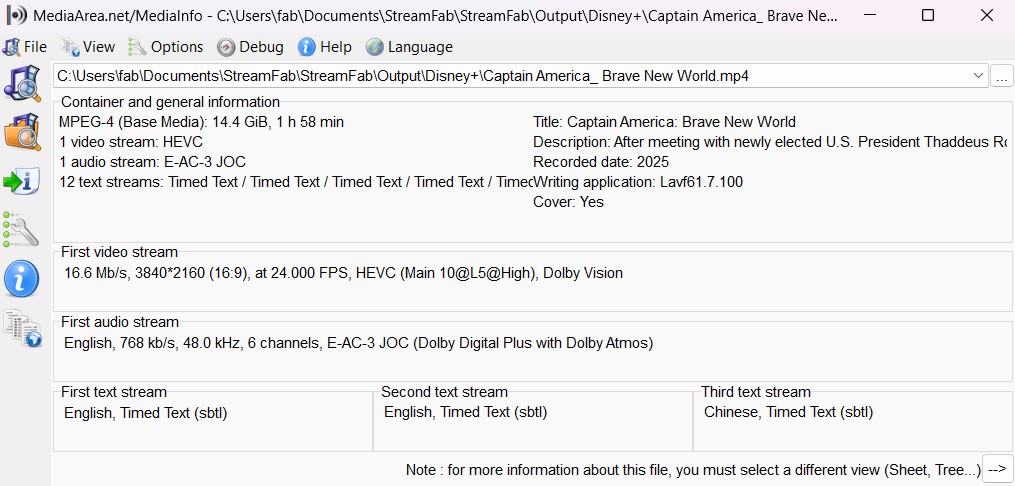
StreamFab speichert Disney+-Titel unter Windows und macOS als lokale MP4- oder MKV-Dateien. Der aktuelle Produktumfang nennt H.264/H.265, wählbare Ton- und Untertitelspuren, Batch-Verarbeitung, Zeitplan und Metadaten.
Bei geeigneten Titeln nennt die aktuelle Produktseite außerdem bis zu 4K sowie HDR10/Dolby Vision und Atmos beziehungsweise EAC3 5.1. Entscheidend bleibt die tatsächlich verfügbare Quelle des jeweiligen Titels.
| Vergleichspunkt | Disney+-App | StreamFab |
|---|---|---|
| Gerät | Unterstützte Mobilgeräte | Windows und macOS |
| Speicherart | App-gebunden | Lokaler Ordner |
| Format | Kein offener Export | MP4 / MKV |
| Video | Abhängig von Tarif, Gerät und Titel | Bis 4K laut aktuellem Produktumfang, abhängig vom Titel |
| HDR | Wiedergabe abhängig von Tarif, Gerät und Titel | HDR10 / Dolby Vision bei unterstützten Quellen |
| Audio | Abhängig von Tarif, Gerät und Titel | Atmos, EAC3 5.1 oder AAC 2.0, je nach Quelle |
| Serien | Titel einzeln in der App verwalten | Batch und Zeitplan |
| Geeignet für | Einfaches mobiles Offline-Schauen | Lokale Mediathek und mehrere Folgen |
Qualität nicht pauschal versprechen
Die alte Version stellte 4K, HDR10 oder Dolby Vision teilweise wie eine feste Ausgabe für jeden Titel dar. Das ist zu pauschal. StreamFab bietet diese Qualitätsprofile aktuell an, aber die Auswahl hängt weiterhin davon ab, welche Variante für den konkreten Disney+-Titel, die Region und den verwendeten Zugang verfügbar ist.
- MP4 oder MKV
- H.264 oder H.265
- Tonspur und Untertitel wählbar
- tatsächlich angebotene Auflösung
- HDR-Variante des konkreten Titels
- Audio- und Untertitelsprachen
Rechtliche Grenzen in Deutschland
Die private Nutzung ist rechtlich nicht mit einer pauschalen Erlaubnis für jeden technischen Weg gleichzusetzen. § 53 UrhG regelt Vervielfältigungen zum privaten Gebrauch unter bestimmten Voraussetzungen. § 95a UrhG schützt daneben wirksame technische Maßnahmen. Zusätzlich gelten die Nutzungsbedingungen von Disney+. Verwenden Sie lokale Dateien nur für Inhalte, auf die Sie berechtigt zugreifen dürfen, und geben Sie sie nicht weiter oder öffentlich zugänglich weiter.
- Nur berechtigt zugängliche Inhalte für persönliche Offline-Nutzung verarbeiten.
- Keine Veröffentlichung, Weitergabe oder kommerzielle Nutzung.
- Plattformbedingungen und geltendes Recht getrennt berücksichtigen.
StreamFab in vier Schritten
Der folgende Ablauf beschränkt sich auf die normale Bedienung der Software. Er beschreibt keine technische Umgehung von Schutzmechanismen.
StreamFab installieren und Disney+ öffnen
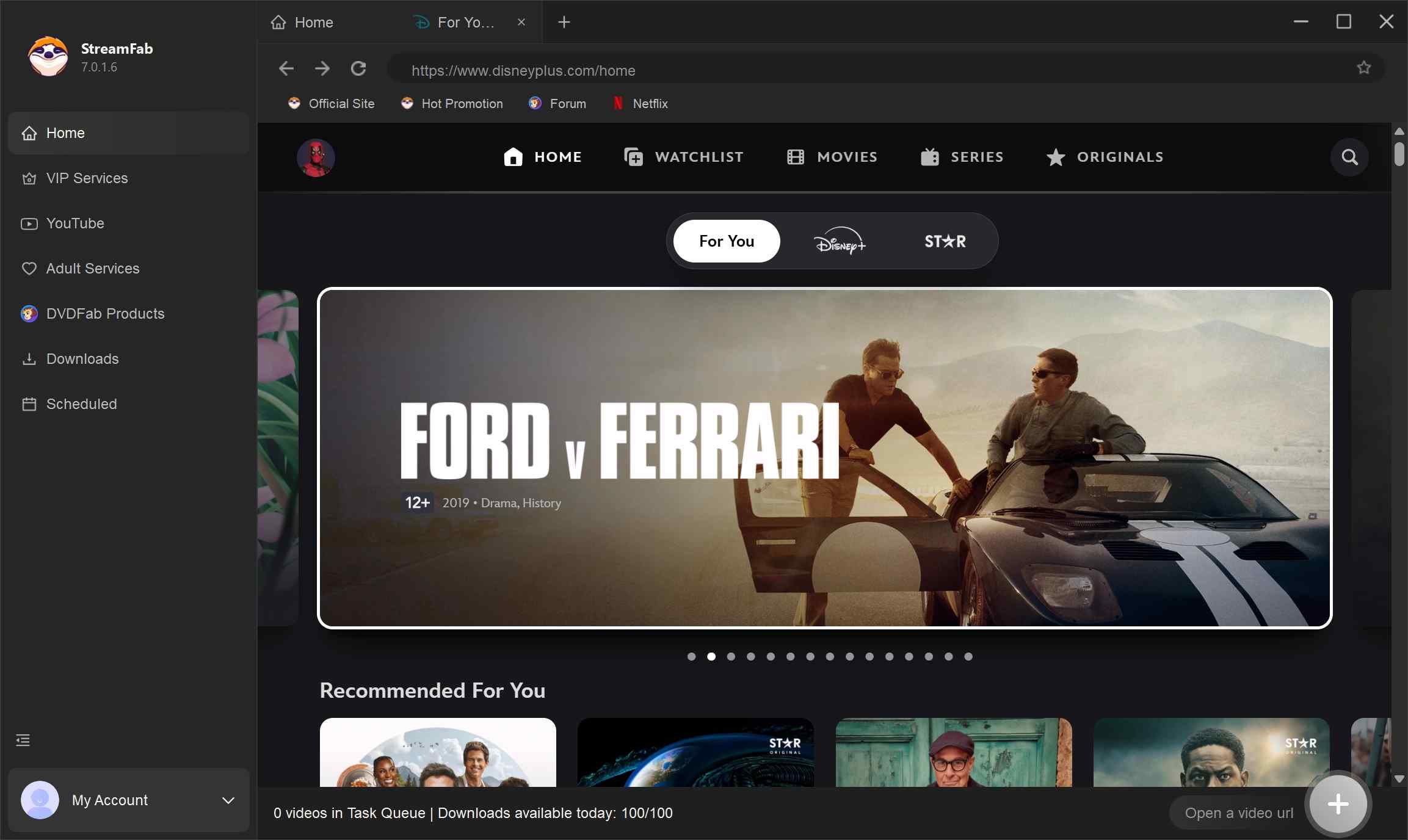
Installieren Sie StreamFab unter Windows oder macOS, öffnen Sie den Disney+-Bereich und melden Sie sich mit dem Konto an, das zum gewünschten Inhalt berechtigt.
Film oder Serie auswählen
Öffnen Sie den gewünschten Titel. Bei Serien können Sie die Folgen auswählen, die in die Warteschlange aufgenommen werden sollen.
Format, Qualität, Ton und Untertitel festlegen
Wählen Sie MP4 oder MKV sowie die tatsächlich angebotene Auflösung, Video-Codierung, Tonspur und Untertitel. Nehmen Sie nicht automatisch die höchste Option, sondern die Variante, die zu Ihrem Zielgerät passt.
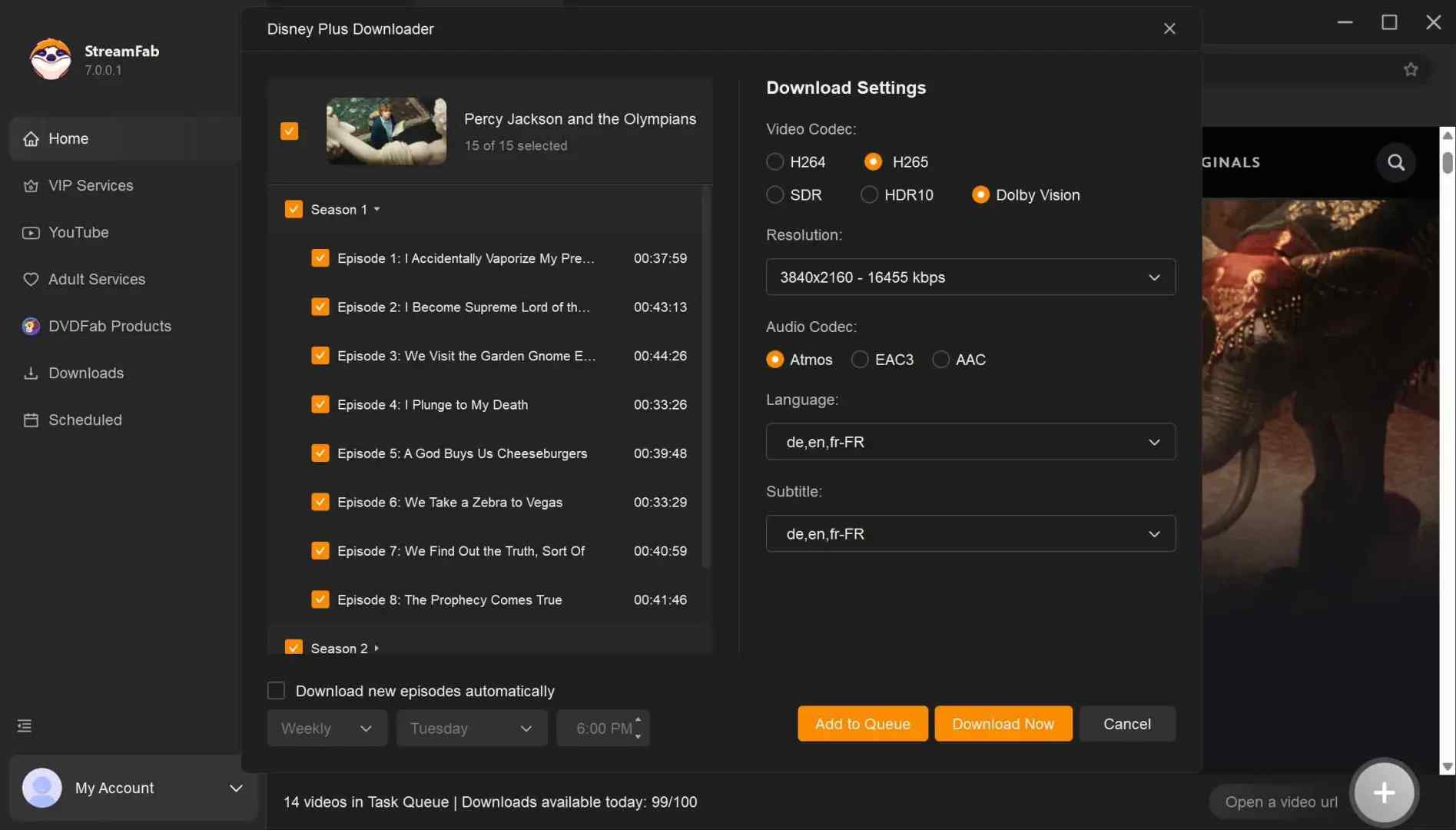
Download starten und lokale Datei prüfen
Starten Sie den Download oder fügen Sie weitere Folgen zur Warteschlange hinzu. Prüfen Sie nach Abschluss die Datei im gewählten Ausgabeordner auf Bild, Ton und Untertitel.
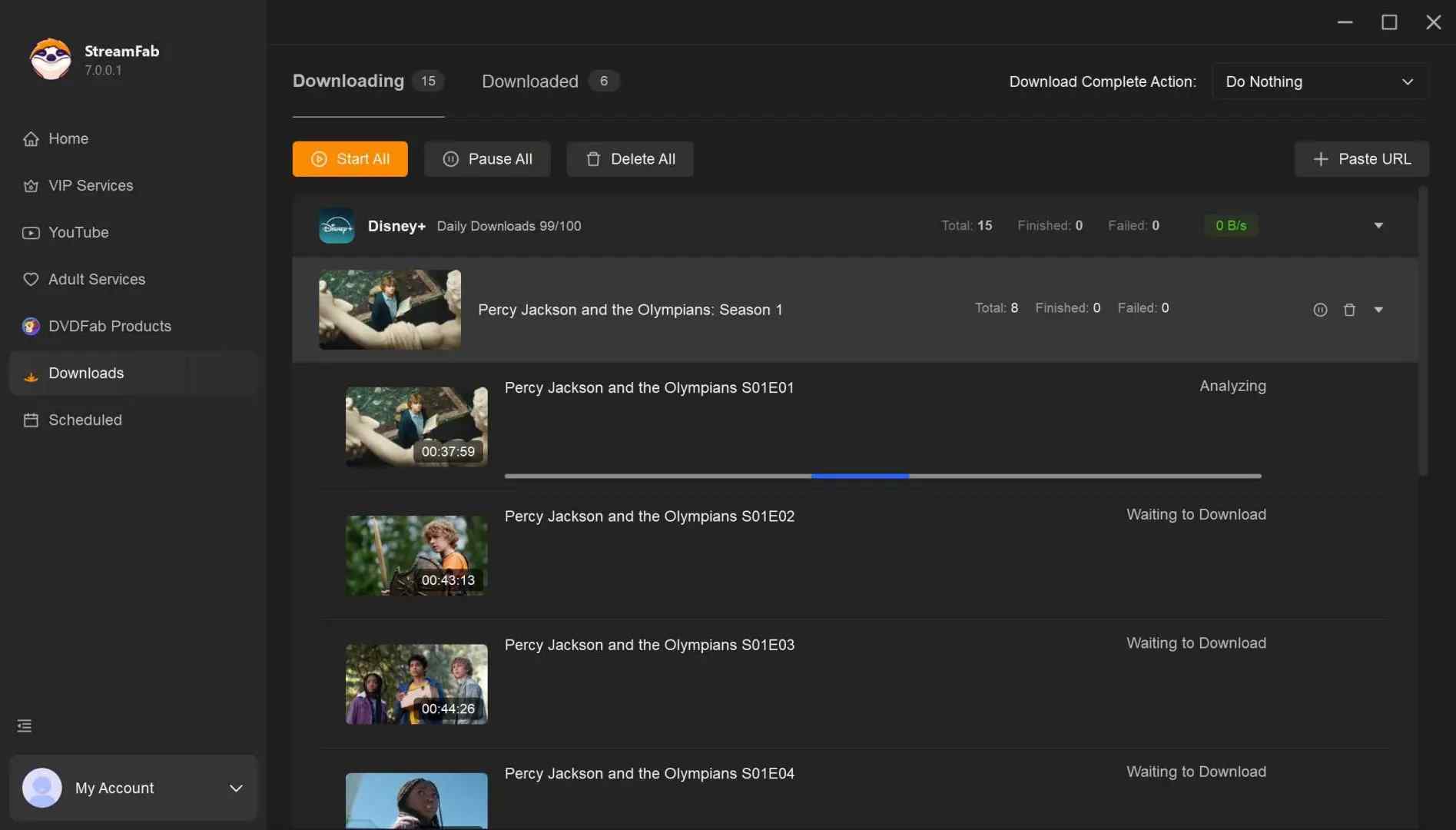

Lösung 3: Mobile Downloads auf einem größeren Bildschirm ansehen
Wenn Sie keine lokale Laptop-Datei brauchen, kann die Ausgabe eines mobilen Geräts auf einen größeren Bildschirm genügen. Wichtig: HDMI oder Casting ist keine zusätzliche Download-Methode. Der gespeicherte Titel bleibt auf dem Mobilgerät.
HDMI-Verbindung
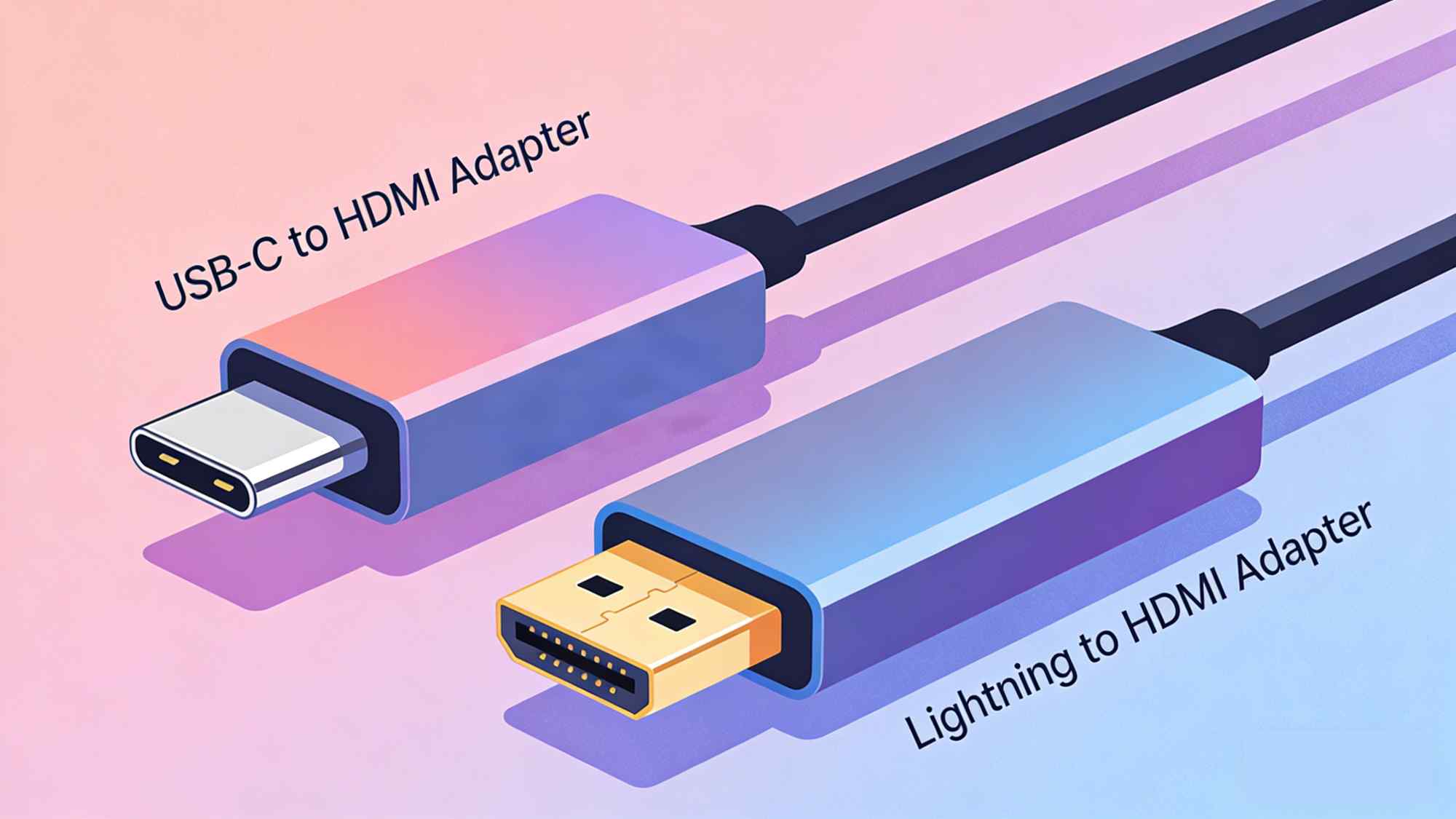
- unterstütztes Mobilgerät mit Disney+-App
- kompatibler HDMI-Adapter oder Videoausgang
- passendes HDMI-Kabel und Display
Der praktische Vorteil liegt nur in der Bildgröße. Datei, Konto- und App-Bindung ändern sich dadurch nicht. Ob die Wiedergabe über einen bestimmten Adapter funktioniert, hängt vom Gerät und der unterstützten Videoausgabe ab.
Casting und AirPlay
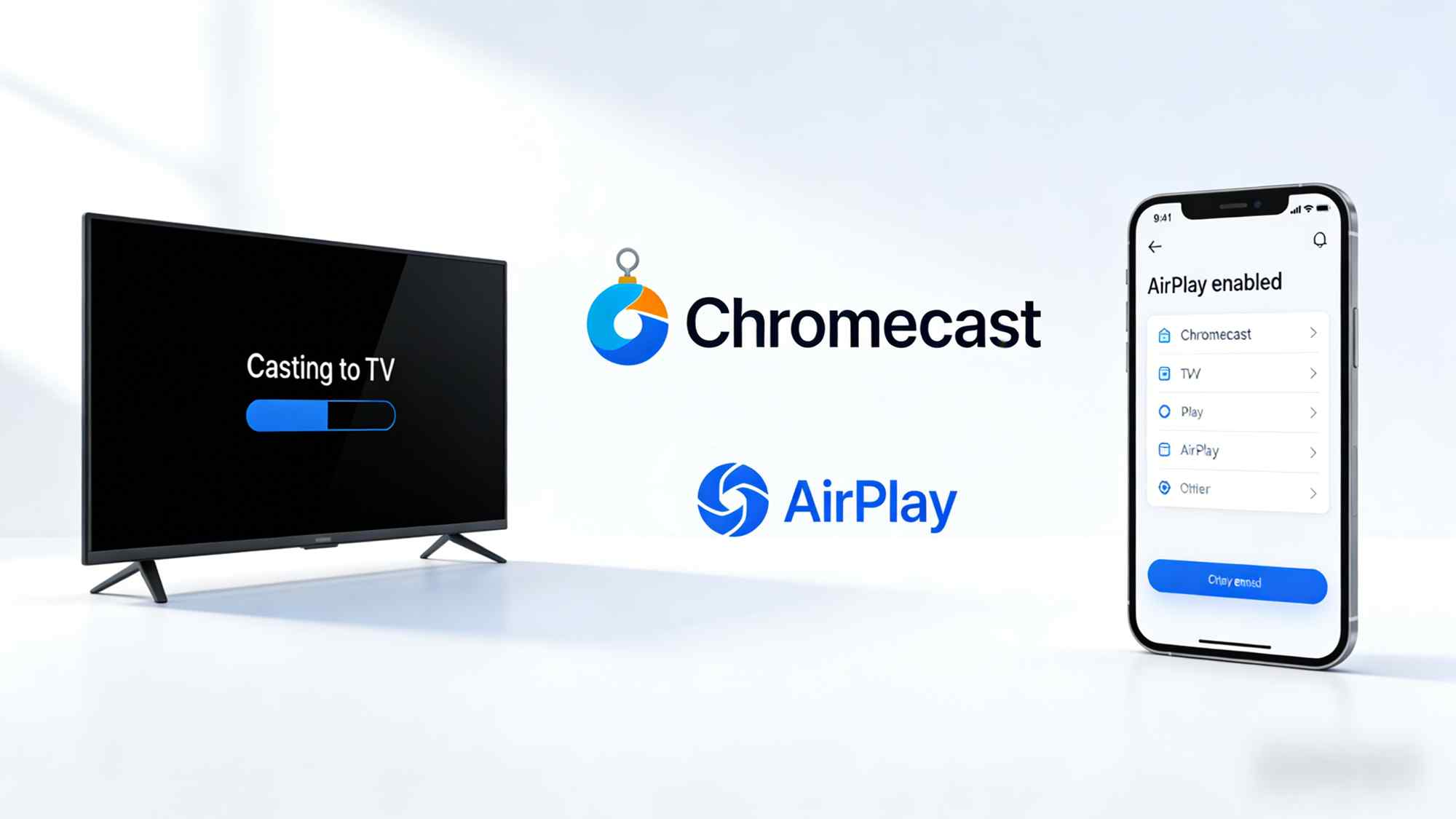
Disney+ unterstützt Casting und AirPlay auf geeigneten Geräten. Für die Frage „Filme herunterladen“ ist das aber nur eine Wiedergabeoption. Die Datei wird dadurch weder auf den Fernseher noch auf den Laptop exportiert.
Welche Methode passt zu welchem Ziel?
| Methode | Offline-Datei | Laptop | Mehrere Folgen | Empfehlung |
|---|---|---|---|---|
| Disney+-App | App-gebunden | Nein, nicht als offizieller Computer-Download | Ja, innerhalb der App | Für Reisen und mobiles Offline-Schauen |
| StreamFab | MP4 / MKV | Windows / macOS | Batch und Zeitplan | Für lokale Mediathek und Serien |
| HDMI / Casting | Nein | Nur Bildausgabe | Nicht relevant | Für größeren Bildschirm ohne Dateiexport |
| Waydroid / WSA | Nicht verlässlich | Experimentell / nicht mehr unterstützt | Nicht als Standardweg | Nicht empfohlen |
Fehlerbehebung: Disney Plus Download funktioniert nicht
Wenn der Download-Button fehlt oder ein App-Download hängen bleibt, sollten Sie zuerst die offiziellen Voraussetzungen prüfen. Ein allgemeiner Wiedergabefehler ist nicht automatisch ein Downloadproblem.
| Problem | Prüfreihenfolge | Nächster Schritt |
|---|---|---|
| Download-Button fehlt | Tarif, unterstütztes Mobilgerät, Titelverfügbarkeit | App aktualisieren und Titel erneut öffnen |
| Download stoppt | Netzwerk, freier Speicher, App-Zustand | Verbindung stabilisieren und einzelnen Titel neu starten |
| Downloads verschwunden | Logout, Tarifwechsel, 30-Tage-Verbindung | Neu anmelden und Titel erneut herunterladen |
| Am PC fehlt der Download | Kein Fehler | Offiziell nur unterstützte mobile Geräte verwenden oder Desktop-Alternative wählen |
Wenn der Disney Plus Download nicht funktioniert, lohnt sich erst danach eine detailliertere Diagnose. Ein Disney Plus Fehlercode 42 betrifft dagegen primär die Verbindung beziehungsweise Wiedergabe und sollte nicht mit einem fehlenden Download-Button gleichgesetzt werden.
Häufige Fragen
Kann ich Disney Plus Filme auf Windows oder Mac offiziell herunterladen?
Nein. Disney+ nennt Computer derzeit nicht als unterstützte Download-Geräte. Windows und macOS können Disney+ streamen, erhalten aber keinen offiziellen Offline-Download wie die mobile App.
Wie lange bleiben offizielle Disney+-Downloads verfügbar?
Sie benötigen ein aktives, downloadfähiges Abo und müssen das Gerät mindestens einmal innerhalb von 30 Tagen mit dem Internet verbinden. Einzelne Titel können abweichende Verfügbarkeiten haben oder aus dem Katalog verschwinden.
Ist 4K bei StreamFab für jeden Disney+-Film verfügbar?
Nein. StreamFab nennt aktuell eine Ausgabe bis 4K sowie HDR10 und Dolby Vision für unterstützte Quellen. Die konkrete Auswahl hängt jedoch vom jeweiligen Titel, der Region und dem aktuell verfügbaren Stream ab.
Kann ich Disney+-Downloads nach einer Kündigung behalten?
Bei offiziellen App-Downloads sollten Sie nach einer Kündigung nicht mit dauerhaftem Zugriff rechnen, da sie an Konto und berechtigten Tarif gebunden sind. Für lokale Dateien gelten zusätzlich Plattformbedingungen und das anwendbare Recht.
Kann ich IMAX Enhanced als besondere Download-Datei auswählen?
IMAX Enhanced ist bei Disney+ zunächst ein Wiedergabeformat beziehungsweise ein erweitertes Seitenverhältnis für unterstützte Inhalte. Ob eine bestimmte Variante in einer lokalen Ausgabe verfügbar ist, sollte nicht pauschal aus dem IMAX-Logo abgeleitet werden.
Fazit: App für mobil, StreamFab für lokale Dateien
Wenn Sie Disney Plus Filme herunterladen und nur unterwegs offline ansehen möchten, ist die offizielle App auf einem unterstützten Mobilgerät der einfachste Weg. Die Datei bleibt dabei an Disney+, das Konto und das Gerät gebunden.
Für Windows oder Mac ist StreamFab die passendere Lösung, wenn Sie mehrere berechtigt zugängliche Filme oder Serien als lokale MP4/MKV-Dateien verwalten möchten. Gerade bei Staffeln sind Batch, Zeitplan, Untertitel und wählbare Ausgabeformate der größere Vorteil gegenüber der App.
Waydroid und WSA würde ich 2026 nicht mehr als regulären Downloadweg einplanen. Sie lösen die Desktop-Frage weniger zuverlässig als eine klar getrennte Entscheidung zwischen offizieller App und lokaler Desktop-Datei.
Hinweis: Nutzen Sie alle genannten Funktionen nur im Rahmen der Disney+-Nutzungsbedingungen und des in Ihrem Land geltenden Rechts. Dieser Beitrag ist keine Rechtsberatung.

Disney Plus Downloader unterscheiden sich vor allem bei Videoqualität, Batch-Downloads, Audio, Untertiteln und dem technischen Verfahren. Während viele Tools bei 720p oder 1080p bleiben, unterstützt StreamFab bei verfügbaren Disney+-Titeln auch bis zu 4K mit HDR. Dieser Vergleich stellt 10 Lösungen für Windows und Mac gegenüber.
von Summer Xia - 3. September 2026
Disney+ bietet eine integrierte Offline-Funktion, deren Nutzung von Tarif, Gerät, Titelverfügbarkeit und regelmäßiger Online-Prüfung abhängt. In diesem Artikel erfahren Sie, welche Abos Downloads erlauben, wie lange gespeicherte Titel verfügbar bleiben, was bei Flugmodus oder verschwundenen Downloads zu beachten ist und welche Optionen es gibt, wenn Sie Disney+-Inhalte auf einem Computer lokal verwalten möchten.
von Christine Müller - 1. September 2026
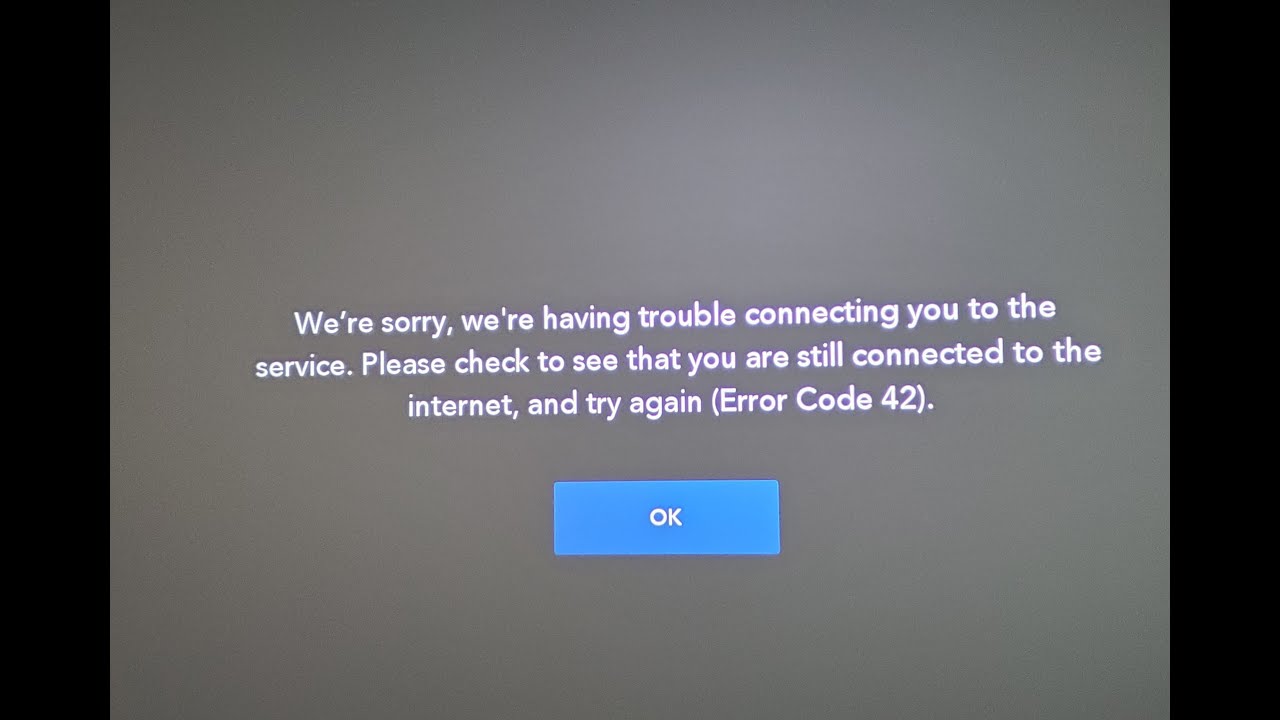
Disney Plus Fehlercode 42 resultiert häufig aus Internet- oder Serverproblemen, veralteten Apps oder VPN-Einschränkungen. Dieser Leitfaden führt Sie durch praktische Lösungen.
von Sira Schmitz - 26. August 2026
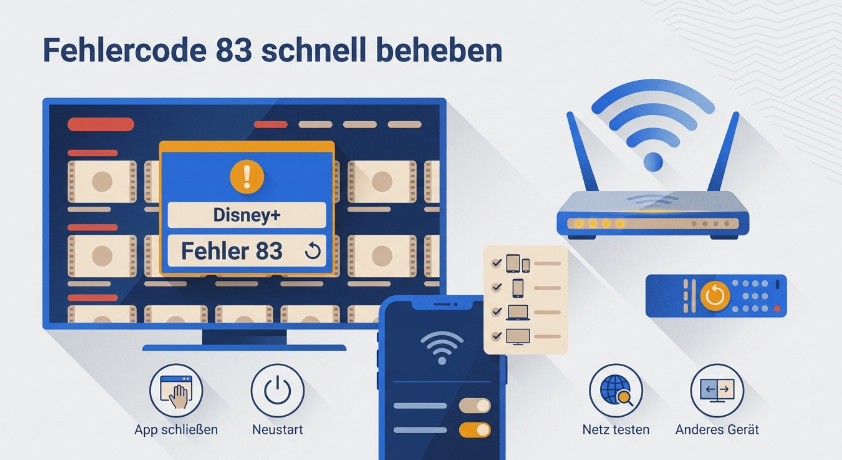
Zeigt Ihr Smart-TV plötzlich den Disney Plus Fehlercode 83 an? Bricht der Stream auf dem Fire TV Stick unerwartet ab oder streikt die App auf Ihrem Smartphone? Wenn die Meldung „Etwas ist schiefgelaufen“ den Filmabend blockiert, liegt das meist an technischen Inkompatibilitäten oder Netzwerkproblemen. In diesem Ratgeber erfahren Sie auf einen Blick, ob ein veraltetes System, fehlerhafte IPs oder Disneys DRM-Schutz die Ursache sind – und wie Sie den Fehler gerätespezifisch beheben.
von Sira Schmitz - 18. August 2026