Disney+ Fehlercode 83 beheben: 4 Sofortschritte und Gerätecheck

Zusammenfassung: Zeigt Ihr Smart-TV plötzlich den Disney Plus Fehlercode 83 an? Bricht der Stream auf dem Fire TV Stick unerwartet ab oder streikt die App auf Ihrem Smartphone? Wenn die Meldung „Etwas ist schiefgelaufen“ den Filmabend blockiert, liegt das meist an technischen Inkompatibilitäten oder Netzwerkproblemen. In diesem Ratgeber erfahren Sie auf einen Blick, ob ein veraltetes System, fehlerhafte IPs oder Disneys DRM-Schutz die Ursache sind – und wie Sie den Fehler gerätespezifisch beheben.
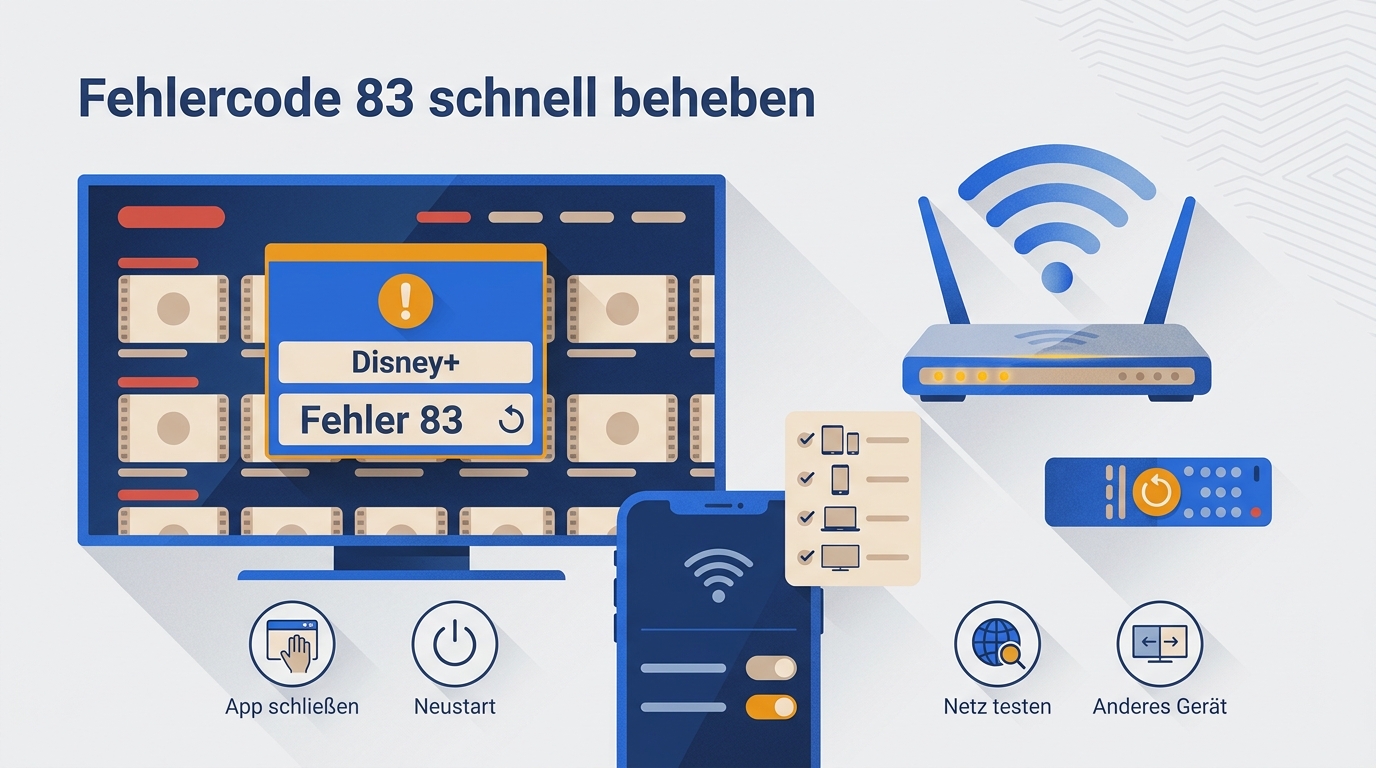
Disney+ Fehlercode 83 weist laut Disney meist auf ein Problem mit der Gerätekompatibilität, dem Zugangsweg oder der Internetverbindung hin. Die Meldung „Etwas ist schiefgelaufen. Bitte versuche es erneut …“ nennt die konkrete Ursache nicht. Prüfen Sie deshalb zuerst Gerät, App oder Browser und Verbindung. Die folgende Vier-Schritte-Soforthilfe hilft, den Fehler einzugrenzen, bevor Sie einzelne Einstellungen verändern.
Ein Wiedergabefehler ist von einem Problem mit der offiziellen Downloadfunktion zu unterscheiden. Wenn Disney+ Download-Probleme auftreten, betrifft das einen anderen Diagnoseweg. Hier geht es um die Wiedergabe auf Smart-TV, Fire TV, Konsole sowie im Browser.

Was Fehlercode 83 bei Disney+ bedeutet
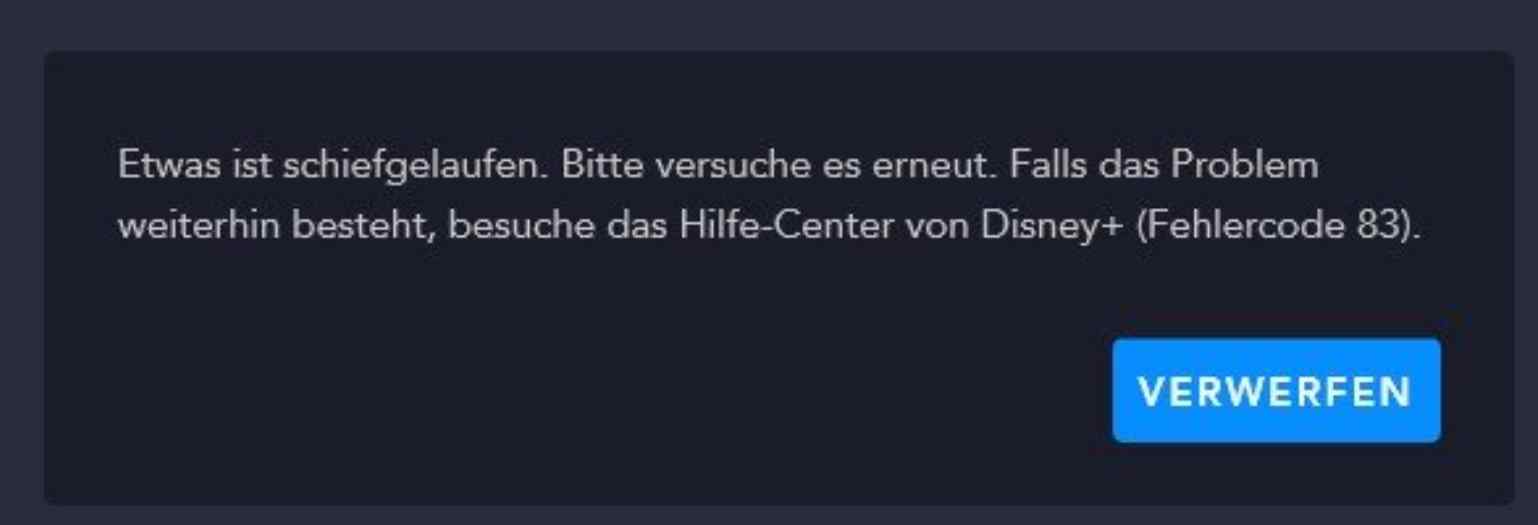
Disney+ nennt bei Fehlercode 83 vor allem drei mögliche Bereiche: ein nicht oder nicht mehr unterstütztes Gerät, einen ungeeigneten Zugangsweg sowie eine langsame oder instabile Internetverbindung. Der Disney+ Fehlercode 42 ist ein anderer Fehlerfall und sollte getrennt geprüft werden.
Die häufigsten Auslöser
Die Auslöser lassen sich in vier Kategorien unterteilen:
- Gerät und Betriebssystem: Prüfen Sie, ob Ihr Endgerät und dessen Softwareversion für Disney+ geeignet sind.
- App oder Browser: Veraltete Apps, Browserdaten oder Erweiterungen können den betroffenen Zugangsweg beeinträchtigen.
- Netzwerk oder Zugangsweg: Testen Sie die Wiedergabe nach einem Neustart und, wenn möglich, in einem zweiten Netz.
- Gegenprobe auf einem zweiten Gerät: Bleibt der Fehler auf nur einem Zugangsweg, liegt ein geräte- oder plattformspezifischer Prüfpfad näher.
Gerät, Browser und Betriebssystem prüfen
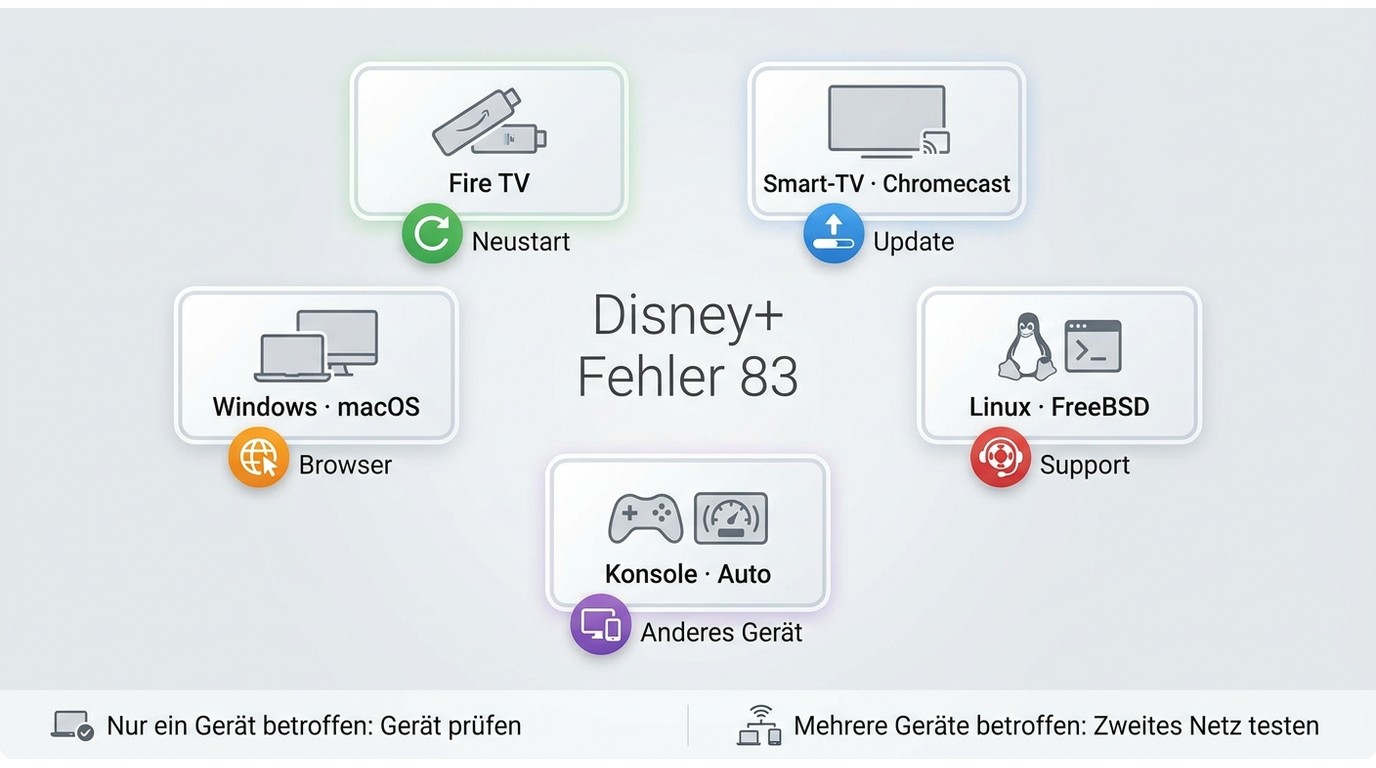
Die folgende Matrix hilft bei der ersten Einordnung. Prüfen Sie nicht mehrere Einstellungen gleichzeitig: Eine Gegenprobe auf einem zweiten unterstützten Gerät trennt lokale Netzwerkprobleme meist schneller von geräte- oder browserbezogenen Ursachen.
| Zugangsweg | Typisches Signal | Erster Test | Nächster Schritt |
|---|---|---|---|
| Fire TV Stick | Fehler nur auf Fire TV | App stoppen, Cache leeren | App aktualisieren, zweites Gerät testen |
| Smart-TV oder Chromecast | Fehler nur auf dem TV | App und Firmware aktualisieren | Vollständig neu starten |
| Windows oder macOS | Fehler im Browser | Erweiterungen deaktivieren | Alternativen Browser testen |
| Linux oder FreeBSD | Mehrere Browser scheitern | Geräteunterstützung prüfen | Unterstütztes Gerät nutzen |
| Konsole oder Fahrzeug-Infotainment | Fehler trotz Netzwechsel | App und System aktualisieren | Gegenprobe im selben Netz |
Hinweis: Bleibt Code 83 auf nur einem Zugangsweg bestehen, ist eine geräte- oder plattformspezifische Ursache wahrscheinlicher.
Unter Windows 10 und neuer unterstützt Disney+ die aktuellen Versionen von Chrome, Firefox, Edge und Opera. Unter macOS 11 und neuer werden Chrome, Firefox, Edge und Safari unterstützt. Wenn Code 83 nur in einem Browser auftritt, aktualisieren Sie ihn zuerst und testen Sie anschließend einen zweiten unterstützten Browser.
Fehlercode 83 in vier Schritten beheben
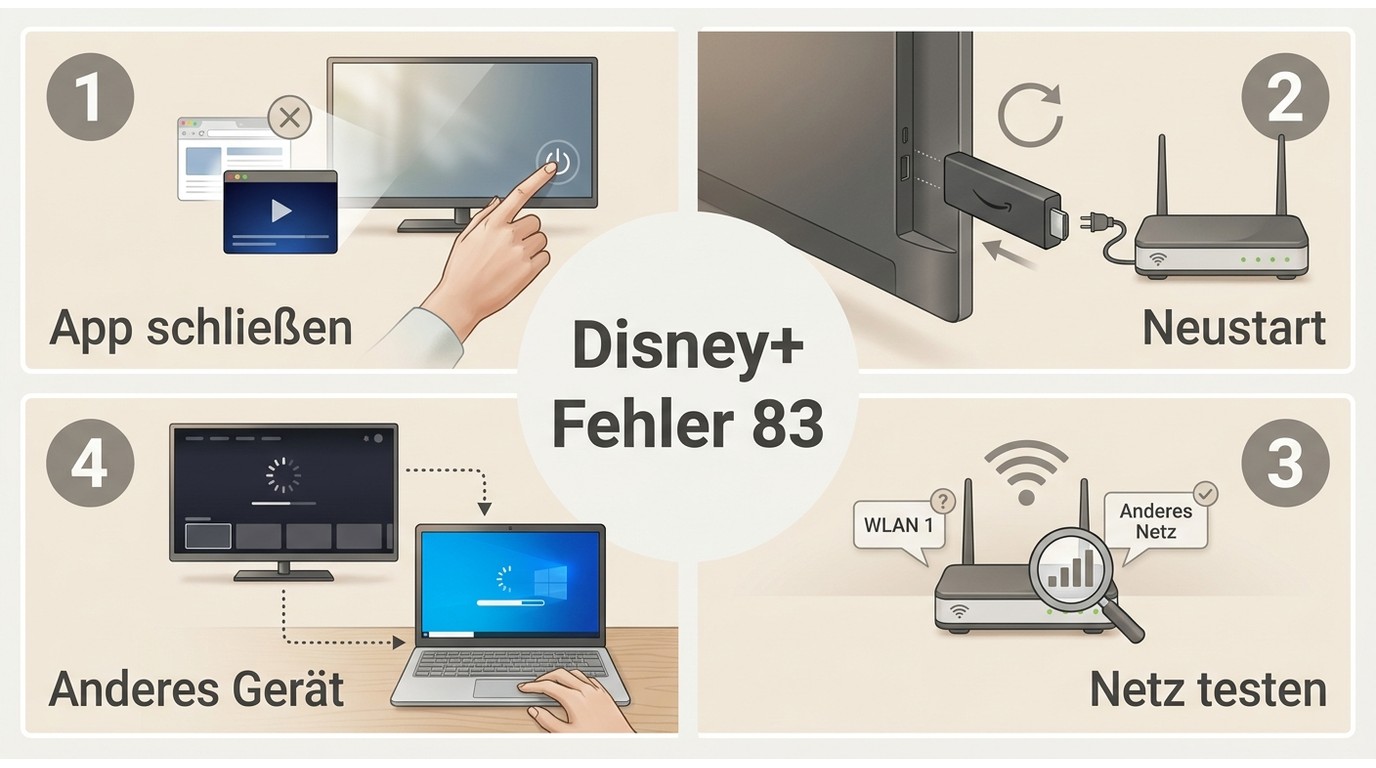
Gehen Sie diese vier Schritte nacheinander durch:
- Schließen Sie die Disney+-App oder den Browser vollständig.
- Starten Sie das betroffene Gerät und den Router neu.
- Prüfen Sie die Verbindung, nach Möglichkeit zusätzlich in einem zweiten Netz.
- Testen Sie die Wiedergabe auf einem zweiten unterstützten Gerät.
Für die erste Eingrenzung ist diese Reihenfolge sinnvoller als mehrere Änderungen gleichzeitig: Sie trennt lokale Verbindungsprobleme mit wenig Aufwand von gerätespezifischen Fällen.
1. App, Gerät und Router neu starten
Schließen Sie Disney+ vollständig, starten Sie das Gerät und den Router neu und öffnen Sie die Wiedergabe erst danach erneut. Bleibt Code 83 bestehen, testen Sie zuerst ein zweites unterstütztes Gerät, bevor Sie weitere Einstellungen am Router ändern.
2. Fire TV Stick gezielt prüfen
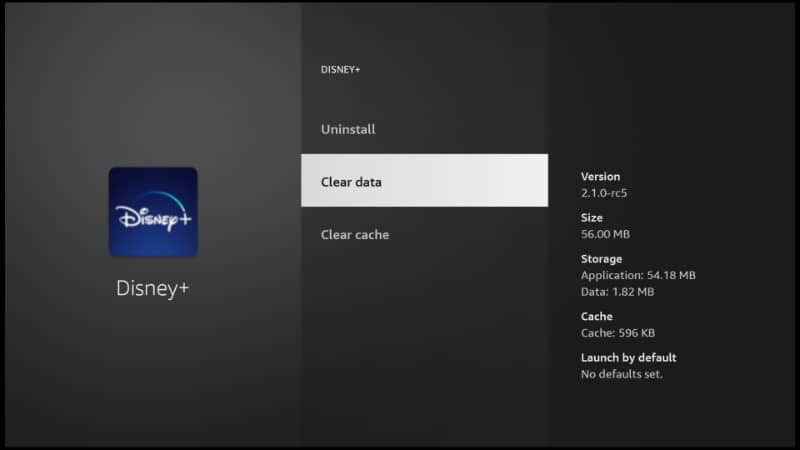
Bleibt Fehlercode 83 nur auf dem Fire TV Stick bestehen, stoppen Sie die Disney+-App, leeren Sie den Cache, starten Sie das Gerät vollständig neu und aktualisieren oder installieren Sie die App neu. Prüfen Sie anschließend die Wiedergabe auf einem zweiten unterstützten Gerät, bevor Sie Router- oder Kontoeinstellungen ändern.
3. Smart-TV, Streaming-Stick und Konsole prüfen
Prüfen Sie auf Smart-TV, Chromecast oder Konsole zunächst die Disney+-App, die Gerätesoftware und einen vollständigen Neustart. Testen Sie danach im selben Netz ein zweites Gerät. Eine Neuinstallation setzt App-Daten zurück, beantwortet aber nicht die getrennte Frage, ob Gerät und Softwareversion unterstützt werden.
4. Browser und Desktop-System prüfen
Bei Fehlercode 83 im Browser prüfen Sie Browserversion, Erweiterungen und Website-Daten getrennt voneinander. Unter Windows 10 und neuer unterstützt Disney+ aktuelle Versionen von Chrome, Firefox, Edge und Opera. Unter macOS 11 und neuer werden Chrome, Firefox, Edge und Safari unterstützt. Bleibt der Fehler in mehreren aktuellen Browsern bestehen, ist die Gegenprobe auf einem zweiten unterstützten Gerät aussagekräftiger.

Nur ein betroffenes Gerät spricht für eine gerätebezogene weitere Prüfung. Sind mehrere unterstützte Geräte im selben Netz betroffen, testen Sie ein zweites Netz. Bleibt Fehlercode 83 über mehrere Geräte und Netze hinweg bestehen, ist das Disney+ Hilfe-Center oder der Disney+ Support der passende nächste Schritt.
Lokale Dateien als zusätzliche Option
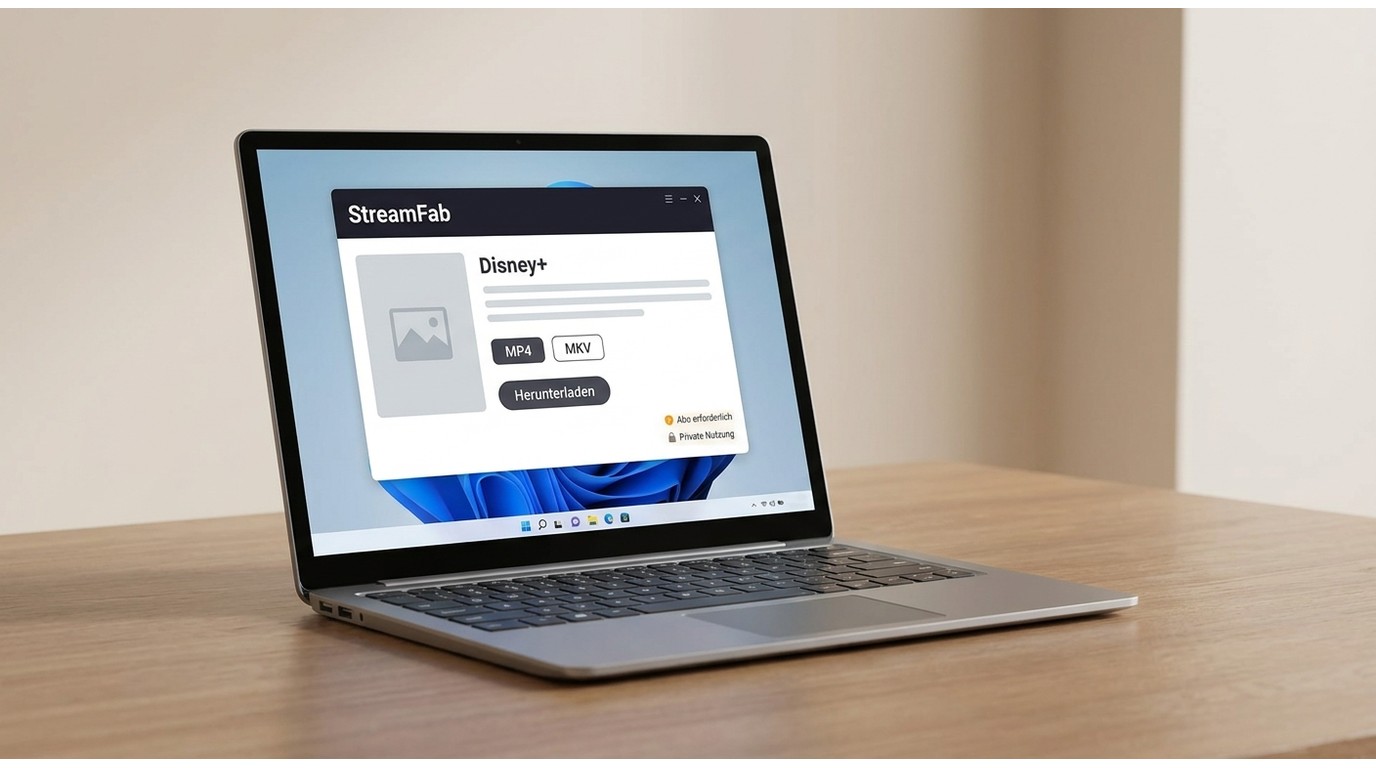
Für Inhalte, auf die Sie berechtigt zugreifen dürfen, und soweit Plattformbedingungen und geltendes Recht es zulassen, kann eine lokale Kopie für die persönliche Offline-Nutzung eine zusätzliche Option sein. Sie ist jedoch keine Lösung für einen aktuell auftretenden Fehlercode 83. Hinweise zum Speichern von Disney+-Filmen betreffen einen eigenen Nutzungsfall.

Eine Desktop-Lösung für Windows und Mac, wenn Sie bei berechtigt zugänglichen Disney+-Inhalten eine lokale Datei für die persönliche Offline-Nutzung benötigen.
- Je nach Titel Downloads in bis zu 4K mit HDR10 oder Dolby Vision; wenn Disney+ nur 1080p oder 720p bereitstellt, ist entsprechend diese Qualität verfügbar.
- Lokale Ausgabe als MP4 oder MKV mit H.264 oder H.265 sowie titelabhängigen Audiooptionen wie Atmos, EAC3 5.1 oder AAC 2.0.
- Mehrsprachige Untertitel können in das Video eingebettet oder als separate SRT-Dateien gespeichert werden.
- Batch-Downloads und ein Zeitplanmodus erleichtern das Speichern mehrerer ausgewählter Filme oder Episoden.
- Die lokale Datei ist ein eigener Offline-Nutzungsfall und repariert einen aktuell auftretenden Disney+ Fehlercode 83 nicht.
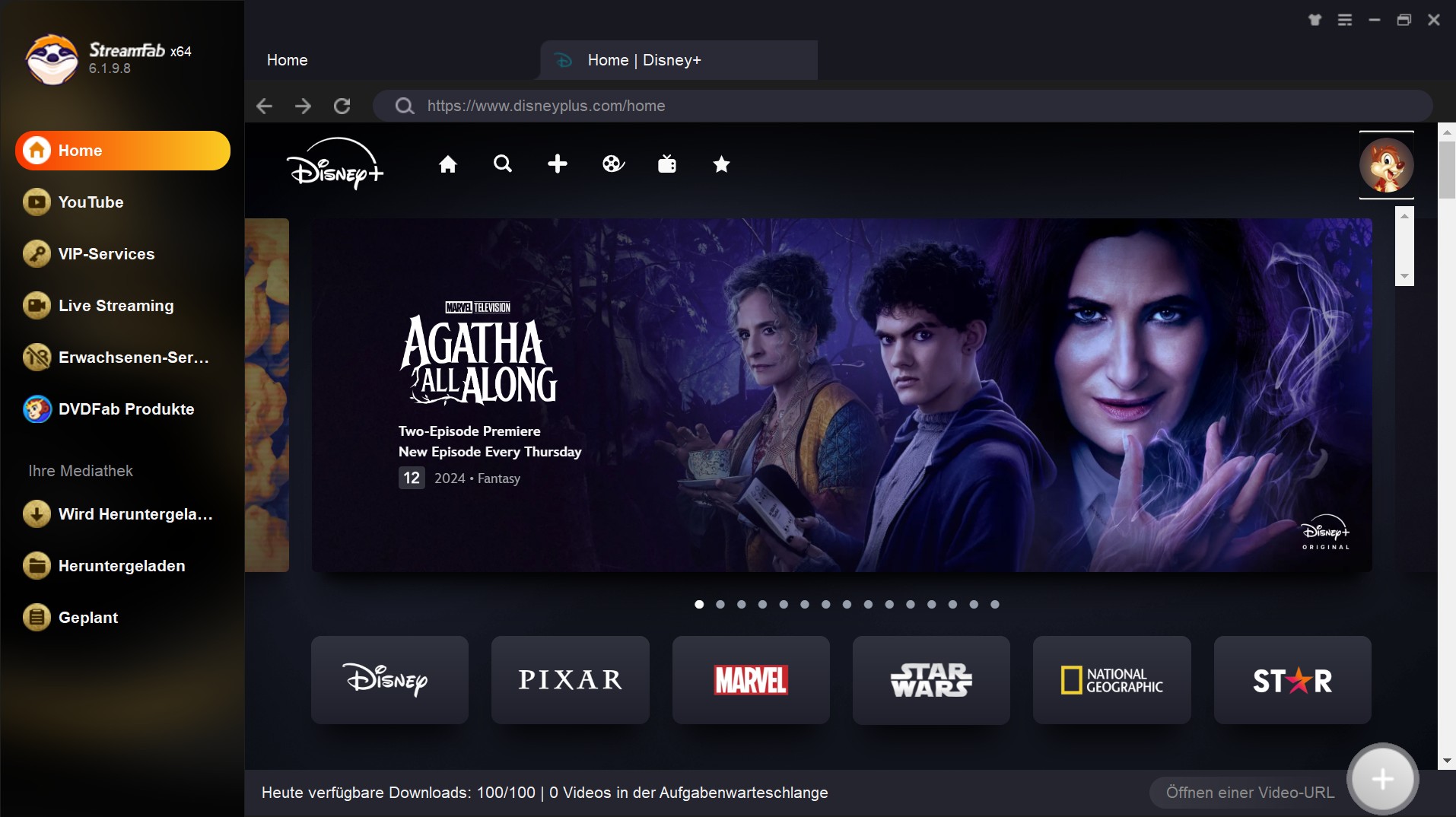
StreamFab Disney Plus Downloader läuft unter Windows und Mac und speichert unterstützte Disney+-Titel als lokale MP4- oder MKV-Dateien. Je nach Titel stehen bis zu 4K mit HDR10 oder Dolby Vision, verschiedene Audiooptionen, Untertitel und Batch-Verarbeitung zur Verfügung. Das ist eine zusätzliche Option für die persönliche Offline-Nutzung, wenn der Zugriff auf den Inhalt berechtigt ist und Plattformbedingungen sowie geltendes Recht die Nutzung zulassen. Für die unmittelbare Behebung von Fehlercode 83 bleibt dagegen der Geräte- und Verbindungscheck der richtige Weg.

FAQs
Liegt bei Disney+ gerade eine Störung vor?
Testen Sie Disney+ auf einem zweiten unterstützten Gerät und, wenn möglich, in einem zweiten Netz. Tritt Fehlercode 83 nur auf einem Zugangsweg auf, spricht das für ein lokales Problem. Bleibt er geräte- und netzübergreifend bestehen, nutzen Sie das Disney+ Hilfe-Center oder den Support.
Steht der Fehlercode 83 in Zusammenhang mit meinem Konto?
Die aktuellen Hinweise zu Fehlercode 83 führen nicht pauschal Zahlung oder Kontosperren als Ursache an. Prüfen Sie zuerst Gerät, Zugangsweg und Verbindung. Bleibt der Fehler auf mehreren unterstützten Geräten und in unterschiedlichen Netzen bestehen, kann der Disney+ Support den Kontozugang prüfen.
Was hilft bei Fehlercode 83 auf MagentaTV oder Sky?
Prüfen Sie getrennt die Disney+-App, das verwendete Plattformgerät und das Netzwerk. Aktualisieren Sie App und Gerät, starten Sie beides neu und testen Sie Disney+ anschließend auf einem anderen unterstützten Gerät im selben Netz. So lässt sich eingrenzen, welche Ebene betroffen ist.
Warum startet das Video kurz und bricht dann mit Code 83 ab?
Ein kurzer Wiedergabestart grenzt die Ursache noch nicht eindeutig ein, lenkt die Prüfung aber auf Gerät, App oder Browser. Aktualisieren Sie den betroffenen Zugangsweg, deaktivieren Sie Browser-Erweiterungen testweise und vergleichen Sie das Verhalten mit einem zweiten unterstützten Gerät.
Fazit: Disney+ Fehlercode 83 gezielt beheben
Disney+ Fehlercode 83 weist meist auf ein Problem mit Gerätekompatibilität, Zugangsweg oder Verbindung hin. Schließen Sie Disney+ vollständig, starten Sie Gerät und Router neu und testen Sie die Wiedergabe anschließend auf einem zweiten unterstützten Gerät oder in einem zweiten Netz. Bleibt der Fehler nur auf einem Gerät oder Browser bestehen, prüfen Sie dort App-Version, Systemsoftware, Cache und Erweiterungen. Tritt Code 83 dagegen über mehrere unterstützte Geräte und Netze hinweg auf, ist der Disney+ Support der sinnvollste nächste Schritt. Lokale Dateien sind eine separate Offline-Option, aber keine Reparatur für den Fehler selbst.

Disney Plus Downloader unterscheiden sich vor allem bei Videoqualität, Batch-Downloads, Audio, Untertiteln und dem technischen Verfahren. Während viele Tools bei 720p oder 1080p bleiben, unterstützt StreamFab bei verfügbaren Disney+-Titeln auch bis zu 4K mit HDR. Dieser Vergleich stellt 10 Lösungen für Windows und Mac gegenüber.
von Summer Xia - 3. September 2026
Disney+ bietet eine integrierte Offline-Funktion, deren Nutzung von Tarif, Gerät, Titelverfügbarkeit und regelmäßiger Online-Prüfung abhängt. In diesem Artikel erfahren Sie, welche Abos Downloads erlauben, wie lange gespeicherte Titel verfügbar bleiben, was bei Flugmodus oder verschwundenen Downloads zu beachten ist und welche Optionen es gibt, wenn Sie Disney+-Inhalte auf einem Computer lokal verwalten möchten.
von Christine Müller - 1. September 2026
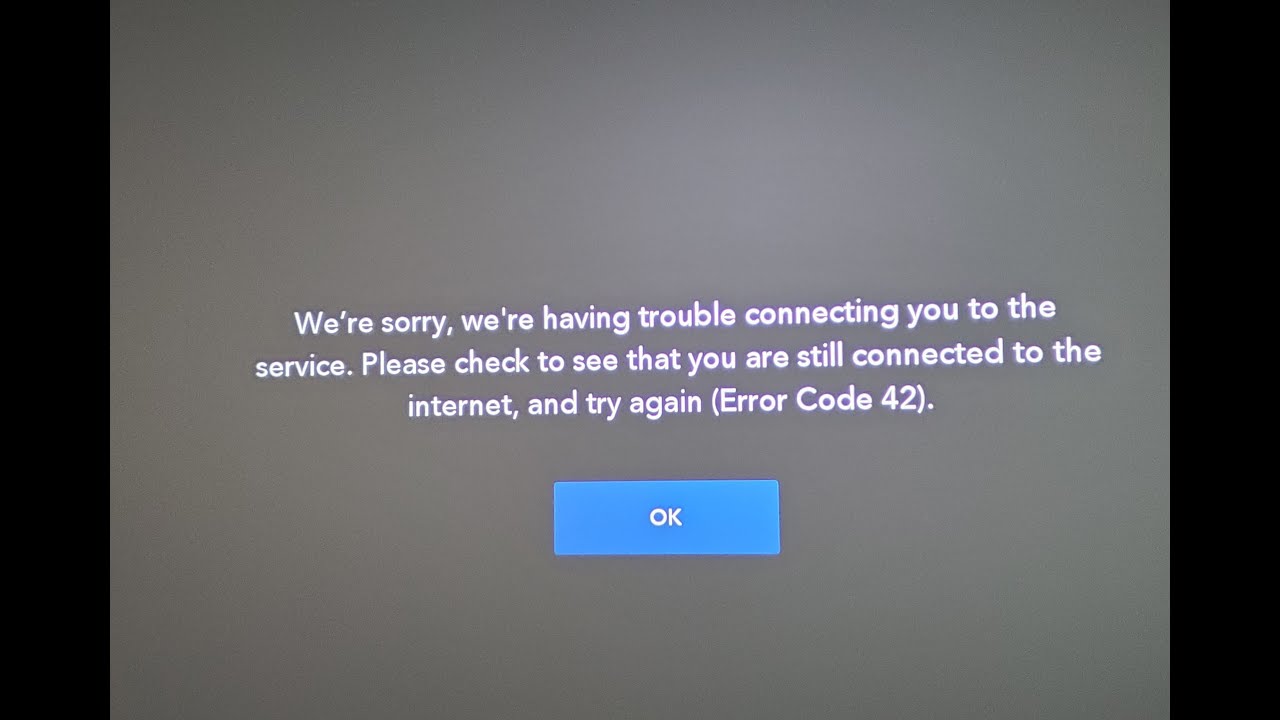
Disney Plus Fehlercode 42 resultiert häufig aus Internet- oder Serverproblemen, veralteten Apps oder VPN-Einschränkungen. Dieser Leitfaden führt Sie durch praktische Lösungen.
von Sira Schmitz - 26. August 2026
Der Beitrag trennt fehlenden Download-Button, festhängenden Offline-Download und allgemeine App-Probleme. Er führt in sieben Prüfungen durch Abo, Gerät, Speicher und Netzwerk und ordnet StreamFab anschließend als Desktop-Alternative mit klaren Grenzen ein.
von Sira Schmitz - 13. August 2026