
RTL Plus aufnehmen: So schauen Sie Ihre Lieblingsinhalte offline!

Zusammenfassung: RTL+ bietet für unterstützte Titel App-Downloads mit festen Fristen. Der Leitfaden trennt diesen offiziellen Weg von Bildschirmaufnahmen am PC und Aufnahmen über Receiver oder Cloud-TV, ordnet typische Fehler ein und zeigt, wann RecordFab oder StreamFab zum jeweiligen Nutzungsziel passen.
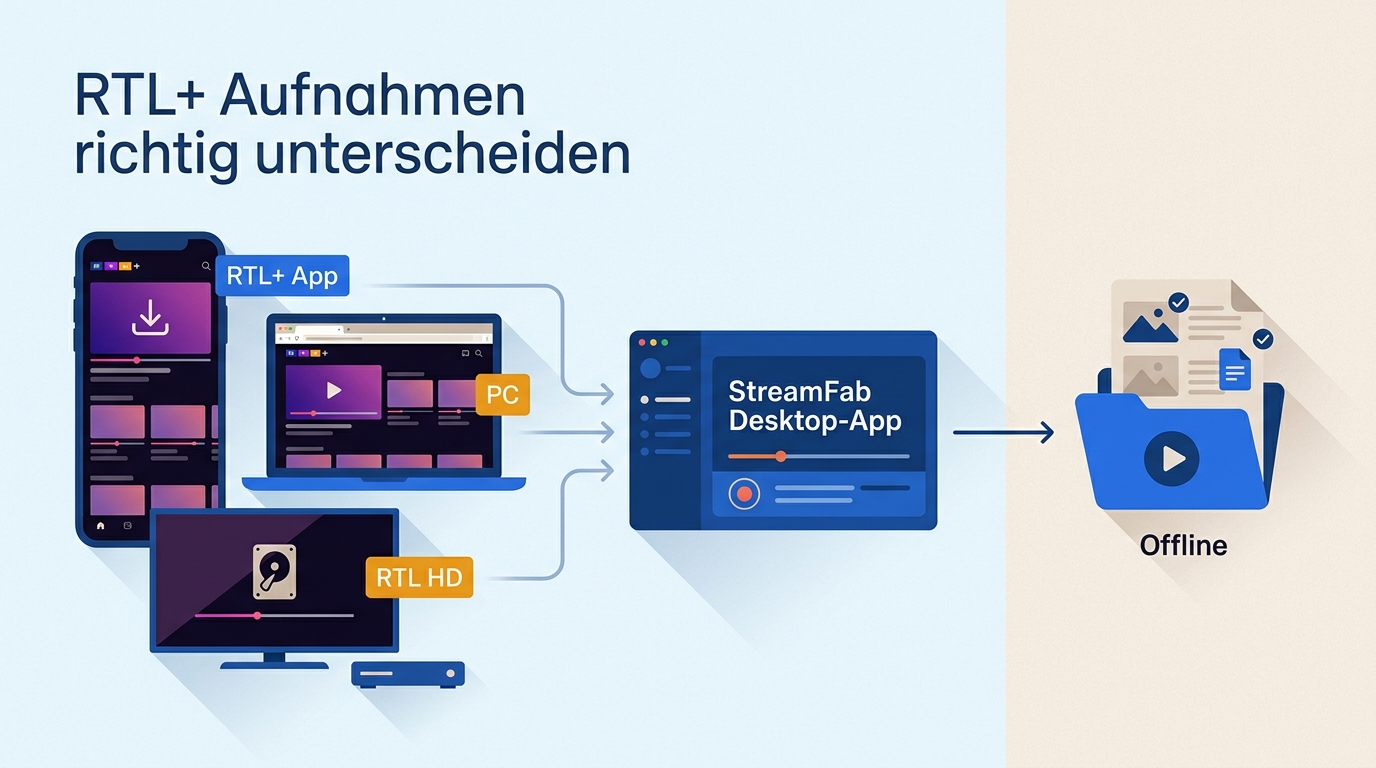
Sie möchten RTL Plus aufnehmen und Sendungen später offline ansehen? Dieser Artikel zeigt die offizielle Download-Möglichkeit von RTL+, unseren dokumentierten PC-Test mit einem Screen Recorder sowie RecordFab und den StreamFab RTL Plus Downloader als lokale Lösungen.
Wenn Sie regelmäßiger RTL+-Zuschauer sind und Sendungen lokal auf Ihrem PC speichern möchten, zeigen wir Ihnen, welche Möglichkeiten es gibt und wo technische Grenzen liegen. Dabei unterscheiden wir zwischen dem offiziellen App-Download, einer Aufnahme mit RecordFab und einem lokalen Download mit StreamFab.

Rechtliche Einordnung: Ist das RTL+ Aufnehmen legal?
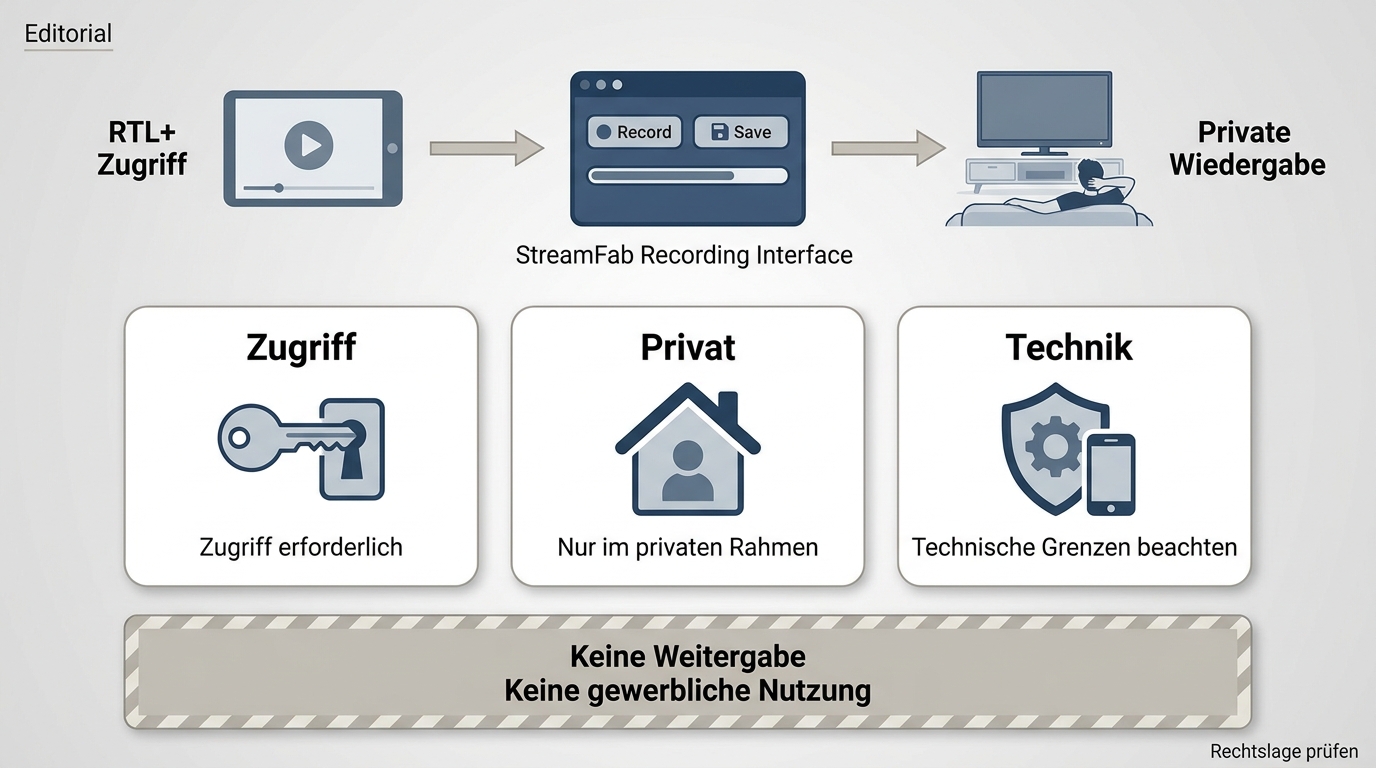
Bevor wir auf die technischen Lösungen eingehen, ist eine kurze Einordnung der Rechtslage wichtig. Viele Nutzer fragen sich, ob eine private Aufnahme von Streams oder das RTL aufnehmen zulässig ist.
§ 53 UrhG erlaubt unter bestimmten Voraussetzungen einzelne Vervielfältigungen zum privaten Gebrauch. Ein gültiges Abonnement bedeutet jedoch nicht automatisch, dass jede technische Vorgehensweise erlaubt ist. § 95a UrhG schützt wirksame technische Maßnahmen vor Umgehung. Nutzen Sie lokale Kopien deshalb nur für Inhalte, auf die Sie rechtmäßig zugreifen dürfen, und beachten Sie zusätzlich die Plattformbedingungen sowie das geltende Recht.
RTL Plus offline schauen: Offizielle Möglichkeiten und deren Grenzen
RTL+ bietet für bestimmte Inhalte eine offizielle Download-Funktion innerhalb der App. Nach den aktuellen RTL+-Bedingungen gehört der Offline-Download zum Premium-Angebot. Nicht jeder Titel ist downloadbar, und die gespeicherten Inhalte bleiben an die RTL+-App gebunden.
Auf dem PC oder Mac gibt es keine vergleichbare offizielle Download-Funktion für frei verwaltbare Videodateien. Daher stellt sich weiterhin die Frage: Wie kann man am PC RTL+ aufnehmen oder Inhalte lokal speichern?

RTL+ Black Screen umgehen: Warum normale Recorder scheitern
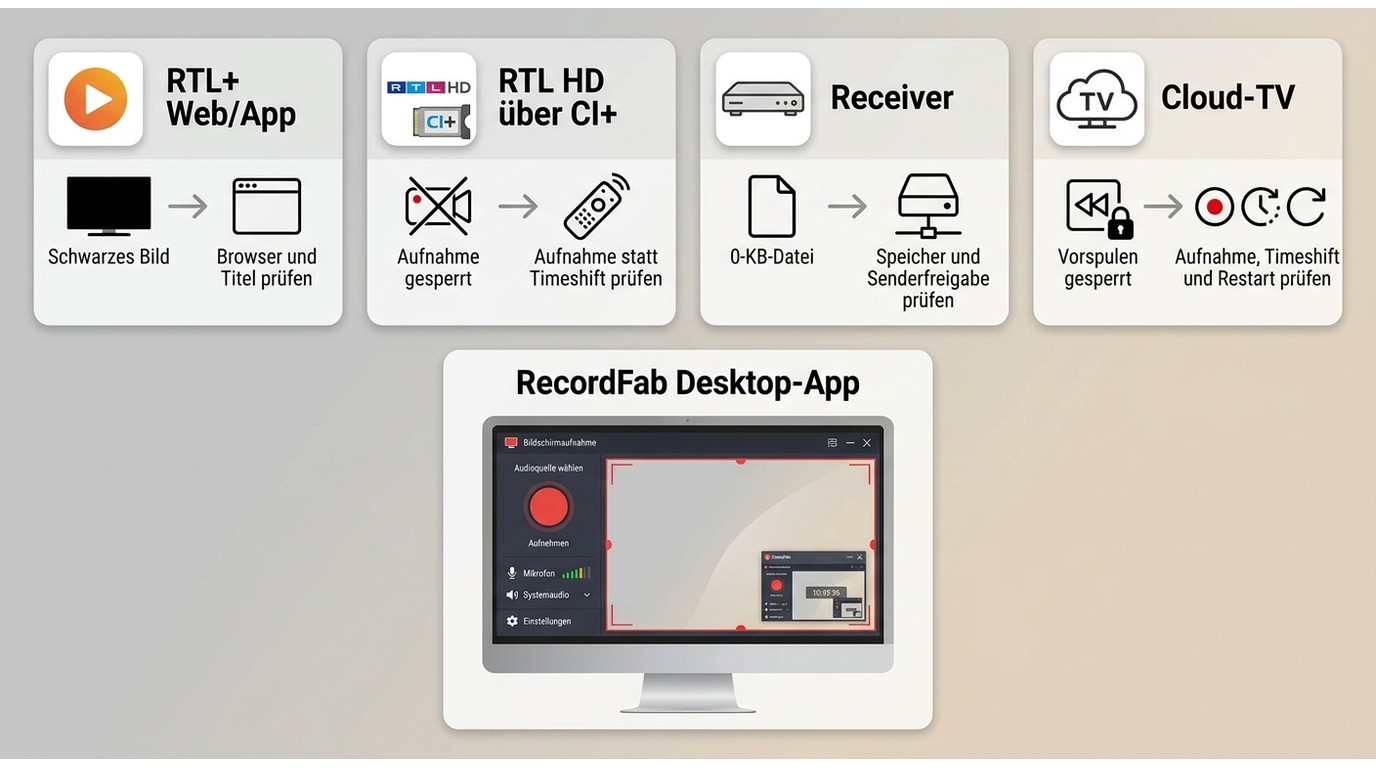
Nicht jede fehlgeschlagene RTL-Aufnahme hat dieselbe Ursache. Bei RTL+ im Browser kann ein Screen Recorder beispielsweise nur den Ton erfassen, während das Bild schwarz bleibt. Bei RTL HD über einen Receiver, CI+ oder Cloud-TV können dagegen Aufnahme, Timeshift oder Vorspulen eingeschränkt sein. Deshalb sollte zuerst geklärt werden, über welchen Empfangsweg Sie RTL aufnehmen möchten.
| Empfangsweg | Typisches Problem | Mögliche Ursache | Zuerst prüfen |
|---|---|---|---|
| RTL+ im Browser oder in der App | Schwarzes Aufnahmebild | Wiedergabe und Aufnahme funktionieren in dieser Kombination nicht zusammen | Browser, Titel und Recorder |
| RTL HD über CI+ | Aufnahme nicht möglich | Vorgaben des Senders oder CI+-Moduls | Aufnahme und Timeshift getrennt testen |
| Receiver | Aufnahme endet mit 0 KB | Aufnahme wurde nicht vollständig geschrieben oder freigegeben | Speicher, Sender und Aufnahmefunktion |
| Cloud-TV | Vorspulen eingeschränkt | Vorgaben des jeweiligen TV-Anbieters | Aufnahme, Restart und Timeshift unterscheiden |
Die Unterschiede sind wichtig: Ein anderer Screen Recorder löst keine Einschränkung, die vom Receiver, CI+-Modul oder Cloud-TV-Anbieter ausgeht. Bei RTL+ im Browser kann dagegen die verwendete Aufnahmeumgebung entscheidend sein.
Die DRM-Problematik beim RTL Aufnehmen
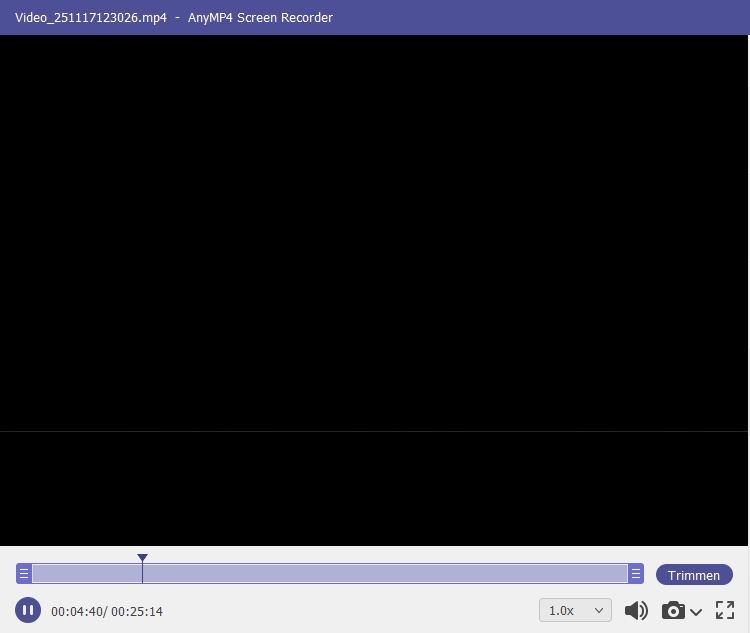
In unserem Test mit dem AnyMP4 Screen Recorder ließ sich RTL+ abspielen, die aufgezeichnete Videospur blieb jedoch schwarz. Der Ton war weiterhin vorhanden. Das Ergebnis gilt nur für die getestete Kombination aus Softwareversion, Einstellungen und RTL+-Inhalt. Es bedeutet nicht, dass jeder Screen Recorder oder jeder Titel unter allen Bedingungen gleich reagiert.
Technische Schutz- und Wiedergabemechanismen können dazu führen, dass ein Recorder kein nutzbares Bildsignal erhält. Weitere Hintergründe zu solchen Problemen finden Sie in unserem Beitrag zum RTL Plus DRM Fehler.
| Testumgebung |
|
RTL HD über Receiver, CI+ oder Cloud-TV aufnehmen
Wer RTL HD aufnehmen möchte, sollte Aufnahme, Timeshift und Vorspulen getrennt betrachten. Ein Receiver kann zeitversetztes Fernsehen ermöglichen, obwohl die eigentliche Aufnahme eingeschränkt ist. Ebenso kann eine Aufnahme funktionieren, während sich einzelne Abschnitte später nicht vorspulen lassen.
- CI+: Sender- und Modulvorgaben können bestimmen, welche Aufnahmefunktionen verfügbar sind.
- Receiver: Eine 0-KB-Datei weist darauf hin, dass keine verwertbare Aufnahme gespeichert wurde. Prüfen Sie Speicher, Senderfreigabe und Aufnahmefunktion getrennt.
- Cloud-TV: Aufnahme, Restart und Vorspulen können sich je nach Anbieter und Sendergruppe unterscheiden.
- Ältere Tipps: Ein früher funktionierender Wechsel von HD auf SD lässt sich nicht automatisch auf heutige Receiver- oder Cloud-Angebote übertragen.
Prüfen Sie deshalb zuerst, ob das Problem nur RTL HD, mehrere Sender oder ausschließlich die verwendete TV-Plattform betrifft. So lässt sich vermeiden, dass Sie den Recorder wechseln, obwohl die Einschränkung an einer anderen Stelle entsteht.
RecordFab im Detail: Ein vielseitiges Tool zum RTL Plus aufnehmen
Wenn Sie RTL Plus auf einem Windows-PC aufnehmen möchten, ist RecordFab eine mögliche Alternative zu einem klassischen Screen Recorder. Die Software erkennt unterstützte Videostreams im integrierten Browser automatisch, sodass kein Aufnahmebereich von Hand festgelegt werden muss.
RecordFab unterstützt je nach Website Aufnahmegeschwindigkeiten von 1x bis 5x; bei einzelnen Diensten ist nur 1x verfügbar. Die Ausgabe kann in 720p oder 1080p erfolgen. Da die tatsächliche Geschwindigkeit und Qualität vom jeweiligen Streaming-Dienst und Inhalt abhängen, sollten Sie zunächst mit einem kurzen Titel testen, welche Optionen für RTL+ verfügbar sind.
RecordFab ist derzeit für Windows verfügbar. Die Software konzentriert sich auf die Aufnahme von Streaming-Videos und unterscheidet sich damit von einem spezialisierten Downloader. Weitere Informationen finden Sie im RecordFab-Test.
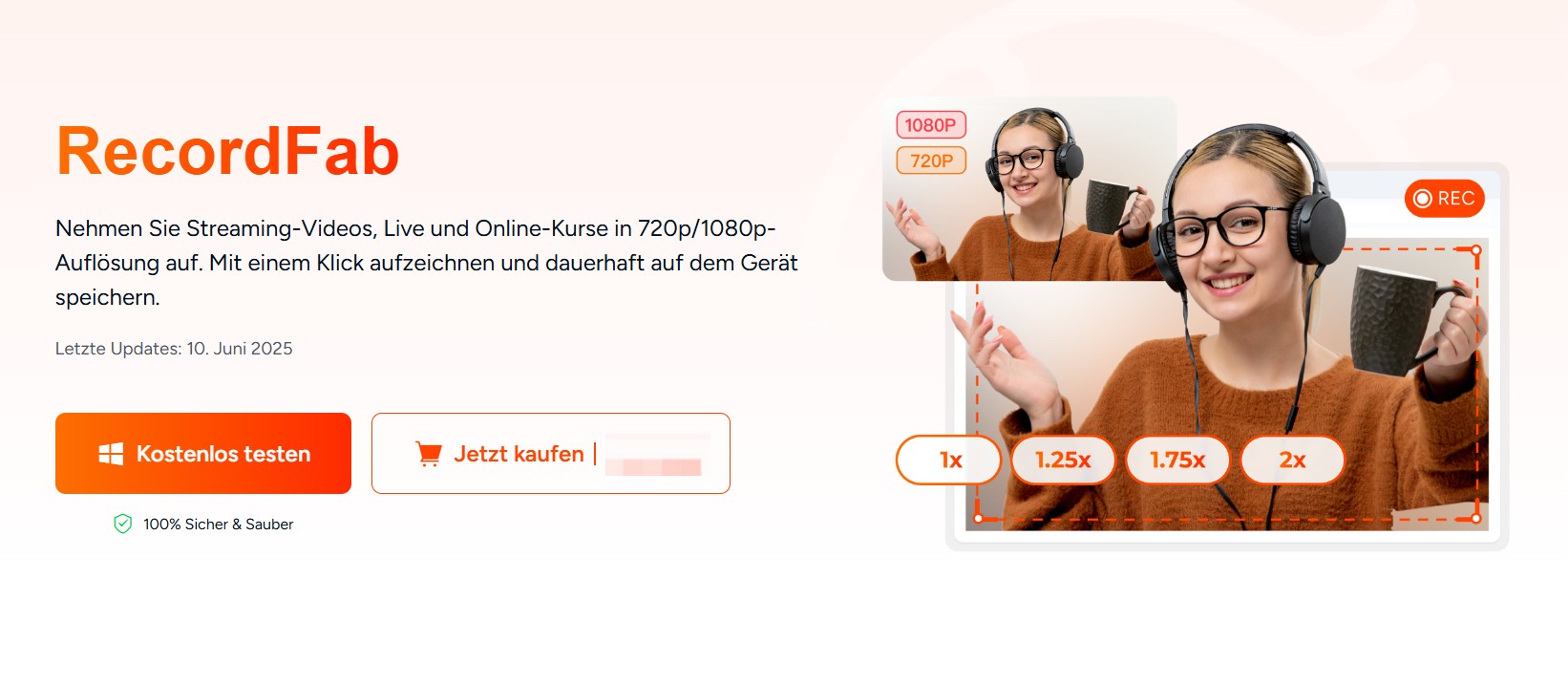
Gehen Sie wie folgt vor, wenn Sie mit RecordFab RTL aufnehmen möchten:
Installieren Sie RecordFab auf Ihrem Windows-PC und starten Sie die Software.
Öffnen Sie RTL+ im integrierten Browser und melden Sie sich mit Ihrem berechtigten Konto an.
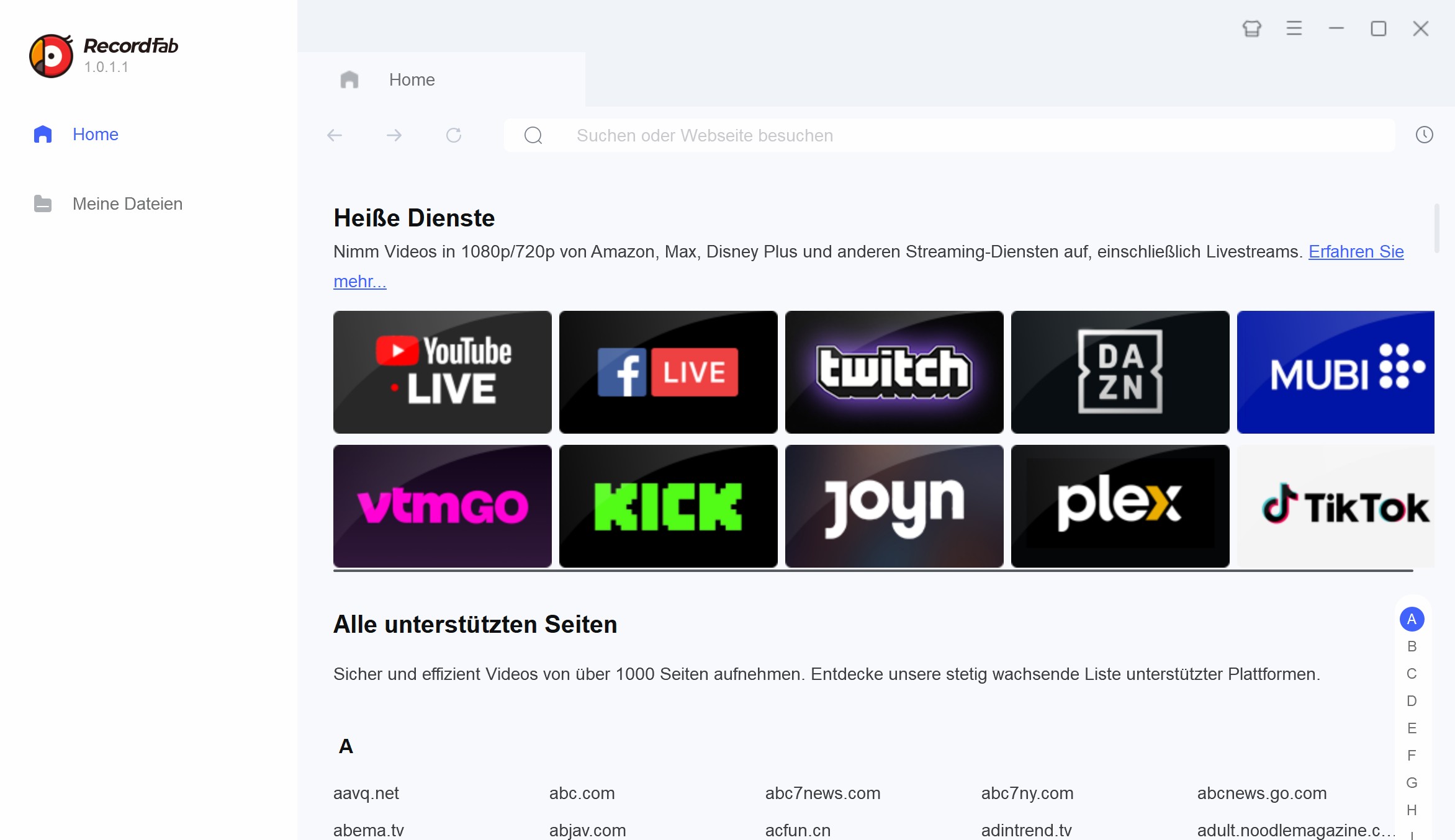
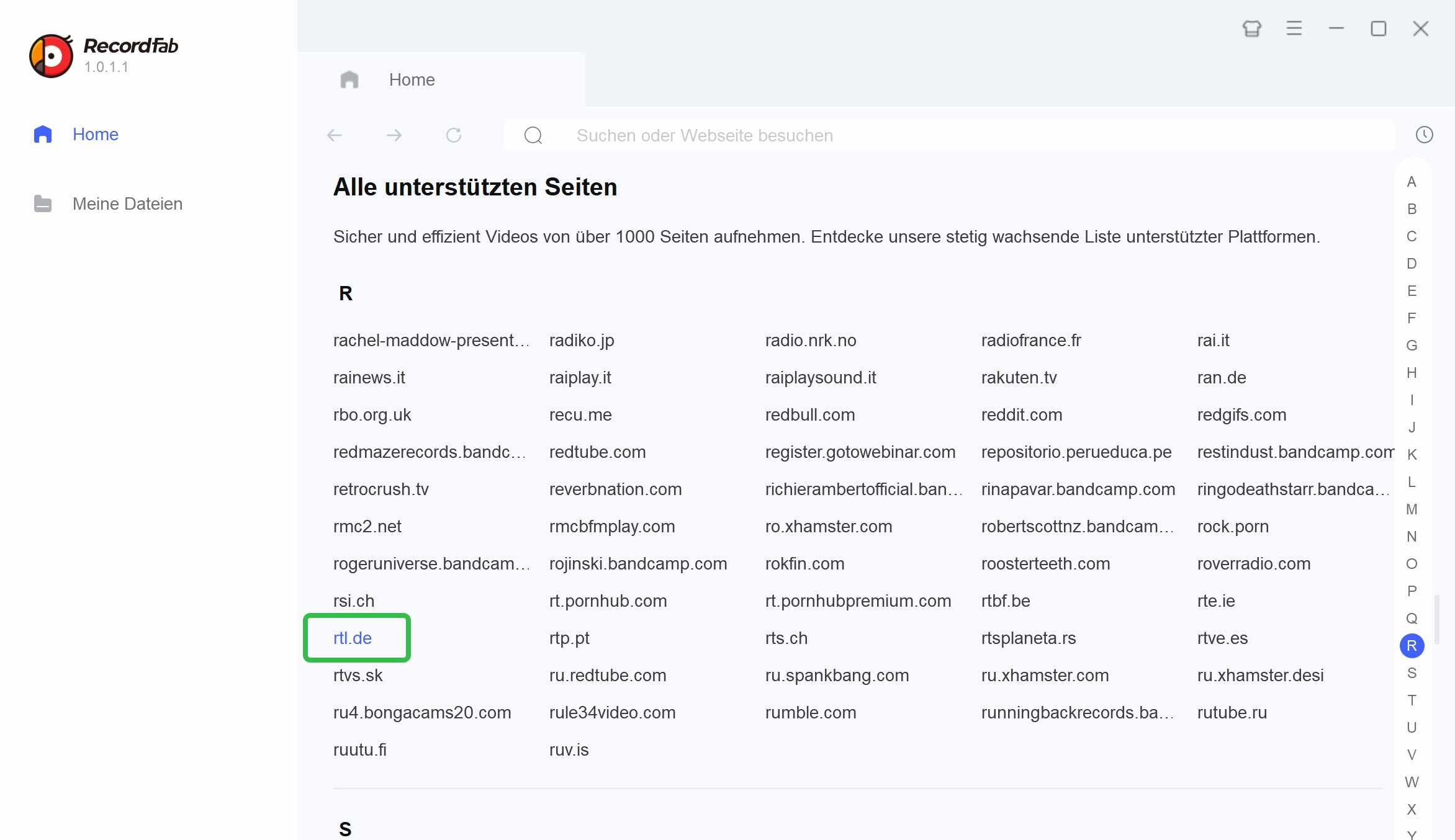
Wählen Sie das Video aus, das Sie aufnehmen möchten.
Klicken Sie auf „Start“, wählen Sie die angebotene Auflösung sowie die für den Dienst verfügbare Aufnahmegeschwindigkeit und starten Sie die Aufnahme. Prüfen Sie die fertige Datei anschließend auf Bild, Ton und Vollständigkeit.
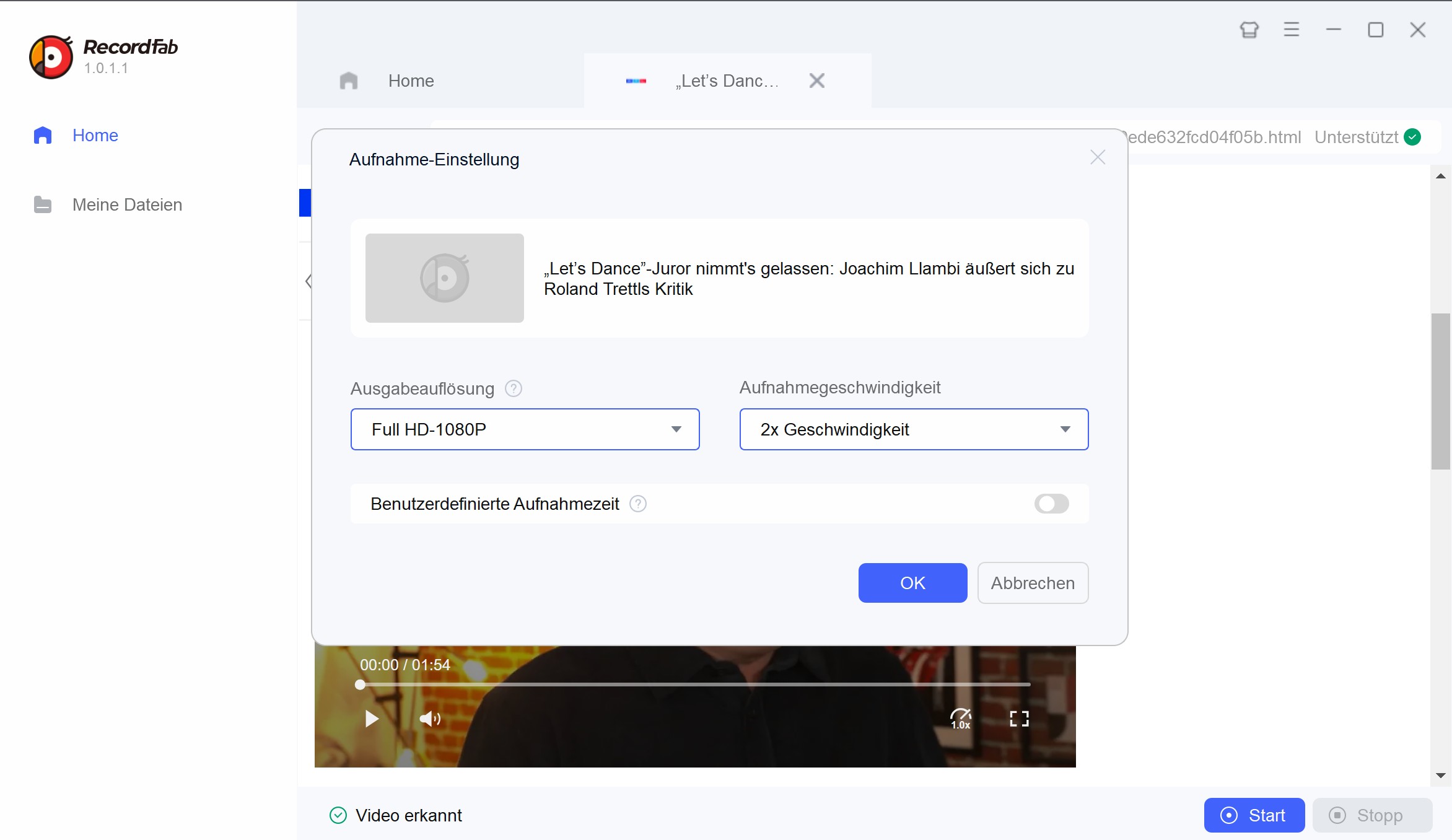
Wenn Sie RTL+ aufnehmen und die Datei lokal auf dem PC verwalten möchten, bietet RecordFab einen anderen Ansatz als der offizielle App-Download. Die konkreten Unterschiede zwischen App-Download und lokaler Datei erklären wir beim RTL Plus offline schauen genauer.
Alternative: StreamFab RTL Plus Downloader
Anstatt RTL Plus per Aufnahme zu speichern, können Sie für berechtigt zugängliche Inhalte auch einen spezialisierten Downloader verwenden. Der StreamFab RTL Plus Downloader unterstützt Windows und Mac und speichert verfügbare RTL+-Videos als MP4 oder MKV mit bis zu 1080p, soweit der jeweilige Titel und Dienst diese Qualität bereitstellen.
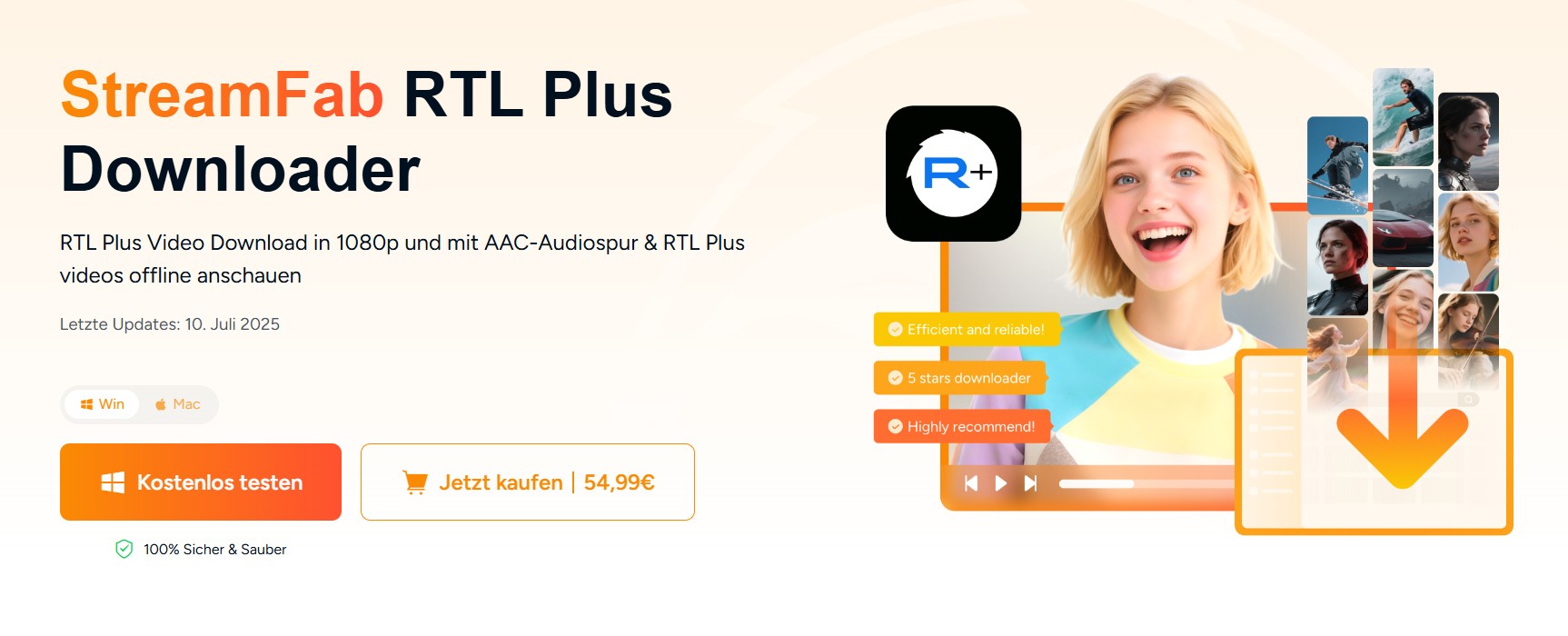
Vorteile gegenüber dem klassischen RTL Plus aufnehmen:
- Format und Qualität: MP4 oder MKV mit bis zu 1080p, abhängig vom verfügbaren Quellstream.
- Batch-Download: Mehrere verfügbare Folgen lassen sich zur Warteschlange hinzufügen.
- Metadaten: Informationen zu Serie, Staffel und Episode erleichtern die Verwaltung lokaler Dateien.
- Lokale Dateien: Die Ausgabe wird in einem gewählten Ordner gespeichert und bleibt damit von der App-internen Downloadverwaltung getrennt.
Wenn Sie weitere Programme vergleichen möchten, zeigt der Beitrag zum RTL+ Video Downloader zusätzliche Unterschiede zwischen den verfügbaren Lösungen.
Wie kann man RTL Plus Videos mit StreamFab verwenden?
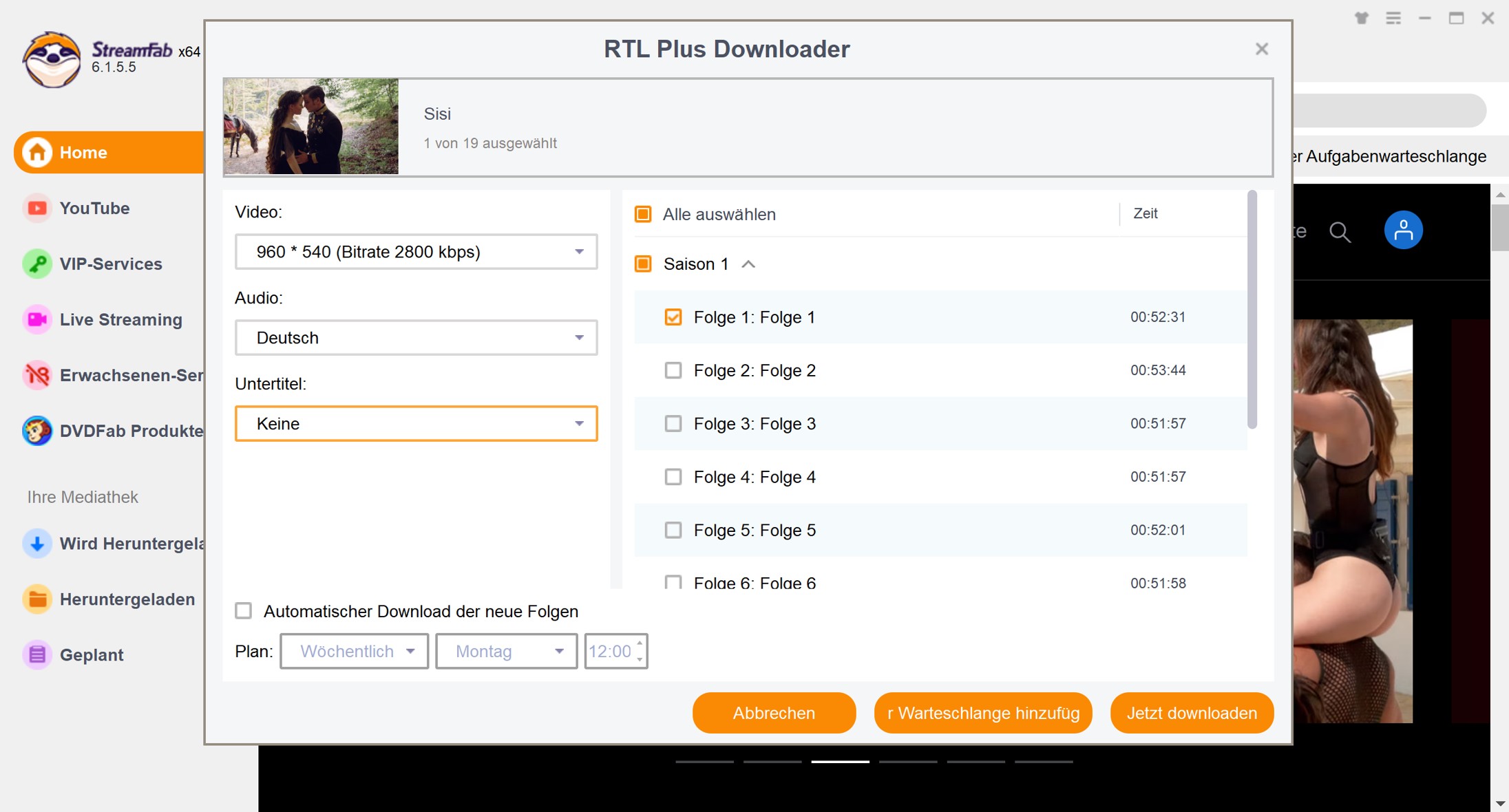
Installieren Sie den StreamFab RTL Plus Downloader auf Windows oder Mac und starten Sie die Software.
Kostenlos Downloaden Windows 11/10
Kostenlos Downloaden macOS 12.0 oder neuer
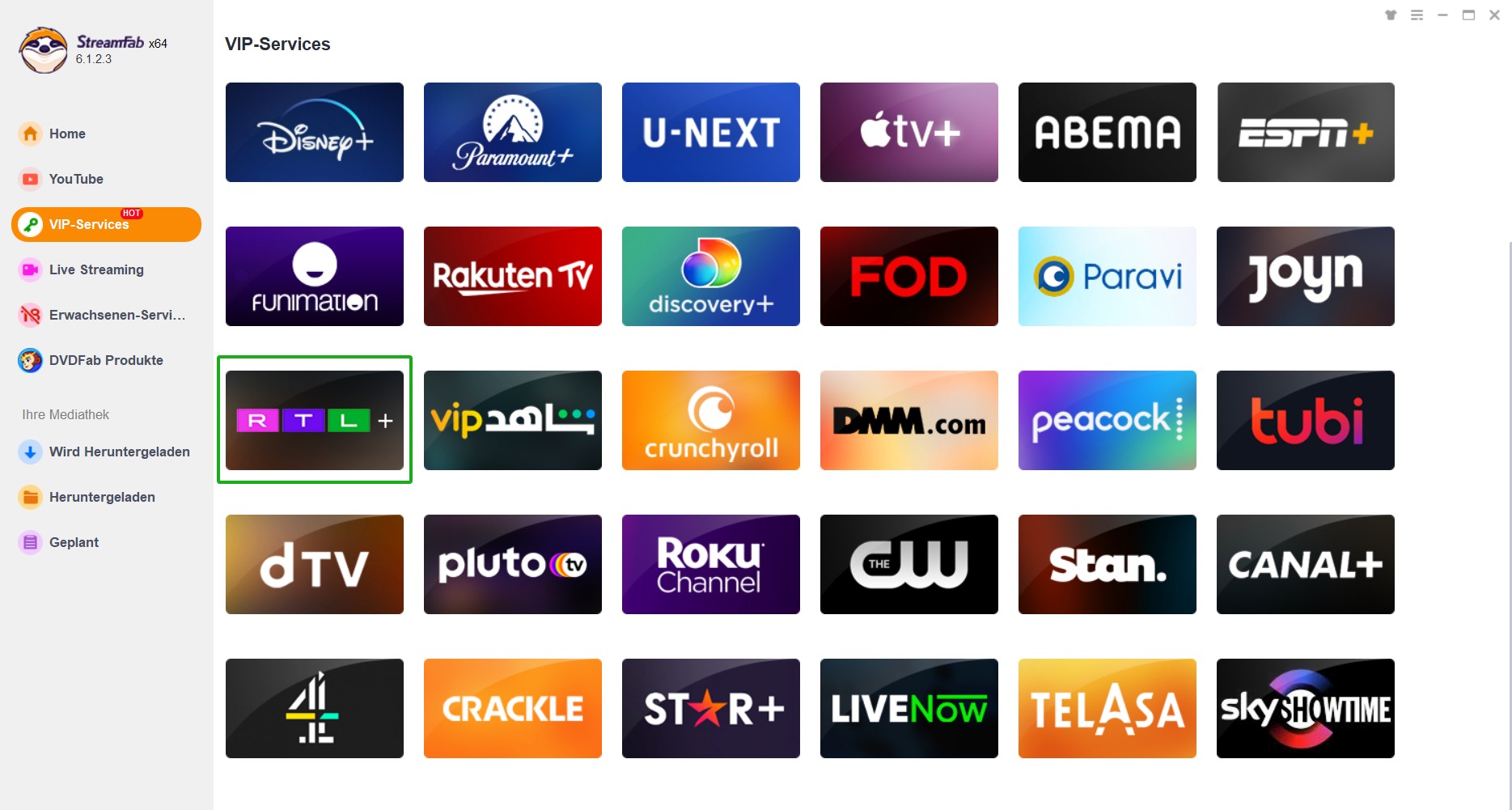
Öffnen Sie unter „VIP-Services“ RTL+ und melden Sie sich mit Ihrem berechtigten Konto an.
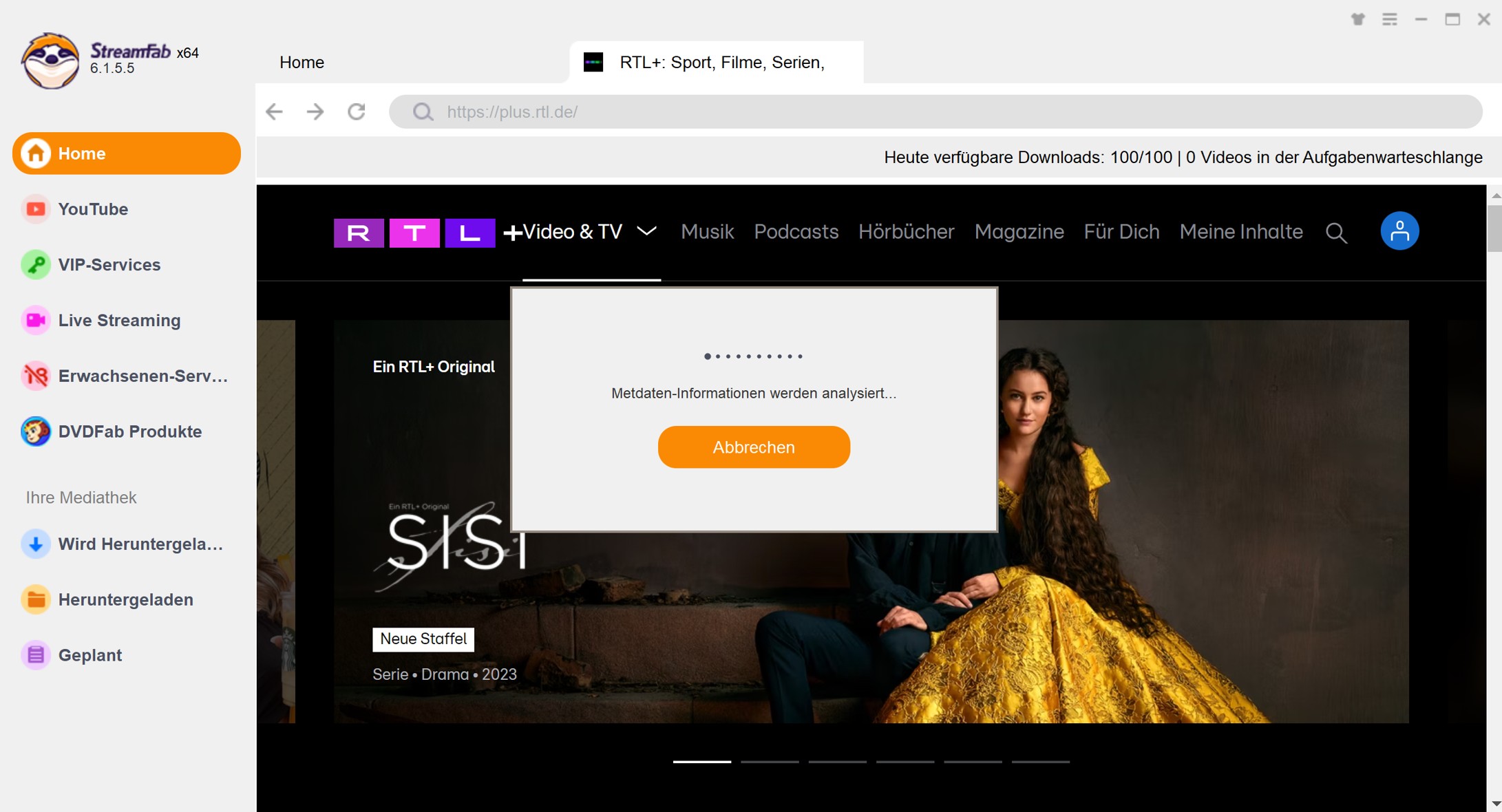
Wählen Sie das gewünschte Video und starten Sie die Wiedergabe. StreamFab analysiert die verfügbaren Downloadoptionen.
Wählen Sie Format, verfügbare Videoqualität und Untertitel. Starten Sie anschließend den RTL Plus Video Download und kontrollieren Sie die fertige Datei im Ausgabeordner.
RTL Plus Aufnehmen vs. StreamFab RTL Plus Downloader
| Funktion | Aufnahme mit RecordFab | StreamFab RTL Plus Downloader |
| Verfügbarkeit | Windows | Windows und Mac |
| RTL+-Zugriff | Berechtigter Zugriff auf den gewünschten Inhalt erforderlich | Berechtigter Zugriff auf den gewünschten Inhalt erforderlich |
| Ergebnis | Lokale Aufnahme, je nach Einstellung MP4 oder MKV | Lokale MP4- oder MKV-Datei |
| Qualität | 720p oder 1080p, abhängig von Dienst und Aufnahmemodus | Bis zu 1080p, abhängig vom verfügbaren Quellstream |
| Unterschied | Aufnahmeansatz, je nach Website bis zu 5x Geschwindigkeit | Batch-Download, Metadaten und lokale Dateiverwaltung |
FAQs
1. Kann ich RTL+ offline ansehen?
Ja. RTL+ bietet für bestimmte Inhalte innerhalb der App eine offizielle Offline-Funktion im Premium-Angebot. Diese Downloads bleiben in der RTL+-App. Lokale Aufnahmen oder Downloads mit Desktop-Software sollten nur für Inhalte verwendet werden, auf die Sie berechtigt zugreifen dürfen, und im Rahmen der Plattformbedingungen sowie des geltenden Rechts.
2. Kann man RTL+ Folgen herunterladen?
Bestimmte RTL+-Inhalte lassen sich offiziell in der App herunterladen. Nicht jeder Titel unterstützt diese Funktion, und am PC oder Mac gibt es keine entsprechende offizielle Download-Funktion für frei verwaltbare Dateien. StreamFab bietet für unterstützte und berechtigt zugängliche Titel eine lokale MP4- oder MKV-Ausgabe.
3. Warum kann man RTL nicht mehr aufnehmen?
Eine Aufnahme kann je nach Wiedergabeweg, Browser, Softwareversion und Inhalt scheitern. In unserem dokumentierten AnyMP4-Test blieb das Bild schwarz, obwohl Ton vorhanden war. Das ist ein Ergebnis dieser Testumgebung und kein Beleg dafür, dass jeder Recorder oder jeder RTL+-Titel gleich reagiert.
4. Wo werden RTL+ Downloads gespeichert?
Offizielle RTL+-Downloads werden innerhalb der App verwaltet und sind nicht wie normale Videodateien frei zugänglich. Bei RecordFab oder StreamFab legen Sie einen lokalen Ausgabeordner fest; dort werden die erzeugten Dateien gespeichert.
Fazit: Ihre Lösung für RTL Plus aufnehmen
Wenn Sie RTL Plus direkt auf einem Windows-PC aufnehmen möchten, ist RecordFab eine Option, die Streaming-Videos im integrierten Browser erkennt und je nach Website mit unterschiedlichen Aufnahmegeschwindigkeiten verarbeitet. Für einen einzelnen Inhalt oder einen Aufnahmeansatz kann das sinnvoll sein. Prüfen Sie bei RTL+ zuerst mit einem kurzen Titel, welche Qualität und Geschwindigkeit tatsächlich verfügbar sind.
Wenn Sie dagegen mehrere RTL+-Folgen verwalten, MP4 oder MKV ausgeben und Batch-Download sowie Metadaten nutzen möchten, ist der StreamFab RTL Plus Downloader die passendere StreamFab-Lösung. Welche Methode sinnvoll ist, hängt davon ab, ob Sie eine Aufnahme benötigen oder lokale Dateien aus unterstützten RTL+-Titeln verwalten möchten.
Bitte verwenden Sie die beschriebenen Funktionen nur für Inhalte, auf die Sie berechtigt zugreifen dürfen, und beachten Sie die Nutzungsbedingungen von RTL+ sowie das geltende Recht.

Erhalten Sie beim Streamen auf RTL+ kryptische Meldungen wie Fehler F-10000, 90002 oder "Inhalt ist geschützt"? Dieser Guide erklärt die technischen Ursachen (Widevine CDM), hilft bei der Fehlerbehebung im Browser und zeigt eine Alternative, wenn der offizielle Download in der App mal wieder streikt.
von Christine Müller - 31. August 2026
Sie möchten RTL+ Videos herunterladen, um Serien, Filme oder einzelne Folgen später ohne Internet anzusehen? Dafür gibt es grundsätzlich zwei Wege: Mit der offiziellen RTL+ App können Sie freigegebene Inhalte auf Smartphone oder Tablet für die Offline-Wiedergabe speichern. Wenn Sie dagegen einen RTL+ Video Download am PC oder Mac als lokale MP4- oder MKV-Datei benötigen, kommt eine Desktop-Lösung wie StreamFab infrage. Im Folgenden zeigen wir beide Methoden Schritt für Schritt und erklären außerdem, was Sie tun können, wenn der RTL+ Download nicht funktioniert oder der Download-Button fehlt.
von Summer Xia - 21. August 2026

Dieser Leitfaden zeigt, wie Sie RTL Plus offline schauen können: offiziell über die mobile App mit den jeweiligen Downloadfristen oder als lokale Datei auf einem Windows-PC beziehungsweise Mac. Sie erfahren, welche Inhalte sich herunterladen lassen, warum Downloads manchmal nicht funktionieren und welche Lösung sich für Reisen, Serien, Filme oder einzelne Live-Inhalte eignet.
von Christine Müller - 6. August 2026
Möchten Sie Ihre Lieblingsvideos von RTL Plus herunterladen, um sie jederzeit offline anzusehen? In dieser Artikel werden wir Ihnen zeigen, welche beste RTL+ Video Downloader gibt es.
von Summer Xia - 3. März 2026