
Disney Plus Downloader für PC: 3 Wege im Vergleich

Zusammenfassung: Der Ratgeber ordnet drei Wege für Disney+ offline ein: die offizielle App, einen lokalen StreamFab-Workflow auf Windows oder Mac und die Bildschirmaufnahme. Er zeigt Geräte- und Tarifgrenzen, Ausgabeformate, fünf Arbeitsschritte, typische Fehlerbilder und eine ehrliche Entscheidung nach Nutzungshäufigkeit.
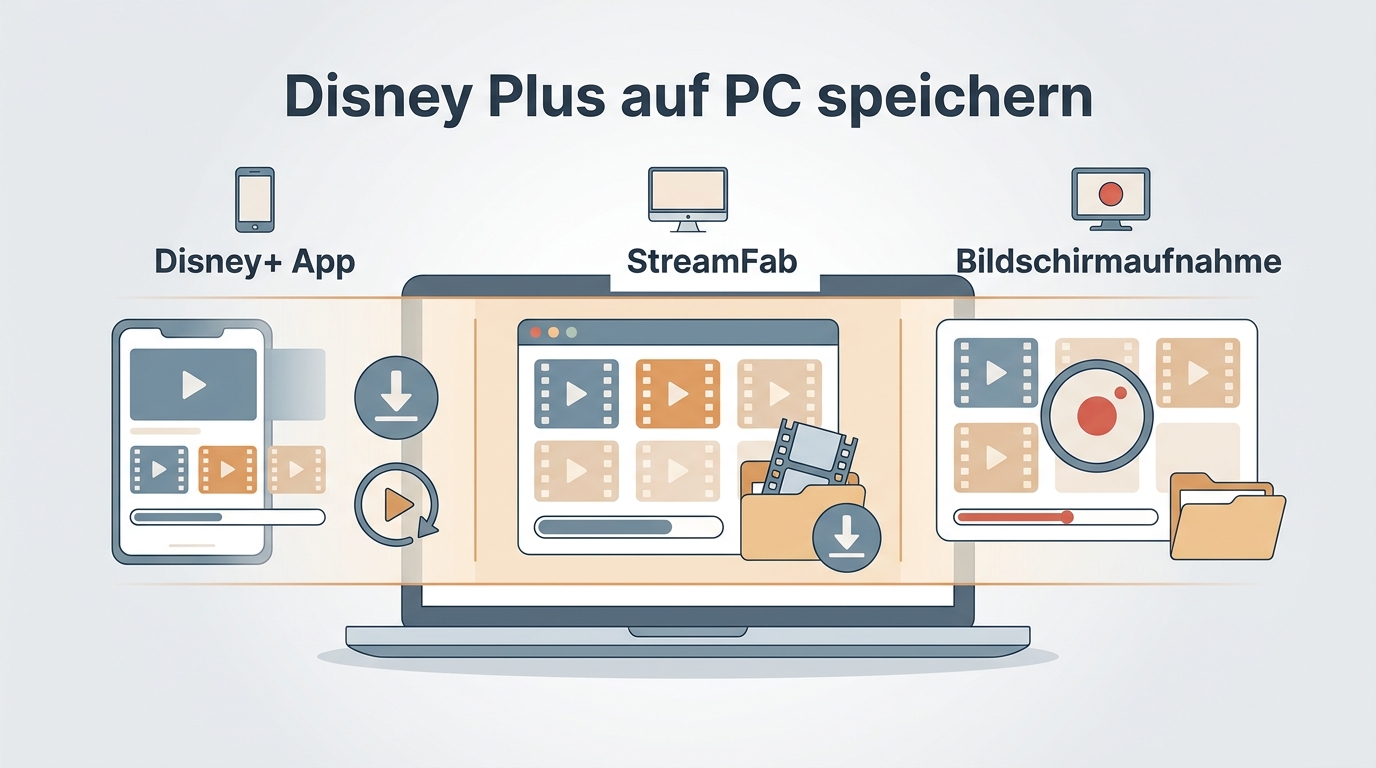
Wer einen Disney Plus Downloader sucht, möchte meist Disney Plus Videos herunterladen und am PC oder Mac offline ansehen. Offizielle Downloads bleiben jedoch an unterstützte Geräte und die Disney+ App gebunden. Deshalb vergleicht dieser Leitfaden App, lokalen Desktop-Workflow und Bildschirmaufnahme.
Inhaltsverzeichnis
Die zentrale Entscheidung lautet: Für wenige mobile Titel genügt häufig die offizielle App. Wer regelmäßig am Windows-PC oder Mac arbeitet und Disney Plus als MP4 verwalten möchte, braucht einen anderen, klar abgegrenzten Ablauf.
Disney+ Downloads: Was offiziell möglich ist
Offizielle Disney+ Downloads funktionieren nur, wenn Gerät, Tarif, Titel und App den Download freigeben. Einen allgemeinen Disney Plus Download PC oder Disney Plus Download Mac direkt im Desktop-Browser gibt es nicht.
Geräte, Abos und Download-Button
Stand Juli 2026 sollten Sie vor jedem Download vier Punkte prüfen:
- Gerät: Der Download-Button erscheint in der Disney+ App auf unterstützten Mobilgeräten, nicht als allgemeine Browserfunktion unter Windows oder macOS.
- Tarif: Der verwendete Disney+ Tarif muss Offline-Downloads einschließen.
- Titel: Nicht jeder Film und nicht jede Episode ist in jeder Region zum Download freigegeben.
- App-Zustand: Eine veraltete App, fehlender Speicherplatz oder ein vorübergehender Dienstfehler kann den Button ausblenden.
Verfügbarkeit und Ablauf in der App
Wer Disney Plus offline schauen möchte, sollte die Hinweise direkt beim jeweiligen Titel beachten. Offline-Inhalte bleiben in der App verwaltet; Verfügbarkeit und Fristen können sich durch Titelrechte, Region, Tarif oder erneute Kontoüberprüfung ändern.
Das unterscheidet einen App-Download von einer frei wählbaren lokalen Datei: Die App steuert Speicherort und Wiedergabeumgebung, während MP4 und MKV in kompatiblen Playern geöffnet werden können.
Katalog, Download-Button, Tonspuren und Offline-Bedingungen können je nach Titel, Region, Tarif und App-Version abweichen.
App, Downloader oder Aufnahme im Vergleich
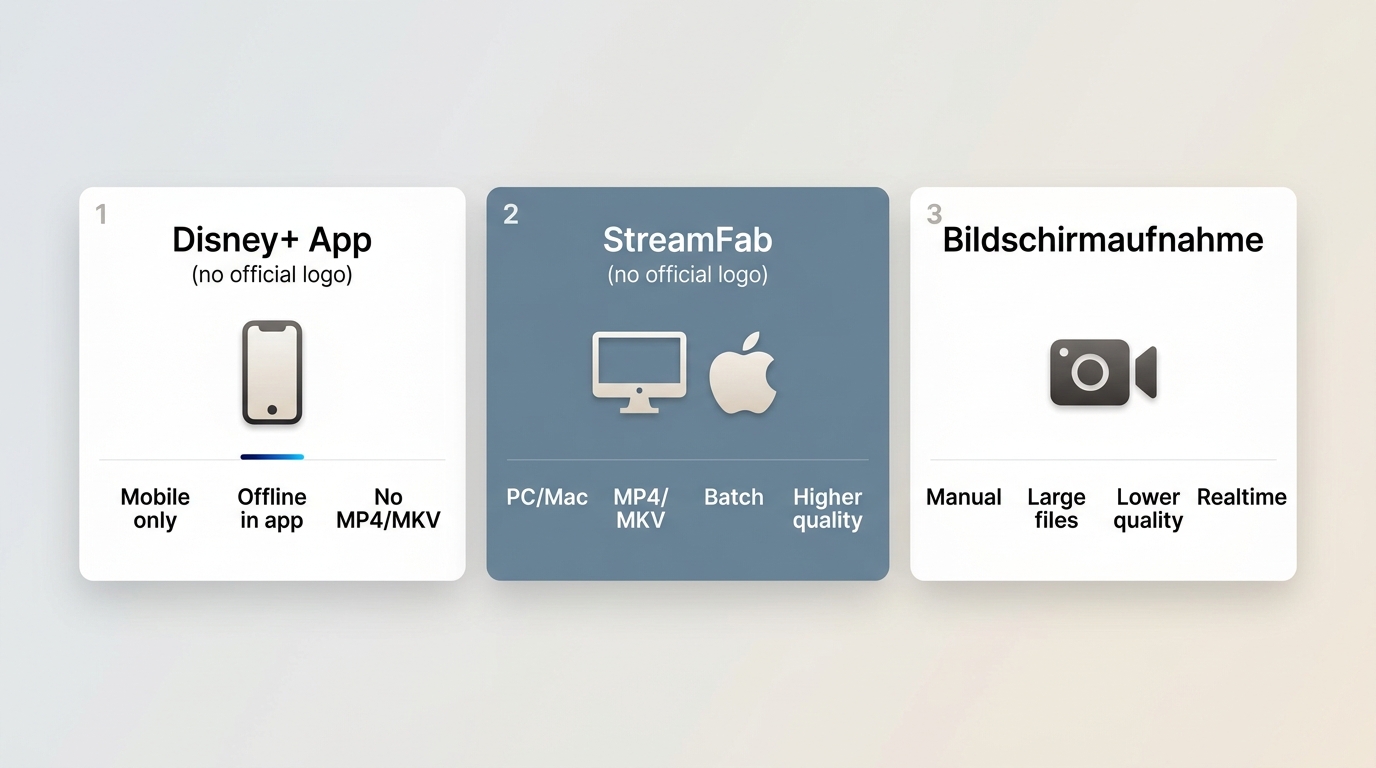
Die drei Wege unterscheiden sich vor allem bei Geräteunterstützung, Dateikontrolle, Qualitätsrisiken und Bedienaufwand. Keine Methode passt pauschal zu jedem Bedarf.
| Methode | Unterstützte Geräte | Offline-Modell | Ausgabedatei | Wiedergabeumgebung | Bild- und Tonqualität | Untertitel | Serien-Workflow | Typische Fehlerbilder | Geeignet für | Rechtlicher und vertraglicher Rahmen |
|---|---|---|---|---|---|---|---|---|---|---|
| Offizielle Disney+ App | Unterstützte Mobilgeräte | Von der App verwalteter Download | Keine frei nutzbare MP4- oder MKV-Datei | Disney+ App | Vom Titel, Tarif und Gerät vorgegeben | Verfügbare App-Sprachen | Episoden einzeln oder über angebotene App-Funktionen | Fehlender Button, Titel nicht verfügbar, erneute Prüfung nötig | Wenige mobile Downloads | Direkt innerhalb der Disney+ Bedingungen |
| StreamFab Disney Plus Downloader | Windows 10/11 und macOS | Lokaler Desktop-Workflow | MP4 oder MKV | Kompatibler lokaler Player | Bis 4K sowie HDR und Mehrkanalton, wenn Quelle, Titel, Tarif und Spur dies bereitstellen | Einbettung oder separate SRT-Datei, abhängig von der verfügbaren Spur | Stapelverarbeitung, Metadaten und wiederholbare Auswahl | Fehlende Erkennung, Fehler 10222, Absturz, abweichende Tonspuren | Regelmäßige PC- oder Mac-Nutzung | Nur für berechtigt zugängliche Inhalte und persönliche Offline-Wiedergabe im zulässigen Rahmen |
| Bildschirmaufnahme | Abhängig von Aufnahmeprogramm und System | Aufzeichnung während der Wiedergabe | Vom Aufnahmeprogramm erzeugte Videodatei | Lokaler Player | Abhängig von Wiedergabe, Aufnahmeweg und Geräteleistung | Meist als Teil des Bildes oder Tons, separate Spuren sind unüblich | Häufig Echtzeit und manuelle Nacharbeit | Schwarzes Bild, Bedienelemente im Bild, Tonversatz, hohe Systemlast | Einzelne passende Fälle | Plattformbedingungen, Rechte am Inhalt und geltendes Recht sind zu beachten |
Meine redaktionelle Abwägung ist bewusst schlicht: Die App ist der erste Prüfpunkt. Ein lokaler Workflow wird erst dann interessant, wenn PC oder Mac, Dateiformate und eine wiederholbare Staffelverarbeitung den zusätzlichen Aufwand tatsächlich rechtfertigen.

Für die Methodenwahl würde ich zuerst prüfen, ob die offizielle App den konkreten Bedarf erfüllt. Erst wenn PC oder Mac, lokale Dateiformate oder ein wiederholbarer Serienablauf wichtig sind, lohnt sich der Blick auf einen Desktop-Workflow – wie die Praxisergebnisse im StreamFab Testbericht bezüglich Stabilität und Konvertierungstempo belegen.
StreamFab: Qualität, Formate und Grenzen
StreamFab ist eine Desktop-Option für Windows und macOS. Seine Ausgabe hängt stets von der verfügbaren Quelle, dem Titel, dem Disney+ Tarif und den angebotenen Bild-, Ton- und Untertitelspuren ab.

Bildqualität und Tonspuren
Die höchste auswählbare Qualität ist kein pauschales Versprechen für jeden Titel. Die Produktangaben nennen 4K, 1080p und 720p sowie HDR10 oder Dolby Vision, wenn Disney+, Tarif, Titel und verfügbare Spur diese Varianten liefern.
| Merkmal | Mögliche Ausgabe | Voraussetzung und Grenze |
|---|---|---|
| Auflösung | 4K, 1080p oder 720p | Abhängig von Quelle, Titel, Tarif und angebotener Variante |
| HDR | HDR10 oder Dolby Vision | Nur bei entsprechend verfügbarer Bildspur |
| Ton | Dolby Atmos, EAC3 5.1 oder AAC 2.0 | Sprachauswahl und Format hängen von den bereitgestellten Tonspuren ab |
| Videoformat | H.264 oder H.265 in MP4 beziehungsweise MKV | Die passende Wahl richtet sich nach Player und Zielgerät |
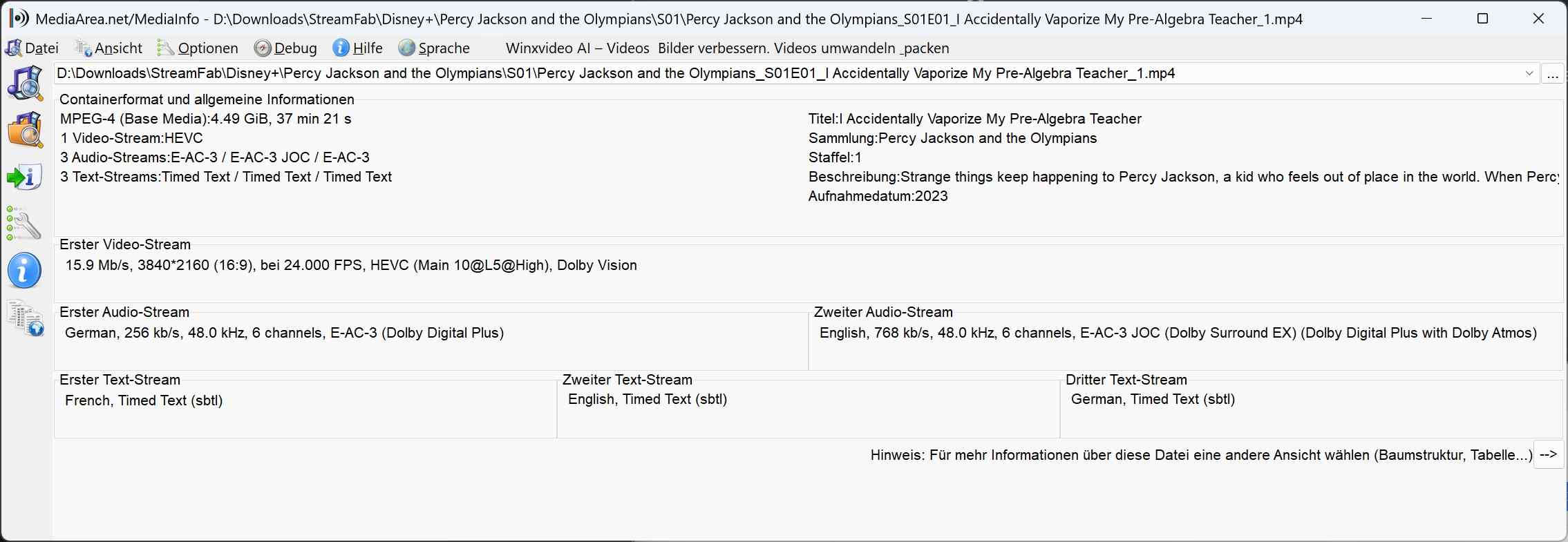
Für ein Heimkino sind verfügbare HDR- und Mehrkanalspuren entscheidender als eine möglichst lange Funktionsliste. Für mobile Wiedergabe ist dagegen ein breit kompatibles MP4 oft die praktischere Wahl.
MP4/MKV, Untertitel und Serien-Workflow
Disney Plus als MP4 eignet sich für eine einfache lokale Wiedergabe; MKV ist hilfreich, wenn mehrere Spuren in einer Datei organisiert werden sollen. Welche Variante besser passt, hängt vom Zielplayer ab.
Bei Serien verbindet ein sinnvoller Ablauf drei Aufgaben: Episoden gesammelt analysieren, gewünschte Ton- und Untertitelsprachen auswählen und Metadaten geordnet übernehmen. Disney Plus-Serien in einer Warteschlange speichern spart wiederholte Eingaben, ersetzt aber nicht die Stichprobe einzelner Episoden.
- Stapelverarbeitung: praktisch für Staffeln, aber nur erkannte Titel sollten in die Warteschlange.
- Untertitel: eingebettet für einfache Wiedergabe, als SRT für flexible Sprach- oder Lernzwecke.
- Metadaten: erleichtern die Sortierung, müssen bei abweichenden Episodenangaben kontrolliert werden.
Aus meiner Sicht ist ein reproduzierbarer Staffelablauf wertvoller als sieben lose Verkaufsargumente: Er zeigt, ob das Ergebnis bei mehreren Episoden konsistent bleibt.
Disney+ Videos mit StreamFab speichern
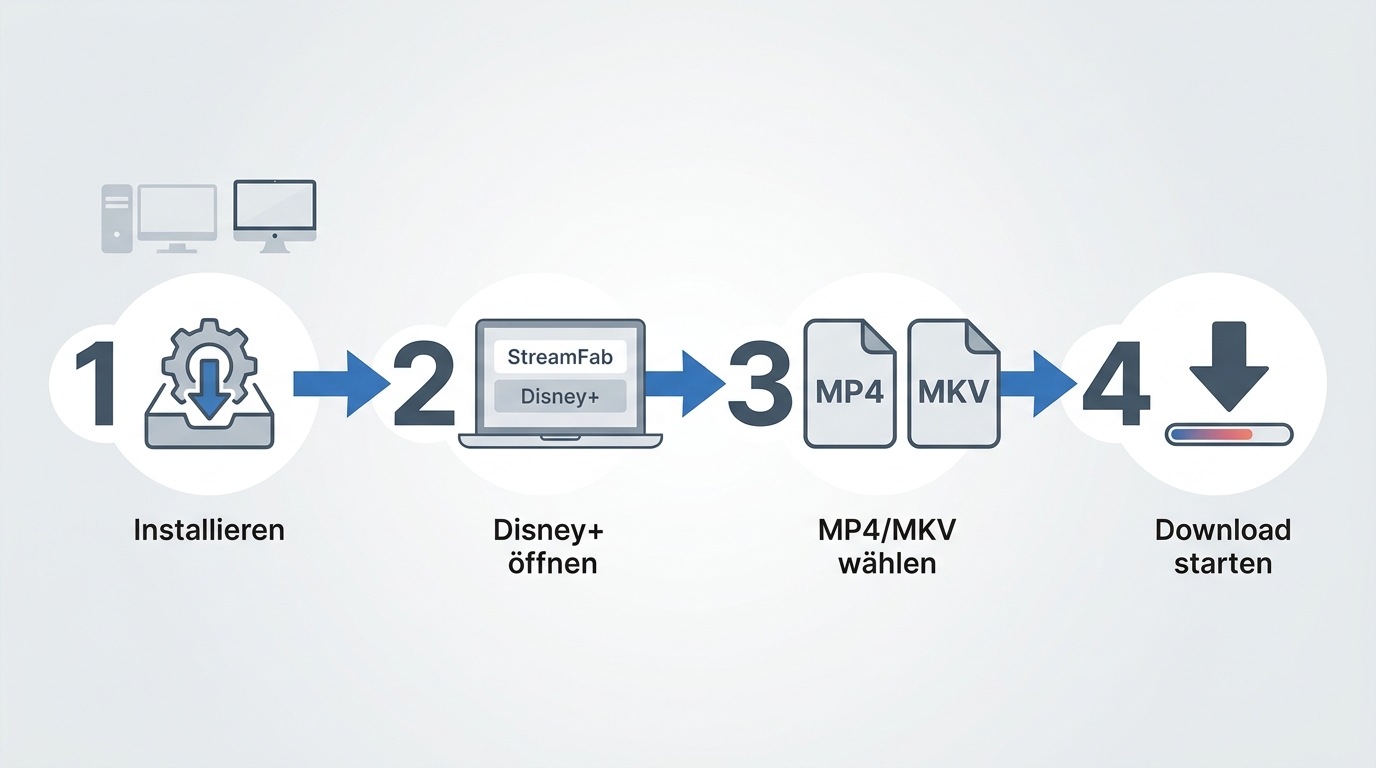
Wer regelmäßig Disney Plus Videos herunterladen und lokal verwalten möchte, sollte vor dem Start Zugang, Ausgabeformat, Qualität, Tonspur und Untertitel festlegen. Die Verarbeitung selbst folgt fünf klaren Schritten.
In fünf Schritten zur lokalen Kopie
Voraussetzung sind ein gültiger Disney+ Zugang, eine aktuelle StreamFab-Version, ausreichend Speicherplatz und die Berechtigung, den gewählten Inhalt persönlich offline zu nutzen.
Kostenlos Downloaden Windows 11/10
Kostenlos Downloaden macOS 12.0 oder neuer
- StreamFab installieren: Die passende Version für Windows 10/11 oder macOS installieren und starten.
- Disney+ öffnen: Im Dienstebereich Disney+ auswählen und sich mit dem gültigen Konto anmelden.
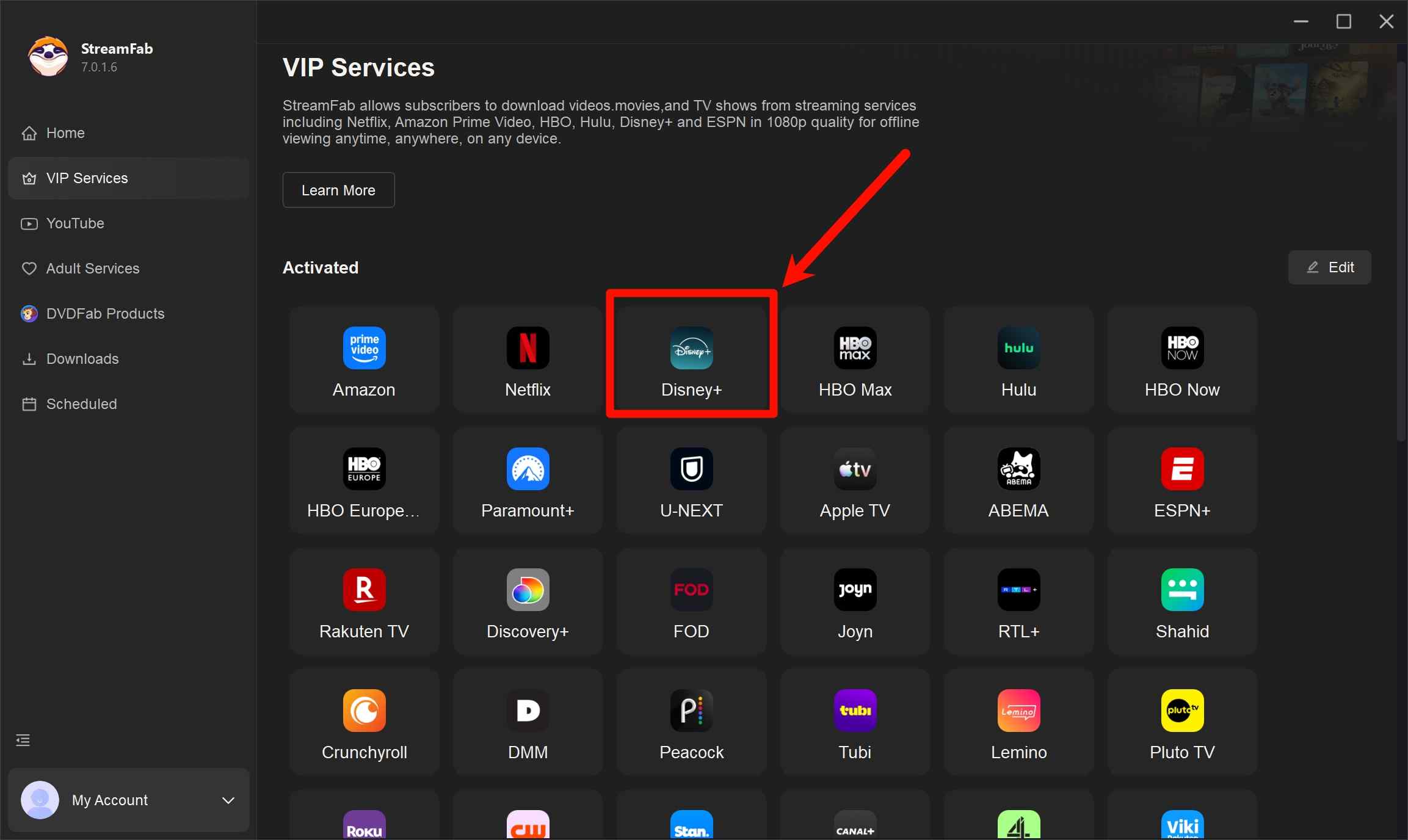
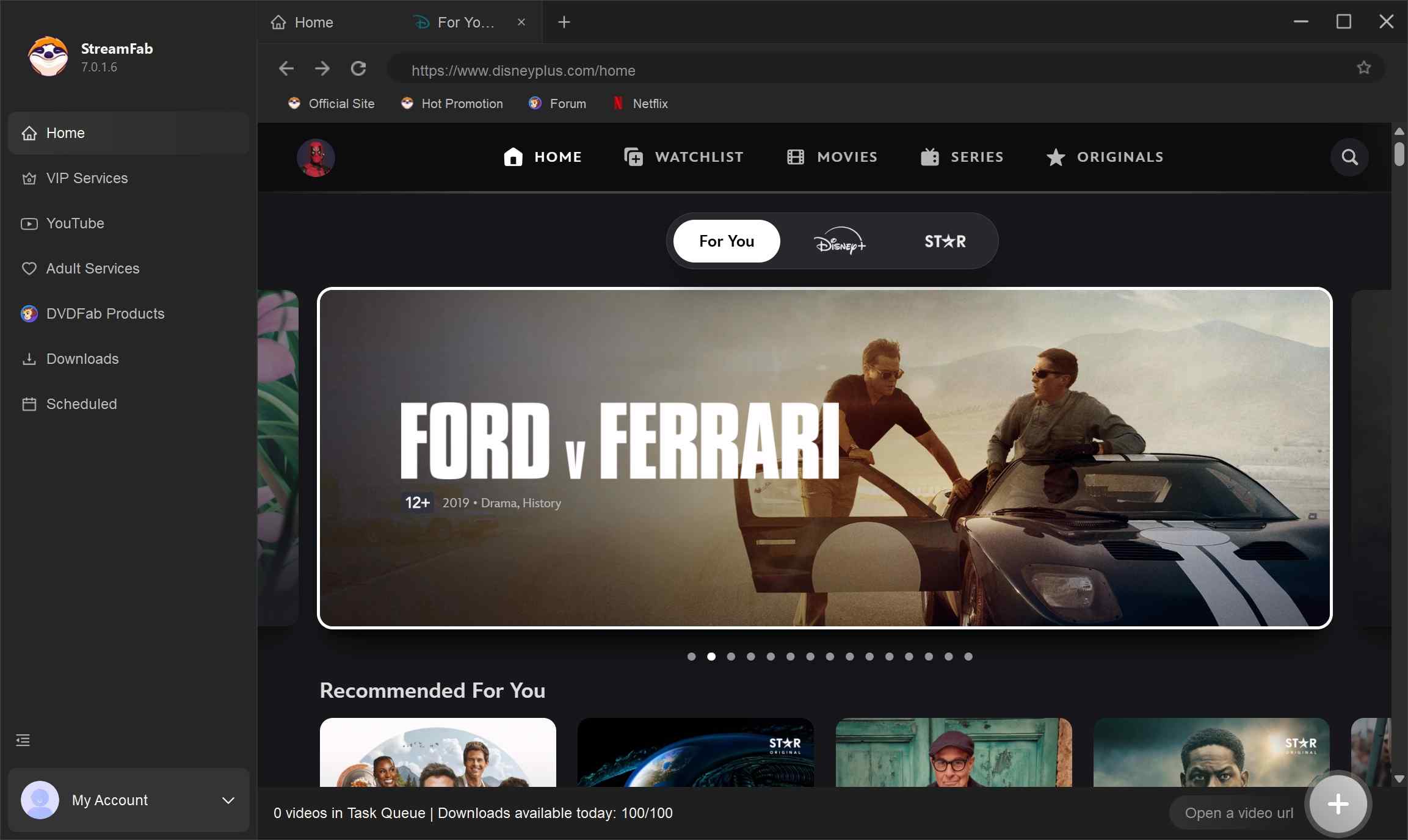
- Titel auswählen: Film oder Episode öffnen und die Analyse abwarten. Wird nichts erkannt, nicht mehrfach blind starten, sondern zuerst Version und Titel prüfen.
- Ausgabe festlegen: MP4 oder MKV, verfügbare Auflösung, Tonspur und Untertitel wählen. Bei Staffeln mehrere Episoden stichprobenartig vergleichen.
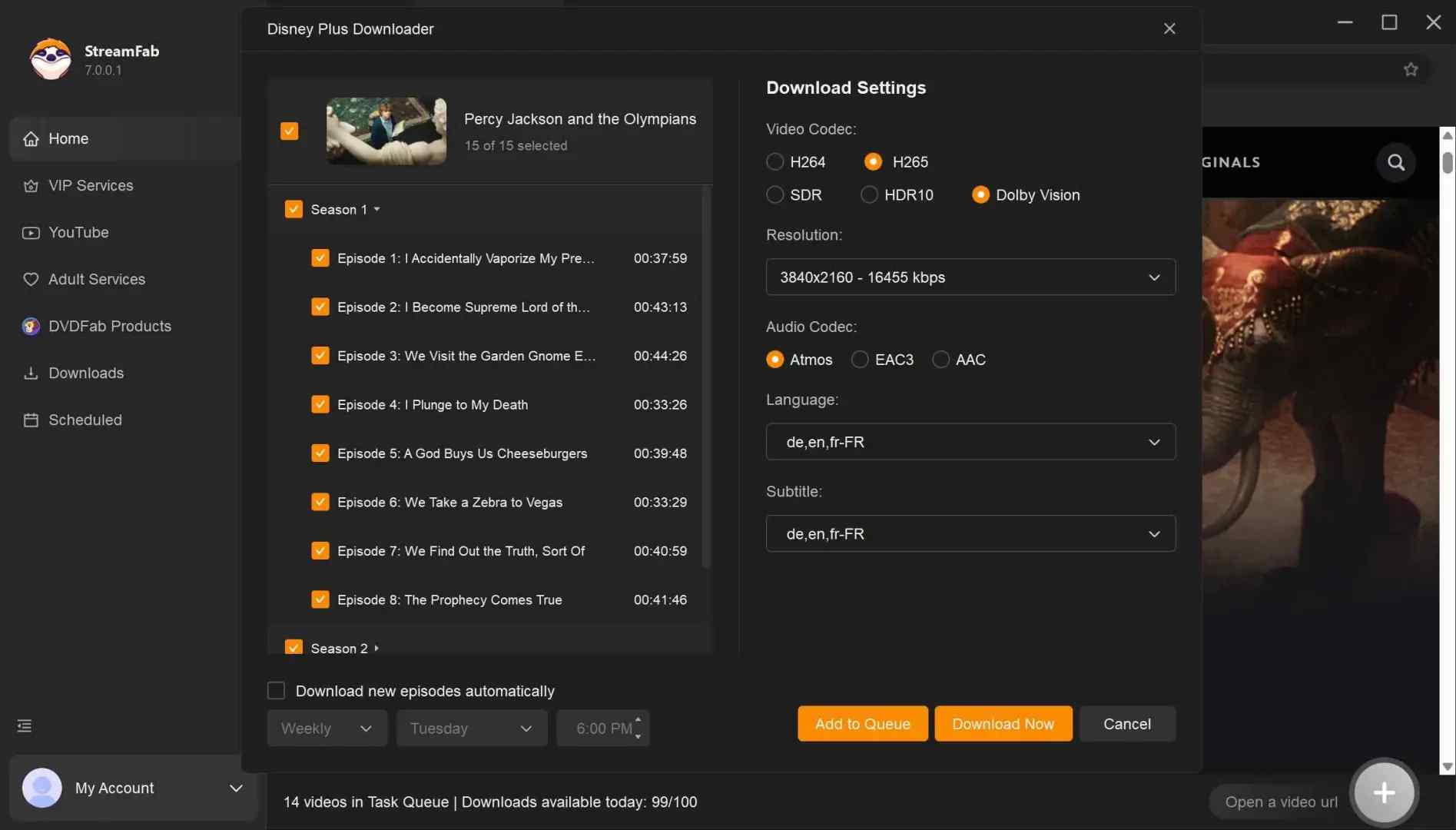
- Verarbeitung starten: Gewählte Titel zur Warteschlange hinzufügen, Speicherort kontrollieren und das Ergebnis anschließend im vorgesehenen Player prüfen.
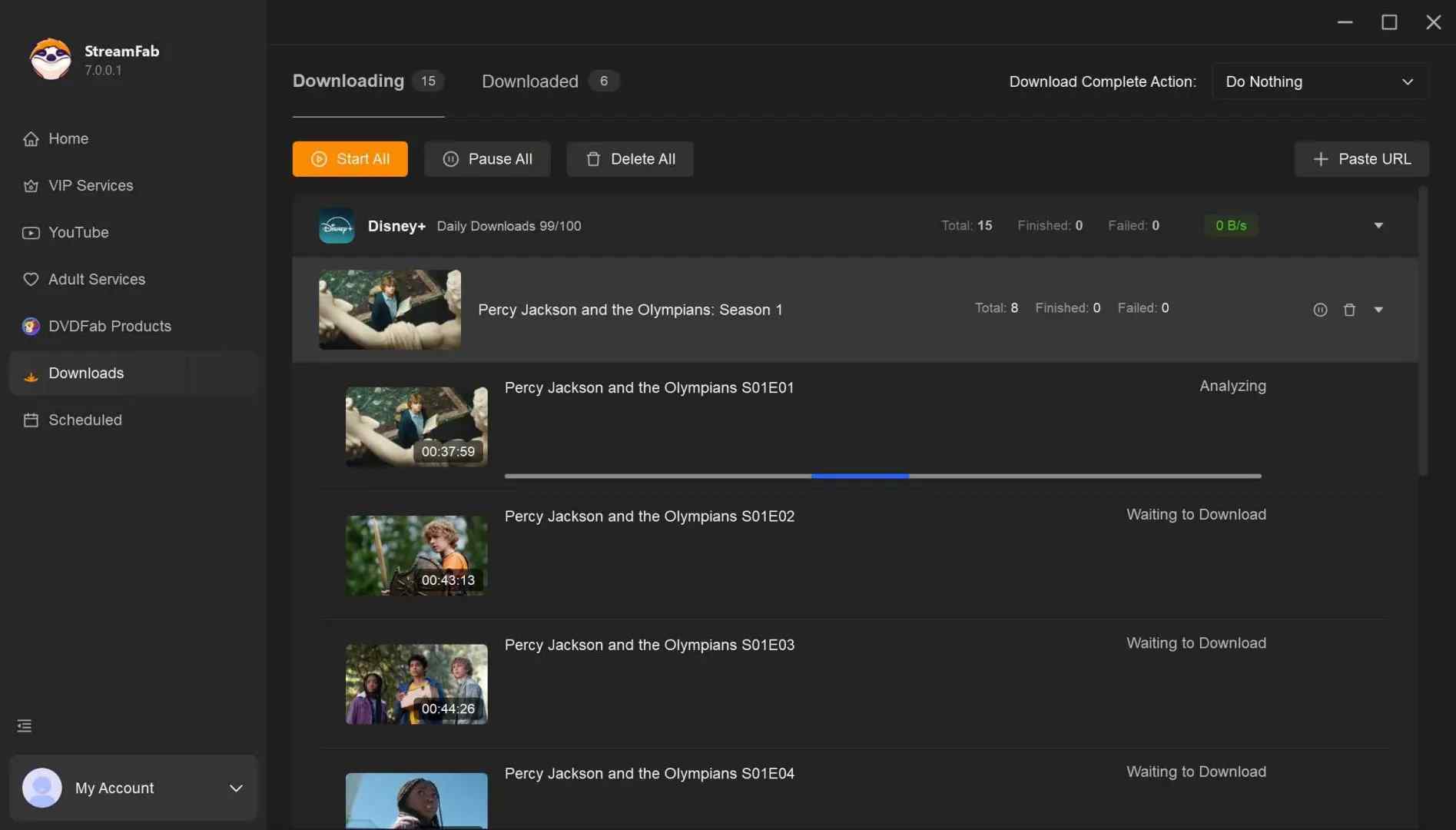
Geeignet ist dieser Ablauf vor allem für regelmäßige Arbeit am Windows-PC oder Mac. Wenn wenige mobile App-Downloads den Bedarf abdecken, ist der zusätzliche Desktop-Prozess meist unnötig.
Der Kurzablauf konzentriert sich auf die entscheidenden Einstellungen; einzelne Bezeichnungen können je nach Programmversion und Titel abweichen. StreamFab Anleitung lernen. Und Sie interessieren sich wahscheinlich an StreamFab Alternative.
Wenn Disney+ Downloads nicht funktionieren
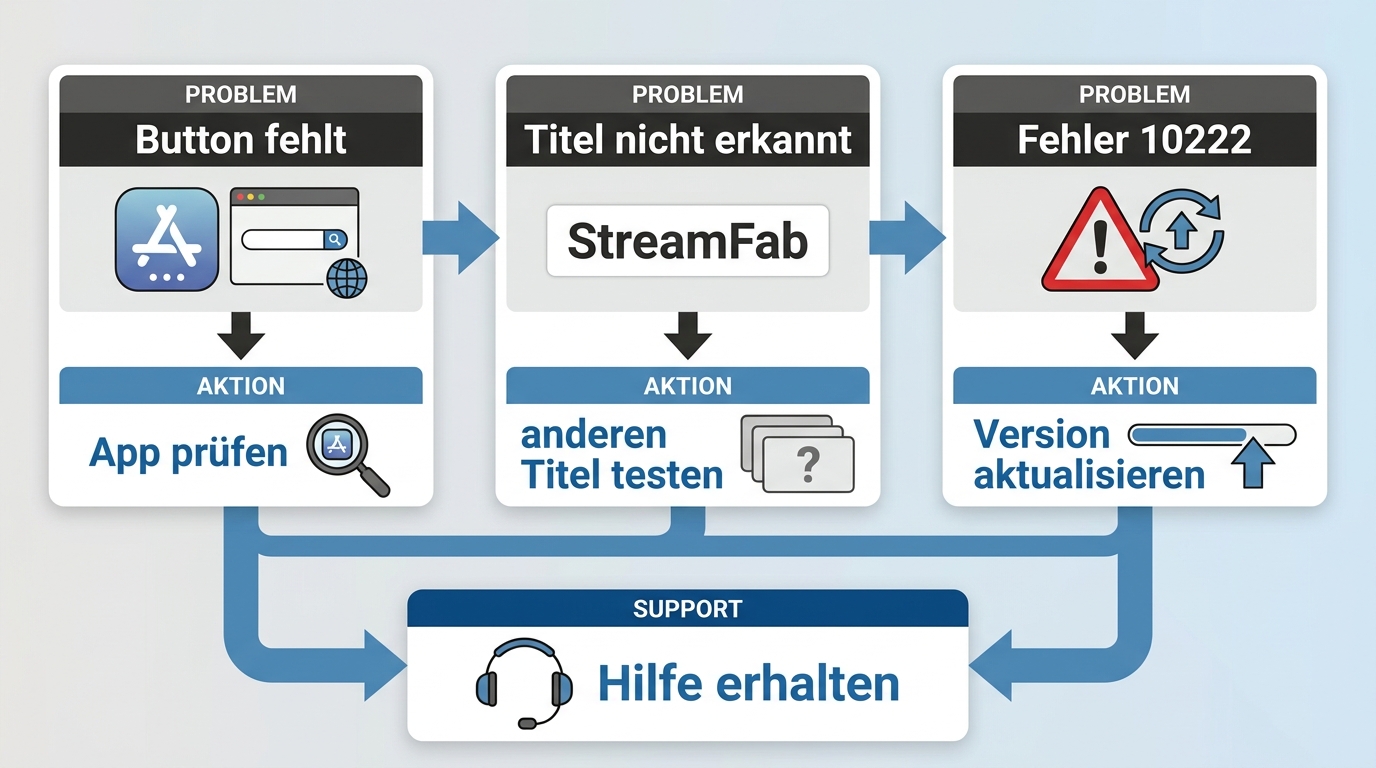
Wenn der Disney Plus Download geht nicht, sollte die Diagnose zwischen Disney+ App, Titelfreigabe und StreamFab-Erkennung unterscheiden. Nicht jeder Fehler lässt sich lokal beheben.
Graue Schaltfläche und fehlende Erkennung
Eine graue Download-Schaltfläche trotz laufendem Video deutet nicht automatisch auf eine falsche Einstellung hin. Häufig sind Titel, Dienstzustand oder Programmversion beteiligt.
- Disney+ und StreamFab auf die aktuelle verfügbare Version bringen.
- Den betroffenen Titel schließen und eine einzelne Episode erneut analysieren.
- Einen zweiten verfügbaren Titel testen, um ein titelbezogenes Problem einzugrenzen.
- Programm neu starten und den lokalen Cache nur dann leeren, wenn die Anmeldung anschließend erneut möglich ist.
- Bleibt der Fehler reproduzierbar, Versionsnummer, Zeitpunkt, Titel und Protokoll an den Support geben.
Bei allgemeinen Analyse- und M3U8-Fragen hilft dieselbe Reihenfolge: erst den konkreten Titel eingrenzen, dann Version und Protokoll dokumentieren.
Fehler 10222, Abstürze und fehlende Tonspuren
Fehler 10222, ein Absturz nach der ersten Episode oder fehlende deutsche Tonspuren können versions- oder episodenspezifisch sein. Eine allgemeine Erfolgsgarantie wäre hier unseriös.
- Fehler 10222: Einzelanalyse wiederholen, Version notieren und bei erneutem Absturz das Protokoll sichern.
- Absturz nach einer Episode: Warteschlange verkleinern und prüfen, ob derselbe Titel den Fehler erneut auslöst.
- Fehlende deutsche Tonspur: Vor einem Staffelauftrag mehrere Episoden öffnen und die erkannten Audiosprachen vergleichen.
- Abweichende Untertitel: Einbettung und separate SRT-Ausgabe mit einer Testepisode prüfen, bevor die ganze Staffel verarbeitet wird.
Der praktische Punkt ist nicht, jeden Fehler mit einem Standardtrick zu überdecken. Entscheidend ist, einen Dienstfehler von einem einzelnen Titel oder einer bestimmten Programmversion zu trennen.
Preise und passende Nutzungsszenarien
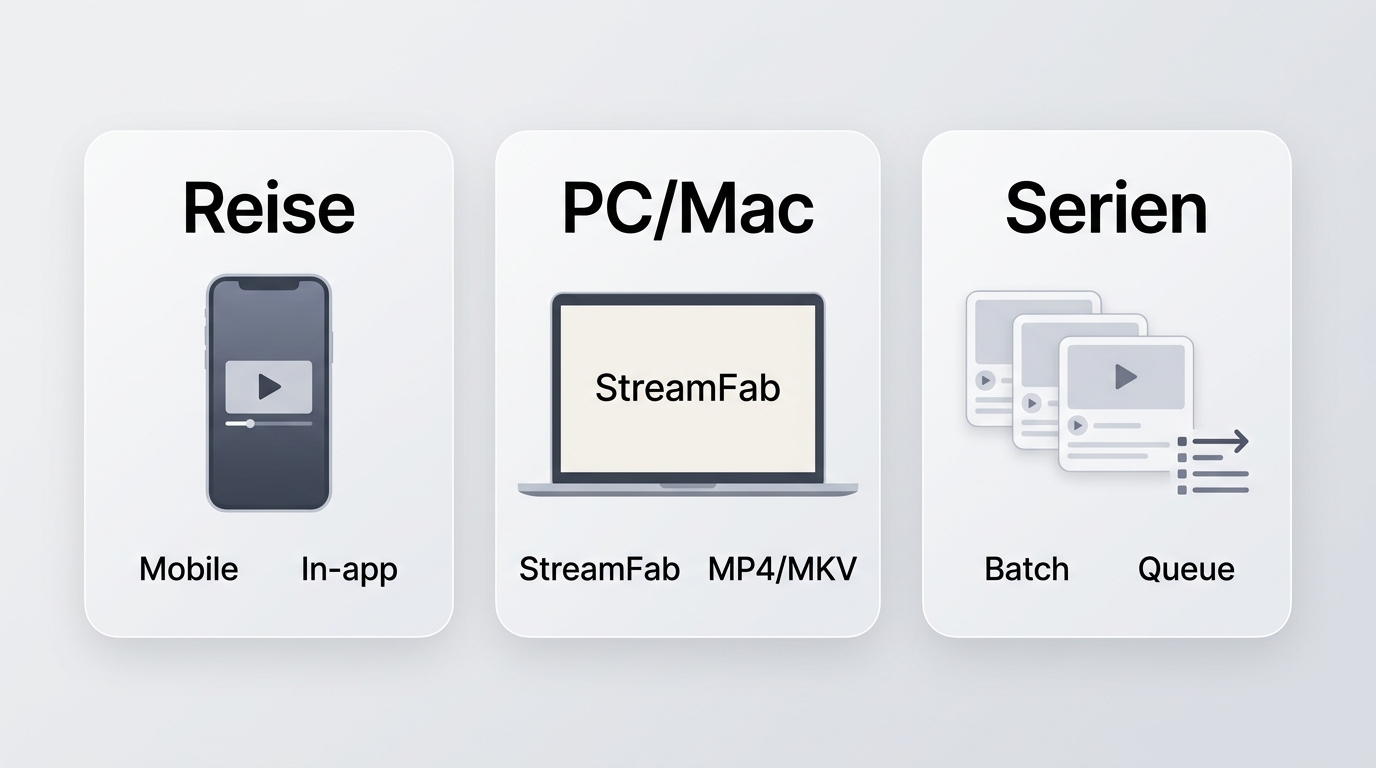
Ohne verifizierte Preisangaben ist eine konkrete Renditerechnung nicht sinnvoll. Maßgeblich sind die aktuellen Lizenzmodelle auf der offiziellen Produktseite und vor allem die eigene Nutzungshäufigkeit.

Geeignet für regelmäßige Offline-Nutzung
Das Programm passt eher zu Personen, die regelmäßig unter Windows oder macOS arbeiten, lokale MP4- oder MKV-Dateien benötigen und Serien mit wiederkehrenden Ton- und Untertiteleinstellungen organisieren.
Der Mehrwert entsteht dabei nicht durch ein einzelnes Schlagwort, sondern durch den zusammenhängenden Ablauf aus Analyse, Sprachauswahl, Stapelverarbeitung und lokaler Wiedergabe.
Nicht ideal für gelegentliche Downloads
Für eine einzelne Reise oder wenige Titel ist die offizielle Disney+ App häufig die einfachere Wahl. Auch wer ausschließlich auf dem Smartphone oder Tablet schaut, benötigt möglicherweise keinen zusätzlichen Desktop-Workflow.
Weniger geeignet ist StreamFab außerdem, wenn eine lokale Dateiverwaltung keinen praktischen Nutzen bringt oder wenn Dienständerungen und gelegentliche Erkennungsfehler nicht in den eigenen Ablauf passen.
Offizielle App: sinnvoll für wenige mobile Offline-Titel.
Windows oder Mac: lokaler Desktop-Workflow möglich.
- Ausgabe: MP4 oder MKV je nach Zielplayer.
- Auflösung: 4K, 1080p oder 720p nur bei verfügbarer Quelle.
- Bild: HDR10 oder Dolby Vision nur bei passender Spur.
- Ton: Dolby Atmos, EAC3 5.1 oder AAC 2.0 je nach Titel.
- Untertitel: eingebettet oder als separate SRT-Datei.
- Serien: mehrere Episoden vor der Stapelverarbeitung prüfen.
- Fehler: Titel, Version und Protokoll getrennt dokumentieren.
- Preise: aktuelle Lizenzmodelle auf der offiziellen Produktseite.
- Nutzung: nur für berechtigt zugängliche Inhalte im zulässigen Rahmen.
Gelegentlicher Bedarf: häufig reicht die Disney+ App.
Häufige Fragen
Die folgenden Antworten ergänzen die Entscheidung und Diagnose, ohne die Hauptabschnitte zu wiederholen.
Was kann ich prüfen, wenn nur einzelne Episoden nicht erkannt werden?
Prüfen Sie zuerst, ob andere Episoden derselben Staffel erkannt werden. Aktualisieren Sie App und StreamFab, analysieren Sie die betroffene Episode einzeln und melden Sie einen reproduzierbaren Fehler mit Versionsnummer und Protokoll an den Support.
Wie kontrolliere ich deutsche Tonspuren und Untertitel bei einer ganzen Staffel?
Analysieren Sie vor dem Stapelstart mehrere Episoden und vergleichen Sie die verfügbaren Sprachen. Wählen Sie deutsche Tonspur und Untertitel bewusst aus; separate SRT-Dateien bieten mehr Flexibilität, eingebettete Untertitel vereinfachen die Wiedergabe.
Lohnt sich StreamFab, wenn ich Disney+ nur für eine Reise offline brauche?
Für wenige Titel auf einem unterstützten Mobilgerät reicht häufig die offizielle App. StreamFab passt eher, wenn regelmäßige PC- oder Mac-Nutzung, lokale Formate und ein wiederholbarer Serienablauf wichtig sind.
Welche Rolle spielen Titelrechte und Regionswechsel bei Offline-Inhalten?
Katalog, Lizenzstatus und Sprachspuren können sich regional ändern. Speichern Sie nur Inhalte, auf die Sie berechtigt zugreifen dürfen, und beachten Sie die Bedingungen des Dienstes sowie die am Aufenthaltsort geltenden Regeln.
Fazit: Für wen StreamFab passt
Für gelegentliche mobile Downloads genügt meist die offizielle Disney+ App. Sie ist der einfachste Ausgangspunkt und hält den gesamten Offline-Ablauf innerhalb der Plattform.
StreamFab kann passen, wenn Disney Plus Download PC oder Disney Plus Download Mac, MP4 und MKV, wiederkehrende Staffeljobs und eine gezielte Sprachauswahl regelmäßig gebraucht werden. Grenzen bleiben der Preis, Änderungen am Dienst, titelabhängige Spuren und mögliche Erkennungsstörungen.
Andere Plattformen verlangen eigene Prüfungen: Der Amazon-Downloader-Ablauf zeigt, warum Geräte, Titelrechte und Ausgabeoptionen nicht ungeprüft von Disney+ übertragen werden sollten.
Disney Plus Videos herunterladen ist damit keine pauschale Ein-Klick-Entscheidung, sondern eine Methodenwahl: zuerst offizielle Möglichkeiten prüfen, dann den tatsächlichen Bedarf an lokalen Dateien und Serienverwaltung bewerten.

Dieser Leitfaden trennt den offiziellen Prime-Video-App-Download von einer lokalen Videodatei auf Windows oder macOS. Er erklärt Geräte, Speicherorte, MP4/MKV, Audio und Untertitel, führt in fünf Schritten durch den Desktop-Workflow und ordnet Testphase, Lizenz und faire Nutzung sachlich ein.
von Summer Xia - 7. September 2026
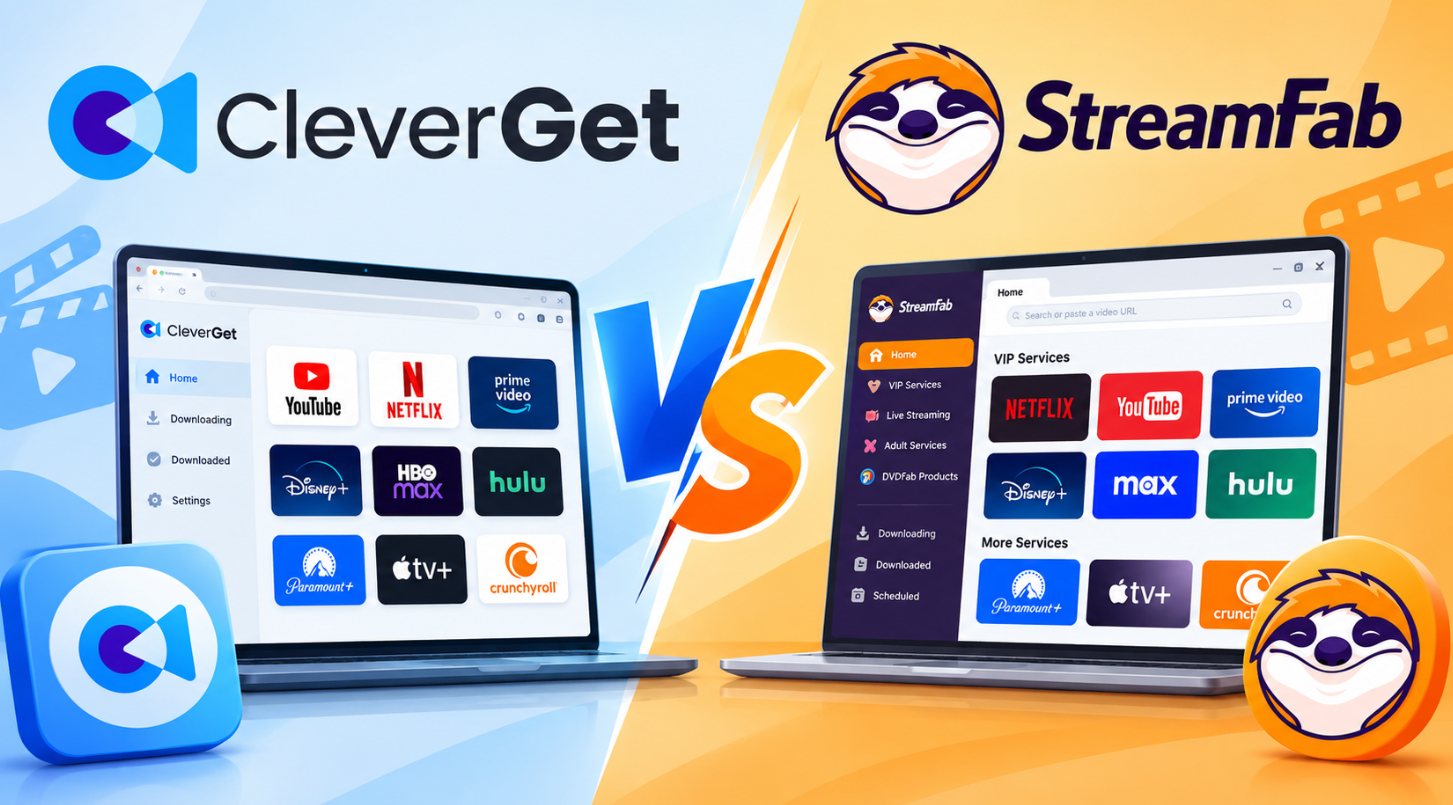
Der Vergleich ordnet CleverGet und StreamFab nach Dienstqualität, Ausgabeformaten, Systemen, Lizenzrahmen und Wartungsaufwand ein. Tabellen und Einsatzprofile zeigen, welche Lösung zu Einzelplatznutzung, mehreren Computern oder Serien-Workflows passt. Ein eigener Abschnitt klärt den verantwortungsvollen Offline-Einsatz.
von Summer Xia - 3. September 2026
StreamFab 7 vereint Download, Qualitätsauswahl, Untertitel, Batch-Verarbeitung und geplante Aufgaben in einer Oberfläche. Dieser Leitfaden erklärt die aktuelle Installation mit Online- oder Offline-Installer, Konto und Autorisierung sowie die wichtigsten Einstellungen für Streamingdienste, YouTube und lokale Ausgabedateien. Außerdem erfahren Sie, wie Sie typische Analyse- und Downloadprobleme einordnen und StreamFab unter Windows oder macOS sinnvoll einrichten.
von Summer Xia - 3. September 2026
Das StreamFab Forum bietet eine hervorragende Plattform für Nutzer, um technische Unterstützung zu erhalten und Tipps zur optimalen Nutzung von StreamFab All-In-One zu entdecken. Es ermöglicht den Austausch von Lösungen, Anleitungen und Erfahrungen, um das Beste aus der Software herauszuholen.
von Summer Xia - 2. September 2026