
Waipu TV Aufnahme geht nicht? Ursachen und Lösungen (2026)

Zusammenfassung: Waipu TV Aufnahme geht nicht? Dahinter steckt oft kein Gerätefehler, sondern eine Einschränkung der cloudbasierten Aufnahme. Je nach Fall spielen Aufnahmeberechtigung, verfügbarer Speicher, Aufbewahrungsfristen oder die Wiedergabe einer bereits gespeicherten Sendung eine Rolle. Dieser Ratgeber zeigt, wie Sie die Ursache gezielt eingrenzen und wann eine lokale Datei auf Windows oder Mac als Ergänzung sinnvoll sein kann.
Wenn Ihre Waipu TV Aufnahme nicht startet, zu kurz ist oder später nicht mehr angezeigt wird, prüfen Sie zuerst Tarif, Cloud-Speicher und Senderrechte. Waipu speichert Aufnahmen in der Cloud, deshalb führen Tipps zu lokalen Rekordern, Festplatten oder TV-Sticks häufig am eigentlichen Problem vorbei.
Entscheidend ist, an welcher Stelle es scheitert: Fehlt der Aufnahme-Button, wurde die Sendung nicht vollständig aufgezeichnet oder lässt sich eine vorhandene Aufnahme nur auf einem bestimmten Gerät nicht richtig abspielen? Dieser Ratgeber trennt Cloud-, Rechte- und Wiedergabeprobleme und zeigt die passende Prüfung in der richtigen Reihenfolge.
Am schnellsten kommen Sie zur Ursache, wenn Sie zuerst prüfen, ob die Aufnahme überhaupt programmiert wurde und im Cloud-Speicher erscheinen kann.
Schnellcheck für geplante Waipu-Aufnahmen
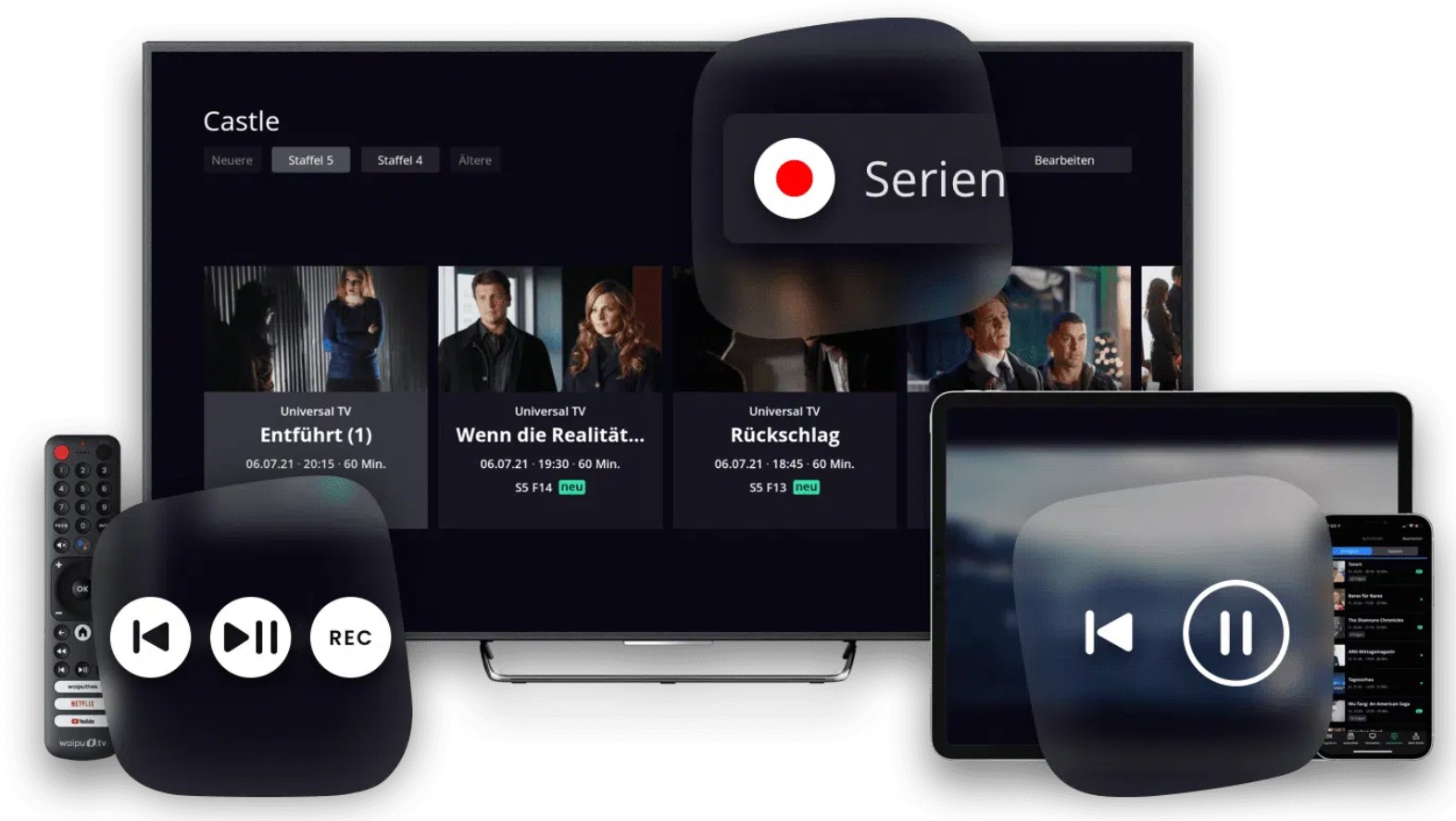
Waipu verwaltet Aufnahmen im persönlichen Cloud-Speicher. Aktuell ist die Aufnahmefunktion unter anderem in Comfort und Perfect Plus enthalten; der verfügbare Speicher hängt vom gebuchten Paket ab. Einzelne Sendungen programmieren Sie über die Programmansicht oder das Live-TV, Serienaufnahmen stehen zur Verfügung, wenn Waipu die Sendung entsprechend erkennt.
- Aufnahme programmieren: Öffnen Sie die Sendung im EPG oder in der Programmansicht und wählen Sie „Aufnehmen“.
- Status prüfen: Kontrollieren Sie in Ihrer Aufnahmeliste, ob die Sendung als geplant angezeigt wird.
- Cloud-Speicher prüfen: Prüfen Sie im Konto, ob im persönlichen Aufnahmespeicher noch Platz frei ist.
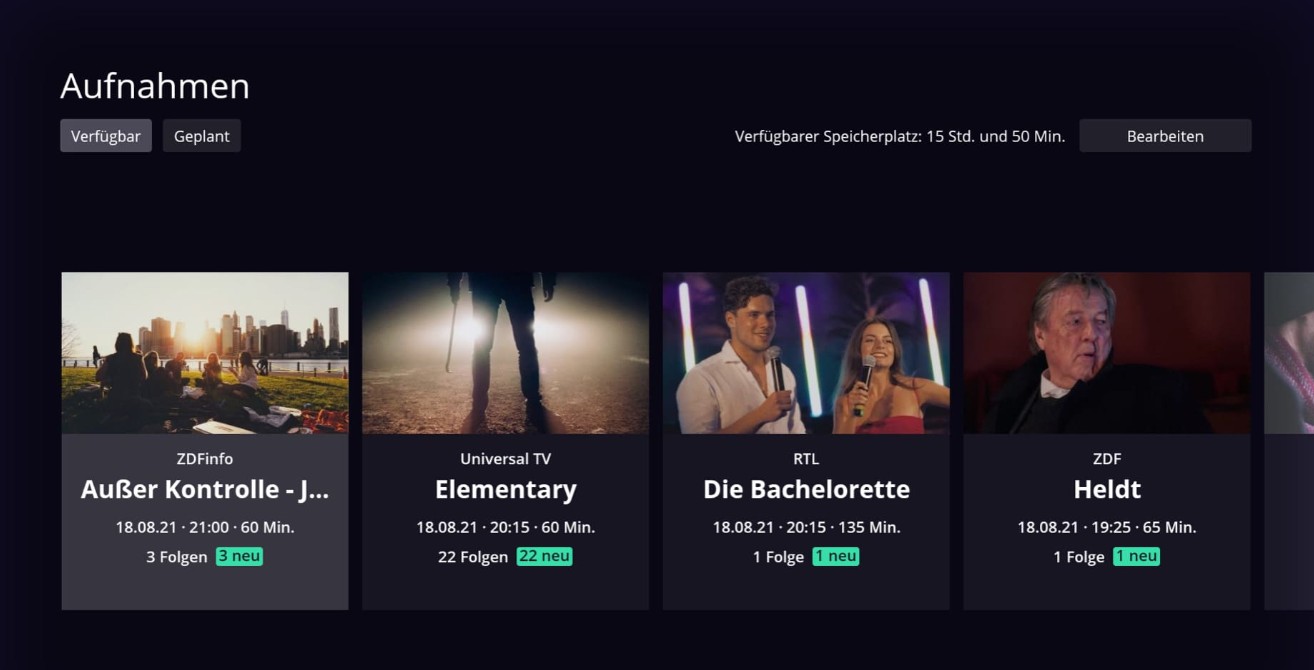
- Aufnahmen öffnen: Suchen Sie die fertige Aufnahme unter „Aufnahmen“ und prüfen Sie das richtige Konto sowie aktive Filter.
Hinweis: Waipu speichert Aufnahmen im persönlichen Cloud-Aufnahmespeicher, nicht lokal auf Fernseher, Stick oder PC.
Warum die Waipu-Aufnahme nicht startet
Wenn die Waipu TV Aufnahme nicht startet, prüfen Sie die Ursachen in dieser Reihenfolge: passendes Paket, freier Cloud-Speicher, Rechte der Sendung oder des Senders und das richtige Konto. Erst danach sind App, Gerät oder Verbindung sinnvoll zu prüfen.
Tarif, Speicher und Senderrechte prüfen
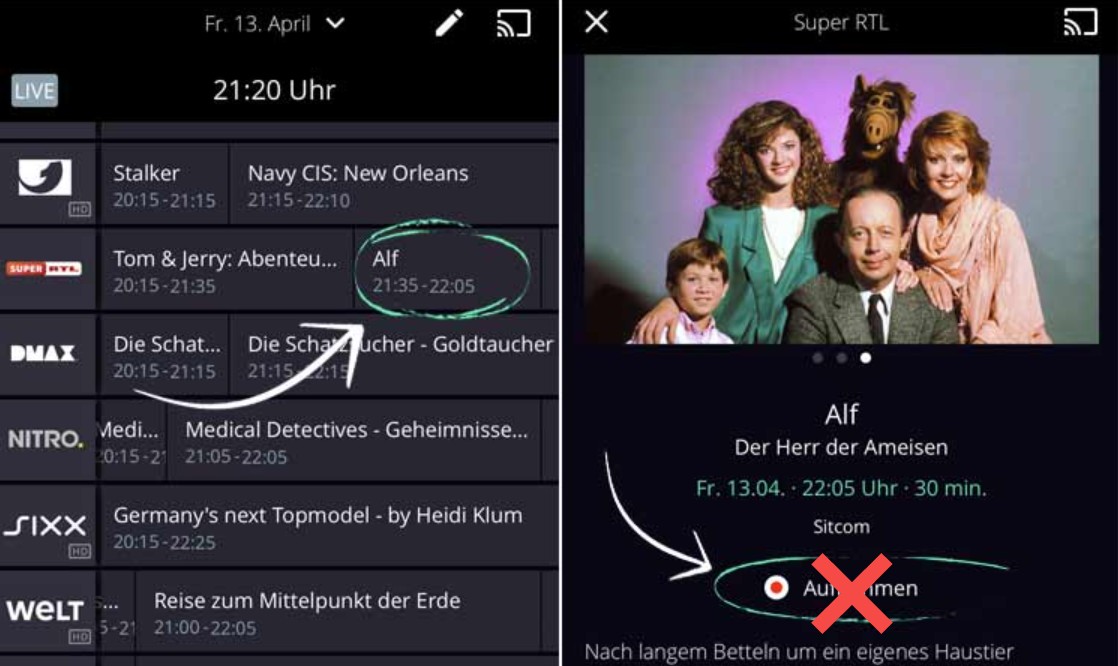
Wenn der Aufnahme-Button fehlt oder eine Aufnahme gar nicht erst geplant werden kann, liegt die Ursache häufig bei Paket, Speicher oder Senderrechten und nicht bei Ihrem Fernseher. Prüfen Sie diese Punkte zuerst:
- Sender- und Sendungsrechte:
Nicht jede Sendung darf aufgenommen werden. Wird bei einem Inhalt kein Aufnahme-Button angezeigt, kann eine sender- oder sendungsbezogene Einschränkung dahinterstehen. - Serienaufnahme nicht bei jedem Format:
Die Serienaufnahme steht zur Verfügung, wenn Waipu die Sendung anhand der Programmdaten als Serie oder zusammengehörige Folge erkennt. Fehlen passende Staffel- oder Episodenangaben, kann nur die Einzelaufnahme angeboten werden. - Passendes Paket:
Die Aufnahmefunktion ist aktuell in Comfort und Perfect Plus enthalten. Comfort umfasst 50 Stunden, Perfect Plus 150 Stunden Aufnahmespeicher. - Cloud-Speicher:
Ist der persönliche Aufnahmespeicher voll, schaffen Sie Platz oder prüfen Sie, ob für Ihr direkt bei Waipu gebuchtes Paket zusätzlicher Speicher verfügbar ist.
Bei einem cloudbasierten DVR führen lokale Rekordereinstellungen meist am Problem vorbei. Erst wenn Paket, Speicher und Rechte passen, lohnt sich die Prüfung von App, Konto, Gerät und Verbindung.
- Konto prüfen: Melden Sie sich ab und wieder mit dem Konto an, in dem die Aufnahme geplant wurde.
- App aktualisieren: Installieren Sie verfügbare Updates für Waipu und das Betriebssystem.
- Gerät neu starten: Starten Sie Fire TV, Stick, Smart-TV oder Smartphone neu, bevor Sie App-Daten löschen.
- Anderes Gerät testen: Ist die Aufnahme dort vorhanden, liegt das Problem eher bei der Wiedergabe auf dem ersten Gerät als bei der Cloud-Aufnahme selbst.

Aufnahmeprobleme nach Symptom lösen
Die folgenden Symptome zeigen meist unterschiedliche Ursachen. Prüfen Sie den ersten Punkt in der Tabelle, bevor Sie App oder Gerät zurücksetzen.
Bild- und Tonqualität einordnen
Läuft eine Aufnahme, aber Bild oder Ton wirken fehlerhaft, sollten Sie zuerst klären, ob die Cloud-Aufnahme selbst betroffen ist oder nur die Wiedergabe auf einem bestimmten Gerät.
A. Waipu TV zeigt eine Aufnahme unscharf oder ruckelnd
Testen Sie dieselbe Aufnahme möglichst auf einem zweiten unterstützten Gerät. So lässt sich schnell unterscheiden, ob der Fehler an der Aufnahme oder an der aktuellen Wiedergabeumgebung liegt.
- Gegenprobe machen:
Läuft dieselbe Aufnahme auf einem anderen Gerät sauber, prüfen Sie App-Version und Geräteeinstellungen des ersten Geräts. - Live-TV vergleichen:
Ruckelt auch das Live-Programm, spricht das eher für Verbindung, Gerät oder App als für die gespeicherte Aufnahme. - App aktualisieren:
Installieren Sie Updates und starten Sie das Gerät neu, bevor Sie die App neu installieren. - Verbindung einordnen:
Eine instabile Verbindung kann die Wiedergabe beeinträchtigen, erklärt aber keinen fehlenden Aufnahme-Button oder eine senderseitige Aufnahmesperre.
B. Tonprobleme bei einer Waipu-Aufnahme
Fehlt der Ton, prüfen Sie ebenfalls zuerst, ob nur ein Gerät oder dieselbe Aufnahme auf allen Geräten betroffen ist. Das verhindert, dass ein Wiedergabeproblem fälschlich als Aufnahmefehler behandelt wird.
- Andere Aufnahme testen: Funktioniert der Ton dort, betrifft das Problem wahrscheinlich den einzelnen Inhalt oder dessen Wiedergabe.
- Audioausgabe prüfen: Kontrollieren Sie am betroffenen Fernseher oder Streaming-Gerät den gewählten Tonausgang und testen Sie bei Bedarf eine andere kompatible Einstellung.
- Gerätevergleich: Ist der Ton auf Smartphone oder Browser vorhanden, liegt die Ursache eher im Wiedergabeweg des ersten Geräts.
- App und System aktualisieren: Installieren Sie verfügbare Updates und starten Sie das Gerät anschließend neu.
Wiedergabe, Vorspulen und Aufnahmen
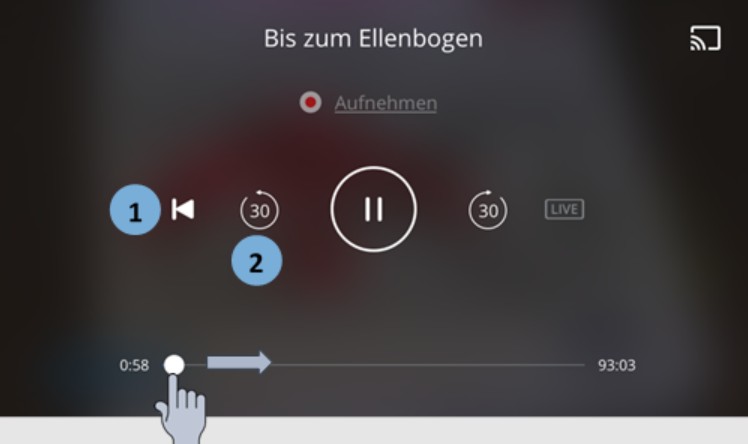
Nicht jedes Problem bedeutet, dass die Aufnahme fehlgeschlagen ist. Vorspulen, Pause und Abruf können je nach Senderrechten und Wiedergabeweg eingeschränkt sein.
| Symptom | Wahrscheinliche Ursache | Erster Prüfpunkt | Offizielle Grenze |
| Aufnahme-Button fehlt | Sender- oder Sendungsrechte | Tarif und Programmansicht | Nicht jede Sendung ist aufnehmbar |
| Aufnahme zu kurz | EPG-Abweichung bei Live-Sendungen | Sendungszeit prüfen | Bis 5 Min. Vorlauf, bis 10 Min. Nachlauf |
| Aufnahme verschwunden | Filter, Konto oder Frist | Bereich „Aufnahmen“ und Konto prüfen | Senderabhängige Fristen möglich |
| Wiedergabe startet nicht | App oder Verbindung | App aktualisieren, Gerät neu starten | Keine lokale Aufnahme auf dem Gerät |
| Vorspulen gesperrt | Sender- und Lizenzvorgabe | Sender und Wiedergabeweg prüfen | Je nach Sender eingeschränkt |
| Stand August 2026 | Details in der Waipu.tv-Hilfe | Nicht zutreffend | Nicht zutreffend |
Zu kurze oder verschwundene Aufnahmen
Beginnt eine Aufnahme zu früh, zu spät oder fehlt das Ende, kann die tatsächliche Sendezeit vom EPG abweichen. Waipu ergänzt deshalb automatisch einen Zeitpuffer, starke Programmverschiebungen lassen sich damit jedoch nicht immer vollständig auffangen.

Live-Sendungen können vom EPG (elektronischer Programmführer) abweichen.
Waipus automatischer Puffer: Waipu ergänzt Aufnahmen automatisch um bis zu fünf Minuten Vorlauf und bis zu zehn Minuten Nachlauf. Starke Programmabweichungen kann dieser Puffer jedoch nicht zuverlässig ausgleichen.
Wenn Aufnahmen verschwunden sind: Prüfen Sie zuerst das richtige Konto, Profil und mögliche Filter im Bereich „Aufnahmen“. Aufnahmen der ProSiebenSat.1-Gruppe werden aus lizenzrechtlichen Gründen nach 60 Tagen automatisch gelöscht. Nach einer Umstellung auf das Free-Paket bleiben vorhandene Aufnahmen noch 30 Tage gespeichert; abrufbar sind Aufnahmen grundsätzlich nur mit einem aktiven Vertragspaket. Ist eine Frist abgelaufen, steht die Aufnahme nicht mehr in der Cloud bereit.
Prüfen Sie bei fehlenden Aufnahmen zuerst Konto, Profil, die Filter unter „Aufnahmen“ und die geltenden Aufbewahrungsfristen.
Bei senderabhängigen Vorspulbeschränkungen erklärt Waipu TV ohne Werbung, welche Grenzen bei einzelnen Sendergruppen auftreten können.
Wenn statt einer Cloud-Aufnahme eine lokale Datei benötigt wird, zeigt Waipu-Aufnahmen downloaden die verfügbaren Desktop-Wege.
Für die Nutzung am PC fasst Waipu TV für Windows die passenden Optionen zusammen.
Für unterwegs erklärt Waipu TV offline, welche Offline-Möglichkeiten tatsächlich verfügbar sind.
Waipu-Inhalte lokal speichern mit StreamFab
Die offizielle Waipu-Aufnahme bleibt in der Cloud. Wenn Sie stattdessen für berechtigt zugängliche Inhalte eine lokale Datei auf Windows oder Mac benötigen, kann der StreamFab Waipu Downloader eine zusätzliche Desktop-Option sein. Laut aktueller Produktseite unterstützt er je nach verfügbarer Quelle bis zu 1080p, MP4 oder MKV sowie AC3- oder AAC-Audio.
Hinweis: Eine mögliche Privatkopie nach § 53 UrhG ist von § 95a UrhG zu unterscheiden. Wirksame technische Schutzmaßnahmen dürfen nicht ohne Zustimmung des Rechteinhabers umgangen werden. Beachten Sie außerdem die Nutzungsbedingungen von Waipu und verwenden Sie lokale Dateien nicht zur Weitergabe.
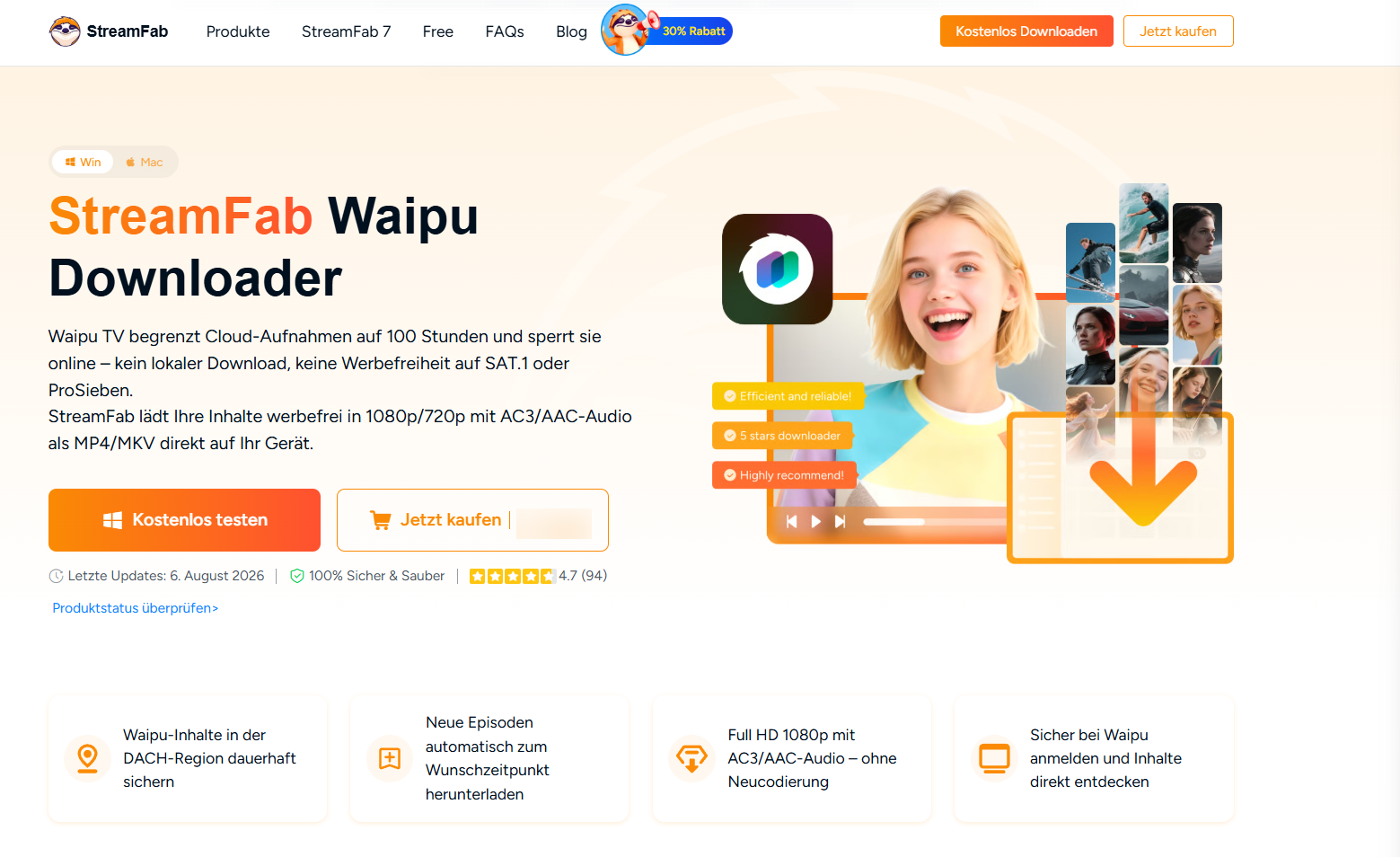
Eine lokale Datei löst keinen Fehler der Waipu-Cloud. Sie ist nur dann relevant, wenn Sie bewusst eine Datei außerhalb der Cloud benötigen und der Zugriff sowie die Nutzung zulässig sind. Für reine Cloud-Aufnahmen bleiben Tarif, Senderrechte und Aufnahmespeicher die entscheidenden Faktoren.
- Integrierter Browser: Waipu wird direkt in StreamFab geöffnet; für geschützte oder kostenpflichtige Inhalte ist ein gültiger Zugang erforderlich.
- Videoqualität: bis zu 1080p, abhängig vom verfügbaren Quellmaterial.
- Dateiformate: MP4 oder MKV für die lokale Wiedergabe mit kompatiblen Programmen.
- Audio: AC3 oder AAC, sofern die jeweilige Quelle diese Variante anbietet.
- Mehrere Titel: ausgewählte Inhalte lassen sich in einer Warteschlange sammeln.
Waipu-Inhalte mit StreamFab lokal speichern
Installieren Sie StreamFab auf Windows oder Mac und starten Sie die Software.
Kostenlos Downloaden Windows 11/10
Kostenlos Downloaden macOS 12.0 oder neuer
Öffnen Sie Waipu im integrierten Browser und melden Sie sich mit Ihrem berechtigten Waipu-Konto an.
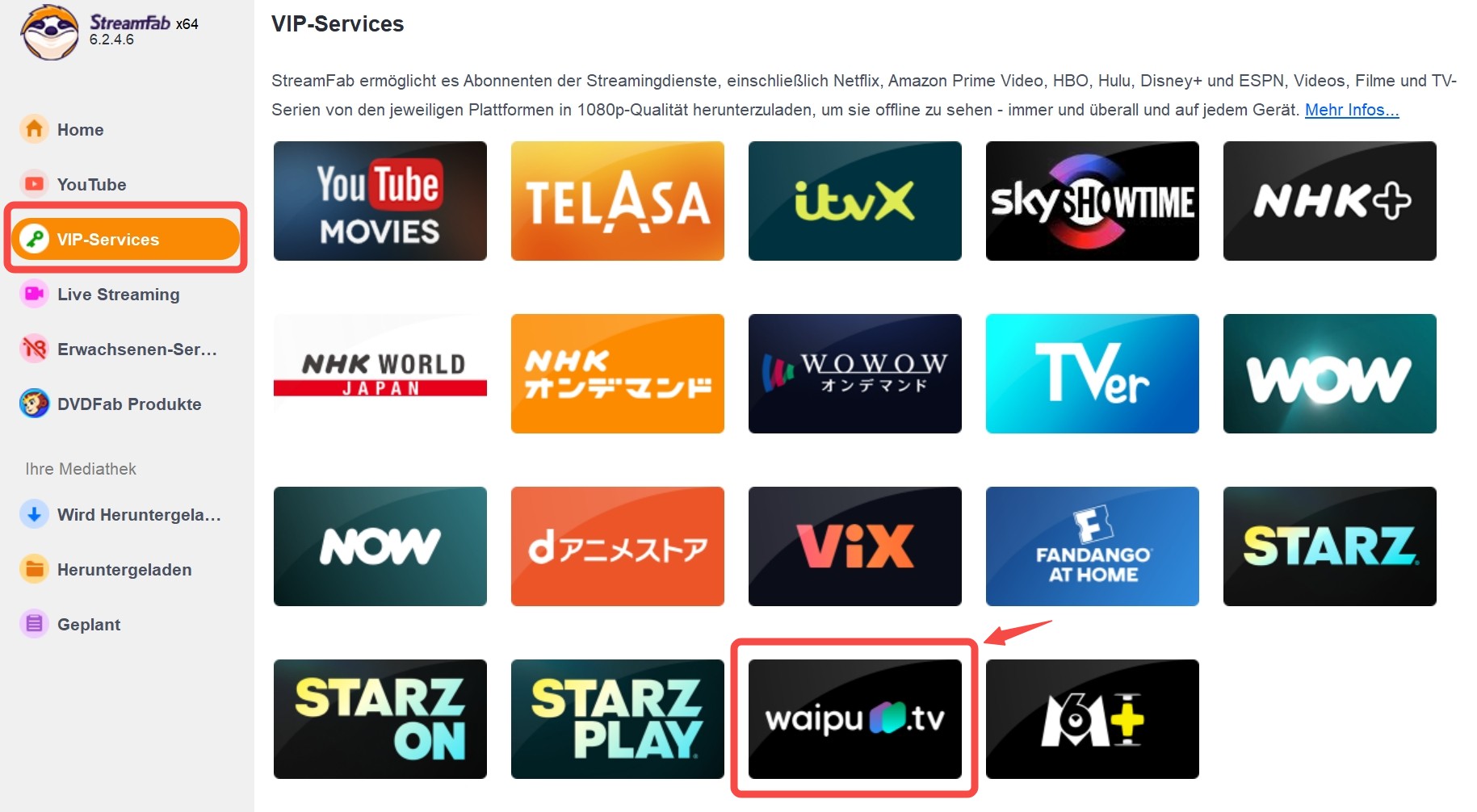
Wählen Sie einen verfügbaren Inhalt und starten Sie die Wiedergabe, damit StreamFab die angebotenen Downloadoptionen analysieren kann.
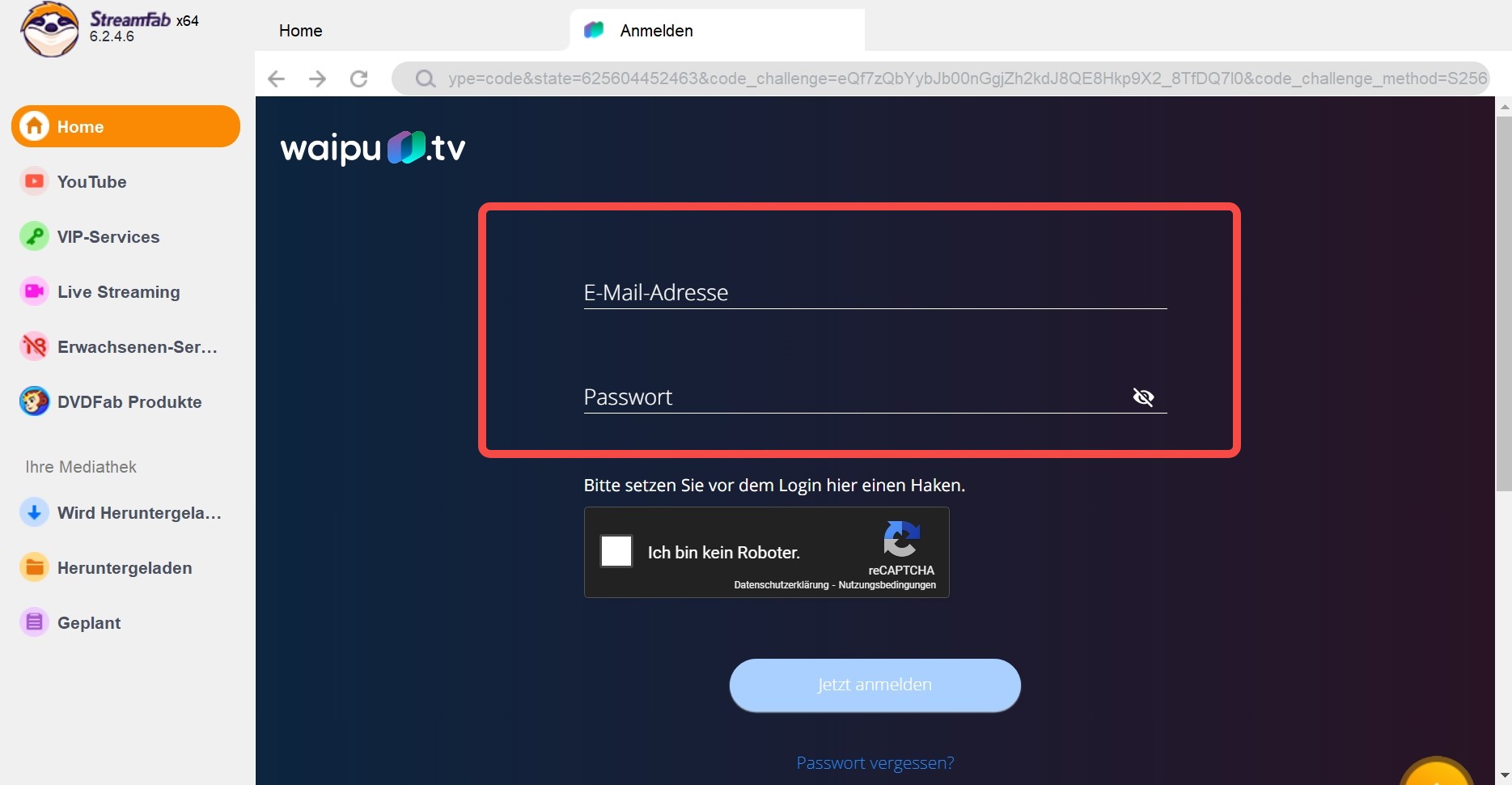
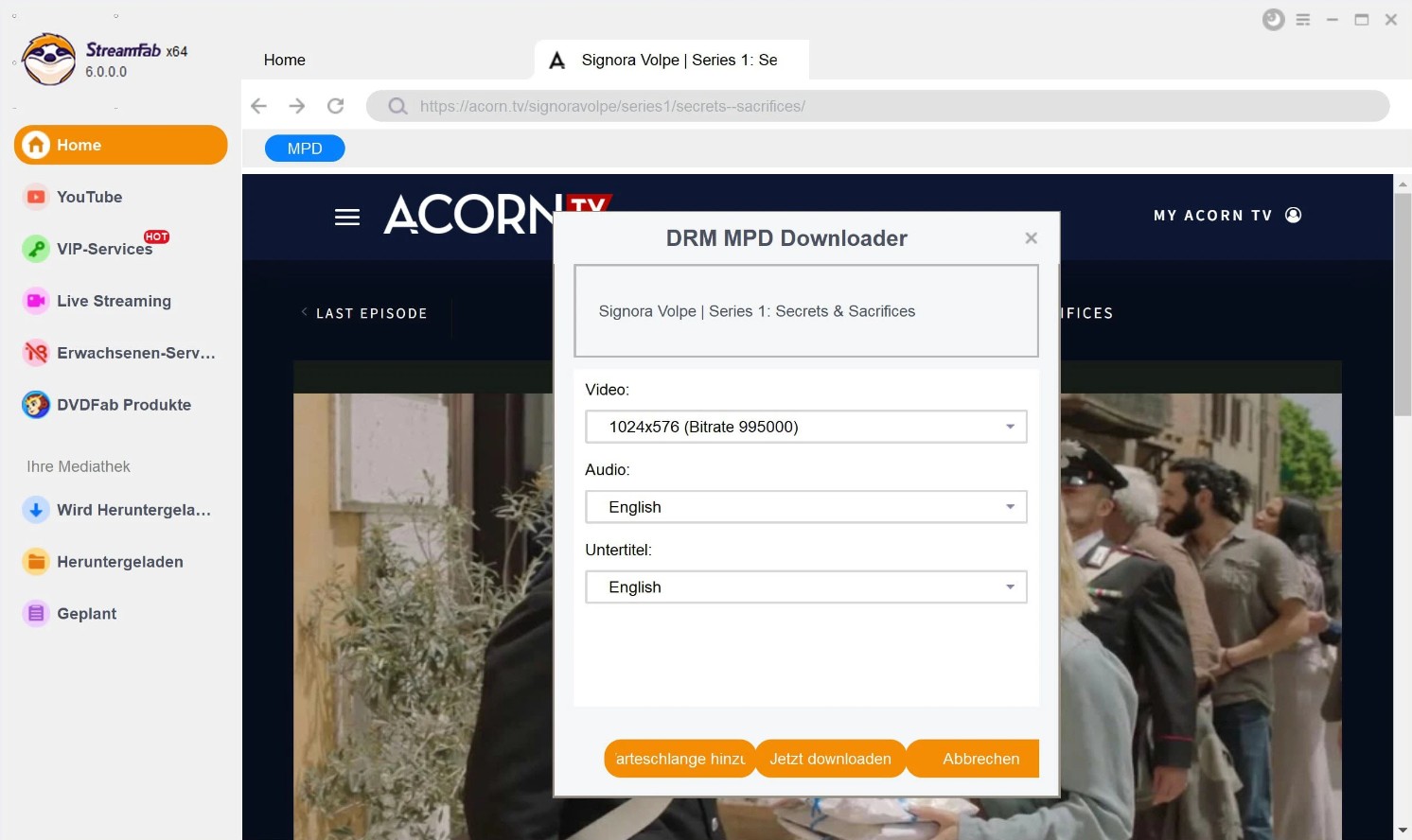
Wählen Sie aus den tatsächlich angebotenen Optionen Format, Qualität und Audio aus und starten Sie den Download oder fügen Sie den Titel zur Warteschlange hinzu.
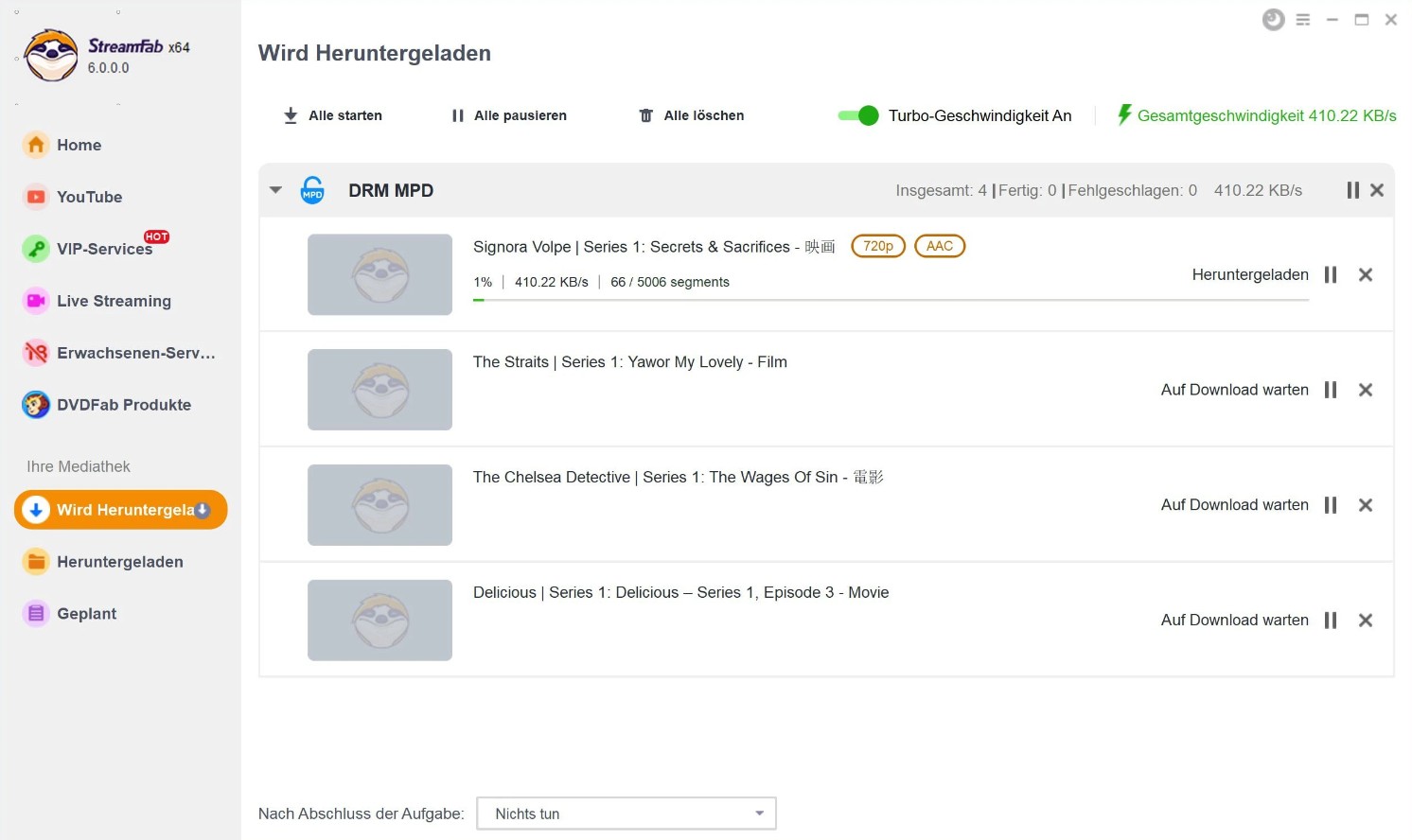
Prüfen Sie den Fortschritt und öffnen Sie nach Abschluss den gewählten Ausgabeordner. Kontrollieren Sie die fertige Datei vor der weiteren privaten Nutzung.
FAQs
Diese Fragen ergänzen die häufigsten Punkte zu Cloud-Aufnahmen, gleichzeitiger Wiedergabe und App-Problemen.
1. Muss der Waipu TV Stick für geplante Aufnahmen eingeschaltet bleiben?
Nein. Der Waipu TV Stick ist nicht der lokale Speicherort der Aufnahme, weil Waipu Aufnahmen im persönlichen Cloud-Aufnahmespeicher verwaltet. Entscheidend sind eine korrekt geplante Aufnahme, ein aktives Konto, verfügbarer Cloud-Speicher und die Rechte der Sendung.
2. Kann ich eine Sendung aufnehmen und gleichzeitig etwas anderes ansehen?
Ja. Waipu sieht das Aufnehmen einer Sendung und das gleichzeitige Fernsehen als vorgesehenen Nutzungspfad vor. Ob einzelne Funktionen verfügbar sind, kann dennoch von Tarif sowie Sender- und Sendungsrechten abhängen.
3. Was hilft, wenn die Waipu-App nach einem Update abstürzt?
Aktualisieren Sie zuerst die Waipu-App und das Betriebssystem. Starten Sie anschließend das Gerät neu. Auf unterstützten Geräten können Sie danach den App-Cache leeren. Ein App-Absturz bedeutet nicht automatisch, dass eine cloudbasierte Aufnahme gelöscht wurde; prüfen Sie den Bereich „Aufnahmen“ nach dem Neustart erneut.
Fazit: Erst Ursache prüfen, dann Alternative wählen
Prüfen Sie bei einer fehlgeschlagenen Waipu-Aufnahme zuerst Tarif, Cloud-Speicher, Senderrechte und Aufbewahrungsfristen. Das ist bei einem cloudbasierten DVR der sachlichere Weg als die Suche nach lokalen Rekorder-Einstellungen.
Eine Desktop-Alternative ist nur dann relevant, wenn Sie für berechtigt zugängliche Inhalte ausdrücklich eine lokale Datei benötigen und Nutzungsbedingungen sowie geltendes Recht dies zulassen. Für die offizielle Waipu-Cloud bleiben Tarif, Speicher, Senderrechte und Aufbewahrungsfristen die entscheidenden Punkte.
Für lokale Kopien sind insbesondere die Voraussetzungen des § 53 UrhG und das Verbot der Umgehung wirksamer technischer Schutzmaßnahmen nach § 95a UrhG getrennt zu beachten.

Waipu.tv ohne Werbung: Warum trotz Abo Spots erscheinen, was Tarife und Aufnahmen ändern und warum das Vorspulen von Sender, Signal und Gerät abhängt.
von Christine Müller - 31. August 2026

Waipu Aufnahmen downloaden & auf Festplatte speichern: Offiziell blockiert, technisch möglich. Mein Praxistest 2026 zeigt, wie Sie mit StreamFab & RecordFab echte 1080p-MP4-Dateien offline sichern.
von Christine Müller - 21. August 2026

Wenn Sie sich für das Thema "Waipu TV offline" interessieren, dann lesen Sie diesen Artikel unbedingt weiter. Das Aufnehmen oder Herunterladen ist eine Voraussetzung, um Waipu TV offline zu sehen. Wie wollen Sie das Ziel erreichen, Waipu TV offline zu sehen und zu genießen?
von Christine Müller - 18. August 2026
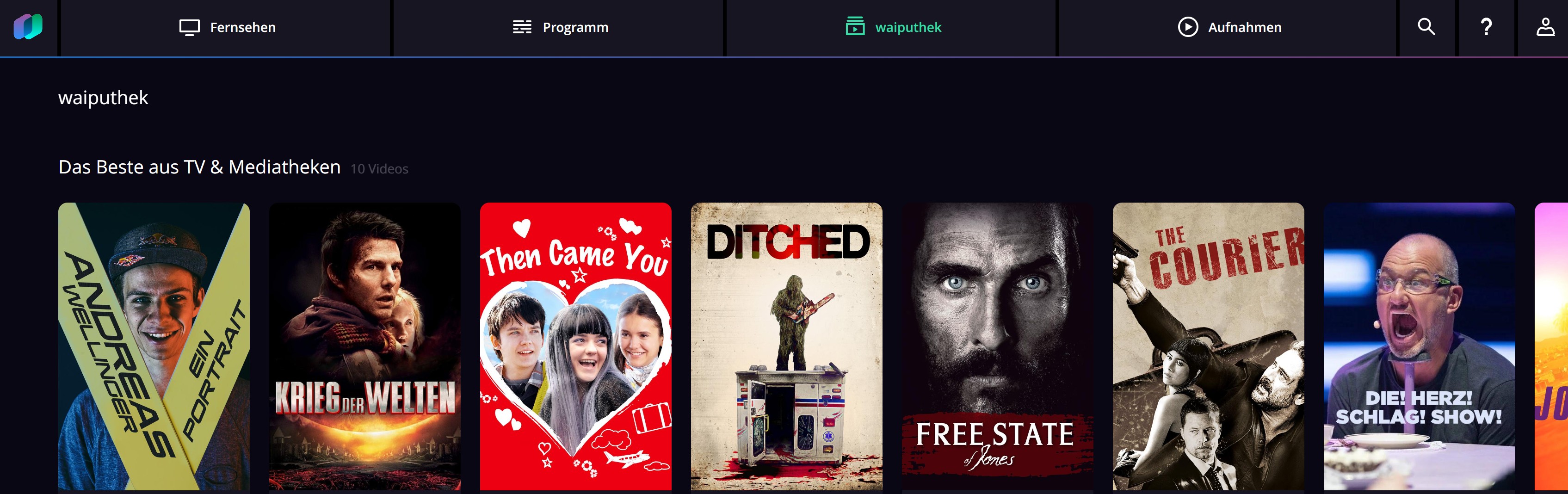
Wie funktioniert Waipu TV unter Windows 10 und 11, und lassen sich Videos, FSK-18-Inhalte oder Pay-TV-Sendungen herunterladen? Diese Anleitung erklärt den offiziellen Web-Player, lokale MP4- und MKV-Dateien mit StreamFab, den Umgang mit Jugendschutz-PIN und FSK-18-Inhalten sowie die wichtigsten Unterschiede zwischen Streaming, Aufnahme und Download.
von Christine Müller - 18. August 2026