
Waipu TV für Windows 2026: App, Downloads, FSK-18 und lokale Dateien

Zusammenfassung: Wie funktioniert Waipu TV unter Windows 10 und 11, und lassen sich Videos, FSK-18-Inhalte oder Pay-TV-Sendungen herunterladen? Diese Anleitung erklärt den offiziellen Web-Player, lokale MP4- und MKV-Dateien mit StreamFab, den Umgang mit Jugendschutz-PIN und FSK-18-Inhalten sowie die wichtigsten Unterschiede zwischen Streaming, Aufnahme und Download.
Inhaltsverzeichnis
Waipu.tv für Windows nutzen Sie unter Windows 10 und Windows 11 offiziell über den Web-Player im Browser. Eine eigene Windows-App für PC oder Laptop ist nicht vorgesehen. Für normales Fernsehen reicht der Web-Player aus; wenn Sie dagegen eine lokale Datei benötigen, ist das ein eigener Anwendungsfall.

Waipu.tv für Windows im Web-Player nutzen
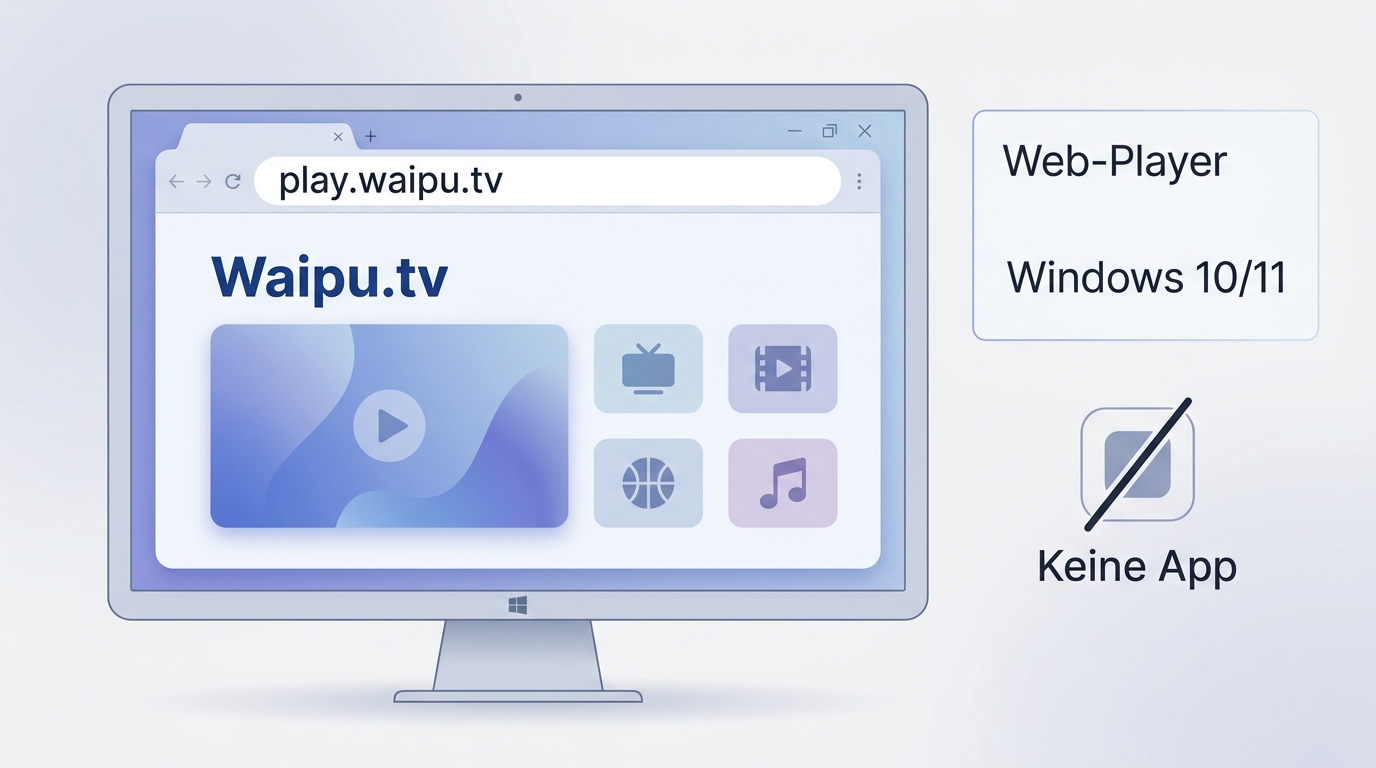
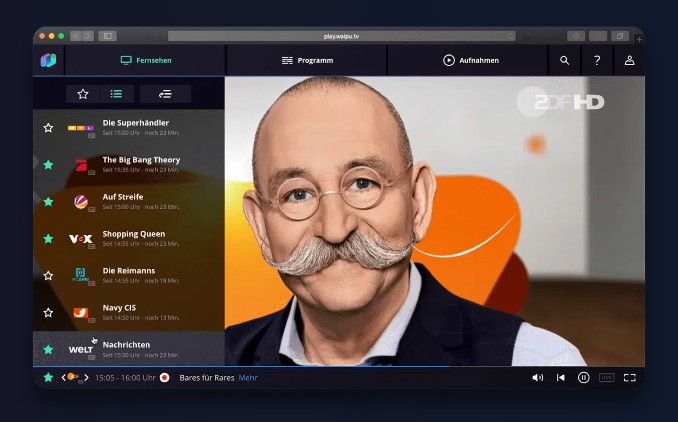
Am PC oder Laptop führt der offizielle Weg über play.waipu.tv. Waipu.tv nennt Windows, macOS und Linux für die Nutzung am Computer; eine separate Windows-Installation ist dafür nicht nötig.
In drei Schritten im Browser starten
Desktop-Verknüpfung für einen schnellen Start
Wenn Sie Waipu.tv am Laptop oder PC häufig nutzen, legen Sie im Browser eine Verknüpfung zu play.waipu.tv auf dem Desktop an. Der Ein-Klick-Start ist vor allem hilfreich, wenn Sie den Web-Player regelmäßig verwenden, aber keine zusätzliche App verwalten möchten.
App- und Geräteübersicht
| Gerät | Zugang | Installation | Einsatz |
|---|---|---|---|
| Windows 10/11 | Web-Player | Keine Windows-App | PC und Laptop |
| Android/iOS | Mobile App | App-Store | Unterwegs |
| TV-Geräte | TV-App | Je nach Gerät | Fernsehen am TV |
| Browser | play.waipu.tv | Nicht nötig | Schneller Start |
Konto, Browser und Tarif
Sie benötigen ein Waipu.tv-Konto, einen aktuellen Browser und eine stabile Internetverbindung. Waipu.tv empfiehlt für den Web-Player aktuelle Versionen gängiger Browser wie Chrome oder Firefox. Sender, Funktionen und verfügbare Inhalte richten sich nach dem gewählten Tarif. Stand August 2026.
Streamen, Aufnehmen und Speichern unter Windows
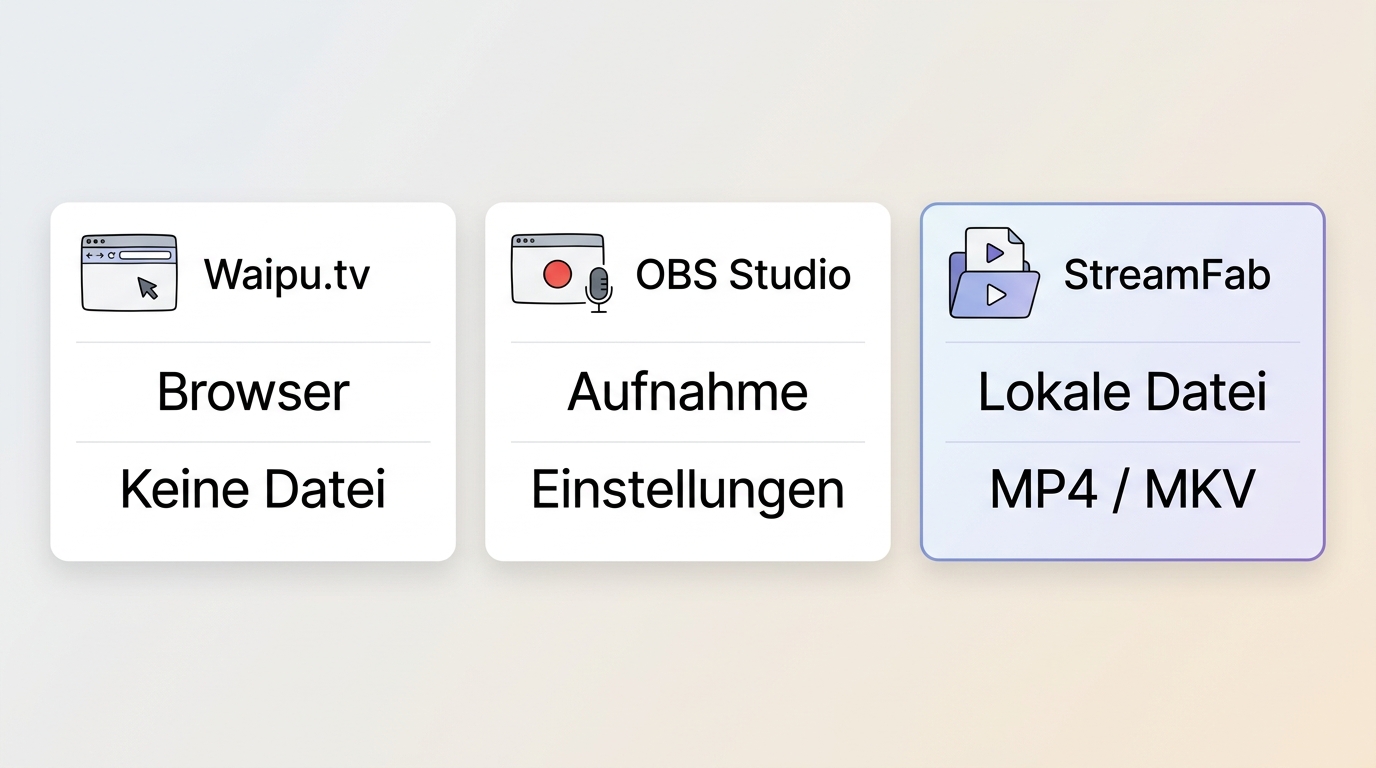
OBS Studio ist ein aktiver allgemeiner Bildschirmrekorder. Für Aufnahmen von Bildschirmoberflächen kann er sinnvoll sein, bildet aber keinen Waipu-spezifischen lokalen Dateipfad ab. Treten beim Aufnehmen Probleme auf, hilft die Fehlerübersicht zu „Waipu.tv aufnehmen geht nicht“ bei der Einordnung typischer Ursachen.

Bei Wiedergabeproblemen trennen Sie zunächst Browser- und Aufnahmethemen: Aktualisieren Sie den Browser, deaktivieren Sie testweise Erweiterungen, prüfen Sie die Hardwarebeschleunigung, kontrollieren Sie die Internetverbindung und melden Sie sich erneut an. Diese Reihenfolge betrifft den Web-Player, nicht TV-Sticks oder Android-TV-Geräte.
Der Unterschied liegt vor allem im Ziel. Der Web-Player passt zum normalen Fernsehen, OBS zu allgemeinen Bildschirmaufnahmen und eine Desktop-Lösung dann, wenn Sie lokale Dateien im eigenen Medienbestand verwalten möchten.
OBS und StreamFab sachlich vergleichen
Die drei Wege unterscheiden sich vor allem beim Zweck und bei der Frage, ob Sie eine lokale Datei benötigen.
| Kriterium | Waipu.tv Web-Player | OBS Studio | StreamFab Waipu Downloader |
|---|---|---|---|
| Zweck | Fernsehen im Browser | Allgemeine Bildschirmaufnahme | Lokale Datei verwalten |
| Windows-Zugang | Browser | Installierte Desktop-Software | Installierte Desktop-Software |
| Lokale Datei | Nein | Aufnahme nach Einrichtung | MP4 oder MKV |
| Format und Qualität | Plattformgesteuerte Wiedergabe | Abhängig von Einstellungen | Bis zu 1080p, AC3/AAC-Stereo |
| Einsatz | Regelmäßiges Fernsehen | Flexible Bildschirmprojekte | Eigene Medienverwaltung |
Generische Downloader richtig einordnen
Any Video Converter, 4K Video Downloader, Freemake und TubeMate sind allgemeine Konverter, Downloader oder mobile Apps, aber keine Waipu-spezifischen Windows-Lösungen. Für Waipu.tv ist deshalb entscheidend, ob ein Tool den Dienst tatsächlich unterstützt, nicht nur, ob es generell Videos speichern kann.


Lokale Datei mit StreamFab erstellen
Wenn Sie bei berechtigt zugänglichen Inhalten eine lokale Datei benötigen, bietet StreamFab Waipu Downloader einen separaten Desktop-Weg. Die Software unterstützt Windows und Mac und speichert verfügbare Waipu.tv-Inhalte je nach Quelle als MP4 oder MKV mit bis zu 1080p.

StreamFab Waipu Downloader speichert unterstützte Waipu.tv-Inhalte in bis zu 1080p als MP4 oder MKV. Zur Auswahl stehen AC3 2.0 oder AAC 2.0; außerdem unterstützt die Software Batch-Downloads, einen Zeitplan für neue Folgen, Metadaten und die automatische Entfernung unterstützter Werbeblöcke.
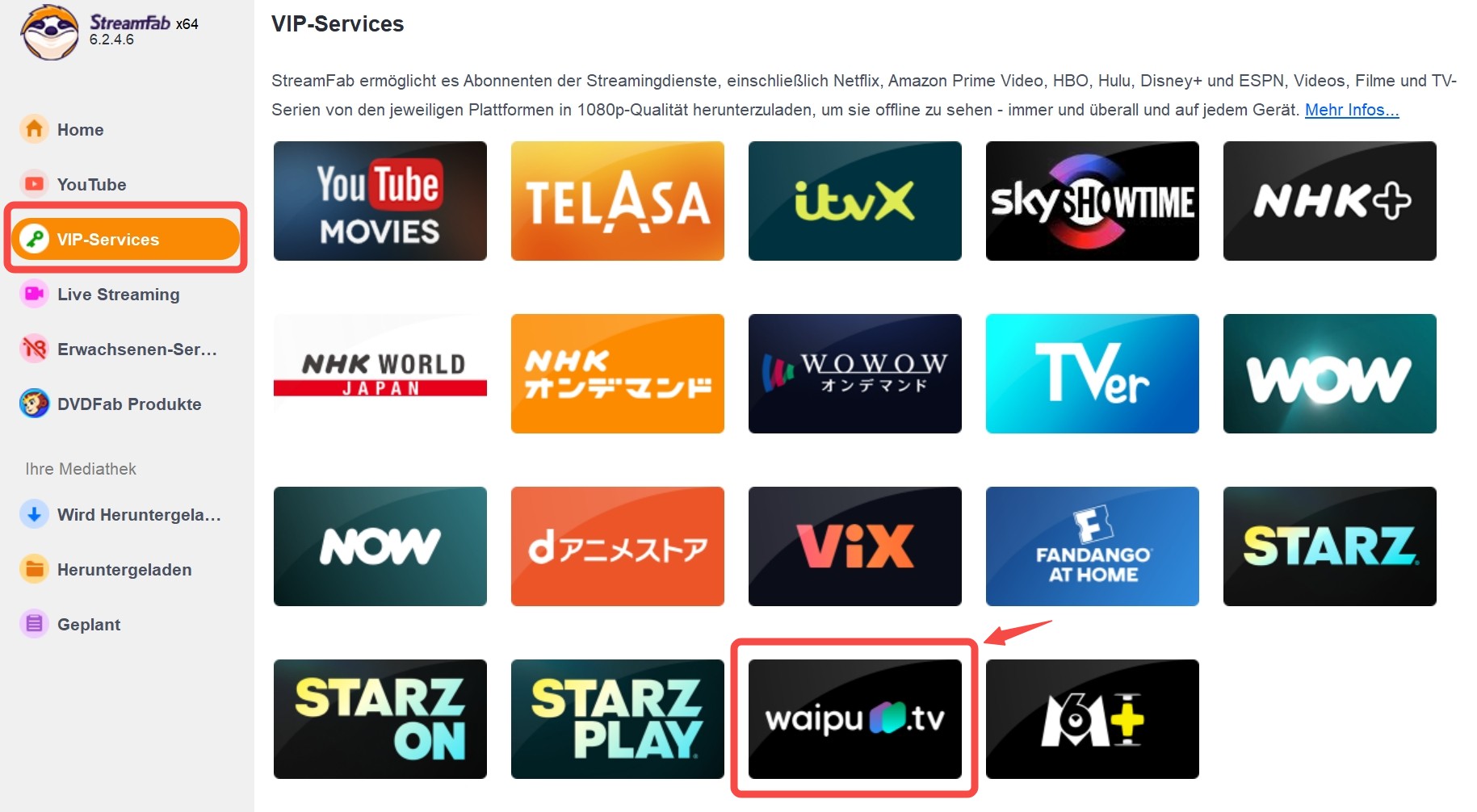
Waipu.tv öffnen. Wählen Sie im Bereich der unterstützten Streamingdienste Waipu.tv aus. Der integrierte Browser öffnet sich.
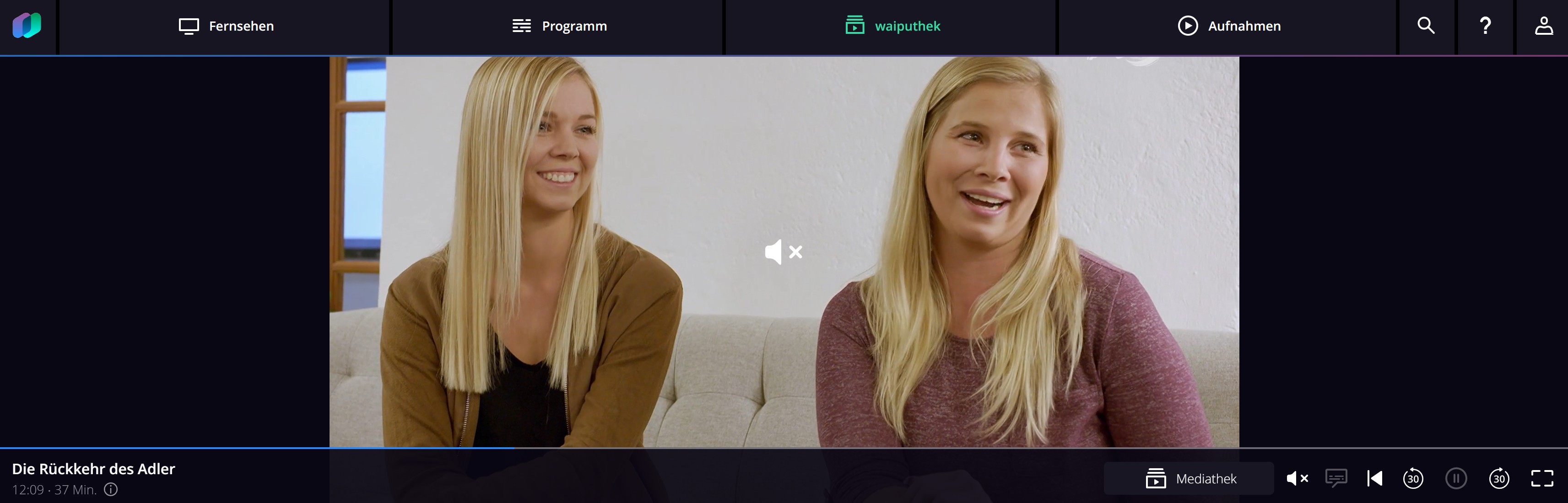
Bei Waipu.tv anmelden und Inhalt auswählen. Melden Sie sich mit Ihrem Waipu.tv-Konto an und öffnen Sie einen unterstützten Inhalt. StreamFab analysiert die verfügbaren Optionen.
Qualität und Format wählen. Wählen Sie je nach verfügbarem Inhalt bis zu 1080p oder 720p, AC3 2.0 oder AAC 2.0 sowie MP4 oder MKV. Starten Sie den Download direkt oder legen Sie den Titel in die Warteschlange.
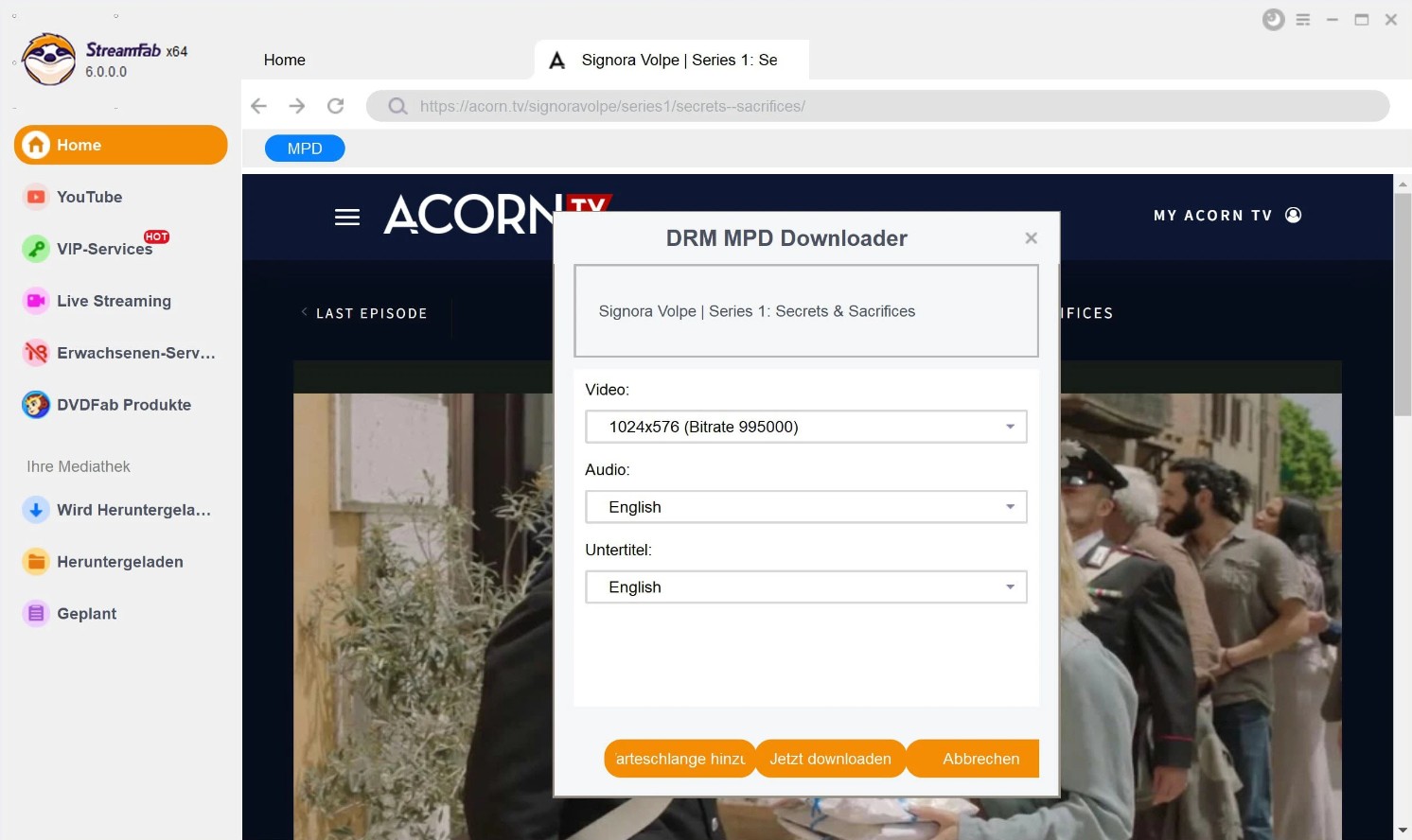
Den FortSchrittsehen Sie in der Download-Warteschlange. StreamFab Waipu Downloader speichert unterstützte lokale Dateien als MP4 oder MKV mit bis zu 1080p sowie AC3 2.0 oder AAC 2.0. Für reines Live-TV im Browser bleibt der offizielle Web-Player der einfachere Weg.
Serien und Mediatheken organisieren
Bei regelmäßig gepflegten Medienbibliotheken können neue Folgen nach Zeitplan geladen und Metadaten wie Titel, Staffel, Episodennummer, Inhaltsangabe und Cover gespeichert werden. Das ist vor allem für Medienserver wie Plex, Kodi oder Jellyfin interessant, nicht für gelegentliches Fernsehen im Browser.

Lokale Dateien unter Windows speichern
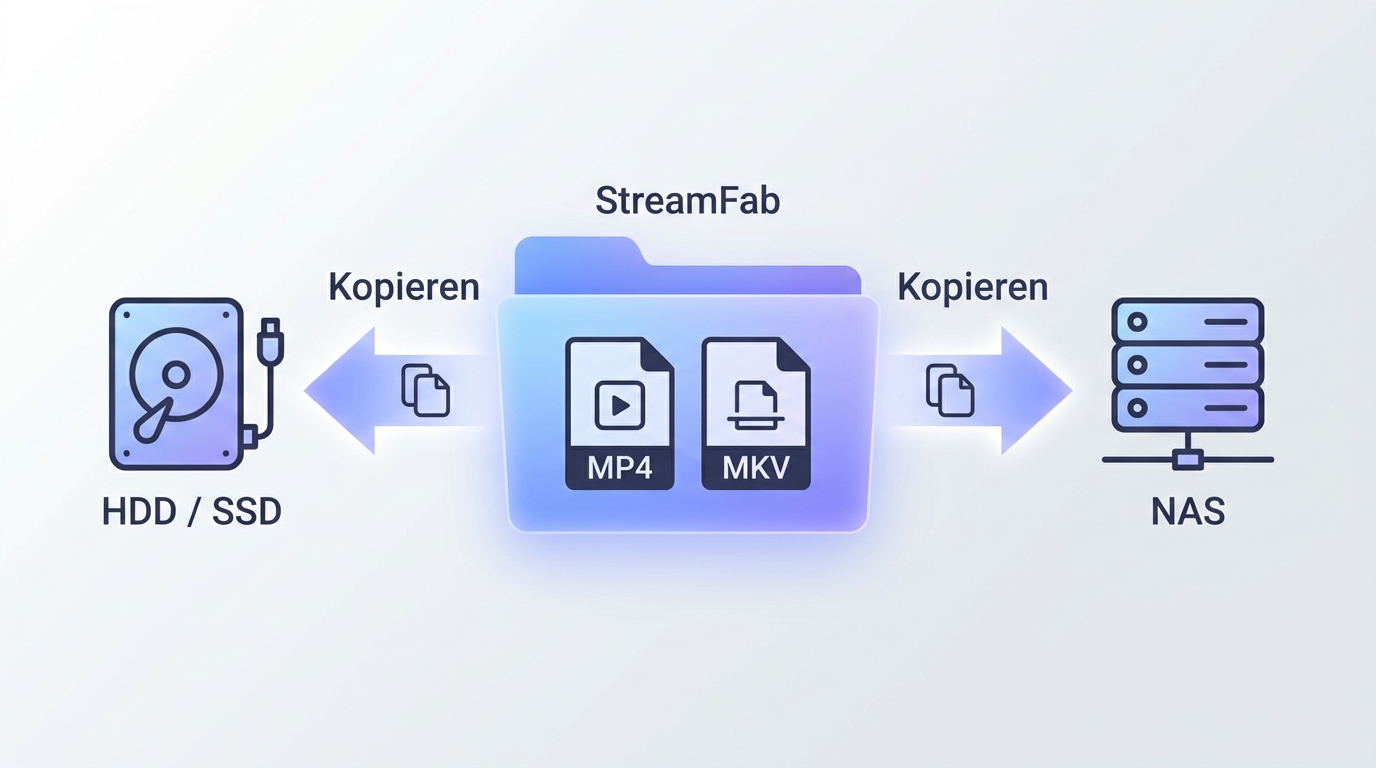
Wenn Sie Waipu-Aufnahmen downloaden und auf einer externen Festplatte verwalten möchten, wählen Sie in StreamFab zunächst einen lokalen Ausgabeordner. Anschließend kopieren Sie die Datei auf Ihr eigenes Speichermedium.
Festplatte, NAS und Dateisysteme
Nach dem Speichern liegt die Datei im gewählten Ausgabeordner als MP4 oder MKV vor. Für externe HDDs oder SSDs eignen sich unter Windows in der Regel NTFS oder exFAT, abhängig davon, an welchen Geräten Sie den Datenträger verwenden möchten.

- Verbinden Sie die externe HDD oder SSD mit dem Windows-PC.
- Prüfen Sie, ob NTFS oder exFAT zu Ihren Zielgeräten passt.
- Kopieren Sie die Dateien aus dem Ausgabeordner auf den Datenträger oder in Ihr eigenes Heimnetz.
Lokale MP4- oder MKV-Dateien lassen sich im gewählten Ausgabeordner verwalten und auf ein geeignet formatiertes Speichermedium kopieren. Für die Wiedergabe unterwegs oder ohne aktive Internetverbindung erläutert der Beitrag zu Waipu.tv offline die relevanten Nutzungsszenarien.

FAQs
Wie lade ich FSK-18 (waipu tv-Porno) und Pay-TV-Inhalte herunter?
FSK-18- und andere jugendschutzgeschützte Inhalte auf Waipu.tv setzen zunächst eine erfolgreiche Altersverifikation und eine eingerichtete Jugendschutz-PIN voraus. Das gilt auch dann, wenn Sie entsprechende Inhalte am Windows-PC über den Web-Player aufrufen. Wenn Sie berechtigt zugängliche Inhalte anschließend für die persönliche Offline-Nutzung als lokale Datei speichern möchten, melden Sie sich in StreamFab mit Ihrem regulären Waipu.tv-Konto an und führen die erforderliche PIN-Abfrage im integrierten Browser durch. Ob ein bestimmter FSK-18-, Erotik- oder Pay-TV-Titel erkannt und in MP4 oder MKV gespeichert werden kann, hängt vom jeweiligen Inhalt, Tarif und der aktuellen Unterstützung ab.
Warum lässt sich die Waipu.tv-App nicht auf Windows 11 installieren?
Für Windows 11 ist keine eigenständige Waipu.tv-App vorgesehen. Nutzen Sie stattdessen den offiziellen Web-Player im Browser. Eine Desktop-Verknüpfung kann den Start vereinfachen, ohne dass Sie eine Windows-App installieren müssen.
Kann ich Waipu.tv am PC ohne Smartphone nutzen?
Registrierung und Anmeldung sind grundsätzlich im Browser möglich. Ob darüber hinaus eine Aktivierung oder Verknüpfung erforderlich ist, kann von Tarif, Anbieter und Konto-Konstellation abhängen. Für das Fernsehen am PC benötigen Sie keine Mobil-App.
Was hilft, wenn der Waipu.tv Web-Player ruckelt oder nicht startet?
Aktualisieren Sie zuerst den Browser und melden Sie sich erneut an. Deaktivieren Sie danach testweise Erweiterungen, prüfen Sie die Hardwarebeschleunigung und kontrollieren Sie die Internetverbindung. Bleibt das Problem bestehen, grenzen Sie es auf den Web-Player am Windows-PC ein, statt Einstellungen eines TV-Geräts zu übernehmen.
Was ist bei lokalen Kopien von Waipu.tv-Inhalten zu beachten?
Nutzen Sie lokale Kopien nur für Inhalte, auf die Sie berechtigt zugreifen dürfen, und nur soweit dies mit den Plattformbedingungen und dem geltenden Recht vereinbar ist. In Deutschland können private Kopien unter den Voraussetzungen des §53 UrhG zulässig sein; §95a UrhG schützt wirksame technische Maßnahmen jedoch eigenständig. Teilen oder verbreiten Sie gespeicherte Inhalte nicht.
Kann man Waipu.tv-Aufnahmen auf den PC herunterladen?
Waipu.tv speichert offizielle Aufnahmen in der Cloud und sieht keinen normalen Export als lokale PC-Datei vor. Wenn Sie für berechtigt zugängliche Inhalte eine lokale MP4- oder MKV-Datei benötigen, ist das ein separater Desktop-Weg, der nur im zulässigen persönlichen Rahmen genutzt werden sollte.
Fazit
Für Waipu.tv unter Windows ist der offizielle Web-Player die einfachste Lösung, wenn Sie einfach fernsehen, Aufnahmen öffnen oder Inhalte aus der Waiputhek ansehen möchten. Eine Desktop-Verknüpfung macht den täglichen Start schneller, ohne dass Sie eine eigene Windows-App benötigen.
Wenn Sie dagegen bei berechtigt zugänglichen Inhalten lokale MP4- oder MKV-Dateien für Festplatte, NAS oder einen Mediaplayer benötigen, bietet StreamFab Waipu Downloader einen separaten Desktop-Weg. Entscheidend ist damit weniger die Zahl der Funktionen als die Frage, ob Ihnen der Web-Player genügt oder ob Sie tatsächlich eine lokale Datei benötigen.

Waipu.tv ohne Werbung: Warum trotz Abo Spots erscheinen, was Tarife und Aufnahmen ändern und warum das Vorspulen von Sender, Signal und Gerät abhängt.
von Christine Müller - 31. August 2026

Waipu Aufnahmen downloaden & auf Festplatte speichern: Offiziell blockiert, technisch möglich. Mein Praxistest 2026 zeigt, wie Sie mit StreamFab & RecordFab echte 1080p-MP4-Dateien offline sichern.
von Christine Müller - 21. August 2026
Waipu TV Aufnahme geht nicht? Dahinter steckt oft kein Gerätefehler, sondern eine Einschränkung der cloudbasierten Aufnahme. Je nach Fall spielen Aufnahmeberechtigung, verfügbarer Speicher, Aufbewahrungsfristen oder die Wiedergabe einer bereits gespeicherten Sendung eine Rolle. Dieser Ratgeber zeigt, wie Sie die Ursache gezielt eingrenzen und wann eine lokale Datei auf Windows oder Mac als Ergänzung sinnvoll sein kann.
von Christine Müller - 20. August 2026

Wenn Sie sich für das Thema "Waipu TV offline" interessieren, dann lesen Sie diesen Artikel unbedingt weiter. Das Aufnehmen oder Herunterladen ist eine Voraussetzung, um Waipu TV offline zu sehen. Wie wollen Sie das Ziel erreichen, Waipu TV offline zu sehen und zu genießen?
von Christine Müller - 18. August 2026