
waipu TV Stick: Kosten & „ohne Vertrag“, Senderliste + Vergleich mit Fire TV

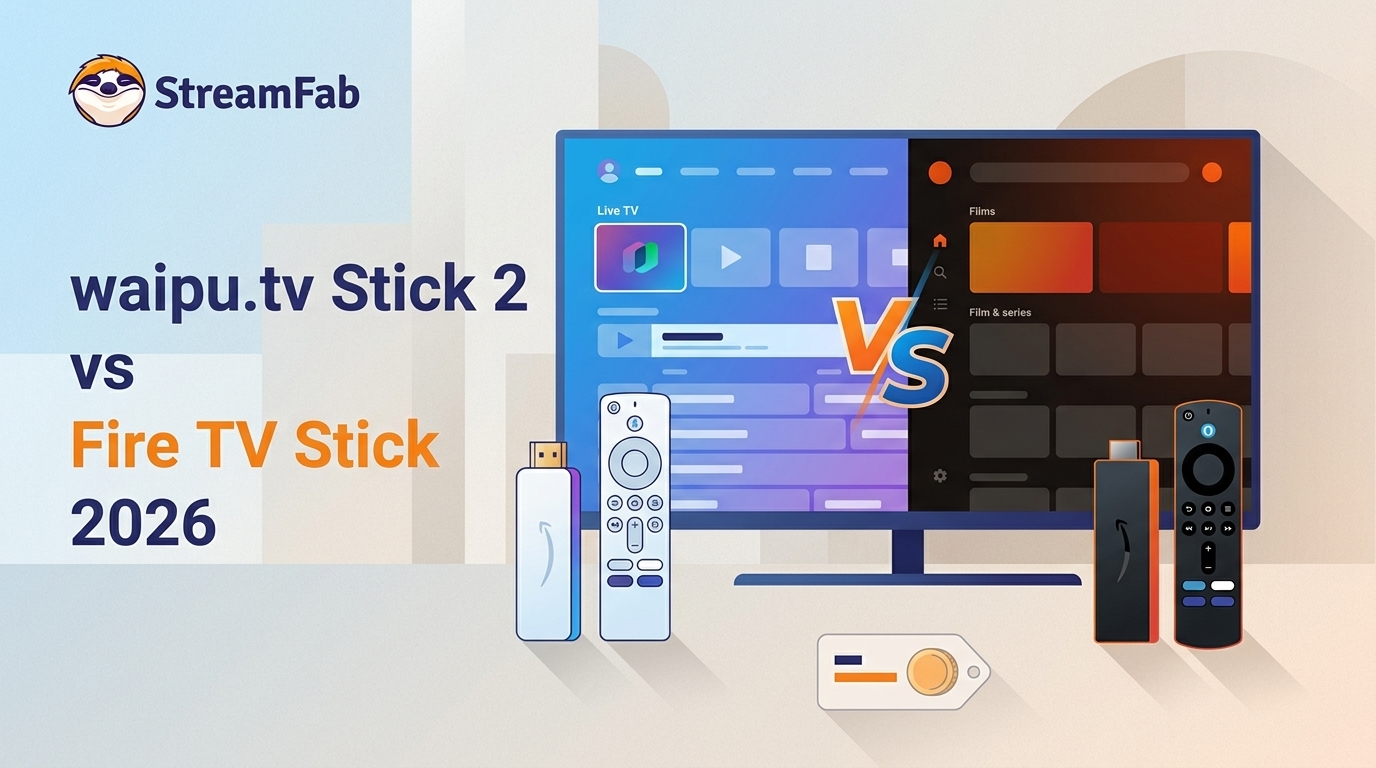
Kurz gesagt: Beim waipu.tv Stick entscheidet nicht allein der Gerätepreis, sondern die Wahl zwischen Einzelkauf und Bundle. Der Stick der 2. Generation richtet sich an Haushalte mit Live-TV-Fokus; wer bereits Fire TV nutzt, sollte Bedienung, Bildformate und Verzögerung gegeneinander abwägen.
TL;DR – Einzelkauf, Bundle und Gerätewahl
- ✓ Einzelkauf und Bundle sind unterschiedliche Modelle: Ein gekaufter Stick gehört Ihnen, Bundle-Angebote können eine Mindestlaufzeit und Mietbedingungen enthalten (Details zu Kosten und Vertrag)
- ✓ Senderangebot: Start umfasst mehr als 250 Sender; mehr als 300 Sender sind eine paketabhängige Obergrenze (Senderliste nach Paket prüfen)
- ✓ Cloud-Aufnahme: 50-150 Stunden Speicher je nach Paket, erweiterbar gegen Aufpreis
- ✗ Aufnahme-Einschränkungen: Lizenzbedingte Sperren bei bestimmten Sendergruppen (z.B. ProSiebenSat.1, Disney)
- ↔ Gerätewahl: Der waipu.tv Stick setzt auf TV-nahe Bedienung, Fire TV auf sein App-Ökosystem. Dolby Vision und die Verzögerung bei Live-TV gehören in die Entscheidung (Vergleich im Geräteabschnitt)
Kosten, Einzelkauf und Bundles klar verglichen
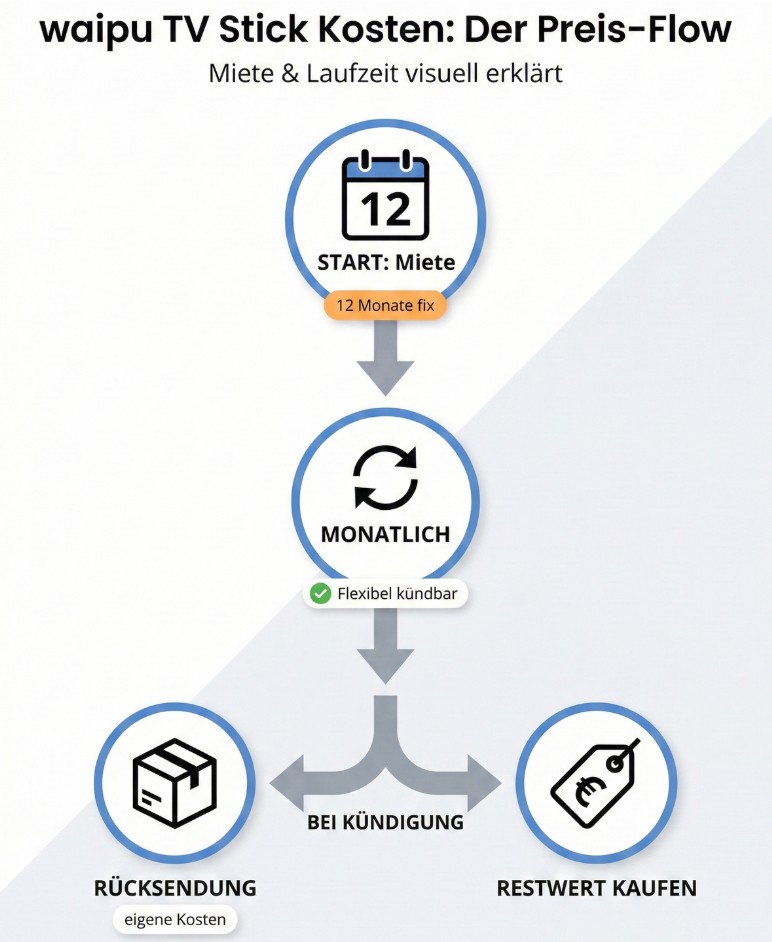
Die Suche nach einem waipu TV Stick ohne Vertrag vermischt oft zwei Modelle: Den Stick können Sie separat als Kaufgerät erwerben. Bundle-Angebote verbinden ihn dagegen mit einem TV-Paket und können eine Mindestlaufzeit sowie Regeln für ein Mietgerät enthalten.
Entscheidend ist daher nicht die Werbeformulierung, sondern ob Sie den Stick kaufen oder ein Paket mit Hardware wählen. Für Haushalte mit vorhandener Streaming-Hardware ist genau diese Trennung meist wichtiger als ein kurzfristiger Aktionsvorteil.
Was „ohne Vertrag“ tatsächlich bedeutet
Einzelkauf, Start-Paket und Perfect Plus
| Kaufweg | Einordnung (Stand Juli 2026) |
|---|---|
| Stick im Einzelkauf | Einmalige Anschaffung; der Stick gehört Ihnen. Für waipu.tv-Sender ist ein passendes TV-Paket erforderlich, andere installierbare Apps können eigene Abos voraussetzen |
| Start-Jahrespaket | TV-Paket mit Hardware-Angebot; Laufzeit, Abrechnung und mögliche Mietbedingungen ergeben sich aus dem jeweiligen Angebot |
| Perfect-Plus-Bundle | Umfangreicheres TV-Angebot im Bundle; prüfen Sie Laufzeit, enthaltene Hardware und die Senderauswahl gemeinsam |
| Nutzung ohne kostenpflichtiges TV-Paket | Der gekaufte Stick bleibt als Android-TV-Gerät nutzbar. Das waipu.tv-Senderangebot selbst ist an das gewählte TV-Paket gebunden |
| Geeignet für | Einzelkauf bei vorhandener Hardware- und Tarifplanung; Bundle bei bewusst gewünschter Kombination aus Stick und TV-Paket |
waipu TV Stick Kostenübersicht: Monatliche Gebühren und Hardware
Eigentum, Rückgabe und Kündigung
Ein einzeln gekaufter waipu TV Stick bleibt Ihr Eigentum. Bei Bundle-Hardware gelten dagegen die im Angebot genannten Miet-, Rückgabe- und Kündigungsbedingungen.
Wichtig: Bei Nicht-Rückgabe innerhalb von 14 Tagen wird automatisch der Restwert-Betrag in Rechnung gestellt.
Kündigungs-Checkliste: So beenden Sie das Start-Jahrespaket korrekt
- Kündigungsfrist beachten: 1 Monat zum Monatsende nach Ablauf der 12-monatigen Mindestlaufzeit
- Kündigungsweg: Nur schriftlich möglich (Online im Kundenportal oder per E-Mail an kundenservice@waipu.tv)
- Bestätigung abwarten: Warten Sie auf die schriftliche Kündigungsbestätigung per E-Mail
- Hardware-Entscheidung: Innerhalb von 14 Tagen nach Kündigung: Rückgabe des Sticks oder Restwert-Kauf mitteilen
- Bei Rückgabe: Folgen Sie den Rücksendehinweisen und wenden Sie sich bei Bedarf an den Kundenservice, um ein Retourenlabel zu erhalten
Sender & Inhalte: Verfügbarkeit und Paketabhängigkeiten
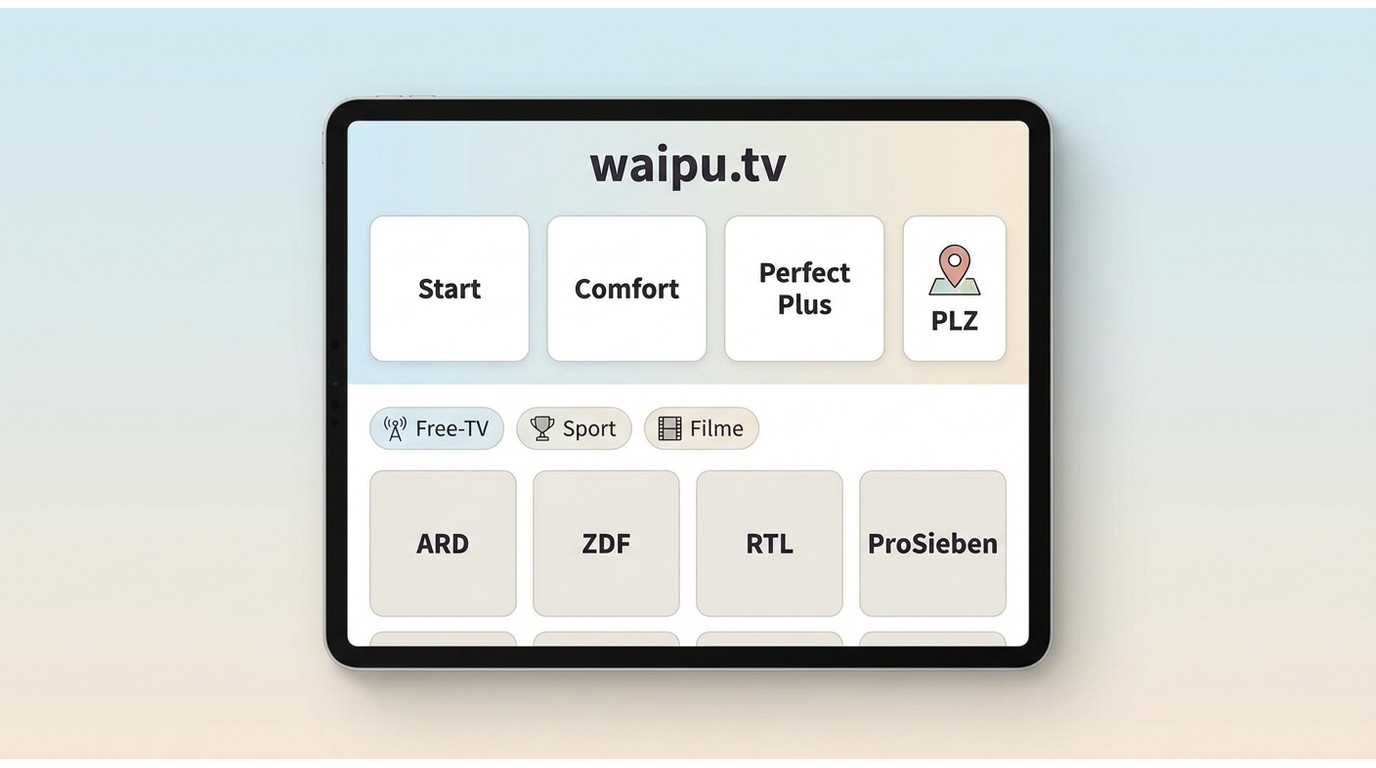
Im Start-Angebot nennt waipu.tv mehr als 250 Sender. Die Angabe von mehr als 300 Sendern ist eine paketabhängige Obergrenze; Verfügbarkeit und regionale Programme können sich ändern. Netflix und andere Streaming-Dienste benötigen grundsätzlich eigene Abos, sofern eine Aktion sie nicht ausdrücklich einschließt.
Hinweis: Die genaue Zusammenstellung ist paketabhängig. Eine vollständige und aktuelle Liste finden Sie immer auf der offiziellen waipu.tv-Senderseite.
So prüfen Sie die aktuelle Senderliste für Ihre Postleitzahl
- Offizielle Senderseite aufrufen: Navigieren Sie zu waipu.tv/sender
- Paketauswahl treffen: Wählen Sie oben auf der Seite Ihr gewünschtes Paket (Start, Comfort oder Perfect Plus)
- Postleitzahl eingeben: Geben Sie Ihre PLZ ein, um die regional verfügbaren Sender zu sehen
- Ergebnis filtern: Nutzen Sie die Kategoriefilter (Free-TV, Pay-TV, Sport, Filme etc.) für eine gezielte Übersicht
Cloud-Aufnahmespeicher: Kapazitäten und Erweiterungsoptionen
Die Cloud-Aufnahme wird im waipu.tv-Konto verwaltet und ist an das gewählte Paket gebunden. Speicherumfang und verfügbare Sender können sich je nach Angebot unterscheiden:
Warum Aufnahmen nicht immer möglich sind: Lizenzrestriktionen im Detail
Ob eine Sendung aufgenommen werden kann, hängt von den Rechten und den Einstellungen des jeweiligen Senders ab. Fehlt das Aufnahme-Symbol im Programmführer, ist die Funktion für diesen Inhalt nicht verfügbar.
- ProSiebenSat.1-Gruppe: Sat.1, ProSieben, kabel eins, sixx - Aufnahmen werden nach 60 Tagen automatisch gelöscht
- Disney-Content: Inhalte auf Disney Channel, Disney Junior - keine Aufnahmemöglichkeit
- RTL-Gruppe: Teilweise Einschränkungen bei Wiederholungen und VoD-Inhalten
- Sky-Pay-TV: Viele Inhalte sind aus lizenzrechtlichen Gründen nicht aufnahmefähig
- Bei betroffenen Sendern erscheint kein Aufnahme-Button im Interface
- Bereits aufgenommene Inhalte werden nach Ablauf der Lizenzfrist gelöscht (typisch: 60 Tage)
- Die Sperre betrifft sowohl Live-TV als auch Mediatheken-Inhalte
- Eine Umgehung ist technisch nicht möglich, da serverseitig geprüft wird

Stick 2. Generation im Test und Vergleich
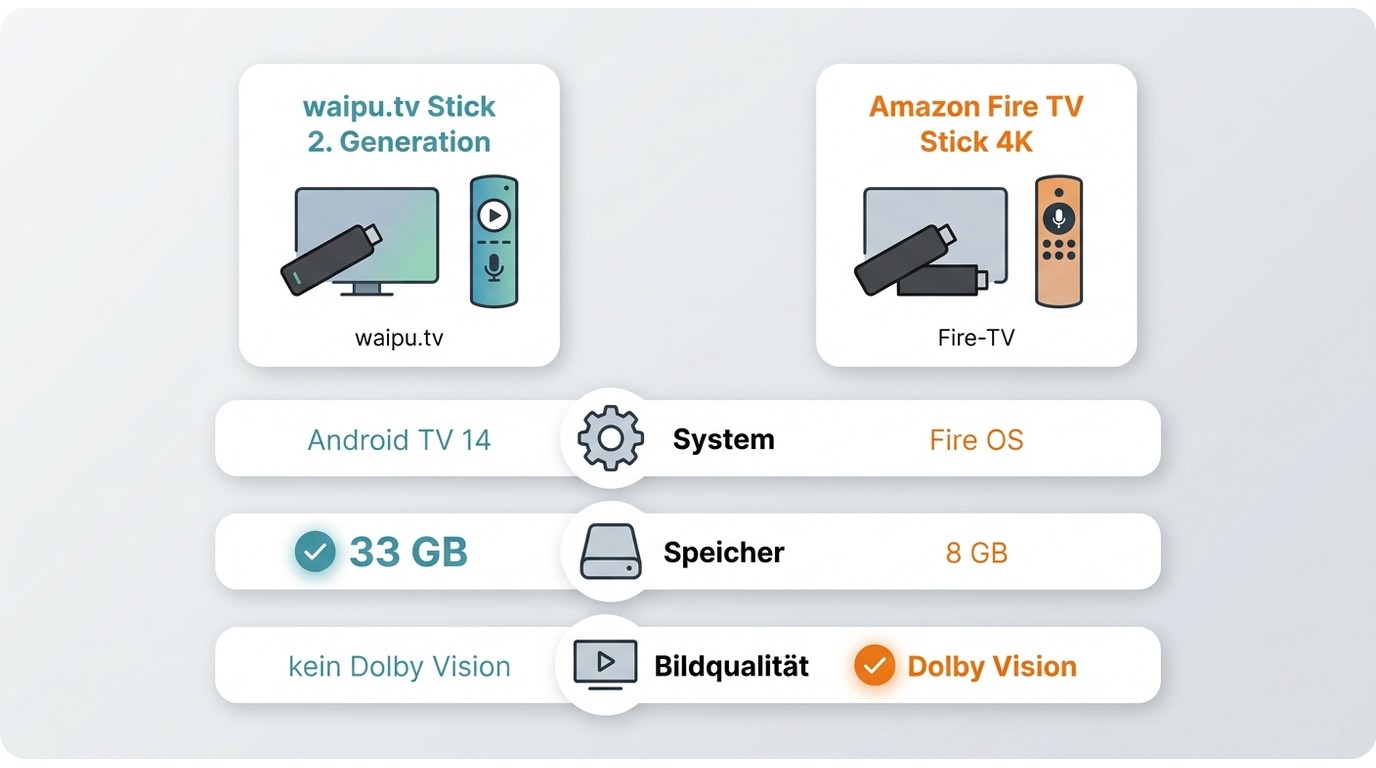
Die Wahl zwischen waipu TV Stick und Fire TV Stick hängt primär vom Nutzungsschwerpunkt ab: Waipu optimiert den Live-TV-Workflow mit integrierter IPTV-Software, während Fire TV die größere App-Vielfalt bietet. Der waipu.tv Stick nutzt Android TV, Fire-TV-Geräte verwenden das Android-basierte Fire OS. Die Systeme unterscheiden sich deshalb nicht nur bei der Vorinstallation, sondern auch bei Oberfläche und App-Ökosystem.
- Vorinstallierte Waipu.tv App mit optimiertem EPG
- Automatische Aktualisierung der Senderliste
- Integrierte Cloud-Aufnahmefunktion
- Hardware-Remote mit dedizierten TV-Tasten
- Zugang zu über 10.000 Apps im Amazon Appstore
- Alexa-Sprachsteuerung integriert
- Größere Auswahl an Streaming-Diensten
- Regelmäßige Android-Sicherheitsupdates
Technischer Hinweis: Beide Geräte unterstützen 4K-Ausgabe, HDR10 und Dolby Audio. Die finale Qualität hängt von der verfügbaren Internetbandbreite und dem gewählten Waipu-Paket ab.
Technische Daten der 2. Generation
| Merkmal | waipu TV Stick | Fire TV Stick 4K |
|---|---|---|
| Betriebssystem | Android TV 14 | Fire OS (Android-basiert) |
| Max. Auflösung | 4K bei 60 Bildern pro Sekunde | 4K @ 60 fps |
| HDR-Formate | HDR10+, kein Dolby Vision | HDR10, HDR10+, HLG, Dolby Vision |
| Audio-Formate | Dolby Atmos, Dolby Audio | Dolby Atmos, Dolby Audio, AAC |
| Wi-Fi | Wi-Fi 6, Ethernet | 802.11ax (Wi-Fi 6) |
| Speicher | 32 GB | 8 GB (ca. 5 GB verfügbar) |
| RAM | 3 GB | 2 GB |
| Anschlüsse | HDMI, Stromversorgung, Ethernet | HDMI 2.1, USB-C (Power), Bluetooth 5.2 |
| Besonderheit | Waipu-App vorinstalliert & optimiert | Alexa-Sprachsteuerung integriert |
Vorteile, Nachteile und passender Nutzertyp
Einrichtung und häufige Probleme
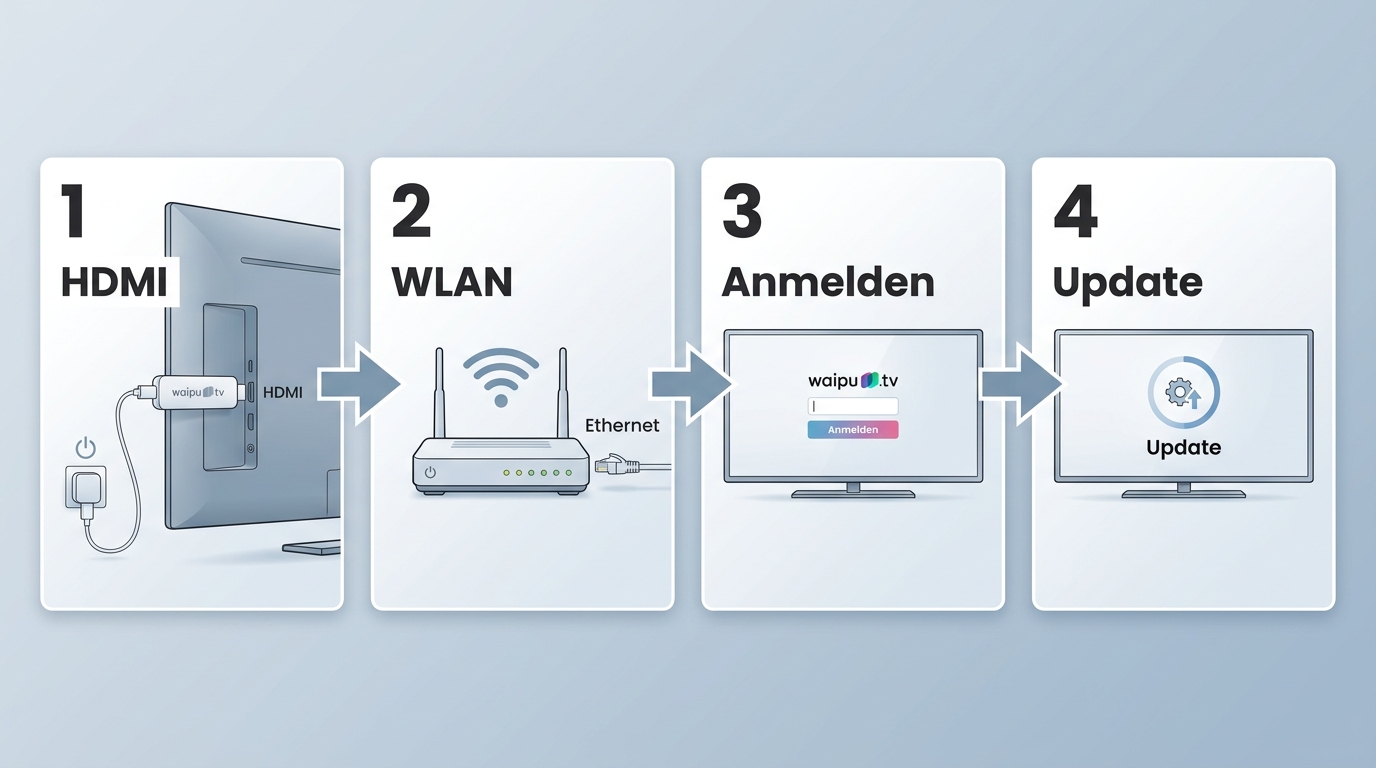
Bevor Sie beginnen, prüfen Sie HDMI-Anschluss, Stromversorgung, Internetzugang und ein waipu.tv-Konto. Schließen Sie den Stick an, wählen Sie am Fernseher den passenden HDMI-Eingang, verbinden Sie ihn mit dem Netzwerk und führen Sie angebotene Systemupdates aus.
WLAN, Ethernet und Updates prüfen
Nutzen Sie bei Rucklern zuerst eine stabile Verbindung: Stellen Sie den Stick näher zum Router, prüfen Sie Wi-Fi 6 am Router oder verwenden Sie Ethernet, wenn Ihre Installation dies zulässt. Kontrollieren Sie anschließend Updates für Stick, App und Fernseher. Nächtlicher Datenverkehr kann mit Updates oder Hintergrunddiensten zusammenhängen; prüfen Sie bei auffälligen Mengen den Router und die Geräteeinstellungen.
Fernbedienung und Tonprobleme eingrenzen
Reagiert die Fernbedienung nicht, prüfen Sie Batterien und die Kopplung. Bei Soundbar-Problemen kontrollieren Sie HDMI-CEC, den Audioausgang des Fernsehers und die Kompatibilität der Soundbar. Eine allgemeine Steuerbarkeit für jedes Modell lässt sich daraus nicht ableiten.
Cloud-Aufnahme und lokale Dateien im Vergleich
Nach der Geräteentscheidung deckt die Cloud-Aufnahme für viele Haushalte den Alltag ab. Reicht sie in bestimmten Fällen nicht – etwa bei der Verwaltung lokaler Dateien am Desktop –, kann je nach Berechtigung und Plattformbedingungen ein zusätzlicher lokaler Desktop-Workflow eine Option sein.
- Reisen/Pendeln: Flugzeug, Bahn oder Hotel mit unzuverlässigem WLAN
- Datenvolumen-Schonung: Keine LTE/5G-Last beim mobilen Streamen
- Mehrgeräte-Haushalt: Content auf Tablet, Laptop und Fernseher ohne erneutes Streaming
- Lokale Verwaltung: Berechtigt zugängliche Inhalte für den persönlichen Gebrauch als Datei organisieren
Technischer Kontext: Die offizielle waipu-App erfordert eine aktive Internetverbindung für die Wiedergabe von Aufnahmen. Ein lokaler Desktop-Workflow ist eine mögliche Ergänzung, sofern die Nutzung berechtigt und im Rahmen der Plattformbedingungen erfolgt.
Offizielle Lösung: Cloud-Aufnahmespeicher und dessen Grenzen
waipu.tv bietet allen Comfort- und Perfect-Plus-Kunden Cloud-Speicher für Aufnahmen. Die Kapazität reicht von 50 Stunden (Comfort) bis 150 Stunden (Perfect Plus) und kann gegen zusätzliche Gebühren erweitert werden.
- Online-Zwang: Keine Wiedergabe ohne aktive Internetverbindung
- Speicherbegrenzung: Maximale Kapazität wird durch Paketstufe determiniert
- Löschfristen: Inhalte verschwinden nach Ablauf der Lizenzrechte (typisch 60 Tage)
- Kein Export: Die Übertragung auf lokale Speichermedien ist technisch unterbunden
Alternative: Wer im Rahmen berechtigten Zugriffs lokale Dateien verwalten möchte, findet in der Übersicht zur waipu tv offline-Nutzung die möglichen Wege im Vergleich.
Was die Cloud-Aufnahme in der Praxis begrenzt
Die aus Nutzersicht relevanten Grenzen der Cloud-Aufnahme sind vor allem: die Bindung an ein aktives Abo, der Speicherplatz je Paket, die Löschung von Aufnahmen nach Ablauf der Lizenzfrist sowie die Nutzung ausschließlich innerhalb der offiziellen waipu.tv-App mit Internetverbindung. Die dahinterliegenden Rechte- und Schutzmechanismen liegen im Verantwortungsbereich der Plattform und werden serverseitig durchgesetzt.
Lokale Dateien als ergänzender Desktop-Workflow
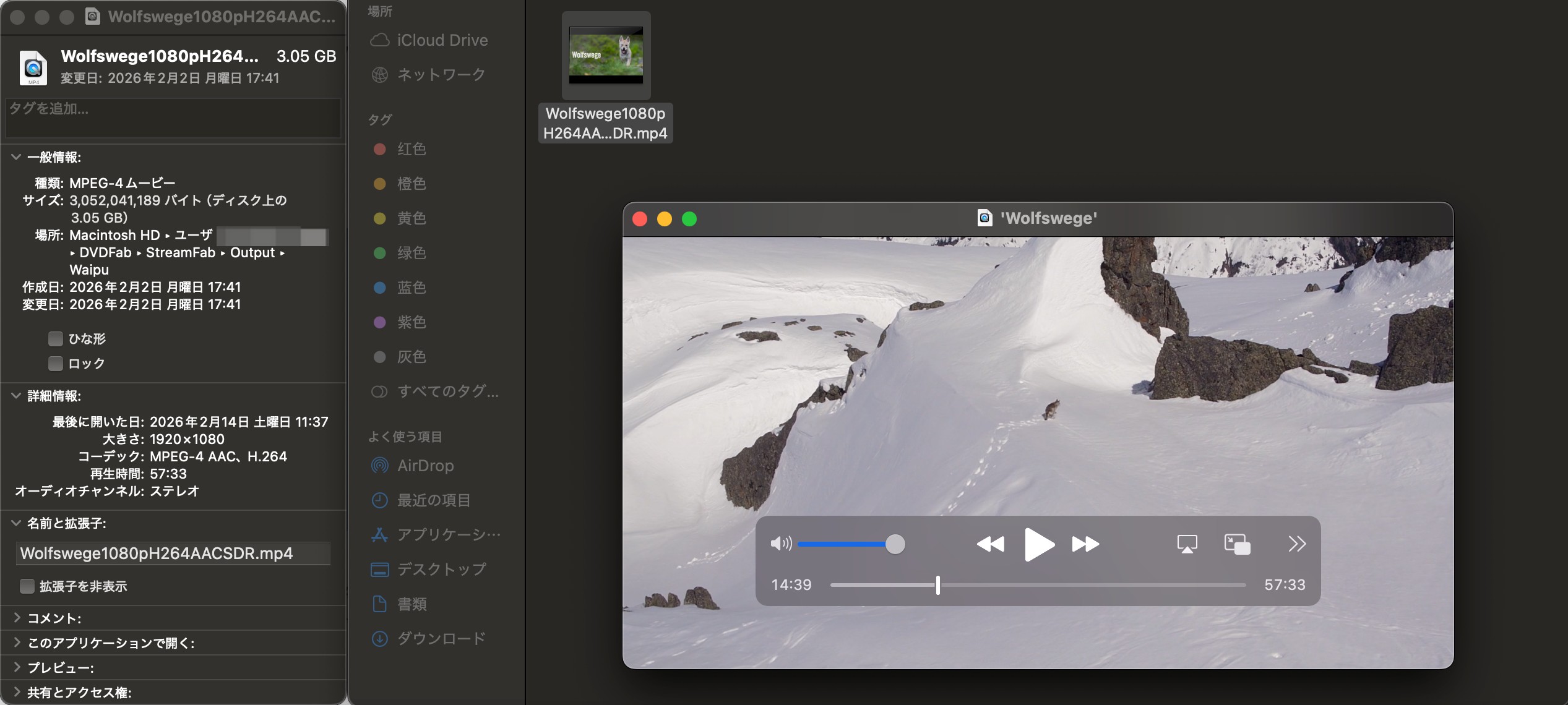
Für Inhalte, auf die Sie berechtigt zugreifen dürfen, soweit Plattformbedingungen und geltendes Recht dies erlauben, ergänzt der StreamFab Waipu Downloader die Cloud-Aufnahme um einen Desktop-Workflow. Die Software für Windows und Mac erstellt lokale MP4- oder MKV-Dateien mit bis zu 1080p, H.264 sowie AC3 2.0 oder AAC 2.0 und unterstützt die Verarbeitung mehrerer Folgen.
- System: Windows 11/10 oder macOS
- Internet: Stabile Breitbandverbindung
- Waipu-Account: Aktives, gültiges Abonnement erforderlich
Hinweis: Für den Ablauf der Dateierstellung beschreibt der Beitrag waipu Aufnahmen downloaden die einzelnen Schritte.
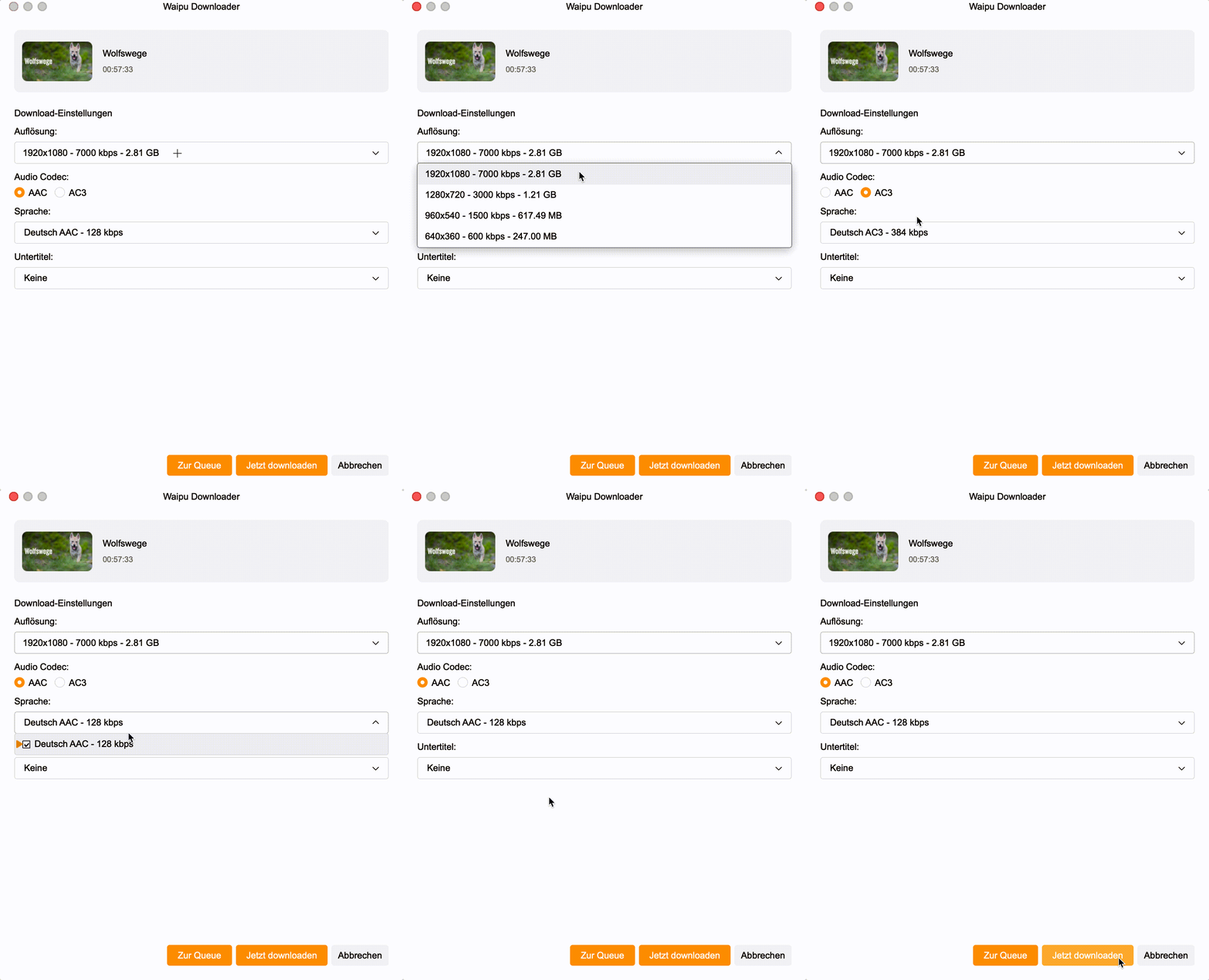
StreamFab Software: Waipu.tv Modul Auswahl und Download-Einstellungen
Geeignet und weniger geeignet
Verschiedene Offline-Nutzungsszenarien: Reisen, Pendeln, Datensparen
Nutzen Sie lokale Dateien nur für Inhalte, auf die Sie berechtigt zugreifen dürfen, im persönlichen Rahmen und unter Beachtung der Plattformbedingungen sowie des geltenden Rechts:
- Ein gültiges und aktives Waipu-Abo muss bestehen
- Die Kopien dürfen nicht an Dritte weitergegeben werden
- Keine kommerzielle Nutzung der gespeicherten Inhalte
Bitte nutzen Sie diese Funktionen nur im Rahmen des Urheberrechts sowie der Nutzungsbedingungen der jeweiligen Plattform.
Für Anwender, die die beschriebenen Offline-Szenarien nachvollziehen können, bietet sich ein nächster Schritt an:
Häufige Fragen zum waipu.tv Stick
Fazit: Für wen lohnt sich der Stick?
Fassen Sie die drei Kernfragen noch einmal zusammen:
- Akzeptieren Sie die 12-monatige Mindestlaufzeit und kennen Sie die Kündigungsfrist?
- Sind die für Ihre Region verfügbaren Sender und die Aufnahmekapazität ausreichend?
- Schätzen Sie tiefe Live-TV-Integration höher als maximale App-Auswahl?
Der waipu.tv Stick der 2. Generation passt vor allem zu Haushalten mit Live-TV-Fokus, einfacher Fernbedienung und enger waipu.tv-Integration. Bei Dolby-Vision-Priorität, sehr latenzkritischem Sport oder einer bereits zufriedenstellenden Fire-TV-Nutzung ist Zurückhaltung sinnvoll. Entscheiden Sie außerdem getrennt über den Einzelkauf des Sticks und ein laufzeitgebundenes Bundle.

Waipu.tv ohne Werbung: Warum trotz Abo Spots erscheinen, was Tarife und Aufnahmen ändern und warum das Vorspulen von Sender, Signal und Gerät abhängt.
von Christine Müller - 31. August 2026
Waipu Aufnahmen downloaden & auf Festplatte speichern: Offiziell blockiert, technisch möglich. Mein Praxistest 2026 zeigt, wie Sie mit StreamFab & RecordFab echte 1080p-MP4-Dateien offline sichern.
von Christine Müller - 21. August 2026
Waipu TV Aufnahme geht nicht? Dahinter steckt oft kein Gerätefehler, sondern eine Einschränkung der cloudbasierten Aufnahme. Je nach Fall spielen Aufnahmeberechtigung, verfügbarer Speicher, Aufbewahrungsfristen oder die Wiedergabe einer bereits gespeicherten Sendung eine Rolle. Dieser Ratgeber zeigt, wie Sie die Ursache gezielt eingrenzen und wann eine lokale Datei auf Windows oder Mac als Ergänzung sinnvoll sein kann.
von Christine Müller - 20. August 2026

Wenn Sie sich für das Thema "Waipu TV offline" interessieren, dann lesen Sie diesen Artikel unbedingt weiter. Das Aufnehmen oder Herunterladen ist eine Voraussetzung, um Waipu TV offline zu sehen. Wie wollen Sie das Ziel erreichen, Waipu TV offline zu sehen und zu genießen?
von Christine Müller - 18. August 2026