
WOW TV aufnehmen: 3 Wege nach Gerät und Zweck

Zusammenfassung: Stört das Problem Sie, mit welcher Methode Sie die Videos von WOW TV aufnehmen und sie offline anschauen? Keine Sorge, in diesem Artikel werden einige Tools vorgestellt, die Ihnen beim Aufnehmen der Videos von WOW TV helfen.
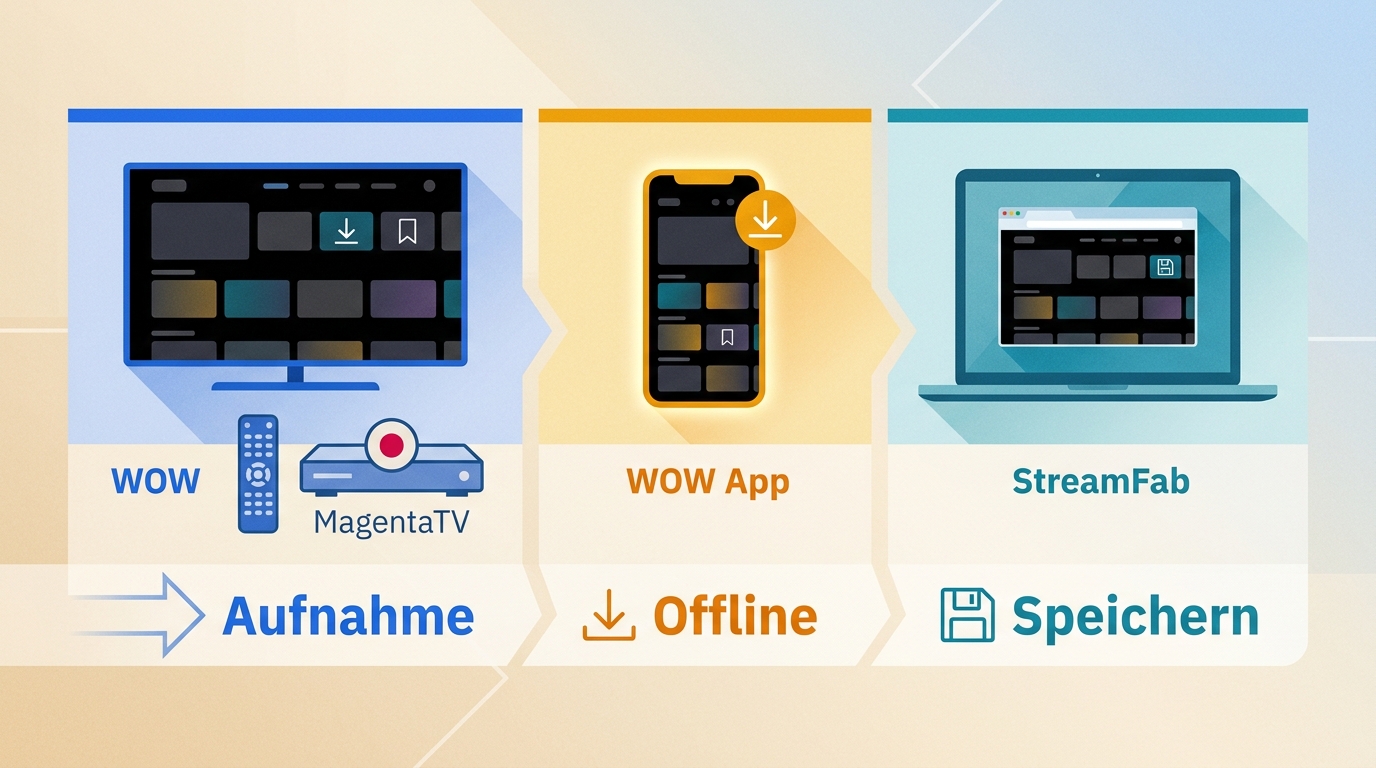
Mit „WOW“ ist hier der Streaming-Dienst WOW TV gemeint, nicht World of Warcraft. Ob Sie WOW TV aufnehmen können, hängt vor allem vom Gerät und vom gewünschten Ergebnis ab. Auf unterstützten iOS- und Android-Geräten bietet WOW offizielle Downloads für viele Filme und Serien sowie einige Sportevents und Shows. Aufnahmen über MagentaTV und lokale Dateien auf Windows oder Mac sind davon zu unterscheiden.
Prüfen Sie deshalb zuerst, ob Ihnen der offizielle App-Download genügt, ob Ihr MagentaTV-Gerät WOW-Sender aufnehmen kann oder ob Sie bei berechtigt zugänglichen Inhalten eine lokale Datei für die persönliche Offline-Wiedergabe benötigen.
Kann man WOW TV aufnehmen? Geräte und Grenzen
Bei geschützter Wiedergabe können Bildschirmaufnahmen ein schwarzes Bild, Aussetzer oder eine schwankende Qualität liefern. Das betrifft allgemeine Recorder und hängt von Wiedergabeumgebung, Inhalt und Gerät ab. Für kurze, autorisierte Ausschnitte kann eine Bildschirmaufnahme passen, für lange Sportübertragungen oder Serienarchive ist sie meist weniger geeignet.
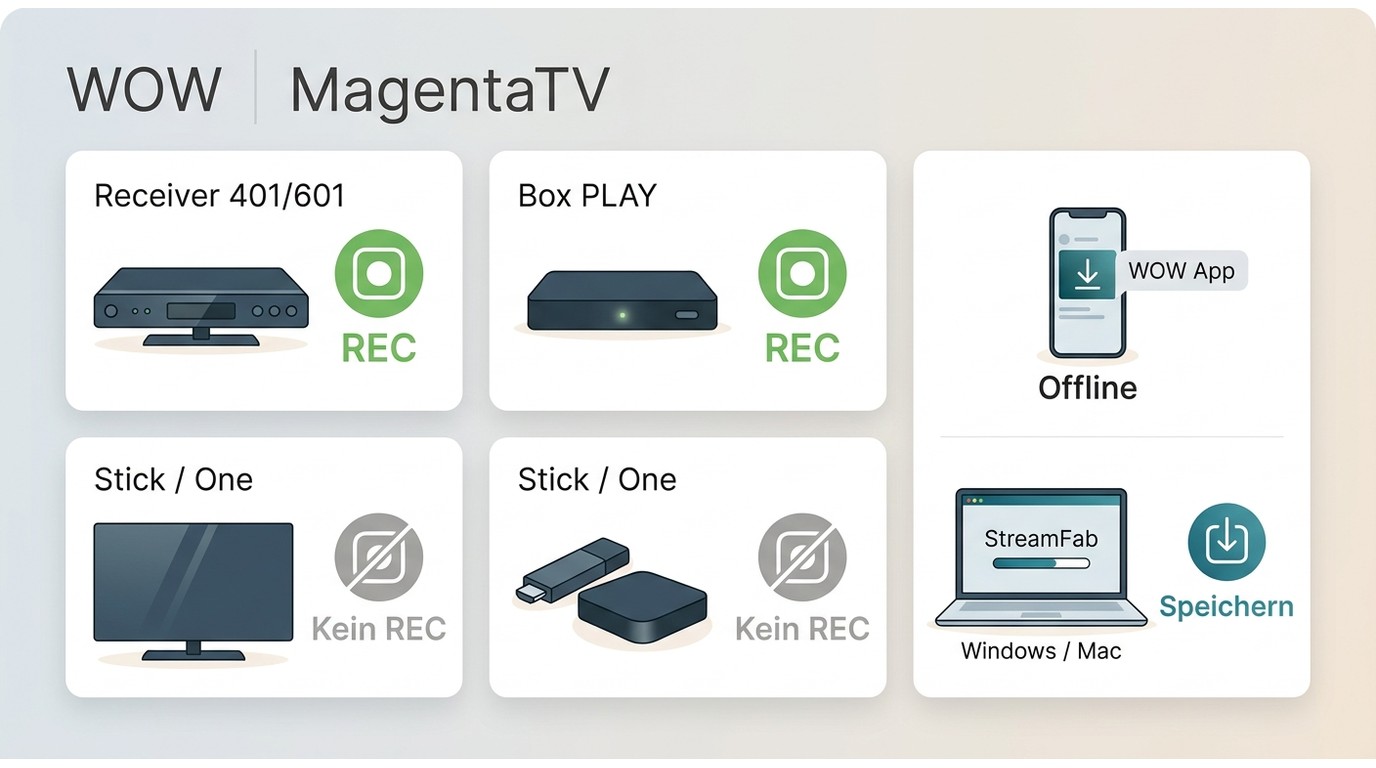
- Media Receiver 401/601 und MagentaTV Box (PLAY): unterstützen Aufnahmen von WOW-Inhalten.
- MagentaTV Stick und MagentaTV One: unterstützen diese Aufnahme nicht.
- iPhone und Android: Die WOW-App bietet auf unterstützten Geräten begrenzte Downloads zum WOW offline schauen.
- Windows und Mac: Für eine lokale Datei oder Bildschirmaufnahme gelten andere Voraussetzungen. Den Unterschied zum Herunterladen von WOW-TV-Videos erläutert der verlinkte Überblick.
Für vorübergehendes Offline-Sehen ist der App-Download meist der einfachste Weg. Bei MagentaTV entscheidet das konkrete Gerät darüber, ob WOW-Sender aufgenommen werden können. Desktop-Lösungen werden erst dann interessant, wenn Sie berechtigt zugängliche Inhalte unter Windows oder Mac als lokale Datei verwalten möchten.
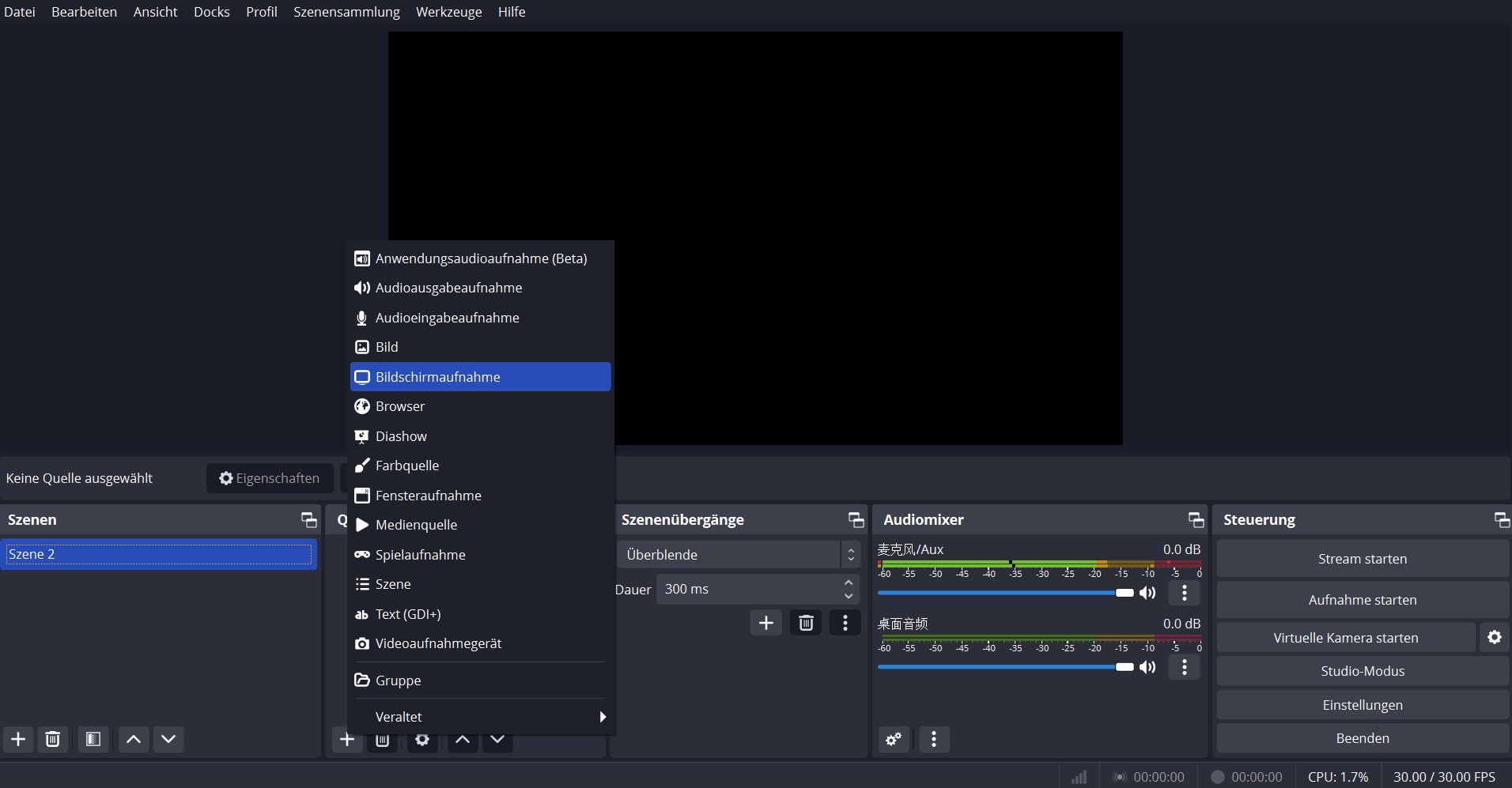
Eine allgemeingültige Einstellung gegen solche Probleme gibt es nicht. Änderungen an Browser- oder Grafikoptionen können die Wiedergabe beeinflussen, lösen aber nicht verlässlich die Einschränkungen geschützter Inhalte. Prüfen Sie deshalb zuerst, ob das gewünschte Programm offiziell zum Download, als Wiederholung oder zur späteren Wiedergabe bereitsteht.
WOW Sport aufnehmen oder zeitversetzt sehen
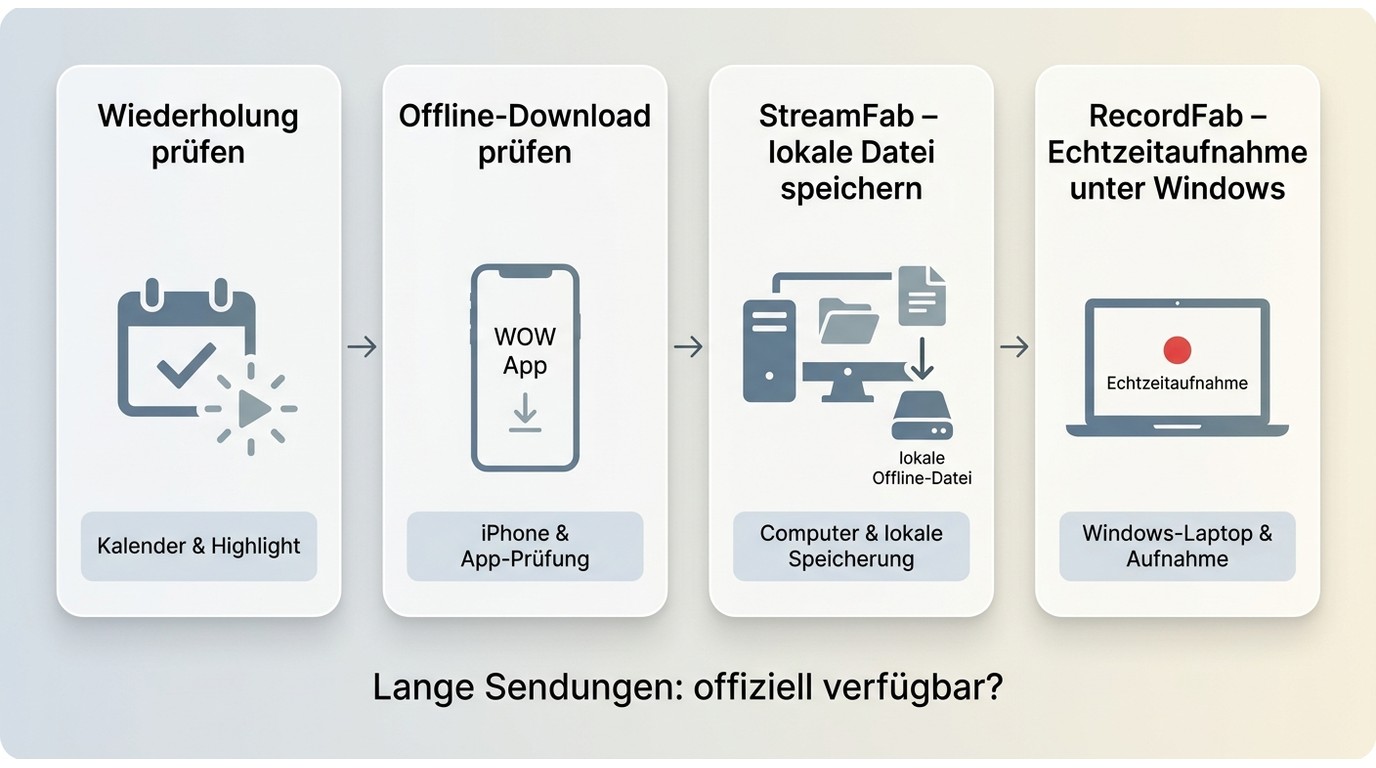
Bei Live-Sport ist vor allem die spätere Verfügbarkeit entscheidend. Vollständige Übertragungen, Highlights und Wiederholungen können je nach Wettbewerb unterschiedlich bereitstehen. WOW erlaubt außerdem den Download einiger Sportevents auf unterstützten Mobilgeräten, sofern beim jeweiligen Inhalt ein Download-Symbol angezeigt wird.
Wenn Sie WOW Sport aufnehmen oder zeitversetzt sehen möchten, prüfen Sie deshalb zuerst die offizielle Verfügbarkeit des konkreten Events. Eine Bildschirmaufnahme bindet den Rechner während der Wiedergabe und ist bei langen Übertragungen deutlich aufwendiger. Danach entscheiden Gerät und gewünschte Nutzungsdauer über die passende Methode.
WOW TV aufnehmen: Drei Wege im Vergleich
RecordFab: Echtzeitaufnahme unter Windows
RecordFab richtet sich an Windows-Nutzer, die berechtigt zugängliche Inhalte über einen integrierten Browser aufnehmen möchten. Die Software unterstützt 720p und 1080p sowie Aufnahmegeschwindigkeiten von 1x bis 5x. Für Mac-Nutzer oder für das einfache Offline-Sehen auf dem Smartphone ist dieser Weg nicht gedacht.
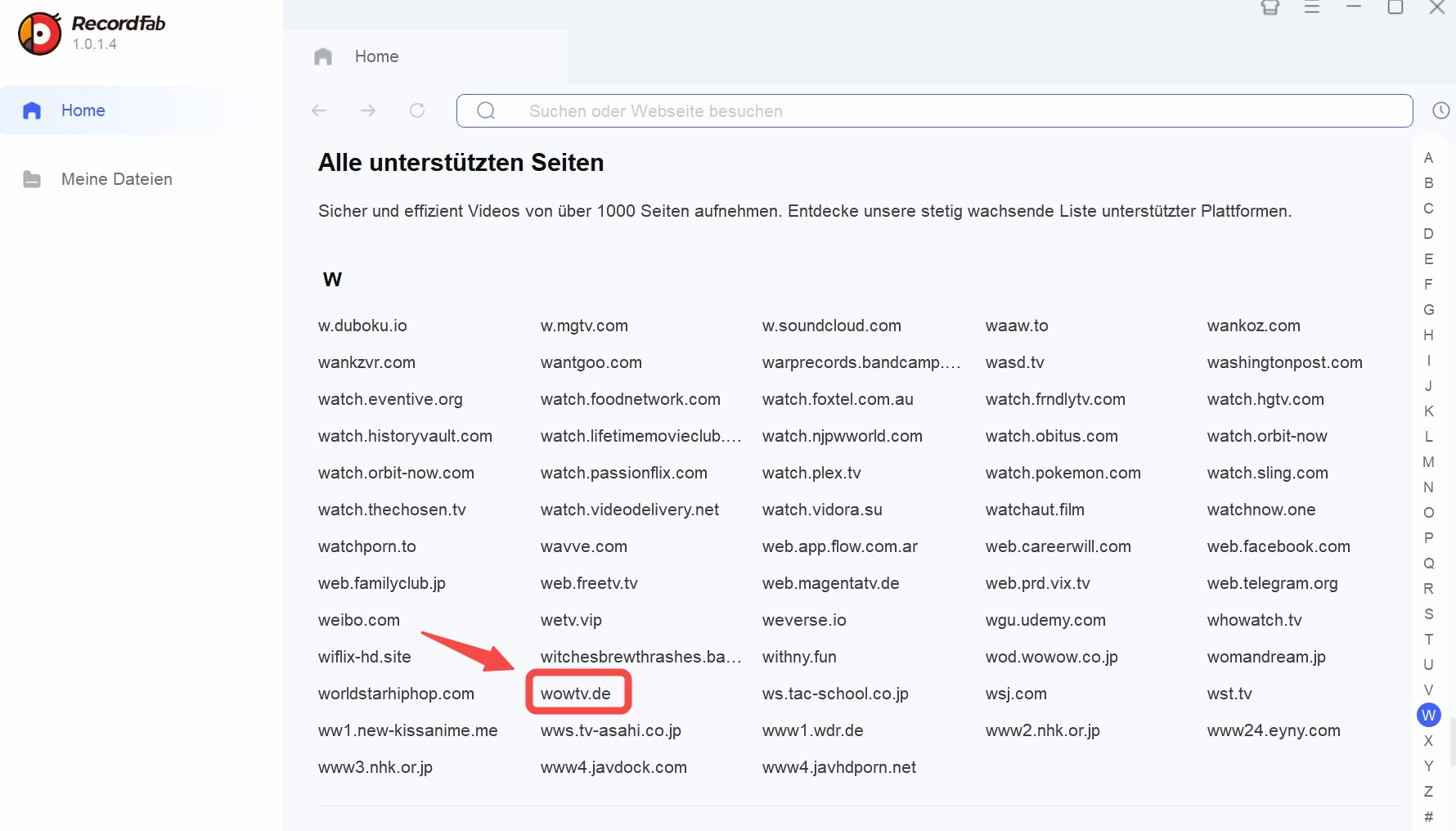
Je nach gewählter Geschwindigkeit kann die Aufnahme schneller als in Echtzeit laufen. Für längere Sendungen sollten Sie trotzdem ausreichend Speicherplatz einplanen und den Rechner während des Vorgangs nicht unnötig belasten. Wenn Sie statt einer Aufnahme eine lokale Datei benötigen, hilft der Vergleich von WOW-Downloadern bei der Einordnung weiterer Desktop-Lösungen.
Installieren Sie RecordFab auf Ihrem Windows-PC und starten Sie die Anwendung.
Öffnen Sie WOW im integrierten Browser von RecordFab und melden Sie sich mit Ihrem regulären WOW-Konto an.
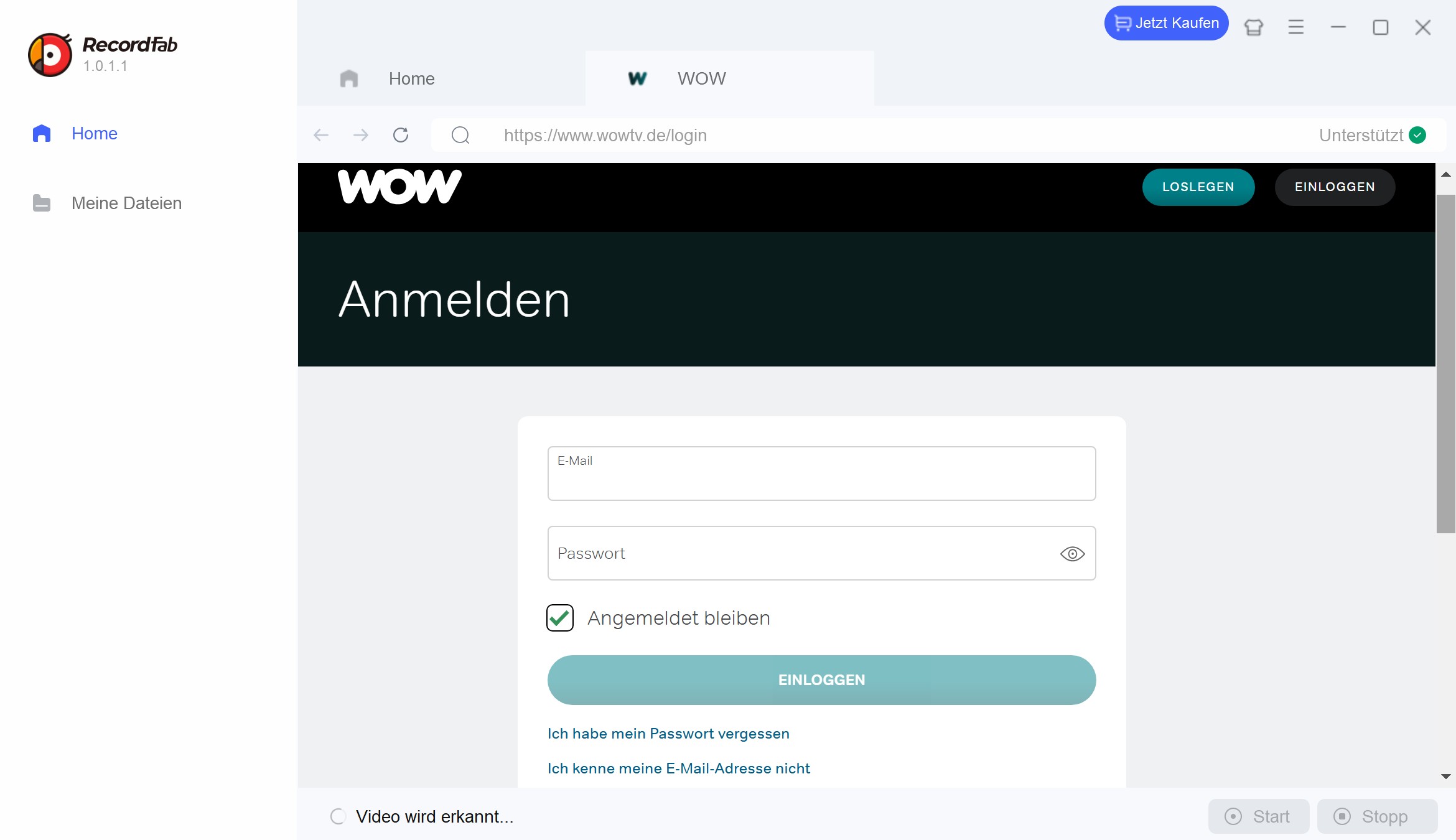
Bei RecordFab sind vor allem diese Punkte relevant:
- RecordFab ist für Windows verfügbar und bündelt Browser, Wiedergabe und Aufnahme in einer Anwendung.
- Aufnahmen können mit 1x, 1,5x, 2x, 3x, 4x oder 5x ausgeführt werden.
- Als Aufnahmeauflösung stehen 720p oder 1080p zur Verfügung.
- Die Aufnahme bleibt an die Wiedergabe im integrierten Browser gekoppelt.
- Für längere Inhalte sollten Sie ausreichend freien Speicherplatz einplanen.
- Ob ein bestimmter WOW-Inhalt sauber aufgenommen werden kann, hängt von Wiedergabe, Inhalt und aktueller Softwareversion ab.
Die wichtigste Einschränkung:
- RecordFab ist derzeit nur für Windows verfügbar; eine macOS-Version wird nicht angeboten.
StreamFab WOW Downloader: lokale Dateien für Windows und Mac
Für Inhalte, auf die Sie rechtmäßig zugreifen dürfen, und soweit Plattformbedingungen und geltendes Recht dies zulassen, bietet der StreamFab WOW Downloader eine Desktop-Option, um eine lokale Kopie für die persönliche Offline-Wiedergabe zu speichern. Das Programm ist für Windows und Mac verfügbar und unterstützt MP4 sowie MKV.
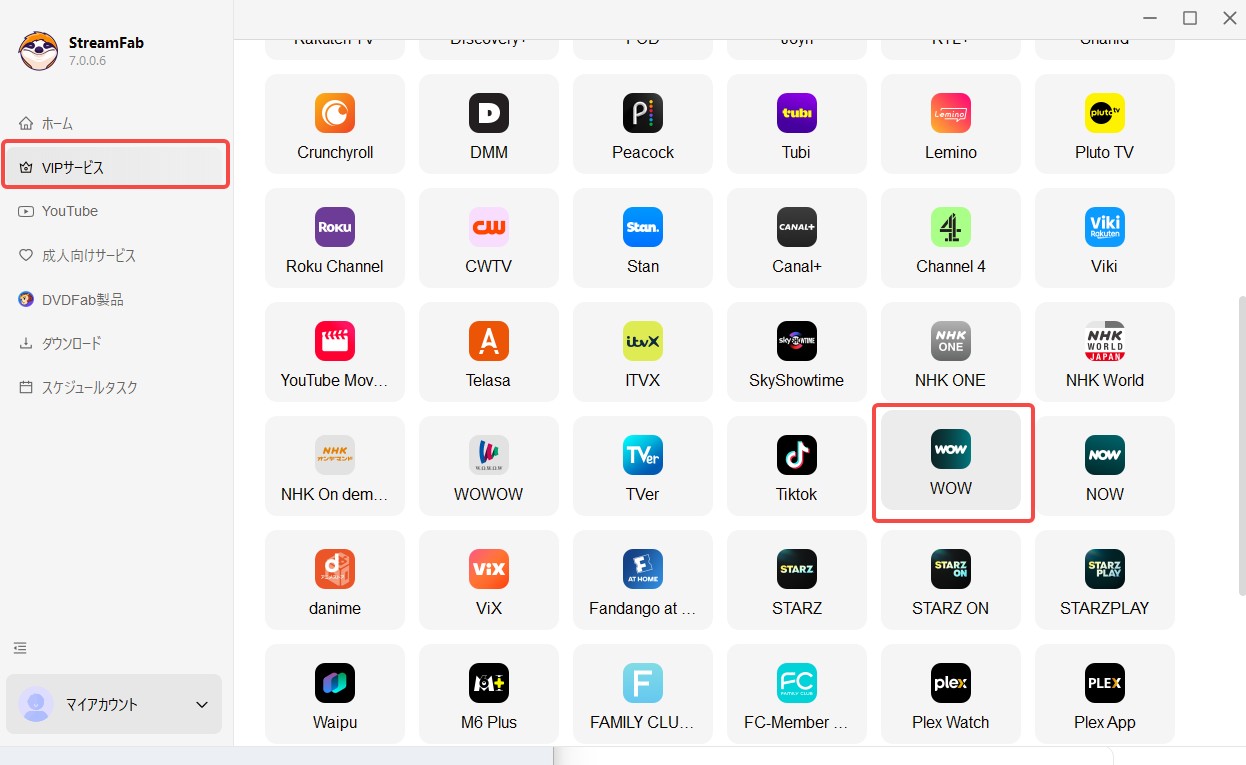
StreamFab unterstützt WOW seit Version 7.0.2.6 in bis zu 1080p mit EAC3-5.1-Ton, sofern diese Qualität für den jeweiligen Inhalt verfügbar ist. Für Serien lassen sich mehrere Folgen gesammelt verarbeiten; Untertitel können als SRT-Datei oder eingebettet gespeichert werden. Metadaten erleichtern anschließend die Verwaltung in einer lokalen Medienbibliothek.
Dieser Weg passt vor allem zu Windows- und Mac-Nutzern, die bei berechtigt zugänglichen Inhalten MP4- oder MKV-Dateien für die persönliche Offline-Wiedergabe benötigen. Wenn der offizielle App-Download auf dem Smartphone oder Tablet bereits ausreicht, ist zusätzliche Desktop-Software meist nicht nötig.
FonePaw: manuelle Bildschirmaufnahme unter Windows und Mac
FonePaw Screen Recorder ist eine allgemeine Bildschirmaufnahme für Windows und Mac. Für kurze, manuell gesteuerte Aufnahmen kann das ausreichen; die Software unterstützt Bildschirmaufnahmen bis 1080p und 60 fps. Bei geschützter WOW-Wiedergabe kann das Ergebnis trotzdem eingeschränkt sein, deshalb sollte vor einer längeren Aufnahme zuerst ein kurzer Test erfolgen.
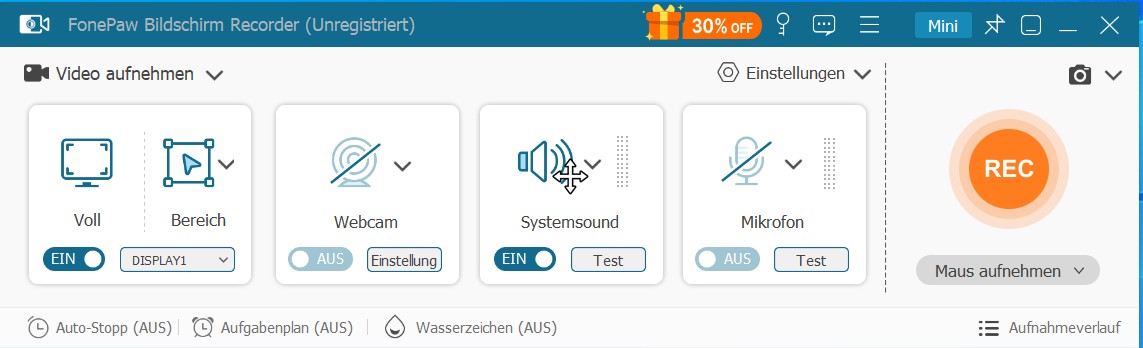
Bei längeren Sendungen steigt der Zeitaufwand, weil die Aufnahme während der gesamten Wiedergabe läuft. Prüfen Sie vorab Speicherplatz, Energieeinstellungen und ob die gewünschte Sendung später offiziell abrufbar ist.
Für allgemeine Bildschirmaufnahmen bietet FonePaw einige praktische Funktionen:
1. Manuelle Steuerung
Aufnahmebereich und Startzeit lassen sich bei allgemeinen Bildschirmaufnahmen selbst festlegen.
2. Plattformübergreifend
Laut Produktseite ist FonePaw für Windows und Mac verfügbar.
Bei WOW sind vor allem diese Grenzen wichtig:
1. Zeitgebunden
Die Aufnahme dauert in der Regel so lange wie die wiedergegebene Sendung.
2. Keine WOW-Zusage
Geschützte Wiedergaben können trotz allgemeiner Recorder-Funktionen eingeschränkt sein.
Methodenvergleich auf einen Blick
| Verfahren | Geräte | Zeitaufwand | Ausgabe | Geeignet für |
|---|---|---|---|---|
| WOW-App-Download | iPhone, Android | Vor dem Ansehen | App-Download | Vorübergehend offline sehen |
| Bildschirmaufnahme | Windows, Mac | Wiedergabezeit | Aufnahmedatei | Kurze, manuelle Fälle |
| Lokales Dateiverfahren | Windows, Mac | Je nach Inhalt | MP4 oder MKV | Persönliche Offline-Wiedergabe |
Rechtlicher Hinweis für Deutschland: §53 UrhG erlaubt unter bestimmten Voraussetzungen einzelne Vervielfältigungen zum privaten Gebrauch. §95a UrhG schützt wirksame technische Maßnahmen jedoch eigenständig vor Umgehung. Ein aktives WOW-Abonnement allein bedeutet deshalb nicht automatisch, dass jede technische Aufnahme- oder Downloadmethode zulässig ist. Beachten Sie zusätzlich die Nutzungsbedingungen von WOW.
FAQs zu WOW-Aufnahmen
Welche MagentaTV-Geräte können WOW aufnehmen?
Bei MagentaTV entscheidet das Gerät: Media Receiver 401/601 und die MagentaTV Box (PLAY) können WOW-Inhalte aufnehmen. MagentaTV Stick und MagentaTV One unterstützen diese Aufnahme nicht. Prüfen Sie deshalb die Modellbezeichnung Ihres Geräts, bevor Sie eine andere Methode wählen.
Wie nutze ich einen WOW Downloader verantwortungsvoll?
Speichern Sie nur Inhalte, auf die Sie rechtmäßig zugreifen dürfen. Nutzen Sie lokale Kopien ausschließlich für die persönliche Offline-Wiedergabe, geben Sie sie nicht weiter und beachten Sie die Plattformbedingungen sowie das geltende Recht.
Wie lange bleiben offizielle WOW-Downloads verfügbar?
Offizielle WOW-Downloads bleiben höchstens 30 Tage gespeichert. Nach dem Start der Wiedergabe sind sie 48 Stunden nutzbar; pro Inhalt sind höchstens zwei Downloads möglich.
Kann ich WOW-Inhalte auf einem Mac lokal speichern?
Auf dem Mac unterscheiden sich allgemeine Bildschirmaufnahmen und ein lokales Dateiverfahren deutlich. StreamFab WOW Downloader ist für Windows und Mac verfügbar. Die tatsächliche Nutzung hängt jedoch von Inhalt, Konto, Region und der aktuellen Plattformunterstützung ab.
Kann man WOW Sport aufnehmen?
Das hängt vom Zugangsweg ab. Einige Sportevents lassen sich auf unterstützten iOS- und Android-Geräten offiziell herunterladen, wenn WOW beim jeweiligen Event ein Download-Symbol anzeigt. Über MagentaTV können WOW-Sender mit Media Receiver 401/601 und MagentaTV Box aufgenommen werden; MagentaTV Stick und MagentaTV One unterstützen diese Aufnahme nicht.
Warum bleibt bei einer WOW-Bildschirmaufnahme das Bild schwarz?
Bei geschützter Streaming-Wiedergabe können allgemeine Bildschirmrecorder ein schwarzes Bild, Aussetzer oder andere Einschränkungen zeigen. Prüfen Sie zuerst, ob der gewünschte Inhalt offiziell zum Download oder späteren Abruf bereitsteht. Für eine allgemeine Recorder-Lösung gibt es keine Einstellung, die bei allen WOW-Inhalten zuverlässig funktioniert.
Fazit: WOW TV aufnehmen oder offline sehen
Wenn Sie WOW TV aufnehmen möchten, sollten Sie zuerst den offiziellen Weg prüfen. Auf unterstützten iOS- und Android-Geräten können viele Filme und Serien sowie einige Sportevents heruntergeladen werden. Die Downloads bleiben höchstens 30 Tage verfügbar und nach dem ersten Start 48 Stunden nutzbar; jeder Inhalt kann höchstens zweimal heruntergeladen werden.
Bei WOW by Telekom hängt die Aufnahme vom Gerät ab: Media Receiver 401/601 und MagentaTV Box unterstützen Aufnahmen von WOW-Sendern, MagentaTV Stick und MagentaTV One dagegen nicht. Unter Windows eignet sich RecordFab für eine browserbasierte Aufnahme, während StreamFab WOW Downloader auf Windows und Mac eine lokale MP4- oder MKV-Datei für berechtigt zugängliche Inhalte erstellen kann. FonePaw bleibt eine allgemeine Bildschirmaufnahme ohne spezielle WOW-Zusage.
Welche Methode passt, entscheidet daher weniger der Funktionsumfang als Ihr Ziel: kurzfristig offline sehen, einen WOW-Sender über MagentaTV aufnehmen oder eine lokale Datei verwalten. Beachten Sie dabei die Plattformbedingungen sowie den rechtlichen Rahmen, insbesondere §53 und §95a UrhG.


Besitzen Sie ein Android TV-Gerät und sind Sie Abonnent von WOW? Falls ja, warum probieren Sie nicht die Nutzung der WOW App auf Ihrem Android TV aus? Es ist eine gute Möglichkeit und Methode. Sie können die Chance ergreifen und ausprobieren, auf Android TV WOW App zu nutzen. Nachdem Sie es versucht haben, können Sie sich entscheiden, ob Sie das weiter tun.
von Sira Schmitz - 31. August 2026

Der Vergleich ordnet fünf Wege für WOW-Downloads nach Gerät, Dateiformat, Qualität, Automatisierung und Nutzungsszenario ein. Die offizielle App eignet sich für kurze mobile Reisen, Desktop-Downloader für regelmäßige lokale Dateien und Aufnahme-Workarounds für gelegentliche Einzelfälle.
von Summer Xia - 26. August 2026

WOW bietet für viele Filme, Serien und ausgewählte weitere Inhalte eine mobile Offline-Funktion, doch Fristen, Download-Limits und Geräteunterstützung setzen klare Grenzen. Dieser Artikel zeigt, wie Sie WOW-Downloads in der App richtig verwalten, was bei fehlendem Download-Symbol oder hängender Warteschlange hilft und welche Möglichkeiten es gibt, wenn Sie Inhalte am Windows-PC oder Mac lokal organisieren möchten. Auch der Sonderfall WOW über einen Prime Video Channel wird eingeordnet.
von Summer Xia - 26. August 2026

WOW offline schauen gelingt offiziell nur in der mobilen WOW App auf Smartphone und Tablet, und das zeitlich begrenzt: 48 Stunden nach Start und bis zu 30 Tage vorher. Am PC, im Browser und auf dem Smart-TV gibt es keine gleichwertige Offline-Funktion. Für autorisierte lokale Kopien am Windows-PC oder Mac erklärt der Ratgeber den Desktop-Weg mit MP4- und MKV-Dateien.
von Christine Müller - 5. August 2026