
WOW TV Videos herunterladen: Wie schaue ich meine Lieblingsserien auch offline?

Zusammenfassung: WOW bietet für viele Filme, Serien und ausgewählte weitere Inhalte eine mobile Offline-Funktion, doch Fristen, Download-Limits und Geräteunterstützung setzen klare Grenzen. Dieser Artikel zeigt, wie Sie WOW-Downloads in der App richtig verwalten, was bei fehlendem Download-Symbol oder hängender Warteschlange hilft und welche Möglichkeiten es gibt, wenn Sie Inhalte am Windows-PC oder Mac lokal organisieren möchten. Auch der Sonderfall WOW über einen Prime Video Channel wird eingeordnet.
Inhaltsverzeichnis
WOW TV Videos herunterladen funktioniert offiziell in der WOW-App auf kompatiblen Mobilgeräten; am Windows-PC und Mac ist WOW dagegen fürs Streaming vorgesehen. Wer lokale Dateien verwalten möchte, braucht einen anderen Desktop-Weg. Entscheidend sind daher zuerst Zugangsweg und Gerät, danach Fristen, Format und Serienverwaltung.
Für kurze Reisen reicht der App-Download oft aus. Desktop-Optionen werden erst relevant, wenn Sie WOW am PC oder Mac als lokale Datei speichern, mehrere Folgen gemeinsam verwalten oder Inhalte über einen WOW Zusatz-Kanal bei Prime Video beziehen.
Offizielle WOW-Downloads: Voraussetzungen und Grenzen
Der offizielle WOW TV Download ist die naheliegende Lösung für die mobile Nutzung. Er setzt ein gültiges WOW-Paket, einen kompatiblen Titel und ein unterstütztes Mobilgerät voraus. Ob ein Inhalt verfügbar ist, erkennen Sie am Download-Symbol in der App.
Welche Inhalte und Geräte unterstützt WOW?
Die offizielle Funktion richtet sich an kompatible iOS- und Android-Geräte. WOW am PC oder Mac steht offiziell zum Streaming bereit, nicht als regulärer Offline-Download. Wer WOW offline schauen möchte, nutzt dafür in erster Linie Smartphone oder Tablet.
Filme und Serien gehören zum typischen Angebot. Je nach Lizenz können außerdem einzelne Sportevents und Shows verfügbar sein. Ob Sie WOW Filme herunterladen oder WOW Serien herunterladen möchten, gilt für den offiziellen Weg dieselbe Regel: Fehlt das Download-Symbol am Titel oder an der Episode, ist der Download dort nicht freigegeben.
Wenn Sie eine ganze WOW-Staffel herunterladen möchten, muss jede gewünschte Episode ein Download-Symbol zeigen. Mehrere Downloads lassen sich anschließend in der Download-Ansicht der App kontrollieren.
Vor einer Reise oder längeren Fahrt lohnt sich ein kurzer Probelauf mit einer Episode. Öffnen Sie den fertigen Download einmal in der App, kontrollieren Sie den freien Speicher und lassen Sie das Konto angemeldet. So erkennen Sie früh, ob Gerät, Paket und Titel zusammenpassen, ohne erst unterwegs auf ein Lizenz- oder Speicherproblem zu stoßen.
- Symbol nur bei einzelnen Titeln: Die jeweilige Lizenz entscheidet über den Download.
- Symbol bei keiner Episode: Prüfen Sie Paket, Anmeldung, Gerät und App-Version.
- Mehrere Geräte: Der Offline-Inhalt bleibt an die App und das verwendete Mobilgerät gebunden.
- Lokale Datei benötigt: Der offizielle App-Download ist dafür nicht ausgelegt.
- Unterstützte Geräte: kompatible iOS- und Android-Geräte
- Fristen: bis zu 30 Tage nach dem Download; nach Wiedergabestart bis zu 48 Stunden
- Löschung: Beim Ausloggen aus der WOW-App werden vorhandene Downloads entfernt.
- Downloadlimit: Jede Folge, jeder Film oder jedes Sportevent kann laut WOW bis zu zweimal heruntergeladen werden.
- Verfügbarkeit: Nur Titel mit Download-Symbol können offiziell offline gespeichert werden.
Fristen, Downloadlimit und Löschung
Ein WOW Offline-Download bleibt nicht automatisch ohne Zeitgrenze verfügbar. Als mögliche Fristen gelten 30 Tage nach dem Download und 48 Stunden ab Wiedergabestart; auslaufende Lizenzen können den Zeitraum verkürzen.
- App schließen: Der Download bleibt erhalten.
- Ausloggen: Heruntergeladene Inhalte werden aus der App entfernt.
- Downloadlimit: Jede Folge, jeder Film oder jedes Sportevent kann laut WOW bis zu zweimal heruntergeladen werden.
- Lizenzwechsel: Ein zuvor sichtbarer Download kann vor Ablauf der allgemeinen Frist entfallen.
Starten Sie einen längeren Titel am besten erst dann, wenn das 48-Stunden-Fenster zu Ihrem Zeitplan passt. So vermeiden Sie eher einen abgelaufenen Download als durch wiederholtes Löschen und erneutes Anstoßen.
Für eine kurze Fahrt genügt meist ein Titel, dessen Wiedergabe Sie erst kurz vor der Abreise starten. Bei einem längeren Zeitraum sollten Sie zusätzlich das Ablaufdatum in der App prüfen und das Konto nicht wechseln. Ein bereits geladener Inhalt kann trotz freiem Speicher auslaufen, wenn die Lizenz endet oder das Wiedergabefenster abgelaufen ist.
WOW-Downloads in der App starten und verwalten
Ein offizieller WOW Download braucht nur den passenden Titel, freien Speicher und eine stabile Verbindung. Prüfen Sie diese Voraussetzungen vorab; dann lässt sich der Ablauf direkt in der App erledigen und bei mehreren Titeln über die Warteschlange verfolgen.
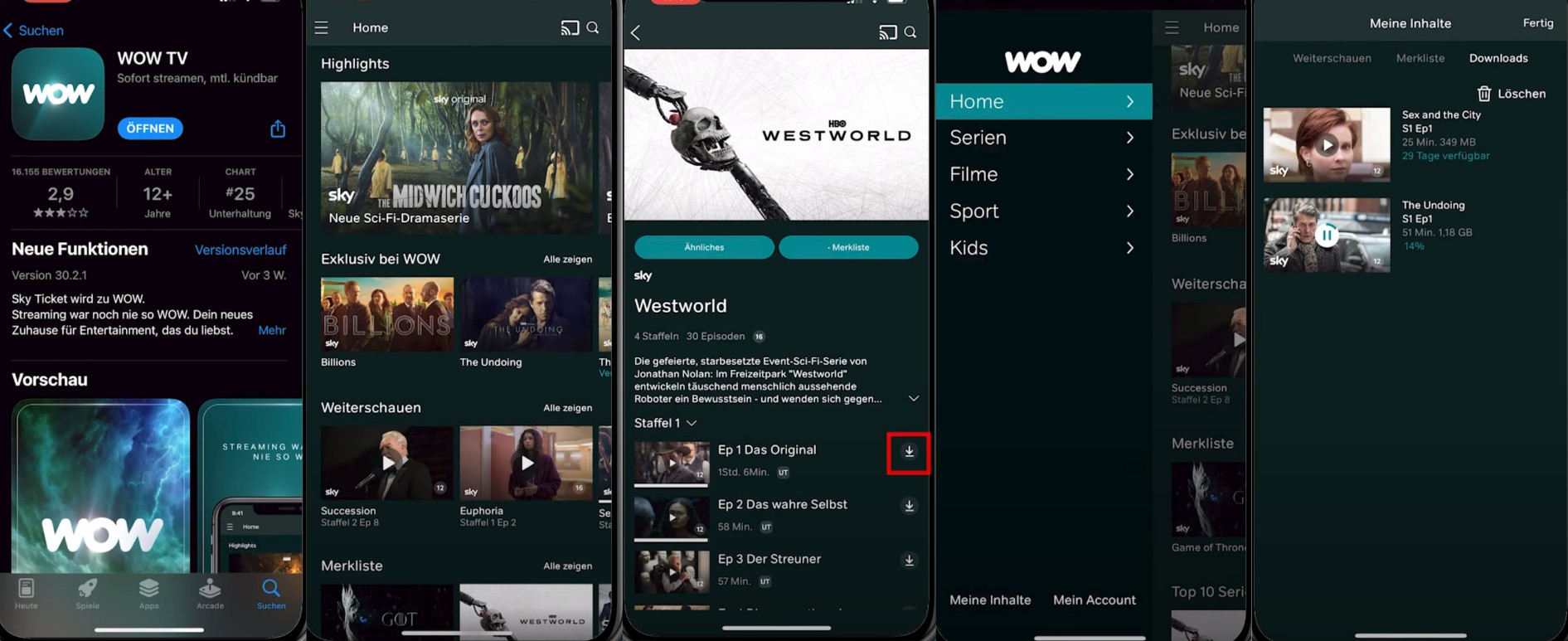
- Öffnen Sie in der WOW-App den Bereich für Serien, Filme oder Kinderinhalte und wählen Sie den gewünschten Titel.
- Prüfen Sie das Download-Symbol. Bei Serien steht es an der jeweiligen Episode, bei Filmen am Titel.
- Tippen Sie auf das Symbol und kontrollieren Sie Fortschritt sowie freien Speicher in der Download-Ansicht.
- Starten Sie weitere Titel bei Bedarf und kontrollieren Sie ihren Status in der Download-Ansicht.
Wenn ein WOW-Download nicht beginnt oder in der Warteschlange hängen bleibt, prüfen Sie zuerst den betroffenen Titel, die Verbindung und den freien Speicher. So lässt sich eingrenzen, ob nur ein einzelner Eintrag oder die App insgesamt betroffen ist.
Download-Symbol fehlt oder WOW Download Warteschlange hängt
Fehlt das Symbol, ist meist der Titel, das Paket oder das Gerät nicht kompatibel. Hängt die Warteschlange, helfen eine kurze Prüfung von Speicher, Verbindung und App-Status sowie ein Neustart ohne vorheriges Ausloggen.
- Prüfen Sie, ob der Titel in Ihrem gebuchten Paket enthalten ist und ein Download-Symbol zeigt.
- Verwenden Sie ein kompatibles Mobilgerät und aktualisieren Sie die WOW-App.
- Schaffen Sie freien Speicher und wechseln Sie bei instabiler Verbindung in ein zuverlässiges WLAN.
- Prüfen Sie den betroffenen Eintrag in der Download-Ansicht und testen Sie bei Bedarf zunächst nur einen einzelnen Titel.
- Beenden und öffnen Sie die App erneut. Loggen Sie sich dabei nicht aus, da sonst vorhandene Downloads entfernt werden.
Wenn ein einzelner Titel weiter blockiert, entfernen Sie nur diesen Eintrag und starten ihn erneut. Bleibt das Download-Symbol grundsätzlich aus, liegt die Ursache eher bei Lizenz, Paket oder Geräteunterstützung als bei der Warteschlange.
- Kein Symbol: Meist passt Titel, Paket oder Gerät nicht zur offiziellen Download-Funktion.
- Fortschritt startet nicht: Prüfen Sie den betroffenen Titel einzeln sowie Verbindung und freien Speicher.
- Download bricht ab: Prüfen Sie Verbindung und verfügbaren Gerätespeicher.
- Fertiger Titel spielt nicht: Beachten Sie Lizenz-, 30-Tage- und 48-Stunden-Frist.
WOW-Download am PC mit StreamFab
Auf unterstützten Computern läuft WOW offiziell als Stream; der offizielle WOW Offline-Download ist auf kompatible Mobilgeräte ausgerichtet. WOW für Windows oder Mac mit lokaler Dateiverwaltung ist daher ein anderer Anwendungsfall, nicht der Standardweg der WOW-App.
Die Desktop-Option stammt nicht von WOW und ist nur für Inhalte gedacht, auf die Sie mit einem gültigen WOW-Abonnement berechtigt zugreifen, ausschließlich zur persönlichen Nutzung und soweit Plattformbedingungen und geltendes Recht dies zulassen. Der StreamFab WOW Downloader speichert unterstützte WOW-Inhalte als lokale Videodateien. Eine Bildschirmaufnahme ist ein anderer Ansatz; dazu finden Sie einen separaten Beitrag zum WOW aufnehmen.

Testumgebung
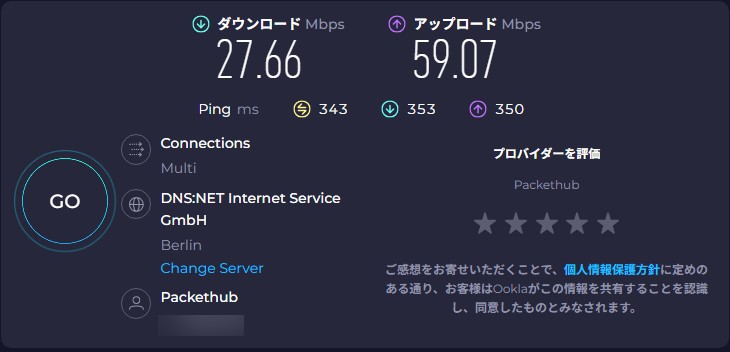
- Internetgeschwindigkeit: Speedtest-Werte
- Download: 27,66 Mbps,
- Upload: 59,07 Mbps
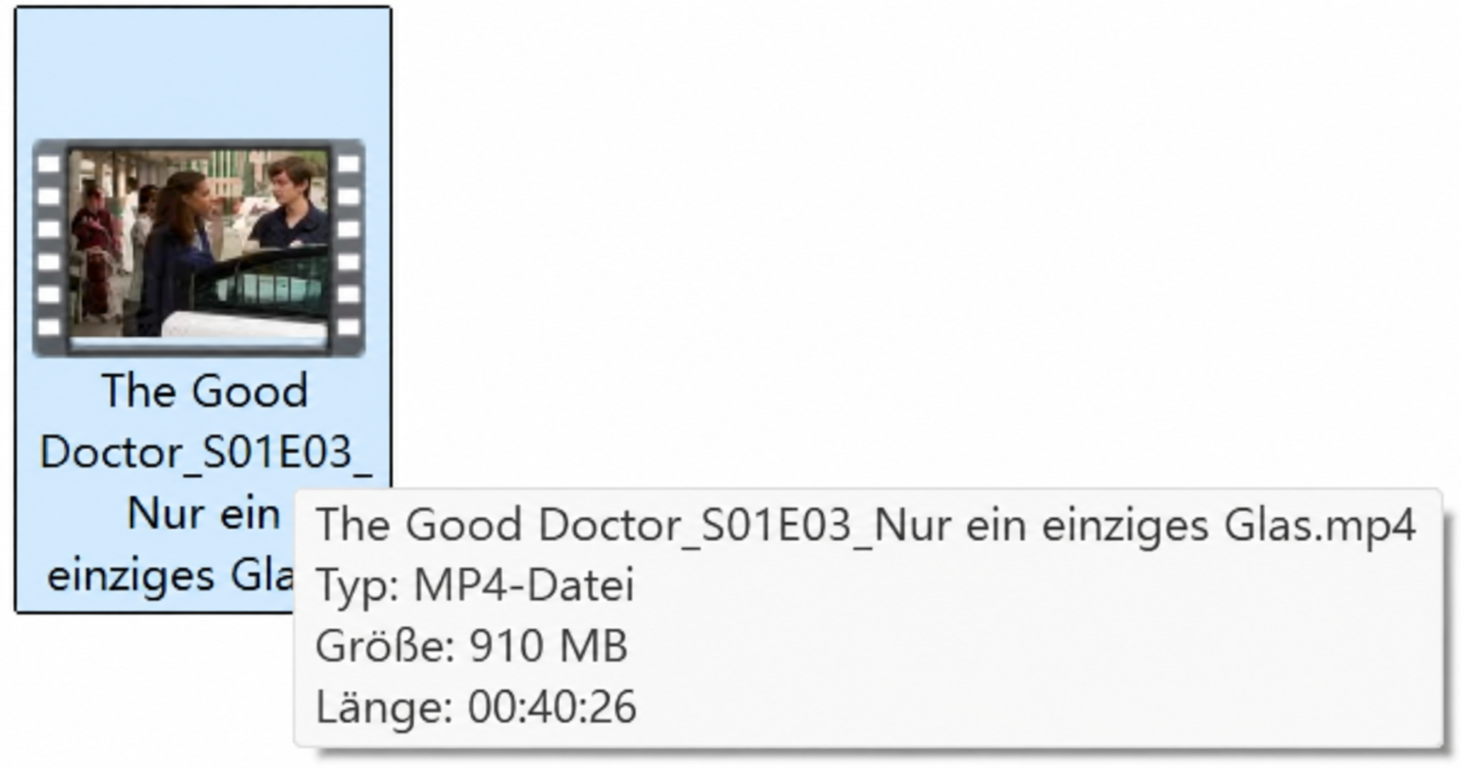
- Getestetes Video: The Good Doctor S01E03
- Videodauer: 40:26 Min.
- Dateigröße: 910,73 MB
- Format/Qualität: MP4, 720p, AAC
- StreamFab-Version: 7006 (im Test dokumentiert)
- Benötigte Download-Zeit: 5 Min. 59 Sek.
Dieses einzelne Ergebnis gilt nur für den genannten Titel, die Verbindung und die Softwareversion. Aussagekräftige WOW Downloader Erfahrungen trennen solche Einzelwerte von einer allgemeinen Leistungsbehauptung; für die Geräteentscheidung wiegt hier die lokale Verwaltung schwerer als die gemessene Dauer.
Offizielle App und StreamFab im Vergleich
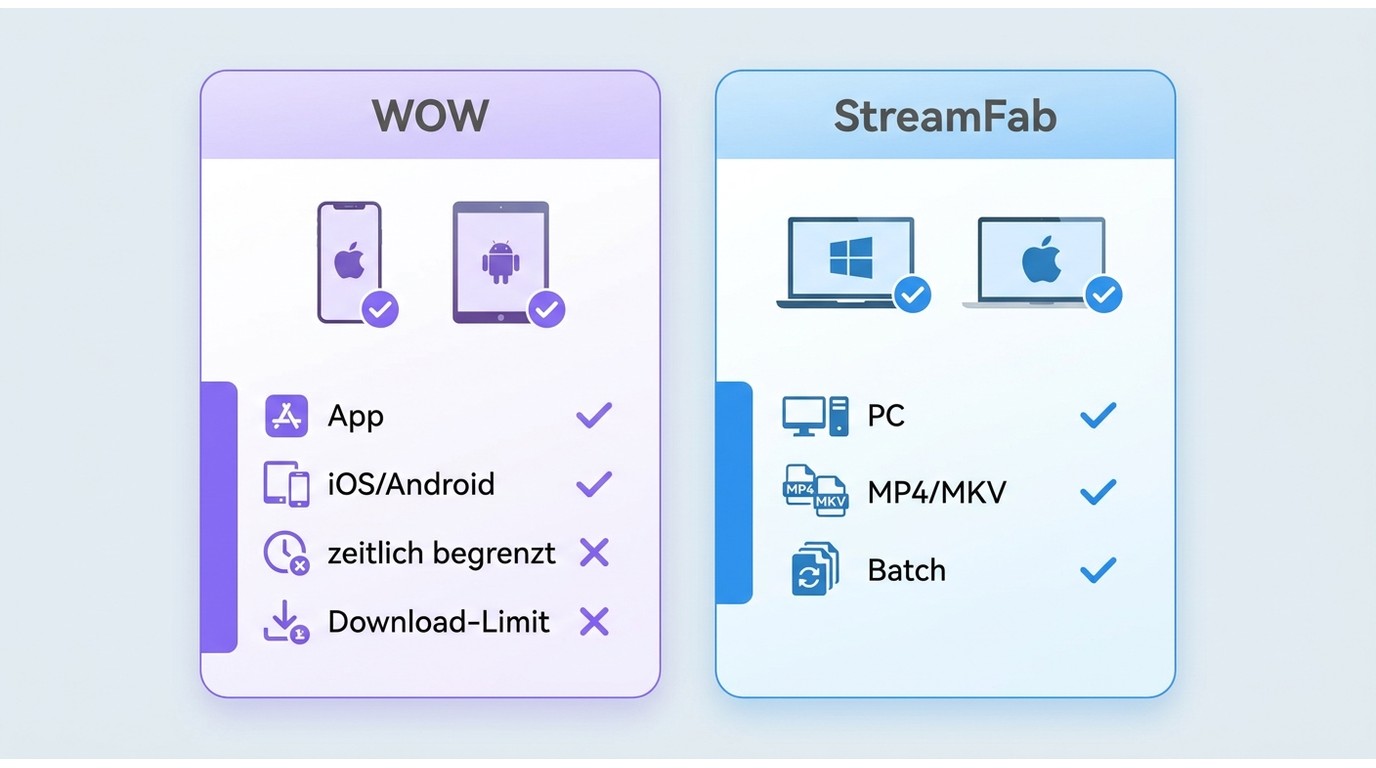
Die beiden Wege lösen unterschiedliche Aufgaben. Die App verwaltet zeitlich begrenzte Offline-Inhalte auf Mobilgeräten. Der StreamFab WOW Downloader ist eine Desktop-Anwendung für Windows und Mac. Laut aktuellem StreamFab-Produktstatus sind für WOW bis zu 1080p, H.264 sowie EAC3 oder AAC aufgeführt; die tatsächlich verfügbare Qualität und Tonspur hängen vom jeweiligen Titel und Dienststatus ab. Die Ausgabe erfolgt als MP4 oder MKV.
| Entscheidung | Offizielle WOW-App | StreamFab WOW Downloader |
|---|---|---|
| Zugangsweg | WOW-App und gebuchtes Paket | Direkter WOW-Zugang im Desktop-Programm |
| Unterstützte Geräte | Kompatible iOS-/Android-Geräte | Windows und Mac |
| Speicherort und Wiedergabe | App-gebundener Offline-Bereich | Lokaler WOW MP4 Download; MP4 oder MKV |
| Formate und Wiedergabe | App-gebundener Offline-Bereich | MP4 oder MKV |
| Fristen und Serienverwaltung | Bis zu 30 Tage; nach Wiedergabestart bis zu 48 Stunden; jeder Titel bis zu zweimal downloadbar | Lokale Dateien; mehrere Episoden können gesammelt ausgewählt und verwaltet werden |
Stand August 2026.
Ein Vergleich mehrerer WOW Downloader ist erst relevant, wenn Sie zusätzliche Desktop-Werkzeuge gegeneinander abwägen möchten. Für die Wahl zwischen mobilem Offline-Modus und lokaler Desktop-Verwaltung sind Zugangsweg und Gerät ausschlaggebend.
StreamFab WOW Downloader Schritt für Schritt
Für den WOW Video Download am Desktop installieren Sie zunächst das Programm, öffnen WOW, wählen den gewünschten Titel und legen anschließend die verfügbaren Ausgabeoptionen fest.

Kostenlos Downloaden Windows 11/10
Kostenlos Downloaden macOS 12.0 oder neuer
Wählen Sie WOW in der Dienstübersicht aus.
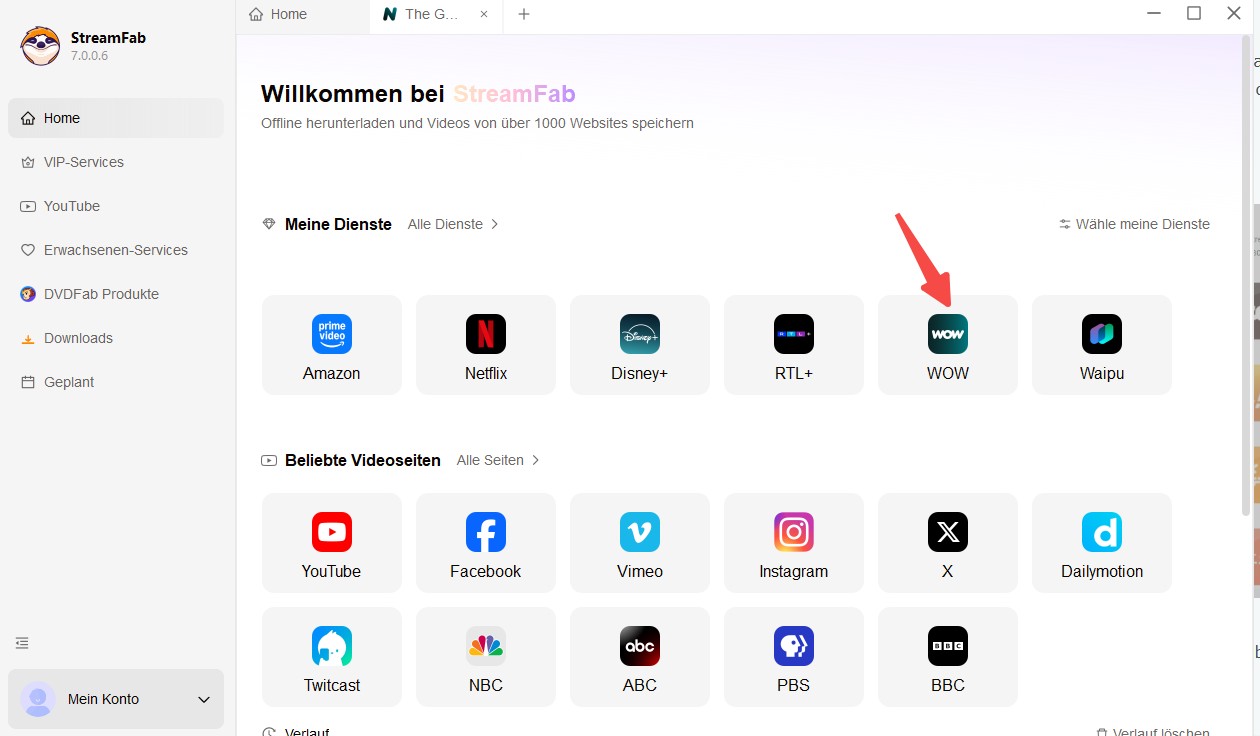
Melden Sie sich mit Ihrem WOW-Konto an und öffnen Sie den gewünschten Film oder die gewünschte Episode.
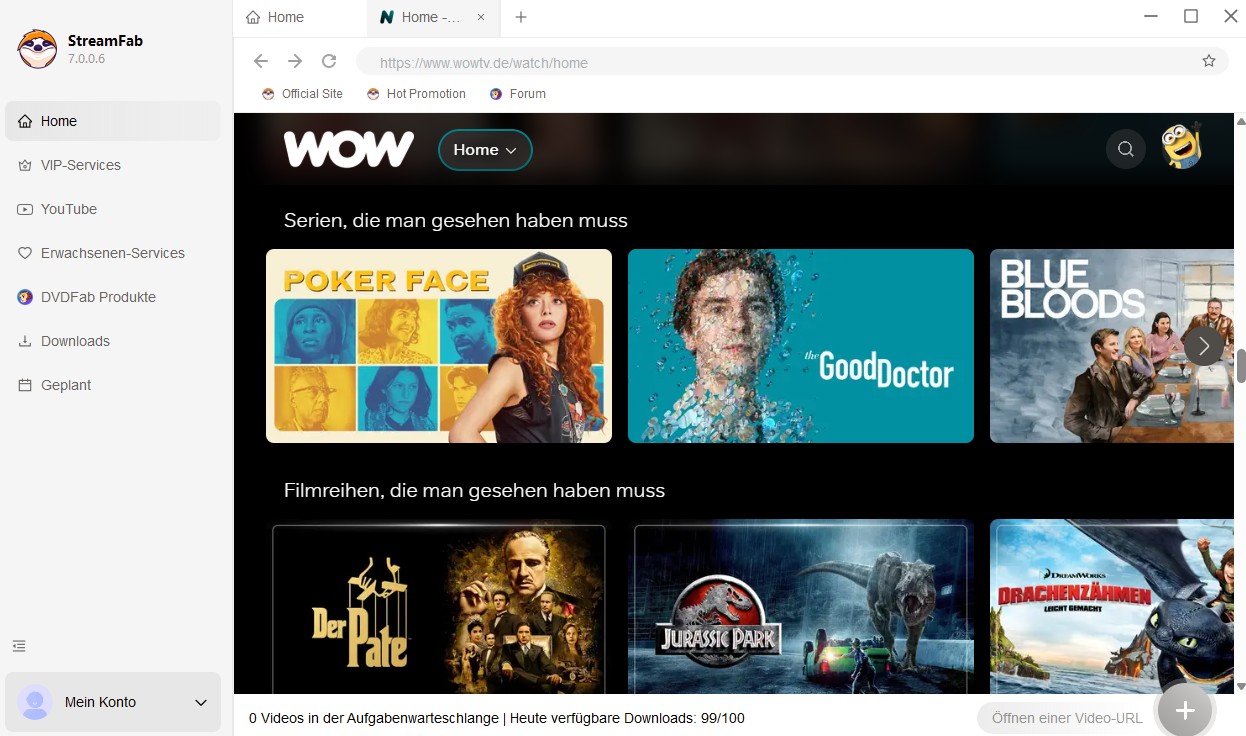
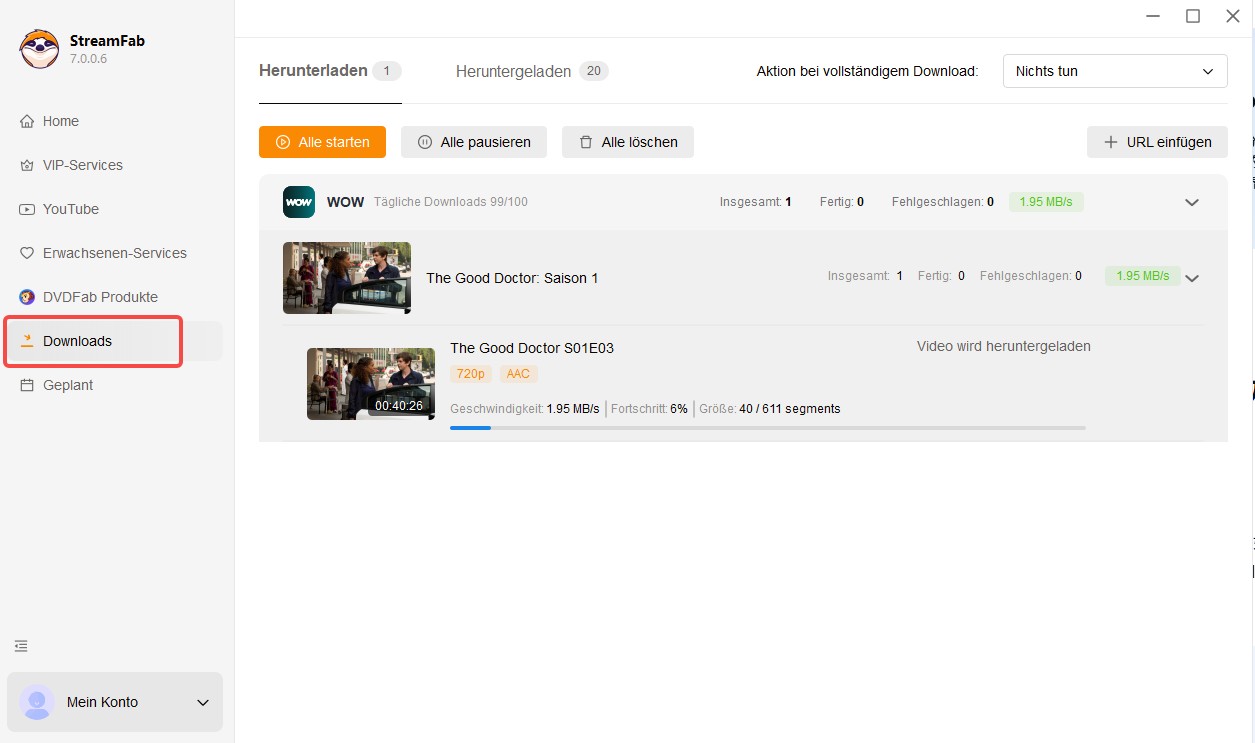
Legen Sie die verfügbaren Ausgabeoptionen fest, wählen Sie bei Serien die gewünschten Episoden und starten Sie den Vorgang. Den Fortschritt verwalten Sie anschließend in der Download-Übersicht.
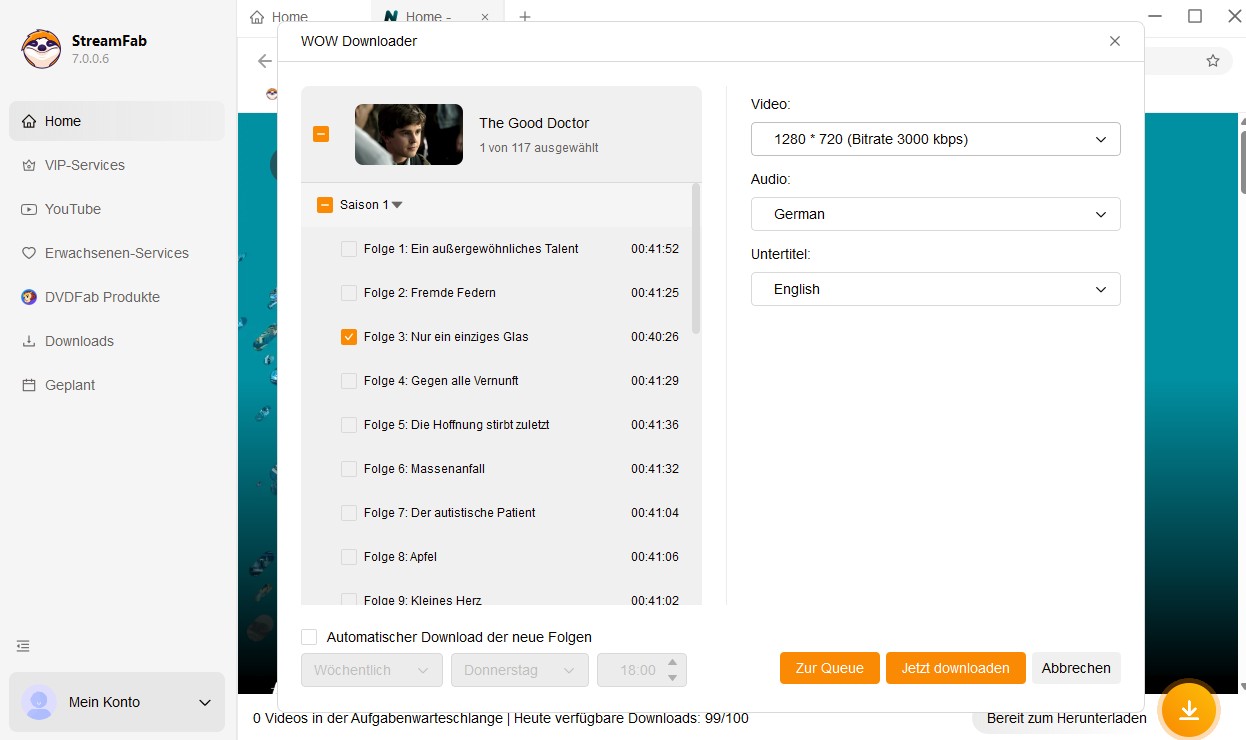

Serienauswahl: Mehrere Episoden lassen sich gesammelt auswählen.
Verwaltung: Metadaten helfen, Folgen im Zielordner zuzuordnen.
Ton: Die gewünschte Audiosprache wird vor dem Start gewählt.
Untertitel: SRT-Dateien oder eingebettete Untertitel stehen zur Auswahl.
Ablauf: Nach Abschluss erscheinen die Dateien in der Download-Übersicht.

Der StreamFab WOW Downloader kommt vor allem infrage, wenn zugängliche WOW-Titel auf Windows oder Mac als lokale Dateien verwaltet werden sollen. Für vorübergehendes Offline-Schauen auf Smartphone oder Tablet bleibt die offizielle WOW-App der direktere Weg.
Wer nicht nur WOW, sondern mehrere Dienste verwaltet, findet die breitere Produktlinie beim StreamFab All-In-One; für die aktuelle Geräteentscheidung bleibt dieser Punkt nachrangig.
WOW über Prime Video herunterladen
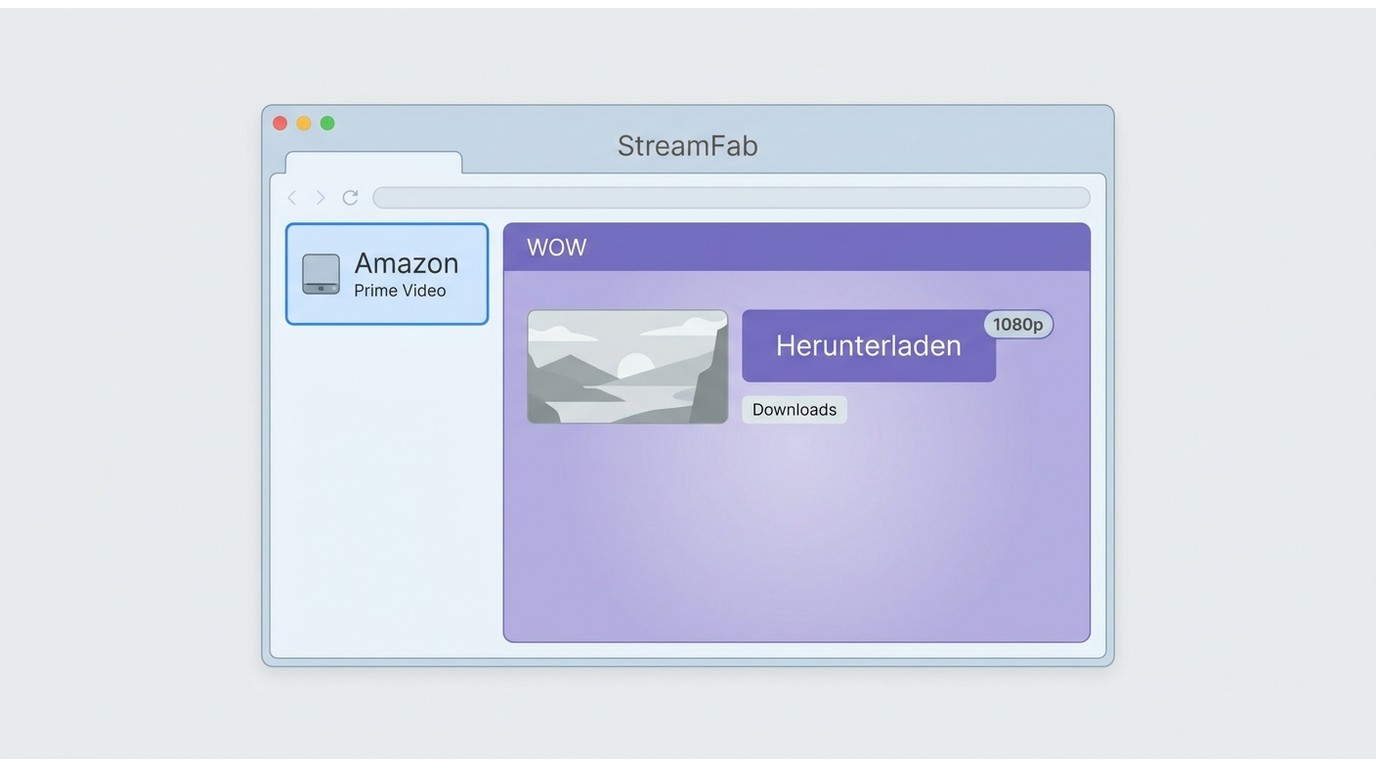
WOW Live-Sport und WOW Filme & Serien sind inzwischen als Zusatz-Kanäle bei Prime Video verfügbar. Dieser Weg betrifft nur Nutzer, die den jeweiligen WOW-Zugang innerhalb von Prime Video gebucht haben. Für ein direkt bei WOW geführtes Abo bleibt der WOW-spezifische Weg zuständig.
Amazon Downloader und WOW Downloader im Vergleich
Der StreamFab Amazon Downloader ist Prime Video, gekauften oder geliehenen Titeln und Prime Video Channels zugeordnet. Der StreamFab WOW Downloader gehört zum direkten WOW-Zugang. Wählen Sie daher nach dem Ort des Abonnements, nicht nach einer pauschalen Funktionswertung.
WOW im Prime Video Channel herunterladen
Wenn Ihr WOW-Inhalt innerhalb von Prime Video bereitsteht, bleibt der Ablauf kurz. Voraussetzung ist, dass der betreffende Titel über Ihren WOW Zusatz-Kanal in Prime Video zugänglich ist.
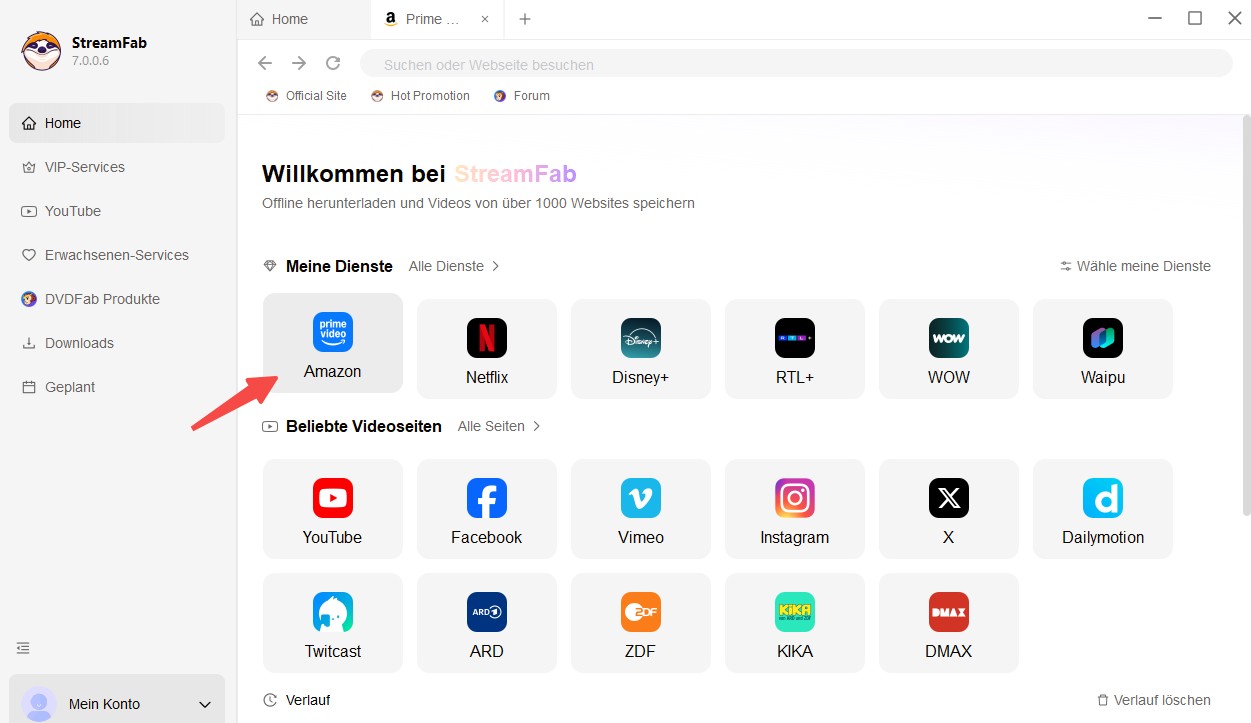
Öffnen Sie StreamFab und wählen Sie Amazon.
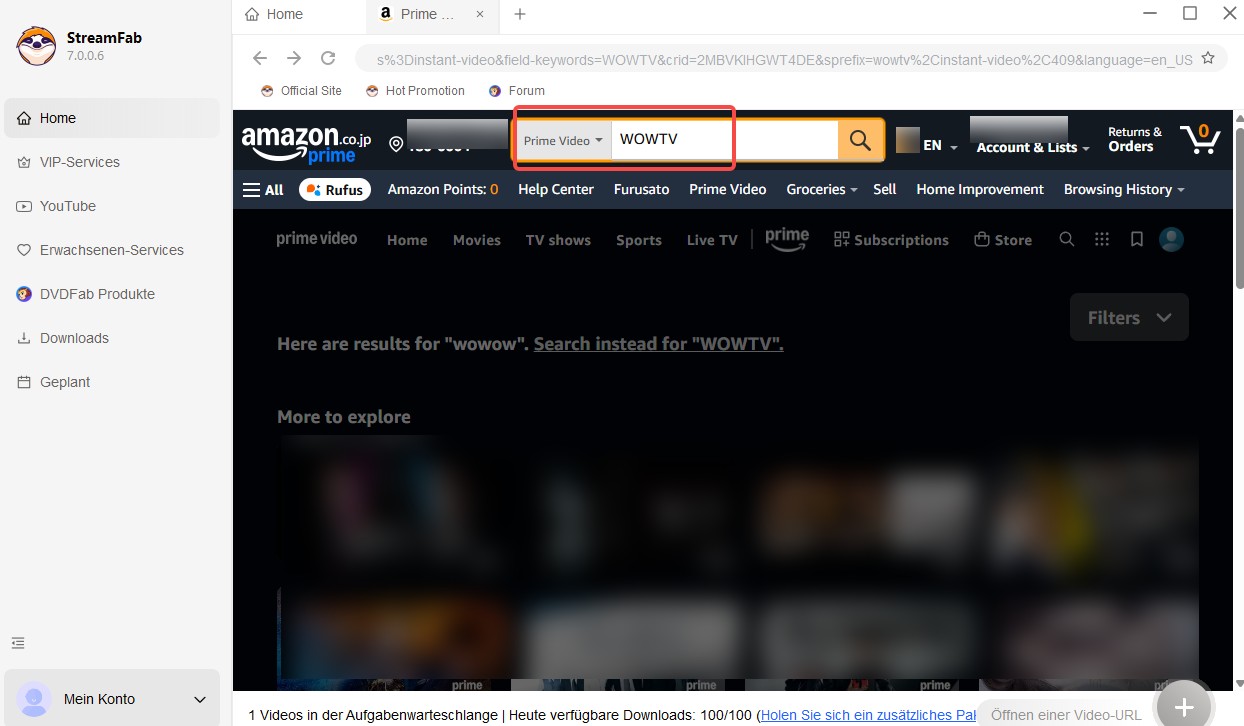
Melden Sie sich bei Amazon an, öffnen Sie den WOW-Channel und wählen Sie den gewünschten Titel.
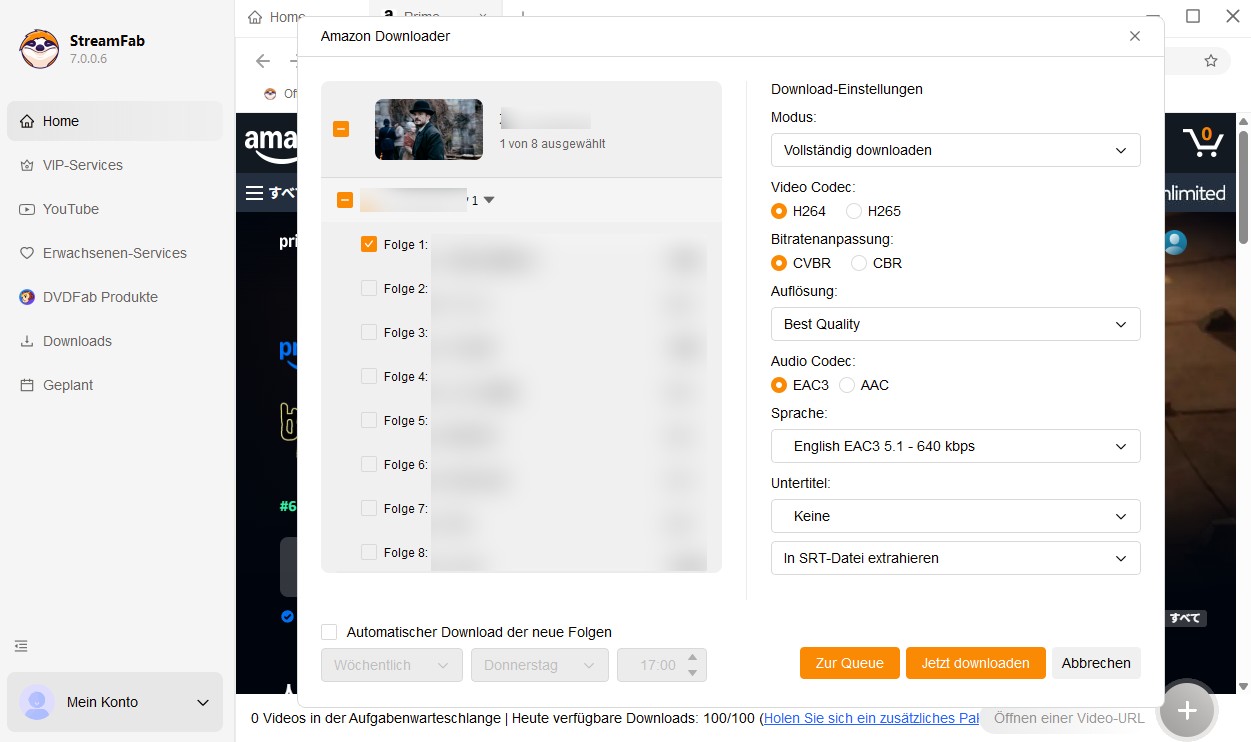
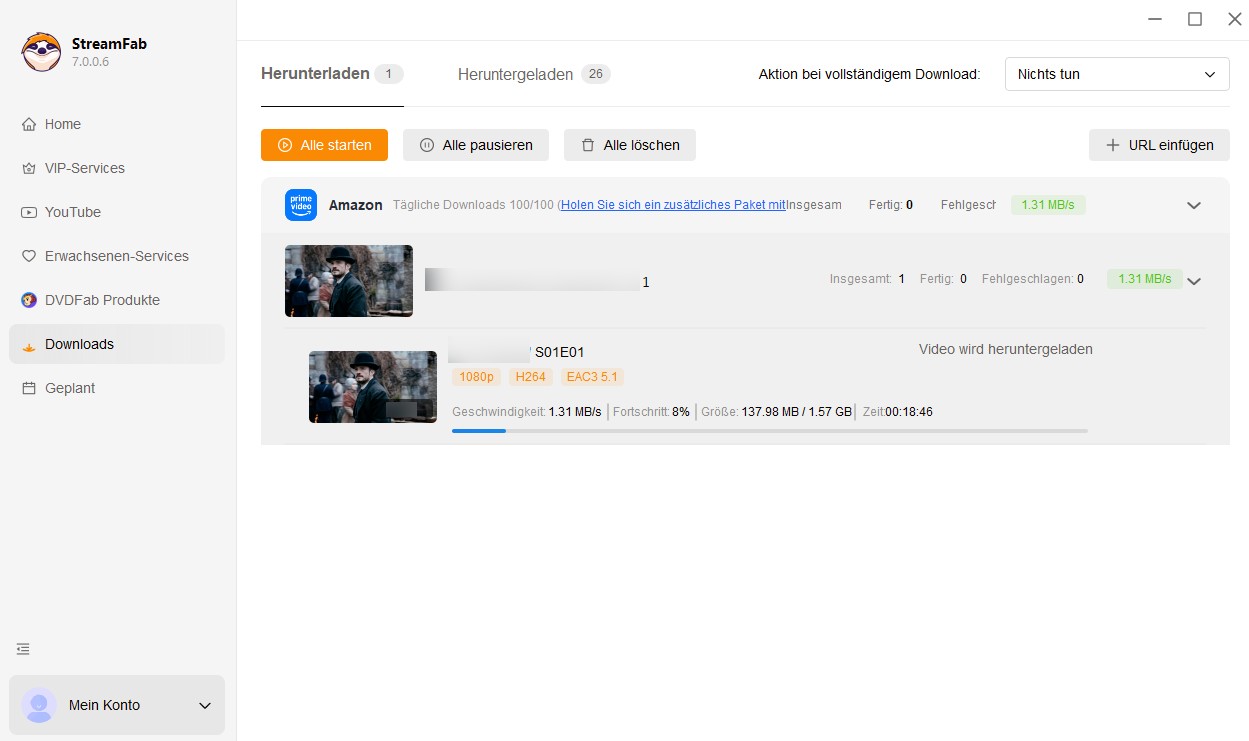
Wählen Sie die verfügbaren Einstellungen und starten Sie den Vorgang. Den Fortschritt sehen Sie in der Download-Übersicht.
Häufige Fragen zum WOW-Download
Q
Kann ich eine ganze WOW-Staffel herunterladen?
Ja, sofern die gewünschten Episoden ein Download-Symbol zeigen. In der WOW-App können Sie mehrere Downloads in der Download-Ansicht verwalten. Beim StreamFab WOW Downloader lassen sich mehrere Episoden gesammelt auswählen, wenn Sie WOW direkt über den unterstützten Desktop-Weg nutzen.
A
Q
Gibt es einen offiziellen WOW-Download für Windows oder Mac?
Nein. Auf Windows-PCs und Macs ist WOW offiziell für das Streaming im Browser vorgesehen. Die offizielle Download-Funktion richtet sich an unterstützte iOS- und Android-Geräte.
A
Q
Welche Dateiformate stehen für die lokale Verwaltung am PC zur Wahl?
Beim StreamFab WOW Downloader stehen MP4 und MKV zur Verfügung. Welche Auflösung, Tonspur und Untertitel tatsächlich auswählbar sind, hängt vom jeweiligen Titel und dem aktuellen Dienststatus ab.
A
Fazit: Zugriffspfad und Gerät entscheiden
Zuerst entscheiden Zugangsweg und Gerät, danach Format, Ton und Serienverwaltung. Für temporäre mobile Nutzung ist der offizielle App-Download der direkte Weg. Wenn bei berechtigtem Zugriff lokale Dateien auf Windows oder Mac benötigt werden, kann eine Desktop-Lösung infrage kommen. Haben Sie WOW als Zusatz-Kanal bei Prime Video gebucht, muss dagegen der Prime-Video-Zugang berücksichtigt werden.


Besitzen Sie ein Android TV-Gerät und sind Sie Abonnent von WOW? Falls ja, warum probieren Sie nicht die Nutzung der WOW App auf Ihrem Android TV aus? Es ist eine gute Möglichkeit und Methode. Sie können die Chance ergreifen und ausprobieren, auf Android TV WOW App zu nutzen. Nachdem Sie es versucht haben, können Sie sich entscheiden, ob Sie das weiter tun.
von Sira Schmitz - 31. August 2026

Der Vergleich ordnet fünf Wege für WOW-Downloads nach Gerät, Dateiformat, Qualität, Automatisierung und Nutzungsszenario ein. Die offizielle App eignet sich für kurze mobile Reisen, Desktop-Downloader für regelmäßige lokale Dateien und Aufnahme-Workarounds für gelegentliche Einzelfälle.
von Summer Xia - 26. August 2026

Stört das Problem Sie, mit welcher Methode Sie die Videos von WOW TV aufnehmen und sie offline anschauen? Keine Sorge, in diesem Artikel werden einige Tools vorgestellt, die Ihnen beim Aufnehmen der Videos von WOW TV helfen.
von Christine Müller - 18. August 2026

WOW offline schauen gelingt offiziell nur in der mobilen WOW App auf Smartphone und Tablet, und das zeitlich begrenzt: 48 Stunden nach Start und bis zu 30 Tage vorher. Am PC, im Browser und auf dem Smart-TV gibt es keine gleichwertige Offline-Funktion. Für autorisierte lokale Kopien am Windows-PC oder Mac erklärt der Ratgeber den Desktop-Weg mit MP4- und MKV-Dateien.
von Christine Müller - 5. August 2026