ZDF Mediathek Download: App und PC-Möglichkeiten

Zusammenfassung: Sie können ZDF-Sendungen entweder innerhalb der offiziellen App offline ansehen oder, bei passenden Angeboten, als lokale Datei am PC speichern. Dieser Leitfaden trennt beide Wege, führt durch die einzelnen Schritte und ordnet StreamFab All-In-One für die Dateiverwaltung ein.
Beim ZDF Mediathek Download entscheide ich zuerst nach dem Ziel: Soll die Folge einfach unterwegs in der App weiterlaufen, oder brauchen Sie eine lokale Datei für Windows oder Mac? Für die erste Variante reicht die offizielle ZDF-App oft völlig aus. Wenn Sie eine Datei auf dem Rechner speichern möchten, ist die Auswahl enger: Im Web stellt ZDF direkte Downloads nur bei Inhalten mit passender CC-Lizenz bereit.
Gerade bei Serien würde ich mich nicht darauf verlassen, dass ein Eintrag auf der Merkliste später noch verfügbar ist. Auf dem Tablet nehme ich deshalb die App, für eine eigene Medienablage suche ich gezielt nach einer verfügbaren Datei. So vermeiden Sie, dass eine Folge zwar „gespeichert“ ist, aber am falschen Ort landet.
Inhaltsverzeichnis
ZDF-App oder PC-Datei: Was möchten Sie speichern?
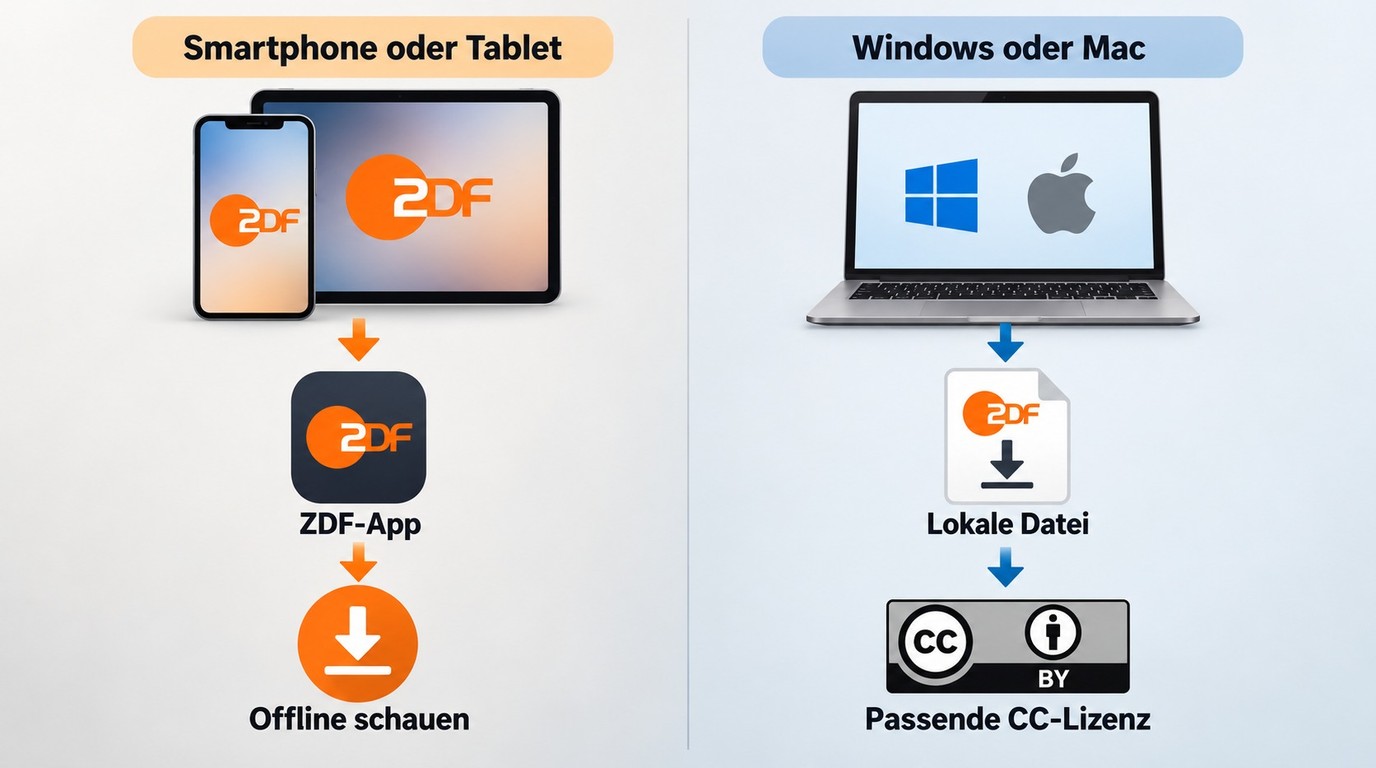
Um die ZDF-Mediathek offline zu schauen, reicht die offizielle App, wenn Sie nur auf dem Smartphone oder Tablet ohne Netz weiterschauen möchten. Eine übertragbare Datei für den Rechner erhalten Sie dagegen nur, wenn das Webangebot den Download für den jeweiligen Inhalt vorsieht.
App-Inhalte und übertragbare Dateien unterscheiden
| Offizieller Weg | Voraussetzung | Ergebnis | Wiedergabe |
|---|---|---|---|
| ZDF-App | Option „Offline schauen“ am Video | Inhalt in der App | „Mein ZDF“ > „Inhalte“ |
| ZDF-Webseite | Passende CC-Lizenz | Lokale Datei | Nach Lizenzbedingungen |
Quelle: ZDF, Fragen zum Streamen, Stand Oktober 2026.
Die ZDF-App speichert laut FAQ so gut wie alle Videos, bei denen die Offline-Funktion angeboten wird. Im Web beschränkt ZDF den direkten Dateidownload auf Videos mit entsprechender Creative-Commons-Lizenz. Das ist die entscheidende Trennung: Offline in der App bedeutet nicht automatisch eine frei verschiebbare MP4-Datei auf dem PC.
Ein Eintrag auf der Merkliste sichert keine spätere Verfügbarkeit. Ein Reddit-Nutzer in r/serienjunkies schrieb zu einer verschwundenen Staffel: „Hab paar Tage nicht mehr rein geschaut, war erst bei Folge 2 in der Staffel 6 und jetzt ist sie nicht mehr verfügbar.“ Für den nächsten Abend auf dem Tablet würde ich die App wählen, für eine eigene Medienablage dagegen eine Datei. Die CC-Lizenz gehört dabei immer zum konkreten Video und gilt nicht automatisch für andere Folgen derselben Serie.
ZDF-App: Sendungen für die Offline-Wiedergabe speichern
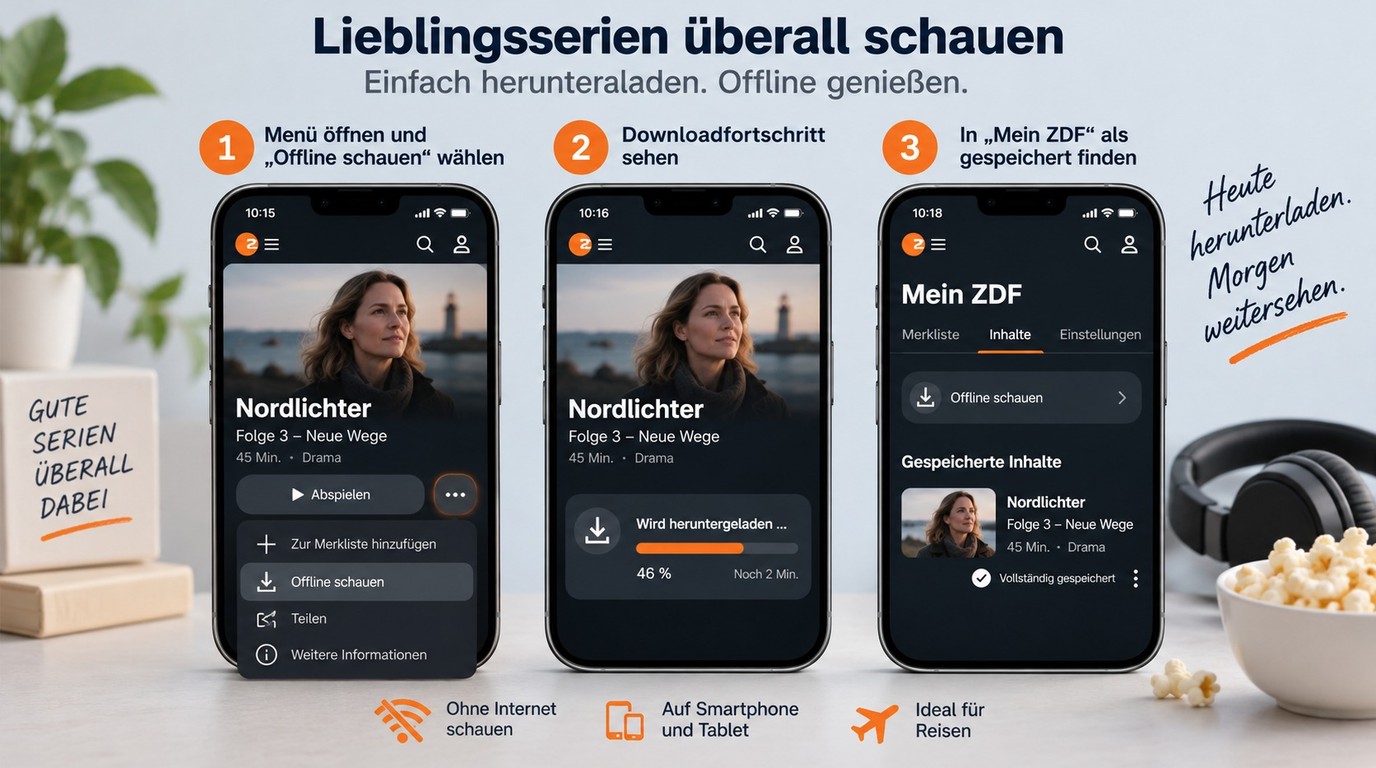
In der mobilen ZDF-App speichern Sie geeignete Sendungen über „Offline schauen“ im Drei-Punkte-Menü neben der Folge. Nach dem Abschluss finden Sie sie unter „Mein ZDF“ > „Inhalte“ > „Offline schauen“.
Sendung auswählen und „Offline schauen“ öffnen
Vor dem Start sollten nur drei Dinge stimmen: Die ZDF-App ist installiert, die gewünschte Folge bietet „Offline schauen“ an und auf dem Gerät ist genug Speicherplatz vorhanden.
Android und iOS verwenden dabei denselben Ablauf. Wählen Sie die mobile ZDF-App, nicht die Webseite im Browser. Für Android finden Sie sie bei Google Play, für iPhone und iPad im App Store unter dem Anbieter ZDF. Für mich genügt die offizielle App, wenn die Folge auf dem Mobilgerät bleiben soll.
Unter „Mein ZDF“ den Download öffnen
So sehen Sie direkt, ob die Sendung auf diesem Gerät wirklich offline bereitsteht.
Fehlt „Offline schauen“ bei Ihrer Folge, prüfen Sie zuerst, ob Sie wirklich das Menü neben dem Video geöffnet haben. Vergleichen Sie anschließend eine andere Folge in derselben App. Bietet nur die gewünschte Sendung keinen Einstieg, planen Sie für diese keinen App-Download ein. Ein fehlender Menüpunkt ist etwas anderes als ein bereits gestarteter, abgebrochener Download.
Die App verwaltet den Inhalt selbst. Sie wählen keinen frei zugänglichen MP4- oder MKV-Speicherort und verschieben die Datei nicht in einen beliebigen Medienordner. Wenn Sie eine Datei auf Windows oder Mac benötigen, ist deshalb der nächste Weg interessanter.
MediathekViewWeb: ZDF-Sendungen am PC herunterladen
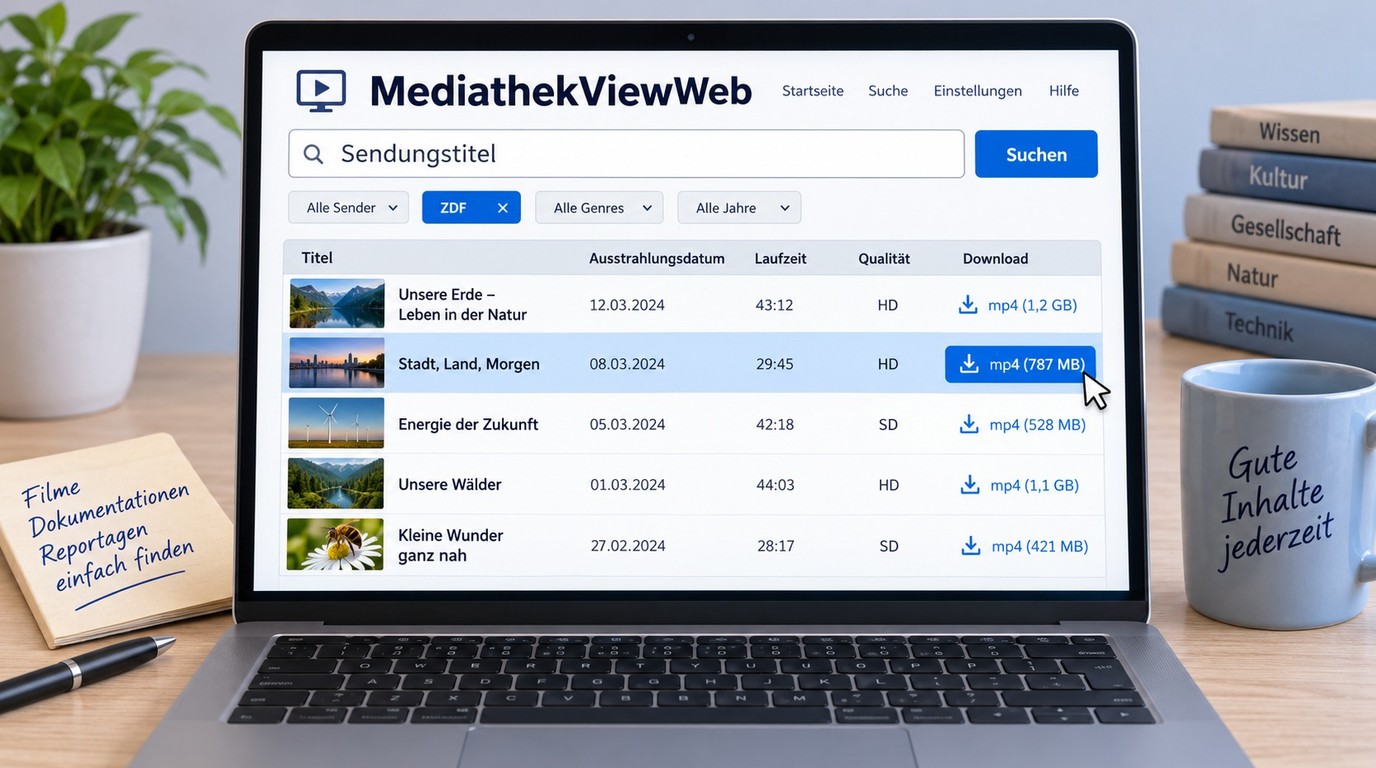
Wenn Sie eine lokale Datei für Windows oder Mac brauchen, ist MediathekViewWeb ein kostenloser Browser-Weg. Entscheidend ist für mich nicht nur, ob ein Treffer auftaucht, sondern ob der konkrete Eintrag noch verfügbar ist und tatsächlich einen Dateilink anbietet.
MediathekViewWeb öffnen und nach ZDF filtern
Sie benötigen einen Computer mit Browser, eine Internetverbindung und freien Platz im Zielordner. Das Video muss noch erreichbar sein und einen angebotenen Dateilink besitzen. Der Ablauf funktioniert unter Windows und Mac.
Ich prüfe diese Angaben immer vor dem Dateilink: Eine Kurzfassung oder Wiederholung kann denselben Titel tragen, ohne die gesuchte Folge zu sein.
In r/Spielstopp schrieb ein Reddit-Nutzer: „MediathekViewWeb ist eine Datenbank für alle öffentlichen Mediatheken und verlinkt euch auch zur Möglichkeit den Film herunterzuladen.“ Das beschreibt den praktischen Vorteil gut: Sie suchen zentral, statt mehrere Senderseiten nacheinander zu durchsuchen. Ob ein Eintrag noch verfügbar ist, müssen Sie trotzdem am konkreten Treffer prüfen.
Angebotene Qualität wählen und Datei speichern
Öffnet der Link zunächst einen Videoplayer, verwenden Sie dessen Speichermöglichkeit oder die Funktion „Video speichern unter“ im Kontextmenü des Browsers. Die genaue Bezeichnung hängt vom Browser ab. Öffnen Sie danach die Downloadübersicht, um den Fortschritt zu sehen.
Verwenden Sie die angebotene Qualität, statt eine höhere Auflösung zu erzwingen. Eine höhere Einstellung erzeugt keine zusätzlichen Bildinformationen, wenn der ZDF-Eintrag sie nicht liefert. Bei Serien würde ich alle Folgen in einem eigenen Ordner speichern und den Sendungstitel sauber in den Dateinamen übernehmen.
Datei nach dem Download prüfen
Untertitel erscheinen nur, wenn der jeweilige Inhalt sie bereitstellt; eine höhere Bildqualität fügt keine fehlenden Untertitel hinzu.
Häufige Fehler eingrenzen
Wenn ein Treffer fehlt, suchen Sie zunächst nach einem anderen Ausstrahlungstermin oder einer kürzeren Schreibweise. Ein abgelaufener oder entfernter Eintrag lässt sich nicht durch einen anderen Browser wieder verfügbar machen. Bei einer beschädigten Datei laden Sie denselben Treffer erneut und speichern ihn in einen neuen Ordner. Spielt der Player die Datei nicht ab, testen Sie einen Player, der das angebotene Containerformat unterstützt.
In r/Coldmirror schrieb ein Reddit-Nutzer zu fehlenden Untertiteln: „Mir ist eben aufgefallen, dass auf Funk/ZDF keine Untertitel vorhanden sind und auf Youtube sind die wohl zumindest teilweise auto generiert, siehe Bild.“ Die Aussage bezieht sich auf ein konkretes Format, zeigt aber den richtigen Prüfschritt: Kontrollieren Sie die Sprachoptionen am einzelnen Video, statt Untertitel pauschal für die ganze Mediathek anzunehmen.
Für eine einzelne verfügbare ZDF-Sendung mit angebotenem Dateilink würde ich MediathekViewWeb nutzen. Wenn Sie dagegen Inhalte aus mehreren unterstützten Diensten in MP4 oder MKV sortieren, mehrere Aufgaben bündeln oder vorhandene Untertitel gemeinsam verwalten möchten, wird eine Desktop-Lösung interessanter.
StreamFab All-In-One: ZDF als lokale Datei auf PC oder Mac speichern
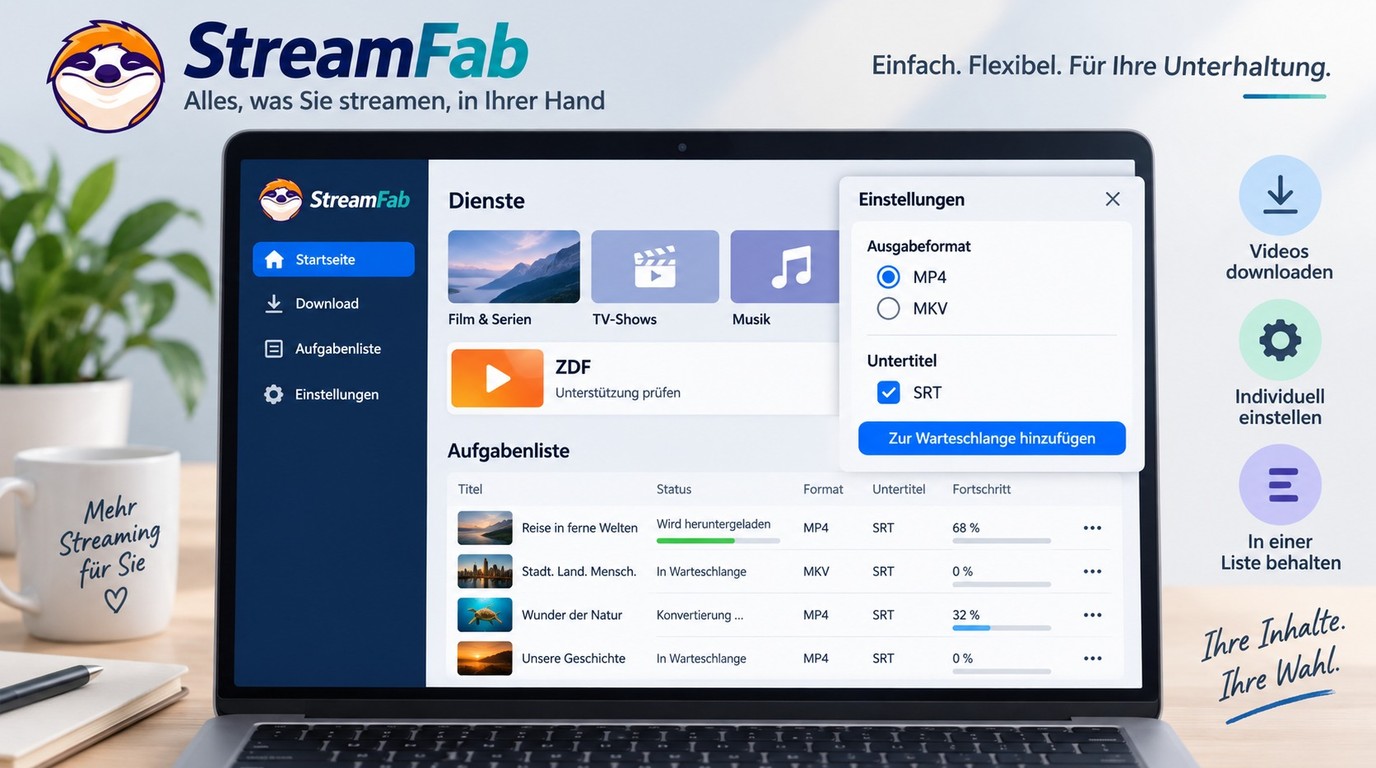
Wenn Sie eine ZDF-Sendung nicht nur innerhalb der App offline sehen, sondern als lokale Datei auf Windows oder Mac speichern möchten, ist StreamFab All-In-One der direktere Desktop-Weg. Bei unterstützten Titeln können Sie MP4 oder MKV wählen, verfügbare Untertitel mitnehmen und mehrere Folgen als Stapelaufgabe vorbereiten. Für mich liegt der Vorteil vor allem darin, dass die Dateien anschließend gemeinsam im eigenen Medienordner liegen und nicht an die ZDF-App gebunden bleiben.
ZDF mit StreamFab in 3 Schritten herunterladen
StreamFab starten
Öffnen Sie StreamFab und wählen Sie das ZDF-Mediathek-Symbol in der Seitenleiste. Alternativ können Sie die ZDF-Adresse direkt im integrierten Browser aufrufen.
Video auswählen und Einstellungen festlegen
Navigieren Sie zur gewünschten ZDF-Sendung und starten Sie die Wiedergabe. StreamFab analysiert das Video und öffnet die verfügbaren Download-Optionen. Wählen Sie je nach Titel die angebotene Qualität bis 1080p, den verfügbaren Codec wie H.264 oder VP9, Untertitel und bei mehreren Folgen die Stapelverarbeitung.
Download starten und Datei prüfen
Klicken Sie auf „Jetzt herunterladen“. StreamFab speichert das Video im Hintergrund im gewählten Zielordner. Öffnen Sie die fertige Datei anschließend kurz und prüfen Sie Bild, Ton und gegebenenfalls die Untertitel, bevor Sie weitere Folgen zur Warteschlange hinzufügen.
Gerade bei mehreren Folgen finde ich diesen Weg übersichtlicher als einzelne Browser-Downloads: Ausgabeformat, Untertitel und Warteschlange bleiben an einer Stelle. Welche Qualität und welche Spuren tatsächlich verfügbar sind, hängt aber immer vom konkreten ZDF-Titel ab.
Häufige Fragen zum ZDF-Download
Die ZDF-App bietet Offline-Inhalte innerhalb der App; der offizielle Webdownload ist für Videos mit passender CC-Lizenz vorgesehen. Bei einer lokalen Datei würde ich zusätzlich immer prüfen, ob der konkrete Titel noch verfügbar ist und welche Bedingungen für ihn gelten.
Dürfen Sie ZDF-Sendungen für den privaten Gebrauch speichern?
Das hängt vom konkreten Inhalt, der angebotenen Downloadfunktion und den jeweiligen Nutzungsbedingungen ab. Bei ZDF-Inhalten sind die App-Offline-Funktion und eine ausdrücklich ausgewiesene CC-Lizenz die klarsten Fälle. Für andere Kopien gelten die jeweiligen rechtlichen Rahmenbedingungen; gespeicherte Dateien sollten nur im zulässigen persönlichen Rahmen genutzt und nicht weitergegeben werden.
Wie lange können Sie heruntergeladene Sendungen ansehen?
Die Laufzeit im Online-Angebot und die Verfügbarkeit eines App-Downloads sind zwei verschiedene Dinge. Beachten Sie die Hinweise zum konkreten Video in der App; eine allgemeine Frist lässt sich daraus nicht ableiten. Lokale Dateien aus einem verfügbaren Webangebot hängen ebenfalls vom konkreten Eintrag und seiner Lizenz ab. Wenn Sie eine Folge offline ansehen möchten, würde ich den abgeschlossenen Download deshalb direkt prüfen, statt mich nur auf einen späteren Fund in der Merkliste zu verlassen.
Müssen Sie sich für einen Download bei einem zusätzlichen Dienst anmelden?
Für die öffentliche Suche in MediathekViewWeb brauchen Sie kein zusätzliches Download-Konto. Die Anmeldung in „Mein ZDF“ gehört dagegen zum offiziellen ZDF-Angebot. Bei einem eigenständigen Werkzeug sollten Sie vor der Anmeldung prüfen, von welchem Anbieter es stammt und wofür ein Kontozugriff verlangt wird. Wenn Sie lediglich innerhalb der ZDF-App offline schauen möchten, brauchen Sie dafür kein zusätzliches Downloadprogramm.


Wenn es darum geht, die besten Filme aus der ARD Mediathek herunterzuladen, gibt es zahlreiche Möglichkeiten, die Ihnen ein unvergleichliches Seherlebnis bieten. Nicht nur können Sie Ihre Lieblingsfilme offline genießen, sondern Sie haben auch die Freiheit, sie auf Ihren bevorzugten Geräten anzuschauen, wann immer Sie möchten.
von Summer Xia - 26. August 2026
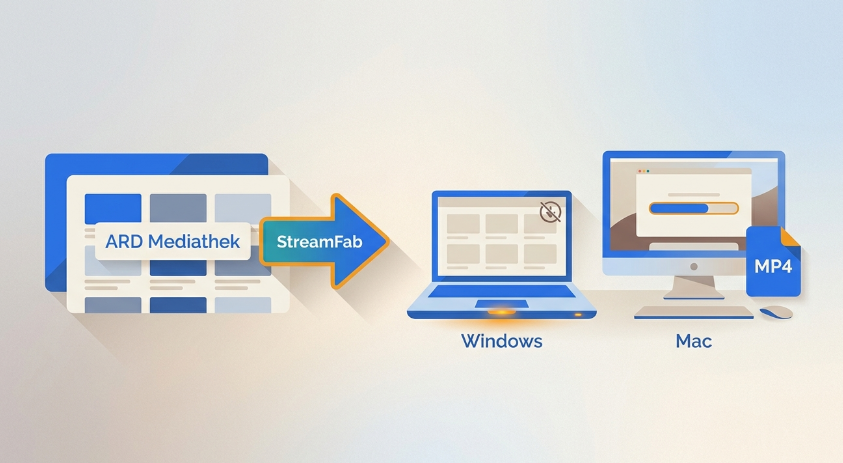
Die Filme, Sendungen und Serienfolgen von ZDF und den anderen öffentlich-rechtlichen Sendern, die durch Ihre Rundfunkbeiträge mitfinanziert werden, sind nur für eine begrenzte Zeit in den Mediatheken verfügbar. Doch wenn Sie spannende Filme dauerhaft speichern und jederzeit wieder ansehen möchten, gibt es hier einfache Methoden zum Download. So funktioniert es...
von Summer Xia - 25. August 2026
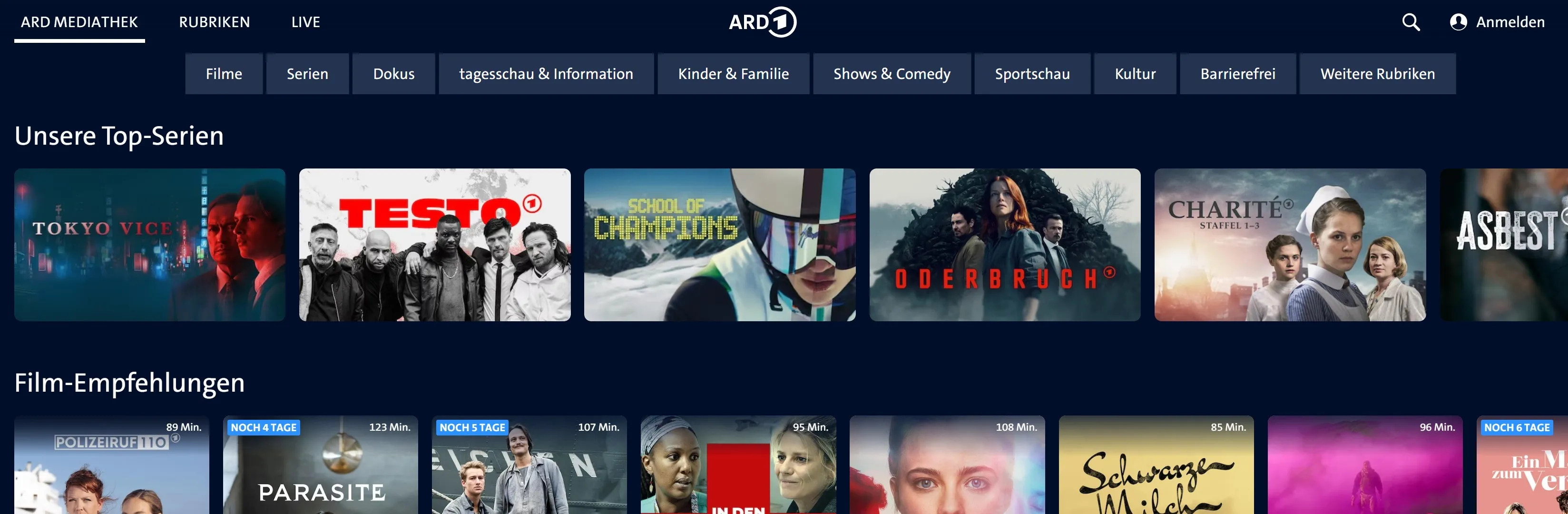
Das Offline-Ansehen von Streaming-Inhalten ist zu einem beliebten Trend geworden. Ähnlich wie andere Streaming-Medien bietet die ARD Mediathek eine Vielfalt an Inhalten, um den Sehbedürfnissen der Nutzer gerecht zu werden. Doch nach und nach geben sich Nutzer nicht mehr damit zufrieden, Videos online anzuschauen, sondern wollen die Inhalte der ARD Mediathek auch offline genießen. Wir haben ausführliche Recherchen zu diesem Thema durchgeführt, um Ihnen die besten Antworten zu liefern.
von Summer Xia - 29. Juni 2026

Suchen Sie 2026 nach einer sicheren Methode für die Offline-Archivierung? Als digitaler Archivist habe ich 5 Premium- und Open-Source-Tools (Android, Chrome, PC) auf API-Limits und Stabilität getestet.
von Summer Xia - 16. Juni 2026