
OnlyFans aufnehmen: Screenshot, Video und MP4 im Vergleich

Zusammenfassung: Die Anleitung ordnet Screenshot, Echtzeitaufnahme und lokale Videodatei nach Inhalt, Gerät und gewünschtem Ergebnis ein. Sie erklärt RecordFab für Live-Inhalte, StreamFab für vorhandene Videos, typische Fehlerbilder sowie die rechtlichen und persönlichen Grenzen der Nutzung.
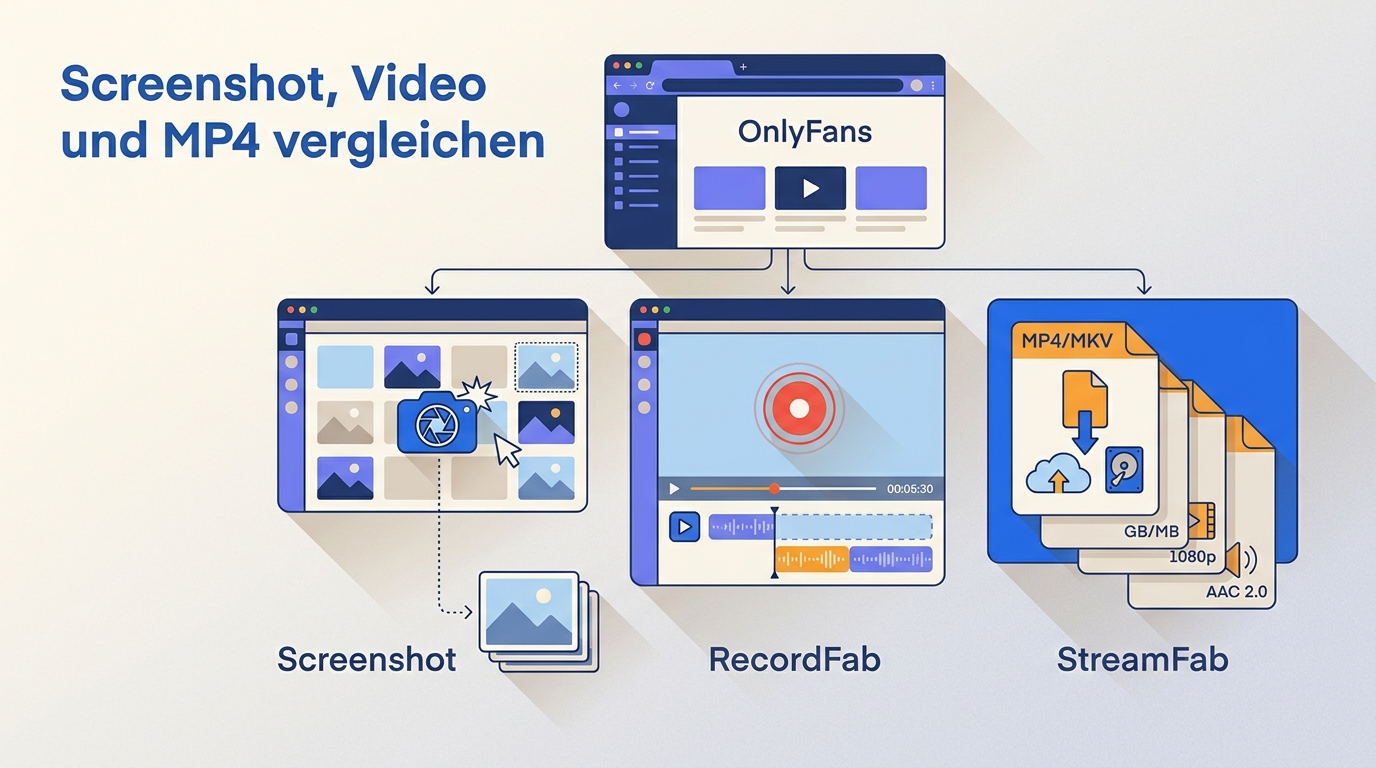
Wer OnlyFans aufnehmen möchte, muss zuerst das gewünschte Ergebnis klären: Ein Screenshot hält ein Einzelbild fest, eine OnlyFans Bildschirmaufnahme folgt der Wiedergabe in Echtzeit, und ein lokaler Dateiarbeitsablauf erzeugt eine verwaltbare Videodatei. Inhaltstyp, Gerät, schwarzes Bild und Nutzungsrechte bestimmen die passende Methode.
Meine wichtigste Empfehlung lautet deshalb: Entscheiden Sie nicht zuerst nach dem Werkzeug, sondern nach Live-Inhalt, vorhandenem Video oder Standbild. Damit werden die meisten Folgefragen zu Qualität, Dauer und Speicherort deutlich einfacher.
Livestreams sprechen eher für eine Echtzeitaufnahme, einzelne Bilder für einen Screenshot und bereits abrufbare Videos für einen lokalen Dateiarbeitsablauf. Prüfen Sie vor jeder Nutzung den rechtmäßigen Zugang, die Plattformregeln sowie Urheber- und Persönlichkeitsrechte.

Was Aufnahme und Screenshot technisch unterscheidet
Eine OnlyFans Bildschirmaufnahme, ein OnlyFans Screenshot und eine lokale Datei lösen unterschiedliche Aufgaben. Der Screenshot erfasst einen Moment, die Aufnahme zeichnet Bild und Ton während der Wiedergabe auf, während die lokale Datei später über einen Ausgabeordner verwaltet wird.
Screenshot, Aufnahme und lokale Datei
- Screenshot: geeignet für ein einzelnes Standbild. Die Qualität entspricht der sichtbaren Darstellung und hängt vom Gerät sowie der angezeigten Auflösung ab.
- Echtzeitaufnahme: geeignet, wenn Sie OnlyFans Videos aufnehmen oder einen laufenden OnlyFans Stream aufnehmen möchten. Die Dauer entspricht grundsätzlich der Wiedergabe; schwarzes Bild, fehlender Systemton oder erneute Komprimierung können auftreten.
- Lokale Videodatei: geeignet, wenn ein bereits abrufbares Video als MP4 oder MKV in einem bestimmten Ordner benötigt wird. Verfügbare Qualität und Tonspur hängen von Quelle, Zugang und unterstütztem Arbeitsablauf ab.

- Ein Screenshot ist schnell erstellt, bildet aber weder Bewegung noch Ton ab und ersetzt keine Videodatei.
- Eine Echtzeitaufnahme folgt der Wiedergabe. Ein lokaler Dateiarbeitsablauf eignet sich eher, wenn Dateiname, Ausgabeordner, Format und mehrere vorhandene Videos verwaltet werden sollen.
Für mich ist diese Trennung wichtiger als eine abstrakte Funktionsliste: Erst wenn das Ziel feststeht, lässt sich sinnvoll zwischen Bildschirmaufnahme oder Download beziehungsweise lokalem Speichern wählen.
Welche Methode passt zu Ihrem Ziel?
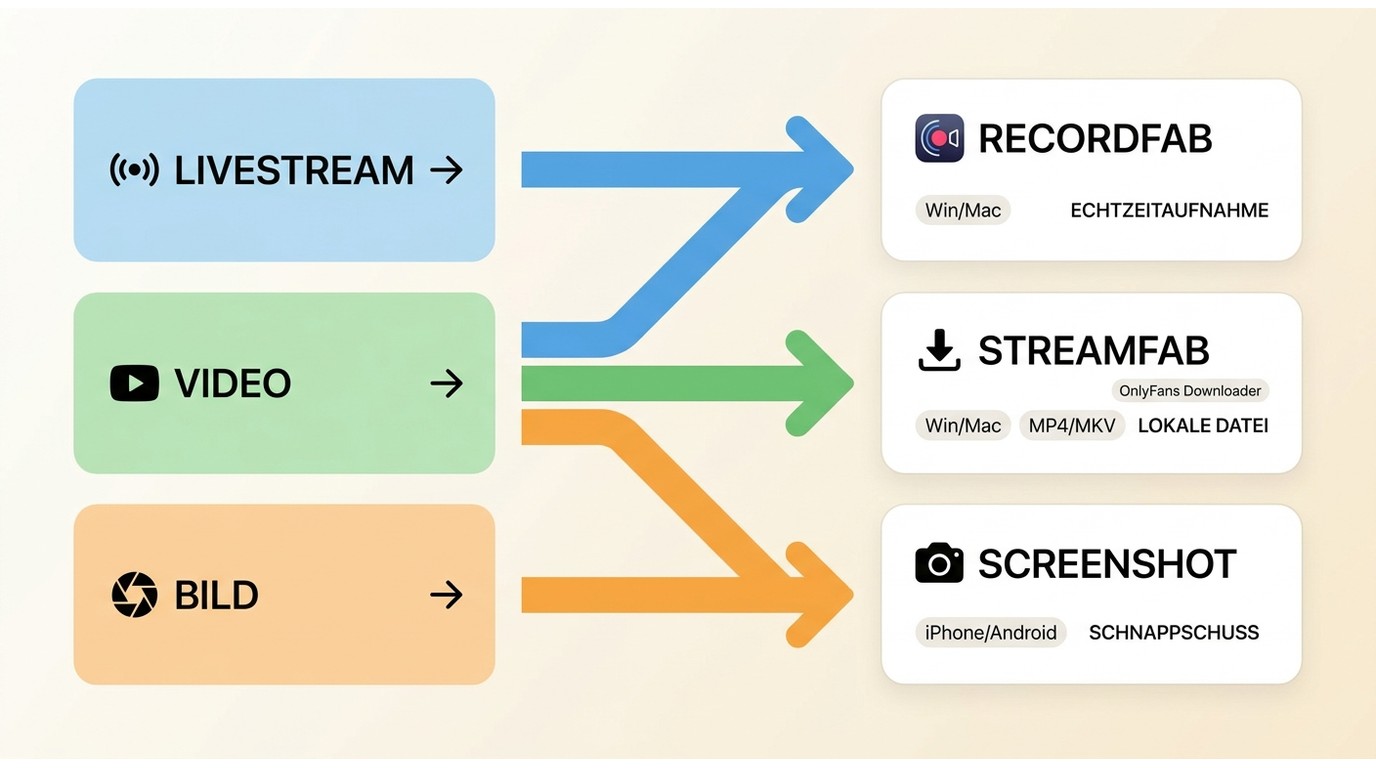
Für OnlyFans Videos aufnehmen gilt eine einfache Zuordnung: laufender Inhalt verlangt Echtzeit, ein vorhandenes Video kann als lokale Datei verarbeitet werden, und ein einzelnes Bild bleibt ein Screenshot-Fall. Auf dem Smartphone sind die Möglichkeiten enger als am Desktop.
Live-Inhalt oder vorhandenes Video
- Laufender Livestream: Nutzen Sie eine Echtzeitaufnahme. Geeignet für einmalige Live-Situationen und kurze Ausschnitte. Weniger geeignet für lange Sammlungen, weil die Aufnahme während der gesamten Wiedergabe laufen muss.
- Bereits abrufbares Video: Nutzen Sie einen lokalen Dateiarbeitsablauf, sofern Sie rechtmäßig auf den Inhalt zugreifen dürfen und Regeln sowie geltendes Recht dies zulassen. Geeignet für klar benannte MP4- oder MKV-Dateien. Weniger geeignet für laufende Live-Inhalte.
- Einzelnes Standbild: Ein Screenshot ist technisch der kürzeste Weg. Geeignet für ein einzelnes Motiv. Weniger geeignet für Videoanhänge, Ton und Serien von Bewegungsabläufen.
Desktop oder Smartphone
Eine OnlyFans Aufnahme unter Windows oder Mac lässt sich mit Desktop-Software genauer steuern. RecordFab ist für die Echtzeitaufnahme unter Windows vorgesehen; StreamFab OnlyFans Downloader unterstützt Windows und macOS. iPhone und Android bieten systemeigene Aufnahmewege, doch Tonquellen, Hintergrundverhalten und Dateiverwaltung sind stärker vom jeweiligen Gerät abhängig.
Ich würde auf Mobilgeräten nur kurze, klar abgegrenzte Vorgänge planen. Wer Ausgabeformat, Speicherort oder mehrere Dateien kontrollieren möchte, erhält am Desktop die nachvollziehbarere Arbeitsumgebung.
Recht, Einwilligung und Plattformregeln beachten
Ob eine OnlyFans Aufnahme legal ist, lässt sich nicht pauschal mit Ja oder Nein beantworten. Technische Machbarkeit, OnlyFans-Regeln, Urheberrecht, Persönlichkeitsrechte, Einwilligung und die spätere Nutzung sind getrennt zu prüfen.
Ein gültiger Zugang zum konkreten Inhalt ist eine notwendige Voraussetzung, schafft aber keine allgemeine Erlaubnis zum Aufnehmen, Speichern oder Weitergeben. Besonders bei intimen Inhalten können Persönlichkeitsrechte und fehlende Einwilligung entscheidend sein. Eine vertiefende Einordnung dazu, wann ein OnlyFans-Download legal in Deutschland sein kann, ersetzt keine Beratung zum Einzelfall.
Die Urheberrechts- und Nutzungsrichtlinien fassen den vorgesehenen privaten Nutzungsrahmen der Software zusammen. Veröffentlichen, teilen oder kommerziell verwenden sollten Sie gespeicherte Inhalte nicht ohne die erforderlichen Rechte.
Meine praktische Grenze ist klar: Sobald Zugang, Einwilligung oder erlaubter Nutzungszweck unklar sind, sollte keine Aufnahme gestartet werden.
RecordFab für Live-Inhalte einsetzen
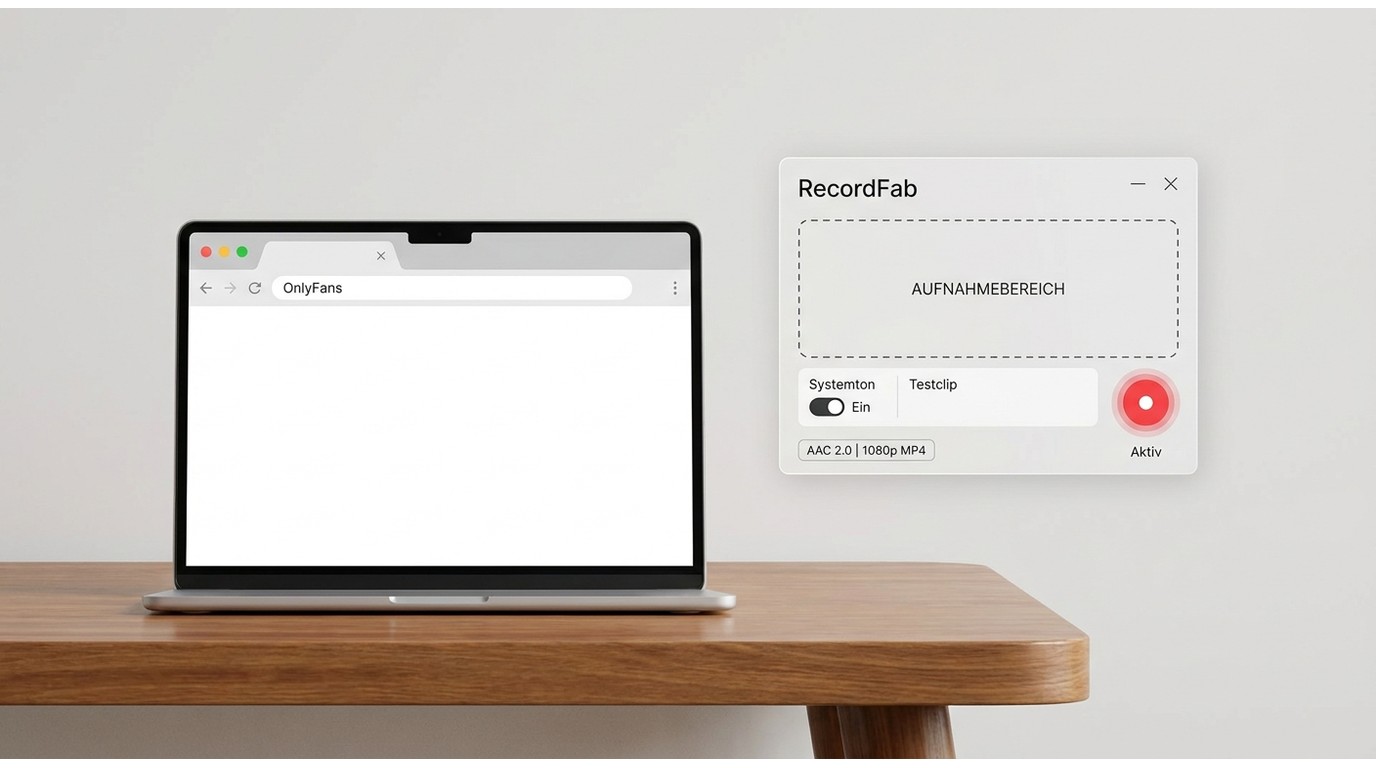
RecordFab ist eine Echtzeitmethode für laufende Inhalte unter Windows. Wenn Sie einen OnlyFans Stream aufnehmen, zeichnet die Software die sichtbare Wiedergabe während ihrer Laufzeit auf; erreichbare Qualität und Ton hängen von Quelle, Wiedergabe und Aufnahmebedingungen ab.

- Echtzeitaufnahme für laufende OnlyFans-Inhalte unter Windows.
- Die Aufnahme folgt der Wiedergabe und benötigt entsprechend Zeit.
- Qualität und Ton hängen von Quelle, Wiedergabe und Einstellungen ab.
- Vor längeren Sessions einen kurzen Bild- und Tontest erstellen.
- Weniger geeignet für mobile Geräte und größere Archive.
Geeignet für Live-Inhalte, die während der Wiedergabe festgehalten werden sollen. Weniger geeignet für große Archive, mobile Geräte oder Nutzer, die eine bereits vorhandene lokale Quelldatei erwarten. Bei schwarzem Bild hängt das Ergebnis vom konkreten Browser-, Grafik- und Aufnahmeweg ab.
Aufnahme in drei Schritten
Starten Sie RecordFab. Die Software isoliert den Browser-Prozess, um Rendering-Konflikte zu minimieren.
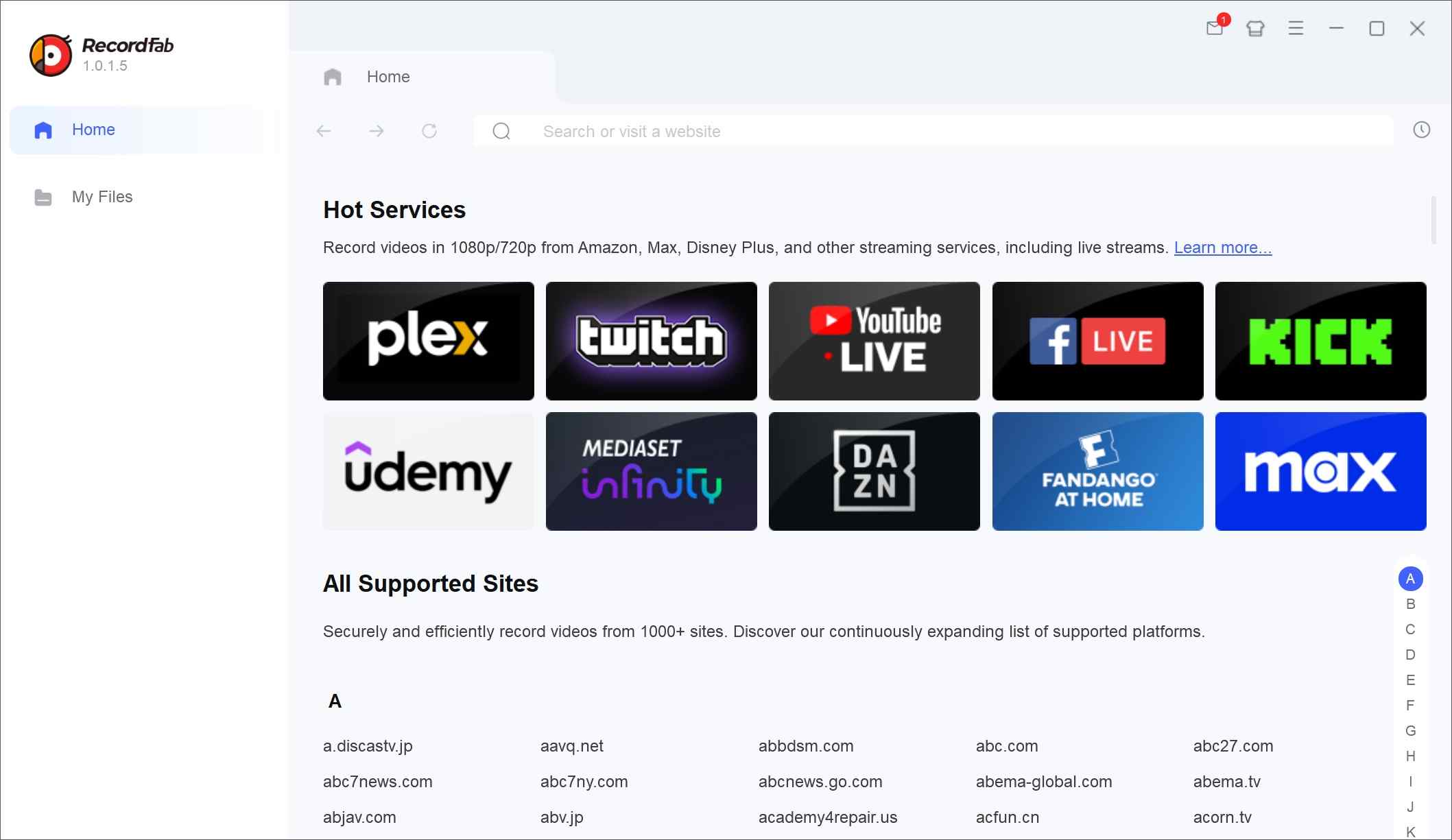
Navigieren Sie innerhalb der Software zur Ziel-URL. Loggen Sie sich mit Ihren gültigen Zugangsdaten ein.
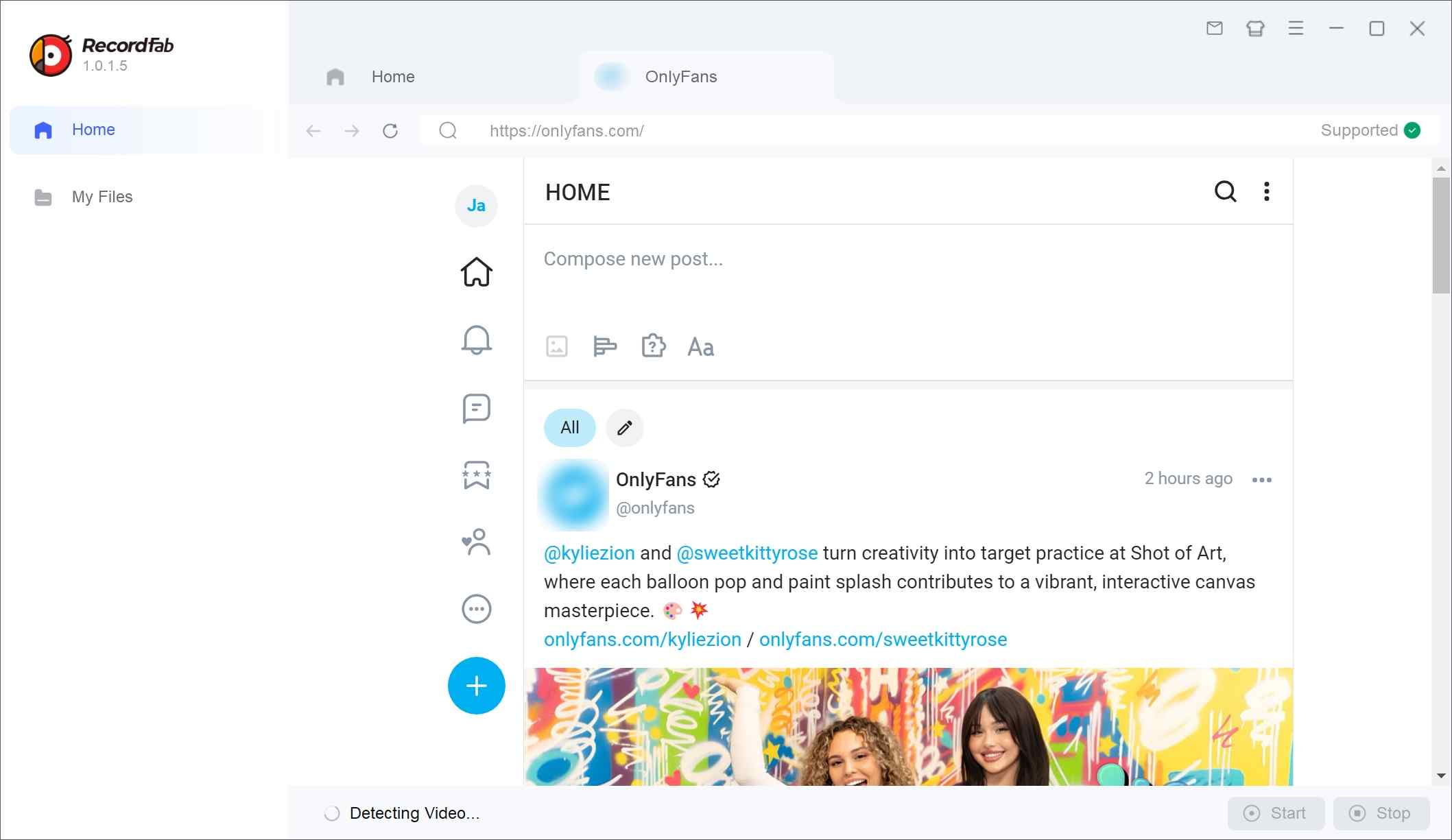
Die Software erkennt den Stream. Wählen Sie für ein optimales OnlyFans recorded video die höchste verfügbare Auflösung der Quelle.
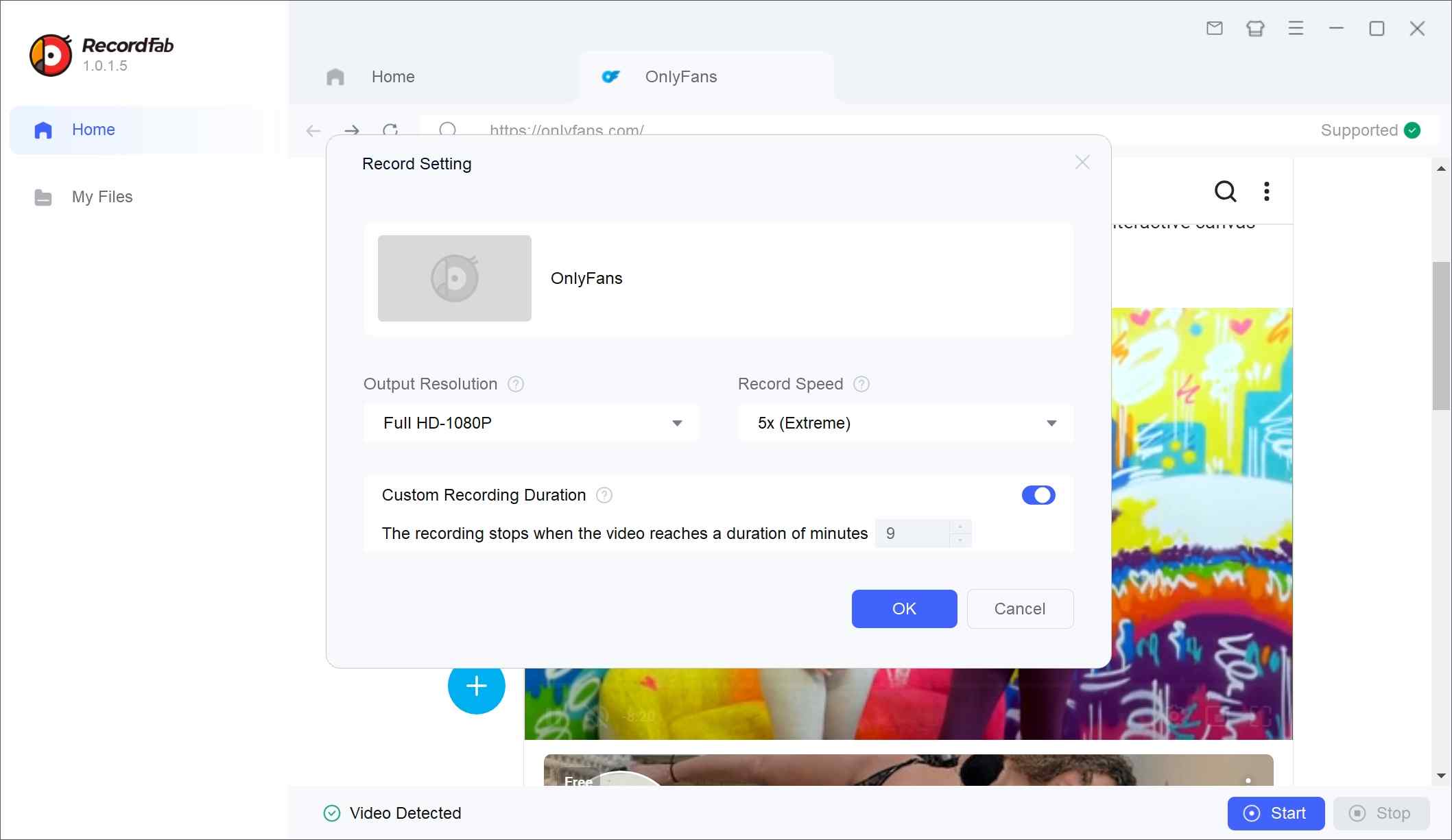
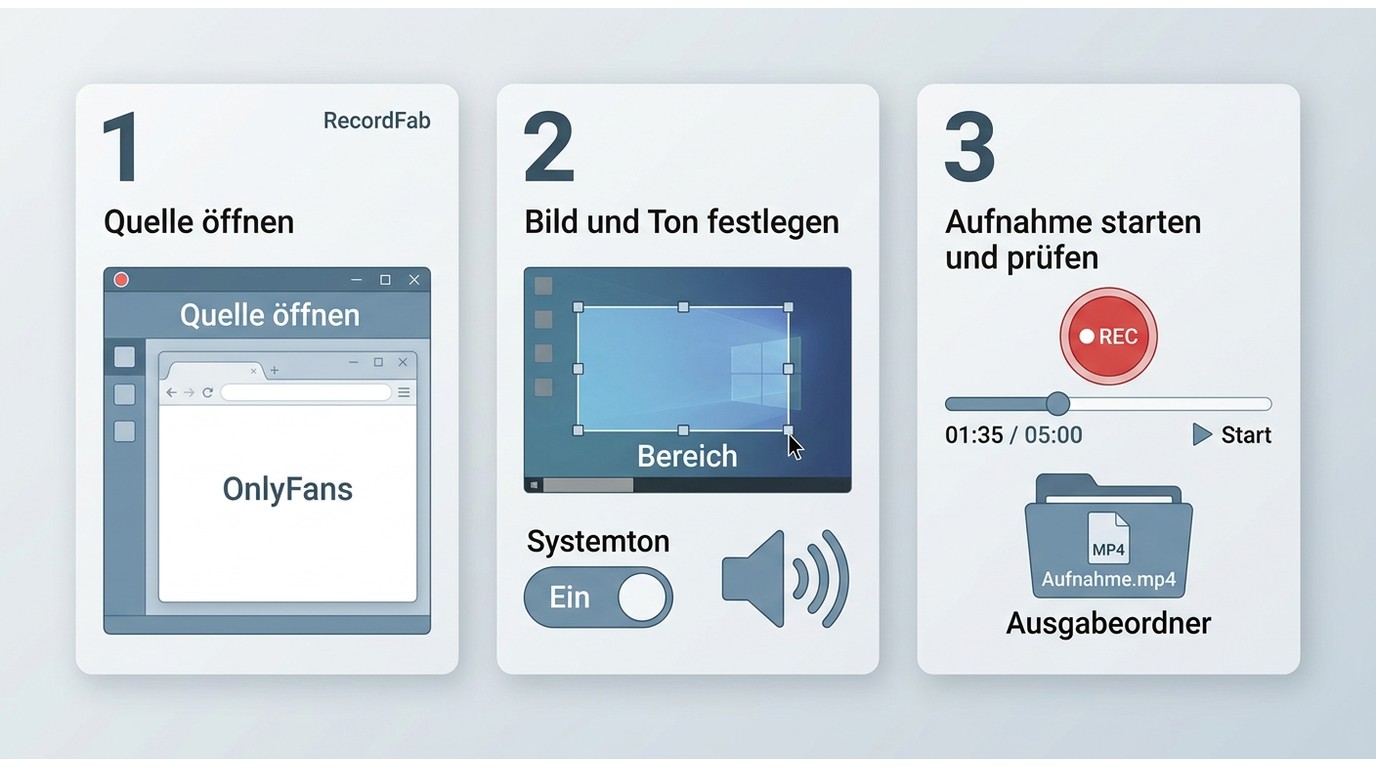
- Quelle öffnen: Öffnen Sie den integrierten Browser, melden Sie sich regulär an und rufen Sie den Inhalt auf, für den Sie eine gültige Zugriffsberechtigung besitzen. Ergebnis: Der abzuspielende Inhalt ist im Aufnahmefenster sichtbar.
- Bild und Ton festlegen: Wählen Sie Aufnahmebereich und Systemton. Erstellen Sie zuerst einen kurzen Testclip. Ergebnis: Sie sehen, ob Bild und Ton gemeinsam erfasst werden.
- Aufnahme starten und prüfen: Starten Sie die Wiedergabe, zeichnen Sie den benötigten Abschnitt auf und beenden Sie die Aufnahme anschließend kontrolliert. Ergebnis: Die Datei liegt im gewählten Ausgabeordner und kann vor einer längeren Session geprüft werden.
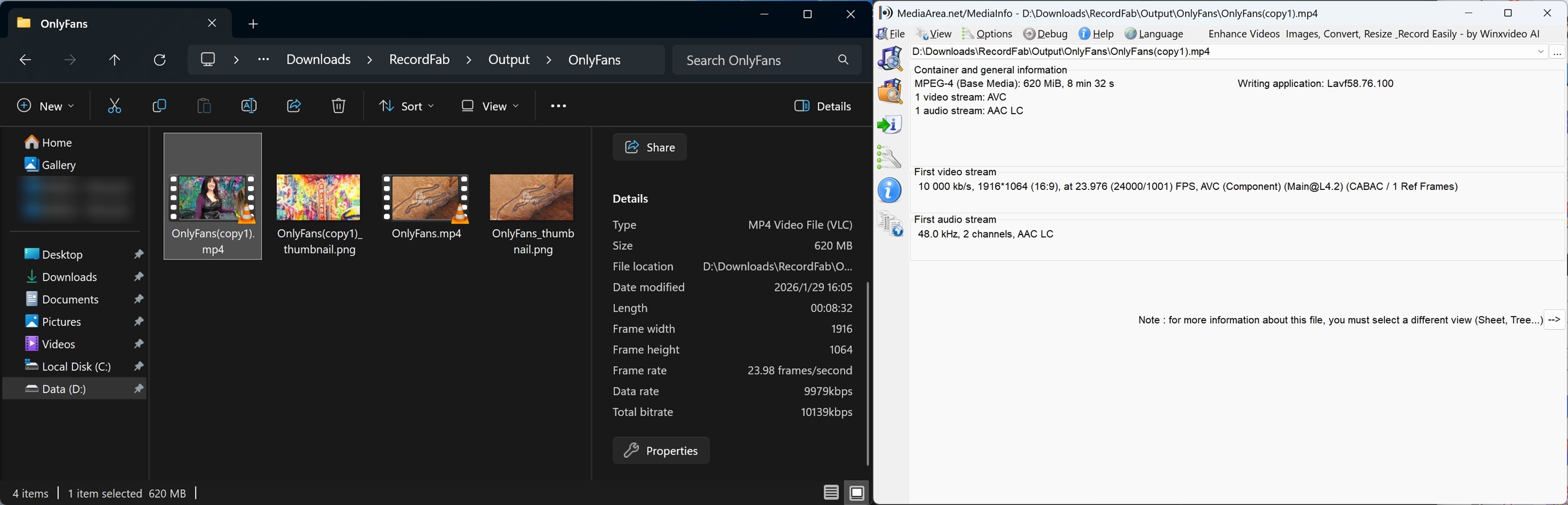
Ich priorisiere vor jeder längeren Aufnahme einen kurzen Testclip mit hörbarer Tonpassage. Dieser Schritt deckt eine falsche Tonquelle oder ein schwarzes Bild früher auf als jede spätere Fehleranalyse.
StreamFab für lokale Videodateien nutzen
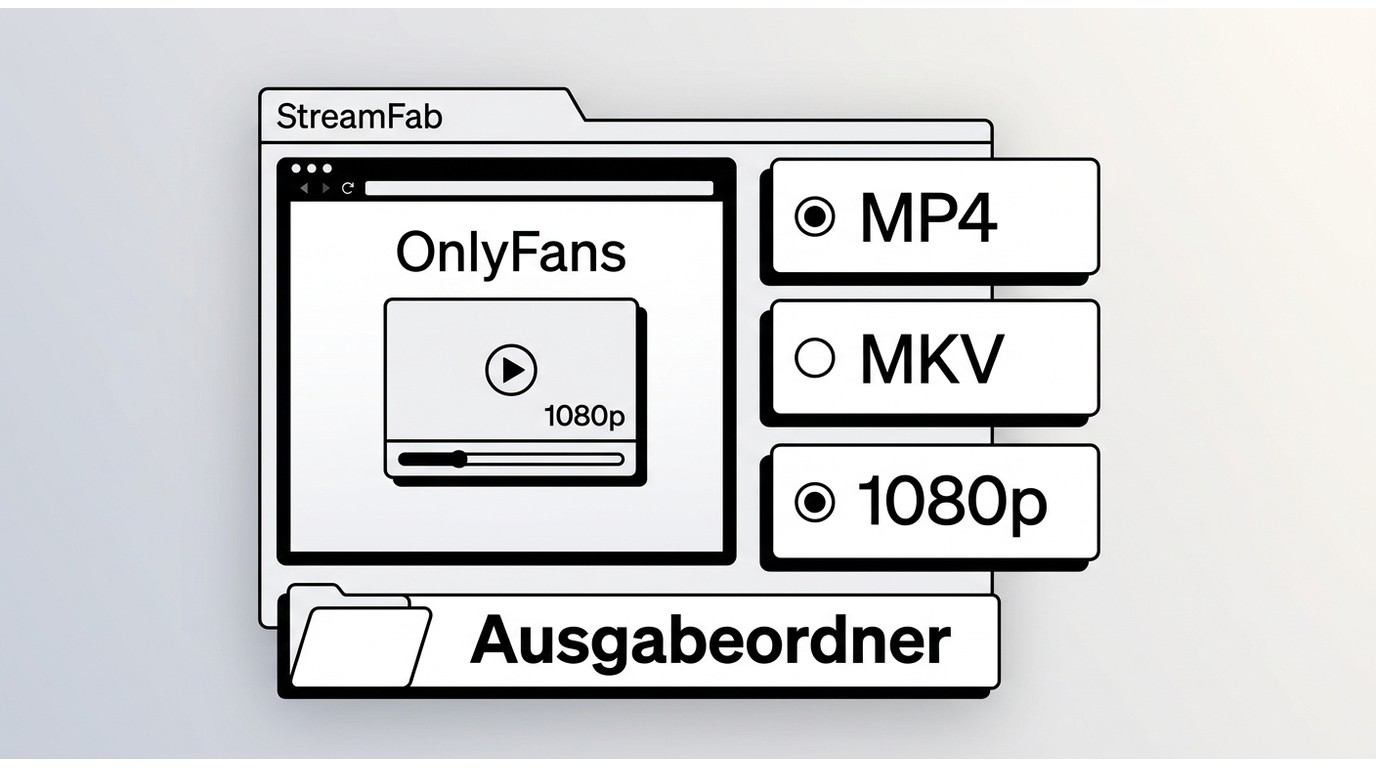
StreamFab OnlyFans Downloader ist ein Desktop-Arbeitsablauf für die private Offline-Wiedergabe rechtmäßig zugänglicher Inhalte, soweit Plattformregeln und geltendes Recht dies erlauben. Unter Windows und macOS kann die Ausgabe als MP4 oder MKV mit bis zu 1080p und AAC-2.0-Audio erfolgen.

- Lokale Dateiausgabe:MP4 oder MKV mit bis zu 1080p, abhängig von Quelle und Zugang.
- Audio:AAC 2.0 für die lokale Wiedergabe.
- Verarbeitung:Batch-Verarbeitung und Zeitplanmodus für mehrere vorhandene Videos.Voraussetzung:Gültiger Zugriff auf den konkreten Inhalt sowie Beachtung von Regeln und Rechten.
- Grenze:Nicht für laufende Livestreams oder mobile Geräte vorgesehen.
Geeignet für vorhandene Videos, bei denen Dateiname, Ausgabeordner und eine verwaltbare lokale Sammlung wichtig sind. Weniger geeignet für Livestreams, iPhone oder Android sowie Inhalte ohne gültige Zugriffsberechtigung.
MP4 oder MKV in drei Schritten
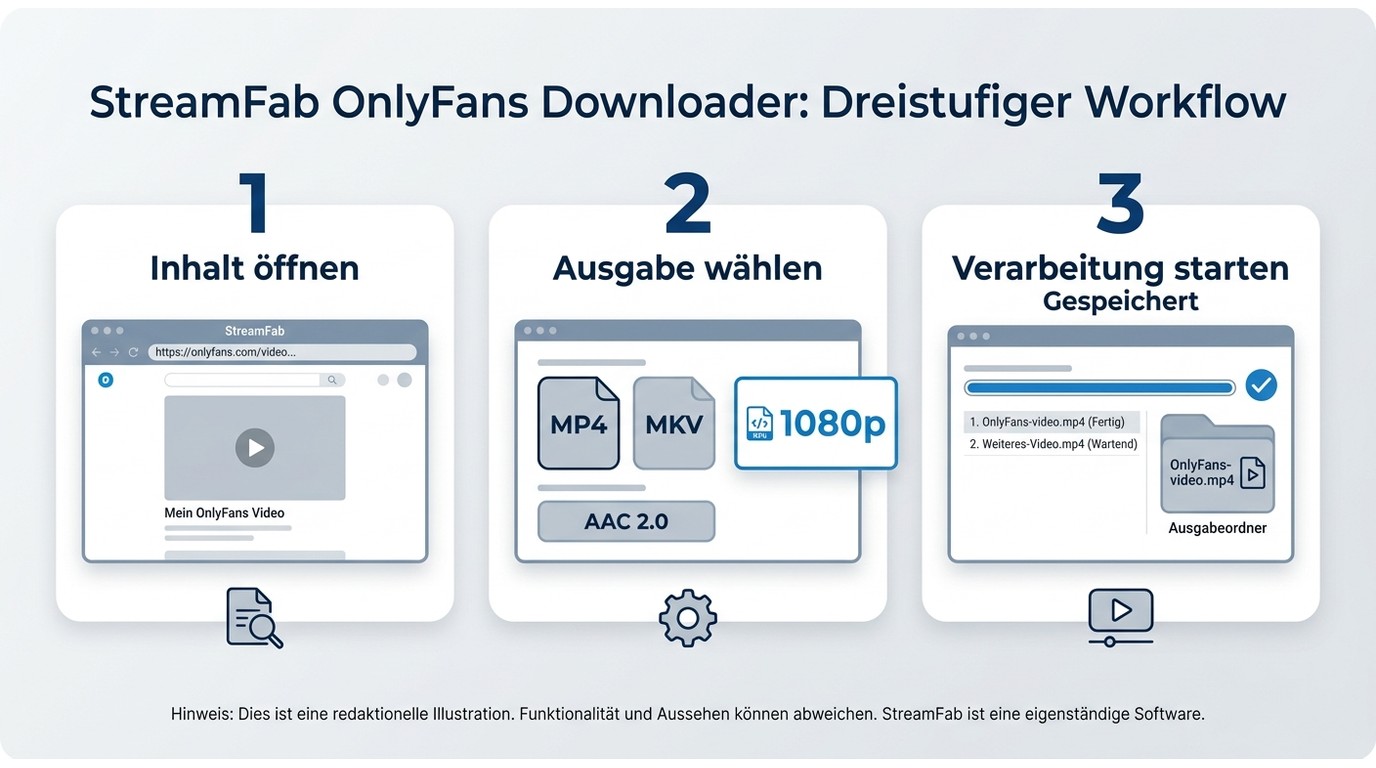
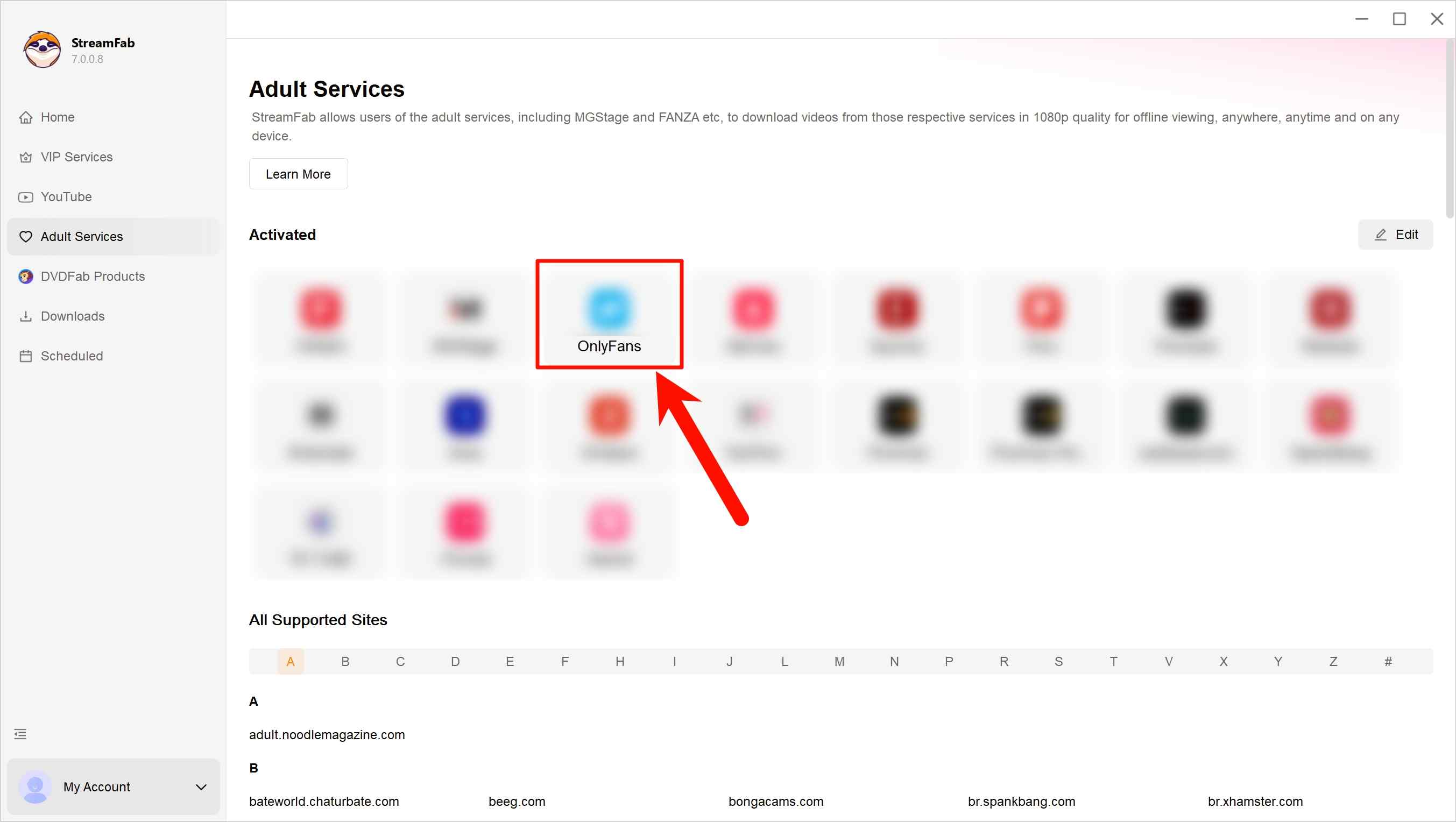
Öffnen Sie OnlyFans im integrierten Browser und loggen Sie sich in dem speziell geschützten Browserfenster ein. Spielen Sie nun das gewünschte Video ab. Anschließend wird eine Auswahlmaske zum Herunterladen angezeigt. Legen Sie verfügbare Auflösung, MP4 oder MKV, AAC-2.0-Audio und den Ausgabeordner fest.
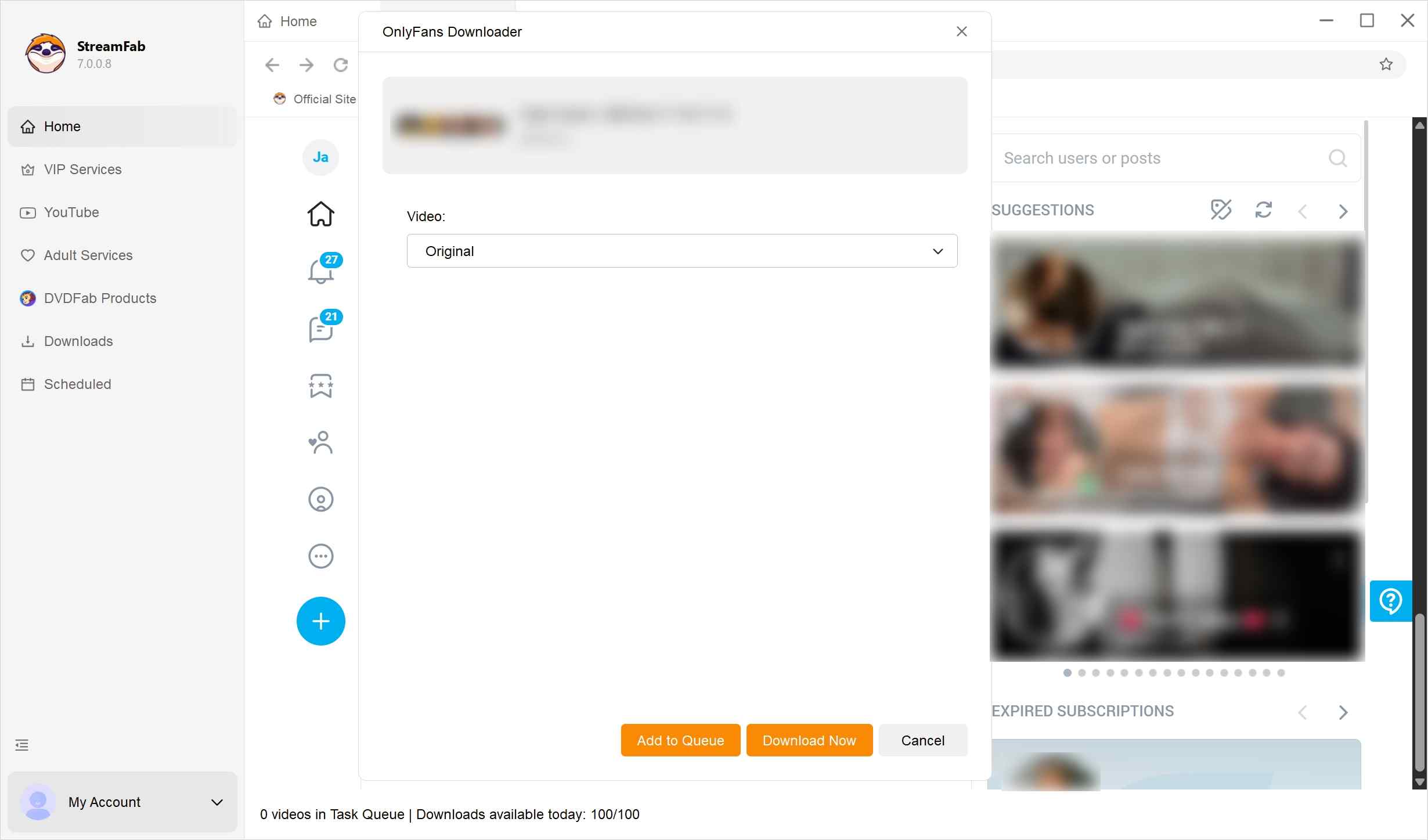
Betätigen Sie die Schaltfläche „Jetzt Downloaden“. Nach dem Abschluss wird das Video dauerhaft auf Ihrer Festplatte gespeichert. Fügen Sie bei Bedarf mehrere vorhandene Videos zur Warteschlange hinzu und starten Sie den Vorgang.
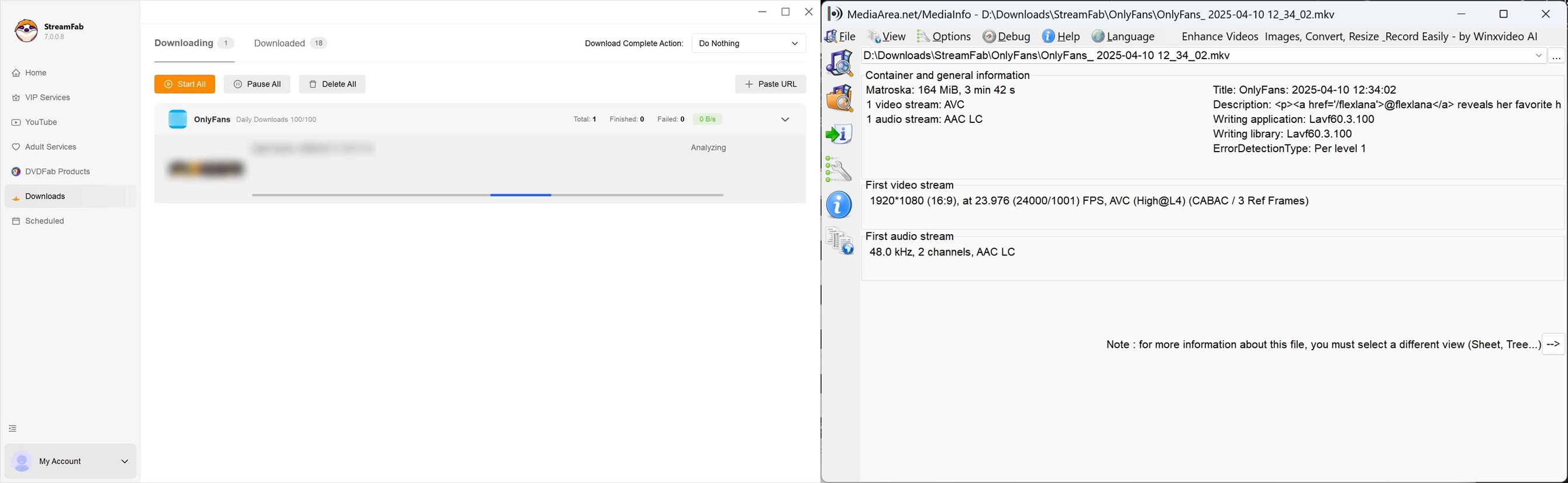
Erfolgreich gespeicherte Dateien erscheinen im gewählten lokalen Ordner. Während sich einzelne Clips schnell abgreifen lassen, erfordert das dauerhafte OnlyFans-Videos Speichern bei umfangreichen Mediatheken ein strukturierteres Vorgehen als die bloße Echtzeitaufnahme.
Ich halte diesen Weg dann für sinnvoll, wenn eine auffindbare Datei wichtiger ist als das Mitschneiden eines einmaligen Live-Moments. Für Live-Inhalte ist RecordFab die passendere Kategorie.
Ergebnisdatei, Qualität und Speicherort prüfen
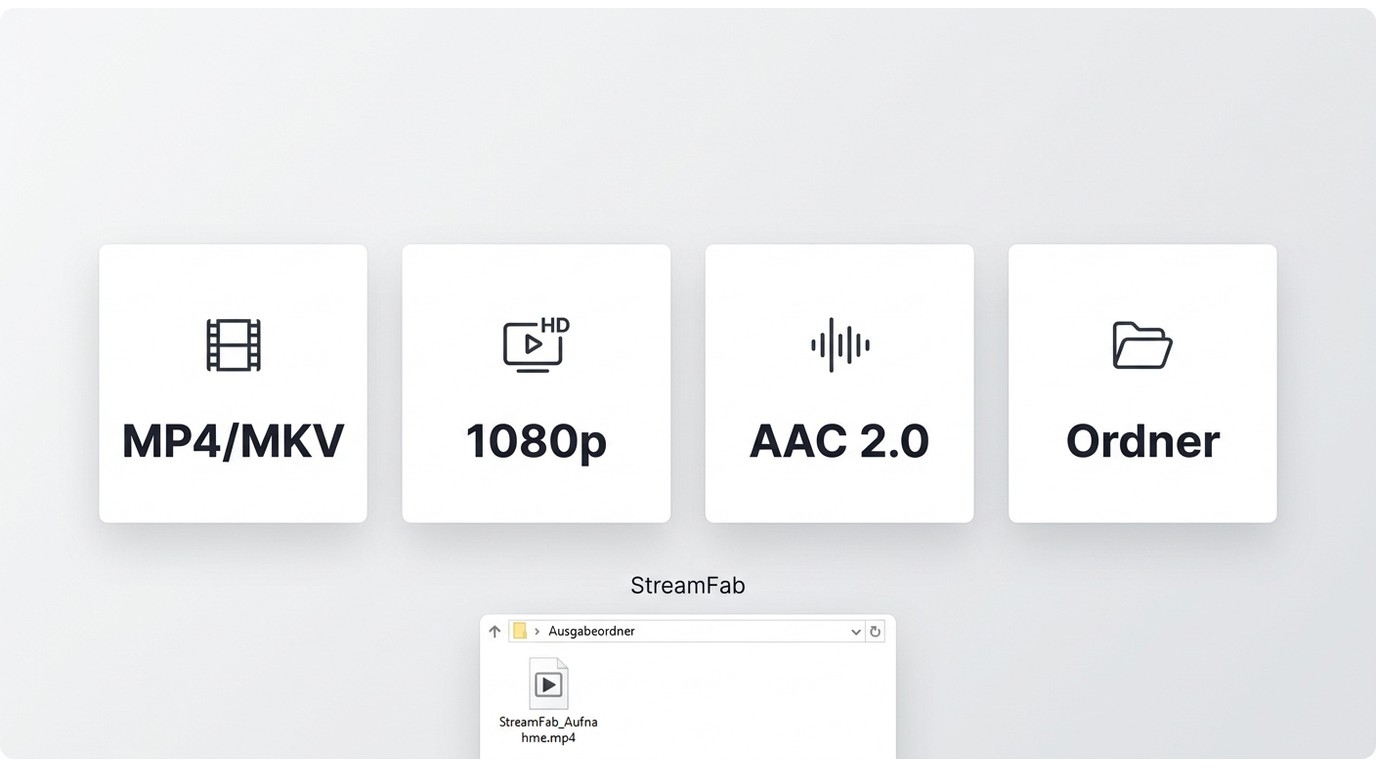
Wenn Sie OnlyFans als MP4 speichern möchten, prüfen Sie nach dem Vorgang vier Punkte: Container, Auflösung, Audio und Ausgabeordner. Stand Juli 2026 unterstützt StreamFab OnlyFans Downloader MP4 und MKV, bis zu 1080p, AAC 2.0 sowie Windows und macOS.
- Container: MP4 ist für viele Geräte praktisch; MKV kann sinnvoll sein, wenn dieser Container in Ihrem lokalen Arbeitsablauf vorgesehen ist.
- Auflösung: Die Ausgabe kann je nach Quelle und verfügbarem Zugang bis zu 1080p erreichen. Eine identische Abbildung der Quelle wird nicht zugesagt.
- Audio: Prüfen Sie, ob AAC 2.0 hörbar und mit dem Bild synchron ist.
- Ordner und Dateiname: Öffnen Sie den Ausgabeordner direkt aus der Anwendung und benennen Sie Dateien nachvollziehbar, bevor weitere Inhalte hinzukommen.
- Abspielbarkeit: Öffnen Sie die Datei in einem lokalen Player und kontrollieren Sie Anfang, eine Stelle in der Mitte und das Ende.
Aus redaktioneller Sicht ist ein klarer Speicherort oft nützlicher als ein nicht belegtes Geschwindigkeitsversprechen: Sie finden die Datei wieder und können das Ergebnis unmittelbar prüfen.
Schwarzes Bild, Tonfehler und Abbrüche beheben
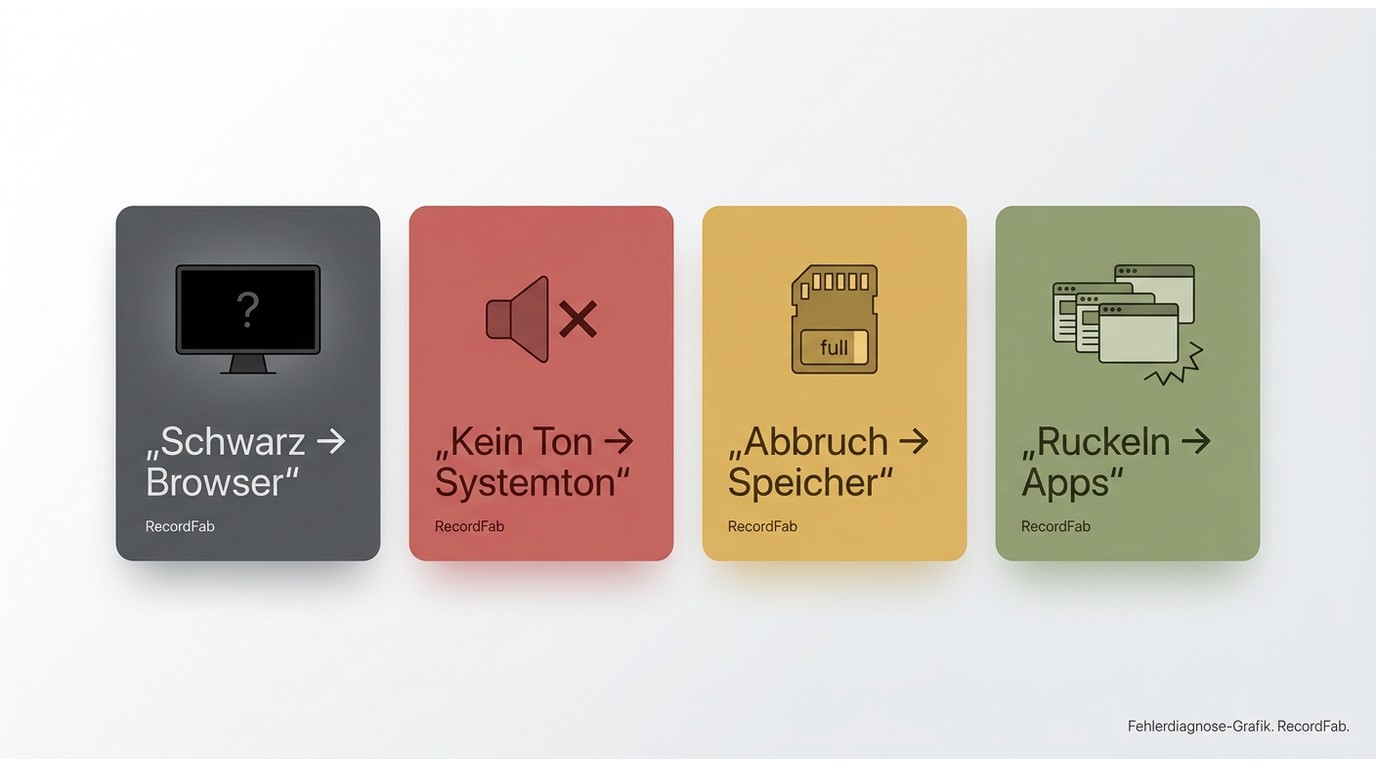
Bei „OnlyFans schwarzer Bildschirm“, fehlendem Ton oder Abbruch sollten Sie nicht sofort die gesamte Methode wechseln. Prüfen Sie zuerst einen kurzen Testclip, die gewählte Tonquelle, Browser und Gerät; so lässt sich die Ursache eingrenzen.
| Symptom | Wahrscheinliche Ursache | Nächster sinnvoller Test |
|---|---|---|
| Schwarzes Bild | Konflikt zwischen Browser, Grafikpfad oder Aufnahmebereich | Kurzen Clip in einem anderen Browserfenster testen und Hardwarebeschleunigung versuchsweise umstellen |
| Kein Systemton | Falsche Audioquelle oder exklusiver Zugriff einer anderen Anwendung | Systemton neu wählen, andere Audioanwendungen schließen und einen hörbaren Abschnitt testen |
| Aufnahme bricht ab | Energiesparmodus, zu wenig freier Speicher oder instabile Sitzung | Speicherplatz prüfen, Energiesparmodus deaktivieren und eine kurze Aufnahme wiederholen |
| Ruckelnde Wiedergabe | Hohe Systemlast oder ungeeignete Aufnahmeeinstellung | Hintergrundprogramme schließen und mit einer niedrigeren verfügbaren Einstellung vergleichen |
- Beginnen Sie mit einem kurzen Testclip statt mit einer langen Aufnahme.
- Schwarzes Bild: Prüfen Sie Browserfenster, Aufnahmebereich und Hardwarebeschleunigung einzeln.
- Fehlender Ton: Wählen Sie den Systemton neu und schließen Sie andere Audioanwendungen.
- Abbruch: Kontrollieren Sie freien Speicher, Energiesparmodus und Sitzungsstabilität.
- Ruckeln: Reduzieren Sie die Systemlast und vergleichen Sie eine niedrigere Einstellung.
- Browser: Aktualisieren Sie den Browser und starten Sie die Sitzung neu.
- Gerät: Prüfen Sie Grafiktreiber und Betriebssystemaktualisierungen.
- Sicherheit: Kontrollieren Sie, ob Sicherheitssoftware die Anwendung blockiert.
- Ergebnis: Starten Sie eine längere Aufnahme erst, wenn Bild und Ton im Testclip stimmen.
Bilder und gekaufte Nachrichteninhalte einordnen
Wer OnlyFans Bilder speichern oder OnlyFans Nachrichten mit Videos einordnen möchte, sollte zuerst den Inhaltstyp und den eigenen Zugriffsstatus prüfen. Ein Standbild, ein Videoanhang und ein laufender Stream benötigen nicht denselben Weg.
- Standbilder: Ein Screenshot bildet die sichtbare Darstellung ab. Er liefert nicht automatisch die höchstmögliche Bilddatei und ändert nichts an Einwilligung oder Nutzungsrechten.
- Rechtmäßig zugängliche, gekaufte Videoanhänge: Prüfen Sie, ob der Inhalt regulär abrufbar ist. Eine universelle Unterstützung privater Nachrichten wird hier nicht behauptet.
- Laufende Streams: Behandeln Sie diese als Echtzeitinhalt, nicht als bereits vorhandene Datei.
- Browser-Erweiterungen: Sie sind kein verlässlicher Universalweg für Bilder, Videos und Nachrichteninhalte, weil Zugriff und Ergebnis je nach Seite und Browser variieren.
Ich würde vor jeder Werkzeugwahl zwei Fragen beantworten: Ist der konkrete Inhalt regulär zugänglich, und brauche ich ein Einzelbild, eine Echtzeitaufnahme oder eine lokale Videodatei?
Aufnahme und lokales Speichern im Vergleich
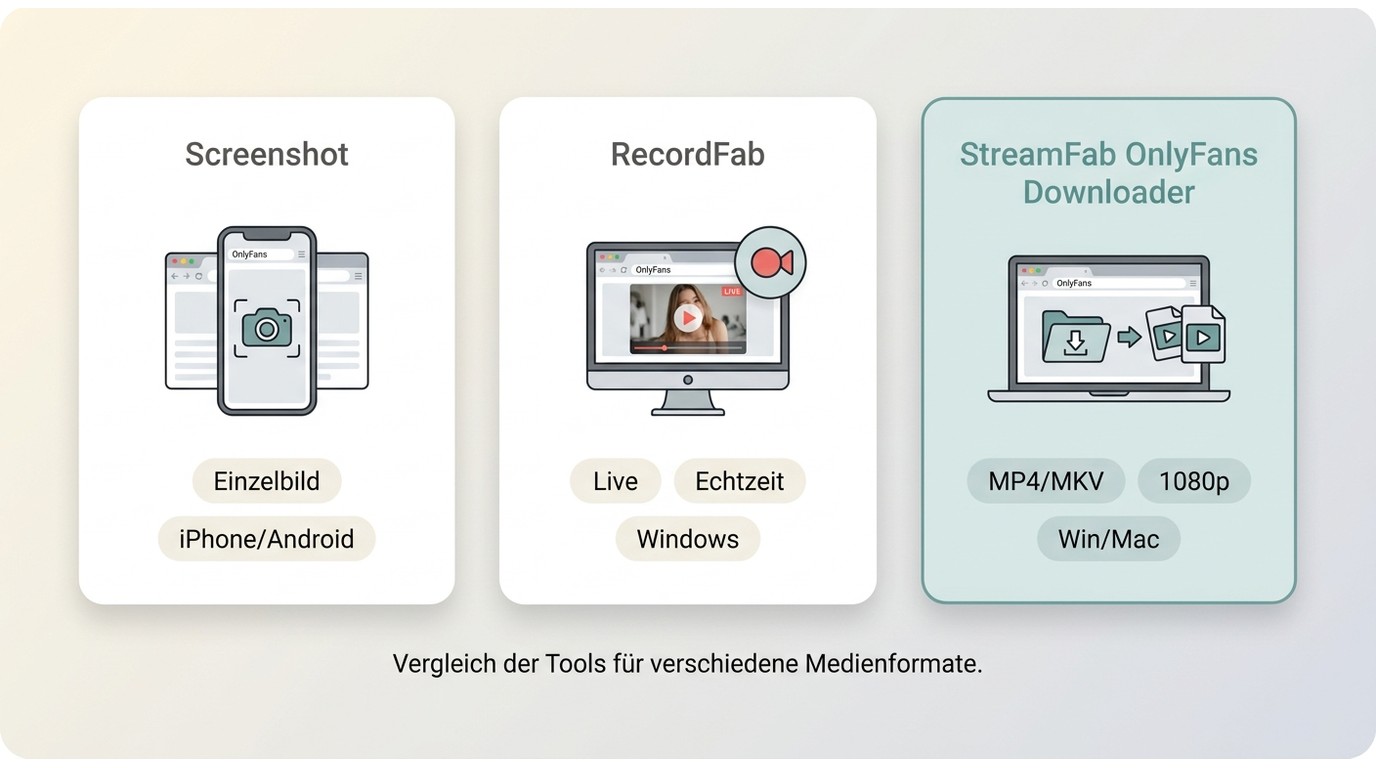
Bei Bildschirmaufnahme oder Download beziehungsweise lokalem Speichern entscheidet nicht ein allgemeiner Sieger, sondern die Passung. Systemeigene Werkzeuge sind kostenlos und schnell verfügbar, RecordFab ist auf Windows-Live-Inhalte ausgerichtet, StreamFab auf vorhandene lokale Dateien unter Windows und macOS.
| Kriterium | Systemeigener Screenshot oder Bildschirmrecorder | RecordFab-Echtzeitaufnahme |
|---|---|---|
| Inhalt, Geräte und Ergebnis | Standbild oder kurzer Mitschnitt auf dem vorhandenen Gerät; Bild- oder Videodatei je nach System | Laufender Inhalt unter Windows; Videodatei nach Echtzeitaufnahme |
| Qualität und Audio | Abhängig von sichtbarer Darstellung, Systemton und Geräteeinstellungen | Abhängig von Quelle, Wiedergabe, Aufnahmebereich und Tonquelle |
| Dauer und Batch-Verarbeitung | Aufnahme in Echtzeit; üblicherweise manuell und ohne Batch-Ablauf | Aufnahme in Echtzeit; weniger geeignet für große Sammlungen |
| Geeignet für | Einzelne Screenshots und kurze, spontane Ausschnitte ohne zusätzliche Software | Laufende OnlyFans-Inhalte, wenn unter Windows eine geführte Aufnahme benötigt wird |
| Weniger geeignet und typische Grenze | Längere Archive, kontrollierte Formate und wiederholte Dateiverwaltung | Mobile Geräte, große Archive und Nutzer, die eine vorhandene lokale Quelldatei erwarten |
- Für vorhandene Videos ergänzt StreamFab den Methodenvergleich. StreamFab OnlyFans Downloader arbeitet unter Windows und macOS mit MP4 oder MKV, bis zu 1080p und AAC 2.0.
- Der Ablauf eignet sich für lokale Dateien und Batch-Verarbeitung, nicht für laufende Livestreams oder mobile Geräte. Systemeigene Aufnahme und RecordFab bleiben sinnvoll, wenn ein einzelnes Bild, ein kurzer Ausschnitt oder ein Live-Moment im Vordergrund steht.
Der praktische Schluss aus dem Vergleich: Systemeigene Werkzeuge behalten ihren Vorteil bei spontanen Kurzaufgaben. RecordFab und StreamFab sollten nicht als Produktduell gelesen werden, sondern als unterschiedliche Methoden für Live-Inhalt und vorhandenes Video.
Häufige Fragen zu OnlyFans-Aufnahmen
Benachrichtigt OnlyFans Creator bei Screenshots oder Bildschirmaufnahmen?
Aus widersprüchlichen Community-Aussagen lässt sich keine verlässliche allgemeine Regel zur OnlyFans Screenshot Benachrichtigung ableiten. Plattformfunktionen können sich ändern. Eine fehlende Benachrichtigung ersetzt weder die Einwilligung der betroffenen Person noch eine rechtliche Erlaubnis.
Hat ein versehentlicher OnlyFans-Screenshot automatisch rechtliche Folgen?
Das lässt sich nicht pauschal beantworten. Entscheidend sind der konkrete Inhalt, die weitere Nutzung oder Weitergabe, Urheber- und Persönlichkeitsrechte sowie die Plattformregeln. Diese allgemeine Einordnung ist keine individuelle Rechtsberatung.
Kann StreamFab Inhalte ohne gültigen Zugang speichern?
Nein. StreamFab eröffnet keinen Zugang zu Inhalten, für die keine gültige Zugriffsberechtigung besteht. Der konkrete Inhalt muss regulär erreichbar sein; zusätzlich gelten die Rechte der Beteiligten und die Regeln der Plattform.
Welche Methode eignet sich für einen laufenden OnlyFans-Livestream?
Für einen laufenden Stream passt eine Echtzeitaufnahme. Sie benötigt grundsätzlich so lange wie die Wiedergabe und kann je nach Gerät Qualität oder Ton beeinflussen. Für ein bereits abrufbares Video ist ein lokaler Dateiarbeitsablauf meist besser zu verwalten.
Fazit: Methode nach Inhalt und Gerät wählen
Wenn Sie OnlyFans aufnehmen, wählen Sie nach Inhalt und Ergebnis: Live-Inhalte sprechen eher für RecordFab als Echtzeitaufnahme, vorhandene Videos für StreamFab als lokalen Dateiarbeitsablauf und einzelne Standbilder für den systemeigenen Screenshot. Mobile Geräte bieten weniger Kontrolle über Ton, Format und Speicherort.
Ein praxisnaher Vergleich von OnlyFans-Downloadern hilft dabei, das optimale Werkzeug für Ihr Anforderungsprofil auszuwählen: Während RecordFab bei spontanen Live-Streams punktet, ist StreamFab die bessere Wahl, wenn Sie strukturierte lokale Archive anlegen möchten.
Bitte nutzen Sie diese Funktionen nur im Rahmen des Urheberrechts sowie der Nutzungsbedingungen der jeweiligen Plattform.

Wenn Sie mehrere OnlyFans-Videos gesammelt lokal speichern möchten, stehen dafür Desktop-Programme, Browser-Erweiterungen und Open-Source-Lösungen mit unterschiedlichen Stärken bei Batch-Download, Qualität, Dateiorganisation und Wartungsaufwand zur Verfügung. Voraussetzung ist, dass Sie für die betreffenden Inhalte bereits über die erforderliche Berechtigung beziehungsweise Erlaubnis verfügen und die lokale Speicherung im konkreten Fall zulässig ist. Dieser Artikel vergleicht die wichtigsten Ansätze und zeigt, worauf Sie bei größeren Download-Aufträgen, Kontosicherheit und technischen Problemen achten sollten.
von Christine Müller - 1. September 2026
Die Anleitung trennt Ladefehler von schwarzen Aufnahmen und führt durch sieben priorisierte Prüfungen. Gerätepfade für Windows, macOS, Android und iPhone zeigen echte Unterschiede. Eine Auswahlmatrix ordnet Wiedergabe-Diagnose, Bildschirmaufnahme und Desktop-Alternative nach Symptom und Grenze ein.
von Christine Müller - 10. August 2026

Wie steht es um die Legalität von OnlyFans-Downloads? Wir analysieren das Recht auf Privatkopien und die Nutzung von StreamFab für rechtmäßige lokale Backups und persönliche Sicherheitskopien.
von Christine Müller - 2. August 2026
Die folgenden Methoden zum OnlyFans Video Speichern wurden von unserem Team getestet und überprüft. Egal, ob Sie OnlyFans Videos auf Ihren PC, Laptop oder Ihr Mobilgerät herunterladen möchten, finden Sie in diesem Artikel einige nützliche Tipps.
von Christine Müller - 11. Juni 2026