
OnlyFans lädt nicht oder lässt sich nicht aufnehmen? 7 Checks

Zusammenfassung: Die Anleitung trennt Ladefehler von schwarzen Aufnahmen und führt durch sieben priorisierte Prüfungen. Gerätepfade für Windows, macOS, Android und iPhone zeigen echte Unterschiede. Eine Auswahlmatrix ordnet Wiedergabe-Diagnose, Bildschirmaufnahme und Desktop-Alternative nach Symptom und Grenze ein.
OnlyFans lädt nicht oder lässt sich nicht aufnehmen? Prüfen Sie zuerst, ob das Video im Browser normal spielt. Lädt es gar nicht, liegt der Fehler vor der Aufnahme. Läuft es, während die Aufzeichnung schwarz bleibt, betrifft das den Aufnahmeweg. Erst danach sollten Sie Browser, Quelle, Berechtigungen und Gerät einzeln prüfen.
Hinweis: Diese Anleitung richtet sich ausschließlich an Volljährige mit berechtigtem Zugriff auf die betreffenden Inhalte. Wenn sich OnlyFans nicht aufnehmen lässt, sollte zuerst die Fehlerquelle geklärt werden. Die Anleitung zum OnlyFans aufnehmen setzt eine funktionierende Wiedergabe voraus.
Video lädt nicht oder Aufnahme bleibt schwarz?
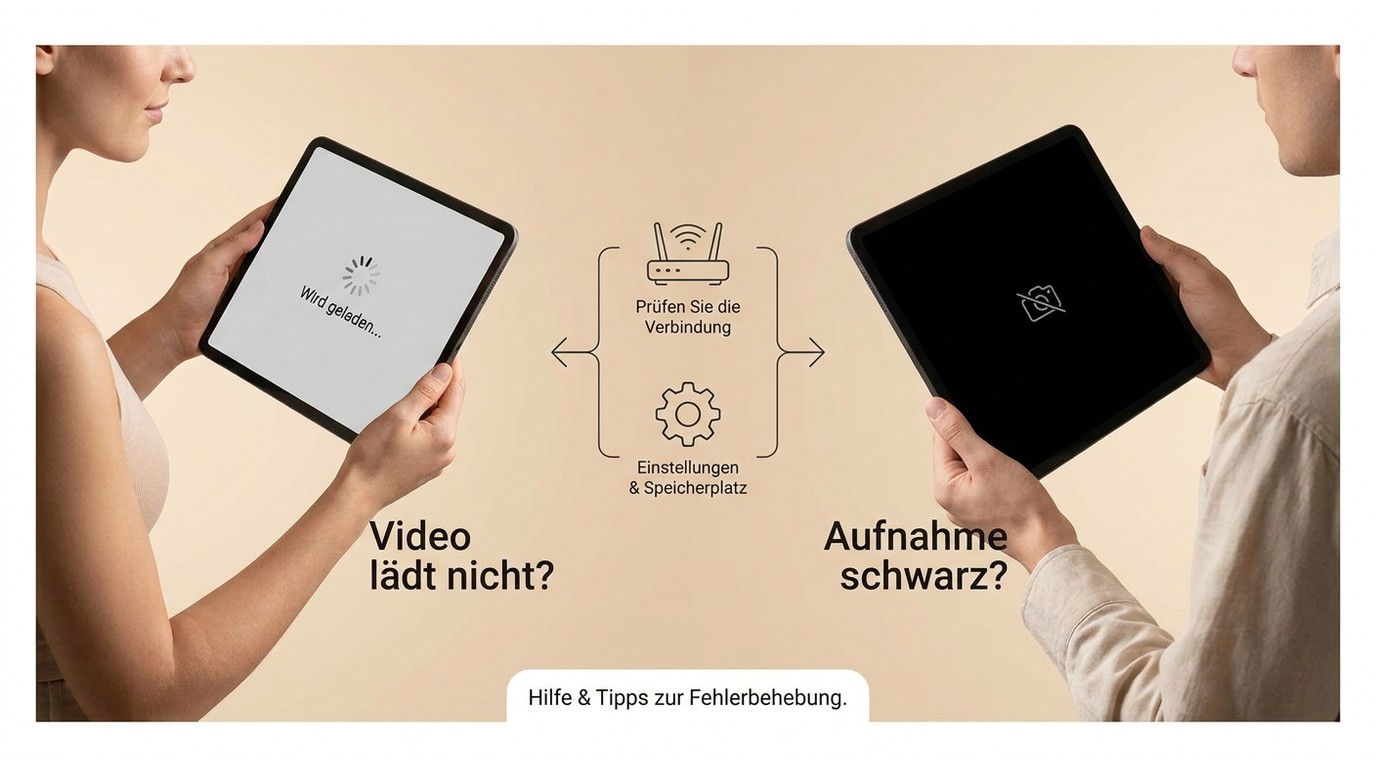
Ein einfacher Test entscheidet über den nächsten Schritt: Spielt das Video im Browser? Ich beginne bei solchen Fällen immer mit genau dieser Trennung. Lädt der Inhalt nicht, bringt ein Wechsel des Recorders nichts. Läuft er normal, kann die Aufnahmequelle separat geprüft werden.
Wiedergabefehler sicher erkennen
Wenn OnlyFans-Videos nicht starten, dauerhaft puffern oder ein einzelner Bereich der Seite nicht lädt, liegt noch kein Aufnahmefehler vor. Prüfen Sie Anmeldung, berechtigten Zugriff, Netzwerk, Browserprofil, Cache, Erweiterungen und den Plattformstatus, bevor Sie Einstellungen eines Recorders ändern.
- Symptom: Das Video startet nicht. Aktion: Öffnen Sie denselben Inhalt in einem sauberen Browserprofil ohne Erweiterungen. Erwartung: Läuft er dort, liegt der Konflikt wahrscheinlich im bisherigen Profil.
- Symptom: Nur ein Bereich lädt nicht. Aktion: Vergleichen Sie Feed, Nachrichten und ein einzelnes Video. Erwartung: Ein bereichsgebundener Fehler spricht gegen einen allgemeinen Recorderdefekt.
- Symptom: Die gesamte Seite reagiert nicht. Aktion: Prüfen Sie Verbindung, Anmeldung und den aktuellen Plattformstatus. Erwartung: Erst nach stabiler Wiedergabe ist ein Aufnahmetest aussagekräftig.
Aufnahmefehler sicher erkennen
Läuft das Video sichtbar und hörbar, während die Aufnahme schwarz bleibt, ohne Ton endet oder die falsche Oberfläche zeigt, beginnt die Diagnose beim Aufnahmeweg. Vergleichen Sie Bildschirm, Fenster und Tab einzeln und ändern Sie pro Test nur eine Einstellung. So lässt sich erkennen, ob Quelle, Anzeige oder Berechtigung den Unterschied verursacht.
Eine funktionierende Wiedergabe bleibt die Voraussetzung. Erst danach lohnt es sich, Aufnahmemodus, GPU-Rendering, Systemrechte und Audioquelle gegeneinander zu prüfen. Bei geschützter Wiedergabe gibt es dabei keine Garantie, dass jeder Recorder das Videobild erfassen kann.
Schwarzes Bild: Ursachen nach Symptom
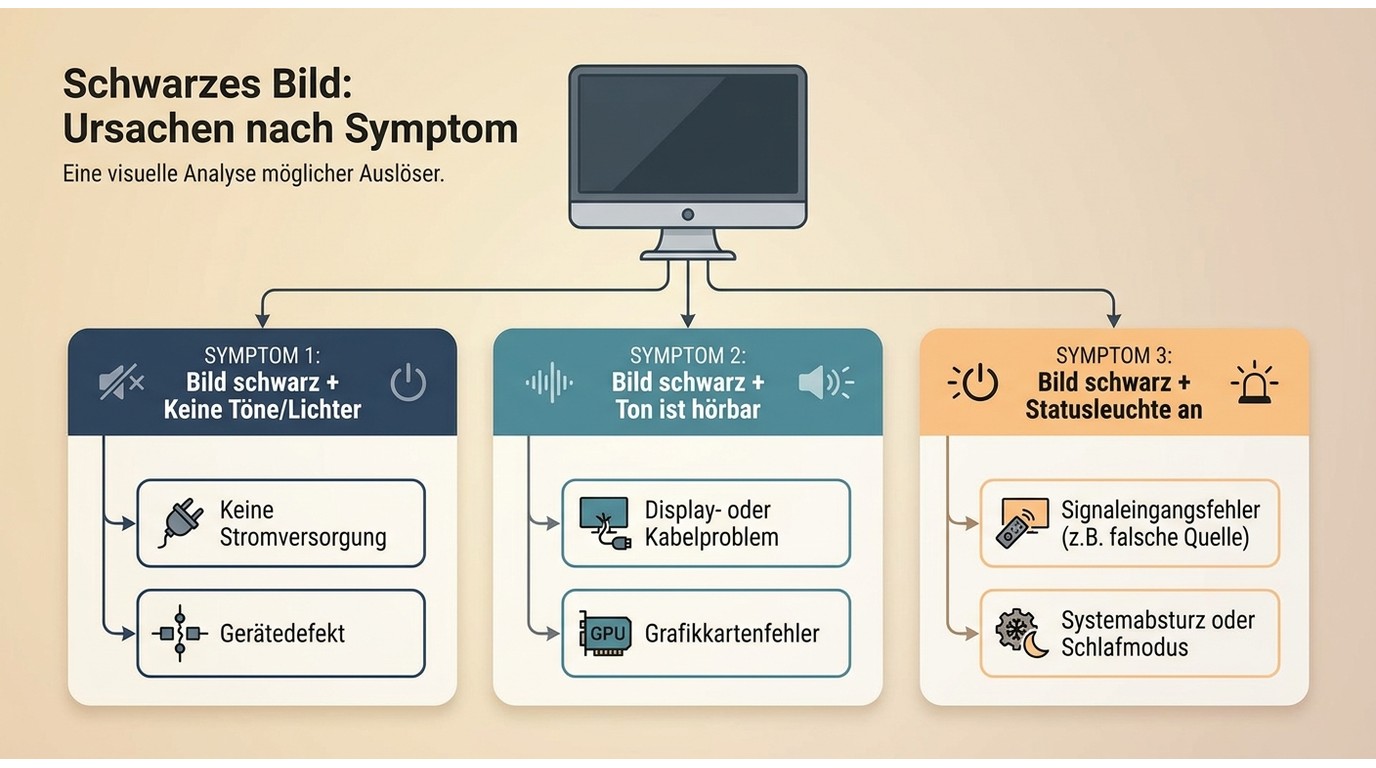
Bei einem schwarzen Aufnahmebild ist das genaue Symptom wichtiger als der Name des Recorders. Ton da, Video schwarz spricht eher für Aufnahmequelle, Browser-Rendering oder GPU-Pfad. Fehlen Bild und Ton, sollte zuerst wieder Wiedergabe, Zugriff und die gewählte Quelle geprüft werden.
Ton da, Bild schwarz
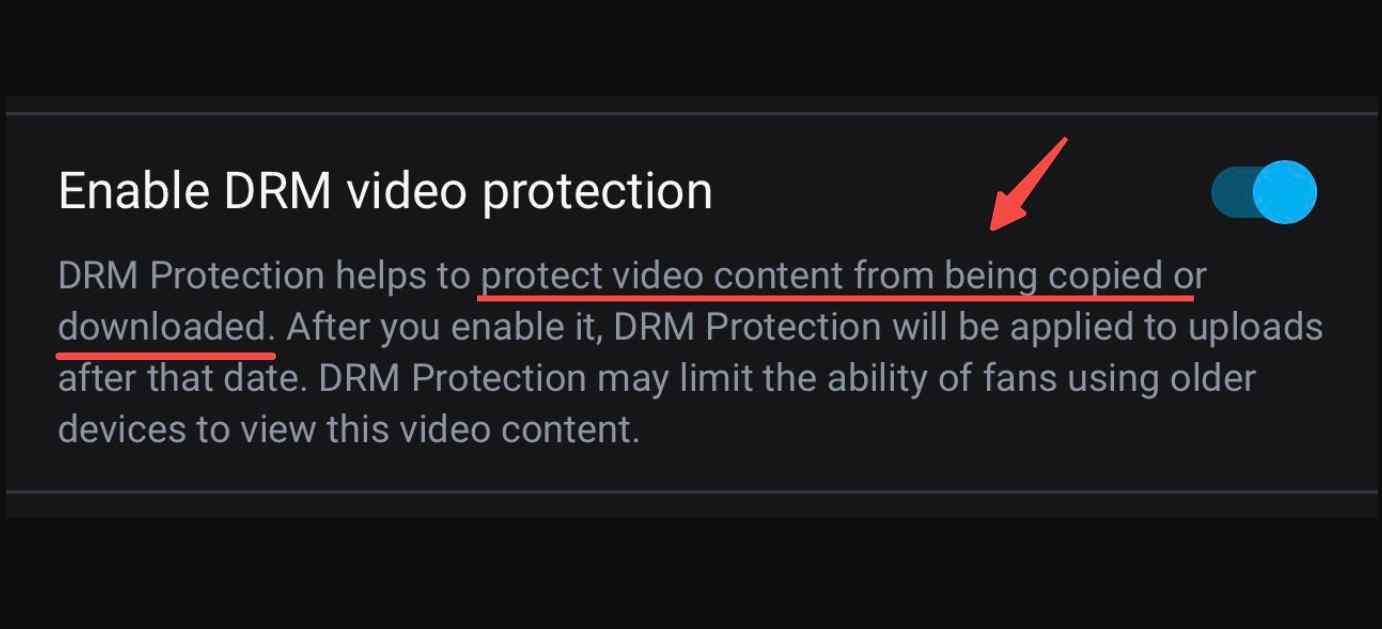
Wenn der Ton weiterläuft, prüfen Sie zuerst, ob dieselbe Quelle andere Browserinhalte korrekt erfasst. Danach können Sie Bildschirm-, Fenster- und Tab-Aufnahme vergleichen. Hardwarebeschleunigung beeinflusst je nach Browser, Treiber und Aufnahmemodus die Bildausgabe, ist aber nur ein Diagnosepunkt und keine verlässliche Lösung für geschützte Inhalte.
Bleibt nur die Videofläche schwarz, während Browseroberfläche oder Bedienelemente sichtbar sind, kann auch die Art der Wiedergabe eine Rolle spielen. Ändert der Wechsel der Aufnahmequelle nichts, hilft die vertiefte Fehlerdiagnose dabei, Browser, Quelle und Wiedergabe getrennt zu prüfen.
Bild, Ton und Oberfläche getrennt prüfen
Beurteilen Sie nicht nur das Videobild. Ein Overlay kann aufgezeichnet werden, obwohl das Video selbst fehlt. HDR, mehrere Monitore oder eine andere ausgewählte Anzeige können den Aufnahmeweg zusätzlich verändern. Notieren Sie deshalb Bild, Ton und Browseroberfläche getrennt.
- Ton da, Bild schwarz: Rendering, GPU und geschützten Wiedergabeweg prüfen
- Weder Bild noch Ton: Wiedergabe, Zugriff, Netzwerk und Quelle prüfen
- Bedienelemente im Bild: Aufnahmemodus, Quelle und Overlays vergleichen
- Fehler seit einem Update: sauberes Profil und Bereichstest wiederholen
- Nur Nachrichten betroffen: Feed, Nachrichten und Einzelvideo getrennt testen
Das verlässlichste Signal ist die Kombination aus Bild, Ton und Oberfläche. Ändert sich nur eines davon, testen Sie als Nächstes genau den dafür zuständigen Pfad, statt gleichzeitig Browser, Recorder und Gerät zu wechseln.
7 Schritte zur schnellen Diagnose
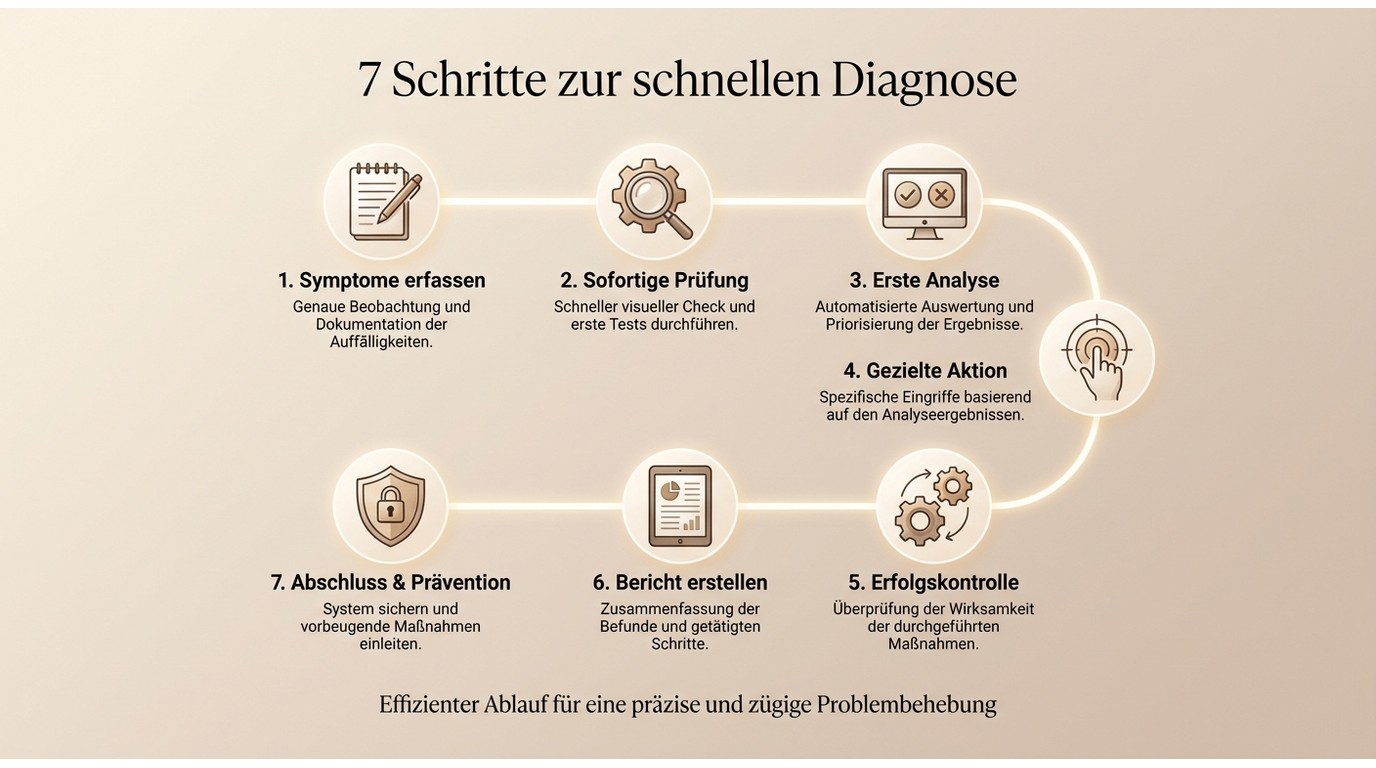
Die folgenden sieben Checks gehen vom einfachsten Fehler zum geräteabhängigen Sonderfall. Führen Sie sie nacheinander aus und prüfen Sie nach jedem Schritt dieselbe kurze Videostelle. So bleibt sichtbar, welche einzelne Änderung tatsächlich etwas bewirkt.
Schließen Sie parallel laufende Recorder und ändern Sie nie mehrere Einstellungen gleichzeitig. Wenn ein Inhalt wegen seiner Wiedergabeart nicht erfasst werden kann, ist das kein Hinweis darauf, dass weitere technische Umgehungsversuche sinnvoll sind.
Browser und Erweiterungen prüfen
Beginnen Sie mit einem sauberen Browserprofil. Das trennt Cache-, Anmelde- und Erweiterungskonflikte von Problemen, die auch ohne persönliche Browserkonfiguration bestehen.
Recorder und Seite neu starten
Beenden Sie den Recorder vollständig, auch im Infobereich, starten Sie ihn neu und laden Sie den OnlyFans-Tab erneut.
Aufnahmequelle vergleichen
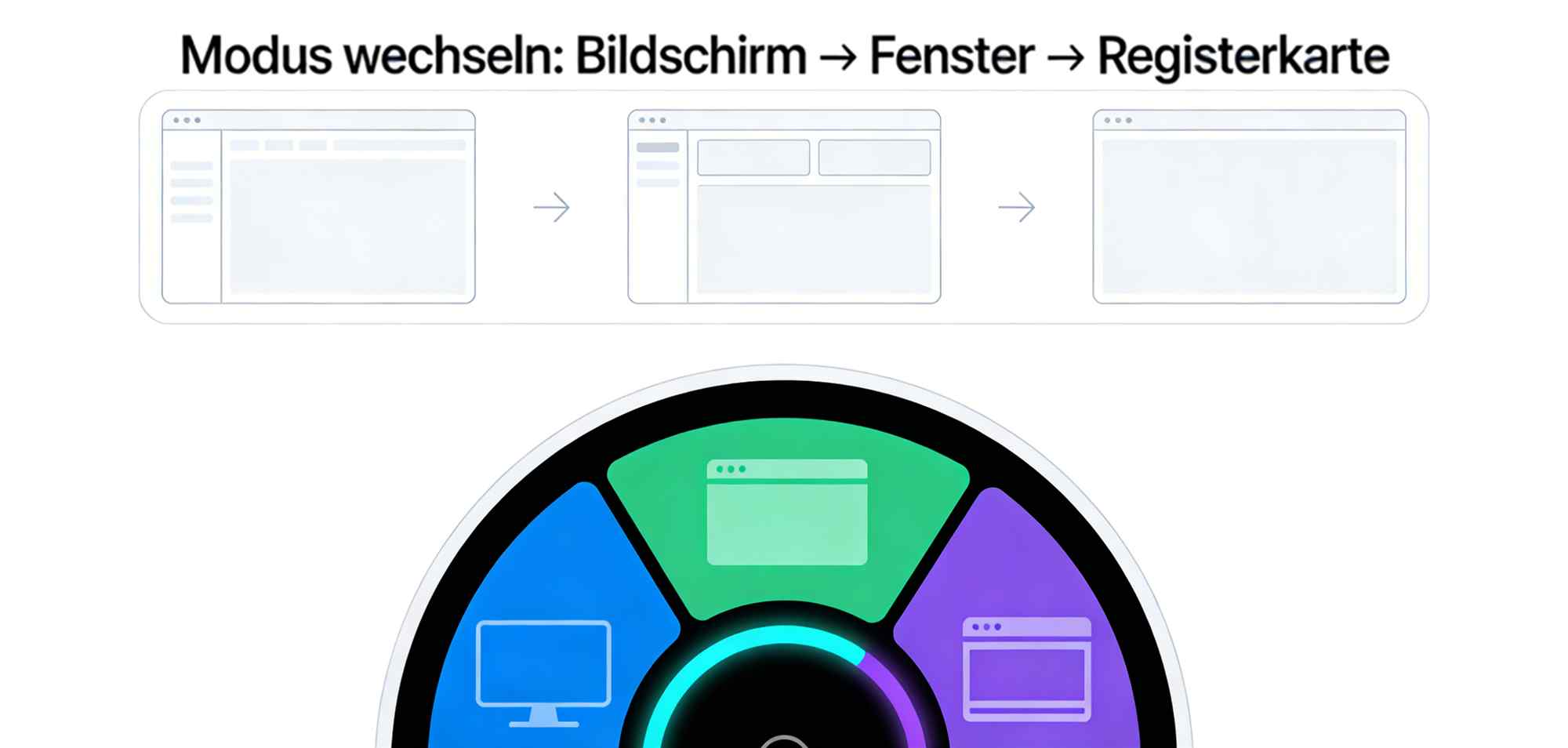
Testen Sie nacheinander Bildschirm, Fenster und Tab mit derselben kurzen Videostelle. Prüfen Sie jeweils getrennt, ob Bild, Ton und Browseroberfläche ankommen.
Sauberes Browserprofil testen
Öffnen Sie denselben Inhalt in einem Gast- oder Inkognito-Profil ohne Erweiterungen. Läuft die Wiedergabe dort anders, liegt der Konflikt wahrscheinlich im bisherigen Browserprofil.
Hardwarebeschleunigung nur als Diagnose testen
Ändern Sie die Hardwarebeschleunigung testweise und starten Sie den Browser danach neu. Entscheidend ist, ob sich der Aufnahmeweg verändert. Dieser Test ist keine Garantie dafür, geschützte Videowiedergabe erfassen zu können.
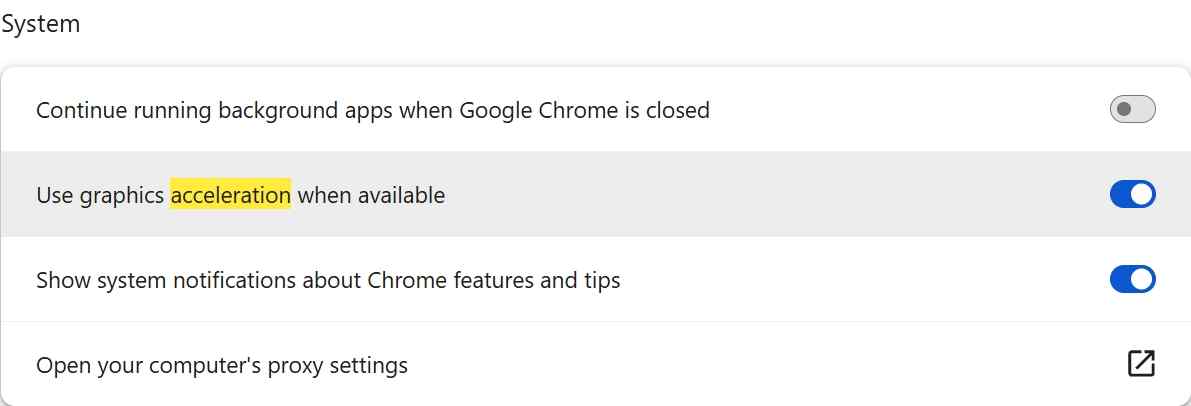
Hardwarebeschleunigung und Anzeige testen
Vergleichen Sie zuerst die Aufnahmequellen. Ändern Sie Hardwarebeschleunigung erst danach und starten Sie den Browser neu. Das Ziel ist ein reproduzierbarer Unterschied zwischen den Anzeigewegen, nicht das Erzwingen einer Aufnahme bei geschützter Wiedergabe.
Berechtigungen und Plattformstatus prüfen
Prüfen Sie die für Bildschirm und Audio benötigten Systemrechte sowie die ausgewählte Quelle. Unter macOS gehören Bildschirm- und Systemaudio-Aufnahmen zu den Datenschutzrechten; unter Windows sollten vor allem Quelle, Anzeige und Audioeingang stimmen. Bleibt das Ergebnis unverändert, testen Sie denselben Inhalt in einem anderen Bereich und prüfen Sie den Plattformstatus.
Systemrechte und Audioquelle prüfen
Kontrollieren Sie die benötigten Rechte für Bildschirmaufnahme und Audio. Wählen Sie anschließend ausdrücklich die Quelle aus, die tatsächlich wiedergegeben wird.
Overlays und Mehrfachaufnahme ausschließen
Schließen Sie Overlays und andere Recorder. Bei mehreren Monitoren testen Sie zusätzlich nur die Anzeige, auf der das Video läuft.
Spiegelung als Fehlerquelle ausschließen
Wenn Sie AirPlay, Mirroring oder eine andere Bildschirmspiegelung verwenden, wiederholen Sie den Test einmal direkt auf dem lokalen Display.

Wenn die sieben Checks keine eindeutige Ursache zeigen: Wiederholen Sie nur den betroffenen Pfad mit demselben Video und derselben Quelle. Ändern Sie pro Durchlauf genau eine Einstellung und notieren Sie Bild, Ton und Oberfläche getrennt. Wechseln Sie erst danach das Gerät oder die Methode.
Gerätepfade für Windows, macOS und Mobilgeräte
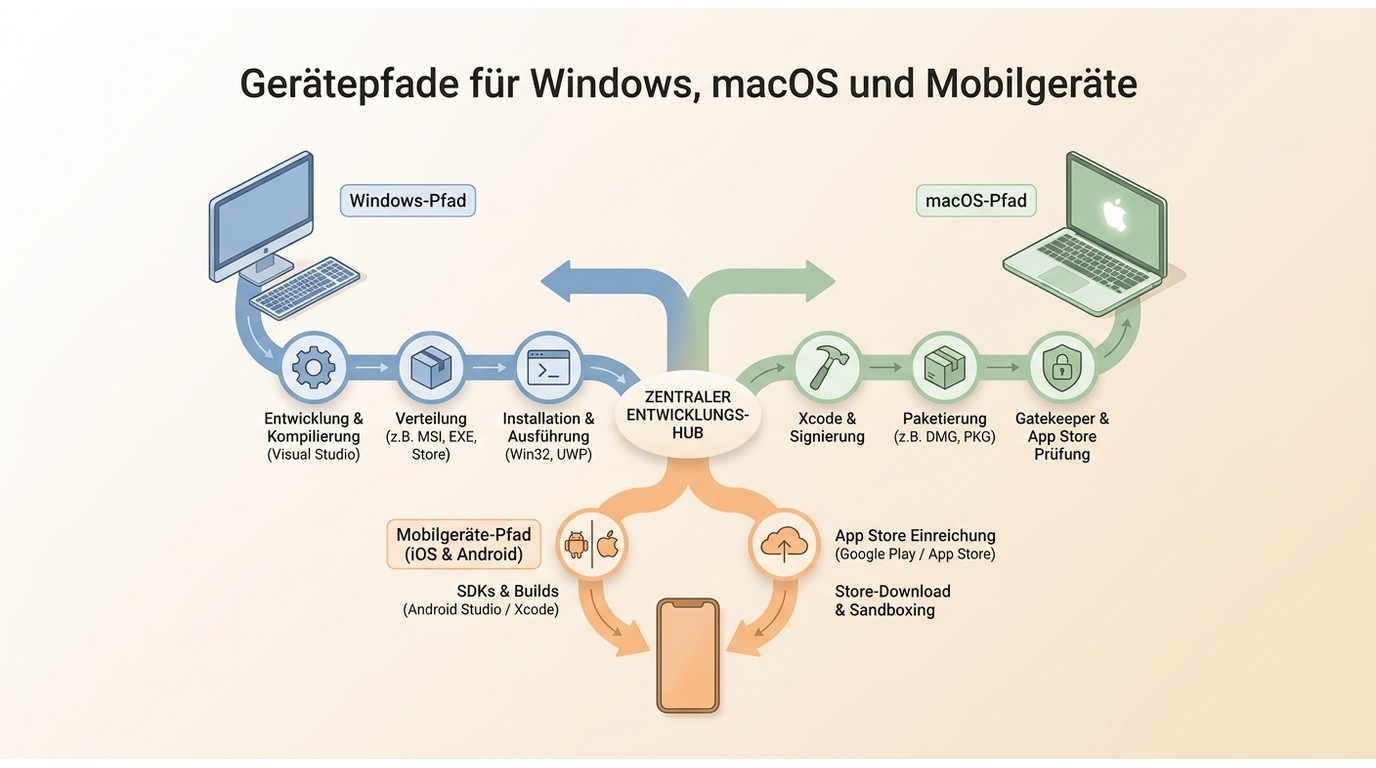
Windows und macOS unterscheiden sich vor allem bei Berechtigungen und Audioquellen; Android und iPhone teilen den mobilen Grundpfad. Ein Gerätewechsel hilft nur, wenn das Problem tatsächlich an Systemrechten oder der Aufnahmequelle hängt.
Windows
Unter Windows sollten Sie zuerst die ausgewählte Aufnahmequelle, die richtige Anzeige und den Audioeingang prüfen. Bei mehreren Monitoren muss der Recorder genau die Anzeige erfassen, auf der das Video läuft. Wenn ein anderes Browserfenster mit derselben Quelle korrekt aufgenommen wird, lässt sich der Fehler weiter auf die konkrete Wiedergabe eingrenzen.
Geeignet für: eine OnlyFans-Aufnahme am PC, wenn die Wiedergabe funktioniert und Sie Bildschirm, Fenster oder Tab gezielt vergleichen können. Weniger geeignet für: Lade- oder Zugriffsfehler, die bereits ohne Recorder auftreten.
macOS
Unter macOS prüfen Sie unter Systemeinstellungen > Datenschutz & Sicherheit > Bildschirm- & Systemaudioaufnahme, ob die verwendete App zugelassen ist. OBS empfiehlt auf macOS 13 oder neuer die Quelle „macOS Screen Capture“, die Bildschirm, Fenster oder Anwendung und auch Desktop-Audio erfassen kann. Separate virtuelle Audiotreiber sind deshalb nicht der erste Prüfschritt.
Geeignet für: eine klar abgegrenzte Prüfung von Bildschirmrecht und Audioquelle. Weniger geeignet für: einen bloßen Gerätewechsel, wenn derselbe Inhaltsbereich auch in einem sauberen Browserprofil nicht lädt.
Android und iPhone
Starten Sie die integrierte Bildschirmaufnahme erst nach erfolgreicher Wiedergabe und prüfen Sie, ob System- oder App-Audio tatsächlich freigegeben wird. Die Möglichkeiten unterscheiden sich je nach Android-Hersteller und iOS-Version; einzelne Apps oder geschützte Wiedergaben können Bild oder Ton in der Aufnahme einschränken.
Geeignet für: einen kurzen Mobiltest von Wiedergabe, Bild und Ton. Weniger geeignet für: eine Diagnose, die Browserprofile, Desktop-Aufnahmemodi oder virtuelle Audiotreiber vergleichen muss. Bleibt das Video selbst schwarz, bringt ein Wechsel zwischen Android und iPhone meist keinen zusätzlichen Befund.
Welche Lösung passt zu welchem Fehler?
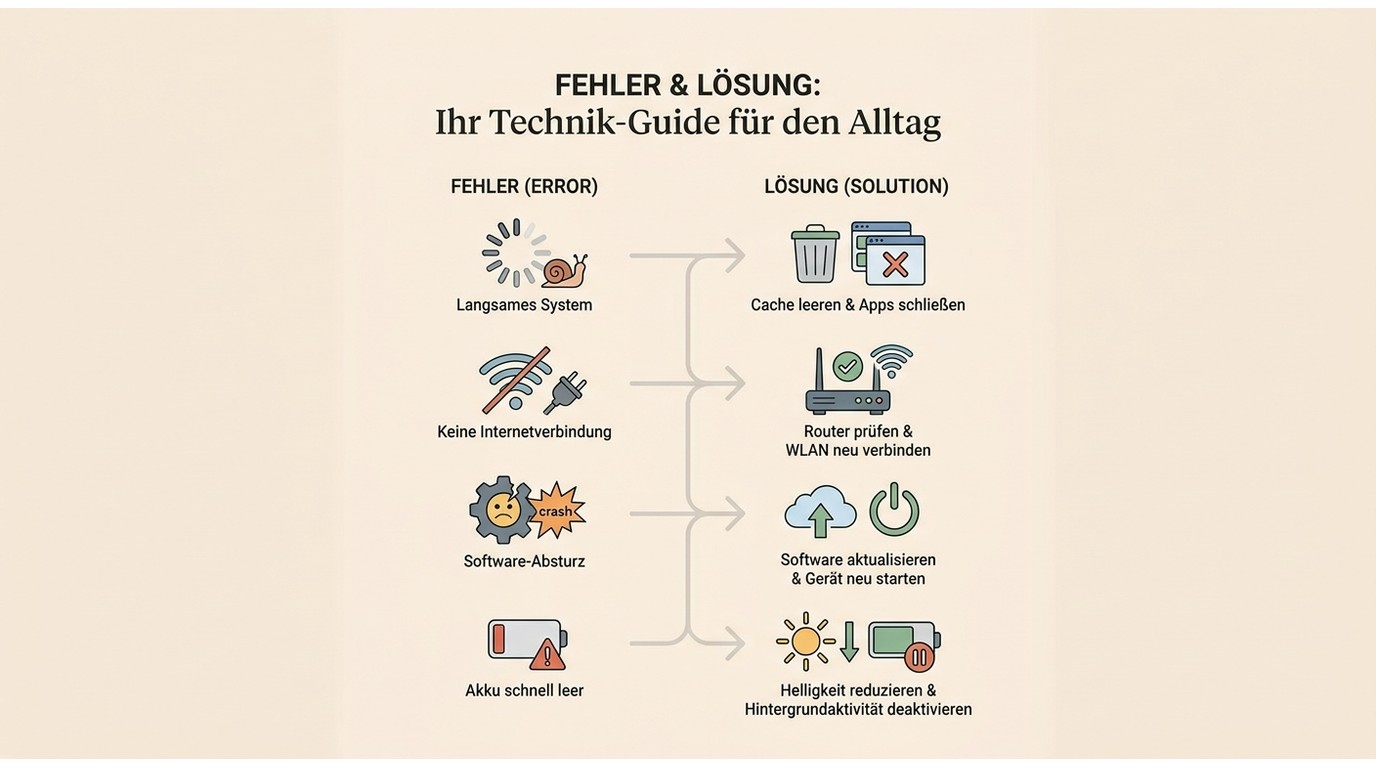
Die Methode folgt dem Symptom: Ladefehler brauchen eine Wiedergabe-Diagnose, schwarze Aufnahmen einen Vergleich der Aufnahmewege. Eine lokale Datei ist erst dann ein sinnvoller Pfad, wenn Zugriff und Wiedergabe funktionieren.
| Methode | Fehlerbild | Geeignetes Gerät | Vorgehen | Erwartete Ausgabe | Stärken | Grenzen | Nächster Prüfschritt |
|---|---|---|---|---|---|---|---|
| Wiedergabe-Diagnose | Video, Seite oder einzelner Bereich lädt nicht | Windows, macOS, Android, iPhone | Sauberes Profil, Anmeldung, Zugriff, Netzwerk, Cache, Erweiterungen und Status prüfen | Abspielbares Video, noch keine Datei | Trennt Zugriffs- und Browserfehler vom Recorder | Löst keinen Aufnahmefehler bei bereits laufendem Video | Nach erfolgreicher Wiedergabe den Gerätepfad wählen |
| Bildschirmaufnahme | Video läuft, Aufnahme bleibt schwarz oder enthält falsche Oberfläche | Windows, macOS, Android, iPhone | Bildschirm, Fenster und Tab sowie Rechte, Anzeige und Audioquelle vergleichen | Aufzeichnung entsprechend den Möglichkeiten des Systems | Schneller Vergleich sichtbarer Aufnahmewege | Geschützte Wiedergabe, GPU-Konflikte oder fehlender Systemton können bestehen bleiben | Nur die auffällige Quelle mit einer geänderten Einstellung erneut testen |
| StreamFab OnlyFans Downloader | Wiedergabe funktioniert, eine lokale Datei wird für persönliche Offline-Nutzung benötigt | Windows und macOS | Berechtigten Inhalt im integrierten Browser öffnen, Ausgabe wählen und zunächst einen einzelnen Titel prüfen | MP4 oder MKV, 720p oder bis 1080p, H.264 und AAC 2.0 | Lokale Datei, Stapelverarbeitung und Zeitplan | Keine mobile App; verfügbare Qualität hängt vom jeweiligen Inhalt ab | Mit einem einzelnen berechtigten Video Format, Bild und Ton auf dem Zielgerät prüfen |
Bildschirmaufnahme nach erfolgreicher Wiedergabe
Eine Bildschirmaufnahme passt, wenn das Video normal läuft und Sie einen sichtbaren Aufnahmeweg benötigen. OBS Studio kann dafür Bildschirm, Fenster oder Quelle vergleichen. Scheitern mehrere Recorder am gleichen Symptom, ist ein weiterer Werkzeugwechsel weniger aussagekräftig als der Vergleich von Wiedergabeweg, GPU und Berechtigungen.
Geeignet für: kurze, reproduzierbare Tests mit sichtbarer Quelle. Weniger geeignet für: Videos, die schon vor dem Start des Recorders nicht laden.
StreamFab als Desktop-Alternative
Wenn die Wiedergabe funktioniert, Sie aber statt einer Bildschirmaufnahme eine lokale Datei benötigen, ist der StreamFab OnlyFans Downloader eine Desktop-Alternative für Windows und macOS. Laut aktueller Produktseite speichert er verfügbare Videos in 720p oder bis 1080p mit H.264 und AAC 2.0 als MP4 oder MKV und unterstützt Batch- sowie Zeitplanaufträge.
Für die eigentliche Bedienung verweise ich auf die Anleitung zum OnlyFans-Videos speichern. In diesem Artikel ist wichtiger, zuerst zwischen Ladefehler, schwarzer Aufnahme und dem Wunsch nach einer lokalen Datei zu unterscheiden.
Geeignet für: berechtigte Inhalte, die unter Windows oder macOS als lokale MP4- oder MKV-Datei benötigt werden. Weniger geeignet für: mobile Geräte, nicht funktionierende Wiedergabe oder einen reinen Plattformstatusfehler.
Qualität, Ton und Dateiformat
StreamFab OnlyFans Downloader unterstützt laut aktueller Produktseite 720p und bis 1080p, H.264-Video, AAC-2.0-Audio sowie MP4 oder MKV. Für mehrere Videos stehen Stapelverarbeitung und Zeitplan zur Verfügung. Welche Auflösung tatsächlich angeboten wird, hängt vom jeweiligen Inhalt ab.
Für möglichst breite Gerätekompatibilität ist MP4 meist die einfachere Wahl. MKV eignet sich, wenn Ihr Zielplayer diesen Container unterstützt und Sie Ihre lokale Sammlung entsprechend organisieren möchten.
Testmatrix statt pauschaler Versprechen
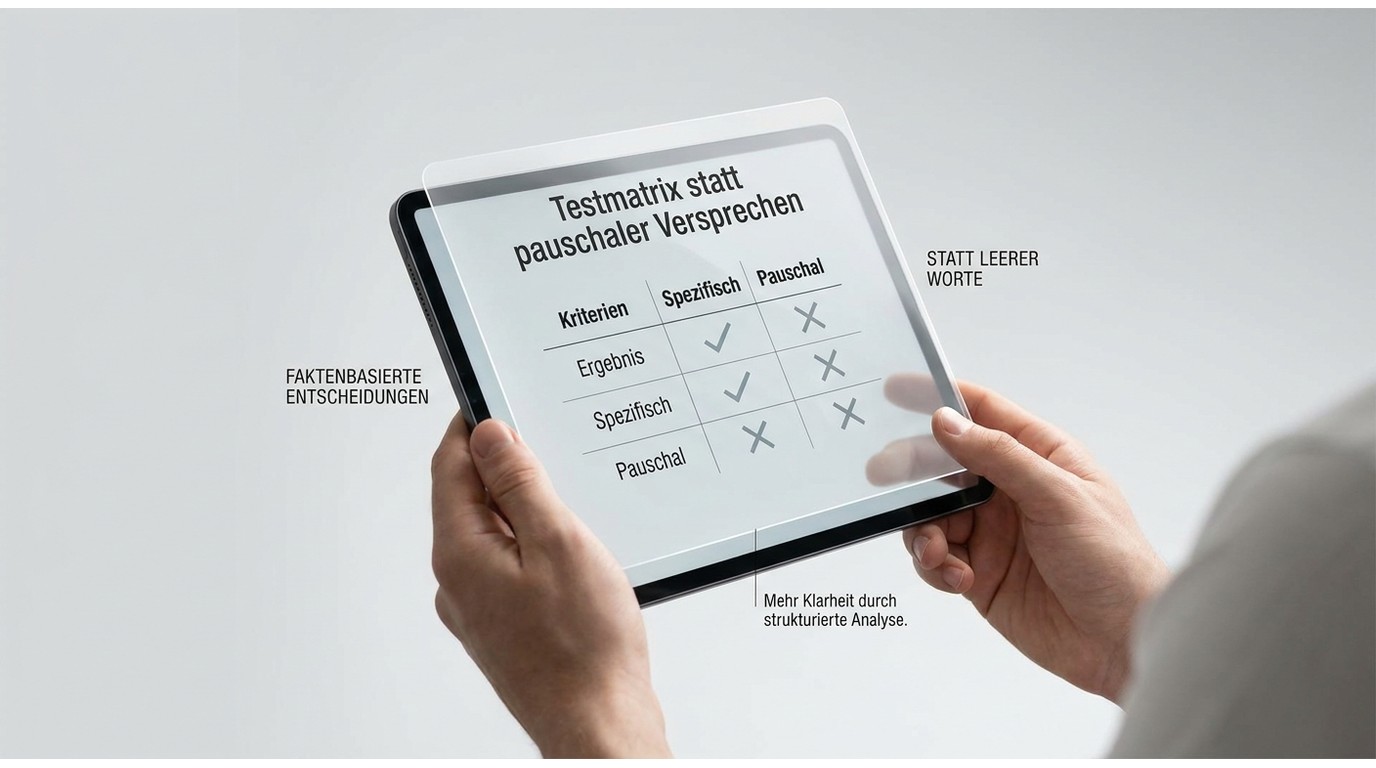
Im vorliegenden Beispieltest zeigte die Fensteraufnahme häufiger ein schwarzes Bild, während die Bildschirmaufnahme stabiler war und der Ton durchgehend lief. Das ist ein einzelnes Setup und keine allgemeine Zusage für andere Browser, Geräte oder Inhaltsbereiche.
Setup und Ergebnisse
Stand August 2026 können Browser-, Treiber- oder Plattformänderungen das Verhalten einzelner Quellen verändern. Deshalb sollte jedes Ergebnis zusammen mit System, Browser, Aufnahmemodus und betroffenem Inhaltsbereich dokumentiert werden.
- System und Browser: Windows 11, Chrome, 1920 × 1080, 60 fps
- Verglichene Modi: Bildschirm, Fenster und Tab, jeweils 30 Sekunden
- Getrennt beobachten: Bild, Ton, Oberfläche und betroffenen Inhaltsbereich
- Nach Änderungen: denselben Bereichstest mit identischer Quelle wiederholen
Grenzen des Tests
Das Beispiel gilt nur für dieses Setup. Ein Ergebnis im Feed lässt sich nicht automatisch auf Nachrichten oder einzelne Videos übertragen. Nach einem Update sollten Sie denselben kurzen Test wiederholen und pro Durchlauf nur eine Variable ändern.
Für mich ist deshalb nicht der Name des Recorders der wichtigste Hinweis, sondern die Frage, welche einzelne Änderung Bild, Ton oder Browseroberfläche nachvollziehbar beeinflusst.
Häufige Fragen zu Aufnahmefehlern
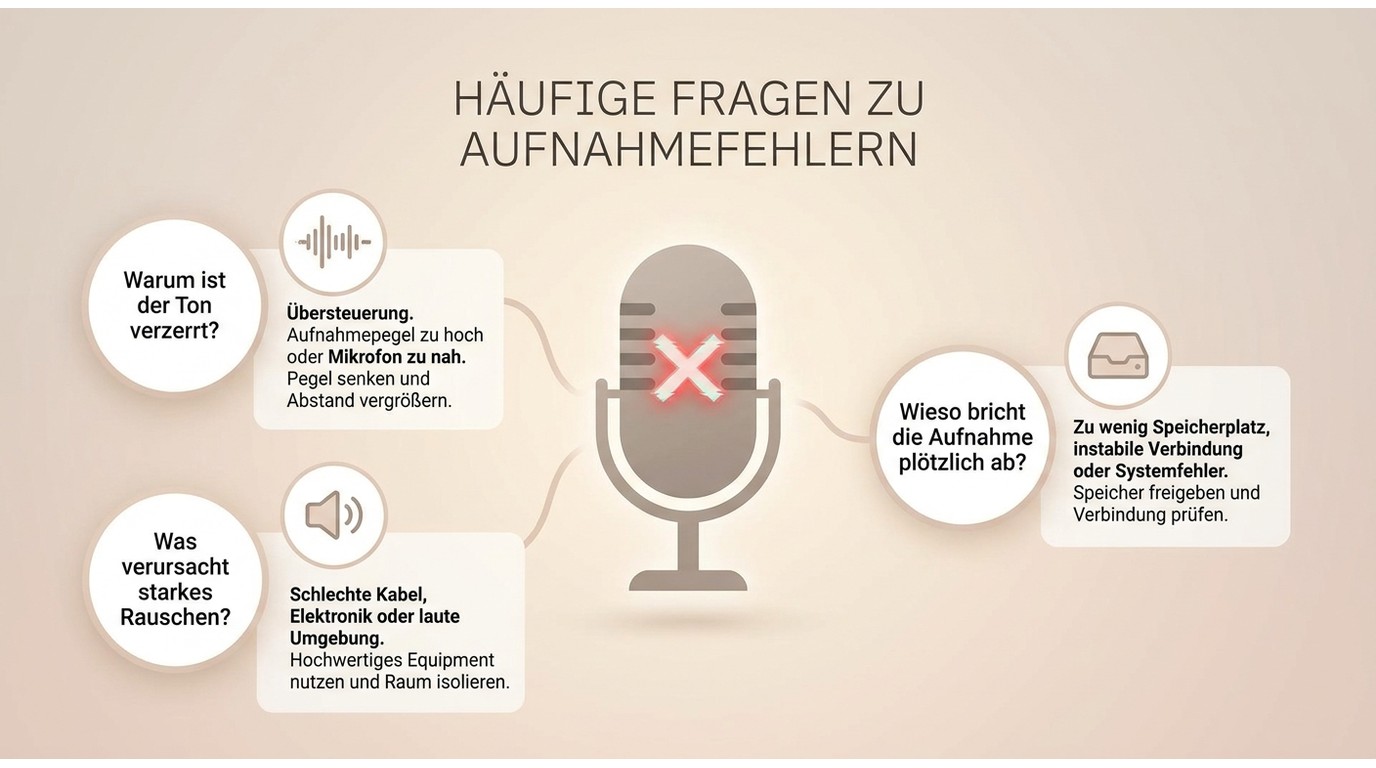
Warum tritt der Fehler nur bei Videos in Nachrichten auf?
Plattformänderungen können einzelne Inhaltsbereiche unterschiedlich betreffen. Öffnen Sie nacheinander ein Video im Feed, in Nachrichten und als Einzelansicht. Lädt nur der Nachrichtenbereich nicht, behandeln Sie das Problem als bereichsgebundenen Wiedergabefehler und ändern Sie den Recorder zunächst nicht.
Hilft OBS, wenn andere Recorder nur ein schwarzes Bild liefern?
OBS kann beim Vergleich verschiedener Quellen helfen, weil Bildschirm-, Fenster- und auf unterstützten Systemen weitere Aufnahmequellen getrennt getestet werden können. Bleibt bei identischer Wiedergabe nur die Videofläche schwarz, ist ein bloßer Wechsel des Recorders jedoch kein verlässlicher Lösungsweg.
Was sollte ich nach einem Browser- oder Plattformupdate erneut testen?
Prüfen Sie zuerst die Wiedergabe in einem sauberen Browserprofil, danach Aufnahmemodus, Hardwarebeschleunigung, Systemberechtigungen und den betroffenen Inhaltsbereich. Notieren Sie nach jedem Schritt Bild und Ton, damit Sie eine Änderung eindeutig zuordnen können.
Fazit: Erst Fehlerquelle, dann Methode
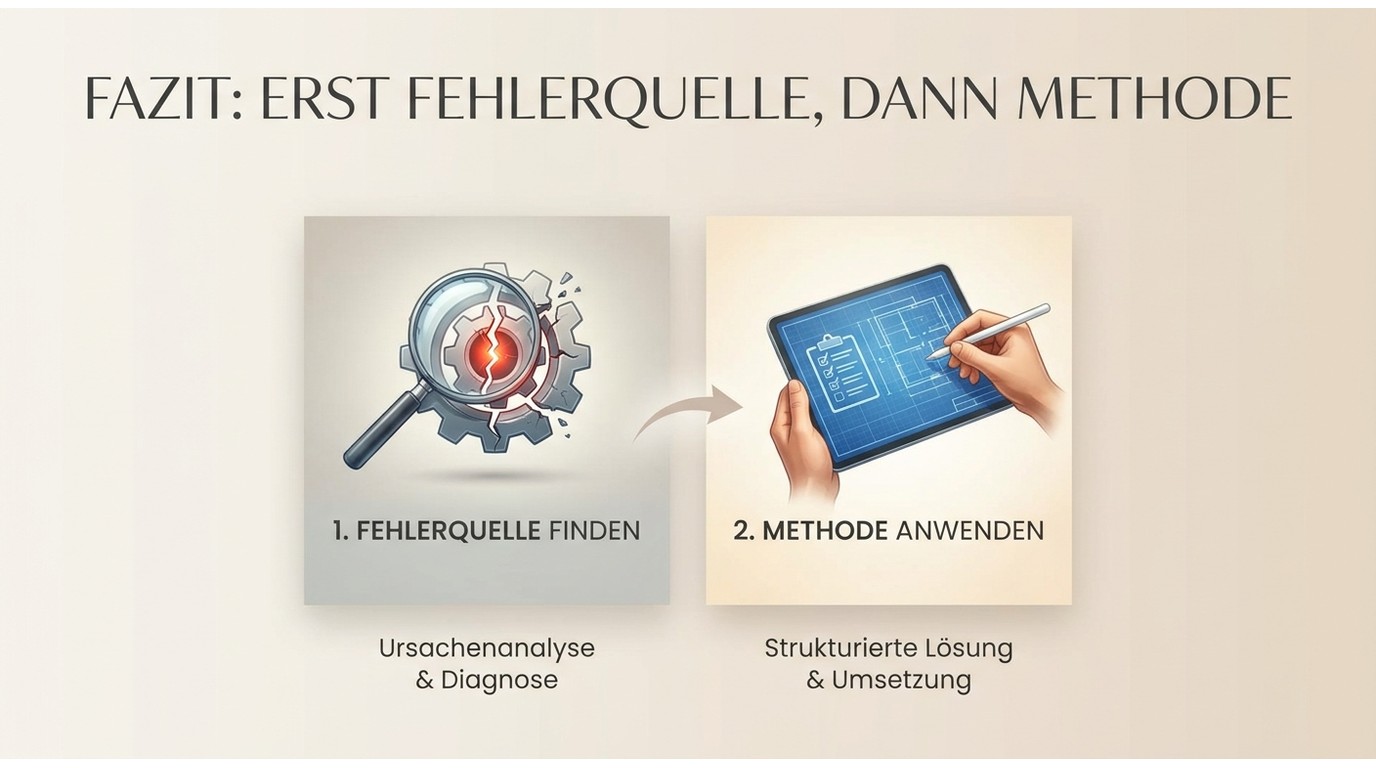
Wenn OnlyFans nicht lädt, beheben Sie zuerst Wiedergabe, Zugriff oder Browserproblem. Läuft das Video, während die Aufnahme schwarz bleibt, vergleichen Sie Quelle, Anzeige, Audio und Berechtigungen nacheinander. Erst wenn die Wiedergabe stabil ist, lohnt die Entscheidung zwischen Bildschirmaufnahme und lokaler Datei.
Für einen kurzen Aufnahmetest genügt oft der vorhandene Recorder. Wenn Sie dagegen berechtigt zugängliche Videos unter Windows oder macOS als lokale MP4- oder MKV-Datei benötigen, ist StreamFab die passendere Desktop-Option als weitere Screen-Recorder-Experimente.
Nutzungshinweis: Aufnahme und lokale Speicherung setzen einen berechtigten Zugriff voraus. § 53 UrhG kann einzelne Privatkopien unter bestimmten Voraussetzungen erlauben; § 95a UrhG schützt wirksame technische Maßnahmen. Teilen, Veröffentlichen oder gewerbliche Nutzung sind nicht Teil dieser Anleitung. Beachten Sie außerdem die Regeln des Dienstes und die Urheberrechts- und Nutzungsrichtlinien von StreamFab. Diese Einordnung ist keine Rechtsberatung.

Wenn Sie mehrere OnlyFans-Videos gesammelt lokal speichern möchten, stehen dafür Desktop-Programme, Browser-Erweiterungen und Open-Source-Lösungen mit unterschiedlichen Stärken bei Batch-Download, Qualität, Dateiorganisation und Wartungsaufwand zur Verfügung. Voraussetzung ist, dass Sie für die betreffenden Inhalte bereits über die erforderliche Berechtigung beziehungsweise Erlaubnis verfügen und die lokale Speicherung im konkreten Fall zulässig ist. Dieser Artikel vergleicht die wichtigsten Ansätze und zeigt, worauf Sie bei größeren Download-Aufträgen, Kontosicherheit und technischen Problemen achten sollten.
von Christine Müller - 1. September 2026

Wie steht es um die Legalität von OnlyFans-Downloads? Wir analysieren das Recht auf Privatkopien und die Nutzung von StreamFab für rechtmäßige lokale Backups und persönliche Sicherheitskopien.
von Christine Müller - 2. August 2026
Die Anleitung ordnet Screenshot, Echtzeitaufnahme und lokale Videodatei nach Inhalt, Gerät und gewünschtem Ergebnis ein. Sie erklärt RecordFab für Live-Inhalte, StreamFab für vorhandene Videos, typische Fehlerbilder sowie die rechtlichen und persönlichen Grenzen der Nutzung.
von Christine Müller - 28. Juli 2026
Die folgenden Methoden zum OnlyFans Video Speichern wurden von unserem Team getestet und überprüft. Egal, ob Sie OnlyFans Videos auf Ihren PC, Laptop oder Ihr Mobilgerät herunterladen möchten, finden Sie in diesem Artikel einige nützliche Tipps.
von Christine Müller - 11. Juni 2026