
Netflix aufnehmen ohne schwarzen Bildschirm: 5 Recorder im Test 2026

Zusammenfassung: Netflix aufzunehmen ist technisch schwieriger als eine gewöhnliche Bildschirmaufnahme. Je nach Recorder kann die Videofläche schwarz bleiben, die Qualität schwanken oder nur eine Echtzeitaufnahme möglich sein. Dieser Artikel vergleicht StreamFab, Audials One, OBS Studio, Bandicam und QuickTime, ordnet ihre Unterschiede bei Bildqualität, Plattform und Ausgabeformat ein und zeigt außerdem, welche offiziellen Offline-Möglichkeiten Netflix auf Mobilgeräten bietet.
 Netflix aufzunehmen ist technisch schwieriger als eine gewöhnliche Bildschirmaufnahme. Je nach Recorder kann die Videofläche schwarz bleiben, die Qualität schwanken oder nur eine Echtzeitaufnahme möglich sein. Dieser Artikel vergleicht StreamFab, Audials One, OBS Studio, Bandicam und QuickTime, ordnet ihre Unterschiede bei Bildqualität, Plattform und Ausgabeformat ein und zeigt außerdem, welche offiziellen Offline-Möglichkeiten Netflix auf Mobilgeräten bietet.
Inhaltsverzeichnis
Ob ein Netflix Recorder für Sie sinnvoll ist, hängt vor allem vom eigentlichen Ziel ab. Für einen kurzen Ausschnitt kommen andere Programme infrage als für einen ganzen Film oder eine lokale Mediathek. Auf Smartphone und Tablet ist wiederum häufig gar keine Aufnahme nötig, weil Netflix dort selbst eine Offline-Funktion anbietet.
Warum bleibt die Netflix Bildschirmaufnahme schwarz?
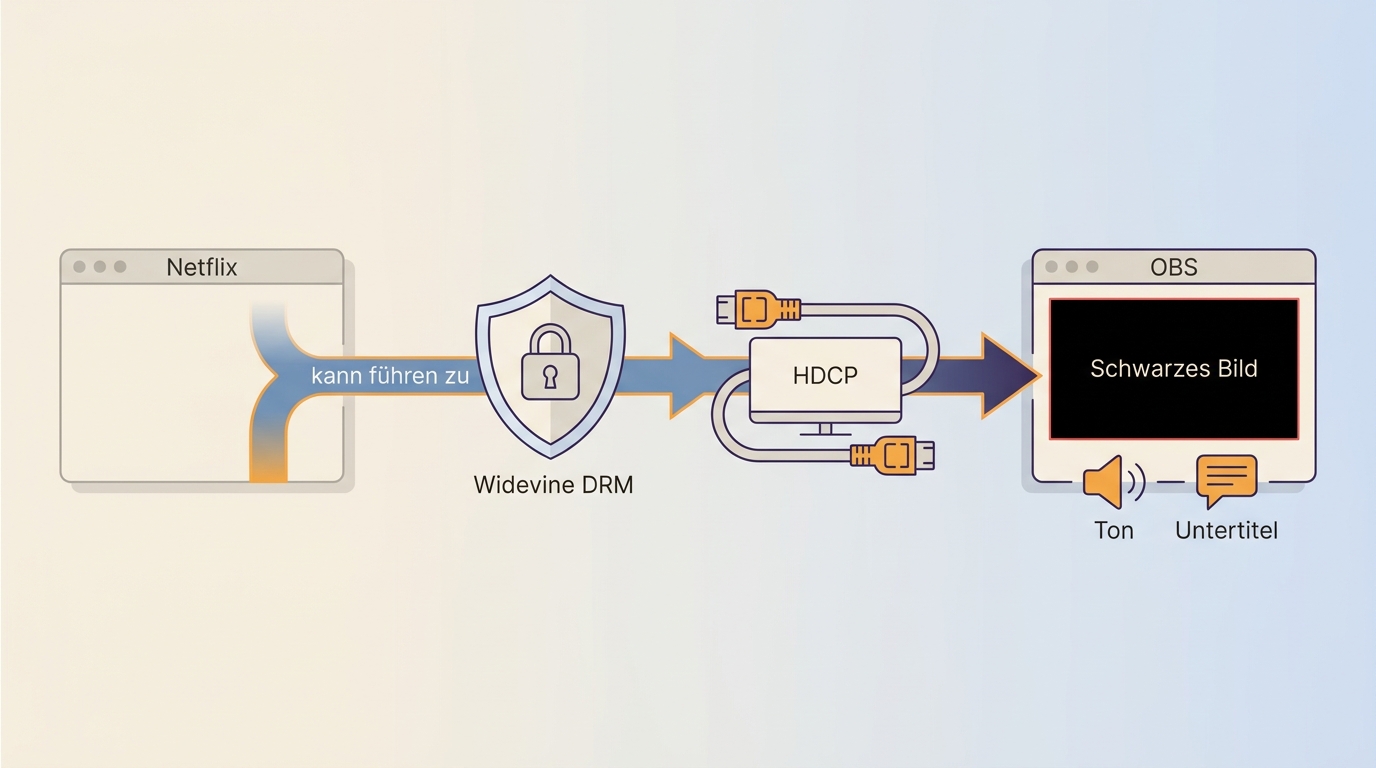
Dass bei Netflix ein schwarzer Bildschirm erscheint, liegt nicht einfach an einem Fehler des Recorders. Netflix verwendet technische Schutzmechanismen für die Videowiedergabe. Dazu gehören DRM-Systeme sowie HDCP für geschützte Bildausgaben.
Bei einer normalen Bildschirm- oder Fensteraufnahme kann deshalb die Videofläche fehlen, obwohl andere Elemente des Browserfensters weiterhin aufgenommen werden. Dieses Verhalten tritt besonders bei klassischen Screen Recordern wie OBS Studio, Bandicam oder QuickTime auf.
Netflix DRM, HDCP und Browser
Browser und Betriebssystem verarbeiten geschützte Netflix-Inhalte anders als gewöhnliche Webseiten oder lokale Videodateien. Auch externe Monitore, Grafiktreiber und die Art der Videoausgabe können beeinflussen, ob die Wiedergabe beziehungsweise Aufnahme korrekt funktioniert.
Netflix selbst weist beispielsweise darauf hin, dass ein nicht HDCP-kompatibles Display oder eine ungeeignete Verbindung die Wiedergabe geschützter Inhalte verhindern kann. Beim Thema Netflix DRM umgehen ist deshalb wichtig, zwischen normaler Bildschirmaufnahme, offizieller Offline-Funktion und lokal gespeicherten Videodateien zu unterscheiden.
Warum OBS, Bandicam und QuickTime unterschiedlich reagieren
- OBS Studio: nimmt Bildschirm oder Programmfenster auf. Bei geschützter Netflix-Wiedergabe kann die Videofläche schwarz bleiben.
- Bandicam: arbeitet ebenfalls als Screen Recorder unter Windows und hängt deshalb von der jeweiligen Wiedergabeumgebung ab.
- QuickTime Player: ist für normale Bildschirmaufnahmen auf dem Mac praktisch, bei geschützten Streaminginhalten aber keine verlässliche Netflix-Lösung.
Verschiedene Browser- oder Grafik-Einstellungen können das Ergebnis verändern. Ich würde mich darauf aber nicht verlassen. Eine Konfiguration, die auf einem Rechner ein Bild liefert, kann nach einem Browser-, Treiber- oder Netflix-Update wieder nur einen schwarzen Bildschirm aufnehmen.
- Das Ergebnis änderte sich je nach Browser- und Grafik-Konfiguration.
- Ein schwarzer Bildschirm trat nicht in jeder Testumgebung identisch auf.
- Eine in OBS eingestellte Ausgabe von 1.920 × 1.080 bedeutet nicht automatisch, dass der Netflix-Stream selbst in dieser Qualität aufgezeichnet wird.
- Für einen kurzen Testclip ist OBS nachvollziehbar, für einen langen Film oder eine komplette Staffel ist das Ergebnis deutlich schwerer planbar.
5 Netflix Recorder 2026 im Vergleich
Nicht jeder Netflix Recorder arbeitet technisch gleich. OBS, Bandicam und QuickTime zeichnen den Bildschirm auf. Audials ist auf die Aufnahme von Streamingmedien spezialisiert. StreamFab erstellt dagegen eine lokale Videodatei und ist kein klassischer Screen Recorder.
| Netflix Recorder | Funktionsweise | Schwarzbildrisiko | Ausgabe | System | Kosten |
|---|---|---|---|---|---|
| StreamFab Netflix Downloader | Lokale Datei statt klassischer Bildschirmaufnahme | Nicht von Display Capture abhängig | Bis 1080p, MP4/MKV | Windows, macOS | 3 kostenlose Testdownloads, danach kostenpflichtig |
| Audials One 2026 | Streaming-Aufnahme | Abhängig vom unterstützten Aufnahmeverfahren | Aufnahmeabhängig | Windows 10/11 | Kostenpflichtig, Demo verfügbar |
| OBS Studio | Bildschirm- oder Fensteraufnahme | Hoch bei geschützter Wiedergabe | Aufnahmeeinstellungen frei wählbar | Windows, macOS, Linux | Kostenlos |
| Bandicam | Bildschirmaufnahme | Konfigurationsabhängig | Aufnahmeabhängig | Windows | 33,26 US-Dollar/Jahr für 1 PC |
| QuickTime Player | macOS-Bildschirmaufnahme | Bei Netflix häufig | Bildschirmaufnahme | macOS | In macOS enthalten |
Stand September 2026. Preise und Funktionen können sich ändern.
Neben Recordern gibt es Programme, die speziell für lokale Streamingdateien entwickelt wurden. Im Netflix-Downloader-Vergleich spielen deshalb zusätzlich Videoqualität, Audio, Untertitel, Batch-Funktionen und Ausgabeformate eine Rolle.
1. StreamFab Netflix Downloader
StreamFab ist in diesem Vergleich kein klassischer Screen Recorder. Das Programm speichert unterstützte Netflix-Inhalte als lokale MP4- oder MKV-Datei auf Windows oder Mac und ist damit nicht von einer OBS- oder QuickTime-Bildschirmaufnahme abhängig.
Aktuell unterstützt der StreamFab Netflix Downloader je nach Titel und Netflix-Abo bis zu 1080p, HDR10 oder Dolby Vision sowie Dolby Atmos, EAC3 5.1 und AAC 2.0.
Für das Video stehen H.264, H.265, VP9 und AV1 zur Verfügung. Untertitel können als SRT-Datei gespeichert oder in die Videodatei eingebettet werden. Wenn Sie Netflix als MP4 speichern, ist vor allem die breite Kompatibilität mit vielen Playern, Fernsehern und mobilen Geräten ein Vorteil.
- Bis zu 1080p mit HDR10 oder Dolby Vision, abhängig von Titel und Netflix-Abo
- Dolby Atmos, EAC3 5.1 oder AAC 2.0, sofern verfügbar
- MP4 oder MKV mit H.264, H.265, VP9 oder AV1
- SRT- oder eingebettete Untertitel
- Batch-Download für mehrere Serienfolgen
- 3 kostenlose Downloads zum Testen
StreamFab und Audials im Test
In unserem StreamFab-Test wurde auf einem Mac mit einer 24-Mbps-Verbindung dieselbe 15:07 Minuten lange Netflix-Folge in 1080p mit HDR10 und DD+ 5.1 gespeichert. Die Datei war in diesem Durchlauf 538,6 MB groß.
Ein separater Audials-Test unter Windows mit 16 Mbps ergab bei derselben Folge VP8, SDR, Opus Stereo und 97,1 MiB. Da Betriebssystem, Verbindung und Aufnahmeverfahren unterschiedlich waren, ist das kein fairer Geschwindigkeitsvergleich. Es zeigt aber, dass sich das Ergebnis der beiden Ansätze bei Codec, HDR, Audio und Dateigröße deutlich unterscheiden kann.
| Testpunkt | StreamFab | Audials |
|---|---|---|
| Testinhalt | 15:07 Minuten | 15:07 Minuten |
| Testsystem | macOS, 24 Mbps | Windows, 16 Mbps |
| Bild | 1080p, HDR10 | SDR im getesteten Durchlauf |
| Codec | HEVC | VP8 |
| Audio | DD+ 5.1 | Opus 2ch |
| Dateigröße | 538,6 MB | 97,1 MiB |
Die Werte gelten nur für diese beiden Testläufe. Netflix-Titel, Tarif, Softwareversion und gewählte Qualitätsoptionen können andere Ergebnisse liefern.
2. Audials One 2026
Audials One 2026 ist ein Windows-Programm für Streaming-Aufnahmen von Filmen, Serien, Musik und weiteren Medien. Der Hersteller bietet aktuell Varianten für Windows 10 und Windows 11 an.
Interessant ist dabei die klare Abgrenzung des Herstellers: Audials weist ausdrücklich darauf hin, dass die Software keinen Kopierschutz umgeht. Damit unterscheidet sich der Ansatz sowohl von einer klassischen OBS-Bildschirmaufnahme als auch von einem Downloader, der eine lokale Datei mit auswählbaren Streamingformaten erstellt.
Wenn Sie ohnehin unter Windows arbeiten und einen Streaming Recorder für verschiedene Dienste suchen, bleibt Audials eine relevante Alternative. Für macOS steht Audials One dagegen nicht zur Verfügung.
3. Netflix mit OBS Studio aufnehmen
OBS Studio ist kostenlos und gehört zu den bekanntesten Programmen für Bildschirm-, Fenster- und Game-Aufnahmen. Für gewöhnliche Desktop-Inhalte funktioniert es sehr gut. Bei einer Netflix Bildschirmaufnahme ist das Ergebnis wegen der geschützten Videowiedergabe allerdings nicht zuverlässig.
In unseren Tests änderte sich das Verhalten je nach Browser- und Grafik-Konfiguration. Daraus würde ich keine allgemeine Anleitung nach dem Muster „diese eine Einstellung beseitigt den schwarzen Bildschirm“ ableiten.
Für einen kurzen Ausschnitt kann ein OBS-Test sinnvoll sein, wenn Sie ohnehin mit dem Programm arbeiten. Für einen kompletten Film oder eine Staffel würde ich mich wegen des Schwarzbildrisikos und der Echtzeitaufnahme nicht darauf verlassen.
4. Bandicam
Bandicam ist ein klassischer Windows Screen Recorder und eignet sich für Desktop-, Webcam- und Game-Aufnahmen. Bei Netflix gilt jedoch dieselbe grundsätzliche Einschränkung wie bei anderen Bildschirmrecordern: Geschützte Videowiedergabe kann dazu führen, dass das Bild nicht wie erwartet aufgenommen wird.
Die persönliche Jahreslizenz für einen PC kostet laut Hersteller 33,26 US-Dollar pro Jahr. Eine kostenlose Variante ist ebenfalls verfügbar, enthält jedoch Aufnahmebeschränkungen und ein Bandicam-Wasserzeichen.
Wer Bandicam bereits für andere Bildschirmaufnahmen verwendet, kann es selbstverständlich auch für normale Desktop-Inhalte weiter nutzen. Als speziell auf Netflix ausgerichtete Lösung bietet es gegenüber OBS aber keinen grundsätzlichen Vorteil beim Umgang mit geschützter Wiedergabe.
5. QuickTime Player auf dem Mac
QuickTime Player ist bereits in macOS enthalten und kann den Bildschirm ohne zusätzliche Software aufnehmen. Für Tutorials, Präsentationen und andere normale Mac-Inhalte ist das praktisch.
Bei Netflix kann die eigentliche Videofläche jedoch schwarz bleiben. Genau deshalb würde ich QuickTime nicht als verlässlichen Netflix Recorder für Mac empfehlen.
Hinzu kommt, dass Netflix selbst keine offizielle Downloadfunktion für macOS anbietet. Wenn Sie Netflix-Filme auf dem Mac herunterladen möchten, sollte deshalb klar zwischen Streaming im Browser, einer Bildschirmaufnahme und einer separat gespeicherten lokalen Datei unterschieden werden.
Was ist mit PlayOn Desktop?
PlayOn Desktop taucht noch in älteren Vergleichen zu Netflix Recordern auf, sollte 2026 aber nicht mehr als aktuelle Empfehlung geführt werden. Der Hersteller bezeichnet PlayOn Desktop selbst als Vorgängerversion, die nicht mehr unterstützt wird und Windows 11 nicht unterstützt.
Aktuell gepflegt werden stattdessen PlayOn Home für Windows sowie PlayOn Cloud als cloudbasierte Lösung. Deshalb habe ich PlayOn Desktop nicht als sechste gleichwertige Empfehlung in den Vergleich aufgenommen.
Netflix aufnehmen auf Windows, Mac und Mobilgeräten
Nicht auf jedem Gerät ist eine Bildschirmaufnahme überhaupt der sinnvollste Weg. Netflix bietet selbst eine Offline-Funktion für bestimmte Geräte an, während Windows und Mac beim offiziellen Download anders behandelt werden.
| Gerät oder System | Offizieller Netflix-Download | Bildschirmaufnahme | Naheliegender Weg |
|---|---|---|---|
| Windows 10/11 | Nein | Bei Netflix nicht zuverlässig | Streaming oder separate lokale Desktop-Datei |
| macOS | Nein | QuickTime kann ein Schwarzbild liefern | Streaming oder separate lokale Desktop-Datei |
| Android | Ja | Geschützte App-Inhalte können Aufnahme einschränken | Offizieller Netflix-Download |
| iPhone / iPad | Ja | Geschützte Wiedergabe kann Aufnahme einschränken | Offizieller Netflix-Download |
| Amazon Fire Tablet | Ja | Nicht erforderlich | Offizieller Netflix-Download |
| Chromebook mit Google Play Store | Ja | Nicht erforderlich | Offizieller Netflix-Download |
| Smart-TV | Nein | Kein verlässlicher Standardweg | Netflix-App zum Streaming |
Für Reisen mit Smartphone oder Tablet ist der offizielle Netflix-Download normalerweise der einfachste Weg. Die Inhalte bleiben innerhalb der Netflix-App und unterliegen den dortigen Geräte-, Ablauf- und Lizenzbedingungen.
Auf Windows oder Mac wird eine lokale Datei eher dann interessant, wenn Sie Ihre Videos außerhalb der mobilen App verwalten oder beispielsweise Netflix-Filme auf USB-Stick speichern möchten. Ob die Datei anschließend am Fernseher funktioniert, hängt zusätzlich von Container, Codec, Audio und dem USB-Player des Geräts ab.
Netflix mit StreamFab als lokale Datei speichern
- Testumgebung: macOS, 24 Mbps, StreamFab Netflix Downloader
- Testinhalt: „Love, Death & Robots“, Staffel 4, Folge 3, 15:07 Minuten
- Bild: 1080p, HDR10
- Audio: Dolby Atmos beziehungsweise DD+ 5.1
- Dateigröße: 538,6 MB in diesem Durchlauf
- Ausgabe: MP4
Der Test zeigt, welche Qualität in genau dieser Kombination verfügbar war. Er ist keine Garantie dafür, dass jeder Netflix-Titel mit denselben Video-, HDR- und Audiooptionen angeboten wird.
StreamFab Netflix Downloader installieren und öffnen
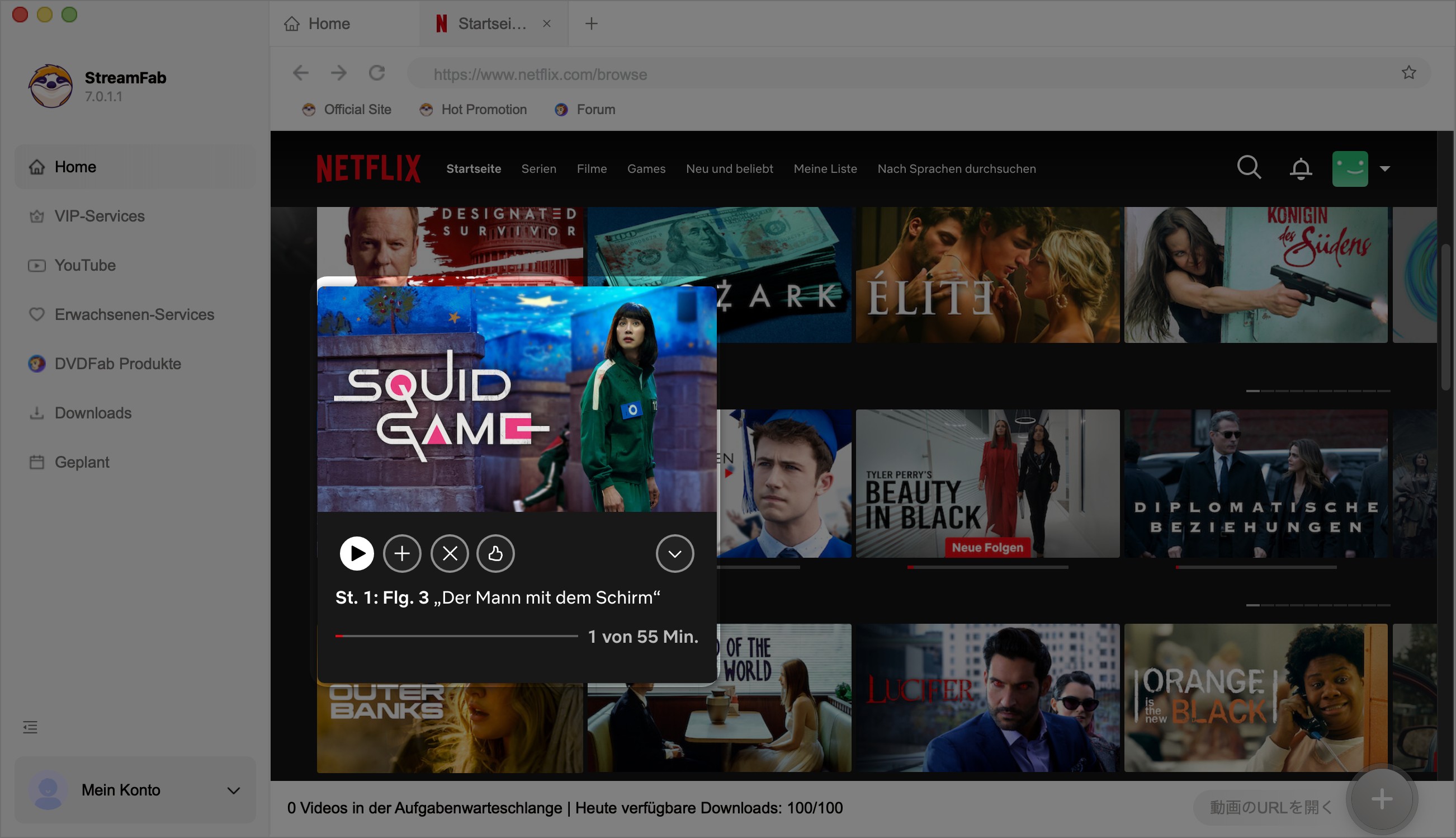
Installieren Sie StreamFab auf Windows oder Mac, starten Sie das Programm und wählen Sie unter „VIP-Services“ Netflix aus.
Film oder Serie auswählen
Melden Sie sich mit Ihrem Netflix-Konto an und öffnen Sie den gewünschten Titel. StreamFab analysiert anschließend die verfügbaren Video-, Audio- und Untertiteloptionen.
Qualität und Format wählen
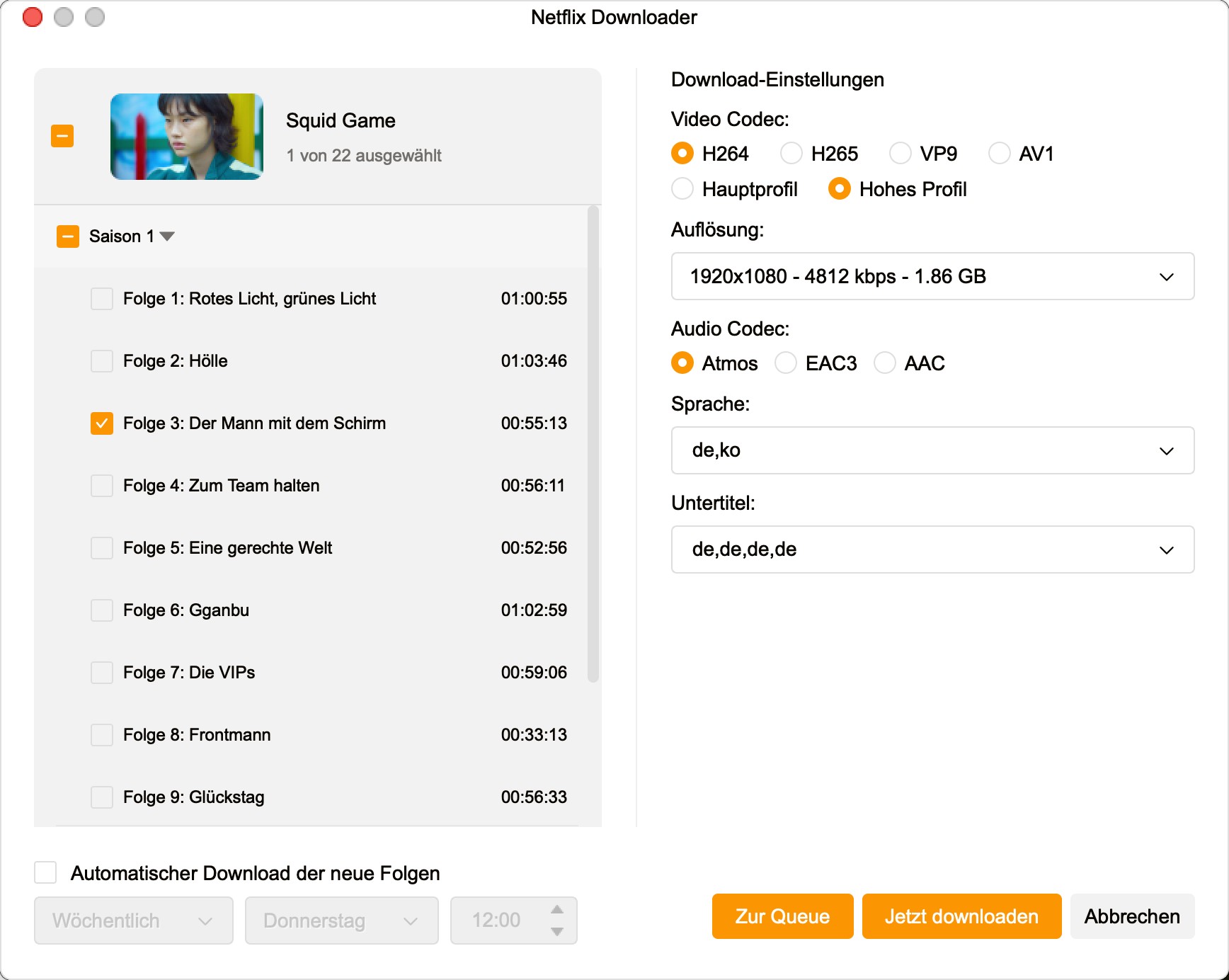
Entscheiden Sie sich je nach Titel für die verfügbare Auflösung, MP4 oder MKV, Video-Codec, Audiospur und Untertitel.
Download starten und Datei prüfen
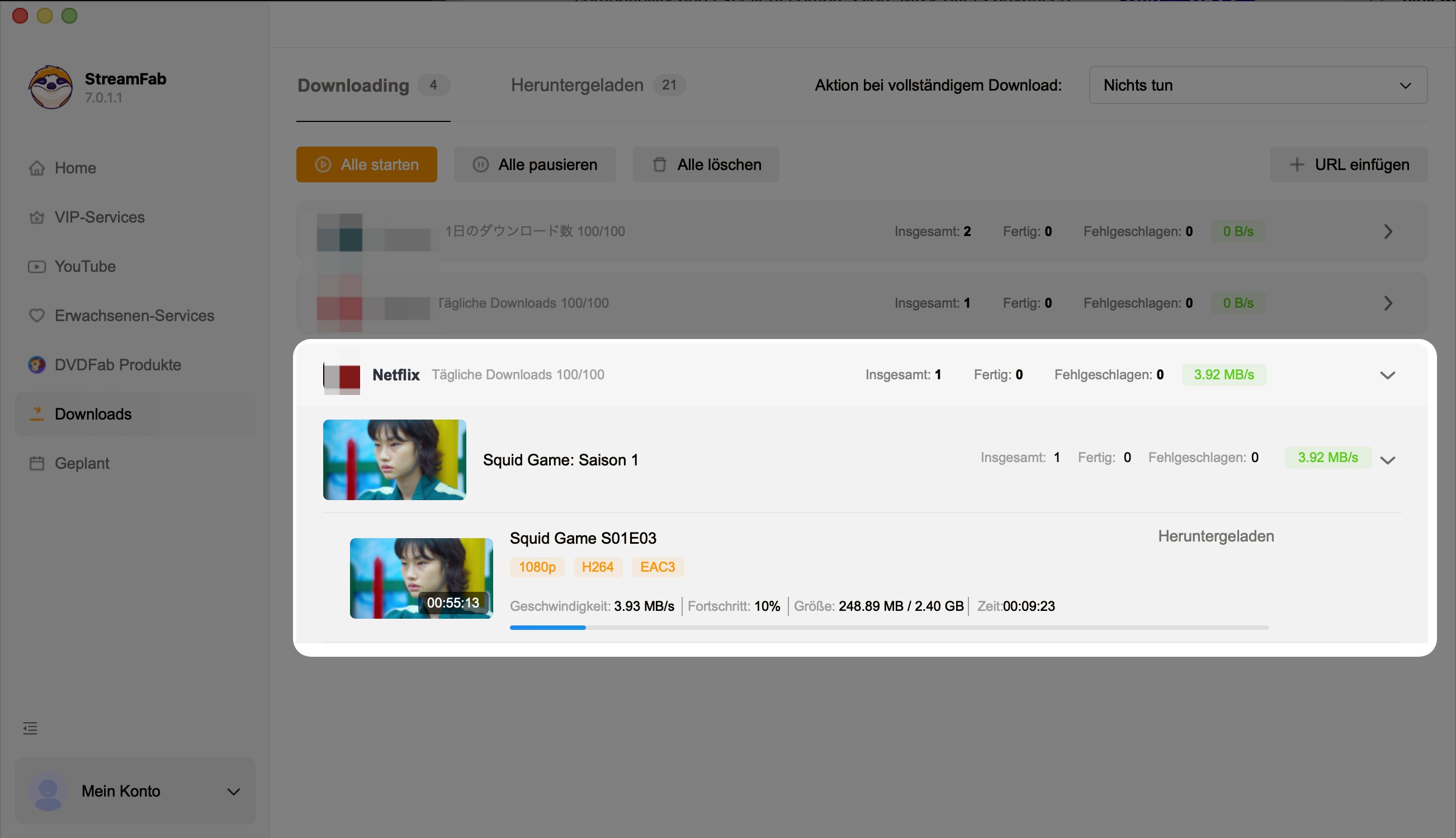
Starten Sie den Download oder fügen Sie mehrere Folgen zur Warteschlange hinzu. Öffnen Sie die fertige Datei anschließend im lokalen Player und kontrollieren Sie Bild, Ton und Untertitel.
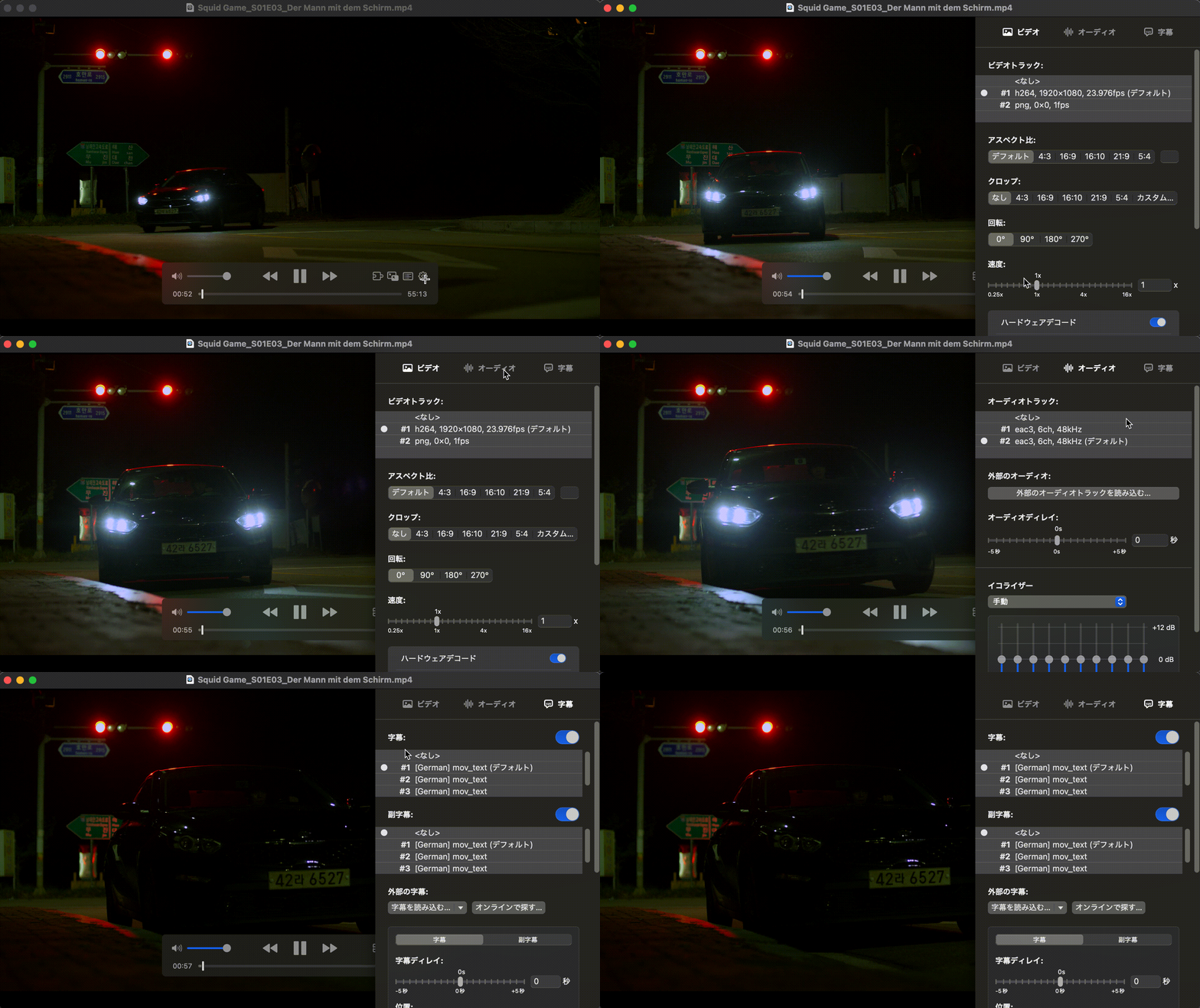
Wenn Sie mehrere Tonspuren und Untertitel gemeinsam in einer Datei verwalten möchten, bietet MKV dafür eine flexible Containerstruktur. Wenn Sie Netflix als MKV speichern, sollten Sie allerdings prüfen, ob der spätere Fernseher oder Player MKV und den gewählten Video- sowie Audiocodec unterstützt.
Wenn Sie nicht nur Recorder, sondern unterschiedliche Möglichkeiten zum Netflix-Filme herunterladen vergleichen, sollten Sie vor allem zwischen offiziellem App-Download, Bildschirmaufnahme und lokaler Desktop-Datei unterscheiden. Die drei Methoden erfüllen unterschiedliche Zwecke.
Kann man Netflix Live-Events aufnehmen?
Netflix überträgt inzwischen auch Live-Events. Für einen klassischen Bildschirmrecorder bleiben dabei dieselben Einschränkungen wie bei anderen geschützten Netflix-Videos bestehen. Eine erfolgreiche Aufnahme lässt sich deshalb nicht allein daraus ableiten, dass OBS oder Bandicam bei gewöhnlichen Desktop-Inhalten funktioniert.
Wenn Sie ein Live-Event lediglich ansehen möchten, ist die Netflix-App beziehungsweise der unterstützte Browser der verlässlichere Weg. Offizielle Offline-Downloads sind für laufende Live-Übertragungen nicht als Ersatz gedacht.
Rechtliche Hinweise zu Netflix-Aufnahmen
Nutzen Sie Aufnahme- oder Downloadfunktionen nur für Inhalte, auf die Sie berechtigt zugreifen, und beachten Sie die Netflix-Nutzungsbedingungen sowie das anwendbare Recht. Weitergabe, öffentliche Veröffentlichung und kommerzielle Nutzung lokaler Kopien sind von der persönlichen Offline-Nutzung zu unterscheiden.
Technische Machbarkeit bedeutet nicht automatisch rechtliche Zulässigkeit. Das gilt sowohl für klassische Bildschirmrecorder als auch für lokale Downloadlösungen.
FAQs zu Netflix aufnehmen
Q
Warum ist die Netflix Bildschirmaufnahme schwarz?
Netflix verwendet geschützte Videowiedergabe mit DRM und HDCP. Klassische Bildschirmrecorder können deshalb das Browserfenster oder den Ton erfassen, während die eigentliche Videofläche schwarz bleibt.
A
Q
Kann OBS Netflix ohne schwarzen Bildschirm aufnehmen?
Das Ergebnis ist nicht zuverlässig reproduzierbar. Browser, Betriebssystem, Grafiktreiber und Netflix-Wiedergabe greifen zusammen. Eine Einstellung, die in einer Umgebung funktioniert, kann auf einem anderen Rechner weiterhin ein schwarzes Bild liefern.
A
Q
Kann ich Netflix auf Windows herunterladen?
Die offizielle Netflix-Downloadfunktion ist auf Windows derzeit nicht verfügbar. Netflix unterstützt Downloads unter anderem auf Android, iPhone und iPad, Amazon Fire Tablets sowie Chromebooks mit Google Play Store.
A
Q
Kann ich Netflix auf dem Mac aufnehmen?
QuickTime kann den Mac-Bildschirm aufnehmen, bei geschützter Netflix-Wiedergabe kann die Videofläche jedoch schwarz bleiben. Einen offiziellen Netflix-Download für macOS gibt es derzeit ebenfalls nicht.
A
Q
Was ist der Unterschied zwischen Netflix aufnehmen und herunterladen?
Ein Bildschirmrecorder nimmt die laufende Wiedergabe auf. Der offizielle Netflix-Download speichert einen appgebundenen Offline-Inhalt auf unterstützten Geräten. Ein Desktop-Downloader erstellt dagegen eine separate lokale Videodatei.
A
Q
Welcher Netflix Recorder ist kostenlos?
OBS Studio ist kostenlos. QuickTime Player ist bereits in macOS enthalten. Bandicam bietet eine eingeschränkte kostenlose Version. StreamFab ermöglicht drei kostenlose Testdownloads, während Audials eine Demo anbietet.
A
Q
Kann man Netflix direkt auf einem Smart-TV aufnehmen?
Smart-TVs gehören nicht zu den offiziellen Netflix-Downloadgeräten. Eine direkte TV-Aufnahme ist kein allgemein verlässlicher Standardweg. Für die normale Nutzung ist die Netflix-App auf dem Fernseher vorgesehen.
A
Fazit: Netflix Recorder nach dem eigentlichen Ziel auswählen
Bei einer klassischen Netflix Bildschirmaufnahme bleibt der schwarze Bildschirm das größte Problem. OBS Studio ist kostenlos und für einen kurzen Versuch nachvollziehbar, bietet bei geschützter Netflix-Wiedergabe aber keine verlässliche Erfolgsgarantie. Das Gleiche gilt grundsätzlich für Bandicam und QuickTime.
Audials One 2026 verfolgt unter Windows einen spezialisierten Streaming-Aufnahmeansatz. Wenn Sie dagegen eine lokale MP4- oder MKV-Datei auf Windows oder Mac benötigen, arbeitet StreamFab nicht als normale Bildschirmaufnahme und bietet je nach Netflix-Titel bis zu 1080p, HDR sowie mehrere Audio-, Codec- und Untertiteloptionen.
Für Smartphone, Tablet oder Chromebook würde ich zuerst die offizielle Netflix-Downloadfunktion nutzen. Solange eine appgebundene Offline-Wiedergabe für Ihren Zweck ausreicht, benötigen Sie keine zusätzliche Desktop-Software.

Suchen Sie nach einer zuverlässigen Möglichkeit, Netflix-Filme auf USB herunterzuladen? In diesem Artikel zeigen wir Ihnen, wie Sie Netflix-Filme am besten auf USB herunterladen.
von Christine Müller - 31. August 2026
Wie lange bleiben Netflix-Downloads gültig? Der Vergleich zeigt App-Grenzen, unterstützte Geräte und drei Wege für persönliches Offline-Ansehen.
von Christine Müller - 31. August 2026
Netflix Download Mac 2026: Netflix bietet keine native Download-App für macOS. Hier sehen Sie, welche Mac-Methoden wirklich funktionieren, inklusive StreamFab-Praxistest auf Apple M3 mit 1080p, EAC3 und 10 Minuten Downloadzeit.
von Summer Xia - 18. August 2026
Netflix to MP4 funktioniert nicht über den normalen App-Download, da die offiziellen Offline-Inhalte innerhalb von Netflix verwaltet werden. Für eine lokale MP4-Datei stehen je nach Bedarf Desktop-Downloader und Aufnahmelösungen zur Auswahl. Der Artikel vergleicht die Methoden für Windows und Mac und erklärt Unterschiede bei 1080p, Ton, Untertiteln, MP4 und MKV sowie der Wiedergabe auf Smart-TV, Plex und mobilen Geräten.
von Christine Müller - 18. August 2026