
Netflix DRM entfernen? Rechtslage und 3 Offline-Optionen 2026

Zusammenfassung: Der Beitrag erklärt Netflix DRM, die getrennten Grenzen aus § 53 und § 95a UrhG sowie die aktuelle Geräteunterstützung. Er vergleicht offizielle Downloads, Bildschirmaufnahme und eine lokale Desktop-Kopie und zeigt einen fünfstufigen Ablauf mit reproduzierbaren Testwerten.
Inhaltsverzeichnis
Netflix DRM entfernen ist kein normaler Formatwechsel: Der Kopierschutz bindet die Wiedergabe an die von Netflix vorgesehene App- oder Browserumgebung. In Deutschland müssen dabei § 53 UrhG und § 95a UrhG getrennt betrachtet werden; für die Offline-Nutzung kommen je nach Gerät der offizielle App-Download, eine Aufnahme oder eine lokale Desktop-Datei infrage.
Gerade unter Windows und macOS wird das praktisch relevant, weil Netflix dort keine offiziellen Offline-Downloads anbietet. Mobile Downloads bleiben dagegen an die App, das Gerät und Netflix-Limits gebunden. Deshalb kläre ich zuerst, was Netflix DRM technisch bedeutet, und vergleiche danach die drei Offline-Wege mit ihren realen Grenzen.

Netflix DRM: Zweck, Technik und typische Grenzen
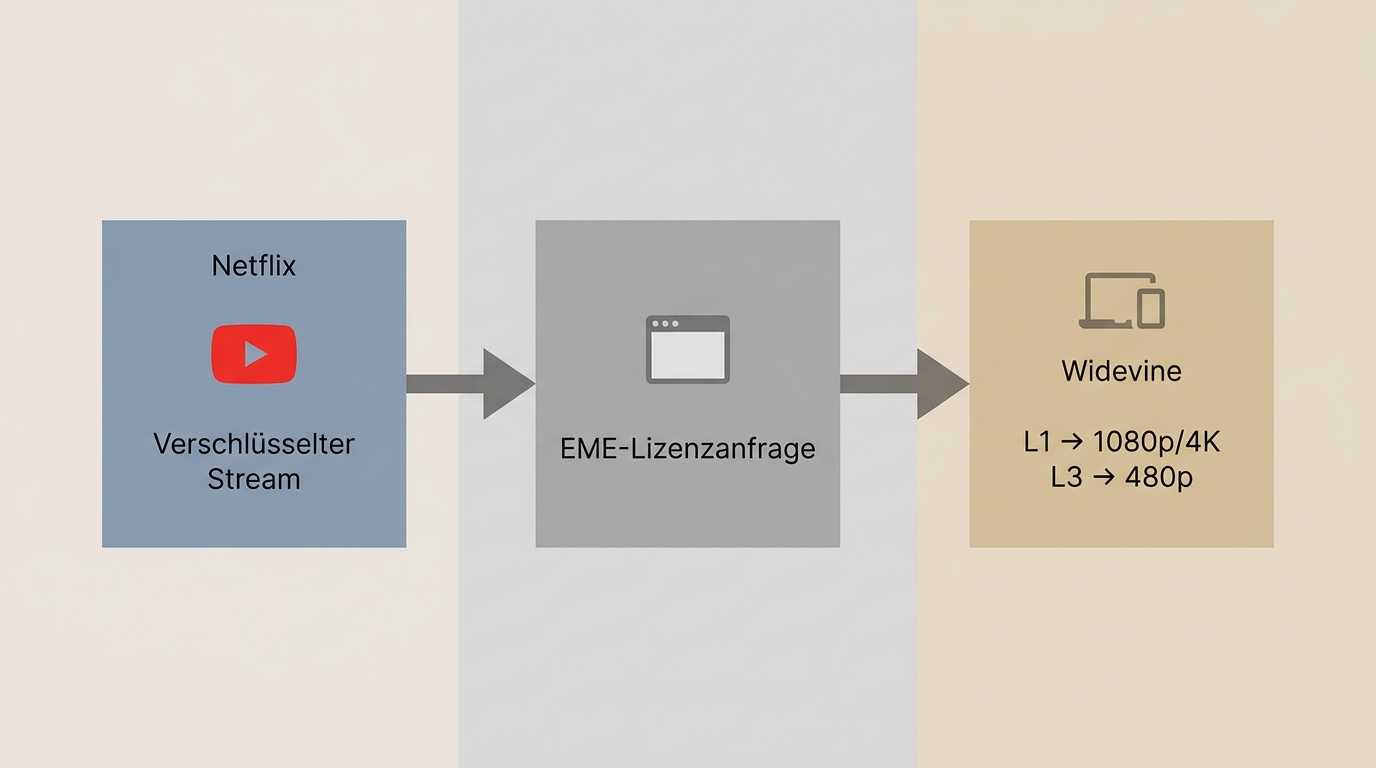
Netflix DRM ist ein digitaler DRM-Kopierschutz, der Lizenz, Konto, Gerät und Wiedergabeumgebung zusammen prüft. DRM-geschützte Inhalte bleiben dadurch an die von Netflix vorgesehene App- oder Browserumgebung gebunden.
Widevine, PlayReady und EME: Was dabei tatsächlich passiert
Widevine ist Googles DRM-System für geschützte Medien, PlayReady stammt von Microsoft. Im Browser stellt EME (Encrypted Media Extensions) die standardisierte Schnittstelle bereit, über die Webanwendungen mit solchen DRM-Systemen arbeiten. Welches System zum Einsatz kommt, hängt von Gerät, Betriebssystem und Browser ab.
Widevine L1 und L3 stehen für unterschiedliche Sicherheitsstufen auf dem Endgerät. Aus der Stufe allein lässt sich jedoch keine feste Netflix-Auflösung ableiten. Für die tatsächlich verfügbare Qualität spielen zusätzlich Gerät, Browser oder App, Abo und Titel eine Rolle.
Der digitale Kopierschutz erfüllt drei Aufgaben:
- Er bindet die Wiedergabe an autorisierte Konten, Geräte und Lizenzen.
- Er setzt Vorgaben der Rechteinhaber für Qualität und Nutzung um.
- Er begrenzt die Weitergabe geschützter Inhalte außerhalb der vorgesehenen Umgebung.
NFV-Dateien und geschützte Wiedergabe
NFV-Dateien aus der Netflix-App sind keine gewöhnlichen Videodateien. Sie gehören zu einer geschützten Wiedergabeumgebung und lassen sich außerhalb der autorisierten App nicht wie MP4 oder MKV öffnen.
Wer Netflix-Filme herunterladen möchte, erhält mit der offiziellen Funktion deshalb verwaltete App-Daten statt einer frei wählbaren Videodatei. Praktisch relevant sind vor allem Gerätebindung, Ablaufzeiten und die fehlende Kontrolle über Format und Speicherort.
Was das deutsche Urheberrecht tatsächlich erlaubt
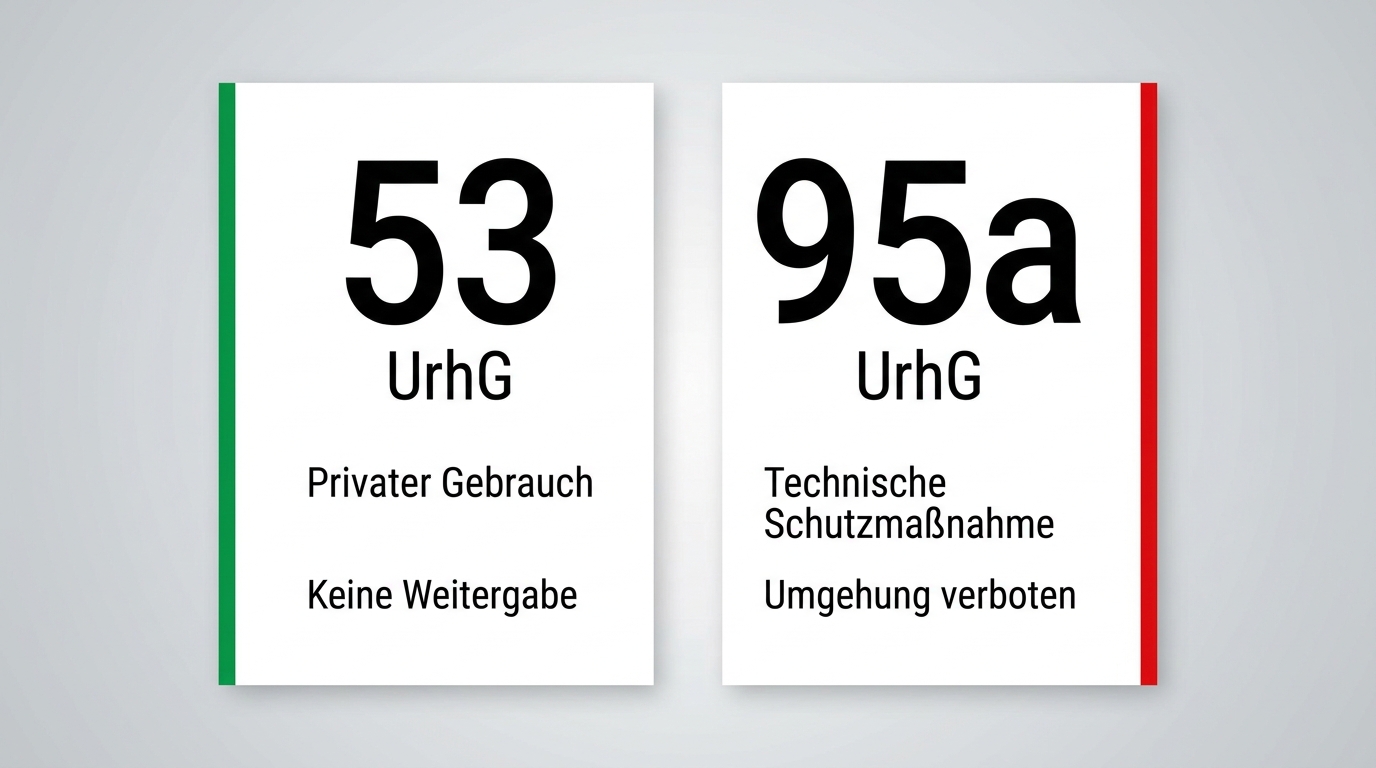
Für Deutschland müssen § 53 UrhG und § 95a UrhG getrennt gelesen werden: § 53 kann einzelne Vervielfältigungen zum privaten Gebrauch unter Voraussetzungen erlauben. § 95a schützt wirksame technische Maßnahmen zusätzlich und setzt damit eine eigenständige Grenze. Eine pauschale Aussage wie „privat ist automatisch erlaubt“ wäre deshalb falsch.
Privatkopie nach § 53 UrhG
§ 53 UrhG kann Vervielfältigungen zum privaten Gebrauch erfassen. Das ist kein allgemeiner Freibrief für jede Quelle, Methode oder Weitergabe; ob eine konkrete private Offline-Kopie darunter fällt, hängt von den Umständen ab.
Schutzmaßnahmen nach § 95a UrhG
§ 95a UrhG schützt wirksame technische Maßnahmen zusätzlich. Das Recht auf Privatkopie hebt diese Grenze nicht automatisch auf, sodass die rechtliche Bewertung von der konkreten technischen und tatsächlichen Nutzung abhängt.
Nutzungsbedingungen und persönliche Verantwortung
Netflix kann in seinen Nutzungsbedingungen festlegen, welche Offline-Funktionen vorgesehen sind und welche Folgen Vertragsverstöße haben. Dieser Beitrag ist keine Rechtsberatung; eine Nutzung sollte auf persönlich zugängliche Inhalte begrenzt bleiben, soweit Gesetz und Plattformbedingungen dies zulassen.

Offizielle Offline-Nutzung hängt vom Gerät ab
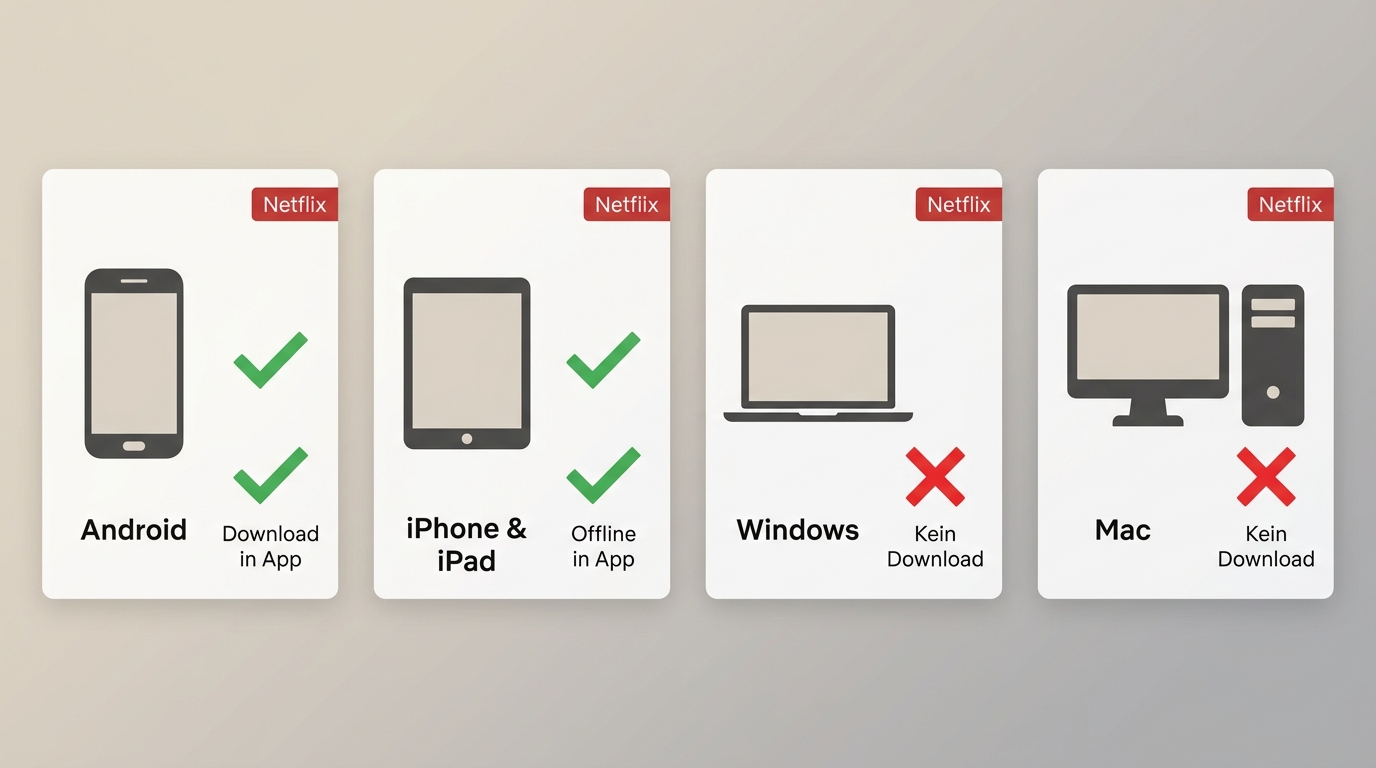
Netflix Offline-Downloads funktionieren nur auf den von Netflix unterstützten Gerätekategorien. Entscheidend ist daher zuerst das Gerät, nicht die gewünschte Dateiendung oder der freie Speicherplatz.
Unterstützte Geräte im Überblick
Stand August 2026 nennt Netflix für offizielle Downloads Android-Smartphones und -Tablets, iPhone und iPad, Amazon Fire-Tablets sowie Google Chromebooks mit installiertem Play Store. Windows gehört nicht dazu; macOS wird ebenfalls nicht als offizielles Download-System geführt. Einzelne Titel können trotzdem vom Download ausgeschlossen sein.
- Android: Download innerhalb der Netflix-App.
- iPhone und iPad: verwaltete Offline-Wiedergabe in der App.
- Fire-Tablet: App-Download auf unterstützten Modellen.
- Chromebook: Offline-Nutzung über die unterstützte Netflix-App.
Die offizielle Funktion ist der naheliegende Weg, wenn das Gerät unterstützt wird und eine app-interne Wiedergabe genügt.
Die geänderte Windows-Situation
Ein Netflix-Download unter Windows ist über die aktuelle offizielle App nicht mehr verfügbar. Wer Netflix auf dem Laptop offline nutzen möchte, muss deshalb zwischen dem offiziellen Streaming unter Windows und einer separaten Desktop-Lösung unterscheiden.
Auch macOS gehört nicht zu den oben genannten offiziellen Downloadgeräten. Wer nur streamen möchte, nutzt den Browser; wer eine lokale Datei benötigt, muss Aufwand, Formatbedarf und rechtliche Grenzen gesondert abwägen.
Ablaufzeiten, Titel- und Gerätelimits
Das Netflix-Downloadlimit hängt vom Abo ab. Bei werbefreien Abos nennt Netflix bis zu 100 aktive Downloads pro unterstütztem Gerät auf der im Abo vorgesehenen Zahl von Download-Geräten. Werbefinanzierte Abos sind auf 15 Downloads pro Gerät und Kalendermonat begrenzt. Zusätzlich können einzelne Titel eigene Jahreslimits haben und nach einer gewissen Zeit ablaufen.
Gerade vor einer Reise lohnt sich deshalb ein Blick auf Netflix-Downloads speichern und die separaten Netflix-Downloadlimits. Entscheidend ist, welche Grenze für Ihr Abo, Gerät und den konkreten Titel gilt.
Schwarzer Bildschirm ist nicht immer ein DRM-Problem
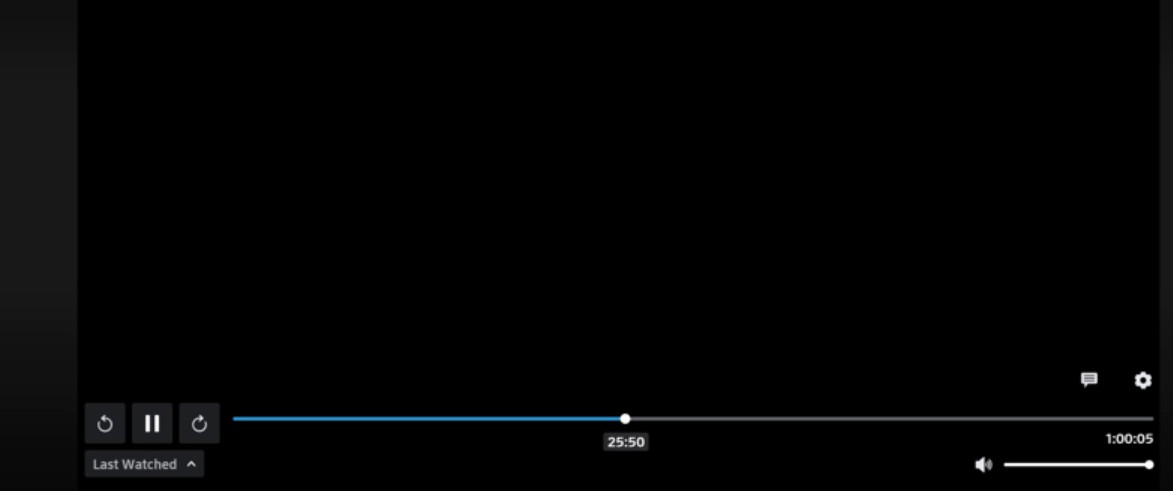
Ein schwarzer Bildschirm bei Netflix kann bei einer Aufnahme durch geschützte Wiedergabe entstehen. Derselbe Eindruck kann aber auch von Browser, Hardwarebeschleunigung, App, HDMI-Verbindung oder einem allgemeinen DRM-Fehler im Stream kommen.
Aufnahmeblockade richtig erkennen
Bleibt nur die Videofläche schwarz, während Bedienelemente oder Ton sichtbar beziehungsweise hörbar bleiben, spricht das eher für eine blockierte Aufnahmeausgabe. Bei einer Netflix-Aufnahme sollte dieses Symptom von einer vollständig ausgefallenen Wiedergabe getrennt werden.
Wiedergabe-, Browser- und HDMI-Fehler prüfen
Die Diagnose wird zuverlässiger, wenn jedes Symptom einzeln geprüft wird. Ich beginne mit der Wiedergabe ohne Aufnahme und ändere danach immer nur eine Einstellung, damit die Ursache nachvollziehbar bleibt.
- Wiedergabe startet nicht: Mögliche Ursachen sind Konto, Titelverfügbarkeit oder App-Status. Prüfen Sie denselben Titel nach einem App-Neustart und ändern Sie erst danach weitere Einstellungen.
- Nur ein Browser ist betroffen: Wahrscheinlich liegt die Ursache im Browserprofil oder in einer Erweiterung. Aktualisieren Sie den Browser, deaktivieren Sie Erweiterungen testweise und vergleichen Sie einen zweiten unterstützten Browser.
- Hardwarebeschleunigung verändert das Bild: Die Grafikverarbeitung kann beteiligt sein. Schalten Sie die Einstellung einmal um, starten Sie den Browser neu und prüfen Sie denselben kurzen Abschnitt erneut.
- HDMI-Ausgabe bricht ab: Verteiler, Kabel oder HDCP-Aushandlung kommen als Ursache infrage. Testen Sie eine Direktverbindung und verwenden Sie ein zertifiziertes Premium-High-Speed-HDMI-Kabel.
- Download oder App bleibt fehlerhaft: Ein allgemeiner App- oder Speicherfehler ist wahrscheinlicher als eine Aufnahmeblockade. Gleichen Sie die Symptome mit typischen Netflix-Download-Problemen auf dem eigenen Gerät ab.
Diese Reihenfolge verhindert, dass ein Geräte- oder Browserfehler vorschnell als DRM-Ursache eingeordnet wird.
OBS-Test: Ergebnis und Grenzen
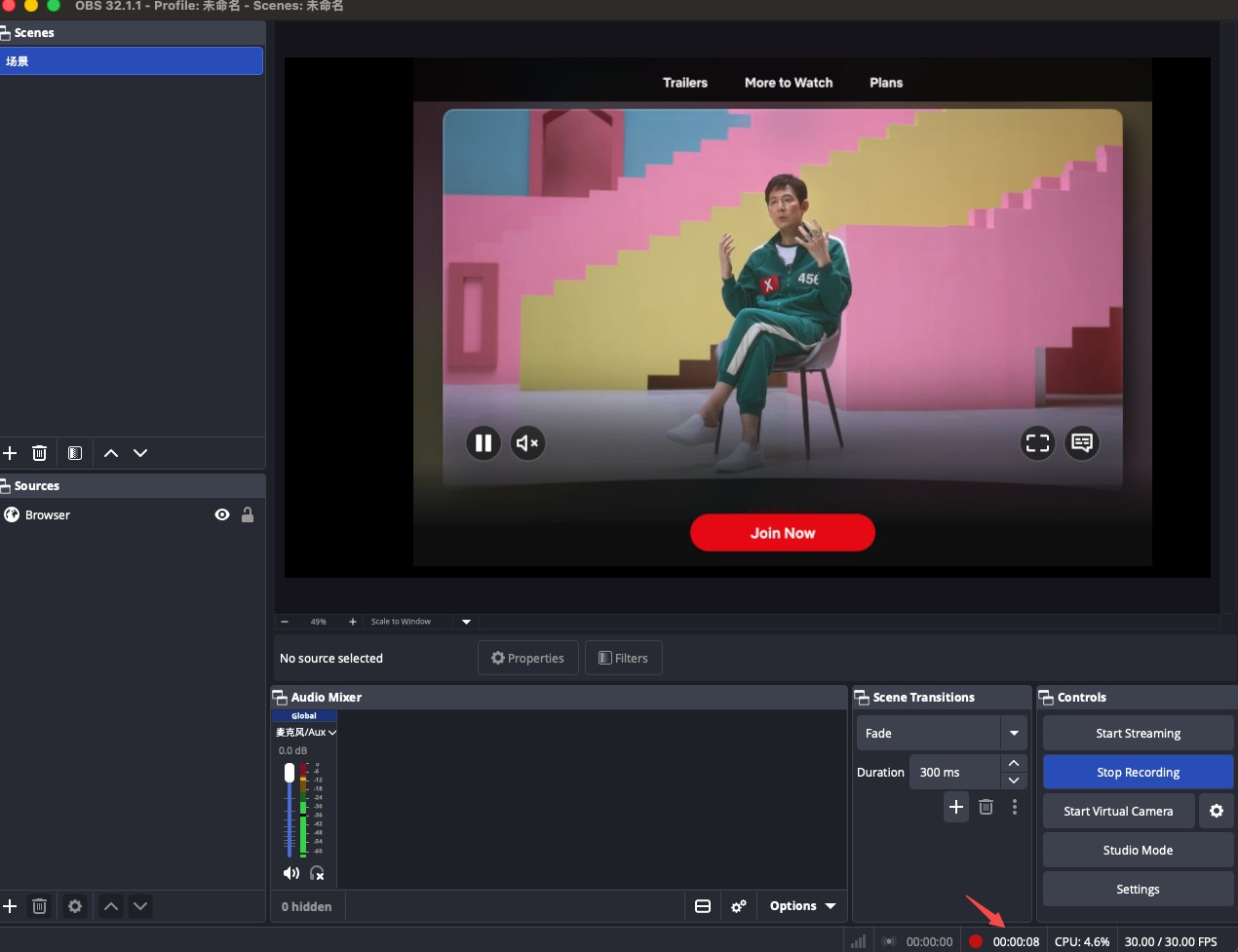
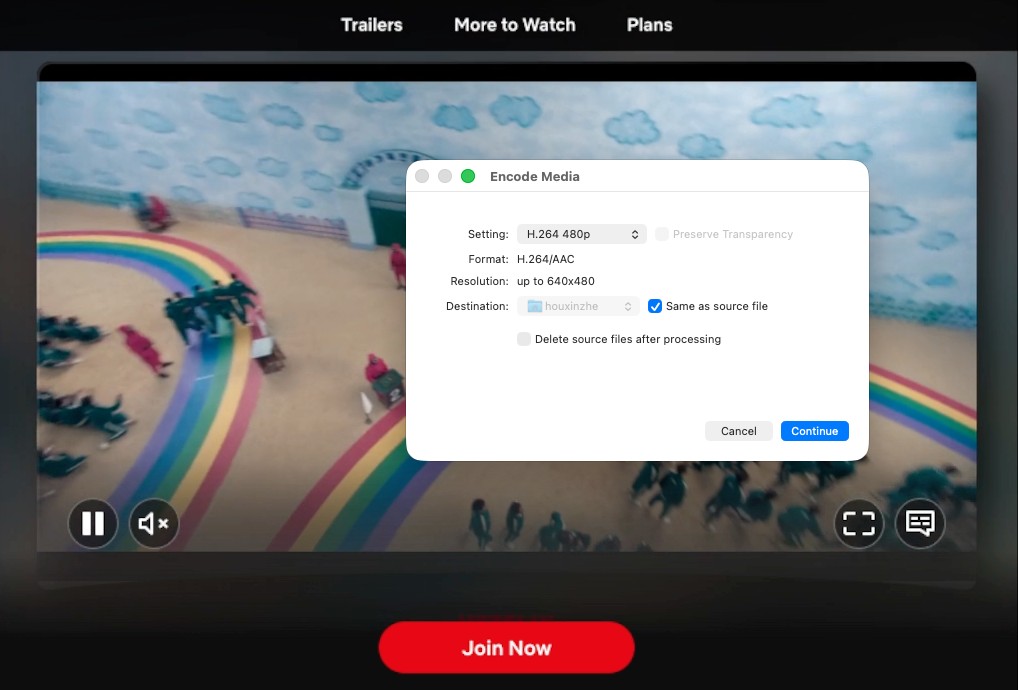
Der vorhandene OBS-Test zeigt, dass eine Browserquelle ein Bild liefern kann, während die normale Display-Aufnahme schwarz bleibt. Die Methode bleibt wegen Echtzeitdauer, 480p-Grenze, Speicherbedarf und Nacharbeit auf wenige kurze Einzelfälle beschränkt.
Am 17. April 2026 wurde OBS Studio 32.1.1 auf einem Mac mit macOS Tahoe und Google Chrome getestet. Die Browserquelle zeigte Netflix, die normale Bildschirmaufnahme dagegen nicht; ausgegeben wurde MOV mit 480p und ohne Metadaten.
Eine Minute Aufnahme belegte 59,7 MB. Für rund 52 Minuten ergab sich daraus eine Schätzung von etwa 3,03 GB. Aus meiner Sicht ist genau diese Kombination aus Echtzeitaufnahme und manueller Nacharbeit für ein Serienarchiv wenig sinnvoll.
Drei Offline-Wege im ehrlichen Vergleich
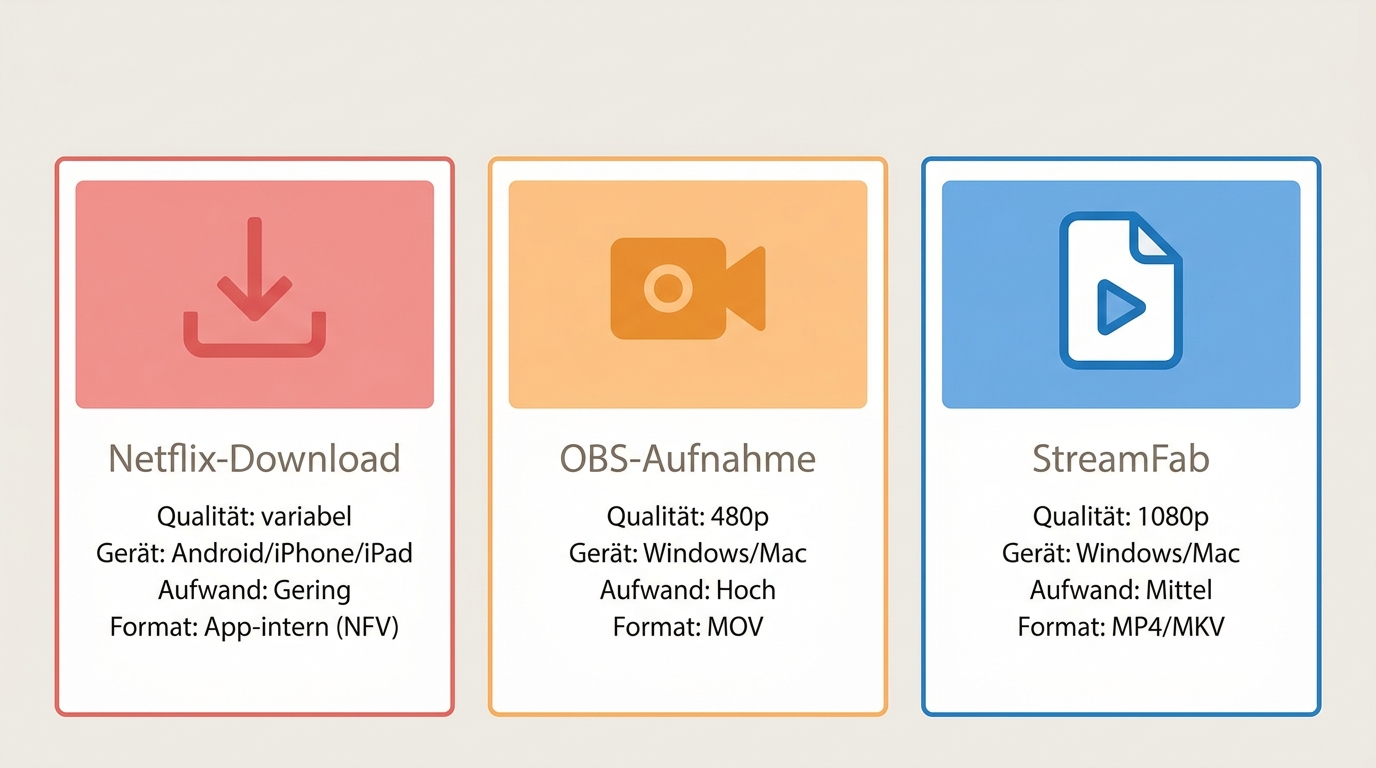
Netflix ohne Internet zu nutzen, ist auf drei Arten denkbar: offizieller App-Download, Bildschirmaufnahme oder lokale Desktop-Kopie. Keine Methode passt für alle Geräte und Zwecke.
Offizielle Downloads: bequem, aber gerätegebunden
Offizielle Downloads verursachen keine zusätzliche Softwareverwaltung und bleiben in der Netflix-App. Dafür sind sie an unterstützte Geräte, Titelverfügbarkeit, Ablaufregeln und die app-interne Wiedergabe gebunden.
Geeignet ist dieser Weg für gelegentliche Reisen mit Mobilgerät oder Chromebook. Weniger geeignet ist er für Windows- und Mac-Nutzer, die eine lokale MP4- oder MKV-Datei benötigen.
Bildschirmaufnahme: langsam und fehleranfällig
Eine Bildschirmaufnahme arbeitet in Echtzeit und kann durch schwarze Videoausgabe, Qualitätsgrenzen, große Dateien und fehlende Metadaten zusätzlichen Aufwand erzeugen. Genau das zeigte auch mein OBS-Test: Für einzelne kurze Clips kann die Methode funktionieren, für mehrere Folgen wird sie schnell umständlich.
Geeignet ist sie höchstens für wenige kurze Einzelfälle, in denen die Aufnahme technisch funktioniert. Für mehrere Folgen, planbare Qualität oder saubere Dateiabläufe ist sie weniger geeignet.
Lokale Desktop-Kopie: flexibel mit klaren Grenzen
Eine lokale Desktop-Datei verlangt zusätzliche Software, Speicherplatz und einen berechtigten Zugriff. Dafür erhalten Windows- und Mac-Nutzer ein selbst verwaltbares MP4- oder MKV-Format statt app-interner Netflix-Daten. In meinem Test habe ich 1080p genutzt; 4K war dabei nicht Teil des Versuchs.
Gegenüber der offiziellen Netflix-Funktion ist StreamFab Netflix Downloader eine Desktop-Anwendung für Windows 11/10 und macOS 12.0 oder neuer. Sie speichert unterstützte Netflix-Titel als MP4 oder MKV und bietet Auswahlmöglichkeiten für Auflösung, Audio und Untertitel. Voraussetzung bleiben ein regulärer Zugriff auf den Titel sowie die Prüfung von Plattformbedingungen und geltendem Recht.
Für Windows- und Mac-Nutzer liegt der Hauptvorteil in lokalen MP4- oder MKV-Dateien. Sie können mehrere Titel in die Warteschlange legen und Audio- sowie Untertitelspuren vor dem Speichern auswählen.
Bei meinem Test im Juni 2026 lief eine 15:07 Minuten lange Episode auf einem Mac mit 24 Mbit/s. Gespeichert wurde sie mit 1080p, HDR10 und Dolby Atmos beziehungsweise DD+5.1; die Datei war etwa 538,6 MB groß. Bei anderen Titeln können die verfügbaren Spuren und Qualitätsstufen abweichen.
Der Nutzen liegt vor allem bei mehreren berechtigt zugänglichen Titeln und einem lokalen Dateiformat. Wer Netflix auf dem Mac lokal verwalten möchte, muss denselben Installations-, Speicher- und Prüfaufwand einplanen wie unter Windows.
Für die Methodenauswahl reicht dieser Dreiervergleich; ein Netflix-Downloader-Vergleich wird erst relevant, wenn eine Desktop-Lösung bereits feststeht.
| Kriterium | Offizielle Netflix-Downloads | Bildschirmaufnahme | StreamFab Netflix Downloader |
| Unterstützte Geräte | Android, iPhone, iPad, Fire-Tablet und Chromebook | Geräte mit geeigneter Aufnahmesoftware | Windows und Mac |
| Zeitbedarf | Download vor der Offline-Nutzung | Echtzeit plus Nacharbeit | Warteschlange; Dauer hängt von Titel, Gerät und Verbindung ab |
| Ausgabeformat | App-interne geschützte Daten | Im OBS-Test MOV | MP4 oder MKV |
| Belegte Qualität | Abhängig von Titel, Gerät und Abo | Im OBS-Test 480p | 1080p mit H.264 im Test |
| Audio und Untertitel | Innerhalb der Netflix-App | Wie wiedergegeben; Metadaten fehlten im Test | Mehrere Audio- und Untertitelspuren im Test |
| Stapelverarbeitung | App-Downloads innerhalb der Netflix-Grenzen | Manuelle Echtzeitaufnahme | Warteschlange für mehrere Titel |
| Typische Grenzen | Gerätebindung, Ablaufzeit, Titel- und Downloadlimits | Schwarzes Bild, Speicherbedarf, Qualitätsverlust und Nacharbeit | Kosten nach Testphase, Installation, Dateiverwaltung, kein mobiler Client und kein 4K-Nachweis |
| Geeignet für | Gelegentliche mobile Offline-Nutzung | Wenige kurze Einzelfälle | Berechtigt zugängliche Titel, mehrere Folgen und lokale Formate |
| Weniger geeignet für | Windows, Mac und freie Dateiformate | Serienarchive und planbare Qualität | Nutzer ohne Installationswunsch, mit rein mobilem Bedarf oder 4K-Erwartung |
| Rechtlicher und vertraglicher Rahmen | Aktives Abo und Netflix-Bedingungen | Persönlicher Rahmen, soweit Bedingungen und Recht dies zulassen | Aktives Abo, persönliche Nutzung sowie Prüfung von § 53 und § 95a UrhG |
| Kosten und Testphase | Im bestehenden Netflix-Abo enthalten | Abhängig von der Aufnahmesoftware | Kostenpflichtig nach einer 30-tägigen Testphase mit mengenmäßiger Begrenzung |
Lokale Offline-Datei am Desktop in fünf Schritten
Voraussetzung sind ein aktives Netflix-Abo, berechtigter Zugriff auf den ausgewählten Titel und eine Nutzung im persönlichen Rahmen, soweit Plattformbedingungen und geltendes Recht dies zulassen. Der folgende Ablauf zeigt die Bedienung des StreamFab Netflix Downloaders unter Windows oder macOS.
Anmelden und berechtigten Titel auswählen
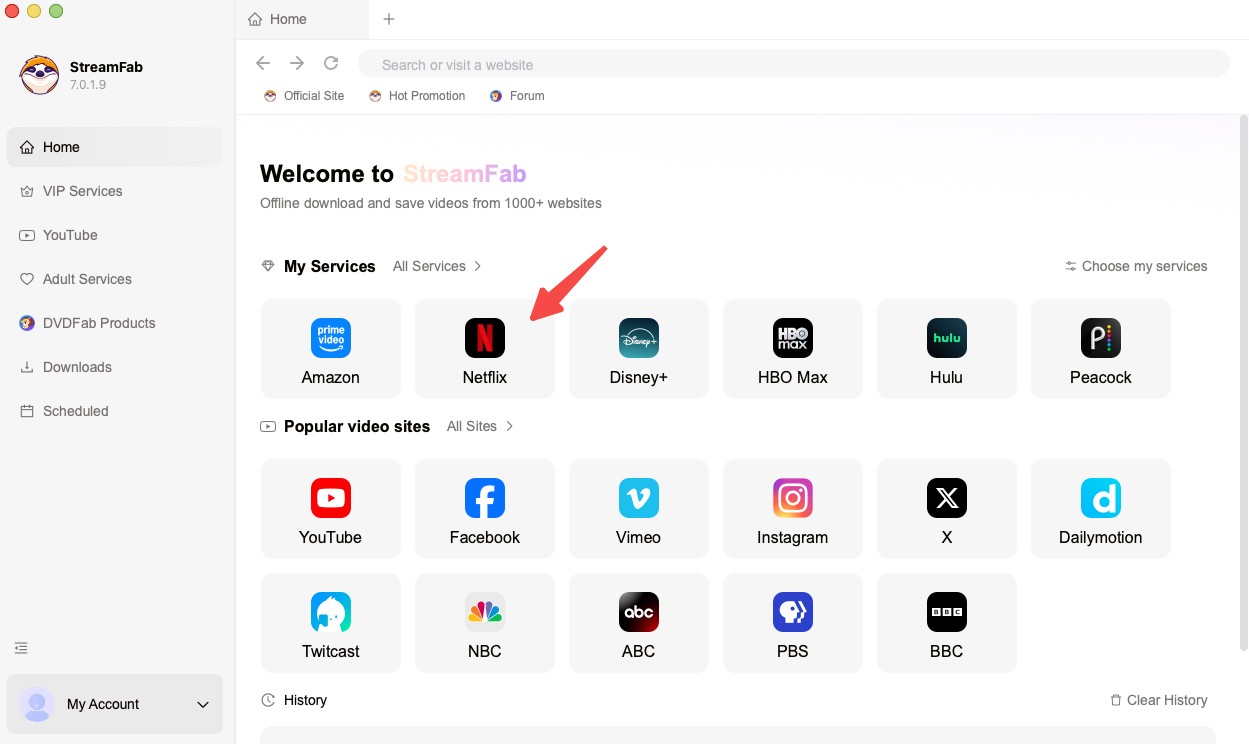
StreamFab installieren und Netflix-Modul öffnen
Installieren Sie die Software aus der vorgesehenen Quelle, starten Sie StreamFab und öffnen Sie den Netflix Downloader.
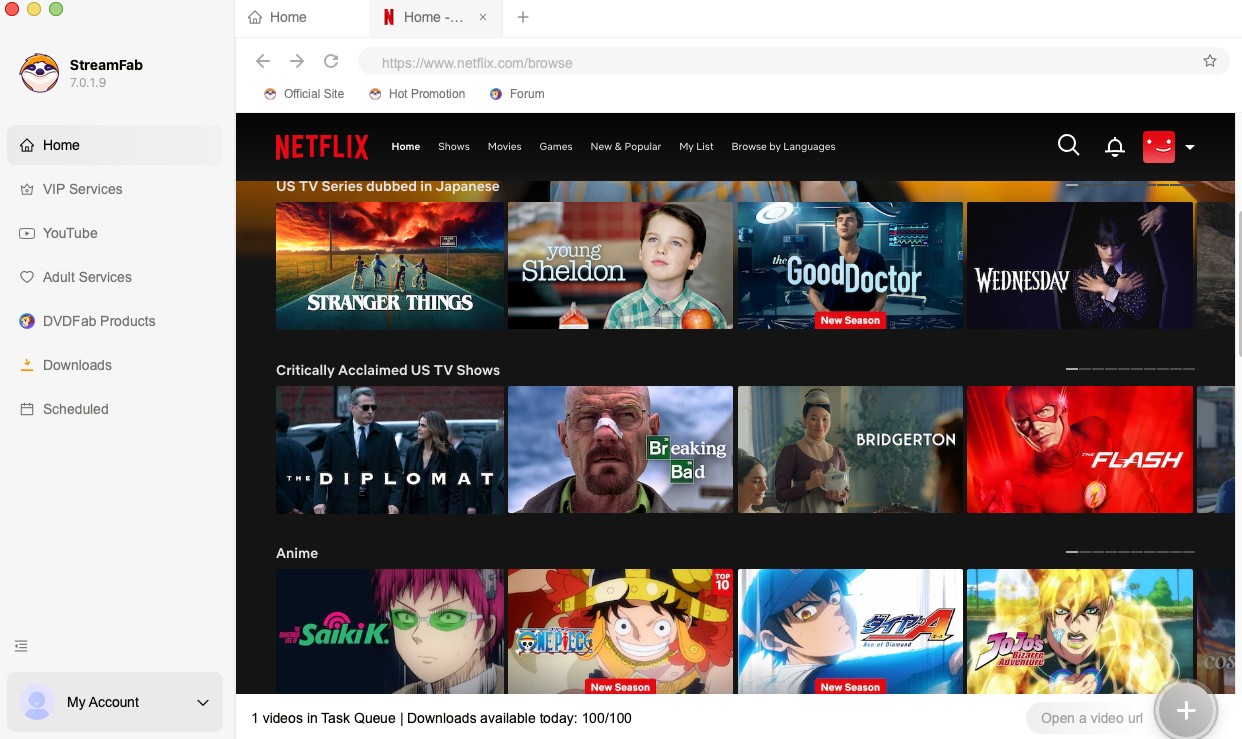
Bei Netflix anmelden und Titel auswählen
Melden Sie sich im integrierten Browser mit einem regulären Netflix-Konto an und öffnen Sie den Film oder die Folge, auf die Ihr Konto zugreifen kann.
Format, Qualität, Ton und Untertitel festlegen
Wählen Sie nur die Spuren, die Sie tatsächlich benötigen. Das hält die lokale Datei übersichtlich und erleichtert später die Wiedergabe in einem normalen Player.
Titel analysieren und verfügbare Optionen prüfen
Öffnen Sie den gewünschten Titel und warten Sie, bis die verfügbaren Video-, Audio- und Untertiteloptionen angezeigt werden.
MP4 oder MKV sowie Sprachen auswählen
Legen Sie Format, angebotene Auflösung sowie Audio- und Untertitelspuren fest. Für die Formatwahl finden Sie die wichtigsten Unterschiede unter Netflix auf MP4; für separate Sprachspuren ist auch MKV eine sinnvolle Option.
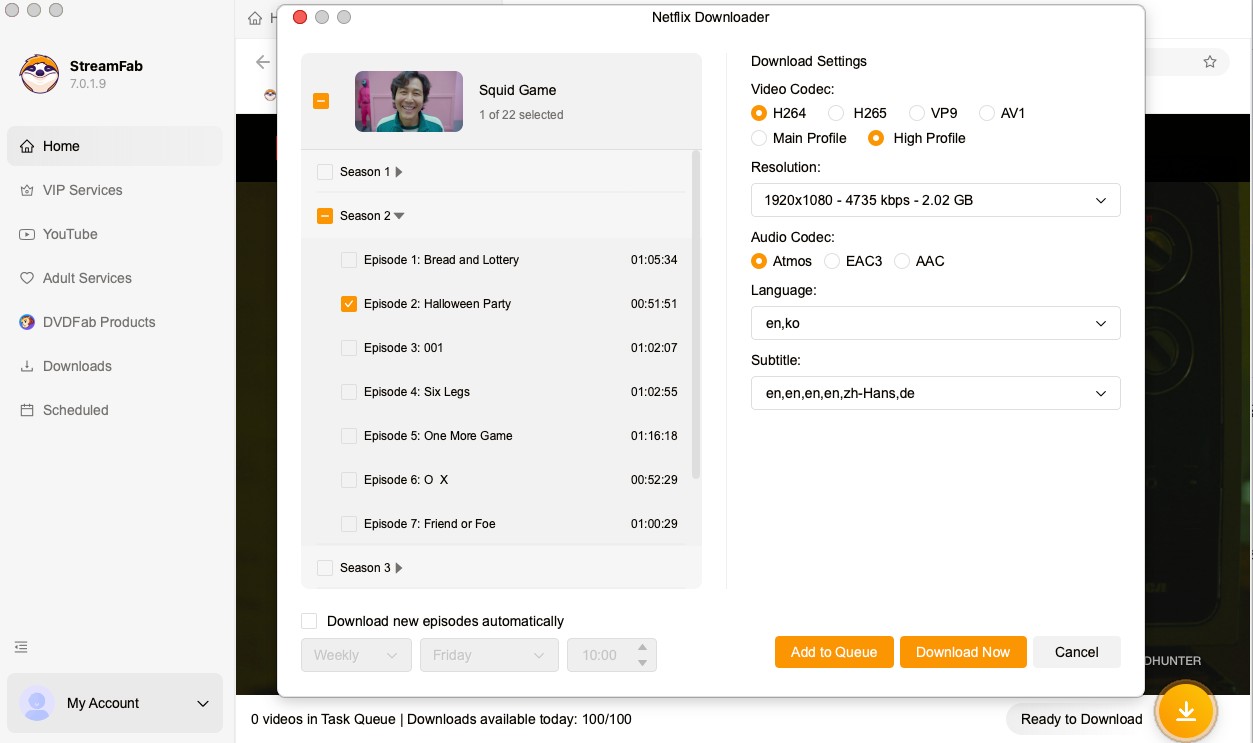
Warteschlange starten und Datei prüfen
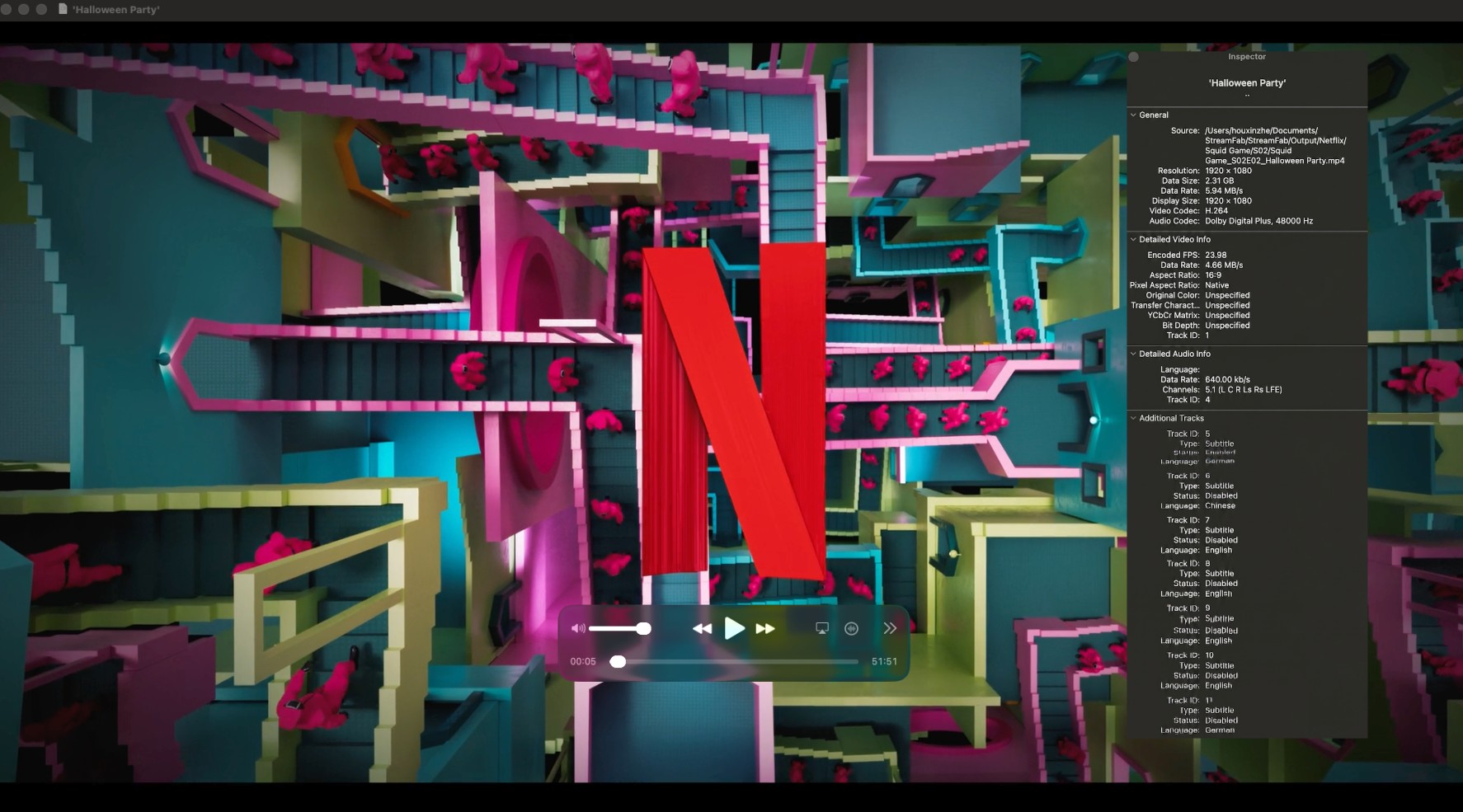
Die Warteschlange spart bei mehreren Folgen Zeit, ersetzt aber nicht die Abschlusskontrolle. Öffnen Sie danach mindestens eine Datei und prüfen Sie Bild, Ton, Untertitel und Abspielbarkeit.
Download starten und Ergebnis kontrollieren
Fügen Sie bei Bedarf mehrere Titel zur Warteschlange hinzu, starten Sie den Download und kontrollieren Sie anschließend die gespeicherte Datei im vorgesehenen Player.
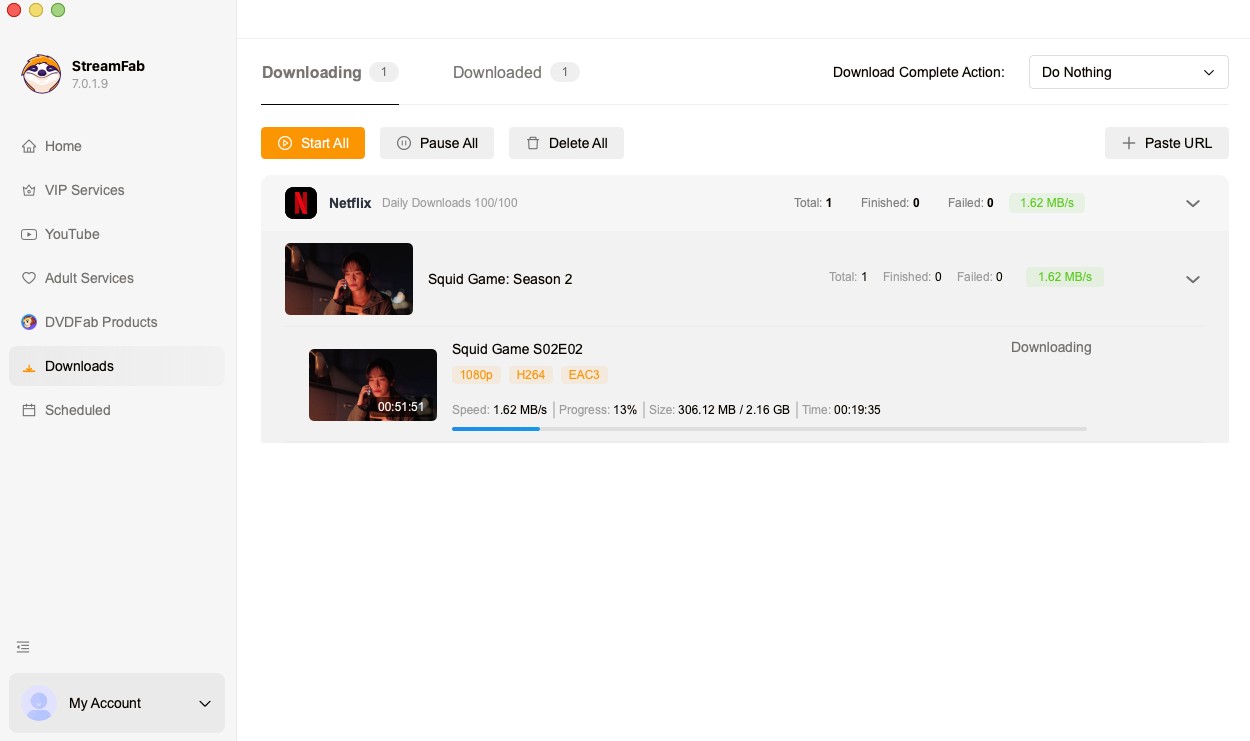
Eigener Test: Leistung statt Werbeversprechen
Die gemessenen Werte sagen hier mehr aus als eine lange Funktionsliste. In meinem Test habe ich 1080p mit H.264 gewählt, mehrere Sprach- und Untertitelspuren ausgewählt und anschließend Dateigröße, Dauer und durchschnittliche Rate geprüft. 4K habe ich bei diesem Durchlauf nicht verwendet.
Testaufbau und reproduzierbare Messwerte
Am 17. April 2026 lief StreamFab 7.0.1.9 auf einem Mac mit macOS Tahoe 26.4.1 bei 31,65 Mbit/s. Für Squid Game S02E02 wurden 1080p, H.264, mehrere Audio- und Untertitelspuren sowie eine lokale MP4-Ausgabe gewählt.
- Testdatum: 17. April 2026
- Betriebssystem: macOS Tahoe 26.4.1
- Internetverbindung: 31,65 Mbit/s laut Speedtest
- Softwareversion: StreamFab 7.0.1.9
- Testtitel: Squid Game S02E02
- Gewählte Auflösung: 1080p
- Video-Codec: H.264
- Audioangabe: Dolby Atmos
- Sprachauswahl: Koreanisch, Englisch
- Untertitel: Deutsch, Englisch, Chinesisch
- Ausgabeformat: MP4
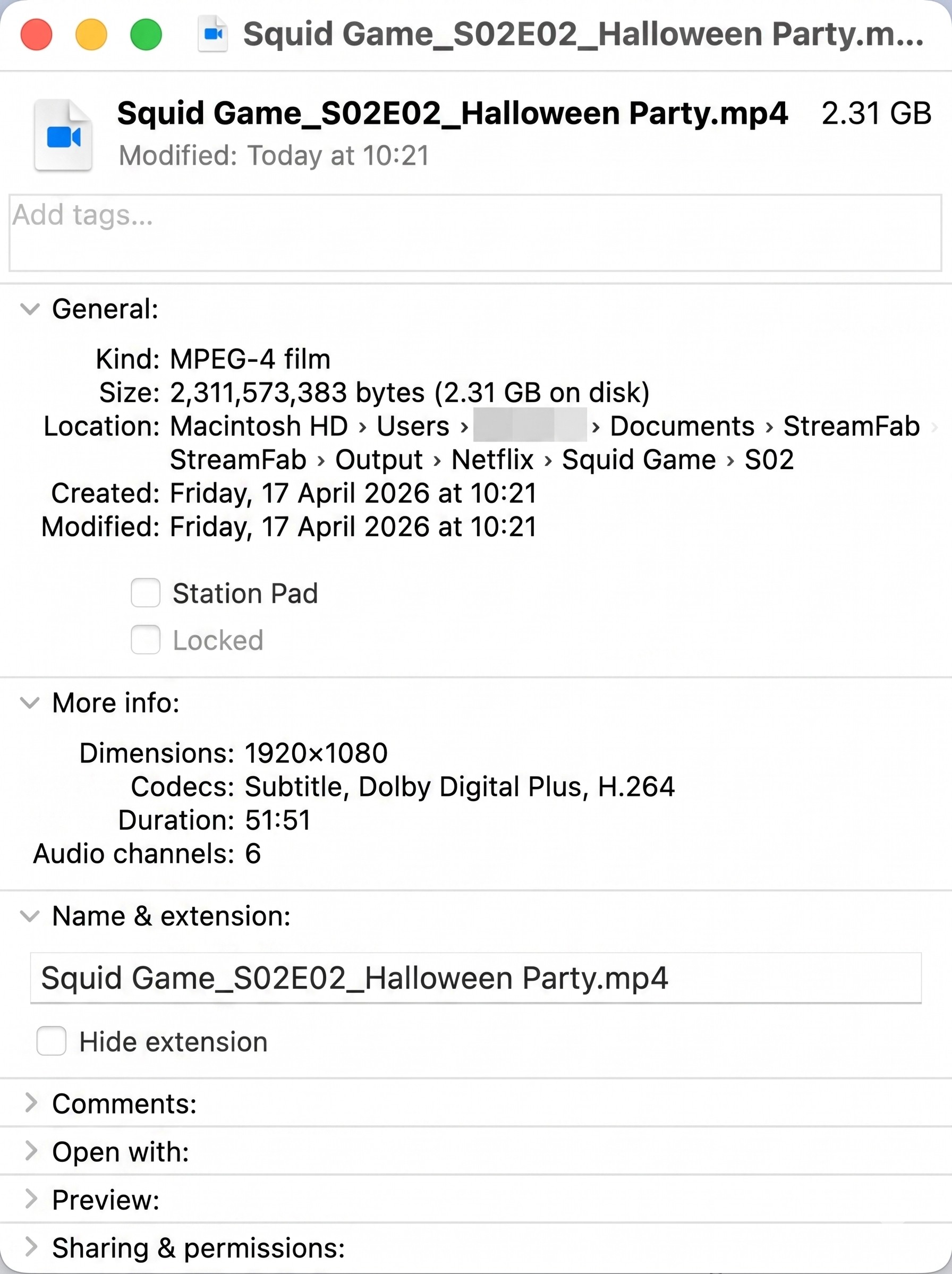
Die Datei war 2,31 GB groß; der Vorgang dauerte 13 Minuten 24 Sekunden bei durchschnittlich 3,11 MB/s. Innerhalb dieses Testaufbaus ließ sich die Ausgabedatei öffnen. Die Messwerte sind eine Testbeobachtung, keine allgemeine Geschwindigkeits- oder Erfolgsgarantie.
| Parameter | Ergebnis |
|---|---|
| Dateigröße | 2,31 GB |
| Download-Dauer | 13 Minuten 24 Sekunden |
| Durchschnittliche Rate | 3,11 MB/s |
| Auflösung | 1080p |
| Video-Codec | H.264 |
| Ergebnis | Die lokale MP4-Datei ließ sich anschließend problemlos öffnen. |
Geeignet für, weniger geeignet für
Die Eignung hängt stärker vom konkreten Einsatz als von einzelnen Messwerten ab. Deshalb sollten positive Szenarien und reale Grenzen gleich gewichtet werden.
Geeignet für:
- berechtigt zugängliche Inhalte für die persönliche Offline-Wiedergabe;
- mehrere Folgen, die über eine Warteschlange verarbeitet werden sollen;
- Windows- oder Mac-Nutzung mit MP4 oder MKV;
- Nutzer, die Audio- und Untertitelspuren bewusst auswählen möchten.
Weniger geeignet für:
- Nutzer, denen die offizielle mobile Downloadfunktion genügt;
- mobile Geräte, da StreamFab als Desktop-Lösung für Windows und Mac gedacht ist;
- Nutzer mit fester 4K-Erwartung, da ich in diesem Test 1080p verwendet habe;
- Nutzer ohne Bereitschaft für zusätzliche Kosten, Installation, Lernaufwand und Dateiverwaltung.
Sicherheit vor Installation und Anmeldung prüfen
Netflix Downloader Sicherheit lässt sich nicht mit einem einzigen Prüfsiegel beantworten. Bezugsquelle, digitale Signatur, Zugangsdaten, Zahlung, Datenschutz und Update-Einsatz müssen getrennt bewertet werden.
Quelle, Signatur und Zugangsdaten
Vor der Installation prüfe ich zuerst den Herausgeber in der digitalen Signatur und gleiche ihn mit der Bezugsquelle ab. Erst danach öffne ich eine Anwendung und gebe Zugangsdaten ein; diese Reihenfolge ist verlässlicher als jedes Funktionsversprechen.
- Laden Sie den StreamFab Netflix Downloader über die offizielle Produktseite.
- Prüfen Sie Herausgeber, Signatur und Installationsdatei vor dem Start.
- Verwenden Sie ein individuelles Netflix-Passwort und aktivieren Sie die verfügbaren Kontoschutzfunktionen.
- Brechen Sie die Anmeldung ab, wenn Domain, Zertifikat oder Eingabefenster unplausibel wirken.
Zahlung, Datenschutz und Updates
Prüfen Sie vor dem Kauf Lizenzmodell, Verlängerung, Rückerstattung, Zahlungsanbieter und Datenschutzhinweise getrennt. Stand August 2026 nennt StreamFab eine 30-tägige Testphase mit bis zu drei Testdownloads pro Dienst; konkrete Preise hängen vom gewählten Lizenzmodell ab.
- Lesen Sie Verlängerungs- und Kündigungsbedingungen vor der Zahlung.
- Speichern Sie Zahlungsdaten nur, wenn Anbieter und Verbindung eindeutig sind.
- Prüfen Sie, welche Konto- und Nutzungsdaten verarbeitet werden.
- Installieren Sie Updates aus derselben geprüften Quelle und lesen Sie die Änderungshinweise.
Häufige Fragen zu Netflix DRM
Diese vier Antworten ergänzen die Technik-, Rechts- und Geräteabschnitte um schnelle Entscheidungspunkte.
Gibt es eine kostenlose Alternative für die Offline-Nutzung?
Innerhalb eines bestehenden Netflix-Abos verursachen offizielle Downloads auf unterstützten Mobilgeräten und Chromebooks keine zusätzliche Softwaregebühr. Kostenlose Programme mit pauschalen Versprechen zur Veränderung von Netflix DRM sind keine gleichwertige Empfehlung.
Wie prüfe ich, ob Widevine L1 oder L3 aktiv ist?
Prüfen Sie auf dem konkreten Gerät die DRM-Statusanzeige beziehungsweise Wiedergabeinformationen und gleichen Sie diese mit den Gerätespezifikationen ab. Widevine L1 oder L3 kann die verfügbare Qualität beeinflussen, legt sie bei Netflix aber nicht allein fest.
Benötigt StreamFab weiterhin ein aktives Netflix-Abo?
Ja. Für die Auswahl eines Netflix-Titels benötigen Sie weiterhin einen regulären, berechtigten Zugriff. Davon getrennt ist die rechtliche Bewertung: Ob eine konkrete lokale Kopie unter § 53 UrhG fällt und wie § 95a UrhG sowie die Netflix-Bedingungen zu berücksichtigen sind, hängt vom Einzelfall ab.
Darf ich lokal gespeicherte Dateien an andere weitergeben?
Ich rate von Veröffentlichung, Verkauf oder Weitergabe ab. Der hier beschriebene Rahmen ist auf persönliche Offline-Wiedergabe begrenzt; ob eine konkrete Nutzung zulässig ist, hängt von § 53, § 95a, den Plattformbedingungen und den Umständen ab.
Fazit: Welche Offline-Option bei Netflix wirklich passt
Netflix DRM entfernen ist für Nutzer in Deutschland nicht einfach eine Formatfrage. Auf Android, iPhone, iPad, Fire-Tablet und Chromebook ist der offizielle Download der direkteste Offline-Weg, bleibt aber app- und gerätegebunden. Unter Windows und macOS bietet Netflix dagegen keinen offiziellen Offline-Download.
Wenn Sie am Desktop eine lokale MP4- oder MKV-Datei für mehrere berechtigt zugängliche Titel benötigen, ist eine Desktop-Lösung wie StreamFab die funktional passendere Option als eine Echtzeitaufnahme. Davon getrennt müssen § 53 UrhG, § 95a UrhG und die Netflix-Bedingungen für den konkreten Einsatz berücksichtigt werden.
Bitte nutzen Sie diese Funktionen nur im Rahmen des Urheberrechts sowie der Nutzungsbedingungen der jeweiligen Plattform.

Netflix aufzunehmen ist technisch schwieriger als eine gewöhnliche Bildschirmaufnahme. Je nach Recorder kann die Videofläche schwarz bleiben, die Qualität schwanken oder nur eine Echtzeitaufnahme möglich sein. Dieser Artikel vergleicht StreamFab, Audials One, OBS Studio, Bandicam und QuickTime, ordnet ihre Unterschiede bei Bildqualität, Plattform und Ausgabeformat ein und zeigt außerdem, welche offiziellen Offline-Möglichkeiten Netflix auf Mobilgeräten bietet.
von Christine Müller - 1. September 2026
Suchen Sie nach einer zuverlässigen Möglichkeit, Netflix-Filme auf USB herunterzuladen? In diesem Artikel zeigen wir Ihnen, wie Sie Netflix-Filme am besten auf USB herunterladen.
von Christine Müller - 31. August 2026
Wie lange bleiben Netflix-Downloads gültig? Der Vergleich zeigt App-Grenzen, unterstützte Geräte und drei Wege für persönliches Offline-Ansehen.
von Christine Müller - 31. August 2026

Netflix Download Mac 2026: Netflix bietet keine native Download-App für macOS. Hier sehen Sie, welche Mac-Methoden wirklich funktionieren, inklusive StreamFab-Praxistest auf Apple M3 mit 1080p, EAC3 und 10 Minuten Downloadzeit.
von Summer Xia - 18. August 2026