
Netflix als MKV herunterladen: 4 Schritte, Qualität und Grenzen

Zusammenfassung: Die Netflix-App exportiert keine offene MKV-Datei. Der Beitrag erklärt den vierstufigen Desktop-Workflow, trennt die deutschen Rechtsfragen sauber und zeigt, wann MKV, MP4 oder die offizielle App besser passen. Außerdem behandelt er Qualitätsgrenzen, Plex und Kodi, Smart-TV-Kompatibilität sowie typische Fehler.
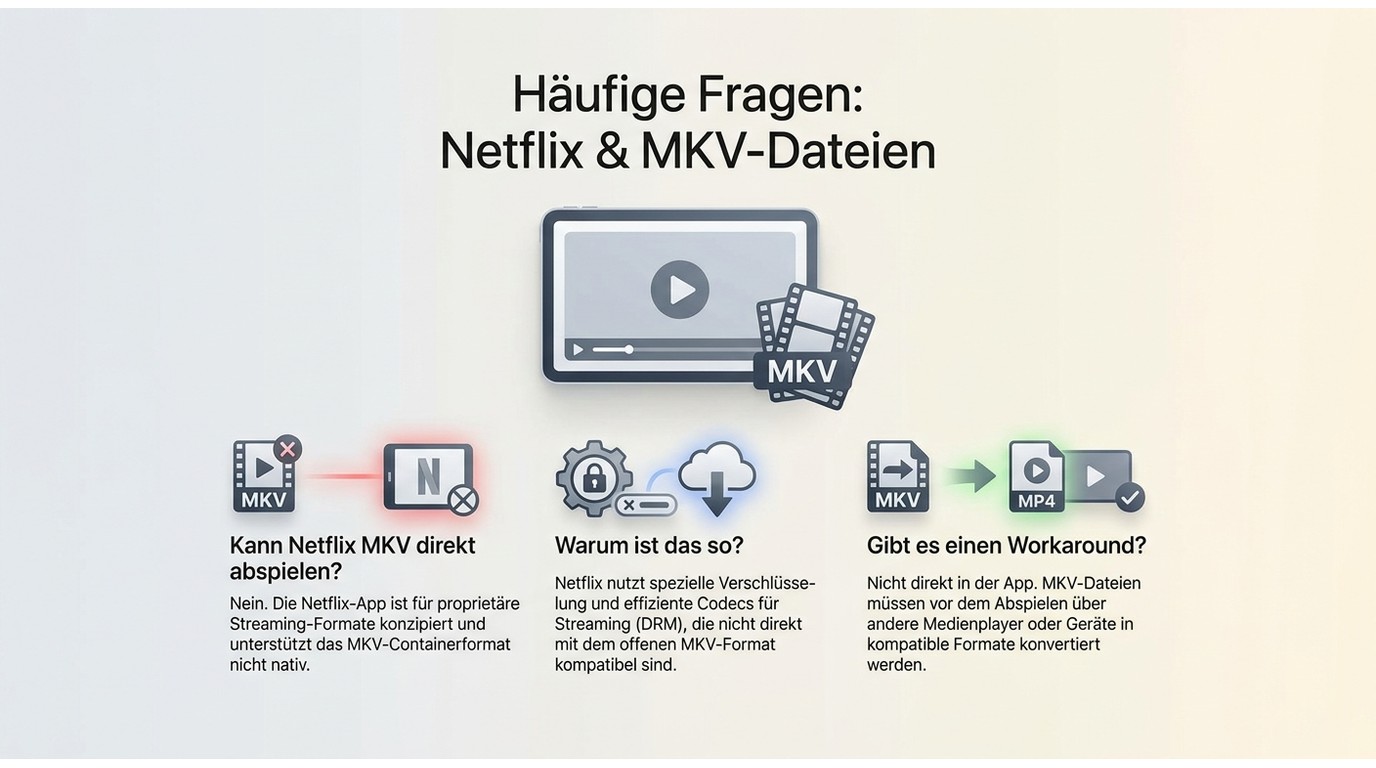
Netflix to MKV bedeutet, Netflix-Filme oder Serien als lokal verwaltete MKV-Datei zu speichern, statt sie nur innerhalb der Netflix-App offline anzusehen. Netflix selbst bietet keinen MKV-Export. Offizielle Downloads sind aktuell auf Android, iPhone, iPad, Fire-Tablet und Chromebook beschränkt und bleiben an die App sowie das Netflix-Konto gebunden.
Für meine eigene Medienbibliothek ist MKV vor allem dann interessant, wenn deutsche und originale Tonspuren sowie Untertitel in einer Datei zusammenbleiben sollen. Entscheidend ist aber nicht nur das Dateiformat: Vor dem Speichern sollten Sie prüfen, welche Auflösung und Spuren beim konkreten Titel verfügbar sind und ob Ihr Zielgerät MKV sowie den gewählten Video- und Audio-Codec unterstützt.
- Netflix-App: Offline-Downloads bleiben appgebunden und werden nicht als offene MKV-Datei exportiert.
- MKV: eignet sich besonders für mehrere angebotene Ton- und Untertitelspuren in einer lokalen Medienbibliothek.
- StreamFab: speichert Netflix-Videos unter Windows und macOS als MKV oder MP4, je nach Titel bis 1080p mit wählbaren Audio- und Untertitelspuren.
- Vor dem Download: Auflösung, Codec, Tonspuren, Untertitel und Zielgerät prüfen.
Warum Netflix keine offene MKV-Datei liefert
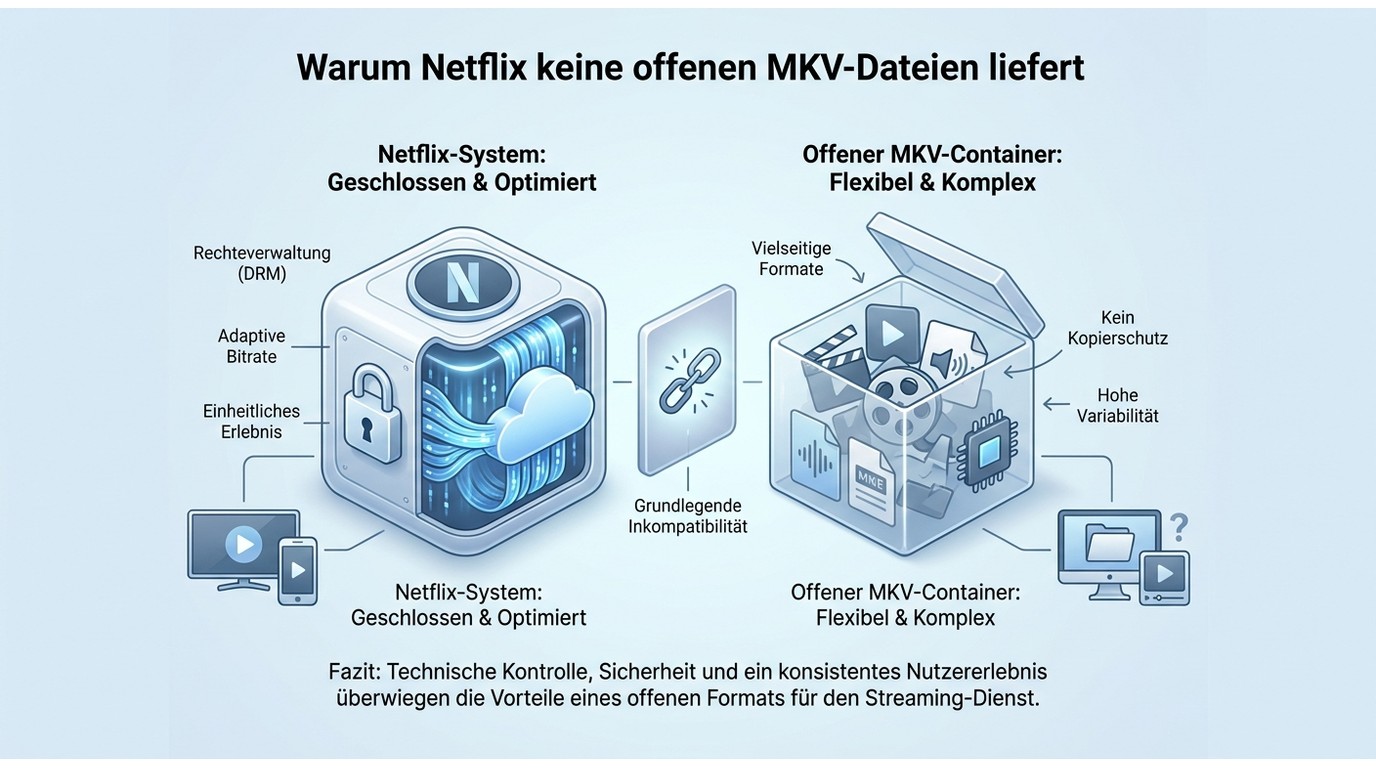
Ein offizieller Netflix-Download ist für die Wiedergabe innerhalb der Netflix-App gedacht. Die Datei lässt sich nicht wie eine normale MKV benennen, auf eine Festplatte verschieben oder in Plex beziehungsweise Kodi einlesen. Genau hier liegt der Unterschied zwischen Netflix offline ansehen und Netflix als MKV speichern.
Welche Geräte unterstützt Netflix für Downloads?
Netflix nennt aktuell Android-Smartphones und -Tablets, iPhone und iPad, Amazon Fire-Tablets sowie Chromebooks mit Google Play Store als Download-Geräte. Auf Windows- und Mac-Computern können Sie Netflix streamen, der offizielle Download gehört dort jedoch nicht mehr zum normalen Desktop-Angebot. Einen allgemeinen Einstieg in die offizielle Offline-Funktion bietet unser Leitfaden zum Netflix-Videos herunterladen.
Nicht jeder Titel ist zum Download freigegeben. Bei werbefinanzierten Netflix-Abos gilt außerdem ein monatliches Download-Limit pro Gerät. Auch deshalb ist der offizielle App-Download nicht mit einer frei verwalteten lokalen Datei gleichzusetzen.
Warum ein Online-Converter nicht genügt
Ein Online-Converter benötigt normalerweise eine bereits vorhandene Mediendatei oder eine frei zugängliche Quelle. Ein Netflix-App-Download ist jedoch keine gewöhnliche MKV- oder MP4-Datei, die Sie einfach hochladen und umwandeln können. Geben Sie Netflix-Zugangsdaten deshalb nicht auf unbekannten Converter-Seiten ein.
Privatkopie und technische Schutzmaßnahmen in Deutschland
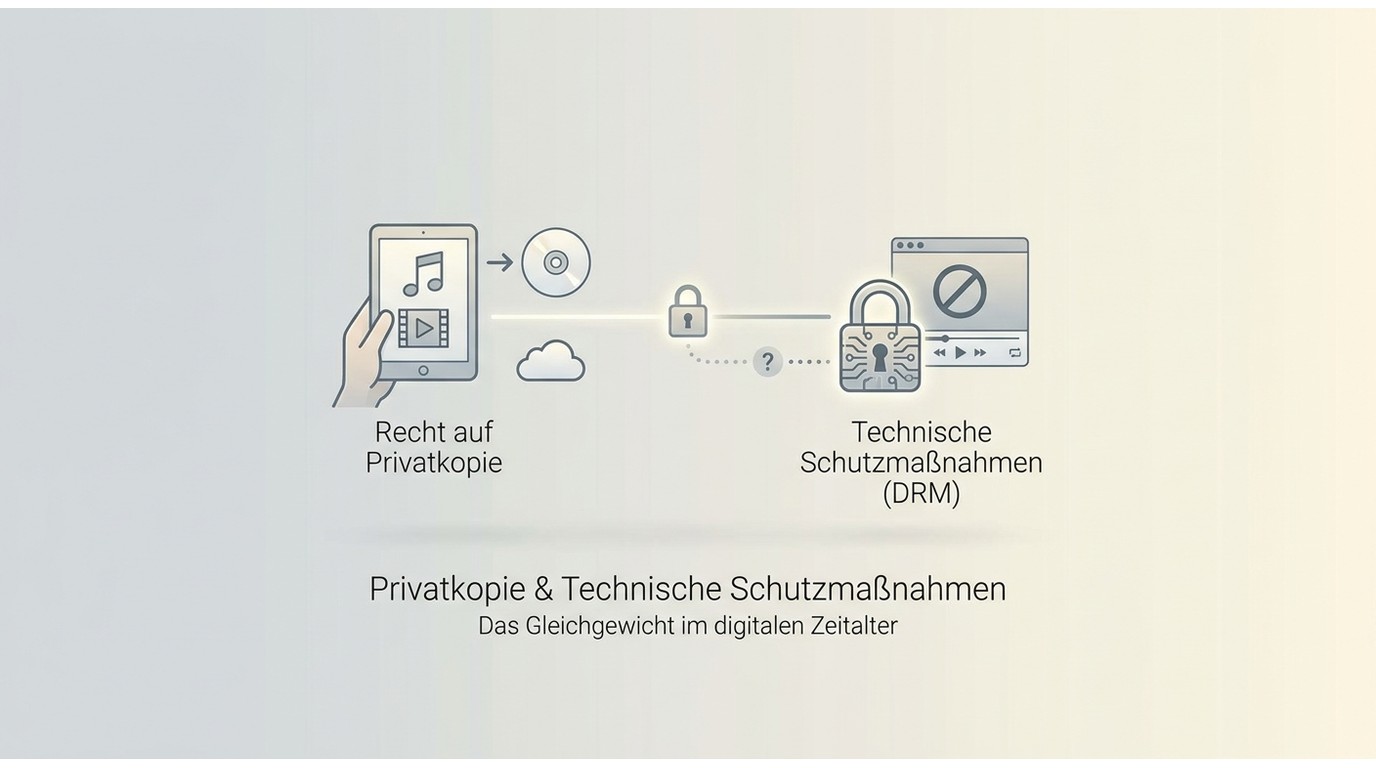
Eine Privatkopie ist in Deutschland keine pauschale Erlaubnis für jeden technischen Vorgang. § 53 UrhG kann einzelne Vervielfältigungen zum privaten Gebrauch unter bestimmten Voraussetzungen erlauben. § 95a UrhG schützt daneben wirksame technische Schutzmaßnahmen. Zusätzlich gelten die Netflix-Nutzungsbedingungen.
Verwenden Sie lokale Kopien deshalb nur für Inhalte, auf die Sie berechtigt zugreifen dürfen, und nur soweit Plattformbedingungen und geltendes Recht dies zulassen. Weitergabe, Veröffentlichung oder kommerzielle Nutzung sind davon nicht umfasst. Die ausführlichere Einordnung zu Netflix DRM und rechtlichen Grenzen gehört in einen eigenen Rechtskontext und nicht in die technische Anleitung hier.
Netflix MKV oder MP4: Welches Format passt besser?
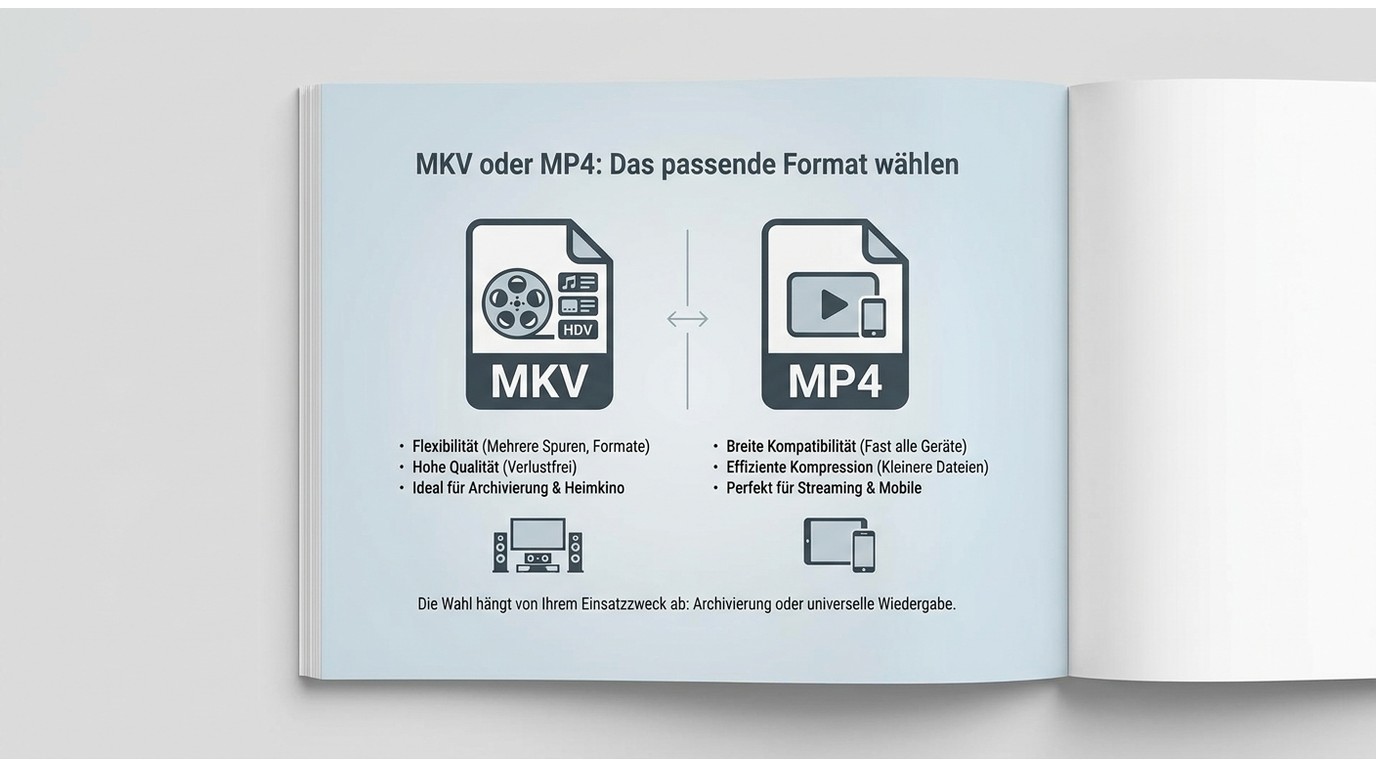
MKV und MP4 sind Container und bestimmen nicht automatisch die Bildqualität. Für Netflix MKV spricht vor allem die flexible Verwaltung mehrerer Audio- und Untertitelspuren. MP4 ist häufig die einfachere Wahl, wenn breite Gerätekompatibilität wichtiger ist.
| Kriterium | MKV | MP4 |
|---|---|---|
| Typischer Einsatz | Plex, Kodi, lokale Medienbibliothek | TV, Smartphone, einfache lokale Player |
| Mehrere Tonspuren | Sehr gut geeignet | Möglich, aber je nach Player weniger flexibel |
| Untertitel | Eingebettet oder separat | Eingebettet oder separat, abhängig vom Player |
| Gerätekompatibilität | Vom Player sowie Video- und Audio-Codec abhängig | Auf vielen Geräten unkomplizierter |
| Bildqualität | Wird vom enthaltenen Videostream bestimmt, nicht vom Container allein | |
Wenn Sie die Datei hauptsächlich auf Fernseher oder Mobilgeräte kopieren möchten, kann Netflix als MP4 die unkompliziertere Variante sein. Für Plex oder Kodi mit mehreren Sprachfassungen ist MKV meist übersichtlicher.
Netflix als MKV in 4 Schritten speichern
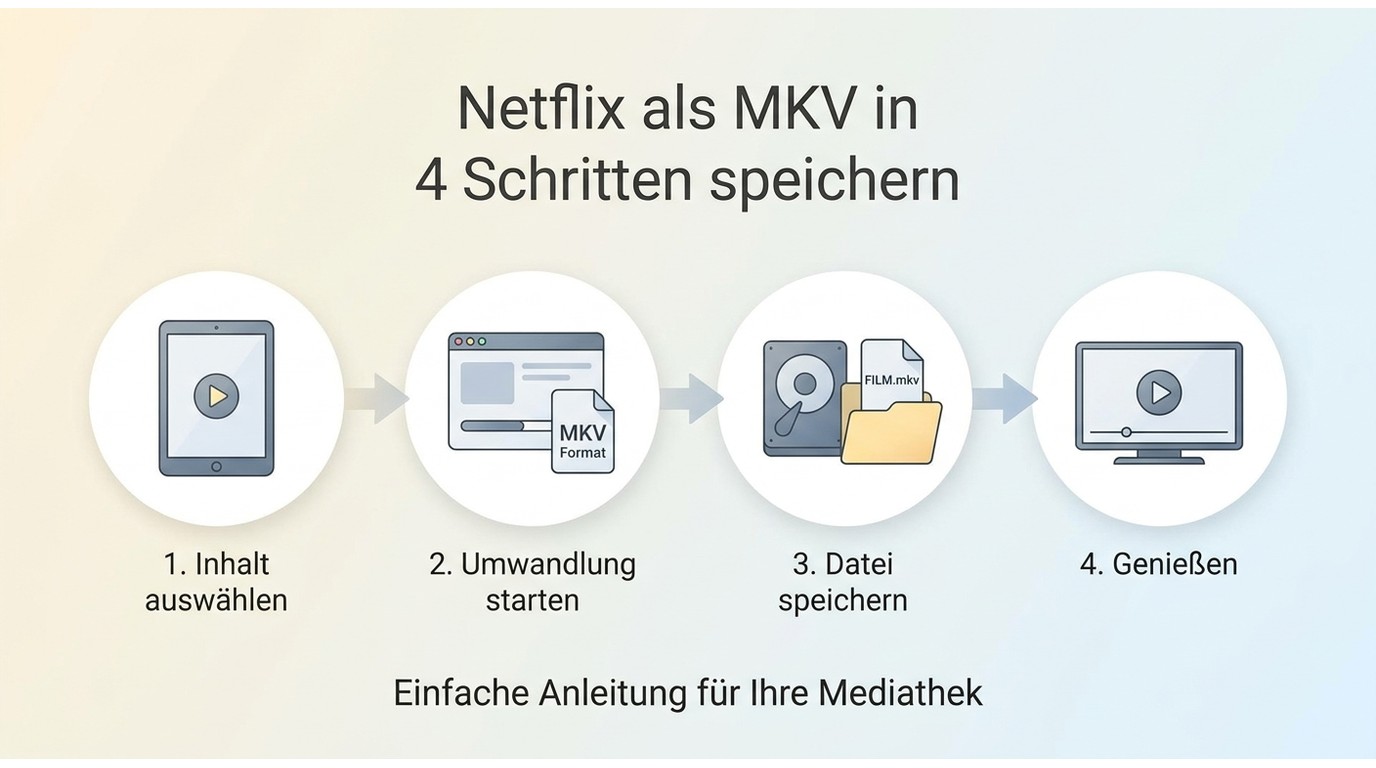
Für eine lokale MKV-Datei ist StreamFab Netflix Downloader die zentrale Desktop-Lösung in diesem Artikel. Das Programm läuft unter Windows und macOS und bietet MKV oder MP4, je nach verfügbarem Titel bis 1080p sowie wählbare Audio- und Untertitelspuren. Für Serien stehen Batch-Verarbeitung und ein Zeitplan zur Verfügung.
- Netflix-Videos als MKV oder MP4 speichern
- Je nach Titel bis 1080p mit EAC3 5.1, Atmos oder AAC 2.0
- SRT-Untertitel separat speichern oder in die Videodatei einbinden
- Mehrere Episoden per Batch und Zeitplan vorbereiten
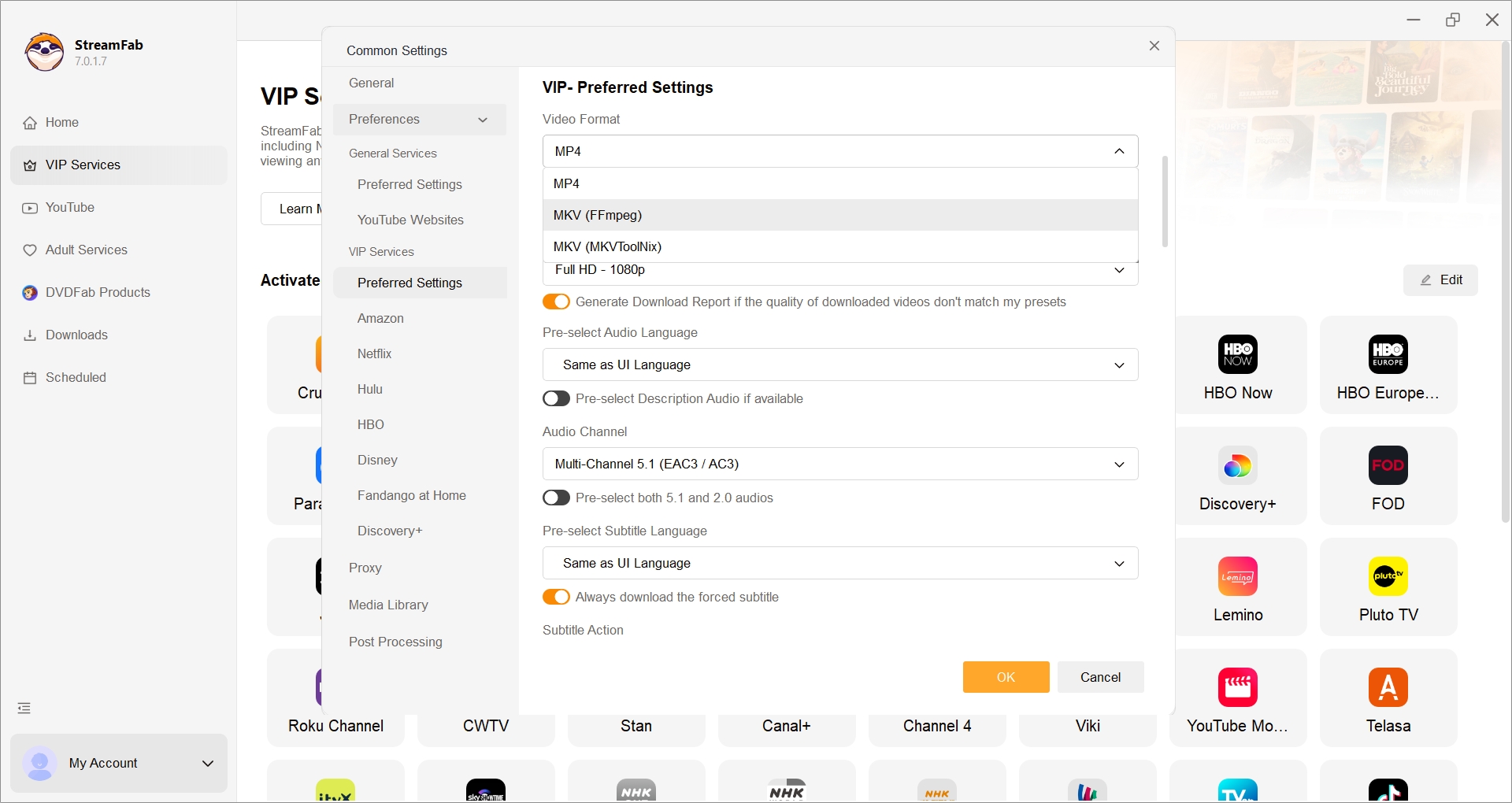
MKV als Ausgabeformat festlegen
Installieren und öffnen Sie StreamFab. Wählen Sie in den Download-Einstellungen MKV als Videoformat. So steht der gewünschte Container fest, bevor Sie Netflix öffnen.
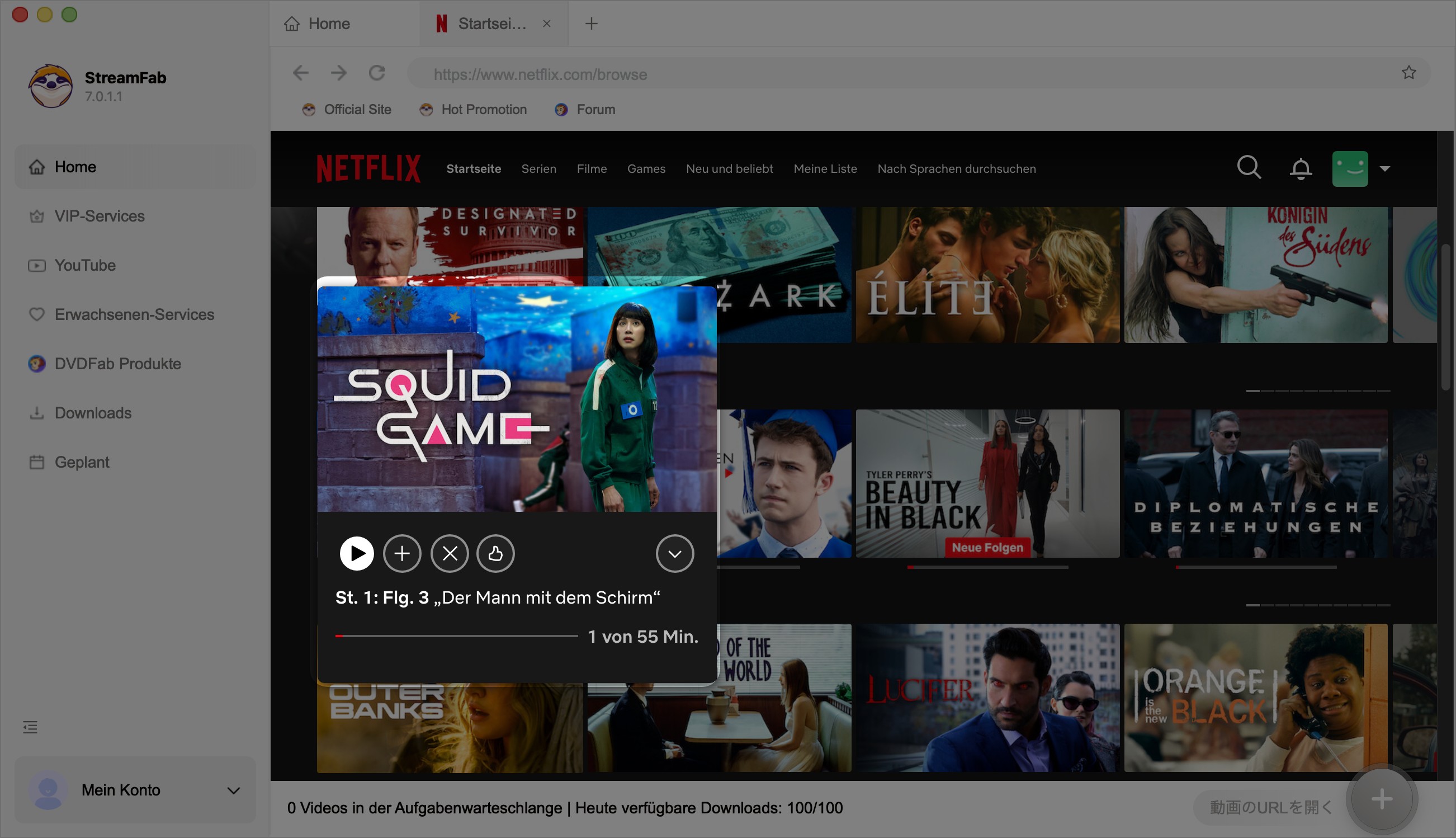
Netflix öffnen und Titel auswählen
Öffnen Sie unter VIP-Services Netflix und melden Sie sich mit dem Konto an, das Zugriff auf den gewünschten Film oder die Serie hat. Rufen Sie anschließend den Titel auf.
Auflösung, Ton und Untertitel prüfen
Nach der Analyse wählen Sie die tatsächlich angebotene Auflösung sowie Audio- und Untertitelspuren. Für eine mehrsprachige MKV können Sie beispielsweise Deutsch und Originalton gemeinsam auswählen, sofern Netflix beide Spuren für diesen Titel anbietet.
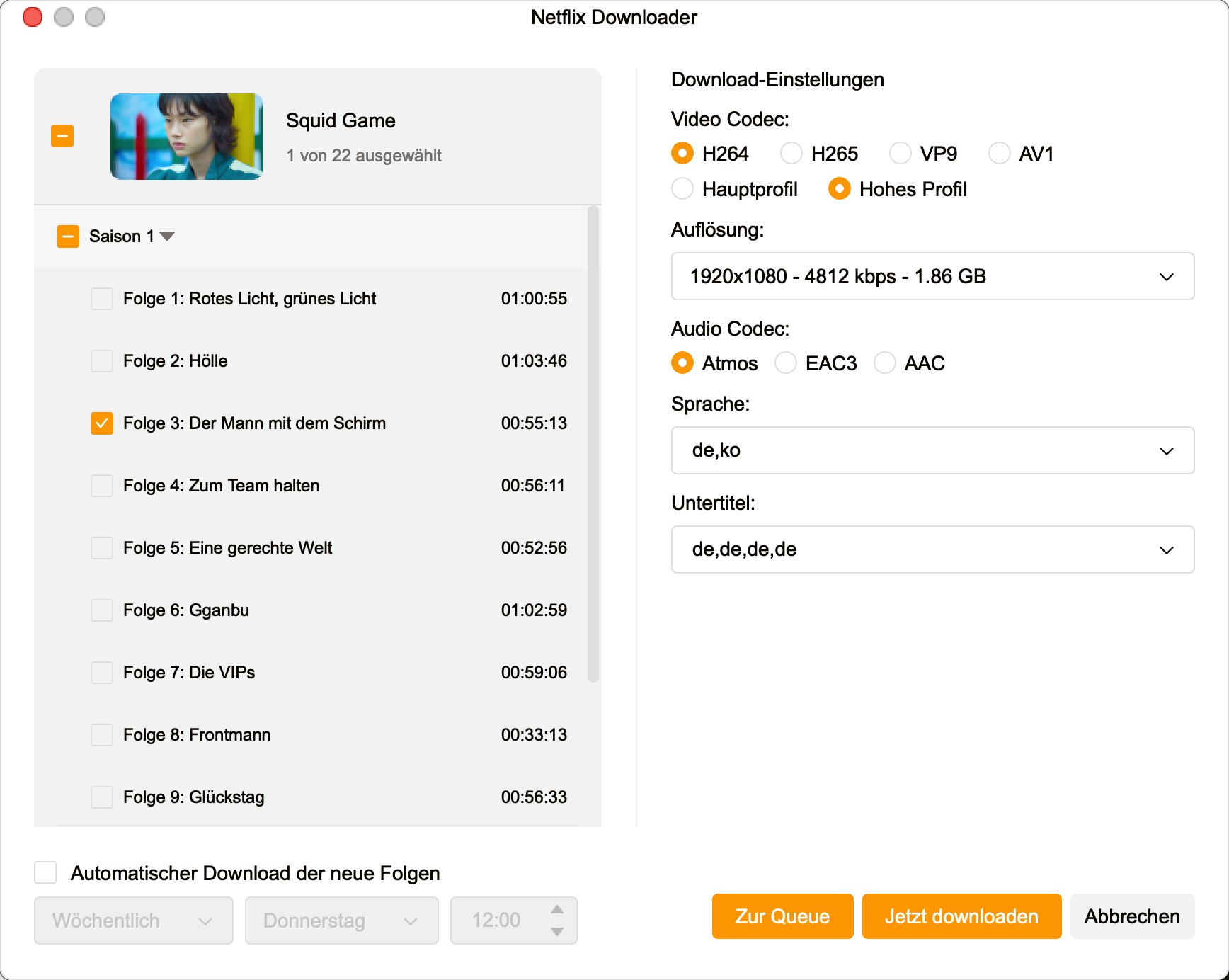
Download starten und MKV kontrollieren
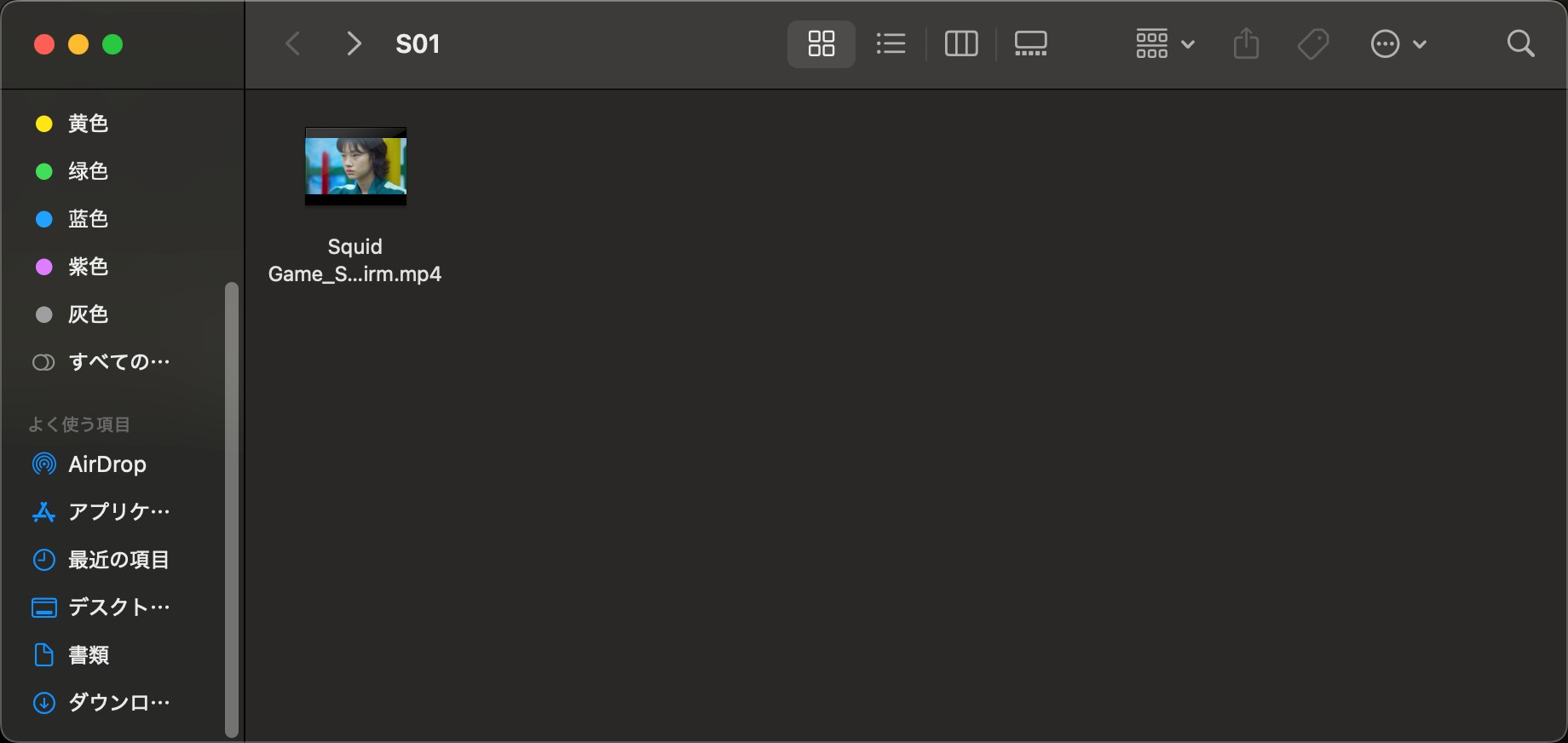
Starten Sie den Download und öffnen Sie die fertige Datei anschließend im vorgesehenen Player. Prüfen Sie Bild, Tonspuren, Untertitel und Dateinamen, bevor Sie weitere Episoden zur Warteschlange hinzufügen.
Welche Qualität ist bei Netflix MKV realistisch?
StreamFab nennt für Netflix eine Ausgabe bis 1080p und unterstützt je nach Quelle unter anderem H.264, H.265, VP9 und AV1 sowie Atmos, EAC3 5.1 und AAC 2.0. Das ist eine mögliche Obergrenze, keine Garantie für jeden Titel. Netflix selbst macht Sprach- und Qualitätsangebote unter anderem von Titel, Profil, Gerät und Region abhängig.
Prüfen Sie deshalb vor jedem größeren Serien-Download zuerst eine einzelne Episode. Bei Untertiteln hilft der separate Leitfaden zu Netflix-Untertiteln, wenn Sie SRT-Dateien oder eingebettete Spuren gezielt verwalten möchten.
- Gerät: Apple M3 MacBook, macOS Sequoia 15.3.2, 16 GB RAM
- StreamFab-Version: 7.0.1.1, historischer Teststand
- Testtitel: Squid Game S1E3, 55 Minuten
- Ausgabe: H.264, 1920×1080, EAC3 5.1, deutsche und koreanische Untertitel
- Messwert: rund 10 Minuten Downloadzeit, 2,18 GB Dateigröße
Dieser Messwert gilt nur für genau diesen Titel, dieses Gerät und diese damalige Programmversion. Er sollte nicht als allgemeine Downloadgeschwindigkeit oder Qualitätsgarantie auf andere Netflix-Inhalte übertragen werden.
Qualität, Codec und Sprachspuren richtig einordnen
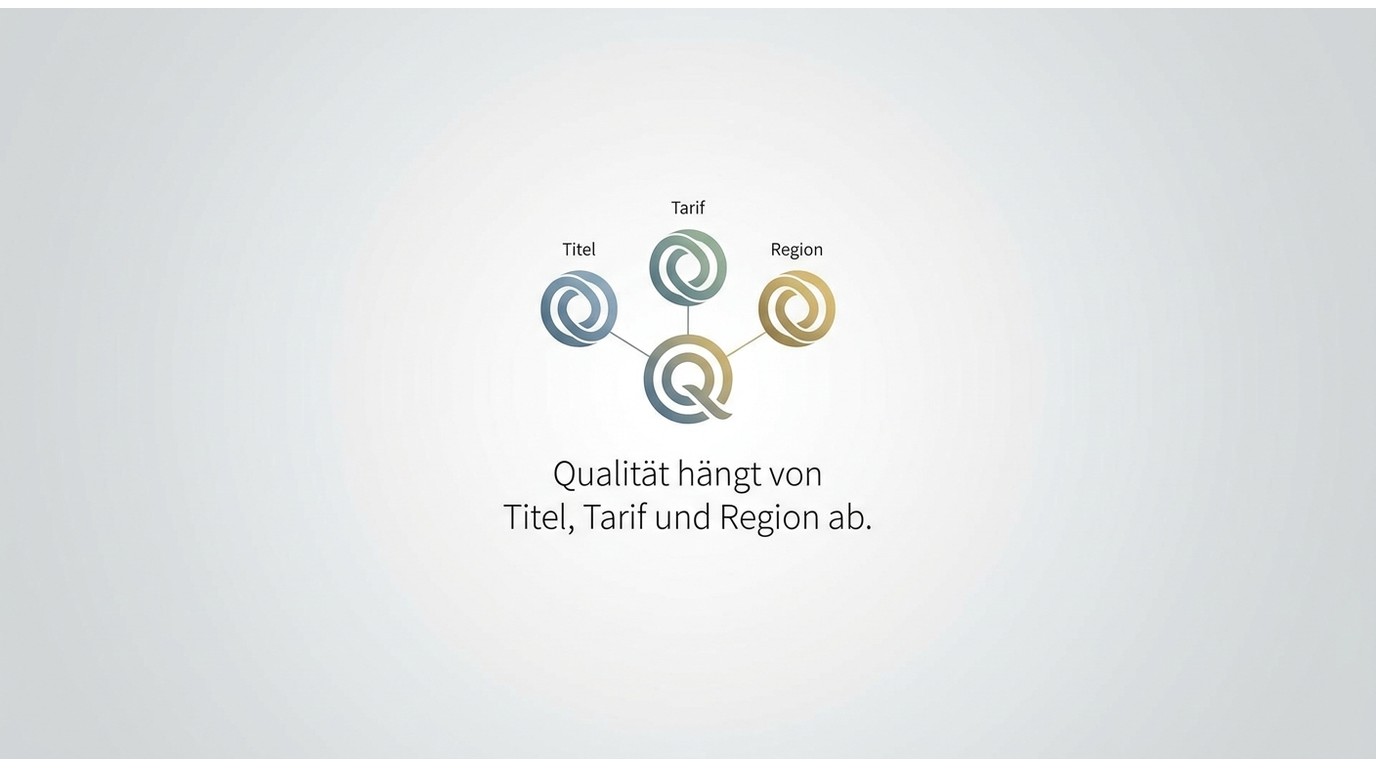
Bei Netflix to MKV ist die im Auswahlfenster tatsächlich angebotene Spur wichtiger als eine pauschale Maximalangabe. Ein Titel kann andere Sprachen oder eine andere Qualitätsstufe anbieten als der nächste. Auch der Container selbst kann keine fehlende deutsche Tonspur erzeugen.
| Prüfpunkt | Was Sie kontrollieren | Warum es wichtig ist |
|---|---|---|
| Auflösung | Beim konkreten Titel angebotene Stufe | 1080p ist eine Obergrenze, nicht für jeden Titel garantiert |
| Video-Codec | H.264, H.265 oder weitere angebotene Varianten | Beeinflusst Dateigröße und Gerätekompatibilität |
| Audio | Deutsch, Originalton, EAC3, Atmos oder AAC | Nur angebotene Spuren können ausgewählt werden |
| Untertitel | Sprache sowie eingebettet oder separat | Für Plex und Kodi ist die spätere Auswahl oft entscheidend |
H.264 oder H.265?
H.264 ist auf älteren Fernsehern und einfachen Playern oft kompatibler. H.265 kann bei geeigneter Hardware effizienter sein. Wählen Sie den Codec deshalb nicht nur nach Dateigröße, sondern nach dem Gerät, auf dem die MKV später abgespielt werden soll.
Deutsche Tonspur fehlt
Netflix zeigt Sprachen abhängig von Titel, Standort, Profil und Gerät an. Fehlt Deutsch bereits in der angebotenen Spurliste, kann der MKV-Container diese Sprachfassung nicht ergänzen. Prüfen Sie die verfügbaren Ton- und Untertitelspuren deshalb vor dem Download.
MKV-Dateien in Plex und Kodi nutzen
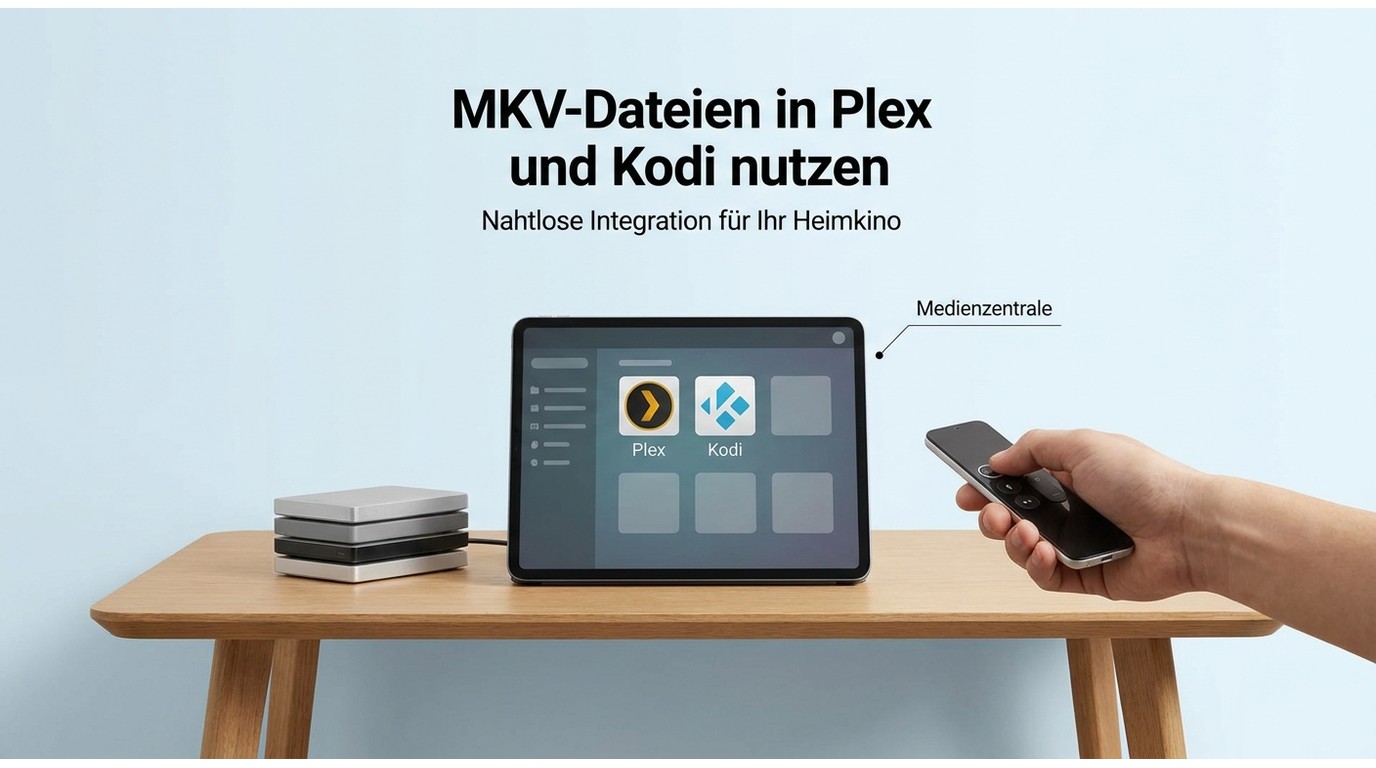
MKV ist besonders sinnvoll, wenn eine Serie mit mehreren Audio- und Untertitelspuren in Plex oder Kodi organisiert werden soll. Für die automatische Zuordnung sind saubere Dateinamen wichtiger als komplizierte Ordnerstrukturen.
- Serie:
Squid Game - S01E03 - Der Mann mit dem Schirm.mkv - Film:
Filmtitel (2026).mkv
Direct Play, Direct Stream und Transkodierung
Ob Plex eine MKV direkt abspielt oder umwandeln muss, hängt von Container, Video-Codec, Audioformat und Client ab. Unterstützt das Abspielgerät alle Bestandteile, ist Direct Play möglich. Versteht es den Codec, aber nicht den Container, kann Plex den Stream neu verpacken. Bei nicht unterstützten Video- oder Audioformaten ist eine Transkodierung nötig.
Netflix MKV auf dem Smart TV: Codec zuerst prüfen
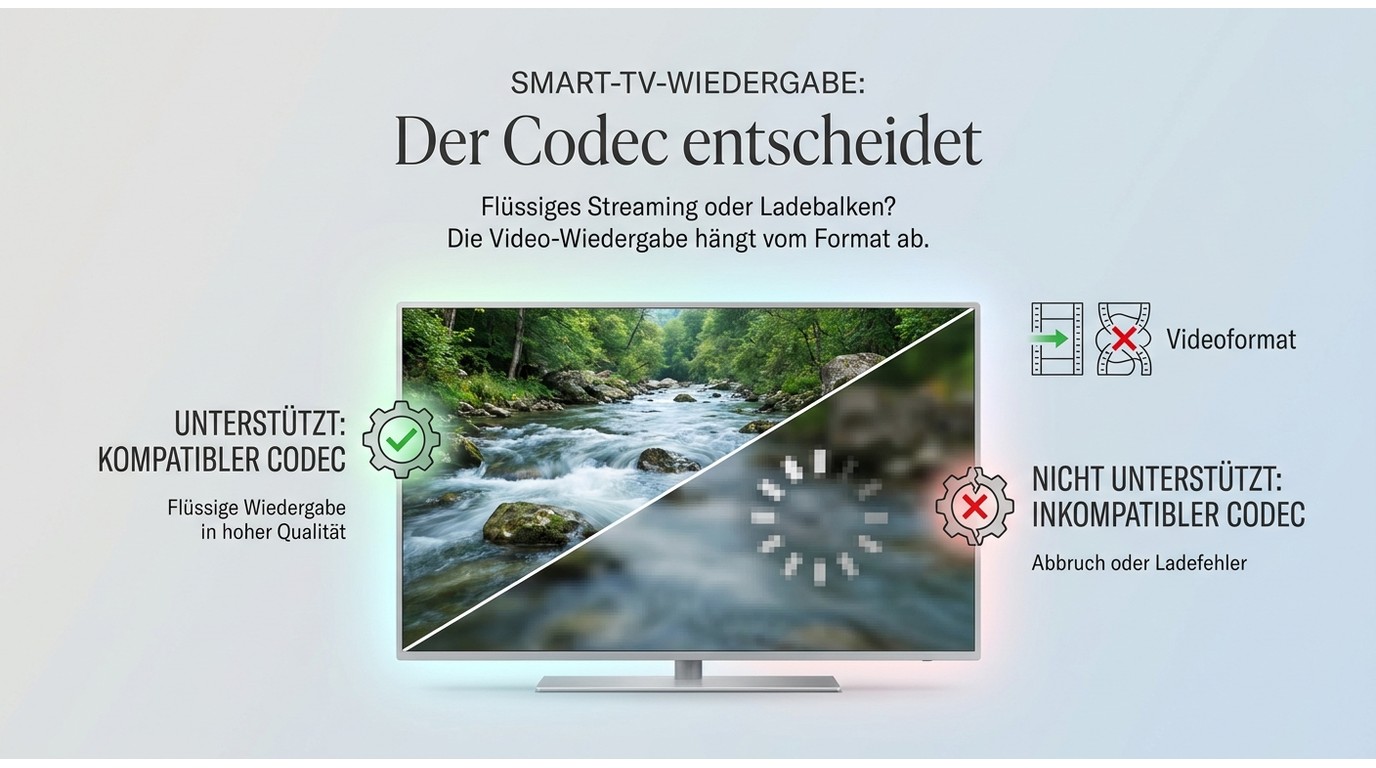
Eine Datei mit der Endung .mkv läuft nicht automatisch auf jedem Fernseher. Entscheidend ist die Kombination aus MKV-Container, Video-Codec und Audioformat. Prüfen Sie deshalb das Handbuch oder die technischen Daten des konkreten TV-Modells.
| Prüfpunkt | Frage | Wenn nicht unterstützt |
|---|---|---|
| Container | Kann der USB-Player MKV lesen? | MP4 als Alternative wählen |
| Video | Unterstützt das Gerät H.264 oder H.265? | Den kompatibleren angebotenen Codec verwenden |
| Audio | Kann der Fernseher EAC3 5.1 oder AAC wiedergeben? | Eine unterstützte Tonspur wählen |
| Untertitel | Unterstützt der Player eingebettete oder SRT-Untertitel? | Untertitel separat speichern oder über Plex/Kodi wiedergeben |
Typische Probleme bei Netflix to MKV beheben
Netflix lässt sich im integrierten Browser nicht analysieren
Prüfen Sie zuerst, ob der Titel dort normal startet. Melden Sie sich bei Bedarf neu an und laden Sie die Seite erneut. Ändern Sie danach nur eine Einstellung pro Versuch, damit erkennbar bleibt, was den Fehler beeinflusst. Wenn der Netflix-Download nicht funktioniert, sollten Anmeldung, Titel, Netzwerk und Speicher getrennt geprüft werden.
Download-Limit oder Titel nicht verfügbar
Netflix beschränkt offizielle Downloads abhängig von Abo, Gerät und Titel. Werbefinanzierte Abos sind aktuell auf 15 Downloads pro Gerät und Kalendermonat begrenzt; bei werbefreien Abos können bis zu 100 aktive Downloads pro Gerät gespeichert werden, abhängig von der im Abo erlaubten Anzahl von Geräten. Weitere Sonderfälle erklärt der Überblick zu Netflix Download Limits.
MKV spielt am TV schwarz oder ohne Ton
Läuft die fertige Datei auf dem Computer, aber nicht auf dem Fernseher, liegt der nächste Prüfpunkt beim Zielgerät. Kontrollieren Sie MKV-Unterstützung, Video-Codec und Audioformat. Testen Sie anschließend eine einzelne Datei mit H.264 oder MP4, bevor Sie eine komplette Staffel neu speichern.
Andere Netflix-Lösungen kurz einordnen
Für dieses Thema steht die lokale MKV-Datei im Mittelpunkt. Wenn Sie mehrere Downloader vergleichen möchten, hilft der Vergleich der Netflix Downloader. Eine reine Netflix-Aufnahme ist dagegen ein anderer Ansatz und sollte nicht mit einem MKV-Dateidownload gleichgesetzt werden.
Häufige Fragen zu Netflix und MKV
Fazit: Netflix MKV lohnt sich vor allem für lokale Medienbibliotheken
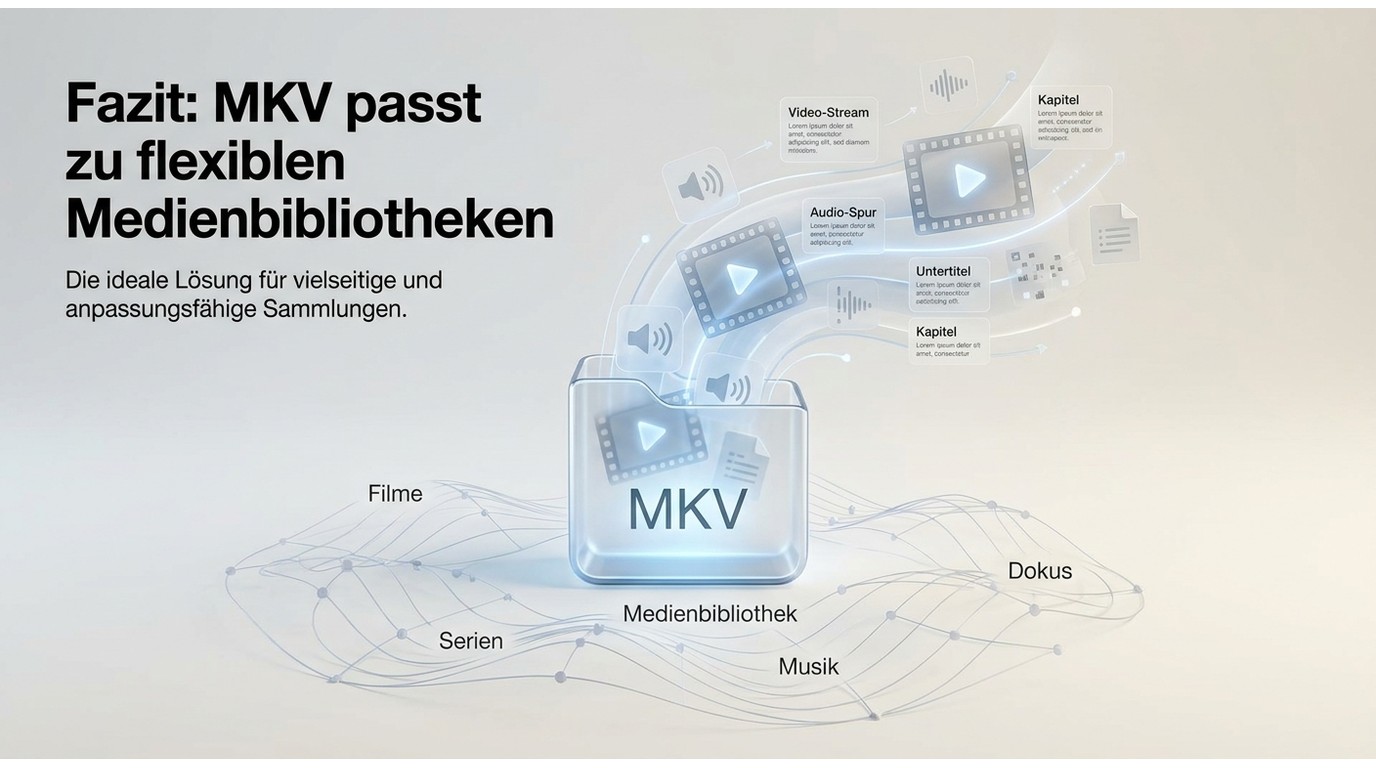
Netflix to MKV ist besonders sinnvoll, wenn Sie unter Windows oder Mac eine lokale Medienbibliothek mit mehreren Audio- und Untertitelspuren aufbauen möchten. Für reine Offline-Wiedergabe auf einem unterstützten Mobilgerät bleibt die Netflix-App der direkte Weg. Für lokale Dateien, Serien im Batch und eine saubere Plex- oder Kodi-Bibliothek ist StreamFab Netflix Downloader die passendere Desktop-Lösung.
Prüfen Sie vor dem ersten größeren Download eine einzelne Folge auf dem tatsächlichen Zielgerät. So sehen Sie frühzeitig, ob MKV, Codec, Ton und Untertitel zu Ihrem Player passen.
Bitte nutzen Sie diese Funktionen nur im Rahmen des Urheberrechts sowie der Nutzungsbedingungen der jeweiligen Plattform.

Netflix aufzunehmen ist technisch schwieriger als eine gewöhnliche Bildschirmaufnahme. Je nach Recorder kann die Videofläche schwarz bleiben, die Qualität schwanken oder nur eine Echtzeitaufnahme möglich sein. Dieser Artikel vergleicht StreamFab, Audials One, OBS Studio, Bandicam und QuickTime, ordnet ihre Unterschiede bei Bildqualität, Plattform und Ausgabeformat ein und zeigt außerdem, welche offiziellen Offline-Möglichkeiten Netflix auf Mobilgeräten bietet.
von Christine Müller - 1. September 2026
Suchen Sie nach einer zuverlässigen Möglichkeit, Netflix-Filme auf USB herunterzuladen? In diesem Artikel zeigen wir Ihnen, wie Sie Netflix-Filme am besten auf USB herunterladen.
von Christine Müller - 31. August 2026
Wie lange bleiben Netflix-Downloads gültig? Der Vergleich zeigt App-Grenzen, unterstützte Geräte und drei Wege für persönliches Offline-Ansehen.
von Christine Müller - 31. August 2026

Netflix Download Mac 2026: Netflix bietet keine native Download-App für macOS. Hier sehen Sie, welche Mac-Methoden wirklich funktionieren, inklusive StreamFab-Praxistest auf Apple M3 mit 1080p, EAC3 und 10 Minuten Downloadzeit.
von Summer Xia - 18. August 2026