
PlayOn Cloud im Test 2026: 3 Credits, MP4 und Grenzen

Zusammenfassung: Erfahren Sie in unserem ausführlichen Test, wie PlayOn Cloud in Bezug auf die Leistung abschneidet. Erfahren Sie mehr über seine Funktionen und Grenzen. Überlegen Sie es sich zweimal, bevor Sie es kaufen. Erfahren Sie mehr darüber in diesem Artikel!
Inhaltsverzeichnis
PlayOn Cloud von PlayOn Software nimmt Streamingvideos nicht auf dem eigenen PC, sondern in der Cloud auf und stellt sie anschließend als MP4 zum Download bereit. Das ist besonders praktisch, wenn Sie unterwegs einzelne Filme oder Serienfolgen speichern möchten, ohne dafür einen Computer laufen zu lassen. Für gelegentliche Aufnahmen gefällt mir das Konzept durchaus. Wer dagegen ganze Staffeln aufnehmen möchte, sollte die Credit-Kosten und die Echtzeitverarbeitung genauer im Blick behalten.
Was ist PlayOn Cloud?
Geräte, Apps und unterstützte Dienste
PlayOn Cloud ist als App für iOS und Android erhältlich. Die fertigen Aufnahmen können anschließend als MP4 auf Smartphone, Tablet oder Computer heruntergeladen und offline angesehen werden. Für PC und Mac gibt es außerdem den PlayOn Cloud Downloader, mit dem fertige Cloud-Aufnahmen automatisch lokal gespeichert werden können.
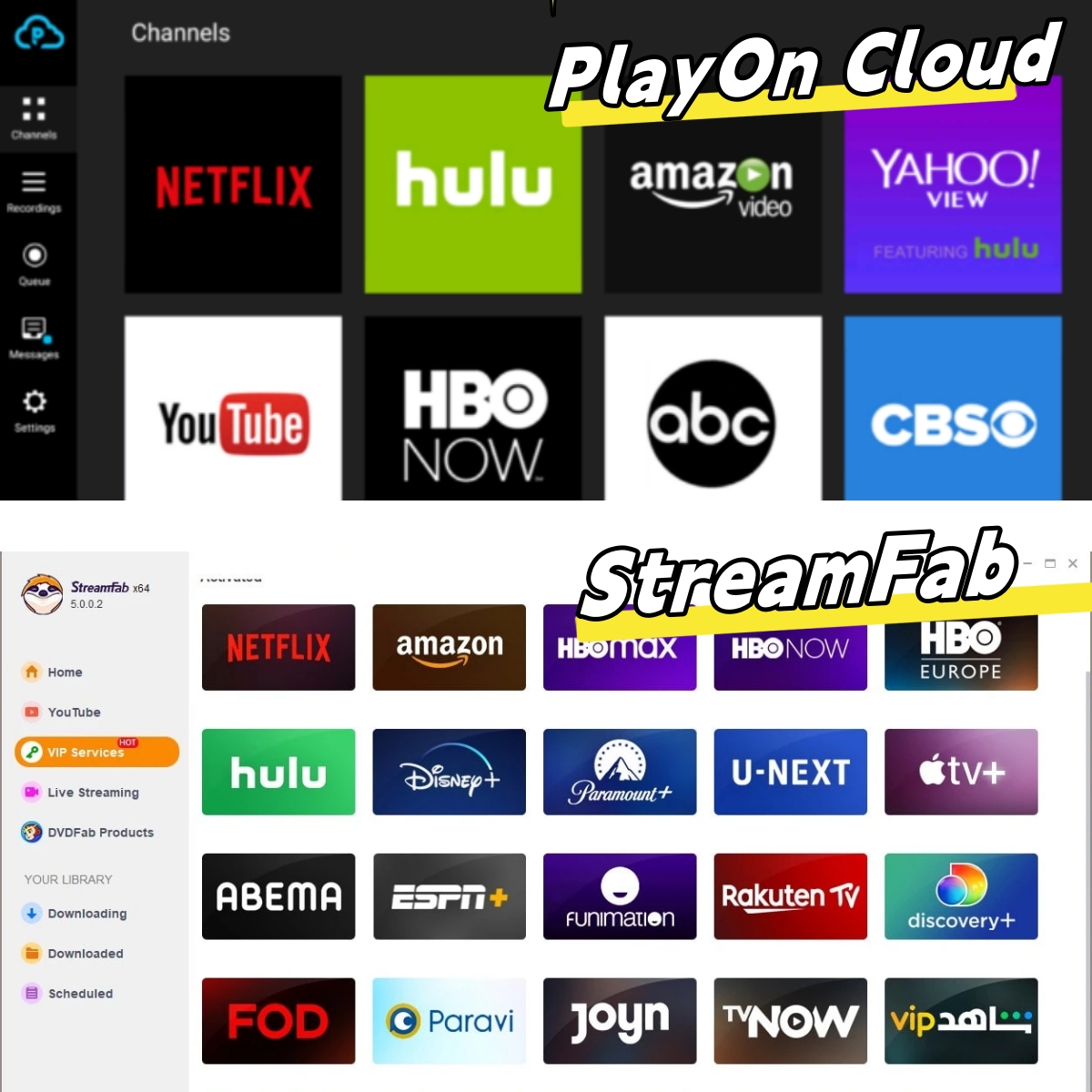
Unterstützt werden verschiedene bekannte Streamingdienste. Welche Anbieter und Titel tatsächlich verfügbar sind, kann sich jedoch mit der Zeit ändern. Wenn Sie PlayOn Cloud für einen bestimmten Streamingdienst nutzen möchten, sollten Sie deshalb direkt in der App prüfen, ob dieser aktuell unterstützt wird.
Laut den Datenschutzangaben im deutschen App Store können unter anderem Kontaktinformationen, Nutzungsdaten und Diagnosedaten erfasst werden. Wer PlayOn Cloud regelmäßig verwendet, sollte daher auch die Datenschutzinformationen des Anbieters berücksichtigen.
Aufnahme, Cloud-Speicher und MP4-Download
Der Ablauf ist unkompliziert: Sie wählen den gewünschten Film oder die Serienfolge in der PlayOn-Cloud-App aus, starten die Aufnahme und PlayOn verarbeitet den Stream auf einem virtuellen Rechner in der Cloud. Anschließend steht die Aufnahme als MP4 zum Download bereit.
Der Vorteil liegt auf der Hand: Die Aufnahme belastet weder Ihr Smartphone noch Ihren eigenen PC. Allerdings ist PlayOn Cloud technisch ein Streaming-Recorder und kein klassischer Video-Downloader. Ein zweistündiger Film benötigt daher ungefähr zwei Stunden Aufnahmezeit. Bei hoher Auslastung kann zusätzlich eine Wartezeit entstehen, bevor die eigentliche Aufnahme beginnt.
Fertige PlayOn-Cloud-Aufnahmen bleiben standardmäßig sieben Tage im Cloud Locker verfügbar. Innerhalb dieses Zeitraums können Sie die MP4 herunterladen und anschließend dauerhaft lokal speichern. Wer seine Aufnahmen länger direkt in der Cloud behalten möchte, kann einen entsprechenden Cloud-Speicherplan buchen.
PlayOn Cloud Preise und Pakete
Credits und tatsächliche Kosten einer Aufnahme
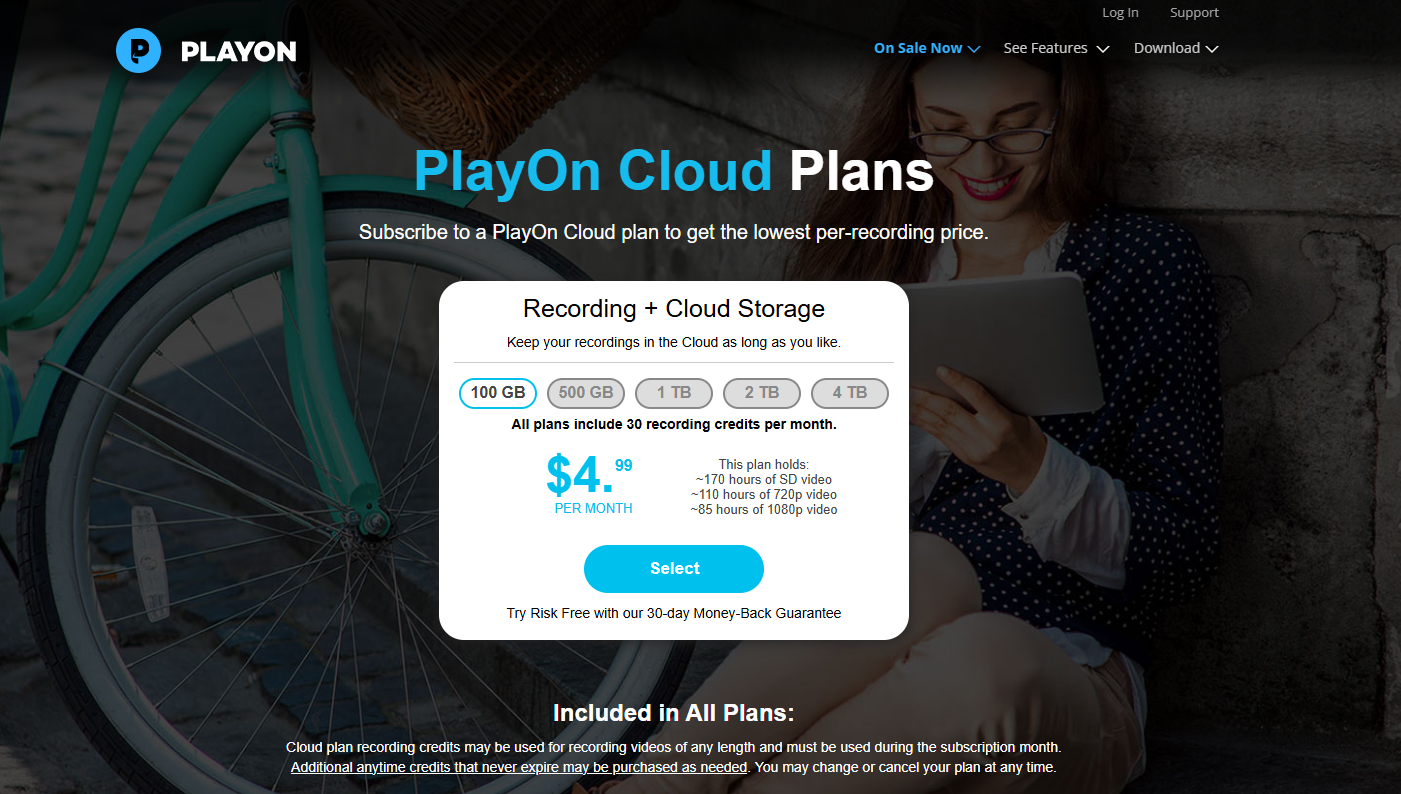
Bei den PlayOn Cloud Preisen spielt vor allem das Credit-System eine Rolle. Im deutschen App Store wird aktuell unter anderem ein Paket mit 30 Credits und 100 GB Cloud-Speicher für 4,99 € angeboten. Daneben gibt es weitere Credit- und Speicherpakete.
Wie viele Videos Sie damit aufnehmen können, hängt von der gewählten Qualität ab. Eine Aufnahme in 480p oder 720p benötigt einen Credit. Für Full HD 1080p verlangt PlayOn dagegen drei Credits pro Aufnahme.
Das macht bei Serien einen deutlichen Unterschied: Mit 30 Credits können Sie bis zu 30 Folgen in 720p aufnehmen, aber nur zehn Folgen in 1080p. Gerade wenn Sie PlayOn Cloud für komplette Staffeln verwenden möchten, können die Kosten deshalb schneller steigen, als der zunächst niedrige Paketpreis vermuten lässt.
- 480p / 720p: 1 Credit pro Aufnahme
- 1080p: 3 Credits pro Aufnahme
- Dateiformat: MP4; 1080p-Aufnahmen verwenden H.265
- Cloud-Speicher: Aufnahmen stehen standardmäßig 7 Tage zum Download bereit
- Lokale Speicherung: Heruntergeladene MP4-Dateien können anschließend dauerhaft lokal aufbewahrt werden
PlayOn Cloud Bewertungen und Erfahrungen
Auch die PlayOn Cloud Bewertungen geben ein eher gemischtes Bild ab. Die PlayOn-Cloud-App erreicht im deutschen App Store aktuell 3,7 von 5 Punkten bei 46 Bewertungen. Bei VideoHelp liegt PlayOn Home bei 4,1 von 10 Punkten aus 26 Bewertungen. Auf Trustpilot erreicht PlayOn derzeit 2,3 von 5 Punkten bei 54 Bewertungen.
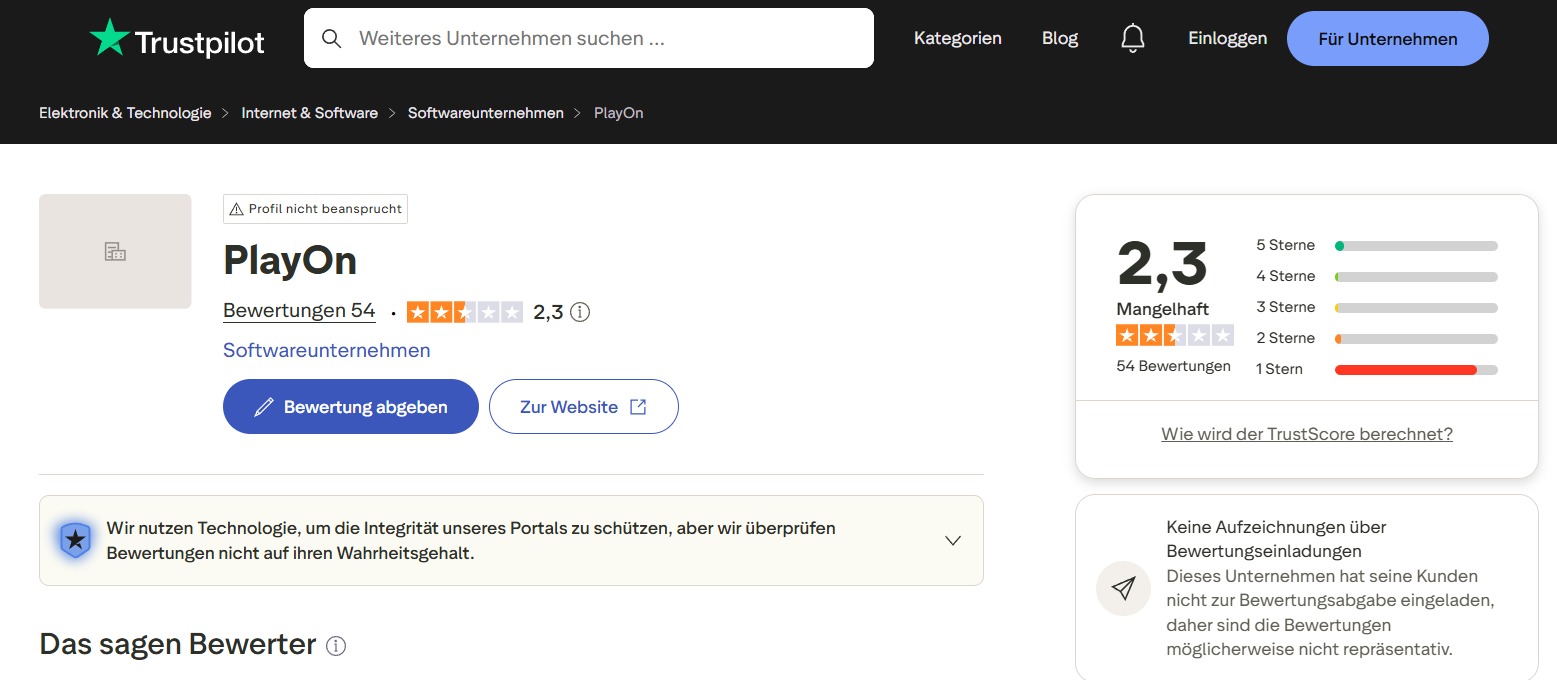
Aus meiner Sicht passen diese PlayOn Erfahrungen recht gut zum Gesamtbild: Das Cloud-Konzept ist praktisch und kann für einzelne Aufnahmen sehr bequem sein, gleichzeitig gibt es aber auch Kritik an Zuverlässigkeit, Kosten und Problemen mit einzelnen Streamingdiensten. Ich würde PlayOn Cloud deshalb zunächst mit einigen wenigen Aufnahmen ausprobieren, bevor ich größere Credit-Pakete kaufe.
PlayOn Cloud vs. PlayOn Home im Vergleich
Wer nach PlayOn sucht, stößt neben PlayOn Cloud häufig auch auf PlayOn Home. Beide Produkte verfolgen jedoch unterschiedliche Ansätze: PlayOn Cloud verarbeitet die Aufnahme online und richtet sich stärker an die mobile Nutzung, während PlayOn Home lokal auf einem Windows-PC arbeitet.
Aus meiner Sicht ist dieser Unterschied wichtiger als viele einzelne Funktionen. Wenn Sie vor einer Reise schnell einen Film oder einige Serienfolgen aufnehmen möchten, ist PlayOn Cloud bequem. Für regelmäßige Aufnahmen am Windows-PC kann PlayOn Home dagegen besser passen, weil dort nicht jede einzelne Aufnahme über Cloud-Credits bezahlt wird.
🧠 Einfach in einem Satz erklärt: PlayOn Cloud spart den laufenden PC, PlayOn Home spart die Credits pro einzelner Cloud-Aufnahme.
| Lösung | Verarbeitung | Qualität und Formate | Kostenmodell | Geeignet für |
| PlayOn Cloud | Cloud-Aufnahme in Echtzeit | MP4, bis 1080p | Credits pro Aufnahme | Mobile und gelegentliche Aufnahmen |
| PlayOn Home | Lokale Aufnahme am Windows-PC | MP4, bis 1080p | Abo statt Credits pro einzelner Aufnahme | Regelmäßige lokale Aufnahmen |
| StreamFab | Lokaler Desktop-Download | MP4/MKV, je nach Dienst bis 4K | Keine Credits pro Video; Fair-Use-Limits | Größere lokale Videobibliotheken |
PlayOn Cloud Erfahrungen: Vorteile und Nachteile
Auf dem Papier klingt PlayOn Cloud zunächst sehr komfortabel: Aufnahme auswählen, Cloud arbeiten lassen und später die fertige MP4 herunterladen. In der Praxis hängt die Erfahrung aber stark davon ab, wie viele Videos Sie aufnehmen möchten und welche Qualität Sie benötigen.
Vorteile von PlayOn Cloud
Nachteile und Grenzen von PlayOn Cloud
Der größte Nachteil ist für mich das Zusammenspiel aus Echtzeitaufnahme und Credit-Verbrauch. Für einen einzelnen Film ist das noch gut überschaubar. Bei einer Staffel mit 20, 30 oder mehr Episoden wird das Modell deutlich weniger attraktiv.
Positiv ist zumindest die Credit-Regel bei Fehlern: Schlägt eine Aufnahme fehl, stellt PlayOn laut eigener FAQ automatisch einen Ersatz-Credit zur Verfügung. Der Credit geht also nicht dauerhaft verloren. Die bereits investierte Aufnahme- und Wartezeit lässt sich dadurch allerdings nicht zurückholen.
PlayOn Cloud funktioniert nicht: Häufige Probleme
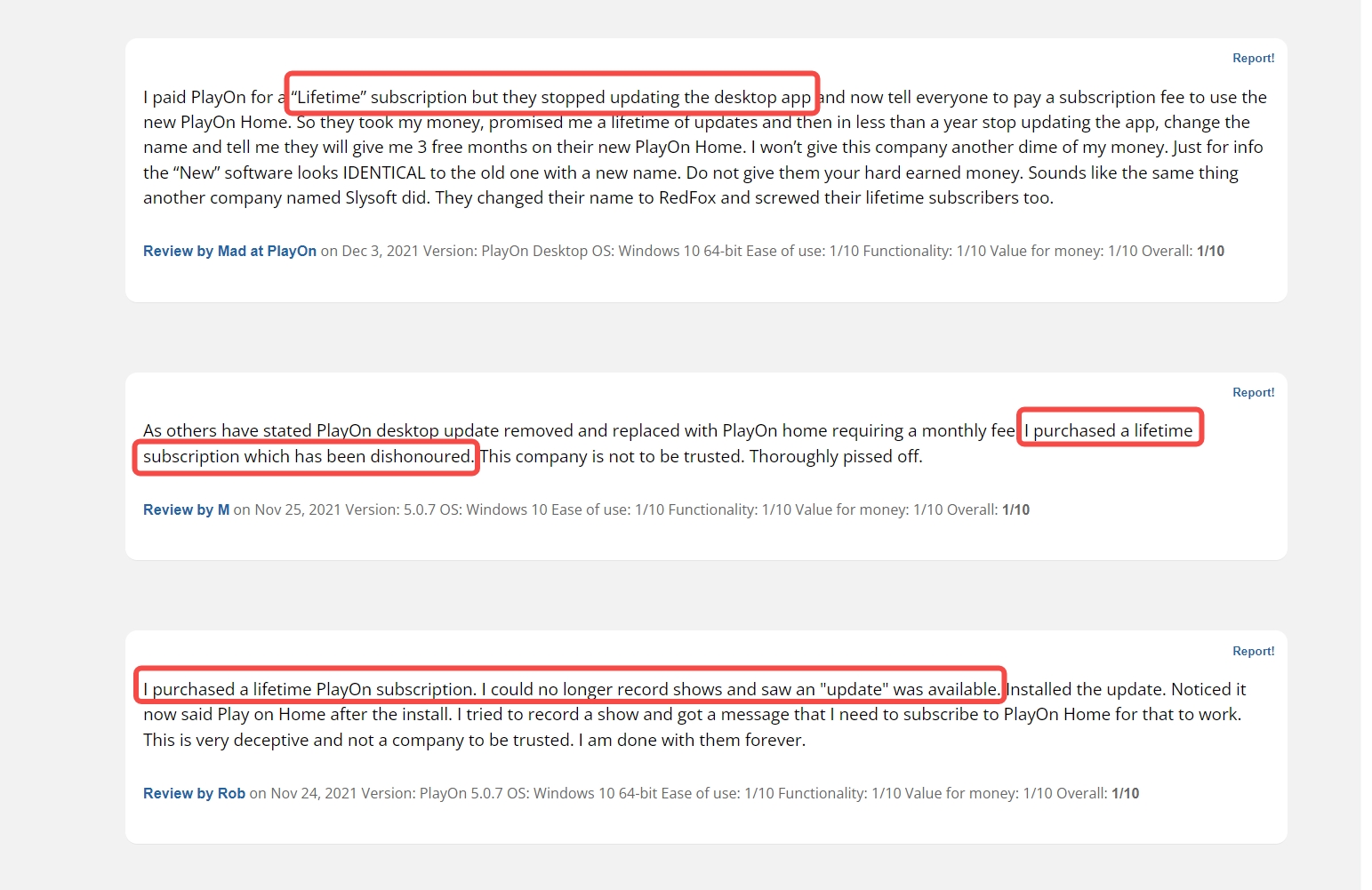
Wenn PlayOn Cloud nicht funktioniert, liegt das nicht immer direkt an der App selbst. Streamingdienste ändern regelmäßig ihre Webseiten, Anmeldeverfahren und Wiedergabetechnik. Dadurch können einzelne Kanäle oder Titel vorübergehend Probleme verursachen.
In Nutzerkommentaren werden unter anderem fehlgeschlagene Aufnahmen, zeitweise nicht angezeigte Inhalte und Schwierigkeiten mit bestimmten Streamingdiensten erwähnt. Auch Audio-Video-Sync-Probleme können bei einzelnen Aufnahmen auftreten.
Wenn PlayOn Cloud plötzlich nicht mehr funktioniert, würde ich deshalb zuerst prüfen, ob nur ein bestimmter Streamingdienst betroffen ist. Funktionieren andere Anbieter weiterhin, spricht vieles für ein dienstspezifisches Problem. Bei fehlgeschlagenen Aufnahmen wird der verwendete Credit laut PlayOn automatisch ersetzt.
StreamFab als PlayOn Cloud Alternative
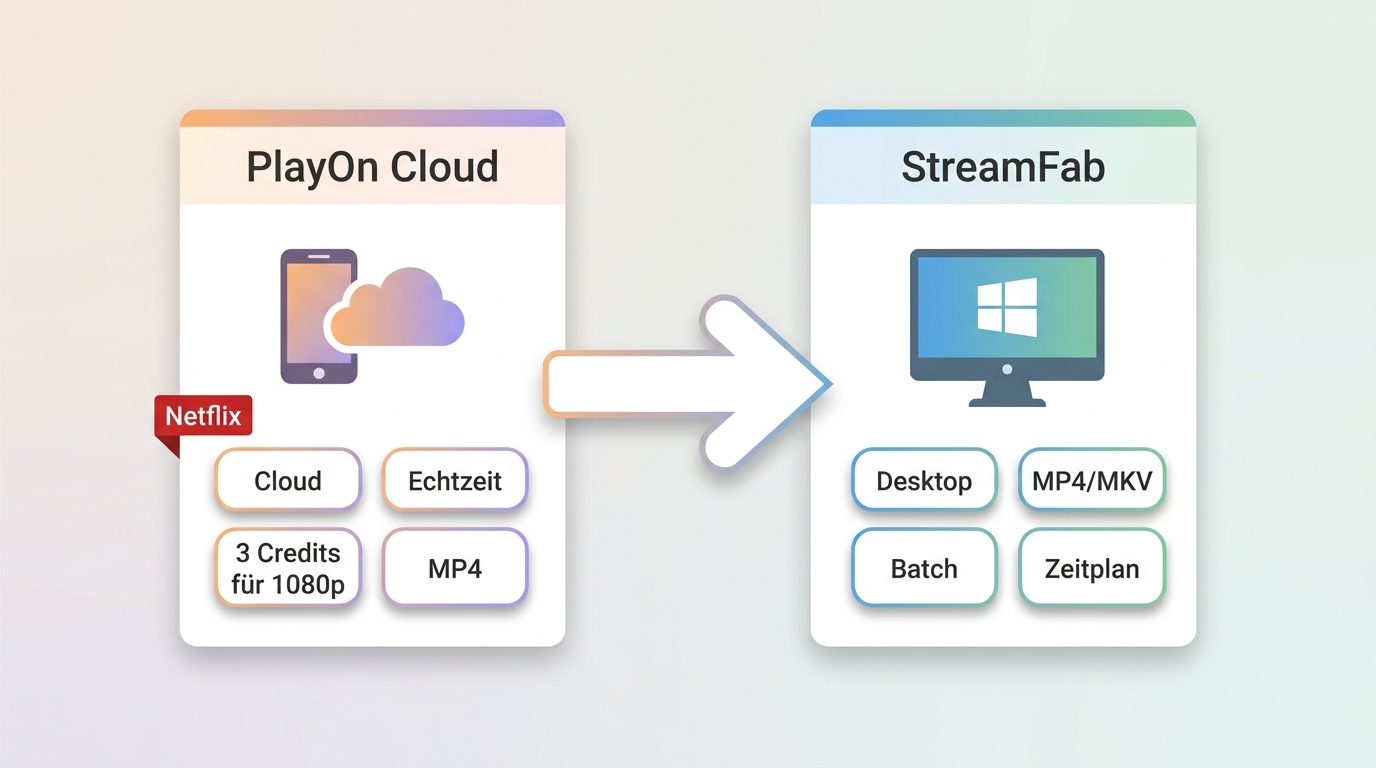
StreamFab verfolgt einen anderen Ansatz als PlayOn Cloud. Unterstützte Streamingvideos werden lokal auf Windows oder macOS heruntergeladen und je nach Dienst als MP4 oder MKV gespeichert. Dadurch gibt es keine Credits pro einzelner Aufnahme und keine Echtzeitaufnahme, die genauso lange dauert wie das Video selbst.
StreamFab vs. PlayOn Cloud: Was ist der Unterschied?
Beim Vergleich StreamFab vs. PlayOn Cloud liegt der wichtigste Unterschied im Arbeitsablauf. PlayOn Cloud zeichnet das Video auf einem Cloud-System in Echtzeit auf. StreamFab arbeitet lokal auf dem Computer und lädt unterstützte Streams direkt herunter.
Für gelegentliche mobile Aufnahmen hat PlayOn Cloud deshalb einen echten Vorteil: Sie brauchen keinen laufenden PC. Wenn Sie dagegen regelmäßig viele Serienfolgen oder Filme lokal speichern möchten, finde ich StreamFab praktischer, weil keine Credits pro Folge benötigt werden und der Vorgang nicht an die vollständige Laufzeit des Videos gebunden ist.
Für weitere Vergleiche können Sie auch unsere StreamFab Review, die SameMovie-Downloader-Analyse und die TuneBoto-Analyse lesen.
StreamFab installieren und Streamingdienst öffnen
Installieren Sie StreamFab auf Windows oder macOS. Öffnen Sie anschließend den gewünschten Streamingdienst und melden Sie sich mit Ihrem bestehenden Konto an.
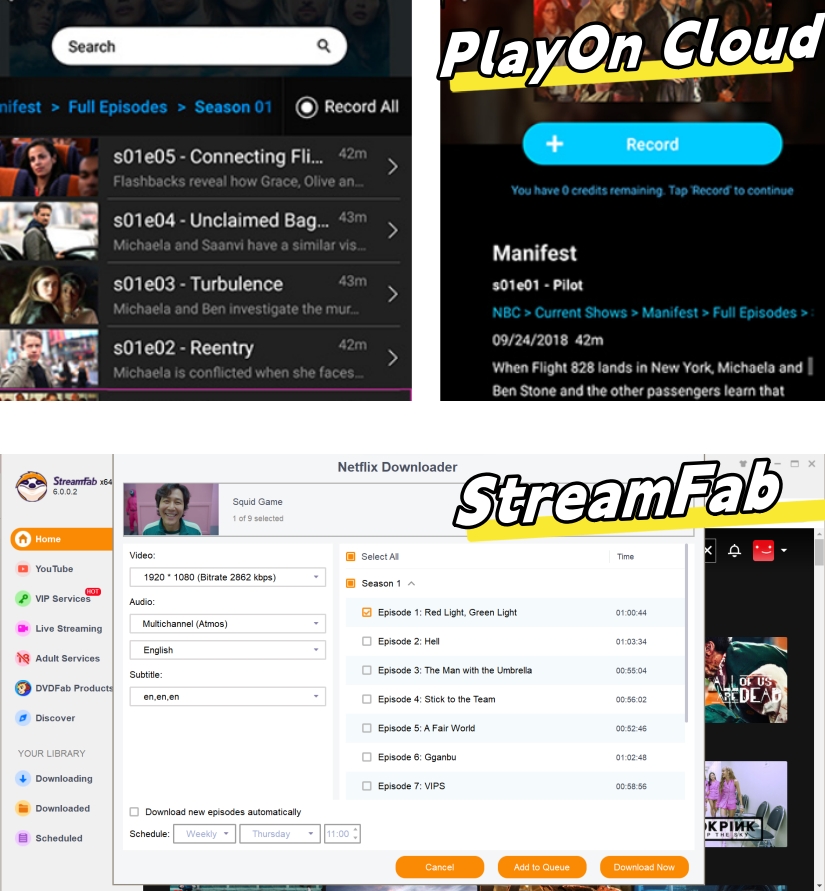
Video und Ausgabeoptionen auswählen
Öffnen Sie den gewünschten Film oder die Serienfolge. Nach der Analyse können Sie abhängig vom Streamingdienst unter anderem Auflösung, Audio, Episoden und Untertitel auswählen.
Download starten
Starten Sie den Download direkt oder fügen Sie mehrere Videos zur Warteschlange hinzu. Im Unterschied zur PlayOn-Cloud-Aufnahme ist der Vorgang nicht grundsätzlich an die vollständige Wiedergabedauer des Videos gebunden.
StreamFab verwendet keine Credits pro einzelner Aufnahme. Stattdessen gelten bei lizenzierten Konten Fair-Use-Limits von 100 Downloads pro Tag und 700 Downloads pro Woche je unterstütztem Streamingdienst. Für einzelne mobile Aufnahmen kann PlayOn Cloud trotzdem die bequemere Lösung sein. Weitere Programme finden Sie in unserem Vergleich der besten Streaming-Video-Downloader.

Kurz gesagt: PlayOn Cloud punktet mit Cloud-Verarbeitung und mobiler Nutzung. StreamFab ist eher interessant, wenn Sie viele Videos lokal speichern und dabei Credits sowie Echtzeitaufnahmen vermeiden möchten.
Häufige Fragen zu PlayOn Cloud
Kann ich eine laufende PlayOn-Cloud-Aufnahme abbrechen?
Nein. Solange eine Aufnahme noch nicht gestartet wurde, können Sie sie aus der Warteschlange löschen und erhalten die verwendeten Credits zurück. Sobald die Aufnahme begonnen hat, lässt sie sich laut PlayOn nicht mehr abbrechen.
Was passiert mit meinen Credits, wenn PlayOn Cloud nicht funktioniert oder eine Aufnahme fehlschlägt?
Wenn eine Aufnahme technisch fehlschlägt, stellt PlayOn laut eigener FAQ automatisch einen Ersatz-Credit bereit. Sie verlieren den Credit also nicht dauerhaft, müssen die Aufnahme jedoch erneut durchführen.
Warum werden manche Amazon-Titel in PlayOn Cloud nicht angezeigt?
Die Verfügbarkeit kann vom Streamingdienst, der Region und Ihrem jeweiligen Tarif abhängen. Zusätzlich können technische Änderungen bei Amazon Prime Video oder anderen Plattformen dazu führen, dass einzelne Inhalte vorübergehend nicht in PlayOn Cloud angezeigt oder aufgenommen werden können.
Wie lange werden PlayOn-Cloud-Aufnahmen gespeichert?
Neue Aufnahmen werden standardmäßig sieben Tage im Cloud Locker gespeichert. Innerhalb dieser Zeit können Sie die MP4-Datei herunterladen. Nach dem lokalen Download können Sie die Datei weiterhin auf Ihrem Gerät aufbewahren.
Wie viele 1080p-Aufnahmen sind mit 30 PlayOn Cloud Credits möglich?
Eine 1080p-Aufnahme benötigt drei Credits. Mit 30 Credits können Sie daher zehn Videos in Full HD aufnehmen. Bei 480p oder 720p kostet jede Aufnahme dagegen nur einen Credit, sodass bis zu 30 Aufnahmen möglich sind.
Ist PlayOn Cloud kostenlos?
Die PlayOn-Cloud-App selbst kann kostenlos installiert werden, für Aufnahmen benötigen Sie jedoch Credits. Zusätzlich stehen verschiedene Cloud-Pläne und Speicherpakete zur Verfügung. Die tatsächlichen PlayOn Cloud Kosten hängen daher davon ab, wie viele Videos Sie aufnehmen und welche Auflösung Sie verwenden.
Was ist besser: PlayOn Cloud oder PlayOn Home?
Das hängt vom Einsatzzweck ab. PlayOn Cloud eignet sich besonders für mobile Nutzer, die Aufnahmen ohne laufenden PC erstellen möchten. PlayOn Home verarbeitet Aufnahmen dagegen lokal auf einem Windows-PC und eignet sich eher für Nutzer, die regelmäßig am Computer aufnehmen.
Fazit: Lohnt sich PlayOn Cloud?
PlayOn Cloud hat einen klaren Vorteil: Sie können Filme und Serien in der Cloud aufnehmen, ohne währenddessen einen eigenen PC laufen zu lassen, und das Ergebnis anschließend als MP4 herunterladen. Für Reisen, Smartphone-Nutzung oder gelegentliche Einzelaufnahmen ist das angenehm unkompliziert.
Weniger attraktiv finde ich PlayOn Cloud bei umfangreichen Serien. Eine 1080p-Aufnahme kostet drei Credits und läuft in Echtzeit. Zehn Full-HD-Folgen verbrauchen damit bereits 30 Credits, während eine Staffel mit zehn Stunden Laufzeit ungefähr zehn Stunden reine Aufnahmezeit beansprucht.
Aus meiner Sicht lohnt sich PlayOn Cloud daher vor allem für gelegentliche mobile Aufnahmen. Wer regelmäßig am Windows-PC aufnehmen möchte, kann PlayOn Home prüfen. Wenn Sie dagegen viele Videos als lokale MP4- oder MKV-Bibliothek speichern möchten und Credits sowie Echtzeitaufnahmen vermeiden wollen, ist StreamFab eine andere PlayOn Cloud Alternative.
Nutzen Sie gespeicherte Inhalte nur für persönliche Zwecke und unter Beachtung der jeweiligen Plattformbedingungen sowie des geltenden Rechts. Weitere Hinweise finden Sie in unseren Regeln zur persönlichen Archivierung.

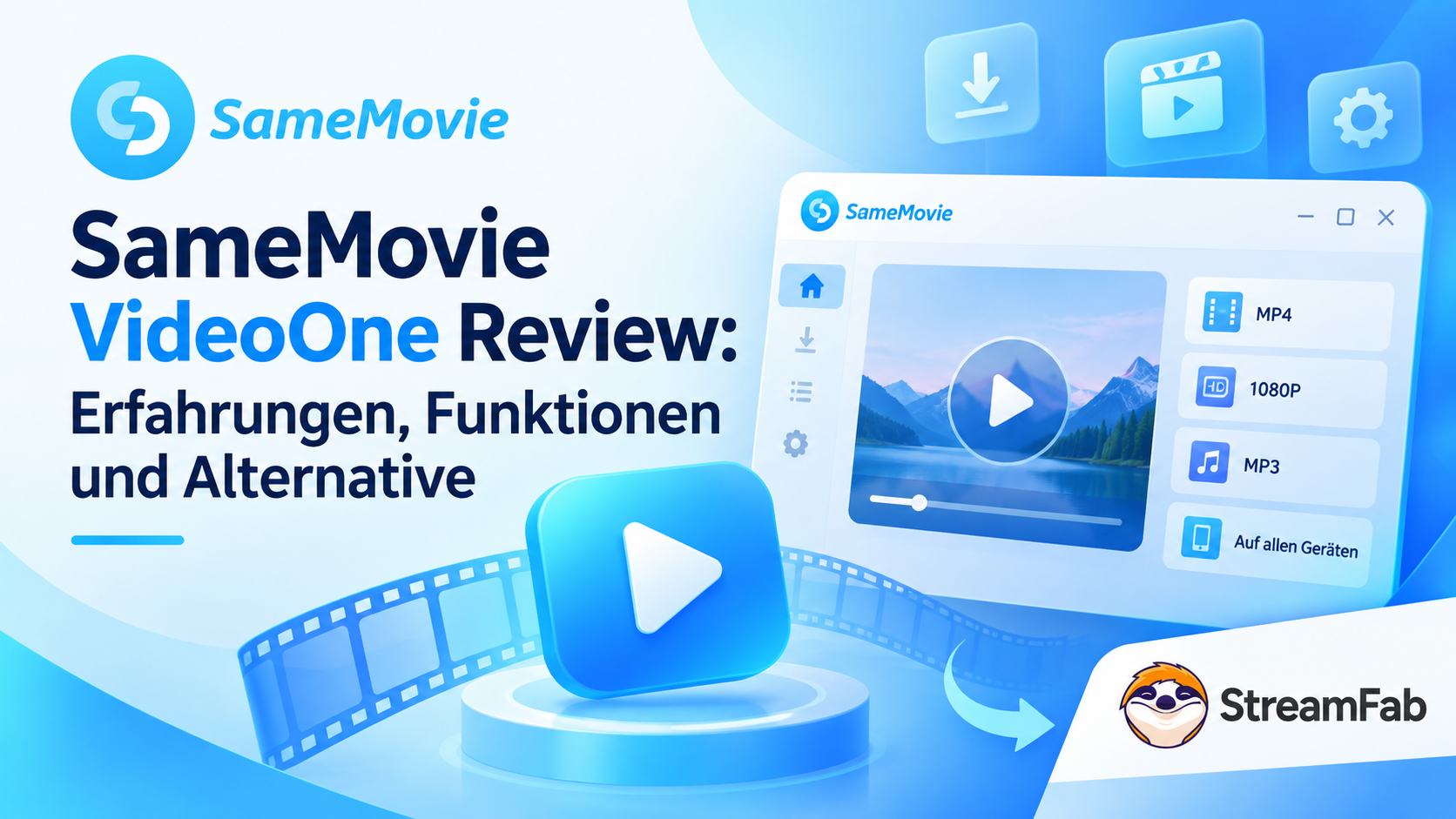
Mein SameMovie VideoOne Review fällt 2026 insgesamt solide, aber nicht uneingeschränkt aus. SameMovie punktet mit 16 großen Streamingdiensten, über 1.000 weiteren Video-Websites, Batch-Downloads sowie MP4/MKV und flexiblen Audio- und Untertiteloptionen. In meinem Test traten bei einzelnen aktuellen Titeln jedoch auch 480p- oder 720p-Ausgaben, schwarze Bilder und kurz vor Abschluss hängen gebliebene Downloads auf. Wer SameMovie VideoOne kaufen möchte, sollte deshalb vor allem den eigenen Streamingdienst, die tatsächlich angebotene Qualität und die Stabilität längerer Downloads testen.
von Christine Müller - 8. September 2026
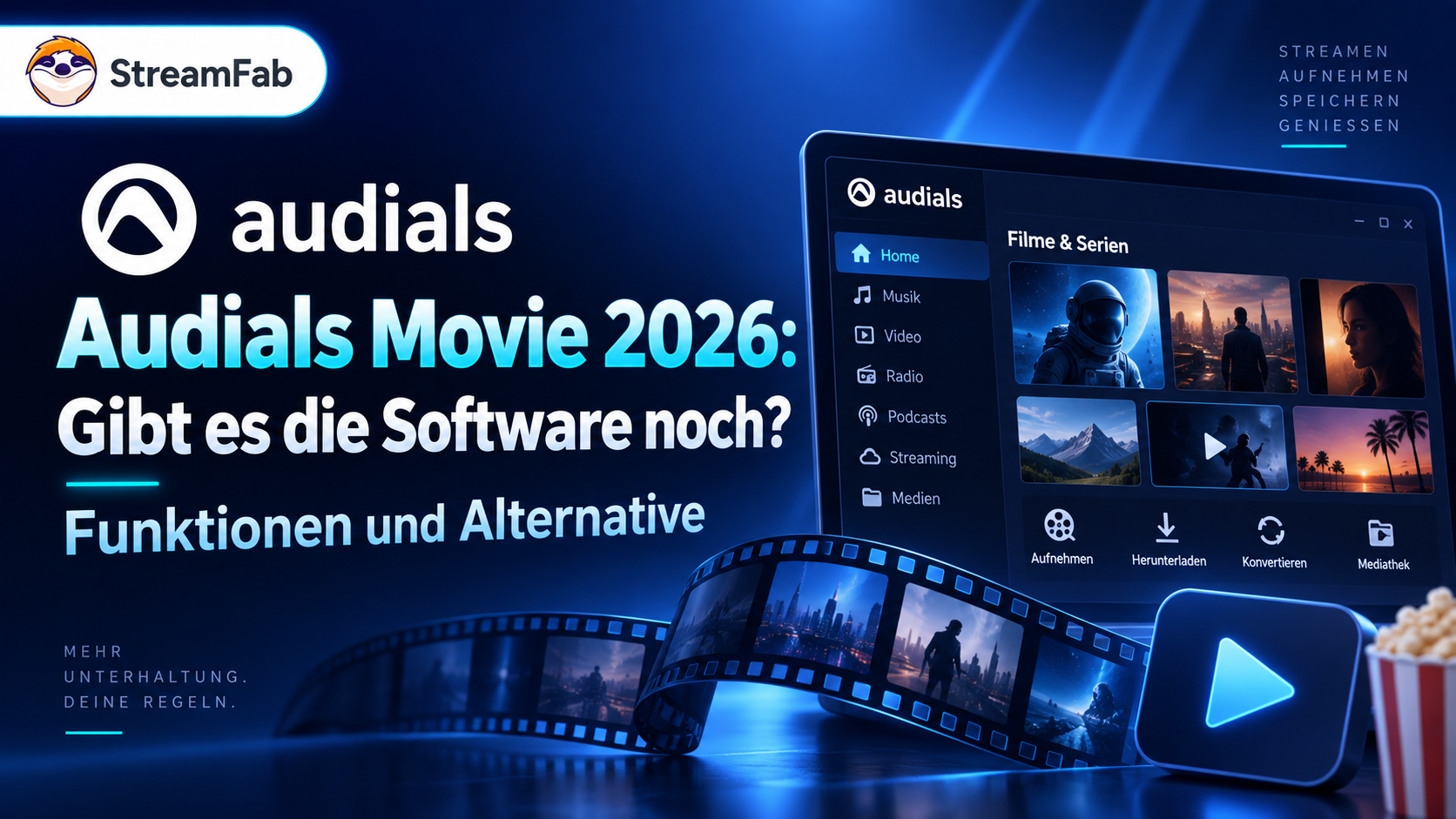
Audials Movie ist 2026 nicht mehr separat erhältlich, die bekannten Videoaufnahme-Funktionen wurden jedoch nicht eingestellt. Sie sind heute in Audials One integriert und ermöglichen weiterhin Streaming-Aufnahmen bis 1080p unter Windows. Dieser Audials Movie Review zeigt, welche Funktionen geblieben sind, welche Einschränkungen es gibt und welche Alternative sich eignet, wenn Sie statt einer Aufnahme einen direkten Video-Download benötigen.
von Christine Müller - 8. September 2026
Mein CleverGet Review fällt insgesamt positiv, aber nicht uneingeschränkt aus: CleverGet All-In-One 26 bietet 66 Module, Batch-Downloads sowie flexible Audio- und Untertiteloptionen, die maximale Qualität variiert jedoch deutlich nach Dienst, etwa bis 1080p bei Netflix und derzeit bis 720p bei Disney+. Die kostenlose Testversion mit drei Downloads pro Modul ist deshalb besonders sinnvoll, um vor dem Kauf zu prüfen, ob der eigene Streamingdienst zuverlässig funktioniert.
von Christine Müller - 8. September 2026
Die kostenlose Testversion von Audials ist ein Einstieg in das Tool, doch 2026 zeigen sich klare Grenzen bei DRM und Account-Sicherheit. Erfahren Sie in diesem Technik-Check, wo die Limits liegen und welche Alternativen wirklich lohnen.
von Christine Müller - 8. September 2026