
YouTube-Videos auf dem Mac herunterladen: So speichern Sie Videos lokal

Zusammenfassung: Der Leitfaden unterscheidet Premium-Downloads im Mac-Browser von lokalen Videodateien. Er erklärt das Speichern eines Videos, die Auswahl eines abspielbaren Formats sowie Rechte, Fehlerquellen und den Nutzen der Stapelverarbeitung.
YouTube-Videos auf dem Mac herunterladen können Sie mit YouTube Premium, YouTube Studio oder einem Desktop-Downloader wie StreamFab YouTube Downloader for Mac. Premium speichert Videos nur für die Offline-Wiedergabe innerhalb von YouTube, während Sie über YouTube Studio ausschließlich eigene Uploads als MP4 herunterladen können. Wenn Sie dagegen eine lokale Videodatei im Finder brauchen, mehrere Videos oder Playlists speichern oder Untertitel und Ausgabeformat selbst wählen möchten, ist StreamFab YouTube Downloader for Mac die praktischere Lösung.
Gerade bei regelmäßigen Downloads ist das für mich der entscheidende Unterschied. Ich möchte nicht nach jedem Video erst prüfen müssen, ob Bild und Ton getrennt gespeichert wurden, Untertitel fehlen oder ich die Datei noch konvertieren muss. StreamFab ist deshalb vor allem dann sinnvoll, wenn Sie YouTube-Videos auf dem Mac nicht nur offline ansehen, sondern als vollständige Dateien dauerhaft verwalten möchten.
Inhaltsverzeichnis
YouTube Video herunterladen Mac: Welche Methode passt zu Ihrem eigentlichen Ziel?
Bevor Sie ein Programm installieren, würde ich zuerst eine einfache Frage beantworten: Brauchen Sie nur Offline-Wiedergabe in YouTube oder wirklich eine lokale Videodatei? Das klingt ähnlich, führt am Mac aber zu völlig unterschiedlichen Lösungen.
| Weg | Was Sie am Ende bekommen | Passt gut, wenn ... | Wichtige Grenze |
|---|---|---|---|
| YouTube Premium | Offline-Wiedergabe im YouTube-Bereich | Sie unterwegs ohne Internet schauen möchten | Keine frei verschiebbare MP4-/MKV-Datei im Finder |
| YouTube Studio | MP4 mit 720p oder 360p | Sie Ihr eigenes hochgeladenes Video sichern möchten | Nur für eigene Uploads |
| MacX YouTube Downloader | Lokale Videodatei | Sie gelegentlich einen einzelnen freigegebenen Clip speichern möchten | Weniger interessant, wenn Sie regelmäßig Playlists, Untertitel und viele Dateien verwalten |
| StreamFab YouTube Downloader Pro | MP4/MKV/MP3, lokale Datei | Sie regelmäßig Videos, Playlists oder Kanäle mit kontrollierbarer Qualität und Untertiteln speichern | Die tatsächlich verfügbare Qualität und Spurenauswahl hängt vom jeweiligen YouTube-Video ab |
Meine Entscheidung wäre deshalb ziemlich klar: Premium zum Anschauen, Studio für eigene Uploads, MacX für den gelegentlichen Einzelclip und StreamFab für einen wiederkehrenden lokalen Download-Ablauf auf dem Mac. Gerade wenn ich mehr als ein Video brauche, wird mir eine saubere Warteschlange wichtiger als die Frage, ob ein Tool beim ersten Clip irgendwie funktioniert.
Ohne Zusatzprogramm: YouTube Premium auf dem Mac nutzen
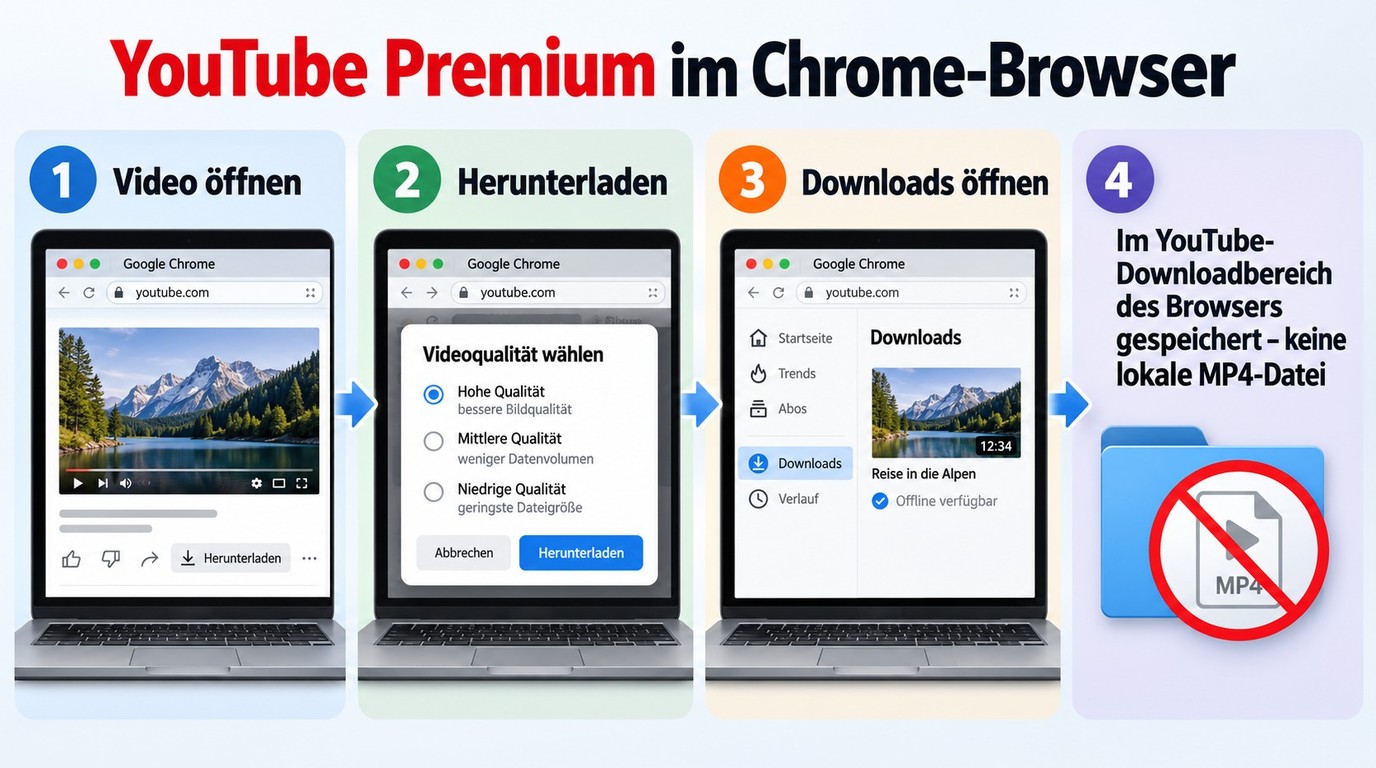
Wenn Sie ein Video nur für die nächste Reise offline sehen möchten, würde ich nicht unnötig kompliziert anfangen. YouTube Premium unterstützt Downloads am Computer derzeit in Chrome, Edge, Firefox und Opera. Das Video bleibt im YouTube-Downloadbereich und wird mit demselben Konto wiedergegeben. Safari gehört weiterhin nicht zur offiziellen Liste der unterstützten Desktop-Browser.
- Öffnen Sie YouTube in Chrome, Edge, Firefox oder Opera und melden Sie sich mit Ihrem Premium-Konto an.
- Rufen Sie ein Video auf, bei dem die Downloadoption verfügbar ist, und starten Sie den Download.
- Öffnen Sie das Video anschließend im YouTube-Bereich „Downloads“ und testen Sie vor einer Reise kurz die Offline-Wiedergabe.
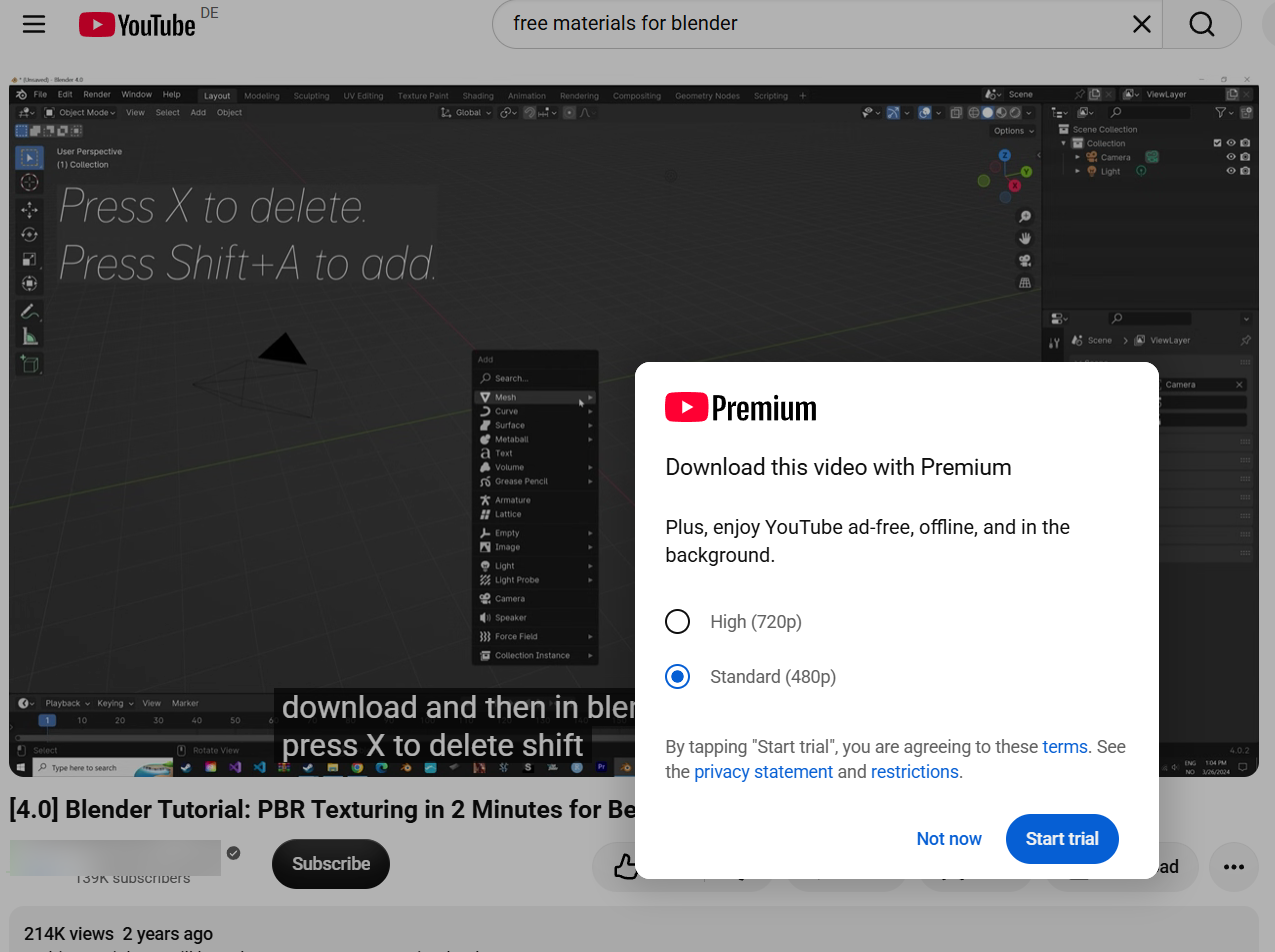
Das ist bequem, solange genau diese Nutzung Ihr Ziel ist. Für mich endet der Vorteil aber dort, wo ich die Datei außerhalb von YouTube brauche. Ich kann einen Premium-Download nicht wie eine normale MP4 im Finder sortieren, an einen frei gewählten Player übergeben oder einfach als Videodatei archivieren. YouTube Premium und ein Desktop-Downloader lösen auf dem Mac zwei unterschiedliche Aufgaben: Premium ermöglicht die Offline-Wiedergabe innerhalb von YouTube, ein Downloader speichert Videos dagegen als lokale Dateien.
Eigene YouTube-Videos offiziell als MP4 herunterladen
Für eigene Uploads brauchen Sie ebenfalls keinen zusätzlichen Downloader. YouTube Studio erlaubt den Download selbst hochgeladener Videos als MP4, je nach Videogröße mit 720p oder 360p. Ein Premium-Abo ist dafür nicht nötig.
Für mich ist Studio deshalb die logischste Wahl, wenn ich mein eigenes Material sichern will. Es wäre unnötig, dafür einen zusätzlichen Downloader zu installieren. Die eigentliche Lücke entsteht erst bei anderen Videos, für deren Speicherung Sie eine entsprechende Berechtigung haben und die Sie als normale lokale Datei benötigen.
Warum ich YouTube-Videos auf dem Mac lieber mit StreamFab herunterlade
An StreamFab YouTube Downloader Pro for Mac gefällt mir vor allem der unkomplizierte Ablauf. Ich öffne YouTube direkt im integrierten Browser oder füge den Link eines Videos, einer Playlist oder eines Kanals ein. StreamFab erkennt den Inhalt automatisch und zeigt anschließend die verfügbaren Downloadoptionen. Ich muss also nicht zwischen mehreren Webseiten, Konvertern oder zusätzlichen Programmen wechseln.
Gerade bei YouTube möchte ich vor dem Download wissen, was am Ende auf meinem Mac landet. Welche Auflösung ist verfügbar? Sind Ton und Untertitel dabei? Brauche ich MP4, MKV oder MP3? Bei StreamFab lassen sich Auflösung, Format, Codec, Audio und Untertitel direkt vor dem Start auswählen. Je nach verfügbarer Quelle werden Auflösungen bis 8K sowie H.264, VP9 und AV1 unterstützt.
Das ist für mich besonders praktisch, weil ich die Datei nicht erst nach dem Download weiterbearbeiten möchte. Wenn eine höhere Auflösung verfügbar ist, möchte ich sie gleich auswählen. Wenn ich nur Audio brauche, kann ich direkt MP3 nehmen. Und bei Tutorials möchte ich verfügbare Untertitel zusammen mit dem Video sichern, statt sie später separat suchen zu müssen.
Bei mehreren Videos wird der Unterschied noch deutlicher. StreamFab verarbeitet Playlists und Kanäle gesammelt und unterstützt bis zu fünf gleichzeitige Downloadaufgaben. Bei einer Tutorial-Serie oder einer längeren Playlist spare ich mir dadurch das ständige Kopieren einzelner Links und kann die gewünschten Inhalte direkt gemeinsam vorbereiten.
| Mein typisches Problem | Was ich von einem Mac-Downloader erwarte | Was StreamFab dafür bietet |
|---|---|---|
| Video und Ton landen getrennt | Eine direkt nutzbare Ausgabedatei | MP4/MKV sowie Audioausgabe als MP3; verfügbare Spuren werden im Einstellungsfenster gewählt |
| Ich brauche mehr als einen Clip | Playlist statt Link-für-Link-Arbeit | Playlist- und Batch-Verarbeitung sowie bis zu 5 parallele Aufgaben |
| Untertitel gehören zum Tutorial | Untertitel zusammen mit dem Video sichern | Verfügbare Untertitel auswählen, als SRT speichern oder einbetten |
| Ich möchte die beste vorhandene Quelle | Keine künstliche Beschränkung auf eine kleine Standardauflösung | Je nach YouTube-Quelle bis zu 8K sowie H.264, VP9 oder AV1 |
| Ein Kanal veröffentlicht regelmäßig neue Videos | Nicht jedes neue Video manuell suchen | Automatischer Download abonnierter Kanäle bzw. Playlists wird unterstützt |
Für mich liegt der größte Vorteil deshalb in der Kombination aus einfacher Bedienung und guter Kontrolle über das Ergebnis. Für einen normalen Download reichen wenige Schritte; wenn ich genauer festlegen möchte, was gespeichert wird, stehen die wichtigen Optionen direkt an derselben Stelle bereit.
So laden Sie YouTube-Videos mit StreamFab auf dem Mac herunter
Installieren und öffnen Sie StreamFab. Klicken Sie links auf den YouTube Downloader. Sie können YouTube direkt im integrierten Browser öffnen oder die URL eines Videos, einer Playlist oder eines Kanals in die Adressleiste einfügen.
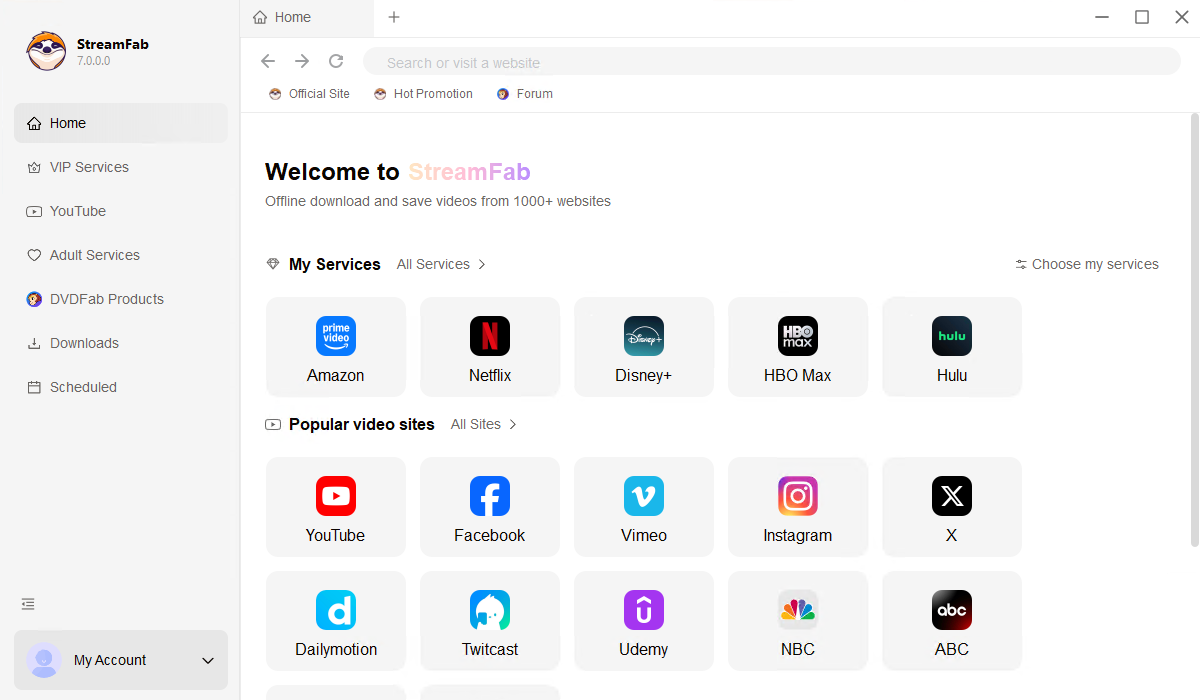
Spielen Sie das gewünschte Video ab. StreamFab erkennt es automatisch und öffnet das Einstellungsfenster. Wählen Sie je nach Quelle die Auflösung bis zu 8K, MP4, MKV oder MP3, H.264, VP9 oder AV1, die Audio-Bitrate und die gewünschten Untertitel.
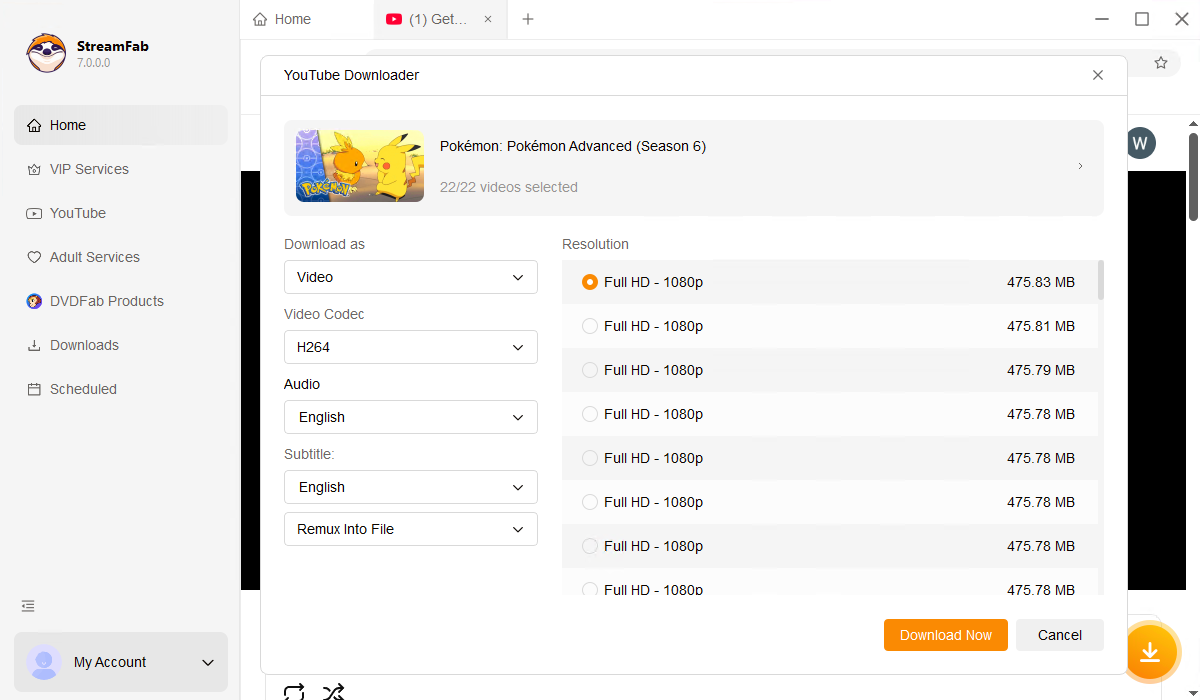
Klicken Sie auf „Jetzt herunterladen“, um sofort zu starten, oder fügen Sie das Video für die Stapelverarbeitung zur Warteschlange hinzu. StreamFab unterstützt bis zu fünf gleichzeitige Downloadaufgaben.
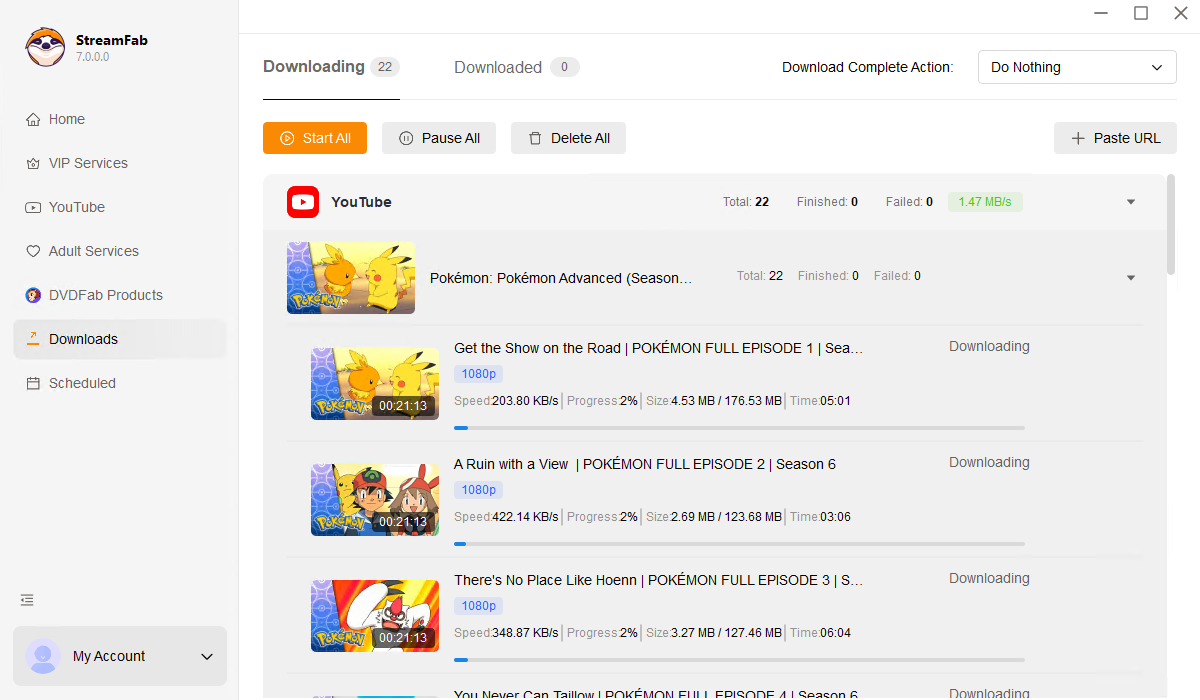
Wenn ich StreamFab zum ersten Mal einrichten würde, würde ich nicht sofort eine riesige Playlist herunterladen. Ich würde ein typisches Video nehmen, bei dem mir Bildqualität, Sprache und Untertitel wichtig sind, und genau dieses Ergebnis im Finder prüfen. Passt die Datei, weiß ich, dass meine Einstellungen für die restliche Sammlung stimmen. Das ist für mich aussagekräftiger als eine lange Funktionsliste.
Für den Einstieg gibt es weiterhin einen kostenlosen YouTube-Bereich bis 720p. Die Pro-Funktionen gehen darüber hinaus. Wenn Sie nur einmal einen kurzen Clip brauchen, würde ich deshalb zuerst prüfen, ob die kostenlose Variante oder ein einfacheres Tool bereits reicht. Wenn Sie dagegen regelmäßig Playlists, hohe Auflösungen, Untertitel, MP3-Ausgabe oder mehrere Aufgaben benötigen, ist genau dort der Mehrwert der Pro-Version spürbar.
MacX YouTube Downloader: sinnvoll für den gelegentlichen Einzelclip
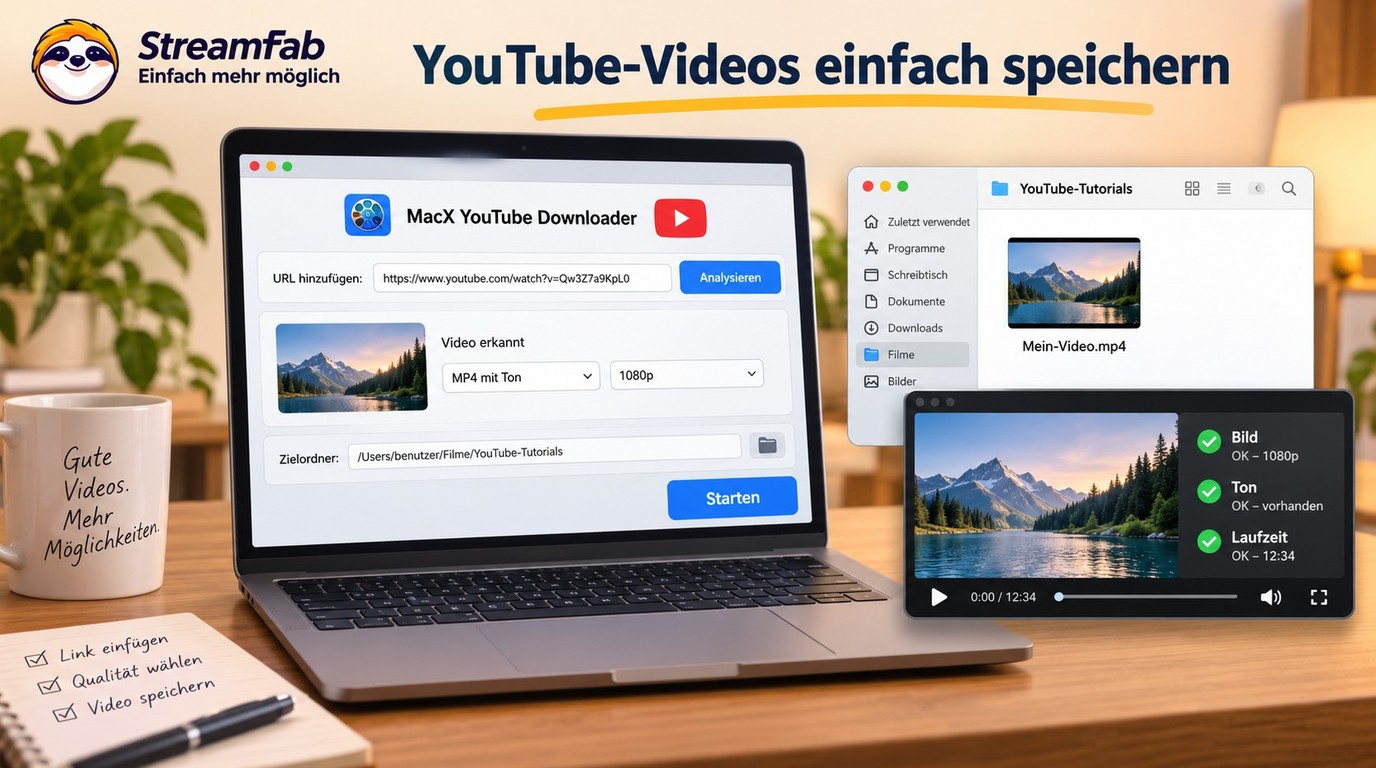
Nicht jeder braucht StreamFab. Wenn ich genau ein freigegebenes YouTube-Tutorial sichern müsste und danach vermutlich monatelang keinen weiteren Download plane, würde ich zunächst einen einfacheren kostenlosen Weg ausprobieren. MacX YouTube Downloader passt gut in diese Rolle: Link einfügen, erkannte Variante auswählen, Datei speichern und anschließend im Finder prüfen.
Der aktuelle MacX YouTube Downloader 5.5.1 vom 16. September 2026 nennt macOS 10.13 oder neuer und unterstützt Apple Silicon nativ. Für einen einzelnen Clip ist das ausreichend unkompliziert. Was mir bei regelmäßiger Nutzung fehlen würde, ist weniger der erste Download als die Verwaltung danach: mehrere Videos, wiederkehrende Playlists, Untertitel und eine konsistente Ausgabe werden mit wachsender Sammlung schnell wichtiger.
Link übernehmen und die fertige Datei wirklich prüfen
- Laden Sie MacX YouTube Downloader von der offiziellen Produktseite und installieren Sie die Mac-Version.
- Öffnen Sie das gewünschte YouTube-Video im Browser und kopieren Sie den vollständigen Link.
- Wählen Sie in MacX „URL hinzufügen“, fügen Sie den Link ein und lassen Sie das Video analysieren.
- Wählen Sie eine angebotene MP4- oder MKV-Variante mit Ton und legen Sie den Ausgabeordner fest.
- Starten Sie den Download und öffnen Sie die fertige Datei anschließend im Finder.
Ich würde die Kontrolle nicht beim ersten Standbild beenden. Spielen Sie eine gesprochene Passage ab und springen Sie an eine spätere Stelle. Stimmen Bild, Ton und Laufzeit, ist die Datei für den praktischen Einsatz brauchbar. Gerade bei YouTube werden Audio und Video je nach Qualität getrennt bereitgestellt; eine sichtbare Videospur allein ist deshalb kein vollständiges Ergebnis.
Ein Teilnehmer im MacUser-Forum beschrieb im Oktober 2026 seinen Bedarf treffend: „Das erste Mal in meinem Leben müsste ich mir ein YouTube-Video herunterladen. Wahrscheinlich auch das letzte Mal.“ Für genau diesen Nutzer würde ich kein großes Download-Setup empfehlen. Ein funktionierender Einzeldateiweg reicht.
Derselbe Nutzer schrieb später: „Ich habe also mal wenigstens eine Sicherung auf dem Rechner: Tonspur extra, Video extra etc. Für mich ein wenig verwirrend, ich will jetzt auch keinen Lehrgang für dieses Miniproblem.“ Genau das ist für mich die Trennlinie: Wenn so eine Nacharbeit einmal vorkommt, kann man sie hinnehmen. Wenn sie bei zehn Videos wiederkommt, möchte ich ein Programm, das mir Format und Spuren vor dem Download sauber zur Auswahl stellt.
MP4, MKV, Codec und Auflösung: Was ich auf dem Mac tatsächlich auswählen würde
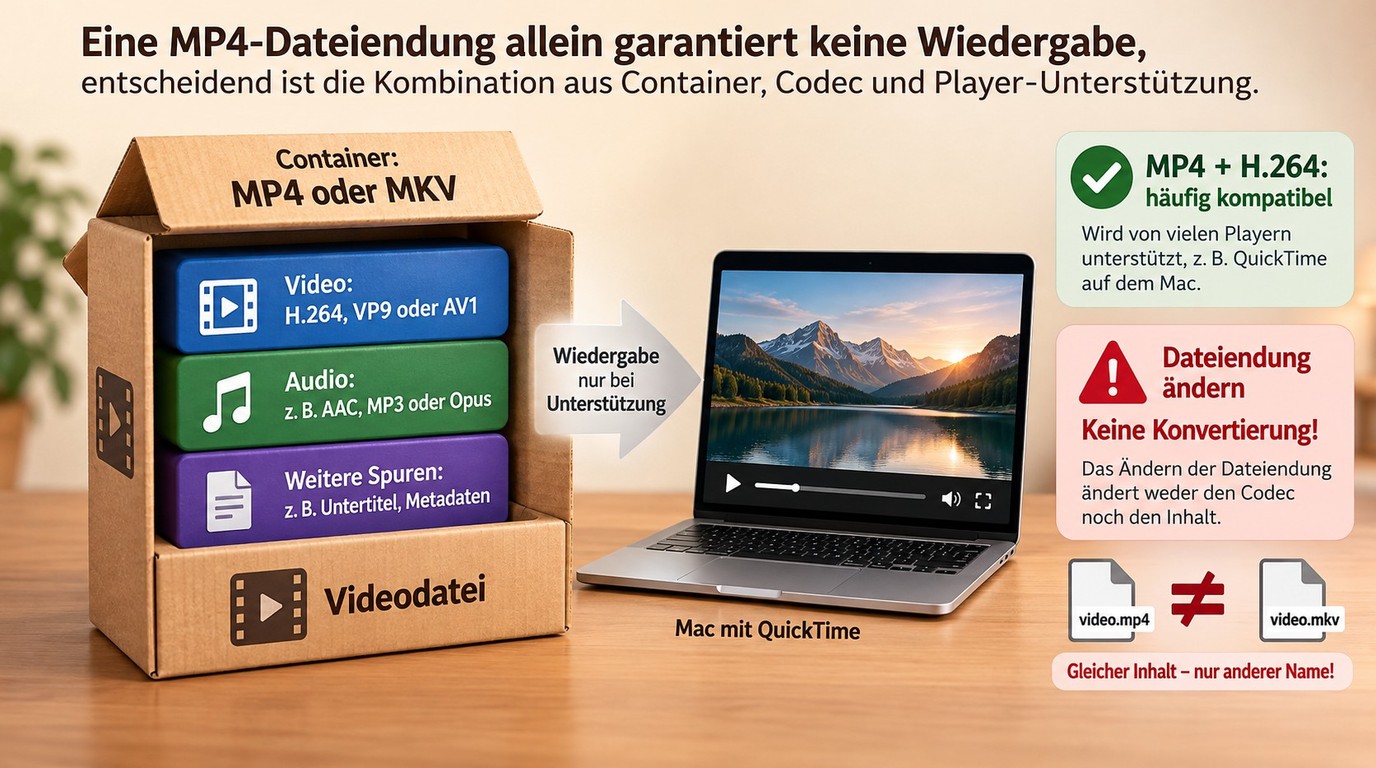
MP4 und MKV sind Container, keine Qualitätsstufen. H.264, VP9 und AV1 sind Videocodecs. Das klingt technisch, entscheidet aber ganz praktisch darüber, ob die Datei später auf dem gewünschten Mac, iPad, Fernseher oder Player ohne Zusatzarbeit läuft.
Für möglichst breite Kompatibilität würde ich zuerst MP4 mit H.264 prüfen. Wenn Speicherplatz wichtiger ist und mein Zielgerät VP9 oder AV1 problemlos unterstützt, kann ein modernerer Codec sinnvoll sein. MKV ist interessant, wenn mehrere Spuren oder Untertitel zusammen in einer Datei bleiben sollen. Eine Datei nur von .mkv in .mp4 umzubenennen ändert den Codec natürlich nicht.
Bei der Auflösung würde ich ebenfalls nicht automatisch die größte Zahl wählen. Für ein Tutorial mit kleiner Schrift kann 4K oder 8K einen echten Unterschied machen, wenn die Quelle diese Qualität anbietet. Für ein einfaches Erklärvideo auf dem MacBook reicht 1080p oft völlig aus und spart Speicher. Entscheidend ist, dass die gewählte Qualität in der Quelle tatsächlich vorhanden ist. Ein Downloader kann keine Bilddetails erzeugen, die YouTube nicht bereitstellt.
Ton gehört für mich zur selben Entscheidung. Wenn ein Video in hoher Auflösung eine separate Audiospur verwendet, möchte ich nicht erst nach dem Download merken, dass mir die Erklärung fehlt. Deshalb ist mir eine Vorschau der verfügbaren Spuren wichtiger als eine möglichst lange Liste theoretisch unterstützter Auflösungen.
Weitere YouTube-Downloadoptionen unterscheiden ebenfalls zwischen kompletten Videos und reiner Audioausgabe. Am Mac bleibt mein letzter Schrittimmer derselbe: Datei im Zielplayer öffnen, Ton prüfen und an eine spätere Stelle springen.
YouTube-Videos herunterladen: Rechte und Bedingungen in Deutschland
Technisch herunterladbar bedeutet nicht automatisch frei nutzbar. Verwenden Sie lokale Downloads nur für eigene Inhalte oder Videos, für deren Speicherung Sie eine entsprechende Berechtigung haben. Für andere Inhalte gelten die YouTube-Nutzungsbedingungen und die jeweils anwendbaren urheberrechtlichen Vorgaben.
Ein eigener Upload ist relativ klar: YouTube Studio bietet dafür selbst eine Downloadfunktion. Bei fremden Tutorials, Musik, Filmen oder Ausschnitten können Rechte anderer Personen betroffen sein. Eine Erlaubnis zum lokalen Speichern bedeutet außerdem nicht automatisch, dass Sie das Video erneut hochladen, veröffentlichen oder weitergeben dürfen.
Für mich ist die praktische Regel deshalb einfach: Ich mache die Berechtigung am konkreten Video fest, nicht daran, wie leicht sich der Link technisch herunterladen lässt. Gespeicherte Inhalte sollten im persönlichen Rahmen bleiben und nicht weitergegeben oder verkauft werden.
Wenn der YouTube-Download am Mac nicht funktioniert
Bevor Sie fünf verschiedene Downloader installieren, würde ich zuerst feststellen, an welcher Stelle der Vorgang scheitert. Ein nicht erkannter Link ist ein anderes Problem als eine fertige Datei ohne Ton.
- Original prüfen: Öffnen Sie denselben YouTube-Link im Browser. Ist das Video dort nicht erreichbar, liegt kein reines Downloadproblem vor.
- Speicher und Verbindung prüfen: Stellen Sie sicher, dass der Zielordner beschreibbar ist und genügend Platz vorhanden ist.
- Bei Premium: Kontrollieren Sie Konto, unterstützten Browser und den Downloadknopf des konkreten Videos.
- Bei einem Desktop-Downloader: Aktualisieren Sie die Software und analysieren Sie denselben Link erneut. Plattformänderungen können die Erkennung zeitweise beeinflussen.
- Fertige Datei prüfen: Fehlt der Ton, kontrollieren Sie die gewählte Ausgabe und eine mögliche separate Audiospur. Läuft die Datei nicht, prüfen Sie Container und Codec im Zielplayer.
Gerade beim letzten Punkt würde ich nicht blind denselben Download wiederholen. Wenn die gewählte Variante technisch nicht zu Ihrem Zielplayer passt, erzeugt ein zweiter Versuch mit identischen Einstellungen meist nur dieselbe unbrauchbare Datei.
Häufige Fragen zum Speichern von YouTube-Videos am Mac
Ist YouTube Premium auf dem Mac dasselbe wie ein MP4-Download?
Antwort: Nein. Premium ermöglicht die Offline-Wiedergabe im YouTube-Downloadbereich eines unterstützten Browsers. Sie erhalten dadurch keine frei verschiebbare MP4-Datei im Finder. Wenn Sie eine lokale Datei benötigen, brauchen Sie bei eigenen Uploads YouTube Studio oder bei entsprechend autorisierten Inhalten einen passenden Downloader.
Wie lange kann ich YouTube-Premium-Downloads offline ansehen?
Antwort: YouTube nennt für Premium-Downloads in der Regel bis zu 29 Tage Offline-Wiedergabe, bevor wieder eine Internetverbindung zur Prüfung benötigt wird. In manchen Regionen kann die Frist 48 Stunden betragen. Diese Frist betrifft den verwalteten Premium-Download und nicht eine lokale MP4- oder MKV-Datei.
Wann lohnt sich StreamFab YouTube Downloader Pro auf dem Mac?
Antwort: Ich würde StreamFab nicht wegen eines einzigen gelegentlichen Clips wählen. Sinnvoll wird es, wenn Sie regelmäßig lokale Dateien brauchen, komplette Playlists oder Kanäle verarbeiten, Untertitel sichern, zwischen MP4/MKV/MP3 und verschiedenen Codecs wählen oder mehrere Aufgaben gleichzeitig abarbeiten möchten. Genau dann spart der strukturierte Desktop-Ablauf auf dem Mac spürbar Nacharbeit.
Kann ich eine auf dem Mac gespeicherte YouTube-Datei auf dem iPad verwenden?
Antwort: Ja, sofern das Dateiformat und der Codec auf dem iPad unterstützt werden und Ihre Nutzungserlaubnis die Übertragung abdeckt. Eine lokale Datei können Sie beispielsweise per AirDrop übertragen. Ein YouTube-Premium-Download im Browser ist dagegen keine frei übertragbare Datei.
Welches Format würde ich für YouTube auf dem Mac wählen?
Antwort: Für breite Kompatibilität würde ich mit MP4 und H.264 beginnen. Wenn Ihr Player moderne Codecs unterstützt und Dateigröße eine Rolle spielt, kommen VP9 oder AV1 infrage. MKV ist besonders praktisch, wenn mehrere Spuren oder Untertitel in einer Datei bleiben sollen.

Für YouTube zu MP4 gibt es je nach Bedarf unterschiedliche Wege: eigene Uploads über YouTube Studio, einzelne lokale MP4-Dateien oder eine Desktop-Lösung für mehrere Videos und Playlists. Wichtig sind neben der Auflösung auch Ton, Untertitel und Codec-Kompatibilität; StreamFab eignet sich vor allem, wenn mehrere Dateien gemeinsam verwaltet werden sollen.
von Christine Müller - 7. Oktober 2026
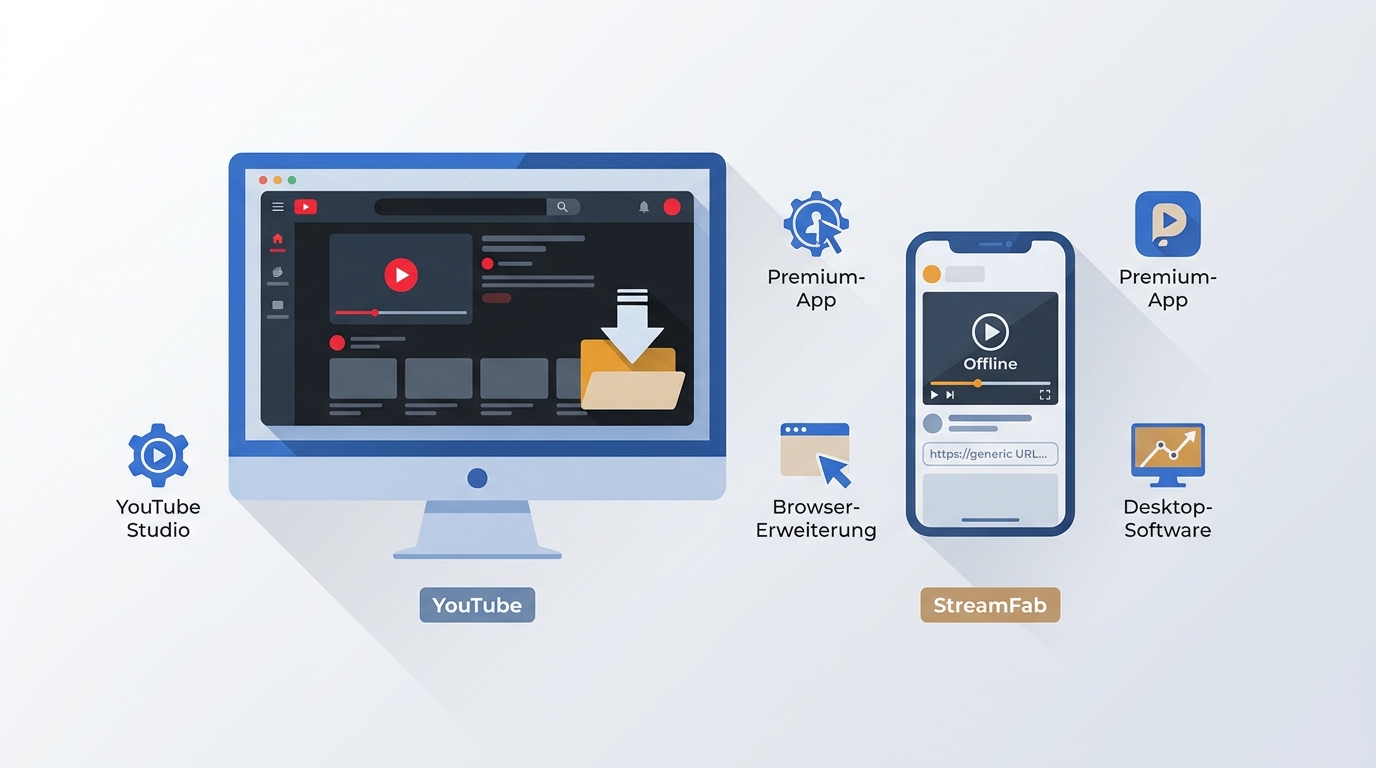
YouTube-Videos herunterladen funktioniert 2026 je nach Ziel auf mehreren Wegen: über YouTube Premium für die Offlinewiedergabe, den offiziellen Download eigener Uploads, Browser-Lösungen für einzelne Videos oder Desktop-Software für lokale MP4-, MKV- und Audiodateien. Diese Anleitung zeigt die passenden Methoden für PC und Handy, erklärt Format- und Qualitätsunterschiede und weist auf typische Download-Probleme sowie rechtliche Grenzen hin.
von Summer Xia - 18. August 2026