
YouTube zu MP4: Videos als MP4 herunterladen und speichern

Zusammenfassung: Für YouTube zu MP4 gibt es je nach Bedarf unterschiedliche Wege: eigene Uploads über YouTube Studio, einzelne lokale MP4-Dateien oder eine Desktop-Lösung für mehrere Videos und Playlists. Wichtig sind neben der Auflösung auch Ton, Untertitel und Codec-Kompatibilität; StreamFab eignet sich vor allem, wenn mehrere Dateien gemeinsam verwaltet werden sollen.
YouTube zu MP4: Was Sie vor dem Download wissen sollten
Wenn Sie YouTube zu MP4 umwandeln möchten, würde ich zuerst klären, was am Ende tatsächlich auf Ihrem Gerät liegen soll. Für mich macht es einen großen Unterschied, ob ein Video nur innerhalb von YouTube offline verfügbar sein soll oder ob Sie eine echte MP4-Datei brauchen, die sich später auch in einem anderen Player öffnen lässt. Eigene Uploads können Sie über YouTube Studio als Datei herunterladen. YouTube Premium speichert unterstützte Videos dagegen innerhalb der YouTube-Umgebung und bietet keinen allgemeinen MP4-Export in einen frei wählbaren Ordner.
Bei einer lokalen Sammlung achte ich deshalb nicht nur darauf, ob der Download überhaupt startet. Bild und Ton sollten vollständig sein, die Datei muss auf dem vorgesehenen Gerät laufen und die gewählte Auflösung sollte zur Quelle passen. Für ein einzelnes Video reicht oft ein einfacher Downloader. Wenn ich mehrere Folgen, Untertitel oder Playlists zusammenhalten möchte, finde ich eine Desktop-Lösung deutlich übersichtlicher.

Offizielle YouTube-Downloads und lokale MP4-Dateien unterscheiden
Ein offizieller YouTube-Download ist nicht automatisch eine frei nutzbare MP4-Datei. Bei eigenen Videos ist YouTube Studio der direkte Weg zu einer herunterladbaren Datei. Die Premium-Offline-Funktion ist dagegen für die Wiedergabe innerhalb von YouTube gedacht und bleibt an die unterstützte YouTube-Umgebung gebunden.
Wenn Sie Videos später mit einem anderen Player, auf einem Fernseher oder in einer lokalen Mediathek öffnen möchten, benötigen Sie tatsächlich gespeicherte Dateien. Für eigene Uploads würde ich deshalb zuerst den Studio-Download verwenden. Bei anderen zugänglichen Videos hängt die passende Methode davon ab, ob Sie nur einen einzelnen Clip oder eine größere Sammlung verwalten möchten.
YouTube zu MP4: 3 Wege für Windows und Mac
Die drei folgenden Programme lösen die Aufgabe unterschiedlich. StreamFab ist auf lokale Downloads und größere Sammlungen ausgerichtet, CleverGet bietet einen weiteren Desktop-Weg für einzelne MP4-Downloads, und RecordFab zeichnet die Wiedergabe auf, wenn Sie bewusst mit einer Aufnahme arbeiten möchten.
1. StreamFab YouTube Downloader Ultimate: für mehrere Videos und Playlists
StreamFab ist eine Desktop-Lösung für Windows und Mac, wenn Sie YouTube-Videos als lokale Dateien speichern und mehrere Downloads übersichtlich verwalten möchten. Je nach verfügbarer Quelle lassen sich unterschiedliche Auflösungen, Audio- und Untertiteloptionen auswählen.
- Lokale Videoausgabe für Windows und Mac
- MP4 und MKV für die Wiedergabe in gängigen Playern
- Auflösungen bis zu 8K, sofern die jeweilige Quelle diese Qualität bereitstellt
- Audio- und Untertitelspuren auswählen und speichern
- Einzelne Videos oder zusammengehörige YouTube-Inhalte nacheinander verarbeiten
- Metadaten und Dateiinformationen für die lokale Sammlung übersichtlicher verwalten
Die höchste angebotene Auflösung ist nicht automatisch die beste Wahl. Entscheidend ist, was die Quelle bereitstellt und was Ihr Zielgerät tatsächlich abspielen kann. Für einen älteren Fernseher würde ich eine kompatible MP4-Ausgabe einer größeren, dort nicht unterstützten Datei vorziehen.
So laden Sie mit StreamFab YouTube-Filme im MP4-Format herunter:
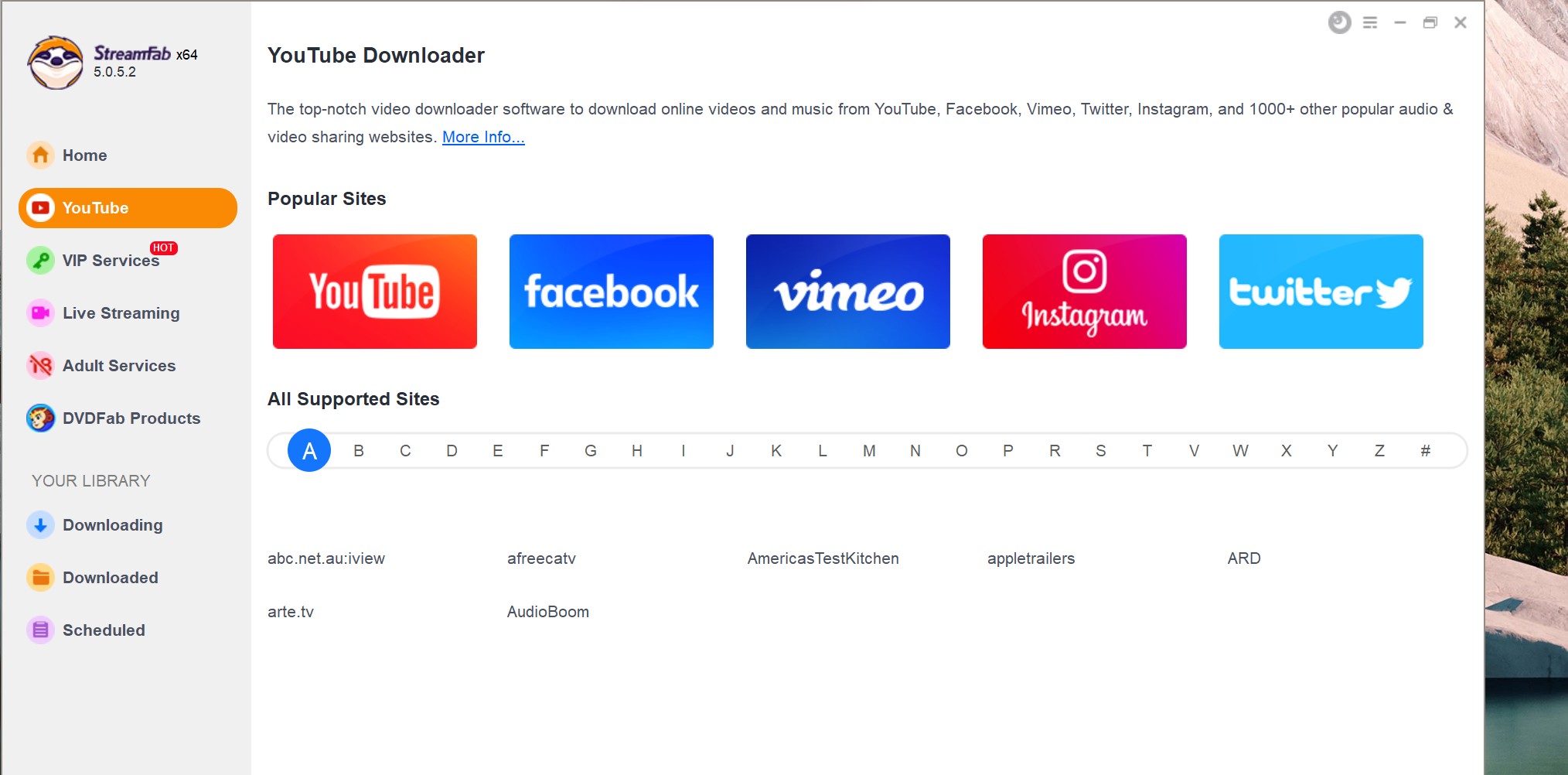
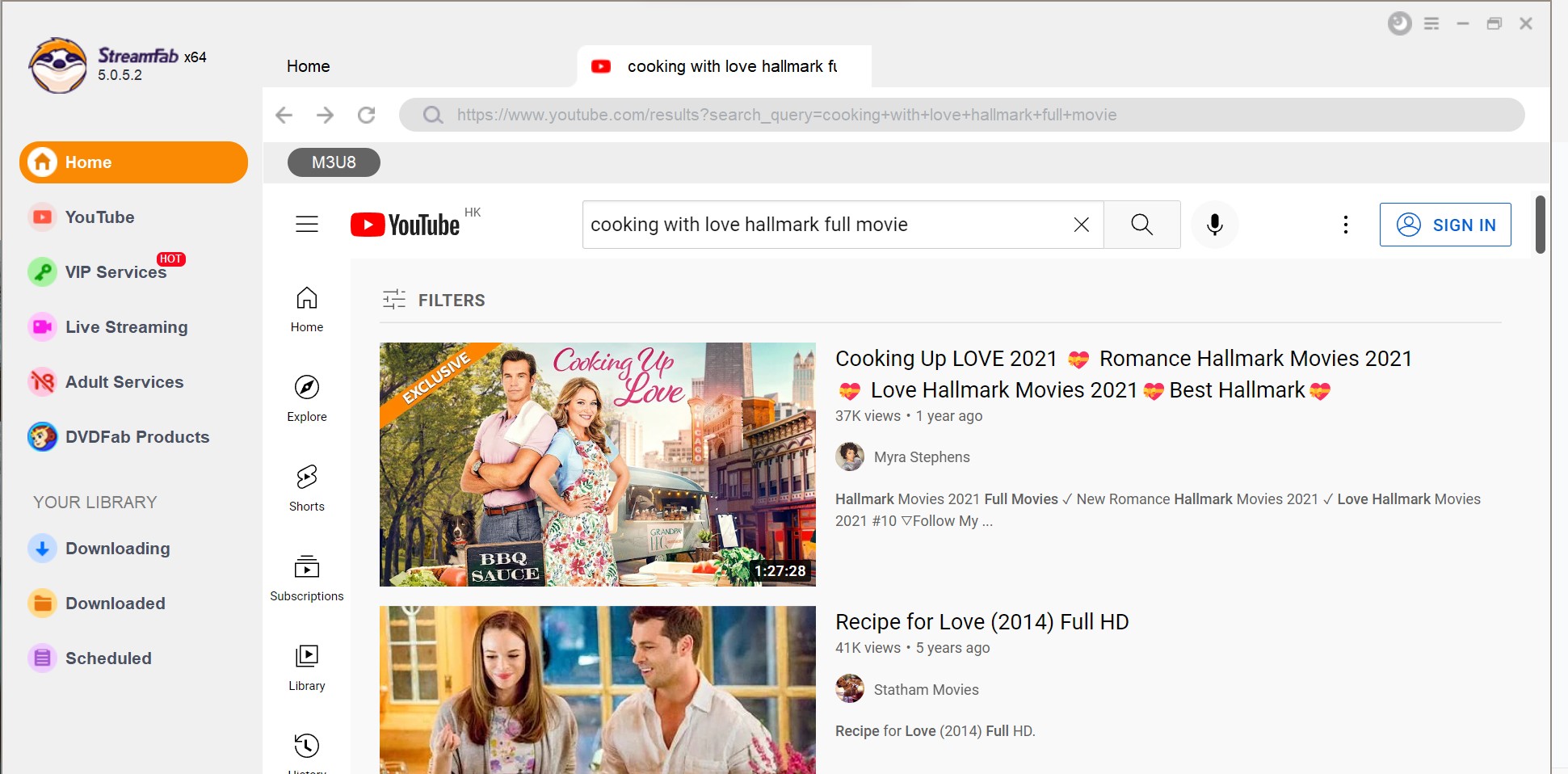
Nun erscheint ein Pop-up-Fenster mit verschiedenen Optionen für die Video- und Audioausgabe. Nehmen Sie die gewünschten Anpassungen vor. Klicken Sie anschließend einfach auf die Schaltfläche "Download".
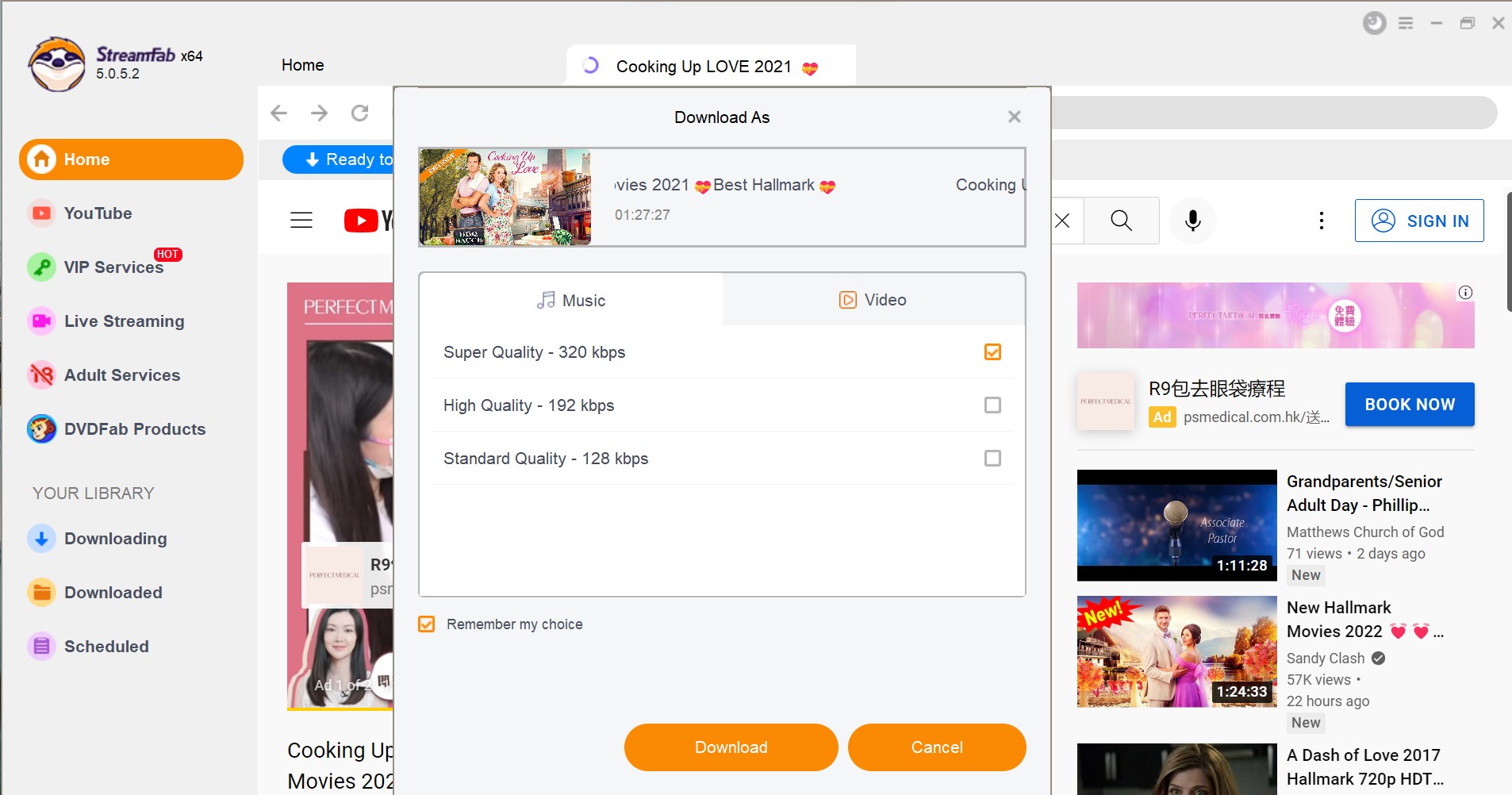
Prüfen Sie nach dem Download kurz Bild, Ton und Laufzeit. So erkennen Sie schneller, ob die Datei vollständig gespeichert wurde und auf Ihrem Zielgerät korrekt läuft.
2. CleverGet: MP4-Download über den integrierten Browser
CleverGet ist eine weitere Desktop-Option, wenn Sie YouTube-Videos über einen integrierten Browser aufrufen und als MP4 speichern möchten. Für einzelne Downloads ist der Ablauf überschaubar; bei vielen Videos müssen Sie stärker auf Dateinamen, Speicherort und die jeweils angebotene Qualität achten.
Gerade auf dem Mac ist es praktisch, wenn das Video nach dem Download als normale Datei in einem festen Ordner landet. Vor größeren Sammlungen würde ich zuerst mit einem einzelnen Video testen, ob Bild, Ton und gewünschte Qualität auf dem Zielgerät passen.
So gehen Sie vor:
Schritt1: Laden Sie CleverGet auf Ihren Computer herunter, installieren Sie das Programm und starten Sie es anschließend.
Schritt2: Öffnen Sie YouTube im integrierten Browser und rufen Sie den gewünschten Film auf.
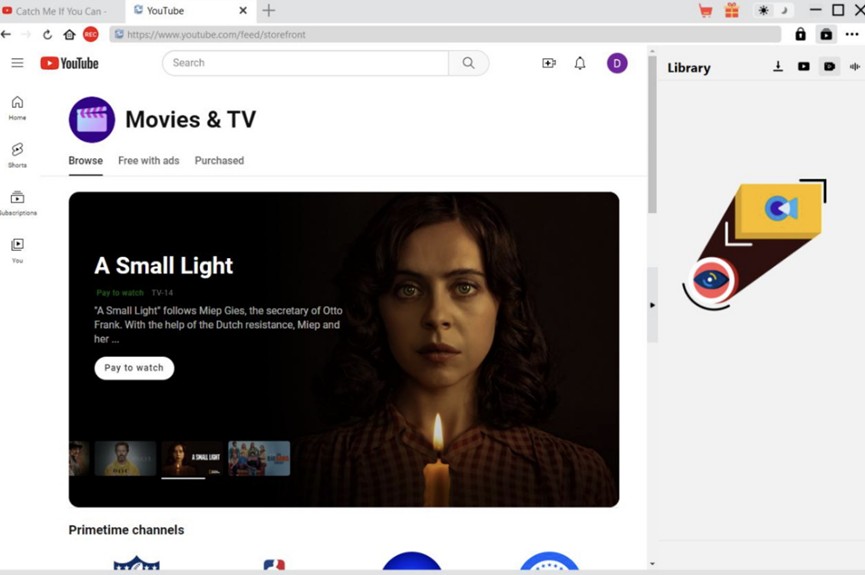
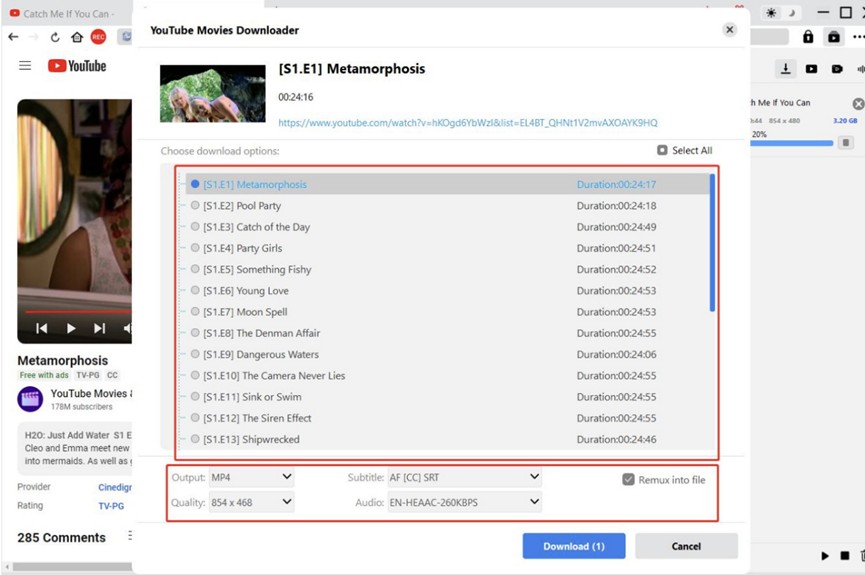
Schritt3: CleverGet sollte automatisch ein Download-Fenster öffnen. Wählen Sie MP4, passen Sie bei Bedarf die Qualität an und klicken Sie auf Download.
3. RecordFab: Aufnahme als Alternative zum direkten Download
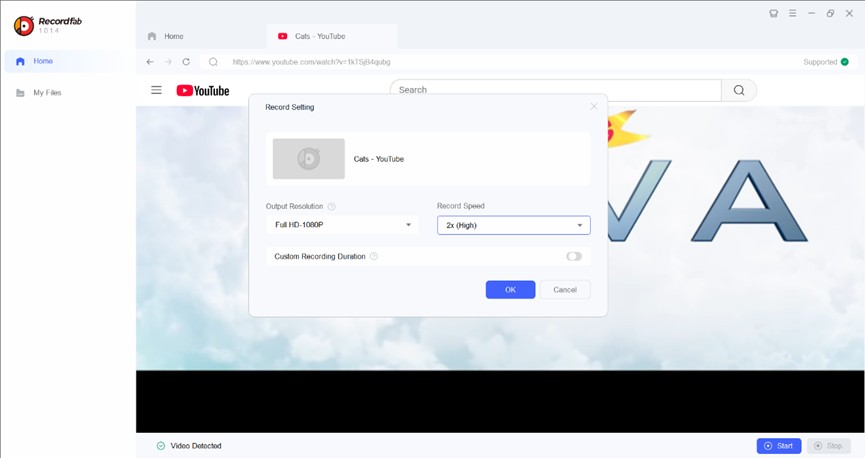
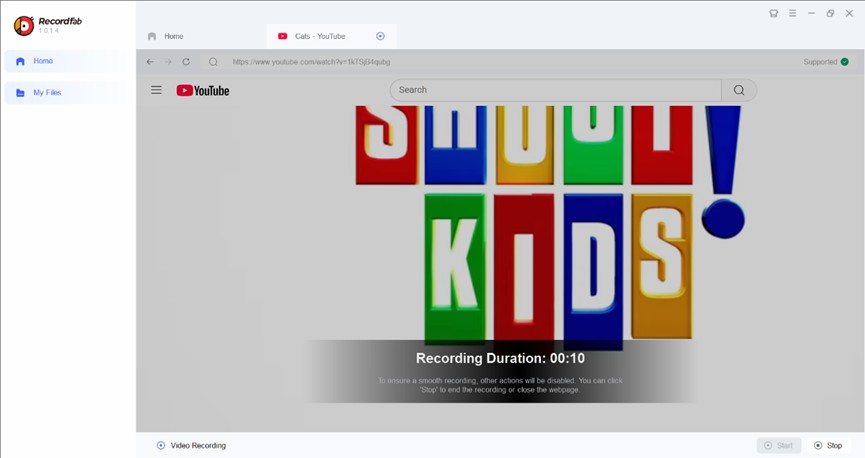
RecordFab arbeitet anders als ein klassischer Downloader: Die Wiedergabe wird im integrierten Browser aufgenommen und anschließend als lokale Videodatei gespeichert. Das ist vor allem dann interessant, wenn Sie bewusst eine Aufnahme statt eines direkten Downloads verwenden möchten.
Die Software bietet beschleunigte Aufnahmeoptionen sowie eine Ausgabe bis 1080p. Weil eine Aufnahme stärker von Wiedergabe, Rechnerleistung und Aufnahmeeinstellungen abhängt, würde ich vor einem langen Film zuerst einen kurzen Test machen.
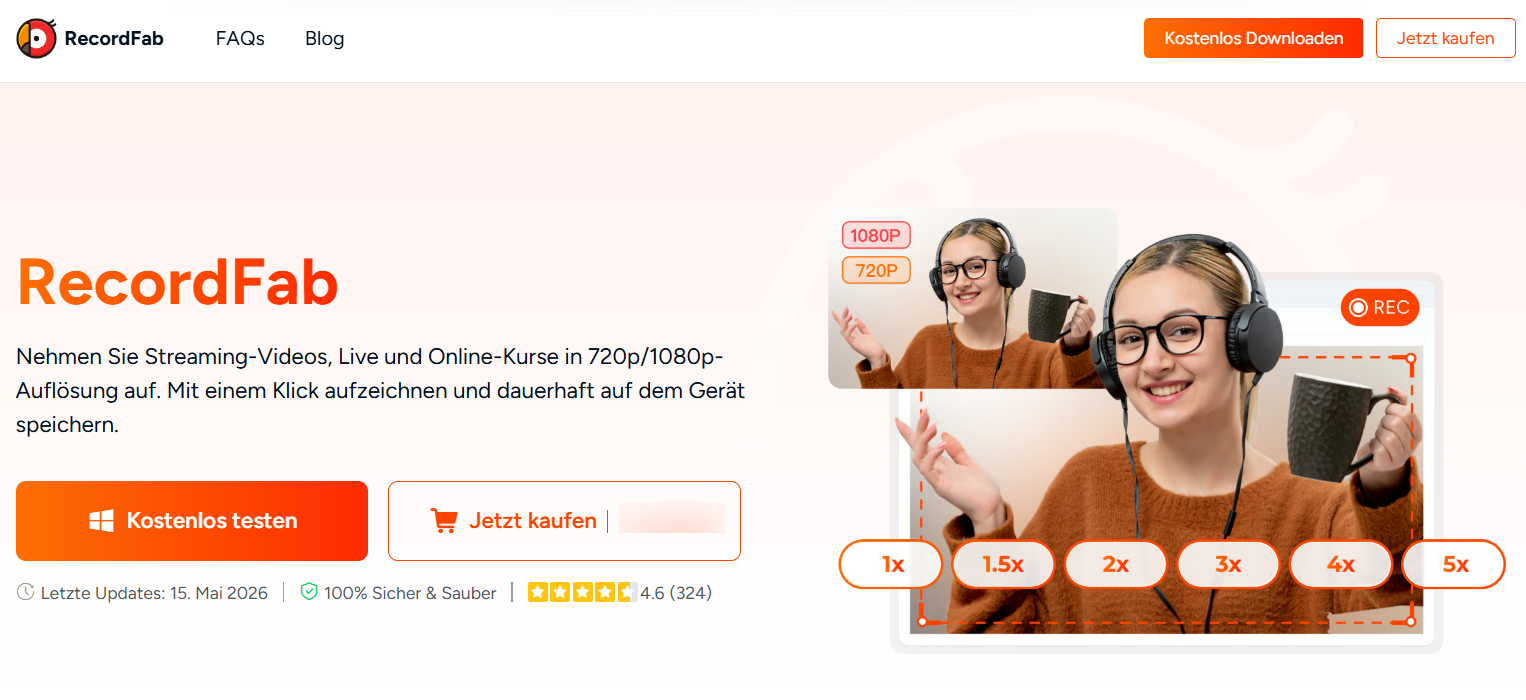
- Unterstützt beschleunigte Aufnahmeoptionen wie 1,25x, 1,75x und 2x für schnellere Aufnahmen.
- Erkennt die Videoqualität automatisch und ermöglicht eine Ausgabeauflösung von 720p oder 1080p.
- Bietet Funktionen, die schwarze Aufnahmebereiche bei unterstützten Wiedergaben reduzieren sollen.
- Verfügt über einen integrierten Browser für die Wiedergabe und Aufnahme.
MP4, Codec und Auflösung für das Zielgerät wählen
MP4 bezeichnet den Container der Datei, nicht automatisch die darin verwendete Video- und Audiocodierung. Zwei MP4-Dateien können deshalb auf demselben Gerät unterschiedlich funktionieren. H.264, VP9 und AV1 sind Beispiele für Video-Codecs, die Ihr Player jeweils unterstützen muss.
Prüfen Sie bei Wiedergabeproblemen zuerst Codec und Auflösung der fertigen Datei. H.264 in MP4 ist für viele Geräte ein praktikabler Ausgangspunkt. VP9 oder AV1 können effizient sein, benötigen aber einen Player beziehungsweise ein Gerät, das diese Codierung tatsächlich decodieren kann.
Auch die Dateiendung löst ein Kompatibilitätsproblem nicht. Eine Datei lediglich in .mp4 umzubenennen verändert weder Bild- noch Tonspur. Ebenso erzeugt eine höhere Ausgabeauflösung keine zusätzlichen Details, wenn das Ausgangsvideo diese Qualität nicht bietet.
YouTube zu MP4 im Vergleich: Download oder Aufnahme?
Für eine einzelne Datei können mehrere Wege funktionieren. Bei einer größeren Sammlung werden dagegen Formatwahl, Untertitel, Dateinamen und die Verwaltung mehrerer Aufgaben wichtiger. Die Tabelle ordnet die drei oben gezeigten Programme nach ihrem grundsätzlichen Einsatzzweck ein.
| Kriterium | StreamFab | CleverGet | RecordFab |
|---|---|---|---|
| Verfahren | Desktop-Downloader | Desktop-Downloader | Recorder |
| Lokale Ausgabe | MP4 / MKV | MP4 im gezeigten Ablauf | Videodatei aus der Aufnahme |
| Auflösung | bis zu 8K, abhängig von der Quelle | abhängig von der angebotenen Ausgabe | 720p / 1080p |
| Mehrere Videos | für Sammlungen und mehrere Aufgaben ausgelegt | eher einzelne Downloads im gezeigten Ablauf | Aufnahme nacheinander |
| Untertitel | separat auswählbar | abhängig vom jeweiligen Downloadangebot | Teil der aufgenommenen Wiedergabe |
Wenn Sie regelmäßig mehrere Videos verwalten, würde ich StreamFab nehmen, weil Download, Ausgabeoptionen und Sammlung in einem Ablauf zusammenkommen. CleverGet passt eher zu einzelnen Downloads. RecordFab ist die Alternative, wenn Sie eine Aufnahme bevorzugen und mit dem Echtzeit- beziehungsweise Aufnahmeaufwand leben können.
Wenn die MP4 unvollständig ist oder nicht abgespielt wird
Ein erfolgreicher Download-Hinweis allein reicht nicht. Öffnen Sie die Datei und prüfen Sie Bild, Ton und Laufzeit. Bei längeren Videos lohnt sich zusätzlich ein Sprung zu einer späteren Stelle, damit ein unvollständiger Download nicht erst unterwegs auffällt.
Fehlt nur der Ton oder nur das Bild, kontrollieren Sie zuerst, ob wirklich eine vollständige Videodatei und nicht nur eine Audioausgabe gespeichert wurde. Spielt die Datei am Computer, aber nicht am Fernseher, ist häufig die Codec-Unterstützung des Zielgeräts der entscheidende Punkt.
Bricht die Übertragung ab, prüfen Sie freien Speicherplatz, Internetverbindung und den Status des Downloads, bevor Sie neu starten. Ist das Ausgangsvideo entfernt, privat oder für Ihren Zugang nicht verfügbar, lässt sich das Problem nicht durch einen anderen Dateinamen oder eine andere MP4-Endung lösen.
Häufige Fragen zu YouTube zu MP4
1. Was ist der Unterschied zwischen YouTube Premium und einer lokalen MP4-Datei?
YouTube Premium ermöglicht die Offline-Wiedergabe unterstützter Videos innerhalb der YouTube-Umgebung. Eine lokale MP4 liegt dagegen als eigenständige Datei in Ihrem Speicher und kann mit einem kompatiblen Player geöffnet werden. Für eigene Uploads ist YouTube Studio der offizielle Weg zu einer herunterladbaren Datei.
2. Kann ich eine MP4 auf iPhone oder Android offline abspielen?
Ja, wenn die Datei vollständig auf dem Smartphone gespeichert ist und der verwendete Player die enthaltenen Video- und Audio-Codecs unterstützt. Prüfen Sie vor einer Reise am besten im Flugmodus, ob die Datei wirklich lokal vorliegt und nicht nur über einen Cloud-Verweis erreichbar ist.
3. Wie lange kann ich eine gespeicherte MP4-Datei verwenden?
Das MP4-Format selbst besitzt kein automatisches Ablaufdatum. Technisch bleibt eine Datei nutzbar, solange sie unbeschädigt ist und ein passender Player vorhanden ist. Verwaltete Offline-Downloads innerhalb von YouTube funktionieren dagegen nach anderen Regeln.
4. Muss ich für YouTube zu MP4 mein YouTube-Passwort angeben?
Bei einem öffentlichen Videolink ist eine Passworteingabe in einem unbekannten Online-Formular kein normaler Bestandteil der MP4-Auswahl. Wenn eine vertrauenswürdige Desktop-Anwendung für bestimmte Inhalte eine Anmeldung benötigt, achten Sie auf die Herkunft der Software und die erkennbare YouTube-Anmeldeseite.
5. Darf ich fremde YouTube-Videos als MP4 speichern?
Das hängt vom jeweiligen Inhalt, Ihrem Zugriff und der vorgesehenen Nutzung ab. Beachten Sie die Plattformbedingungen sowie die geltenden rechtlichen Rahmenbedingungen und verwenden Sie gespeicherte Dateien nur im jeweils zulässigen persönlichen Rahmen.
Fazit
Für eigene Uploads ist YouTube Studio der direkteste Weg zur lokalen Datei; Premium eignet sich für verwaltete Offline-Wiedergabe innerhalb von YouTube. Wenn Sie mehrere zugängliche Videos als MP4 oder MKV organisieren möchten, ist StreamFab auf Windows und Mac die übersichtlichere Desktop-Lösung. CleverGet passt zu einzelnen Downloads, während RecordFab sinnvoll ist, wenn Sie bewusst per Aufnahme arbeiten möchten.

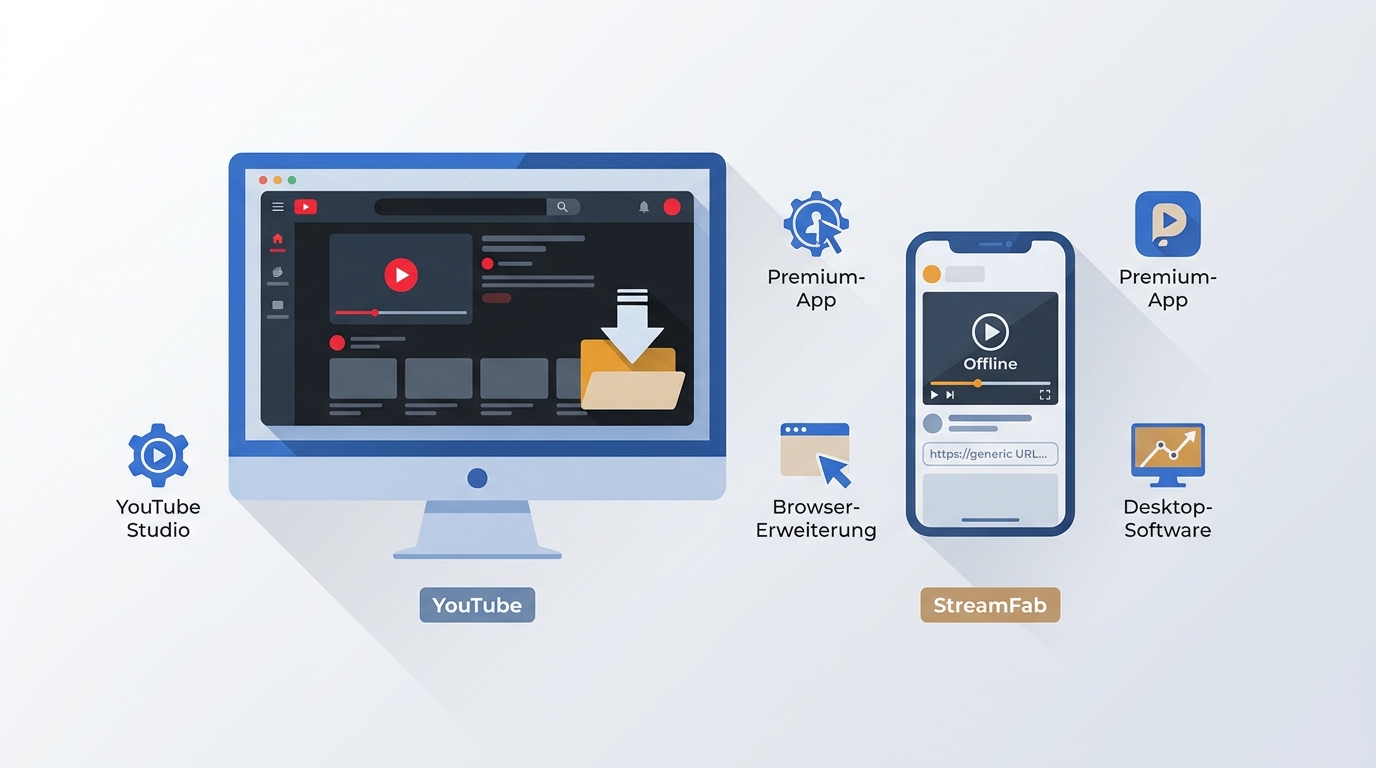
YouTube-Videos herunterladen funktioniert 2026 je nach Ziel auf mehreren Wegen: über YouTube Premium für die Offlinewiedergabe, den offiziellen Download eigener Uploads, Browser-Lösungen für einzelne Videos oder Desktop-Software für lokale MP4-, MKV- und Audiodateien. Diese Anleitung zeigt die passenden Methoden für PC und Handy, erklärt Format- und Qualitätsunterschiede und weist auf typische Download-Probleme sowie rechtliche Grenzen hin.
von Summer Xia - 18. August 2026