3 Methoden zum Speichern von OnlyFans Videos auf iPhone 2026

Zusammenfassung: Da OnlyFans keine iPhone-App bietet, stellen wir 3 Lösungen für die Offline-Nutzung vor: Vom einfachen Aloha-Browser bis zum professionellen 1080p-Downloader via PC. Inklusive iOS-Dateien-Guide.
- Die App-Lösung: Videos direkt mit dem Aloha Browser laden (Einfach)
- Kostenlos & Sicher: Ohne Zusatz-App per Bildschirmaufnahme sichern
- Für Sammler (Empfehlung): Ganze Profile in 1080p herunterladen & übertragen
- Troubleshooting: Hilfe: Warum ist das Video nicht in meiner Foto-App?
Dieser Leitfaden richtet sich speziell an erwachsene Nutzer, die persönliche Backups von legal erworbenen Inhalten erstellen möchten und dabei die Urheber und Plattformregeln uneingeschränkt respektieren. Durch das Weiterlesen bestätigen Sie, dass Sie das gesetzliche Mindestalter erreicht haben und den offiziellen Plattformregeln sowie den geltenden Urheberrechtsbestimmungen zustimmen.
Als Nutzer des Apple-Ökosystems stößt man auf OnlyFans schnell auf ein Hindernis: Die Plattform bietet keine native iPhone-App, weshalb es keine offizielle Funktion gibt, OnlyFans-Videoinhalte offline herunterzuladen, zum Beispiel für die Nutzung auf Reisen oder bei schlechter Internetverbindung. Selbst im Jahr 2026 stellt OnlyFans weiterhin keine geräteübergreifende offizielle App zur Verfügung, um unzensierte Inhalte zuzugreifen.
In diesem Artikel analysieren wir drei gängige Methoden, um OnlyFans-Videos auf das iPhone zu bekommen: von einfachen Browser-Lösungen über iOS-Bordmittel bis hin zu spezialisierter Desktop-Software mit anschließendem Transfer. Zudem klären wir die häufigste iOS-Frage: „Wo sind meine Downloads hin?“
Schnelle Beurteilung
Klicken Sie einfach auf die jeweilige Methode, wenn Sie mehr darüber wissen möchten.
| Methoden | Persönliche Erfahrung | Punktestand |
|---|---|---|
|
Einfach und leicht zu bedienen, aber mit hoher Fehlerquote. |
⭐⭐ |
|
|
Sicher in der Anwendung, aber zeitaufwändig und schlechte Qualität. |
⭐⭐⭐ |
|
|
Sie müssen OnlyFans-Videos zuerst auf den PC speichern und dann auf das iPhone übertragen, aber mit Batch-Download-Modus und Auto-Download-Funktion ausgestattet. Kein Qualitätsverlust. |
⭐⭐⭐⭐⭐ |
Das obige ist eine Methode zur Archivierung von OnlyFans-Inhalten für das iOS-System. Wenn Sie ein Android-Gerät verwenden, besuchen Sie bitte unseren Test und Leitfaden zur Speicherung von OnlyFans-Inhalten auf Android.
Wichtige Hinweise vor dem Lesen: Sicherheit
Das iPhone-Ökosystem ist für seine Sicherheit bekannt, sodass die Einführung von Tools von Drittanbietern besondere Vorsicht erfordert. Im Gegensatz zu Desktop-Software kann die Installation von Anwendungen außerhalb des offiziellen App Stores (allgemein als „Sideloading” bezeichnet) Ihr Gerät unbekannten Risiken aussetzen.
- Die Überprüfung der Quelle des Tools ist daher Ihre erste Verteidigungslinie: Verfügt der Entwickler über einen guten Ruf?
- Haben Sie es über die offiziellen Kanäle und nicht über Mirror-Seiten heruntergeladen?
- Seien Sie auf Mobilgeräten besonders wachsam gegenüber Anfragen nach Zugriff auf Ihre Kontakte, Ihre Fotobibliothek oder Ihr Apple-ID-Passwort.
Überblick über die Methoden zum Speichern von OnlyFans-Videos auf iOS
Um sicherzustellen, dass die vorgestellten Methoden im Jahr 2026 zuverlässig funktionieren, haben wir alle Schritte unter realen Bedingungen getestet. Hier sind die technischen Spezifikationen unserer Testgeräte und die verwendeten Beispieldaten:
| Gerätetyp | Modell / Spezifikationen | Betriebssystem (OS) |
|---|---|---|
|
Smartphone |
iPhone 16 Pro, 256 GB |
iOS 19.2 (Beta) |
|
Desktop (Mac) |
MacBook Air M3, 16 GB RAM |
macOS Sequoia (oder neuer) |
|
Desktop (PC) |
Dell XPS 15, Intel Core i7, 32 GB RAM |
Windows 11 Pro (24H2) |
|
Netzwerk |
Glasfaser (Fiber) |
500 Mbit/s Download (via WLAN 6E) |
- Aloha Browser: Version 8.0.0 (App-Store-Build)
- StreamFab OnlyFans Downloader: Version 7.0.0.7 (64 Bit)
- VLC for Mobile: Version 3.7.0
- Video-Länge: 12:30 Minuten
- Original-Auflösung: 1920 x 1080 (Full HD)
- Plattform-Status: Aktives, bezahltes Abonnement (Kein PPV, regulärer Post)
Um vergleichbare Ergebnisse bei der Geschwindigkeit und Qualität zu erhalten, haben wir bei allen drei Methoden dasselbe Referenzvideo verwendet.

- Hinweis der Redaktion: Unsere Testergebnisse beziehen sich auf die oben genannte Konfiguration. Ältere iPhone-Modelle (z. B. iPhone 11 oder älter) oder langsamere Internetverbindungen können die Download-Geschwindigkeit, insbesondere bei Methode 1 (Browser) und Methode 2 (Screen Recording), beeinflussen. Bevor Sie Drittanbieter-Tools nutzen, um Medien auf Ihr iPhone zu laden, empfehlen wir Ihnen, sich über die deutsche Rechtslage beim Speichern von OnlyFans Inhalten zu informieren, um auf der sicheren Seite zu sein.
Methode 1: Verwenden Sie Aloha Browser, um OnlyFans-Videos auf iPhone herunterzuladen

⚠️ Wichtiger Hinweis: Bitte stellen Sie sicher, dass Sie die Anwendung aus dem offiziellen App Store von Apple herunterladen, um die Zuverlässigkeit der Quelle zu gewährleisten, und beachten Sie die Richtlinien zur Nutzung der App.
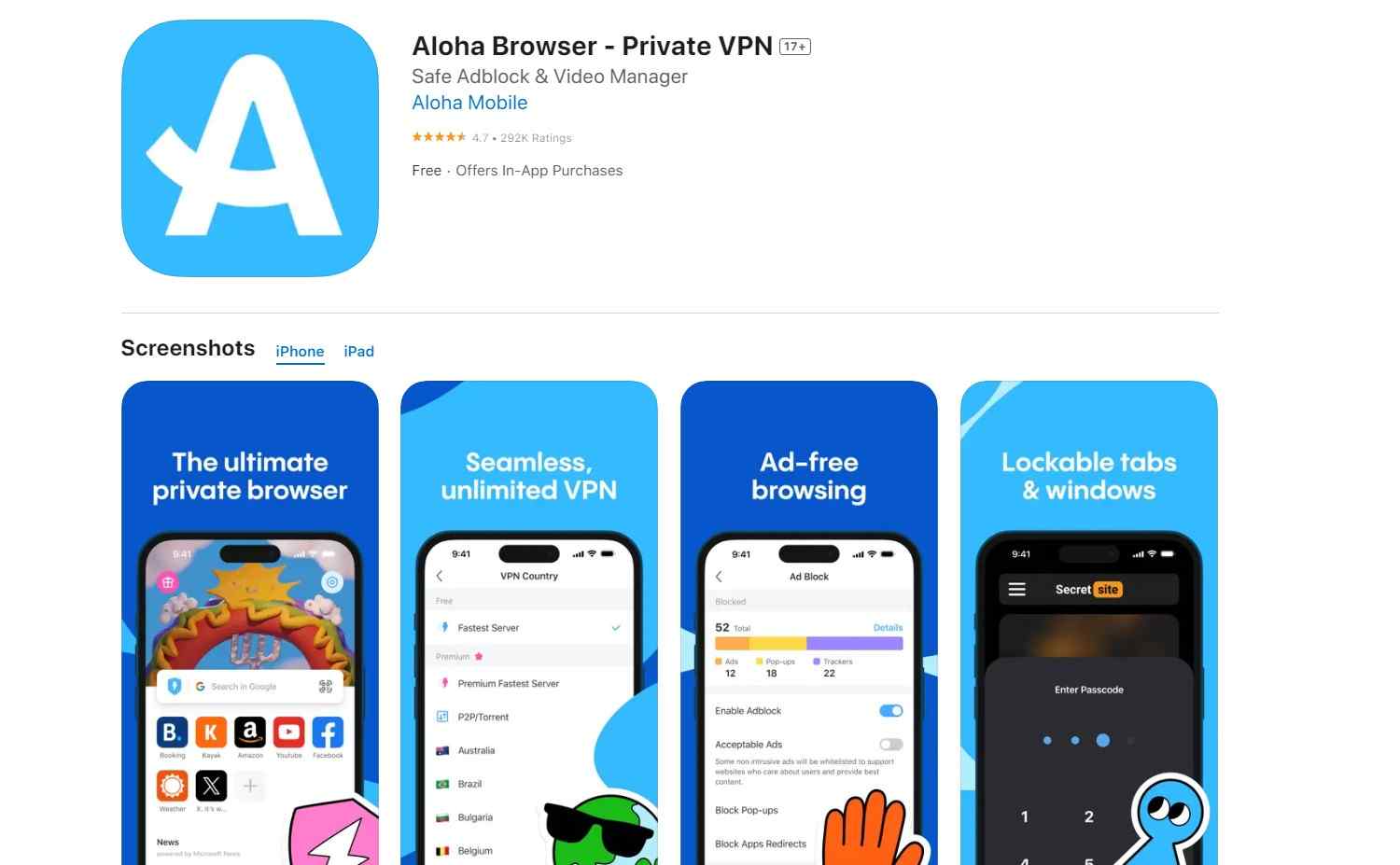
Eine häufig genannte Option in Foren ist der Aloha Browser, der über eine integrierte Medienerkennung verfügt. Diese Methode benötigt keinen Computer und findet direkt auf dem iPhone statt. In einem kürzlichen Update wurde für kostenlose Benutzer ein Limit von maximal 3 Downloads pro Tag hinzugefügt. Außerdem zeigt sich bei unseren Tests, dass Aloha beim Herunterladen von bereits auf OnlyFans gekauften Videos aufgrund einer schlechten DRM-Kompatibilität nicht so gut abschneidet.
Laden Sie den Aloha Browser aus dem offiziellen Apple App Store herunter.
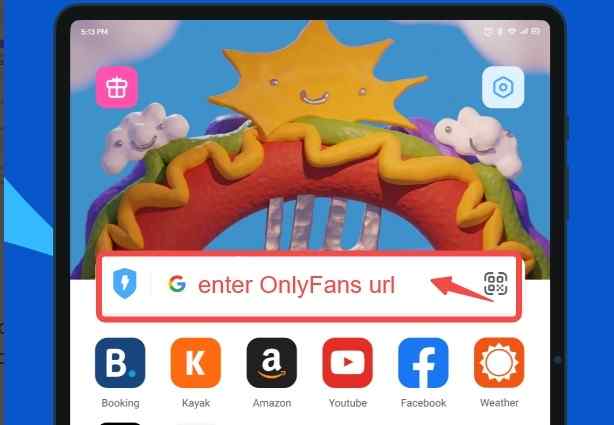
Navigieren Sie im Browser zu OnlyFans und loggen Sie sich ein.
Starten Sie das gewünschte Video. Tippen Sie auf das Download-Symbol, das im Player erscheint.
In unserem Test zeigte sich die App bei der Bedienung intuitiv. Allerdings ist die Erkennungsrate bei modernen Streaming-Protokollen inkonsistent.
- Problem: Oft werden nur Vorschaubilder oder kurze Werbe-Snippets (1–2 MB) statt des vollen HD-Videos erkannt.
- Stabilität: Bei längeren Videos kam es im Test vereinzelt zu Abbruchfehlern.
- Qualität: Wenn der Download gelingt, entspricht die Auflösung nicht immer der Source-Qualität (oft 480p statt 1080p).
- Fazit: Gut für kurze Clips, aber weniger zuverlässig für ganze Sammlungen oder High-Quality-Content.
- 💡 Verwandt: Die Download-Beschränkungen von OnlyFans lösen
Methode 2: OnlyFans-Videos auf dem iPhone aufzeichnen
Das iPhone bietet eine integrierte Bildschirmaufnahmefunktion, die eine sichere Methode ist und keine Installation von Drittanbieter-Apps erfordert. Dabei handelt es sich um eine 1:1-Aufnahme dessen, was auf dem Bildschirm angezeigt wird. Aufgrund von Schutzmaßnahmen für Videostreams ist die Aufnahme von OnlyFans-Videos jedoch manchmal nicht ideal (schwarzer Bildschirm, Bild und Ton nicht synchron usw.).
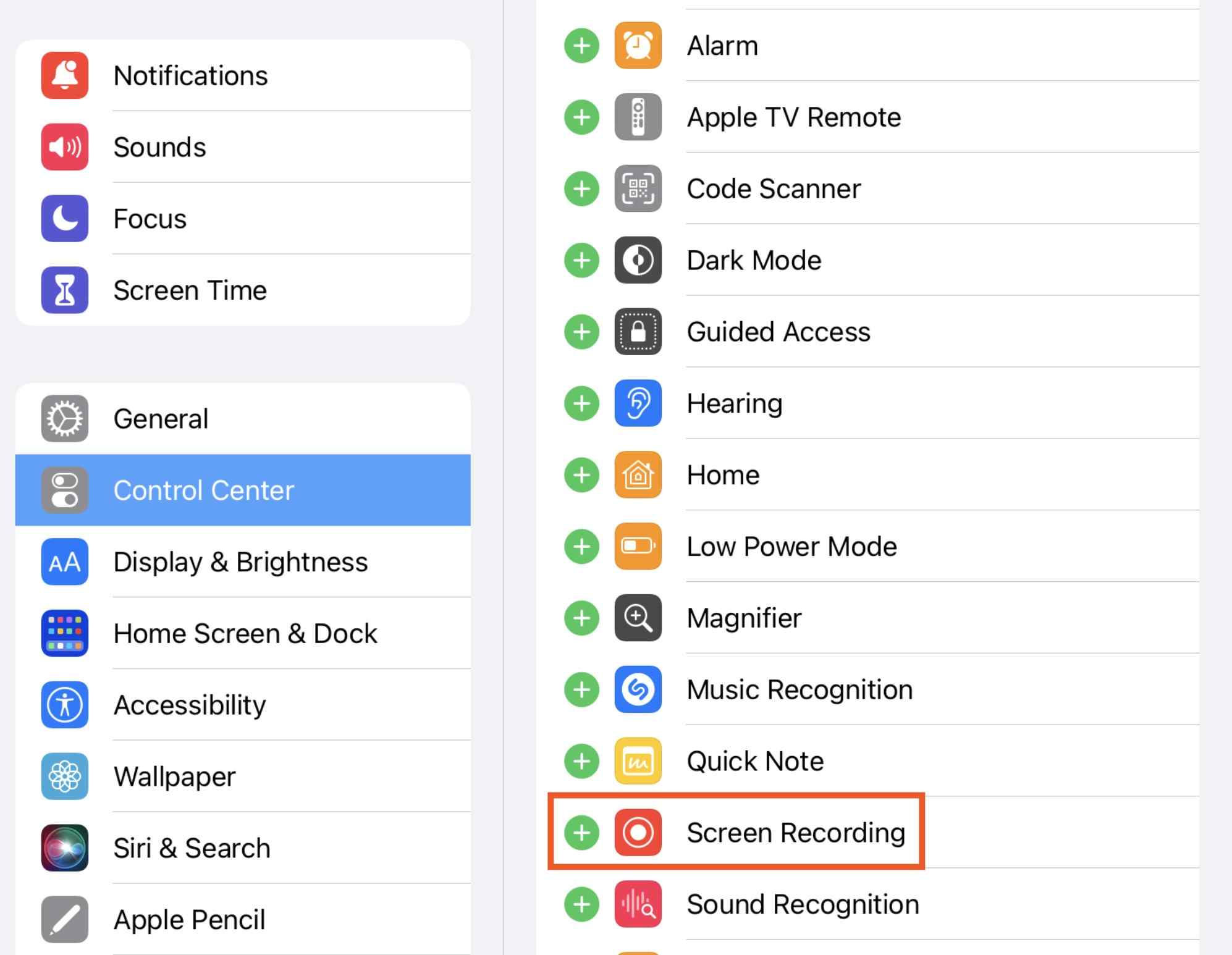
Prüfen Sie unter Einstellungen > Kontrollzentrum, ob die „Bildschirmaufnahme“ aktiviert ist.
Aktivieren Sie unbedingt „Nicht stören“, um Push-Nachrichten im Video zu verhindern.
Starten Sie das Video im Browser (Vollbild) und aktivieren Sie die Aufnahme über das Kontrollzentrum.
Nach Ende des Videos stoppen Sie die Aufnahme. Das Video wird letztendlich in der „Fotos“-App erscheinen. Du kannst je nach Bedarf manuell zuschneiden (Anfang/Ende löschen).
Als eine in iOS integrierte Funktion müssen Sie keine externe Software installieren, es ist absolut sicher. Da es sich jedoch um eine Echtzeitaufnahme handelt, dauert es relativ lange, und das Gerät wird währenddessen gesperrt. Nach der Aufnahme ist außerdem eine manuelle Nachbearbeitung erforderlich. Am wichtigsten ist, dass Sie aufgrund von Schutzmaßnahmen auf Probleme beim Aufnehmen von OnlyFans stoßen können, wie z. B. einen schwarzen Bildschirm.
Kurz gesagt: Für ein einzelnes Video ist dies eine gute Zwischenlösung, aber für die Archivierung mehrerer Inhalte (Massenverarbeitung) ist die Effizienz gering.

Methode 3: Verwenden Sie OnlyFans Downloader um OnlyFans-Videos herunterzuladen und auf iPhone zu übertragen
⚠️ Wichtiger Hinweis: Bitte stellen Sie sicher, dass Sie die Anwendung von der offiziellen Website des Tools herunterladen, um das Risiko zu vermeiden, dass Websites von Drittanbietern Malware mitliefern.

Für Nutzer, die Wert auf hohe Auflösung (1080p) und das Sichern ganzer Sammlungen legen, ist der Weg über einen Desktop-Computer (Mac/PC) oft die stabilste Lösung. Hierbei wird die Software StreamFab OnlyFans Downloader genutzt, um die Daten lokal zu sichern und anschließend auf das iPhone zu übertragen.

- Laden Sie alle OnlyFans-Videos herunter, einschließlich DRM-OnlyFans-Videos und Nachrichtenvideos.
- Laden Sie alle Videos des Erstellers und alle Videos aus Sammlungen in Stapeln herunter.
- Automatischer Download neuer OnlyFans-Videos von dem Creator, den Sie abonniert haben, zu einer bestimmten Zeit pro Tag/Woche.
- Erhalten Sie verlustfreie 1080p OnlyFans-Videos mit AAC 2.0-Audiospur.
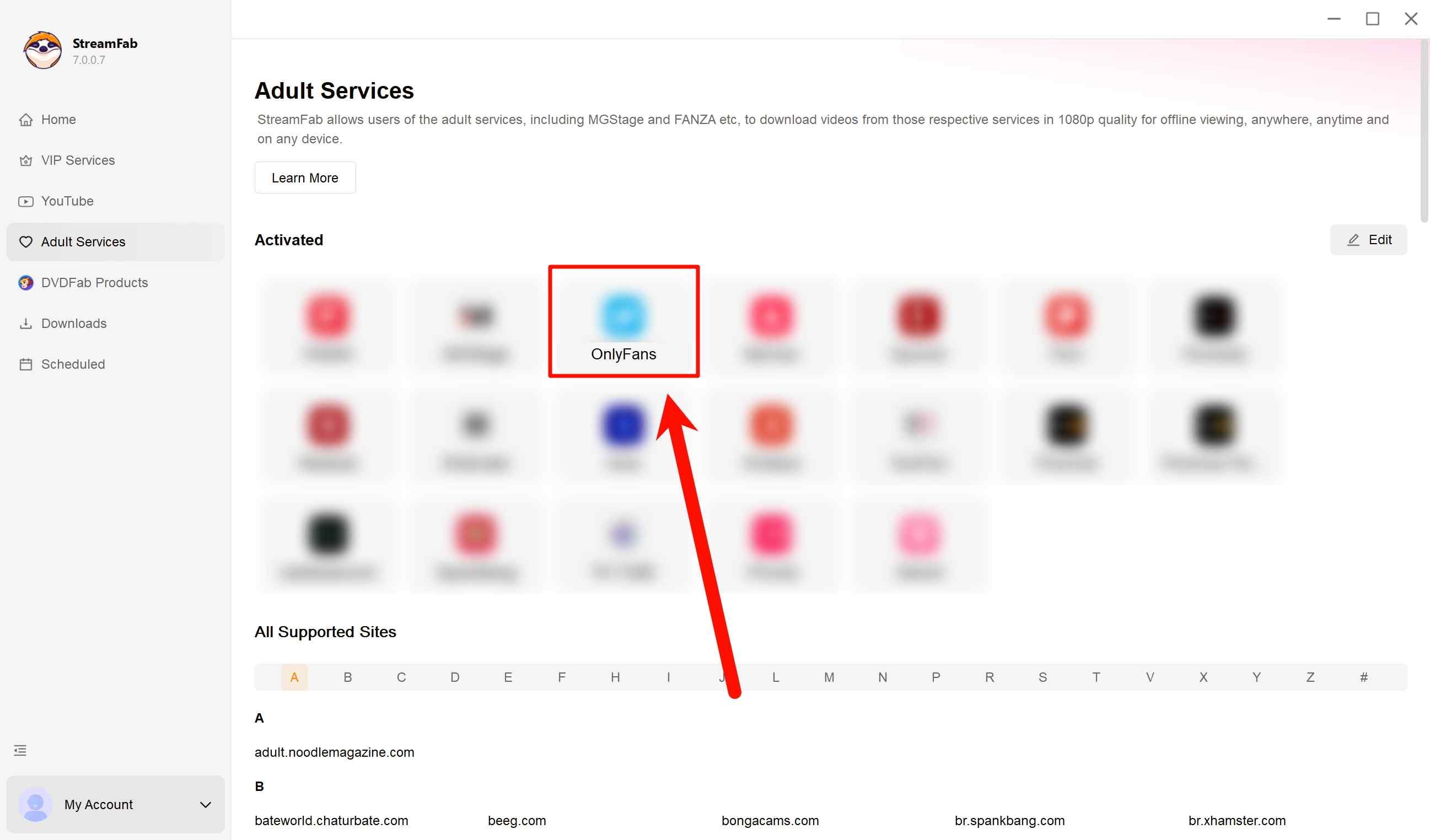
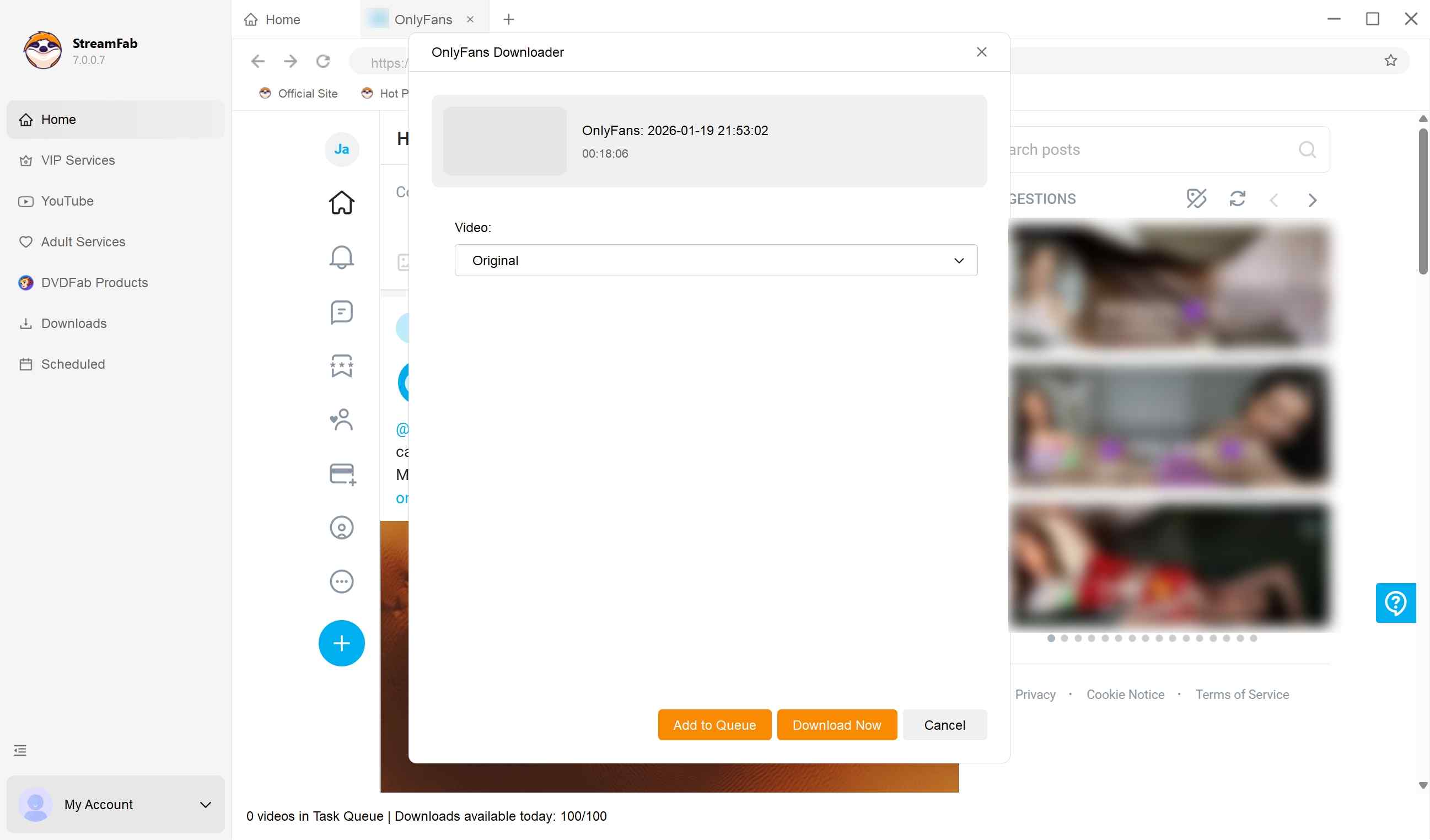
Loggen Sie sich im integrierten Browser ein. Die Software erkennt Videos automatisch und ermöglicht Batch-Downloads (z. B. alle Videos eines Creators).
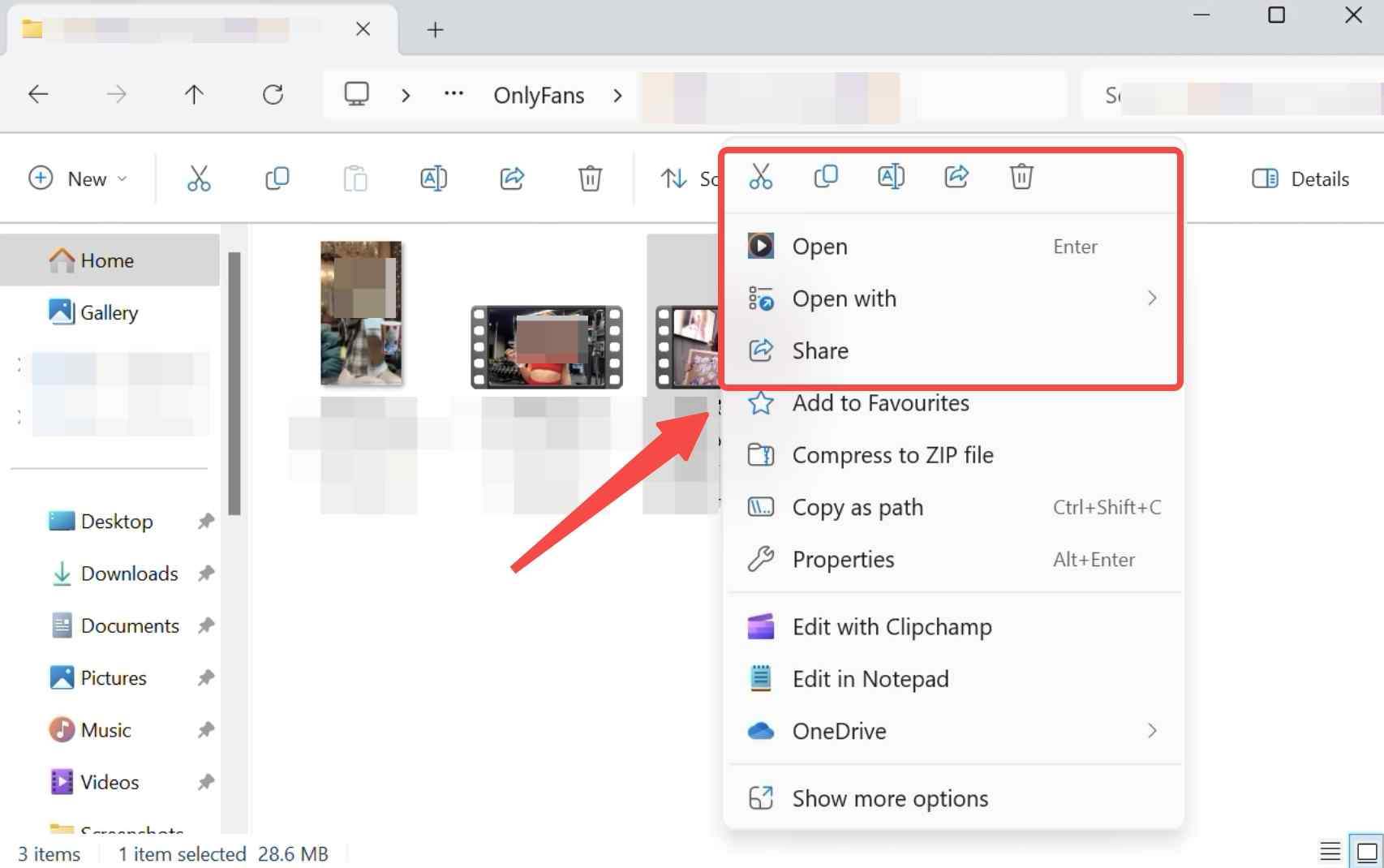
Windows-Nutzer: Nutzen Sie iTunes oder die 'Apple Geräte'-App. Mac-Nutzer können alternativ zu AirDrop den Finder nutzen, um große Dateien per Kabel zu übertragen.
Auch wenn ein Computer benötigt wird, überwiegen die technischen Vorteile:
- Qualität: Verlustfreie 1080p-Downloads mit AAC-Audio.
- Effizienz: Stapelverarbeitung spart Zeit gegenüber der Echtzeit-Aufnahme.
- Metadaten: Saubere Dateinamen statt kryptischer Codes.
- Verwendungsbedingungen: Urheberrechts- und Nutzungsrichtlinien von StreamFab.
FAQs
Das Speichern von Inhalten für den rein privaten Gebrauch (Privatkopie) ist in vielen Rechtsräumen geduldet, sofern Sie rechtmäßigen Zugang haben (aktives Abo) und keinen Kopierschutz technisch umgehen. Die Weiterverbreitung oder kommerzielle Nutzung ist streng untersagt.
iOS trennt strikt zwischen Mediengalerie (Fotos App) und Dateisystem. Browser-Downloads speichern Videos standardmäßig im Ordner „Downloads“ der „Dateien“-App. Sie können das Video dort öffnen und über den „Teilen“-Button -> „Video sichern“ nachträglich in die Fotos-App verschieben.
Aufgrund der strengen Richtlinien von Apple gibt es keine offiziellen Apps, die das direkte Herunterladen von urheberrechtlich geschützten Inhalten von Erwachsenen-Plattformen bewerben. Browser wie Aloha sind Workarounds, keine offiziellen Partner.
Fazit
Mit den in diesem Artikel beschriebenen Methoden, wie z. B. der Verwendung von OnlyFans Downloader for iPhone von Drittanbietern, Bildschirmaufzeichnungstools oder Browsern, können Sie Ihre Lieblingsvideos von OnlyFans mit nur wenigen einfachen Schritten auf dem iPhone speichern. Diese Methoden bieten Flexibilität und Bequemlichkeit und ermöglichen es Ihnen, Ihr Offline-Erlebnis nach Ihren Wünschen zu gestalten.

Wenn Sie mehrere OnlyFans-Videos gesammelt lokal speichern möchten, stehen dafür Desktop-Programme, Browser-Erweiterungen und Open-Source-Lösungen mit unterschiedlichen Stärken bei Batch-Download, Qualität, Dateiorganisation und Wartungsaufwand zur Verfügung. Voraussetzung ist, dass Sie für die betreffenden Inhalte bereits über die erforderliche Berechtigung beziehungsweise Erlaubnis verfügen und die lokale Speicherung im konkreten Fall zulässig ist. Dieser Artikel vergleicht die wichtigsten Ansätze und zeigt, worauf Sie bei größeren Download-Aufträgen, Kontosicherheit und technischen Problemen achten sollten.
von Christine Müller - 1. September 2026
Die Anleitung trennt Ladefehler von schwarzen Aufnahmen und führt durch sieben priorisierte Prüfungen. Gerätepfade für Windows, macOS, Android und iPhone zeigen echte Unterschiede. Eine Auswahlmatrix ordnet Wiedergabe-Diagnose, Bildschirmaufnahme und Desktop-Alternative nach Symptom und Grenze ein.
von Christine Müller - 10. August 2026

Wie steht es um die Legalität von OnlyFans-Downloads? Wir analysieren das Recht auf Privatkopien und die Nutzung von StreamFab für rechtmäßige lokale Backups und persönliche Sicherheitskopien.
von Christine Müller - 2. August 2026
Die Anleitung ordnet Screenshot, Echtzeitaufnahme und lokale Videodatei nach Inhalt, Gerät und gewünschtem Ergebnis ein. Sie erklärt RecordFab für Live-Inhalte, StreamFab für vorhandene Videos, typische Fehlerbilder sowie die rechtlichen und persönlichen Grenzen der Nutzung.
von Christine Müller - 28. Juli 2026