
Amazon Prime aufnehmen 2026: Filme und Serien auf PC, Mac und Handy speichern

Zusammenfassung: Erfahren Sie, wie Sie im Jahr 2026 den lästigen Black Screen beim Aufnehmen von Amazon Prime umgehen. Vom kostenlosen OBS-Setup bis hin zu High-End-Archivierungstools zeige ich Ihnen als Experte die besten Lösungen für PC und Smartphone.
Inhaltsverzeichnis
Amazon Prime aufnehmen ist etwas anderes als die normale Offline-Funktion in der Prime Video-App. Offizielle Downloads bleiben an die App gebunden. Wer Videos dagegen lokal auf dem PC speichern oder länger verwalten möchte, braucht einen anderen Ansatz.
Bei meinem Test lief Prime Video im Browser normal weiter, während die Aufnahme nur Ton und ein schwarzes Bild lieferte. Wer Amazon Prime Video aufnehmen möchte, sollte deshalb zuerst klären, ob es nur um einen kurzen Mitschnitt, eine kostenlose Freeware oder mehrere Filme und Serien für die eigene Mediathek geht. Auch die Frage, ob das Aufnehmen von Amazon Prime legal ist, spielt dabei eine Rolle. Der Artikel zeigt deshalb die passenden Wege und ihre jeweiligen Grenzen.
Amazon Prime aufnehmen oder herunterladen: Welches Ergebnis brauchen Sie?
Wenn Sie Prime Video nur ohne Internet ansehen möchten, prüfen Sie zuerst den offiziellen Download. Amazon nennt Fire-Tablets sowie iOS, Android, macOS und Windows 10 oder 11 als Download-Geräte. Bei Abonnementtiteln haben Sie nach dem Download normalerweise 30 Tage Zeit, um die Wiedergabe zu beginnen, und nach dem ersten Start normalerweise 48 Stunden, um sie zu beenden. Nicht jeder Titel ist downloadbar. Einen Export dieser App-Downloads als frei verwaltbare MP4- oder MKV-Datei beschreibt Amazon nicht. Der Prime Video Download erklärt die Unterschiede zwischen App-Download und lokaler Datei genauer.
| Methode | Ergebnis | Zeitaufwand | Geeignet für |
|---|---|---|---|
| Prime Video App | App-gebundener Offline-Download | Download vor der Wiedergabe | Einfaches Offline-Schauen auf unterstützten Geräten |
| OBS Studio | Bildschirm- oder Fensteraufnahme | Grundsätzlich Wiedergabedauer | Kurze kostenlose Aufnahmen und Tests |
| RecordFab | Aufnahme des laufenden Streams | Dienstabhängige Aufnahmegeschwindigkeit | Einzelne Filme, Folgen und Live-Inhalte |
| StreamFab Amazon Downloader | Lokale MP4- oder MKV-Datei | Kein vollständiges Echtzeit-Mitschneiden nötig | Serien, mehrere Spuren und lokale Medienbibliotheken |
Warum bleibt beim Amazon Prime Aufnehmen das Bild schwarz? Die DRM-Analyse 2026
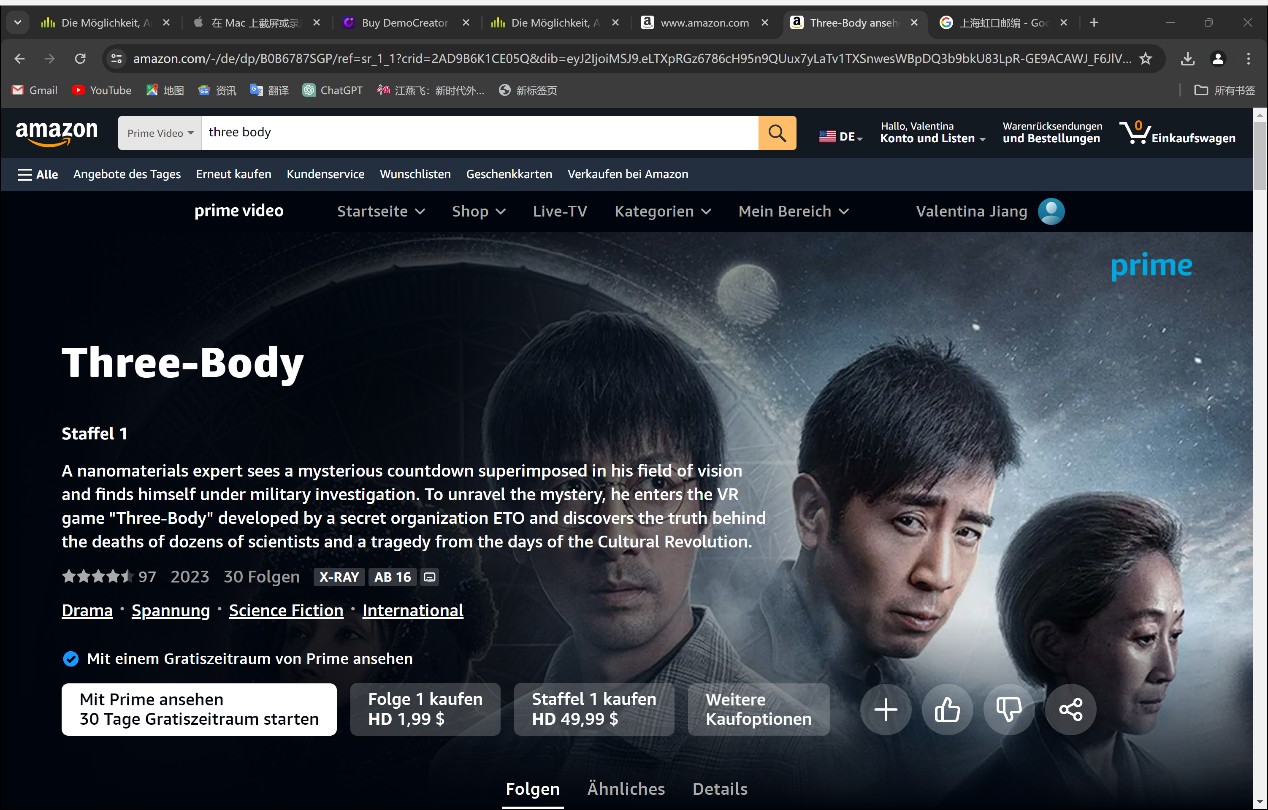
Prime Video schützt seine Videowiedergabe mit DRM. Moderne Browser nutzen zusätzlich die GPU für die Dekodierung und Darstellung des Videos. Dadurch kann der Film auf dem Monitor ganz normal laufen, während eine Aufnahme keinen Zugriff auf die eigentlichen Videoframes erhält.
Das typische Ergebnis beim Amazon Prime Aufnehmen: Der Ton läuft weiter, teilweise bleiben sogar Untertitel oder Elemente der Browseroberfläche sichtbar, aber die eigentliche Videofläche erscheint schwarz. Das bedeutet nicht automatisch, dass Prime Video selbst gestört ist oder der Recorder defekt ist. Häufig liegt die Ursache im geschützten Wiedergabepfad.
HDCP kann zusätzlich eine Rolle spielen, wenn Prime Video über HDMI oder einen externen Monitor ausgegeben wird. Für eine normale Browser-Aufnahme ist es aber zu kurz gegriffen, jeden schwarzen Bildschirm allein mit HDCP zu erklären.
Rechtlicher Hinweis: § 53 UrhG kann private Kopien unter bestimmten Voraussetzungen erlauben. § 95a UrhG regelt unabhängig davon den Schutz wirksamer technischer Maßnahmen. Daraus folgt kein pauschaler Freibrief für jede Aufnahmemethode. Nutzen Sie die beschriebenen Funktionen nur für Inhalte, auf die Sie rechtmäßig zugreifen dürfen, und beachten Sie die Urheberrechts- und Nutzungsrichtlinien.
Amazon Prime Video aufnehmen mit Freeware: OBS Studio nutzen
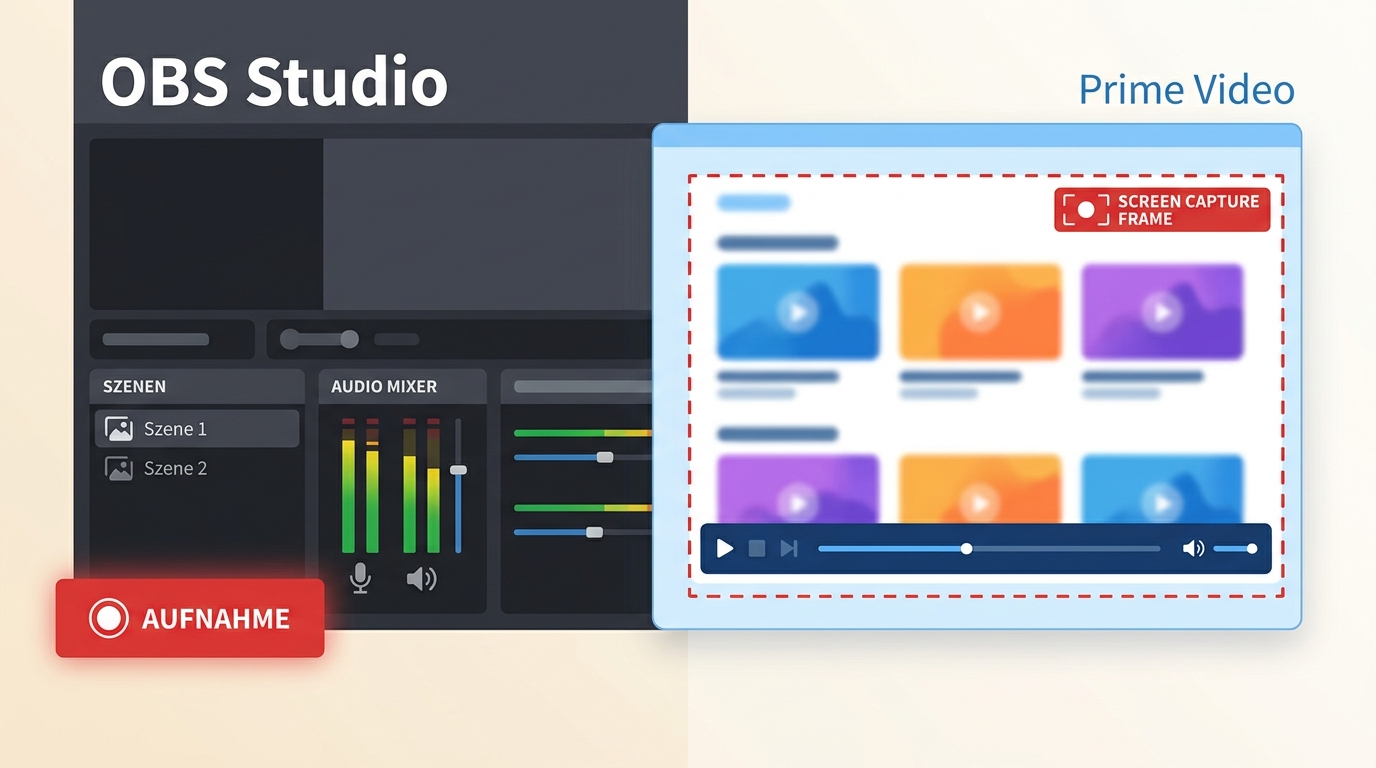
OBS Studio ist die naheliegende kostenlose Lösung, wenn Sie eine Bildschirm- oder Fensteraufnahme benötigen. Für kurze Mitschnitte, Tutorials oder einen Test ist das praktisch. Bei Prime Video sollten Sie jedoch nicht davon ausgehen, dass jede Browserkonfiguration das geschützte Videobild erfassen kann. Der sinnvollste Test ist deshalb nicht „welcher Trick umgeht den Black Screen?“, sondern „funktioniert meine OBS-Quelle grundsätzlich und bleibt nur Prime Video schwarz?“.
OBS bei Black Screen systematisch prüfen
- Aktualisieren Sie OBS Studio und den Browser und prüfen Sie Prime Video zunächst ohne laufende Aufnahme.
- Testen Sie dieselbe OBS-Fensteraufnahme mit einer normalen, ungeschützten Browserseite. So sehen Sie, ob die Quelle grundsätzlich funktioniert.
- Ist bereits das Browserfenster schwarz, kann die Grafikbeschleunigung die Fensteraufnahme beeinflussen. Ändern Sie nur eine Einstellung und starten Sie den Browser danach neu.
- Testen Sie Prime Video anschließend nur ein bis zwei Minuten mit Bild und Systemton. Bleibt ausschließlich der geschützte Film schwarz, behandeln Sie das als Grenze der Aufnahmemethode und nicht als Einladung zu weiteren Umgehungsversuchen.
Die Grenze: OBS zeichnet während der Wiedergabe auf. Ein zweistündiger Film benötigt daher ungefähr die entsprechende Aufnahmezeit, und bei Prime-Filmen und -Serien mit Werbung können Werbeunterbrechungen Teil der Aufnahme werden. Für einzelne kurze Aufnahmen ist OBS sinnvoll; für mehrere Filme oder Staffeln wird der Aufwand schnell unnötig hoch.
Mein Tipp: Prüfen Sie zuerst 60 bis 120 Sekunden. Kontrollieren Sie Bild, Systemton und Synchronität, bevor Sie einen langen Film starten. So verlieren Sie nicht erst nach zwei Stunden Zeit, wenn die Aufnahme von Anfang an schwarz oder stumm war.
Amazon Prime Filme aufnehmen: Wenn eine klassische Bildschirmaufnahme zu umständlich wird
Wenn OBS bei einem unterstützten Aufnahmefall zu viel manuelle Kontrolle verlangt, ist eine auf Streaming ausgelegte Aufnahmeumgebung bequemer. RecordFab öffnet den Dienst im integrierten Browser, erkennt den laufenden Stream automatisch und benötigt keinen frei gezogenen Aufnahmebereich. Laut aktuellem Produktstand unterstützt RecordFab unter anderem Amazon sowie 720p- und 1080p-Aufnahmen. Für einzelne Filme, Episoden oder Live-Inhalte ist dieser Ansatz deutlich passender als eine ständig sichtbare Desktop-Aufnahme.
RecordFab eignet sich besonders dann, wenn Sie bewusst bei einer Aufnahme bleiben möchten, aber Browserfenster, Aufnahmebereich und Vordergrund nicht ständig manuell kontrollieren wollen.
Aktueller Hinweis: Im RecordFab-Update 1.0.1.6 vom 15. Mai 2026 wurde die integrierte Browser-Komponente aktualisiert; außerdem nennt der Hersteller Korrekturen für Anmelde- und Wiedergabeprobleme auf einzelnen Seiten. Wenn Amazon im integrierten Browser nicht lädt oder die Anmeldung hängen bleibt, würde ich deshalb zuerst die aktuelle Version installieren, bevor ich andere Einstellungen ändere.
Amazon Prime mit RecordFab aufnehmen
RecordFab starten und Amazon öffnen
Installieren Sie RecordFab und wählen Sie Amazon Prime Video im integrierten Browser aus.
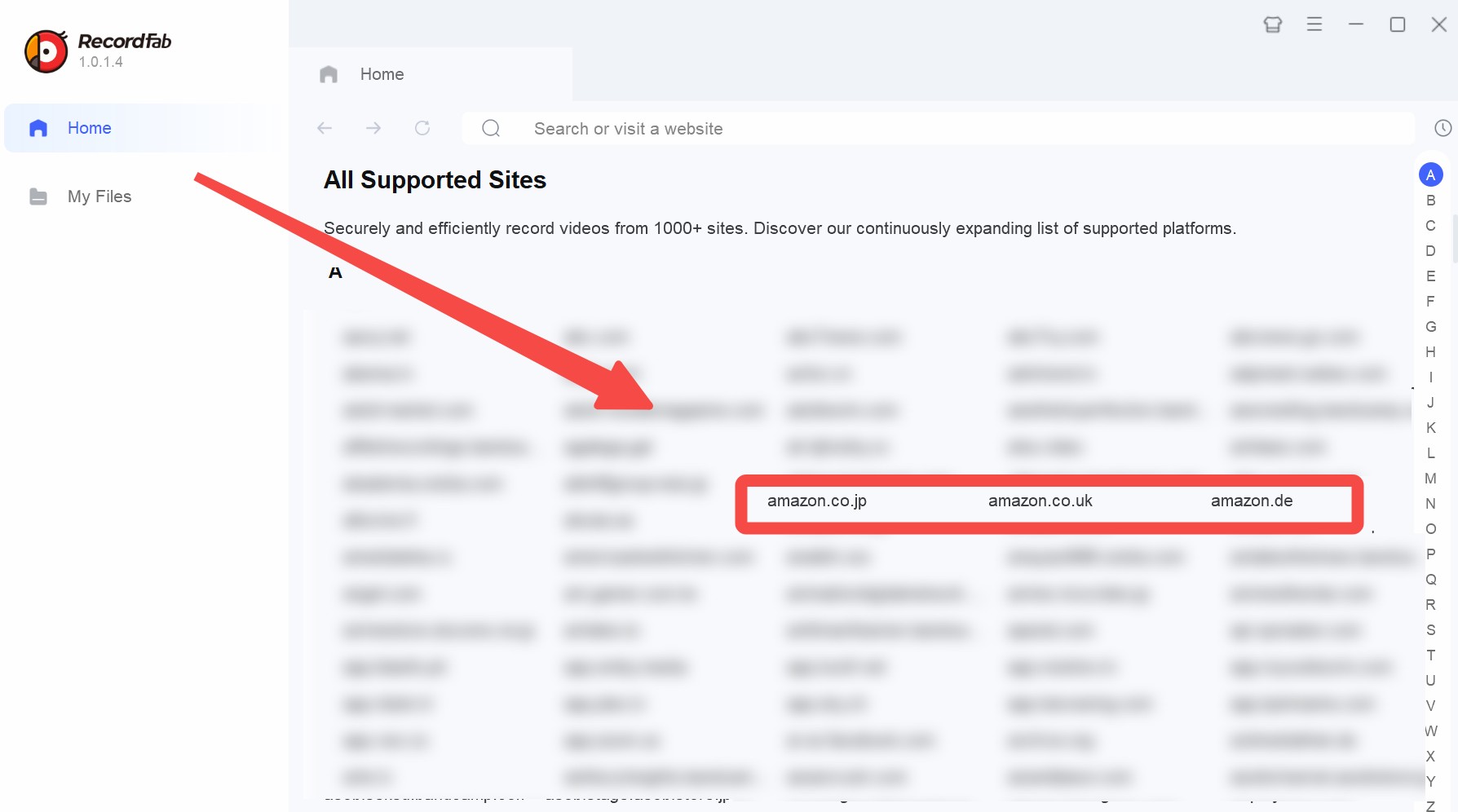
Bei Prime Video anmelden
Melden Sie sich mit Ihrem Amazon-Konto an und öffnen Sie den Film oder die Episode, die Sie aufnehmen möchten.
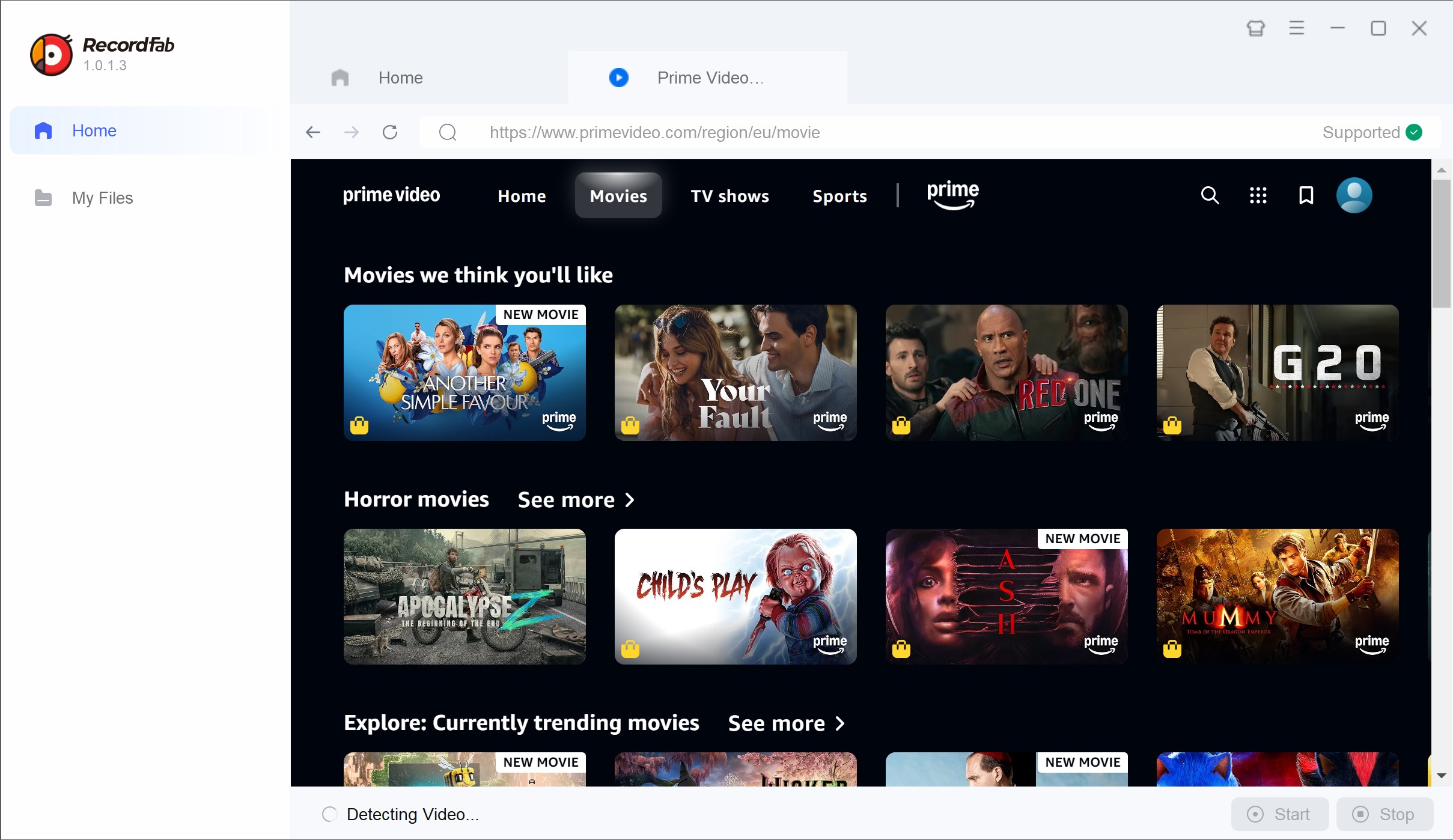
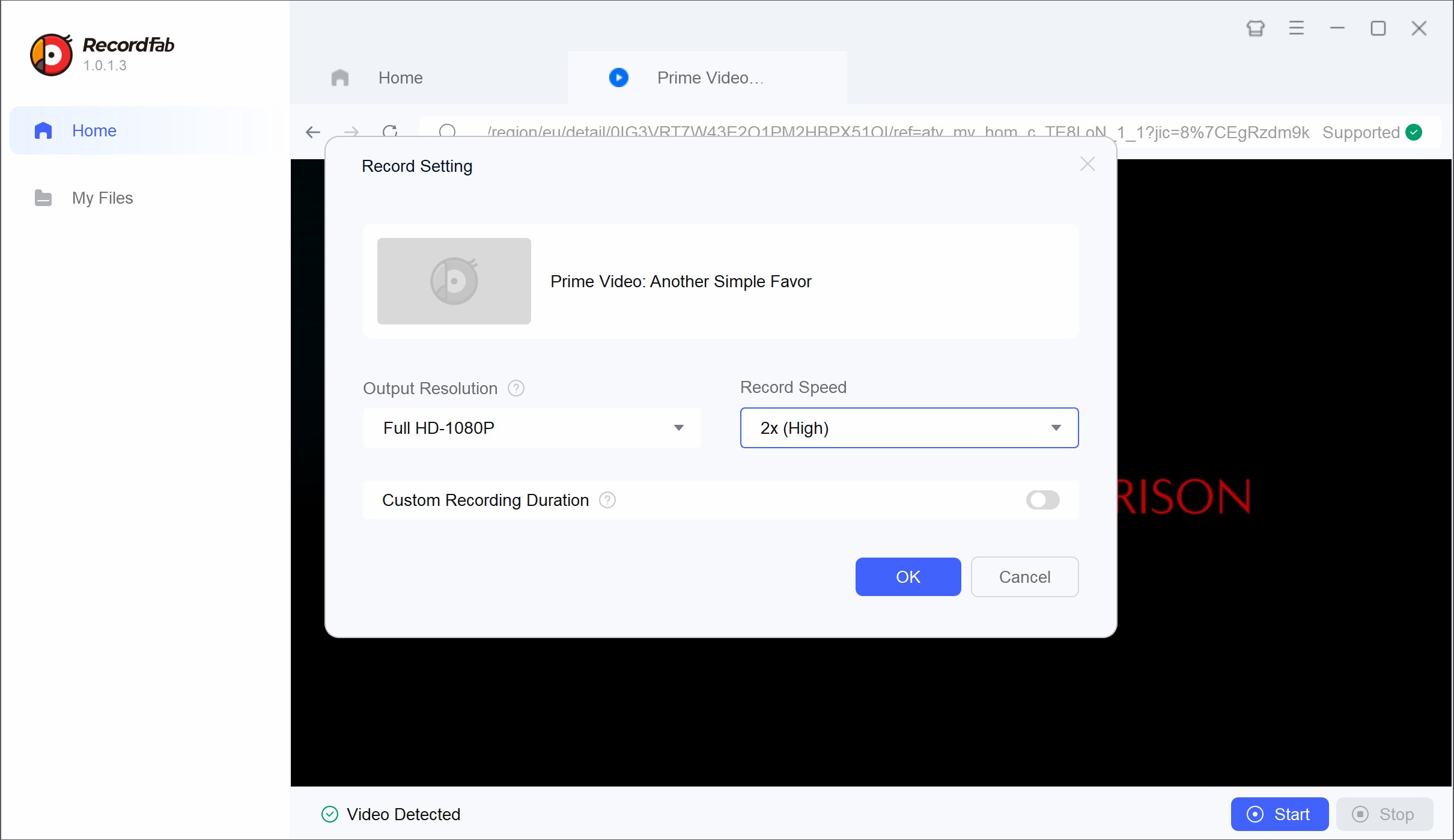
Aufnahmeoptionen festlegen
Prüfen Sie die angebotene Qualität und den Speicherort. Ich schaue hier lieber einmal zu viel in die Optionen, bevor eine lange Aufnahme startet und später wegen einer falschen Einstellung wiederholt werden muss.
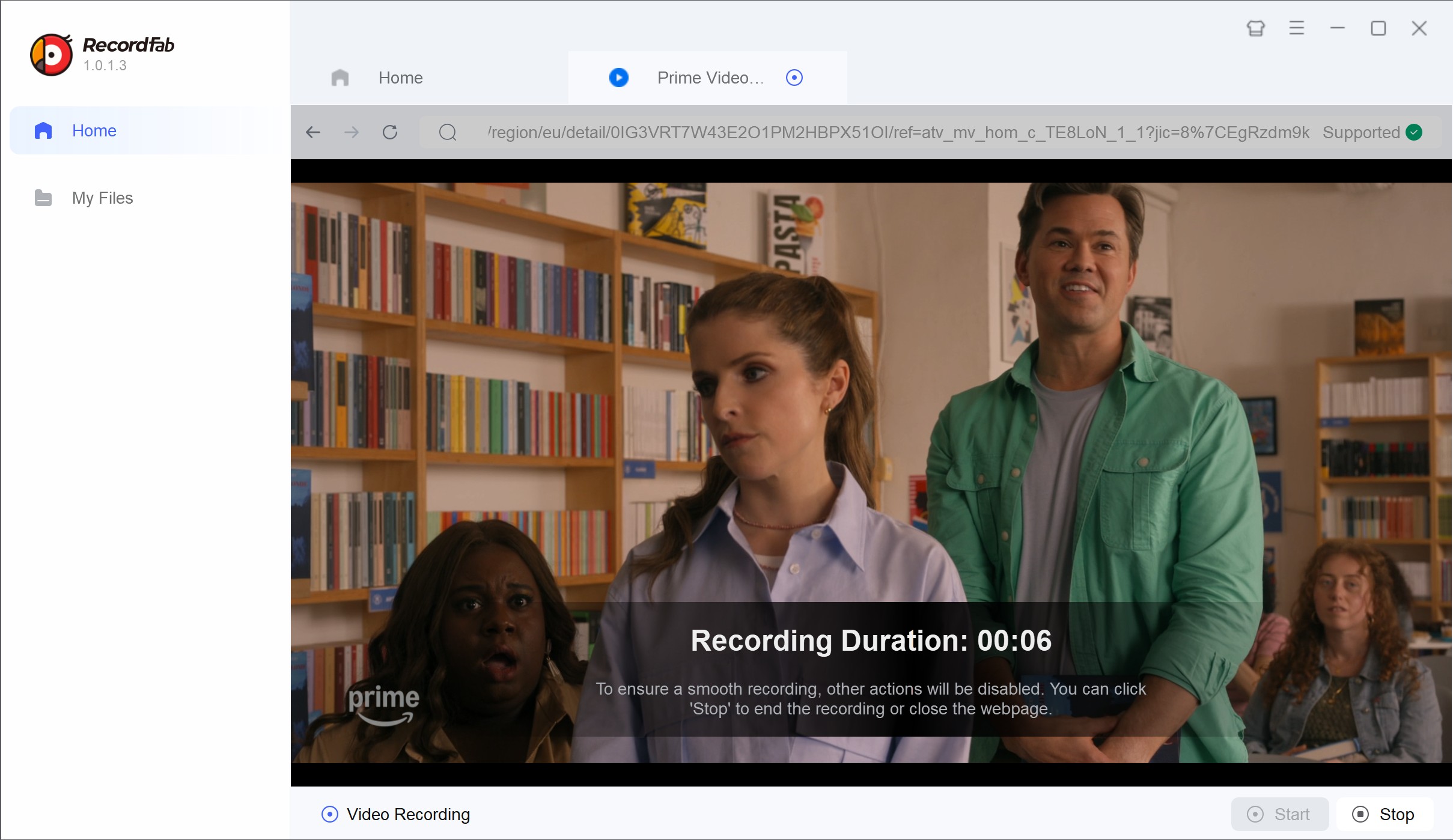
Amazon Prime Aufnahme starten
Starten Sie die Aufnahme und kontrollieren Sie zu Beginn kurz Bild und Ton. Danach kann RecordFab den laufenden Stream innerhalb der eigenen Umgebung weiter erfassen.
Serien und mehrere Filme lokal speichern: Wann ein Download sinnvoller ist
Wer mehrere Episoden oder Filme lokal verwalten möchte, muss nicht zwangsläufig alles in Echtzeit aufnehmen. Dafür ist der StreamFab Amazon Downloader die klarere Desktop-Lösung: Prime Video wird im integrierten Browser geöffnet, verfügbare Optionen werden analysiert und unterstützte Titel lassen sich als lokale Datei speichern. Eine ganze Staffel Episode für Episode über einen Recorder laufen zu lassen, wäre mir dafür schlicht zu zeitaufwendig.

Für unterstützte Amazon-Titel nennt der aktuelle Produktstand bis zu 1080p, MP4 oder MKV, verfügbare Audio- und Untertitelspuren sowie Batch- und Zeitplanfunktionen. Damit eignet sich StreamFab besonders für Serien und eine geordnete lokale Bibliothek auf Windows oder macOS.
Der entscheidende Unterschied zur offiziellen Prime Video-App ist die Dateiverwaltung. Amazon beschreibt seine Downloads als temporäre Offline-Funktion auf kompatiblen Geräten. StreamFab gibt unterstützte Titel dagegen als lokale MP4- oder MKV-Datei aus, die sich auf dem eigenen Rechner und kompatiblen Mediengeräten verwalten lässt. Weitere Hinweise finden Sie unter Amazon Prime offline schauen.
Stand August 2026: Der offizielle StreamFab-Updateverlauf nennt am 17. Juli 2026 ausdrücklich eine Korrektur für Fälle, in denen einzelne Amazon-Videos nicht analysiert werden konnten. Erscheint das Analysefenster bei einem unterstützten Titel nicht, ist ein Update deshalb der erste sinnvolle Prüfschritt.
Amazon Prime Video mit StreamFab herunterladen
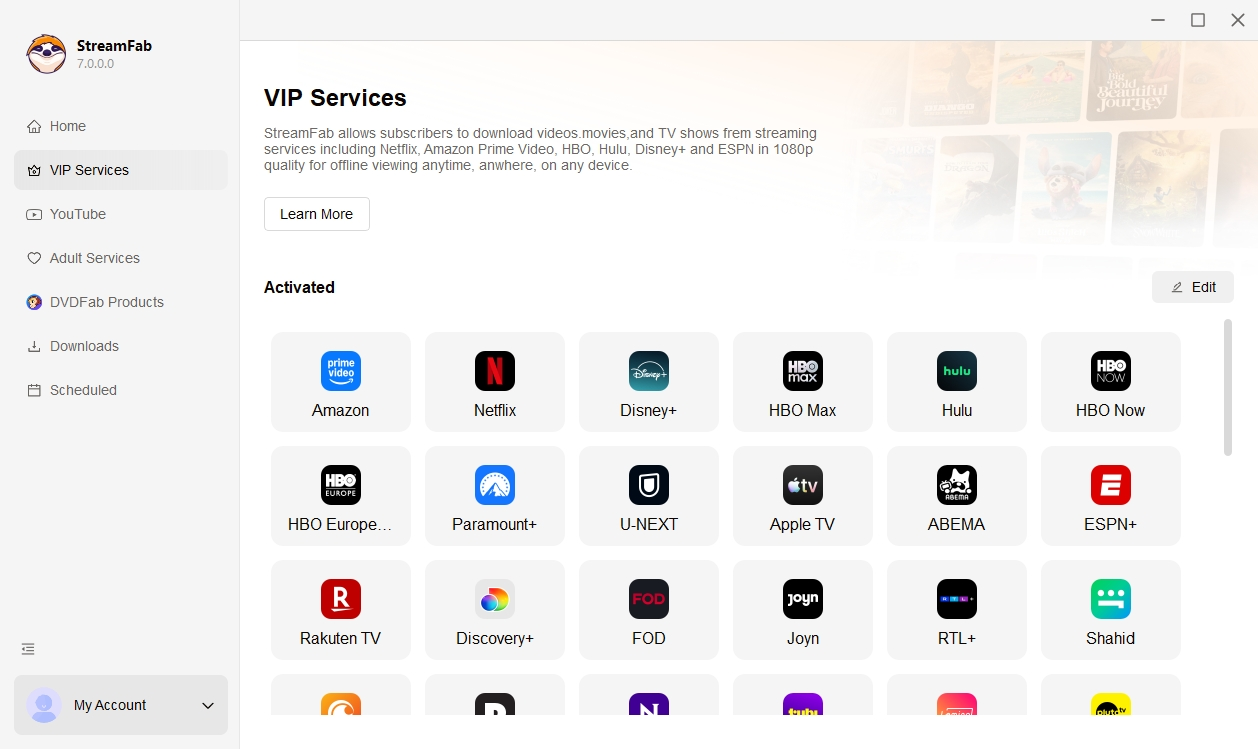
Amazon Downloader öffnen
Starten Sie StreamFab, öffnen Sie Amazon Prime Video im integrierten Browser und melden Sie sich mit Ihrem gültigen Konto an.
Qualität, Ton und Untertitel auswählen
Öffnen Sie den gewünschten Titel. Wählen Sie im Analysefenster die verfügbare Auflösung, MP4 oder MKV sowie die benötigten Audio- und Untertitelspuren aus.
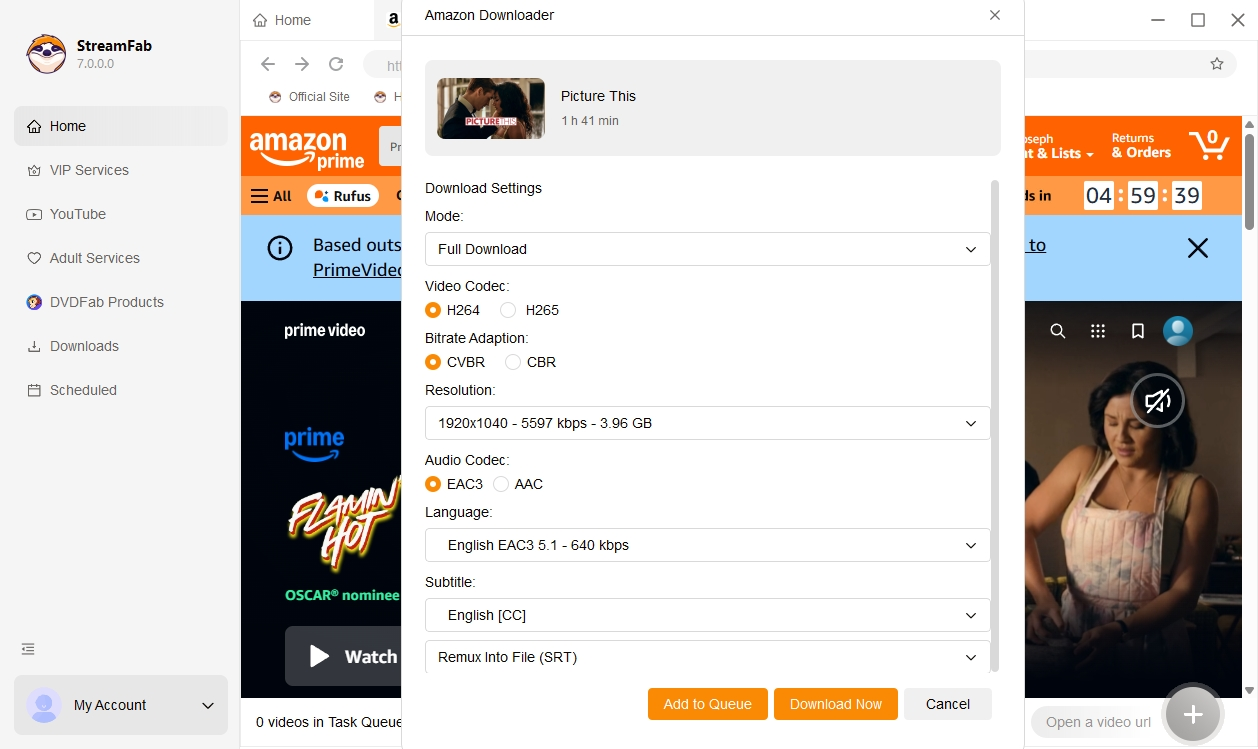
Download starten
Starten Sie den Download oder fügen Sie weitere Episoden zur Warteschlange hinzu. Nach Abschluss liegt die Datei im gewählten lokalen Ordner vor.

Wer weitere Wege für lokale Prime-Video-Dateien prüfen möchte, findet unter Amazon Prime Video Downloader zusätzliche Desktop-Optionen.
Amazon Prime auf iPhone und Android aufnehmen: Erst den offiziellen Download prüfen
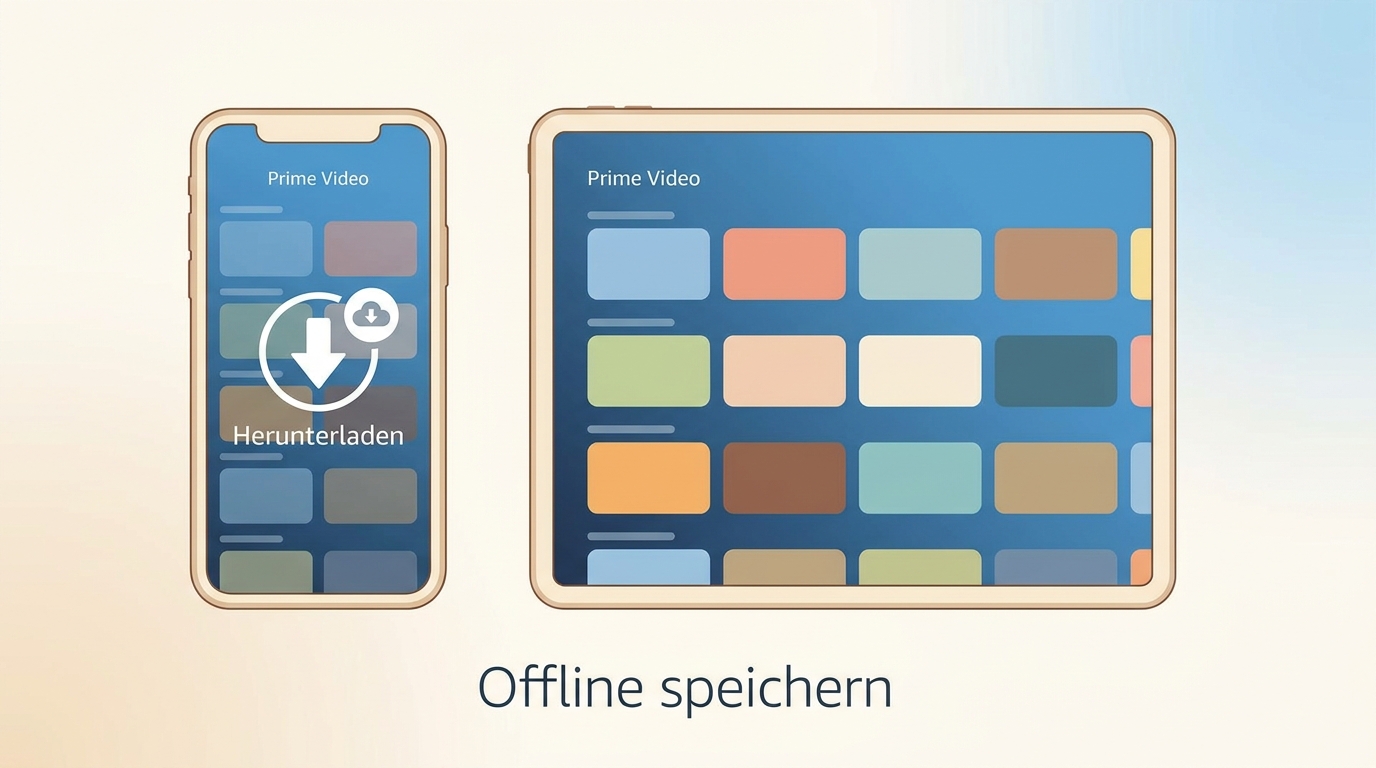
Auf iPhone und Android ist der offizielle Prime-Video-Download der erste Weg, wenn Sie nur offline schauen möchten. Amazon erlaubt bei Filmen den Download über die Detailseite und bei Serien je nach Titel einzelne Episoden oder eine ganze Staffel. Die Offline-Kopie bleibt Teil der Prime-Video-Nutzung und ist nicht als frei exportierte Standardvideodatei gedacht. Hinweise zum Speichern von Prime Video auf SD-Karte hängen zusätzlich von Gerät und App ab.
Die native Bildschirmaufnahme kann bei geschützter Wiedergabe ebenfalls schwarz bleiben. Als eigenständige Cloud-Aufnahmeoption unterstützt PlayOn Cloud nach aktuellem Anbieterstand auch Prime Video: Die Aufnahme läuft in der Cloud und kann anschließend als MP4 auf das Gerät geladen werden. Dieser Weg ist eine separate Aufnahmelösung und kein offizieller Amazon-Download.

FAQ zu Amazon Prime aufnehmen
Ist Amazon Prime aufnehmen legal?
Eine pauschale Ja-Nein-Antwort wäre falsch. § 53 UrhG erlaubt unter bestimmten Voraussetzungen einzelne Vervielfältigungen zum privaten Gebrauch. § 95a UrhG verbietet jedoch die Umgehung wirksamer technischer Maßnahmen, und die Prime-Video-Nutzungsbedingungen untersagen Versuche, DRM- oder andere Schutzsysteme zu deaktivieren oder zu umgehen. Nutzen Sie Aufnahme- und Downloadmethoden deshalb nur innerhalb des rechtlich und vertraglich zulässigen Rahmens.
Welche Amazon Prime Video aufnehmen Freeware eignet sich?
OBS Studio ist kostenlos und für Bildschirm- oder Fensteraufnahmen geeignet. Bei Prime Video kann geschützte Wiedergabe jedoch zu einem schwarzen Bild führen. Testen Sie deshalb zuerst einen kurzen Ausschnitt und nutzen Sie OBS vor allem dann, wenn eine echte Echtzeitaufnahme gewünscht ist.
Warum nimmt OBS bei Amazon Prime nur Ton auf?
Das kann am Browser-Wiedergabepfad, an Grafikbeschleunigung oder an Schutzmechanismen der Plattform liegen. Testen Sie zunächst einen kurzen Ausschnitt und ändern Sie nur eine Einstellung nach der anderen.
Kann ich Prime Video offiziell auf Windows oder Mac herunterladen?
Ja. Amazon nennt die Prime-Video-App für Windows 10 und 11 sowie macOS als unterstützte Offline-Optionen. Amazon beschreibt diesen Weg als Download innerhalb der Prime-Video-App und bietet in der offiziellen Hilfe keinen Export als frei verwaltbare MP4- oder MKV-Datei an.
Lässt sich das werbefinanzierte Prime Video aufnehmen?
Prime-Filme und -Serien enthalten laut Amazon in der normalen Prime-Video-Nutzung begrenzte Werbung; zusätzlich gibt es in Deutschland eine werbefreie Mitgliedschaft, wobei bestimmte Live-, Sport- und kostenlose Inhalte weiterhin Werbung enthalten können. Bei einer Echtzeitaufnahme können sichtbare Werbeunterbrechungen entsprechend Teil der Aufnahme werden.
Kann ich Prime Video Dateien auf eine externe Festplatte verschieben?
Offizielle App-Downloads werden von Prime Video innerhalb der App verwaltet. Lokal erstellte MP4- oder MKV-Dateien aus einer unterstützten Desktop-Lösung lassen sich dagegen wie normale Dateien auf kompatible Datenträger oder einen Medienserver kopieren.
Fazit: Amazon Prime aufnehmen ohne unnötigen Umweg
Wenn Sie Amazon Prime aufnehmen möchten, klären Sie zuerst das eigentliche Ziel. Für reines Offline-Schauen ist der offizielle Prime-Video-Download auf einem unterstützten Gerät der kürzeste Weg. Für eine kurze kostenlose Echtzeitaufnahme kann OBS genügen, sofern Bild und Ton korrekt erfasst werden. Bei einem Black Screen teste ich zuerst die Aufnahmequelle mit einem kurzen Beispiel, statt sofort Browser-Flags oder mehrere Einstellungen gleichzeitig zu verändern.
Für einzelne aktive Streams ist RecordFab komfortabler als eine klassische Fensteraufnahme. Wenn dagegen mehrere Amazon Prime Filme, Serienfolgen, verschiedene Tonspuren oder eine lokal verwaltbare MP4- oder MKV-Bibliothek im Mittelpunkt stehen, ist StreamFab Amazon Downloader für mich die praktischere Desktop-Lösung. Entscheidend ist nicht, welches Programm im Vergleich „gewinnt“, sondern ob Sie wirklich aufnehmen müssen oder eigentlich eine lokale Datei für die spätere Wiedergabe benötigen.

Freevee wird in Deutschland nicht mehr als eigenständiges Modell geführt; ehemalige Freevee-Inhalte erscheinen bei Prime Video als „Kostenlos mit Werbung“. Ob eine Prime Video Offline-Kopie möglich ist, hängt vom Titel, der Lizenz und dem Gerät ab. Die Anleitung trennt App-Kopien, lokale MP4- oder MKV-Dateien und eine Aufnahmealternative für autorisierte Inhalte.
von Christine Müller - 3. September 2026
Suchen Sie nach einer Möglichkeit, Amazon Video auf eine SD-Karte herunterzuladen? Diese Anleitung zeigt Ihnen, wie Sie Amazon Videos mit dem StreamFab Amazon Downloader auf eine SD-Karte herunterladen können.
von Christine Müller - 17. August 2026
Prime Video ist offline verfügbar, aber nicht als frei nutzbare MP4-Datei? Hier erfahren Sie, warum die offiziellen Downloads an App und DRM gebunden bleiben und wie Sie Amazon Prime Video stattdessen als MP4 speichern, auf Festplatte oder NAS archivieren und unabhängig von der Prime-Video-App abspielen können.
von Christine Müller - 11. August 2026
Sie haben Prime-Filme gekauft, können sie aber trotzdem nicht als eigene MP4 auf der Festplatte sichern? Hier erfahren Sie, warum Prime-Downloads an DRM und App gebunden bleiben und wie Sie gekaufte Amazon Filme auf Festplatte speichern und lokal als MP4 oder MKV archivieren können.
von Summer Xia - 11. August 2026