
Amazon Prime Filme auf PC herunterladen: Käufe auf Festplatte speichern [2026]

Zusammenfassung: Sie haben Prime-Filme gekauft, können sie aber trotzdem nicht als eigene MP4 auf der Festplatte sichern? Hier erfahren Sie, warum Prime-Downloads an DRM und App gebunden bleiben und wie Sie gekaufte Amazon Filme auf Festplatte speichern und lokal als MP4 oder MKV archivieren können.
Inhaltsverzeichnis
Amazon Prime Filme auf PC herunterladen ist mit der offiziellen Prime Video-App unter Windows 10 und 11 möglich, gekaufte Titel werden dabei aber nicht als frei verwaltbare MP4-Datei auf Ihrer Festplatte gespeichert.
Genau darin steckt der Unterschied, den der Button „Kaufen“ leicht verdeckt: Sie erwerben langfristigen Zugriff auf einen digitalen Titel, nicht automatisch eine Videodatei, die Sie in VLC öffnen, auf ein NAS kopieren oder in Plex einsortieren können. Interessant wird das besonders, weil Amazon selbst darauf hinweist, dass gekaufte digitale Inhalte grundsätzlich weiter verfügbar bleiben sollen, bei Lizenzbeschränkungen oder aus anderen Gründen aber dennoch nicht mehr zum Download oder Streaming bereitstehen können.
Für diesen Beitrag ist deshalb weniger die Frage „Wo liegt der Downloadordner?“ entscheidend. Wichtiger ist, was Sie nach dem Kauf tatsächlich bekommen, welche Rolle DRM und Widevine spielen und welcher Weg passt, wenn Sie eine eigene lokale Mediathek möchten.
Gekaufte Prime Filme 2026: Was „Kaufen“ wirklich bedeutet
Amazon bezeichnet gekaufte digitale Inhalte als Titel, die für einen unbegrenzten Betrachtungszeitraum erworben werden. Gleichzeitig bleibt die Nutzung an eine eingeschränkte Lizenz, kompatible Geräte und die Prime-Video-Nutzungsregeln gebunden. „Gekauft“ bedeutet bei Prime Video deshalb nicht dasselbe wie „als offene Videodatei in meinem Besitz“.

Warum ein gekaufter Titel trotzdem verschwinden kann
Der entscheidende Satz steht nicht auf der Kaufseite, sondern in Amazons Nutzungsbedingungen: Gekaufte digitale Inhalte sollen grundsätzlich weiterhin zum Download oder Streaming verfügbar sein, können wegen möglicher Lizenzbeschränkungen des Inhalteanbieters oder aus anderen Gründen aber dennoch entfallen.
Das heißt nicht, dass gekaufte Filme regelmäßig verschwinden. Es zeigt aber den Unterschied zu einer selbst verwalteten lokalen Datei. Bei der Prime-Video-Bibliothek hängt der weitere Zugriff weiterhin vom Dienst und seiner Lizenzkette ab.
Kauf, Leihe und Prime-Abo sind drei verschiedene Fälle
Kauf: auf langfristige Wiedergabe ausgelegt, aber weiterhin an Prime Video und die dortigen Nutzungsregeln gebunden. Leihe: mit einem begrenzten Betrachtungszeitraum. Prime-Abo: Zugriff nur, solange Titel, Region und Mitgliedschaft zusammenpassen. Wer über „gekaufte Filme sichern“ spricht, sollte diese drei Fälle nicht vermischen.
Was beim offiziellen Prime Video Download auf dem PC wirklich passiert
Amazon bietet Offline-Downloads über die Prime Video-App für Windows 10 und 11 sowie für macOS an. Bei Filmen erscheint die Download-Option auf der Detailseite, bei Serien können je nach Titel einzelne Folgen oder eine ganze Staffel geladen werden.
Der Speicherort ist wählbar, die Datei bleibt trotzdem gebunden
Unter Windows können Sie in der Prime Video-App festlegen, wo Downloads gespeichert werden. Amazon rät davon ab, dafür per USB angeschlossene Laufwerke zu verwenden. Der wichtigere Punkt ist aber ein anderer: Auch wenn Sie den Speicherort ändern, entsteht keine gewöhnliche MP4- oder MKV-Datei.
Die heruntergeladenen Daten sind für die Wiedergabe innerhalb der Prime Video-App gedacht. Ein Kopieren des Downloadordners nach VLC, Plex oder Kodi macht daraus deshalb keine frei nutzbare Videodatei.
Widevine CDM, DRM und die App-Bindung
Beim Stichwort Prime Video fällt schnell der Begriff Widevine CDM. Widevine ist eine DRM-Technik, die bei geschützter Browser-Wiedergabe eine Rolle spielen kann. Für die Prime-Video-App sollte der Begriff jedoch nicht als pauschale Erklärung für jede Plattform und jeden Offline-Download verwendet werden. Amazon spricht in seinen Bedingungen allgemeiner von DRM und anderen Content-Protection-Systemen.
Für Sie als Nutzer ist die technische Bezeichnung ohnehin weniger wichtig als die Folge: Der offizielle Download bleibt Teil der Prime-Video-Umgebung. Genau deshalb lässt sich eine gekaufte App-Kopie nicht wie eine eigene Videodatei aus dem Ordner ziehen und auf beliebigen Playern weiterverwenden.
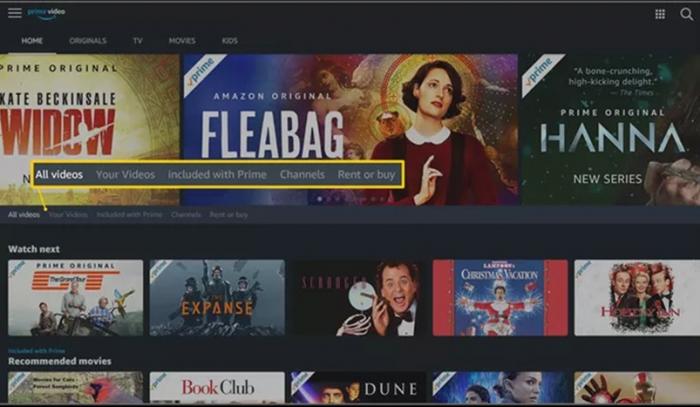
Amazon Prime gekaufte Filme auf Festplatte speichern: Was ist damit eigentlich gemeint?
Wer Amazon Prime gekaufte Filme auf Festplatte speichern möchte, meint oft nicht nur „offline ansehen“. Gemeint ist meist eine Datei, die im eigenen Ordner liegt, auf ein internes Laufwerk oder NAS verschoben und mit einem normalen Player geöffnet werden kann.
Genau hier trennen sich App-Download und lokale Datei. MP4 oder MKV sind nicht automatisch „besser“, aber sie passen zu einem anderen Ziel: eigene Ordnerstruktur, Plex oder Jellyfin, mehrere Geräte und eine Mediathek, die nicht ausschließlich in der Prime Video-App lebt.
Wenn Sie nur das Format MP4 benötigen, erklärt der Beitrag zu Amazon Prime Video als MP4 die Formatfrage genauer. Auf Apple-Geräten wird der offizielle Weg im Artikel zum Prime Video Download auf dem Mac separat eingeordnet.
Eine Bildschirmaufnahme ist noch einmal ein anderer Ansatz. Sie kann für einzelne Szenen sinnvoll sein, löst aber nicht dieselbe Aufgabe wie eine lokale Serien- oder Filmsammlung. Dazu gehört der separate Leitfaden zum Aufnehmen von Amazon Prime.
Wenn aus dem Download eine eigene Mediathek werden soll
Bei einem einzelnen Film für eine Reise würde ich den offiziellen App-Download nicht unnötig kompliziert machen. Sobald jedoch mehrere gekaufte Titel, Serien, ein NAS oder Plex ins Spiel kommen, ist eine lokale Standarddatei deutlich praktischer. Genau für diesen zweiten Fall ist StreamFab Amazon Downloader die passendere Desktop-Lösung.
Laut aktueller Produktseite speichert StreamFab verfügbare Prime-Video-Inhalte als MP4 oder MKV in bis zu 1080p. H.264 und H.265 stehen als Video-Codecs zur Auswahl, beim Ton sind je nach Quelle unter anderem EAC3 5.1 und AAC 2.0 verfügbar. Dazu kommen wählbare Untertitel, Batch-Verarbeitung, Zeitplan und Metadaten für lokale Medienbibliotheken.
Wer nicht nur Amazon, sondern verschiedene Streamingdienste vergleichen möchte, findet im Beitrag zu Amazon Prime Video Downloadern weitere Programme. Für diese Seite bleibt der Fokus aber bewusst auf dem Unterschied zwischen gekauftem App-Zugriff und lokaler Datei.

Für lokale Prime-Video-Dateien auf Windows und Mac: MP4 oder MKV, bis zu 1080p, H.264/H.265, Audio- und Untertitelauswahl sowie Batch-, Zeitplan- und Metadatenfunktionen.
Rechtlicher Hinweis: § 53 UrhG kann private Vervielfältigungen unter bestimmten Voraussetzungen erlauben. § 95a UrhG schützt zugleich wirksame technische Maßnahmen. Amazon untersagt in seinen Nutzungsbedingungen außerdem das Umgehen von DRM oder anderen Schutzsystemen. Nutzen Sie Drittanbieter-Software daher nur für Inhalte, auf die Sie berechtigt zugreifen dürfen, und nur soweit die konkrete Nutzung nach geltendem Recht und Plattformbedingungen zulässig ist. Diese Einordnung ist keine Rechtsberatung.
So speichere ich Prime-Titel als lokale Datei
StreamFab öffnen und Amazon auswählen
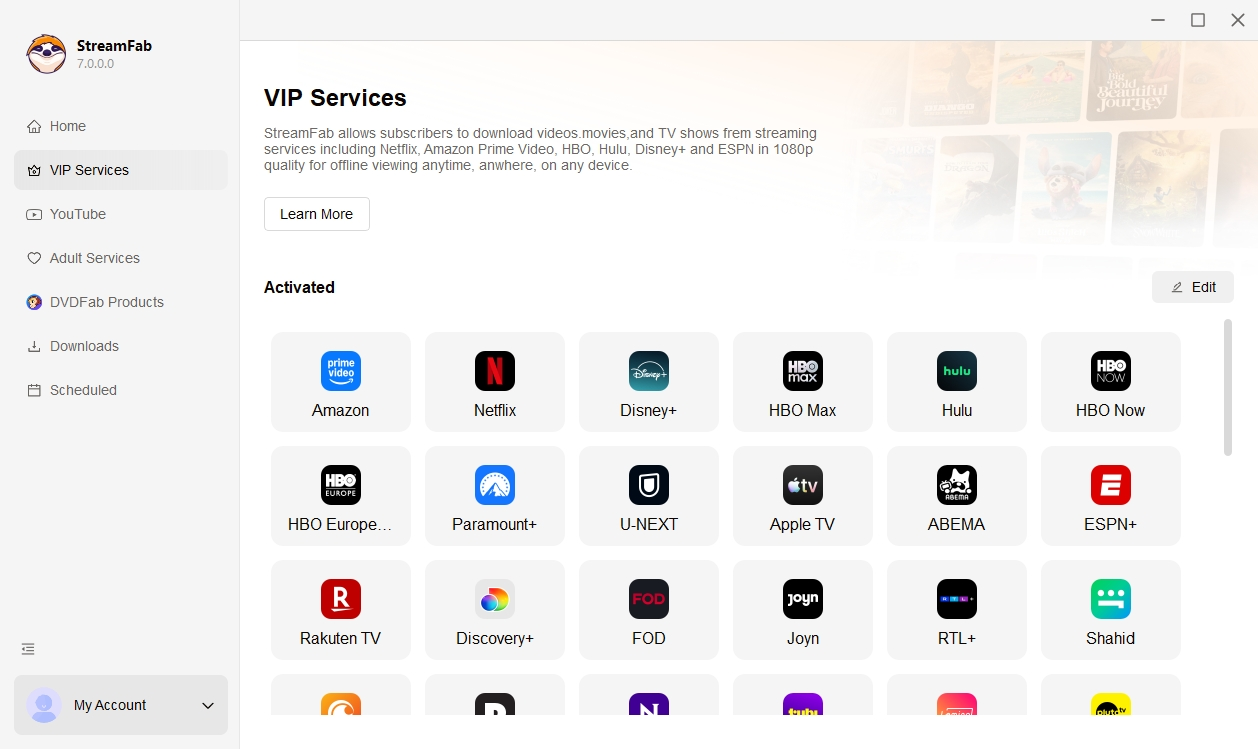
Installieren Sie StreamFab auf Windows oder macOS. Öffnen Sie anschließend „VIP-Services“ und wählen Sie Amazon.
Bei Amazon anmelden und Titel öffnen
Melden Sie sich im integrierten Browser mit dem Amazon-Konto an, das Zugriff auf den gewünschten Film oder die Serie besitzt. Öffnen Sie den Titel, damit die verfügbaren Optionen angezeigt werden.
Format, Qualität und Spuren festlegen
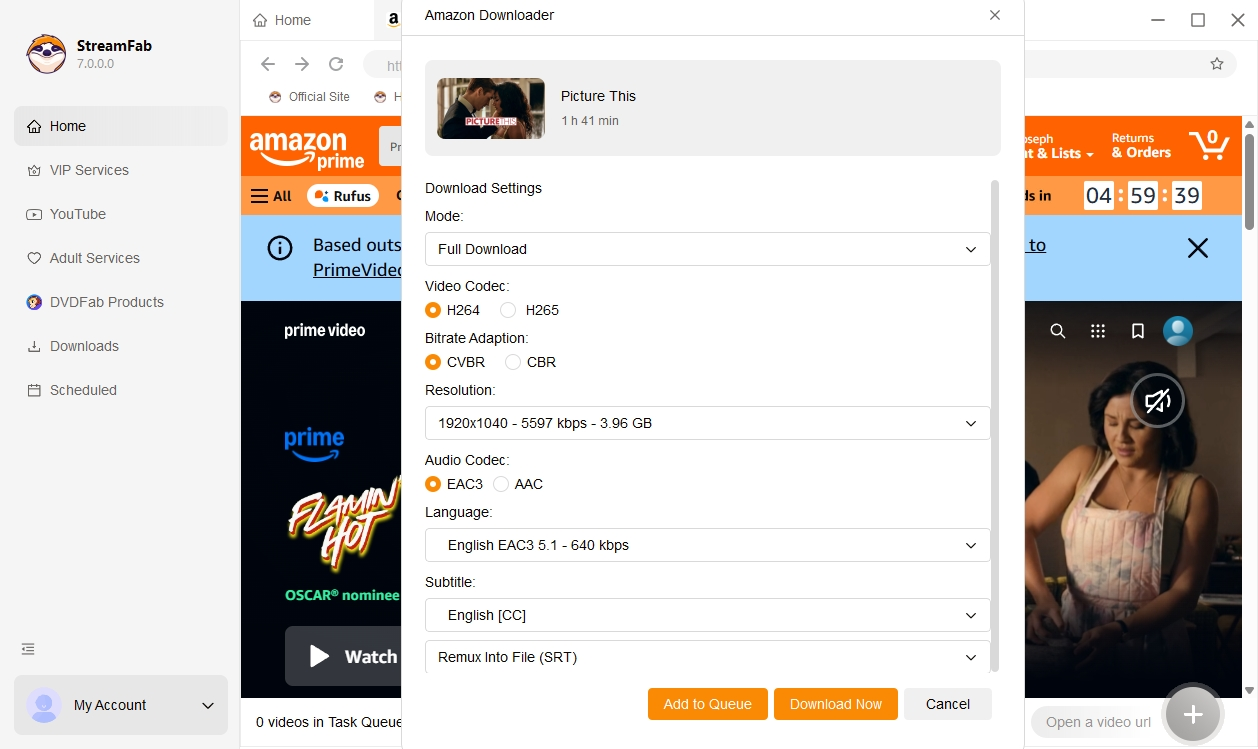
Wählen Sie MP4 oder MKV, die für den Titel angebotene Auflösung, H.264 oder H.265 sowie gewünschte Audio- und Untertitelspuren. Danach können Sie den Film direkt starten oder mehrere Folgen zur Warteschlange hinzufügen.


Der Unterschied zeigt sich erst nach dem Download
| Frage | Prime Video-App | StreamFab Amazon Downloader |
|---|---|---|
| Wo wird angesehen? | Innerhalb der Prime Video-App | In kompatiblen lokalen Playern und Medienbibliotheken |
| Welche Datei liegt vor? | App-gebundener Offline-Download | MP4 oder MKV im gewählten Zielordner |
| Für Festplatte oder NAS? | Nicht als offene Mediendatei vorgesehen | Für lokale Ordner, NAS, Plex, Jellyfin oder Kodi geeignet |
| Für mehrere Folgen? | Serien-Downloads innerhalb der App | Batch-Verarbeitung und Zeitplan |
FAQ
Kann ich gekaufte Amazon Prime Filme auf dem PC herunterladen?
Ja. Mit der Prime Video-App für Windows 10 oder 11 können verfügbare gekaufte Titel offline geladen werden. Der offizielle Download bleibt jedoch an die App gebunden und ist keine frei verschiebbare MP4-Datei.
Kann ein gekaufter Prime Video Film später nicht mehr verfügbar sein?
Ja, das ist möglich. Amazon schreibt, dass gekaufte digitale Inhalte grundsätzlich weiter zum Download oder Streaming bereitstehen sollen, wegen möglicher Lizenzbeschränkungen des Inhalteanbieters oder aus anderen Gründen aber dennoch entfallen können.
Ist Widevine CDM der Grund, warum Prime Video Downloads nicht in VLC laufen?
Nicht pauschal. Widevine ist eine relevante DRM-Technik bei geschützter Wiedergabe, Amazon verwendet in seinen Bedingungen aber bewusst den allgemeineren Begriff DRM beziehungsweise Content-Protection-Systeme. Entscheidend ist, dass der offizielle Download appgebunden bleibt und nicht als normale Videodatei ausgegeben wird.
Wo speichert die Prime Video-App Downloads unter Windows?
In der Windows-App lässt sich der Speicherort für Downloads auswählen. Amazon rät davon ab, dafür USB-Laufwerke zu verwenden. Der gewählte Ordner ändert nichts daran, dass die Inhalte innerhalb der Prime Video-App verwaltet werden.
Was tun, wenn der Prime Video Download nicht funktioniert?
Prüfen Sie zunächst, ob der Titel eine Download-Option besitzt, ob genügend Speicher vorhanden ist und ob die Prime Video-App aktuell ist. Weitere Fälle behandelt der Leitfaden Prime Video Download funktioniert nicht.
Fazit: Gekauft heißt nicht automatisch „eigene Datei“
Der offizielle Prime Video-Download ist für unkompliziertes Offline-Ansehen sinnvoll. Bei einem gekauften Film erhalten Sie damit aber weiterhin einen Titel innerhalb des Amazon-Systems und keine frei verwaltbare Videodatei.
Wenn Sie mehrere Käufe dauerhaft in einer eigenen Ordnerstruktur, auf einer Festplatte, einem NAS oder in Plex verwalten möchten, ist StreamFab für mich die deutlich passendere Desktop-Lösung. Der entscheidende Vorteil ist nicht ein abstraktes Qualitätsversprechen, sondern die lokale MP4- oder MKV-Datei, über deren Speicherort und spätere Medienverwaltung Sie selbst entscheiden.

Möchten Sie 2026 das Amazon Prime Video Download Limit umgehen? Als digitaler Archiv-Experte zeige ich Ihnen, wie Sie DRM-Sperren, Geoblocking und die 30-Tage-Frist aushebeln, um unbegrenztes Offline-Streaming in 1080p zu genießen.
von Christine Müller - 9. September 2026
Freevee wird in Deutschland nicht mehr als eigenständiges Modell geführt; ehemalige Freevee-Inhalte erscheinen bei Prime Video als „Kostenlos mit Werbung“. Ob eine Prime Video Offline-Kopie möglich ist, hängt vom Titel, der Lizenz und dem Gerät ab. Die Anleitung trennt App-Kopien, lokale MP4- oder MKV-Dateien und eine Aufnahmealternative für autorisierte Inhalte.
von Christine Müller - 3. September 2026
Suchen Sie nach einer Möglichkeit, Amazon Video auf eine SD-Karte herunterzuladen? Diese Anleitung zeigt Ihnen, wie Sie Amazon Videos mit dem StreamFab Amazon Downloader auf eine SD-Karte herunterladen können.
von Christine Müller - 17. August 2026
Prime Video ist offline verfügbar, aber nicht als frei nutzbare MP4-Datei? Hier erfahren Sie, warum die offiziellen Downloads an App und DRM gebunden bleiben und wie Sie Amazon Prime Video stattdessen als MP4 speichern, auf Festplatte oder NAS archivieren und unabhängig von der Prime-Video-App abspielen können.
von Christine Müller - 11. August 2026