
2026 Amazon Prime Video als MP4 speichern: Top Downloader & Converter

Zusammenfassung: Prime Video ist offline verfügbar, aber nicht als frei nutzbare MP4-Datei? Hier erfahren Sie, warum die offiziellen Downloads an App und DRM gebunden bleiben und wie Sie Amazon Prime Video stattdessen als MP4 speichern, auf Festplatte oder NAS archivieren und unabhängig von der Prime-Video-App abspielen können.
Inhaltsverzeichnis
Amazon Prime Video als MP4 speichern geht mit dem offiziellen App-Download nicht direkt, weil Prime-Video-Downloads innerhalb der App verwaltet werden und keine frei übertragbaren MP4-Dateien sind.
Sie haben einen Film offline geladen, finden danach aber keine Datei, die sich einfach auf USB-Stick, NAS oder Plex verschieben lässt? Genau hier liegt der eigentliche Unterschied zwischen „offline verfügbar“ und „lokal als MP4 gespeichert“. In diesem Beitrag zeige ich, welche Rolle DRM und Widevine dabei spielen, warum eine Aufnahme manchmal mit schwarzem Bild endet und welcher Desktop-Weg sich für eine wirklich lokal verwaltete Datei besser eignet.
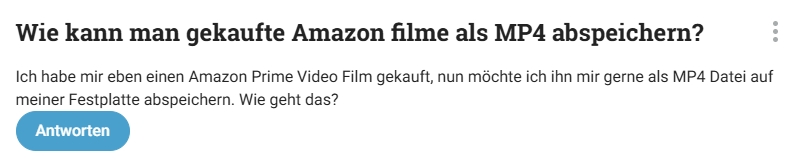
Offizieller Prime-Download oder echte MP4-Datei?
Amazon erlaubt Offline-Downloads über die Prime-Video-App auf unterstützten Geräten, darunter Windows 10/11 und macOS. Diese Downloads bleiben jedoch Teil der Prime-Video-App. Unter Windows lässt sich zwar ein Speicherort auswählen, Amazon empfiehlt für App-Downloads aber keine USB-Laufwerke. Das ändert vor allem eines nicht: Der Download ist keine gewöhnliche MP4-Datei für VLC, Plex oder ein NAS.
DRM und Widevine: Warum der App-Download keine MP4 wird
Prime Video schützt Premium-Inhalte mit DRM. Widevine ist dabei kein erfundener Buzzword: Google nennt Amazon Prime Video ausdrücklich als einen Dienst, der Widevine verwendet. Das Widevine CDM ist ein Bestandteil solcher geschützten Wiedergabeumgebungen, besonders im Browser und auf unterstützten Plattformen.
Entscheidend ist für Sie aber weniger, ob im konkreten Gerät Widevine oder ein anderes Schutzsystem greift. Entscheidend ist das Ergebnis: Ein geschützter App-Download lässt sich nicht einfach aus seinem Speicherordner ziehen und als normale Videodatei weiterverwenden. Genau deshalb führt die Suche nach „Prime Video to MP4“ zu einem anderen Bedarf als die normale Offline-Funktion.
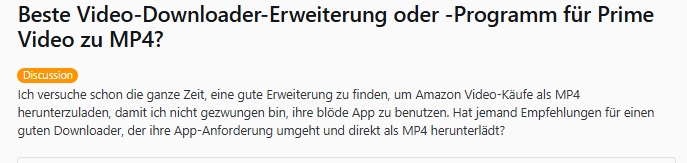
Rechtlicher Rahmen in Deutschland
Hinweis zur Rechtslage: § 53 UrhG kann einzelne Vervielfältigungen zum privaten Gebrauch unter bestimmten Voraussetzungen erlauben. Davon getrennt schützt § 95a UrhG wirksame technische Maßnahmen und untersagt deren Umgehung unter den dort genannten Voraussetzungen. Ein gültiges Prime-Abo oder ein gekaufter Titel ist deshalb nicht automatisch eine pauschale Erlaubnis für jeden technischen Speicherweg. Nutzen Sie die hier genannten Werkzeuge nur für Inhalte, auf die Sie berechtigt zugreifen dürfen, und nur soweit Plattformbedingungen und geltendes Recht dies zulassen. Die Urheberrechts- und Nutzungsrichtlinien beschreiben zusätzlich den vorgesehenen privaten Nutzungsrahmen von StreamFab.
Prime Video mit StreamFab als MP4 speichern
Wenn das Ziel ausdrücklich eine lokale MP4- oder MKV-Datei für Festplatte, NAS oder einen eigenen Player ist, ist StreamFab Amazon Downloader die passendere Lösung als eine Bildschirmaufnahme. Er ist für Windows und macOS ausgelegt und bietet bei Amazon Prime Video je nach Titel bis zu 1080p, MP4 oder MKV, H.264/H.265, EAC3 5.1 oder AAC 2.0 sowie wählbare Untertitel.

Speichert berechtigt zugängliche Amazon-Videos als lokale MP4- oder MKV-Dateien. Für Serien sind vor allem Batch-Warteschlange, Zeitplan und Metadaten praktisch; für die Wiedergabe auf unterschiedlichen Geräten können H.264/H.265, Tonspur und Untertitel passend gewählt werden.
Qualität, Ton und Untertitel vor dem Download prüfen
Die wichtigste Einstellung ist nicht automatisch die höchste Zahl. Ich würde bei der ersten Folge zuerst kontrollieren, welche Auflösung, Audiospur und Untertitel für genau diesen Titel angeboten werden. StreamFab nennt für Amazon bis zu 1080p und unterstützt EAC3 5.1 sowie AAC 2.0. H.264 ist meist die unkompliziertere Wahl für ältere Player, während H.265 bei kompatiblen Geräten Speicher sparen kann.
Untertitel lassen sich je nach Auswahl in die Datei übernehmen oder separat als SRT speichern. Bei mehreren Sprachen ist eine separate beziehungsweise auswählbare Spur flexibler als eine fest eingebrannte Untertitelspur.
Batch, Zeitplan und gekaufte Prime-Filme
Der Unterschied wird bei Serien deutlicher: Mehrere Folgen können gemeinsam in die Warteschlange gelegt werden, und ein Zeitplan kann neue Episoden automatisch vorbereiten. Wer speziell gekaufte Prime-Filme auf dem PC verwalten möchte, folgt demselben lokalen Dateiprinzip.
Die aktuelle Produktseite erlaubt drei komplette Videos zum kostenlosen Test. Für lizenzierte Konten nennt StreamFab außerdem ein Kontingent von 100 Downloads pro Tag und 700 Downloads pro Woche je unterstütztem Streamingdienst. Das ist für normale Mediatheken großzügig.

Amazon Prime Video in vier Schritten als MP4 speichern
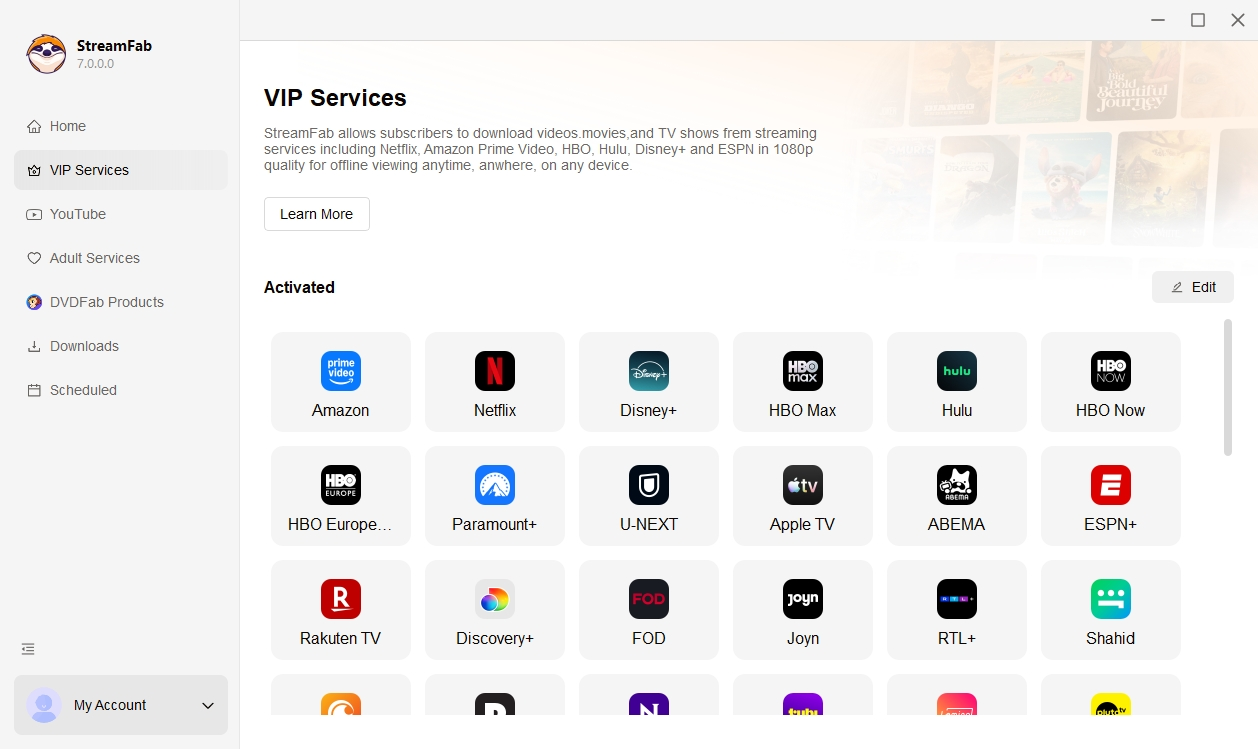
StreamFab starten und Amazon auswählen
Installieren Sie StreamFab unter Windows oder macOS. Öffnen Sie anschließend die VIP-Services und wählen Sie Amazon aus.
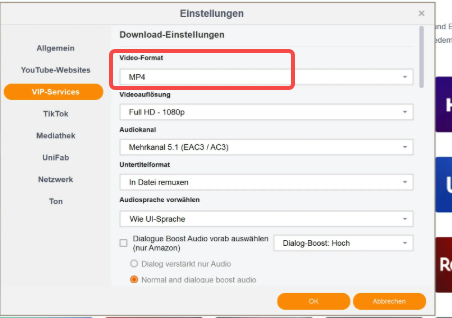
MP4 als Ausgabeformat festlegen
Prüfen Sie in den Einstellungen das gewünschte Videoformat. Für breite Gerätekompatibilität ist MP4 meist die naheliegende Wahl; für mehrere Spuren kann MKV sinnvoller sein.
Bei Amazon anmelden und Titel öffnen
Melden Sie sich im integrierten Amazon-Bereich mit dem Konto an, das zum gewünschten Inhalt berechtigt, und öffnen Sie den Film oder die Serie.
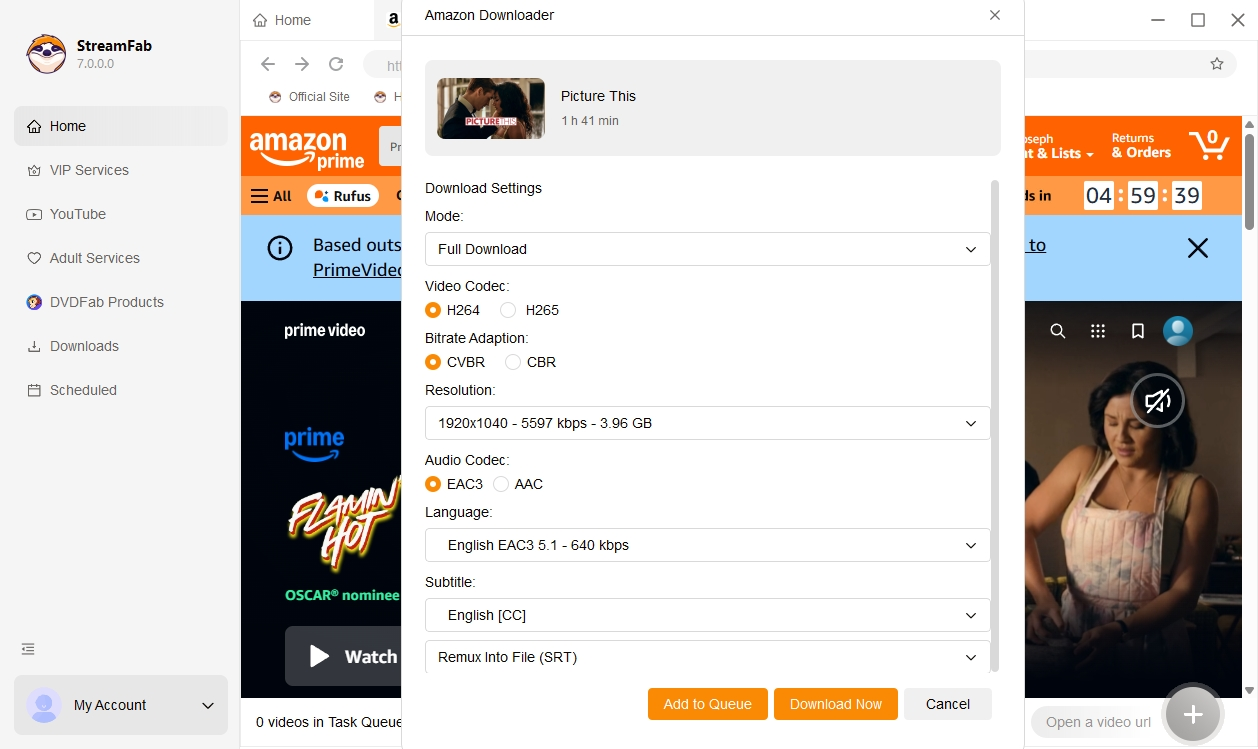
Qualität und Spuren wählen, dann speichern
Nach der Analyse wählen Sie die angebotene Auflösung, den Codec, die Audiospur und die Untertitel. Starten Sie anschließend den Download oder fügen Sie mehrere Folgen zur Warteschlange hinzu.


Warum ich StreamFab hier bevorzuge: Bei der Suchabsicht „Prime Video als MP4 speichern“ zählt am Ende die lokale Datei. StreamFab kombiniert diese Ausgabe mit Batch, Tonspur- und Untertitelauswahl sowie Serienverwaltung. Im Amazon-Downloader-Vergleich können Sie weitere Desktop-Lösungen daneben einordnen.
RecordFab als Aufnahme-Alternative
Ein Downloader und ein Recorder lösen nicht exakt dieselbe Aufgabe. Wenn Sie bewusst aufnehmen möchten oder ein einzelner Sonderfall nicht in den normalen Download-Ablauf passt, ist RecordFab die ergänzende Option. Es ist auf Streaming-Aufnahmen mit integriertem Browser ausgelegt, speichert als MP4 und bietet 720p oder 1080p.
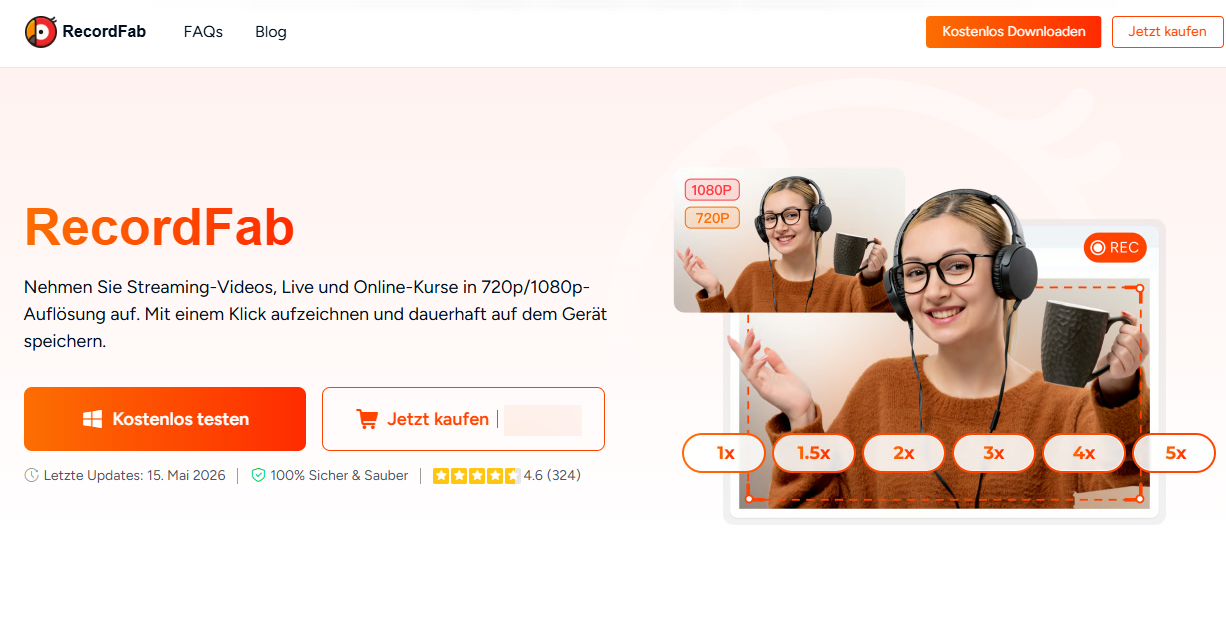
Schwarzes Bild: Warum Recorder unterschiedlich reagieren
Bei geschützter Wiedergabe kann eine klassische Bildschirmaufnahme je nach Browser, Hardwarebeschleunigung, GPU und Schutzmechanismus Ton aufnehmen, während das Bild schwarz bleibt. Das bedeutet nicht automatisch, dass nur eine einzelne Browser-Einstellung schuld ist. RecordFab nutzt einen auf Streaming spezialisierten Aufnahmeweg mit integriertem Browser und automatischer Stream-Erkennung, statt einfach einen frei gewählten Desktop-Bereich zu filmen.
RecordFab unterstützt laut aktueller Produktseite Aufnahmegeschwindigkeiten von 1x bis 5x, wobei bestimmte Websites nur 1x zulassen. Für Amazon sollten Sie deshalb die tatsächlich angebotene Geschwindigkeit in der Anwendung prüfen. Wenn Sie das Thema Aufnahme separat vertiefen möchten, führt der Beitrag zum Amazon Prime aufnehmen weiter.
Aufnahme mit RecordFab in vier Schritten
Starten Sie RecordFab und wählen Sie Amazon Prime Video im integrierten Browser.
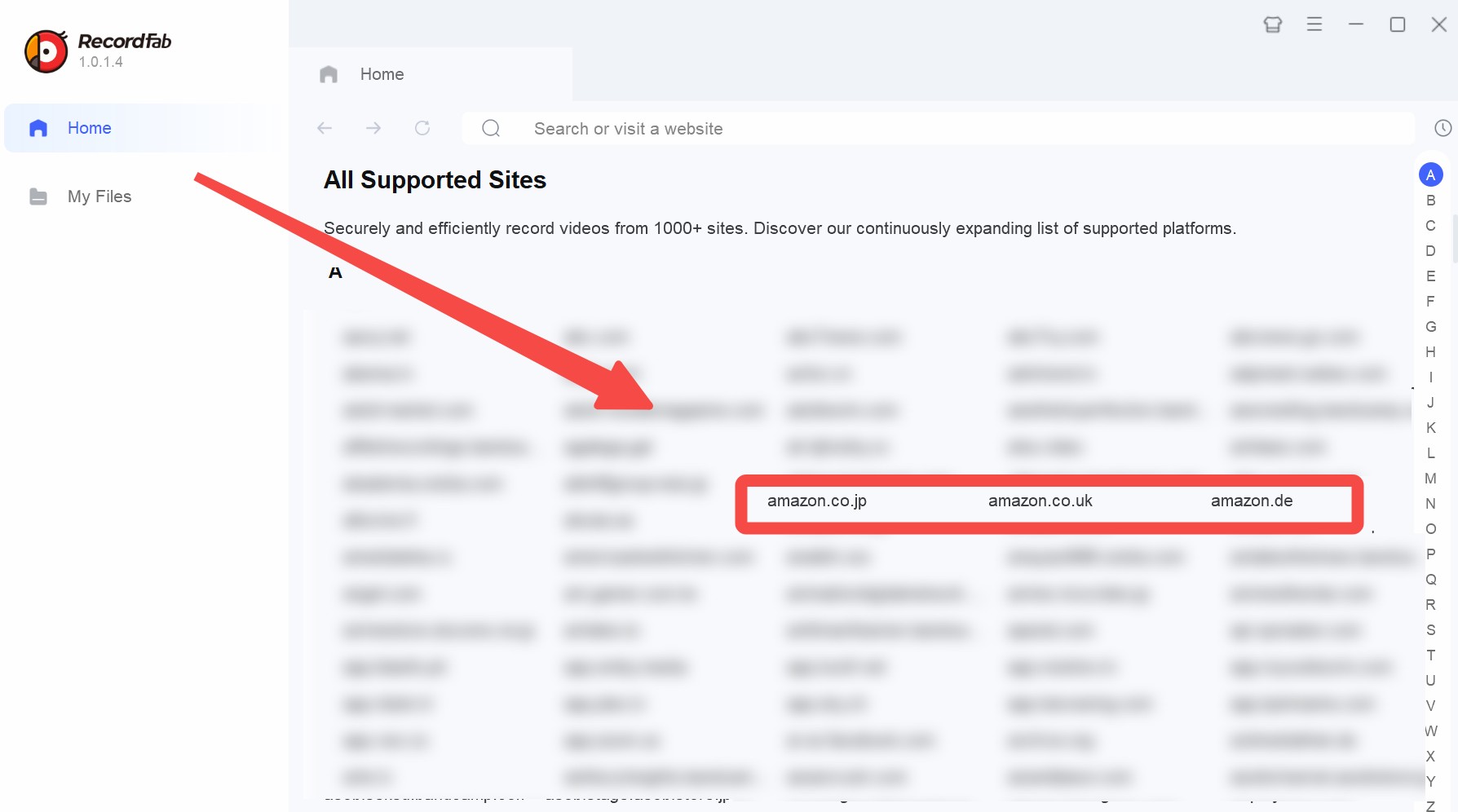
Melden Sie sich mit Ihrem berechtigten Konto an und öffnen Sie den Film oder die Serie, die Sie aufnehmen möchten.
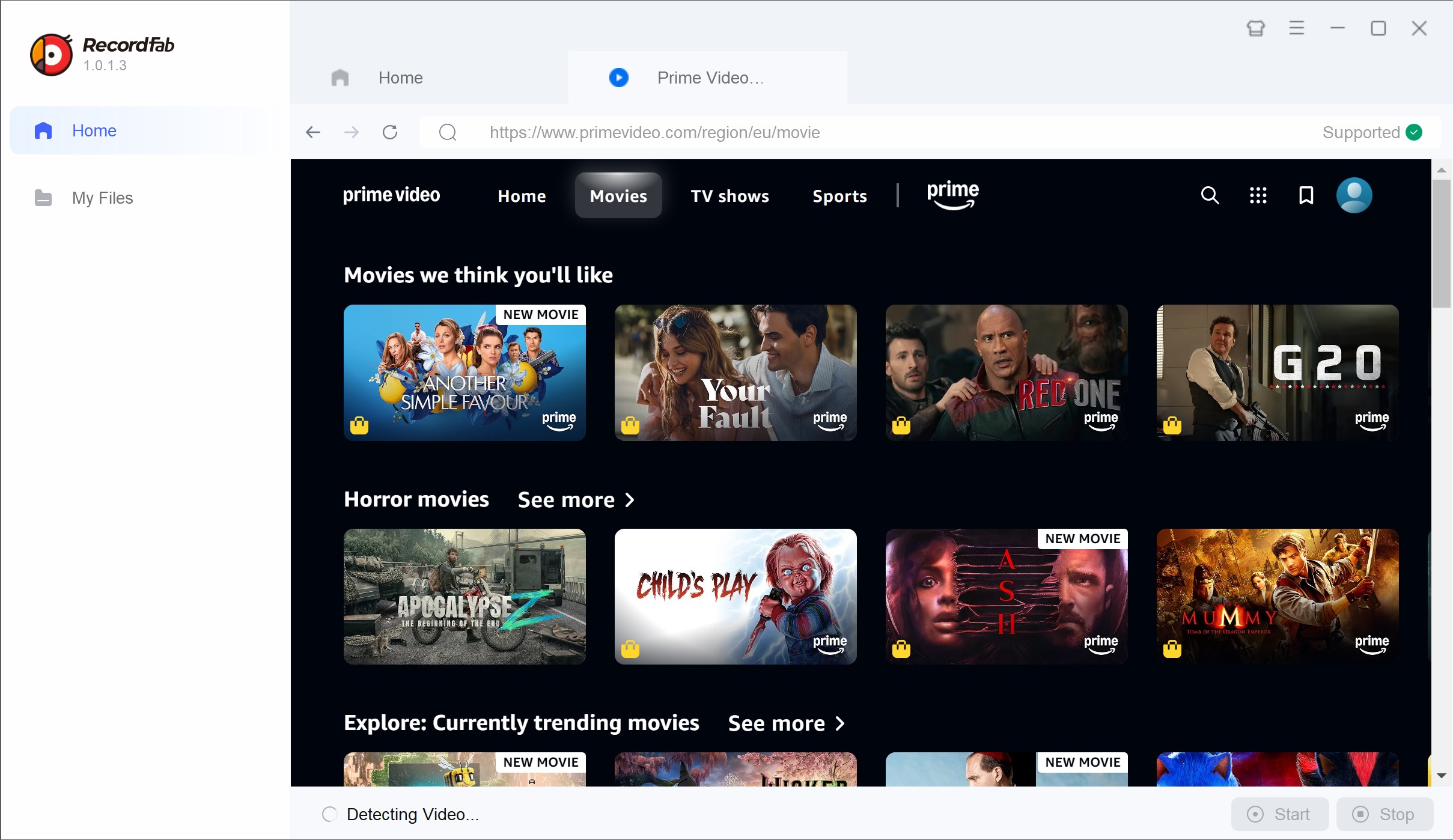
Starten Sie das Video, wählen Sie die angebotene Auflösung und die für den Dienst verfügbare Aufnahmegeschwindigkeit und beginnen Sie die Aufnahme.
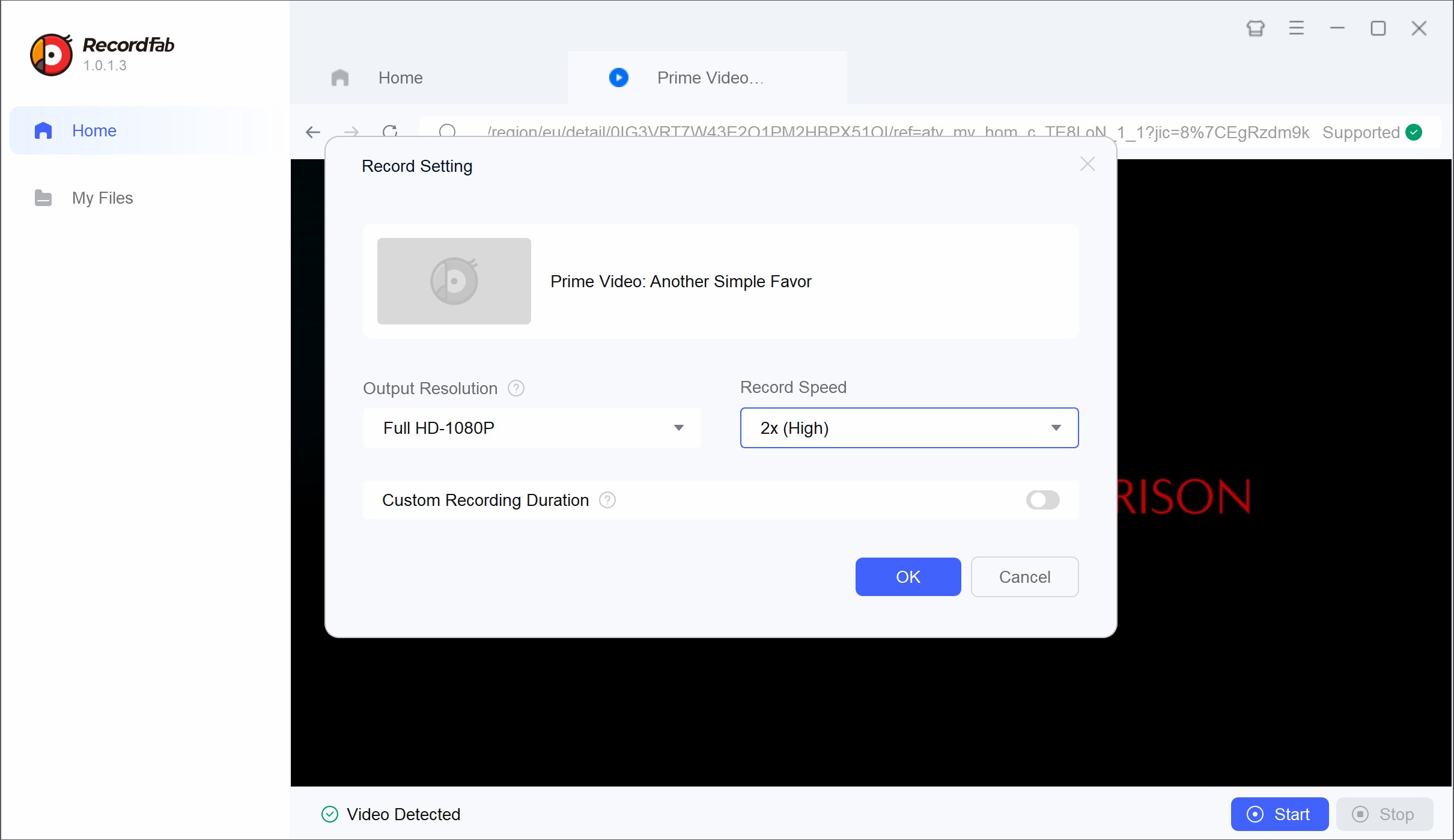
Nach Abschluss finden Sie die Aufnahme in der RecordFab-Mediathek. Prüfen Sie Bild, Ton und Laufzeit, bevor Sie die Datei verschieben.
StreamFab oder RecordFab?
| Prüfkriterium | StreamFab Amazon Downloader | RecordFab |
|---|---|---|
| Hauptzweck | Lokale MP4/MKV-Dateien und Serienverwaltung | Streaming-Aufnahme als MP4 |
| Auflösung | Bis zu 1080p, titelabhängig | 720p oder 1080p |
| Ton und Untertitel | Wählbare verfügbare Tonspuren; SRT oder in Datei übernommen | Aufnahme des ausgegebenen Streams |
| Mehrere Folgen | Batch-Warteschlange und Zeitplan | Eher einzelne Aufnahmeaufgaben |
| Geschwindigkeit | Nicht an die normale Wiedergabedauer gebunden | 1x bis 5x je nach Website; nicht überall 5x |
| Meine Wahl für „Prime Video als MP4“ | Hauptempfehlung | Ergänzung für Aufnahmefälle |
MP4-Dateien auf Festplatte, USB und NAS ablegen
Sobald eine lokale MP4- oder MKV-Datei vorliegt, wird der Speicherort tatsächlich Ihre Entscheidung. Das ist der Punkt, an dem sich die lokale Datei vom Prime-App-Download unterscheidet: Sie können sie in eine eigene Ordnerstruktur übernehmen und mit einem kompatiblen Player verwalten.
Dateisystem und Zielgerät vorher prüfen
FAT32 unterstützt einzelne Dateien nur bis 4 GB. Für größere Videodateien sind exFAT oder NTFS unter Windows beziehungsweise ein für Ihr Mac-Setup passendes Dateisystem meist sinnvoller. Prüfen Sie außerdem, welche Container und Codecs Fernseher, NAS oder Mediaplayer tatsächlich unterstützen. Wer gezielt Prime Video auf SD-Karte ablegen möchte, sollte zusätzlich die Grenzen des Zielgeräts beachten.
FAQ zu Prime Video als MP4
Fazit: Für eine echte Prime-MP4 ist der Downloader der direktere Weg
Wer nur innerhalb der Prime-Video-App offline schaut, braucht keine offene MP4-Datei. Wer aber ausdrücklich Amazon Prime Video als MP4 speichern und die Datei danach auf Festplatte, NAS, USB oder in einer eigenen Mediathek verwalten möchte, stößt genau an die Grenze des offiziellen App-Downloads.
Für dieses Ziel ist der StreamFab Amazon Downloader meine klare Hauptempfehlung: lokale MP4/MKV-Ausgabe, bis zu 1080p, wählbare Spuren und Batch-Verarbeitung passen direkt zur Suchabsicht. RecordFab bleibt sinnvoll, wenn Sie bewusst aufnehmen möchten oder einen einzelnen Sonderfall als Aufnahme lösen. Die beiden Wege sollte man deshalb nicht gleichsetzen: Der eine baut eine lokale Dateimediathek auf, der andere zeichnet einen Stream auf.

Möchten Sie 2026 das Amazon Prime Video Download Limit umgehen? Als digitaler Archiv-Experte zeige ich Ihnen, wie Sie DRM-Sperren, Geoblocking und die 30-Tage-Frist aushebeln, um unbegrenztes Offline-Streaming in 1080p zu genießen.
von Christine Müller - 9. September 2026
Freevee wird in Deutschland nicht mehr als eigenständiges Modell geführt; ehemalige Freevee-Inhalte erscheinen bei Prime Video als „Kostenlos mit Werbung“. Ob eine Prime Video Offline-Kopie möglich ist, hängt vom Titel, der Lizenz und dem Gerät ab. Die Anleitung trennt App-Kopien, lokale MP4- oder MKV-Dateien und eine Aufnahmealternative für autorisierte Inhalte.
von Christine Müller - 3. September 2026
Suchen Sie nach einer Möglichkeit, Amazon Video auf eine SD-Karte herunterzuladen? Diese Anleitung zeigt Ihnen, wie Sie Amazon Videos mit dem StreamFab Amazon Downloader auf eine SD-Karte herunterladen können.
von Christine Müller - 17. August 2026
Sie haben Prime-Filme gekauft, können sie aber trotzdem nicht als eigene MP4 auf der Festplatte sichern? Hier erfahren Sie, warum Prime-Downloads an DRM und App gebunden bleiben und wie Sie gekaufte Amazon Filme auf Festplatte speichern und lokal als MP4 oder MKV archivieren können.
von Summer Xia - 11. August 2026