Disney+ auf dem Mac herunterladen: App, Offline & MP4 [2026]

Zusammenfassung: Disney+ auf dem Mac herunterladen ist offiziell nicht möglich, da Disney Downloads nur auf unterstützten Mobilgeräten anbietet. Dieser Artikel zeigt Ihnen, wie Sie Disney+ trotzdem offline auf dem Mac nutzen und Filme oder Serien mit geeigneten Desktop-Tools als lokale MP4- oder MKV-Dateien speichern können.
Disney+ auf dem Mac herunterladen ist offiziell nicht möglich: Disney+ erlaubt Downloads derzeit nur auf unterstützten Mobilgeräten, nicht auf Computern.
Das fällt spätestens vor einer Reise auf: Die Safari-Web-App sieht auf dem Mac fast wie eine normale App aus, bleibt aber online, und ein Download vom iPhone oder iPad lässt sich nicht einfach als Videodatei aufs MacBook verschieben. Ich habe Safari-Web-App, mobilen Download und die Desktop-Variante selbst durchgespielt und zeige hier, welcher Weg zu welchem Ergebnis führt.
Inhaltsverzeichnis
Disney+ auf dem Mac: Was offiziell geht und was nicht
Wenn Sie Disney+ auf dem Mac herunterladen möchten, müssen drei Dinge sauber getrennt werden: Disney+ im Browser, der offizielle Offline-Download auf einem unterstützten Mobilgerät und eine lokale MP4- oder MKV-Datei auf macOS. Viele scheinbare Mac-Lösungen erleichtern zwar den Zugriff auf Disney+, schaffen aber keine echte Offline-Datei. Für eine lokale Datei kann dagegen eine Desktop-Lösung wie StreamFab infrage kommen.
Disney hat seine Download-Funktion auf unterstützte mobile Geräte beschränkt. Auf dem Mac bleibt offiziell nur das Streaming im Browser, eine Offline-Downloadfunktion gibt es dort nicht. Dass Disney beim Schutz seiner Inhalte besonders konsequent auf DRM und geschlossene App-Umgebungen setzt, ist längst bekannt. Daher liegt die Vermutung nahe, dass auch die fehlende Downloadfunktion auf dem Mac Teil dieser Schutzstrategie ist, selbst wenn Disney diesen Zusammenhang nicht ausdrücklich bestätigt.
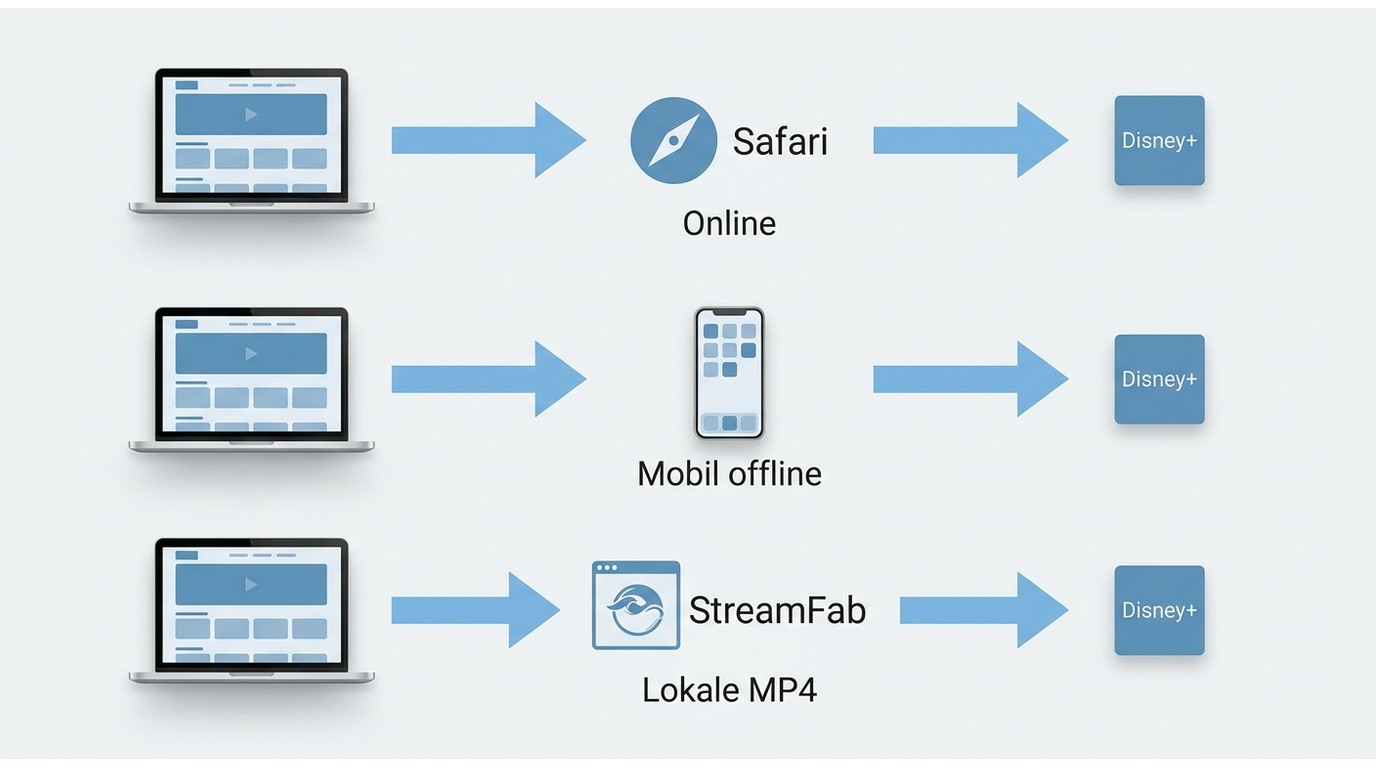
Die Möglichkeiten im direkten Vergleich
| Weg | Was Sie bekommen | Offline auf dem Mac? | Geeignet für |
|---|---|---|---|
| Native Disney+ macOS-App | Derzeit nicht angeboten | Nein | Keine offizielle Mac-Downloadlösung verfügbar |
| Safari-Web-App | Disney+ als eigenes Dock-Fenster | Nein | Bequemer Online-Zugriff am Mac |
| Disney+ App auf Mobilgeräten | Offizielle Downloads innerhalb der App | Nicht auf den Mac übertragbar | Reisen mit iPhone, iPad oder anderem unterstützten Mobilgerät |
| StreamFab auf macOS | Lokale MP4- oder MKV-Datei | Ja, als lokale Datei | MacBook, externe Festplatte, NAS, Plex und mehrere Folgen |
Stand August 2026. Disney+ kann Geräte, Tarife und Downloadbedingungen ändern.

Keine native Disney+ Mac App mit Downloadfunktion
Disney+ lässt sich auf dem Mac offiziell im Browser nutzen. Eine native macOS-App mit eigener Downloadfunktion wird derzeit jedoch nicht angeboten. Auch der deutsche App Store führt Disney+ für iPhone, iPad, Apple Vision und Apple TV, nicht als Mac-App.
Wenn Sie generell Disney+ Filme herunterladen möchten, ist deshalb entscheidend, ob Ihnen ein App-Download auf einem Mobilgerät reicht oder ob die Datei wirklich auf dem Mac liegen soll.
Safari-Web-App: Sie fühlt sich wie eine App an, bleibt aber online
Ab macOS Sonoma 14 kann Safari eine Website über „Zum Dock hinzufügen“ als Web-App speichern. Für Disney+ ist das praktisch: Sie erhalten ein eigenes Symbol, ein separates Fenster und schnellen Zugriff ohne offenen Safari-Tab. Die Web-App ändert aber nichts am Streaming-Modell, Filme und Serien werden weiterhin online abgespielt.
Für mich ist das die beste Antwort auf „Disney+ auf Mac installieren“, wenn es nur um Komfort geht. Für Zugfahrt oder Flug ohne Verbindung bringt sie dagegen keinen Vorteil.
Offizielle Disney+ Downloads: gut für unterwegs, aber nicht für das MacBook
Disney+ erlaubt Downloads auf unterstützten Mobilgeräten mit einem downloadberechtigten Tarif. Computer gehören ausdrücklich nicht zu den Downloadgeräten. Die Downloads bleiben in der Disney+ App, können nicht als normale Videodatei auf den Mac kopiert werden und setzen weiterhin ein aktives Abo voraus.
Disney+ nennt zusätzlich eine wichtige Frist: Das Mobilgerät muss mindestens einmal innerhalb von 30 Tagen mit dem Internet verbunden werden. Bis zu zehn unterstützte Mobilgeräte können Downloads enthalten, wobei einzelne Titel auch ganz vom Download ausgeschlossen sein können.
Der eigentliche Mac-Haken
Ein Titel kann auf dem iPhone perfekt offline funktionieren und Ihnen auf dem MacBook trotzdem nichts bringen. Der Download bleibt an das Mobilgerät und die Disney+ App gebunden.
Wenn Sie nur reisen und das iPhone oder iPad ohnehin dabeihaben, ist der offizielle Weg unkompliziert. Wenn Sie dagegen Disney Plus offline schauen und dafür bewusst das MacBook nutzen möchten, brauchen Sie eine andere Lösung.

Mein Eindruck nach dem Vergleich: Die Safari-Web-App ist angenehm, wenn ich zu Hause nur schnell Disney+ öffnen will. Sobald das MacBook aber mein eigentliches Reisegerät ist, bleibt die fehlende offizielle Downloadfunktion der entscheidende Nachteil.
Disney+ auf dem Mac als MP4 oder MKV speichern
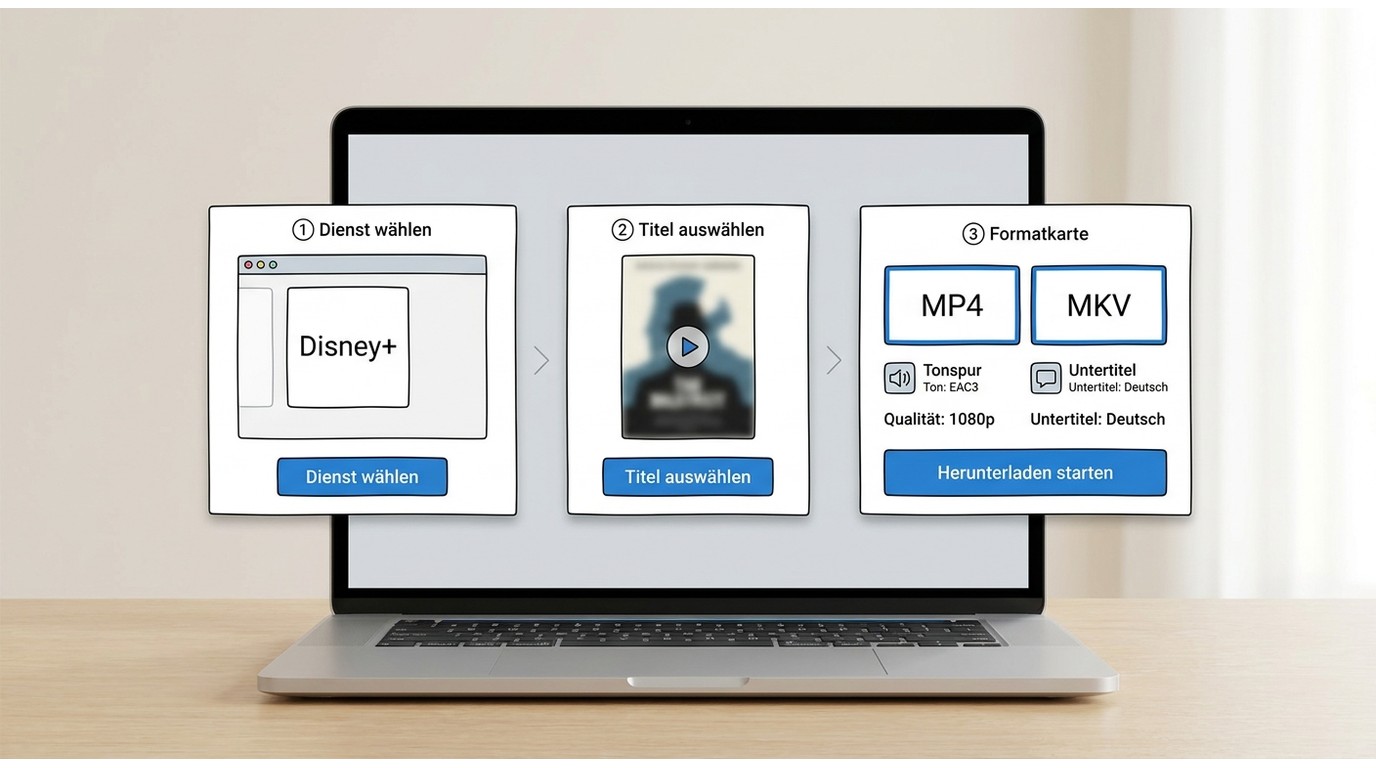
Wenn Sie nicht nur „offline in einer App“, sondern eine lokale Datei auf dem Mac möchten, ist der StreamFab Disney Plus Downloader die passende Desktop-Lösung. Er läuft unter macOS, analysiert Disney+ Titel im integrierten Browser und speichert die ausgewählten Inhalte als MP4 oder MKV. Damit lässt sich die Datei anschließend beispielsweise in VLC öffnen, auf eine externe Festplatte verschieben oder in eine lokale Mediathek übernehmen.

Für Disney+ unterstützt StreamFab je nach Titel und verfügbarer Quelle Auflösungen bis 4K sowie 1080p, MP4/MKV, H.264/H.265, HDR10 oder Dolby Vision, mehrere Audiooptionen und Untertitel. Besonders interessant am Mac sind Batch-Downloads, geplante neue Folgen und Metadaten für eine geordnete lokale Serienbibliothek.
Was auf dem Mac wirklich interessant ist
- Lokale Formate: MP4 oder MKV, damit die Datei nicht an die Disney+ App gebunden bleibt.
- Bild: je nach Titel bis 4K, außerdem 1080p sowie H.264 oder H.265.
- HDR und Ton: je nach Quelle HDR10 oder Dolby Vision sowie Atmos, EAC3 5.1 oder AAC 2.0.
- Untertitel: im Video eingebettet oder als separate SRT-Datei.
- Serien: mehrere Folgen per Batch verarbeiten und neue Episoden zeitgesteuert erfassen.
- Mediathek: Metadaten erleichtern die Verwaltung in Plex, Kodi oder Jellyfin.
Für mich ist genau das der Unterschied zur mobilen App: Nicht nur offline schauen, sondern eine Datei erhalten, deren Format, Ton und Untertitel ich vor dem Speichern auswählen kann.
Disney+ auf dem MacBook in drei Schritten herunterladen
Die Bedienung ist kurz genug, dass sie nicht zur halben Softwareanleitung werden muss. Entscheidend sind diese drei Schritte:
StreamFab auf dem Mac installieren
Laden Sie die macOS-Version herunter, installieren Sie die Anwendung und starten Sie StreamFab. Prüfen Sie vorher nur, ob Ihre aktuelle macOS-Version die Systemanforderungen erfüllt.
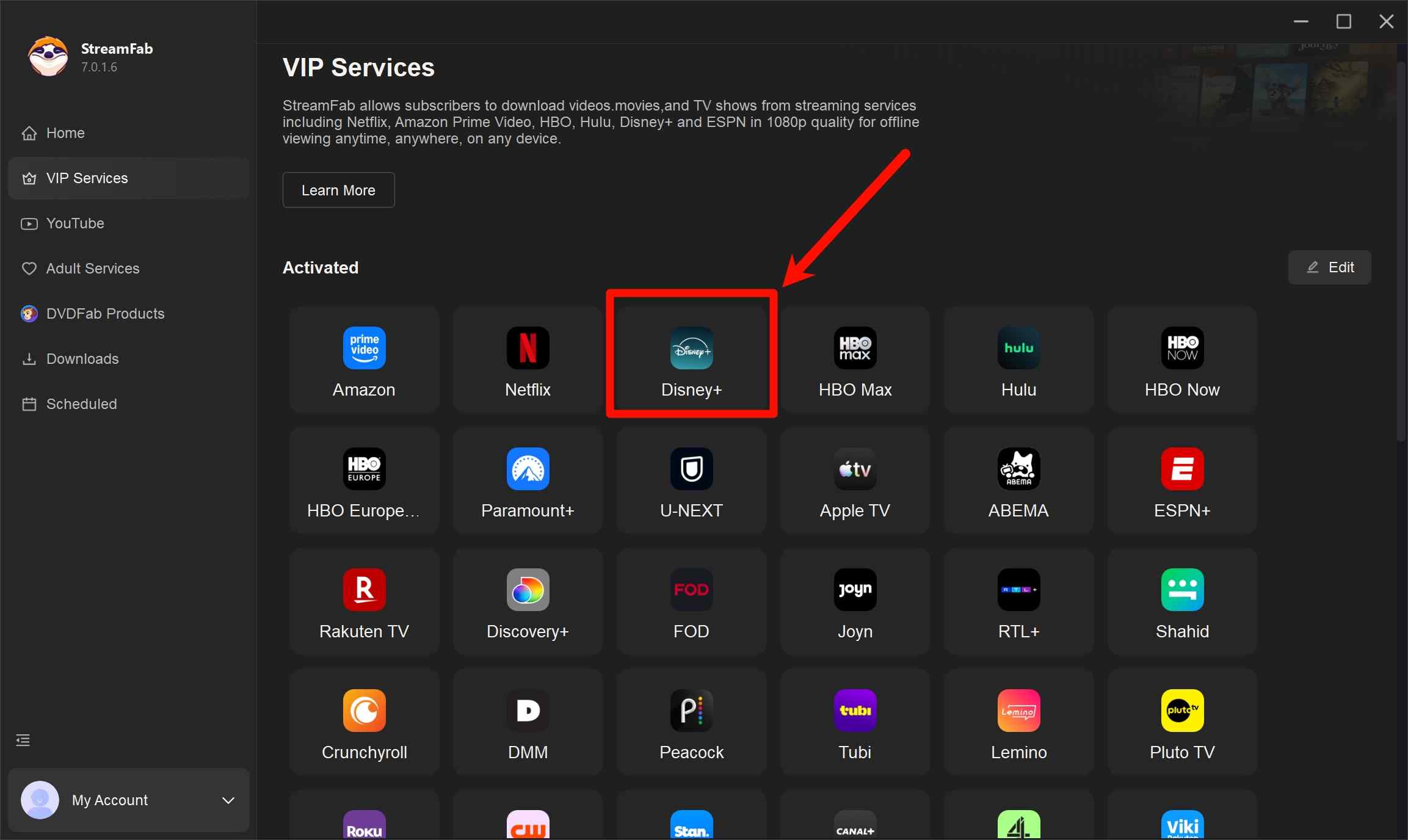
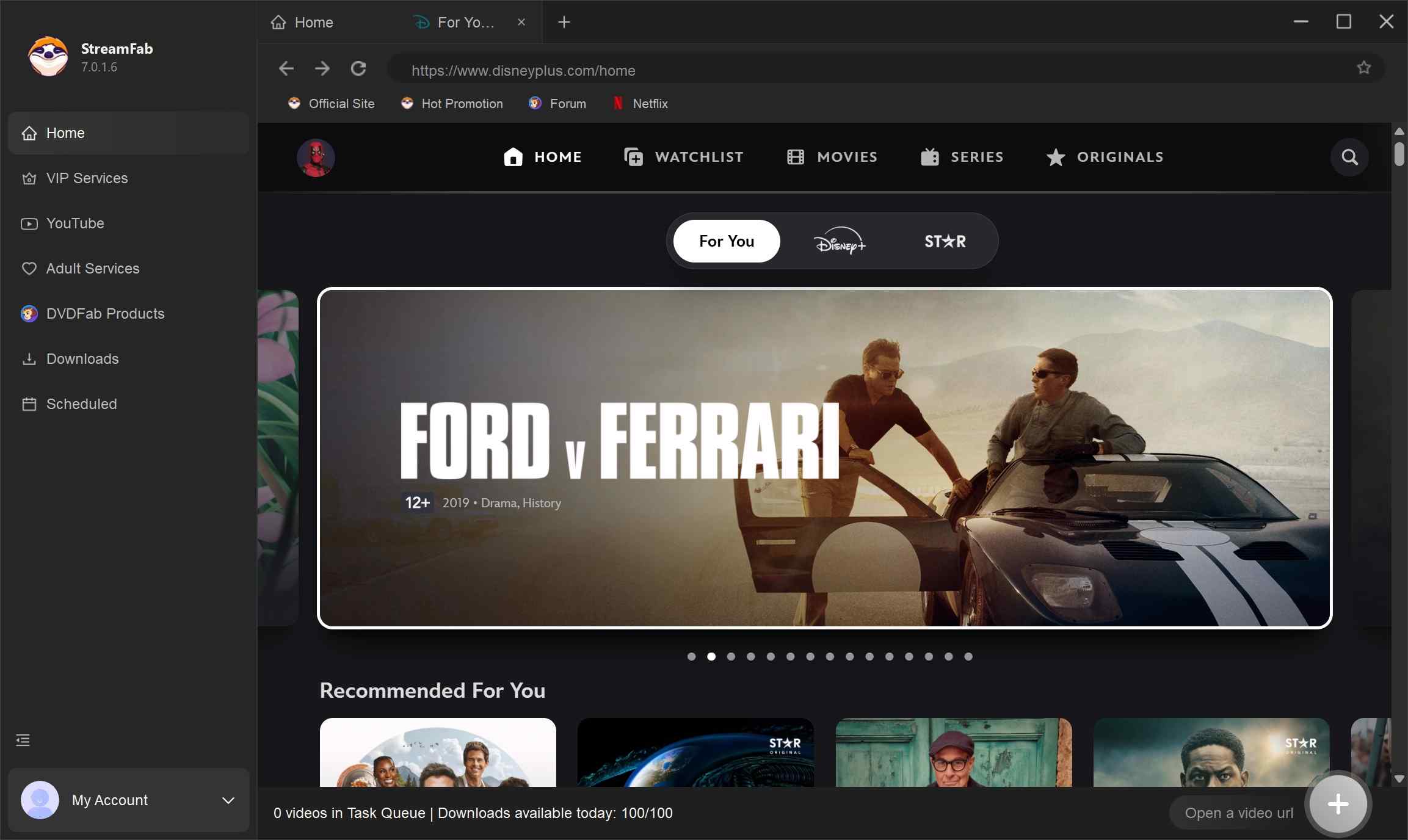
Disney+ öffnen und anmelden
Öffnen Sie unter „VIP-Services“ Disney+ und melden Sie sich im integrierten Browser mit Ihrem Disney+ Konto an. Danach suchen Sie den Film oder die Serie, die Sie lokal speichern möchten.
Qualität, Ton und Untertitel wählen
Starten Sie den gewünschten Titel kurz, bis StreamFab die verfügbaren Optionen anzeigt. Wählen Sie Format, Auflösung, Audiosprache und Untertitel und starten Sie den Download oder legen Sie weitere Folgen in die Warteschlange.
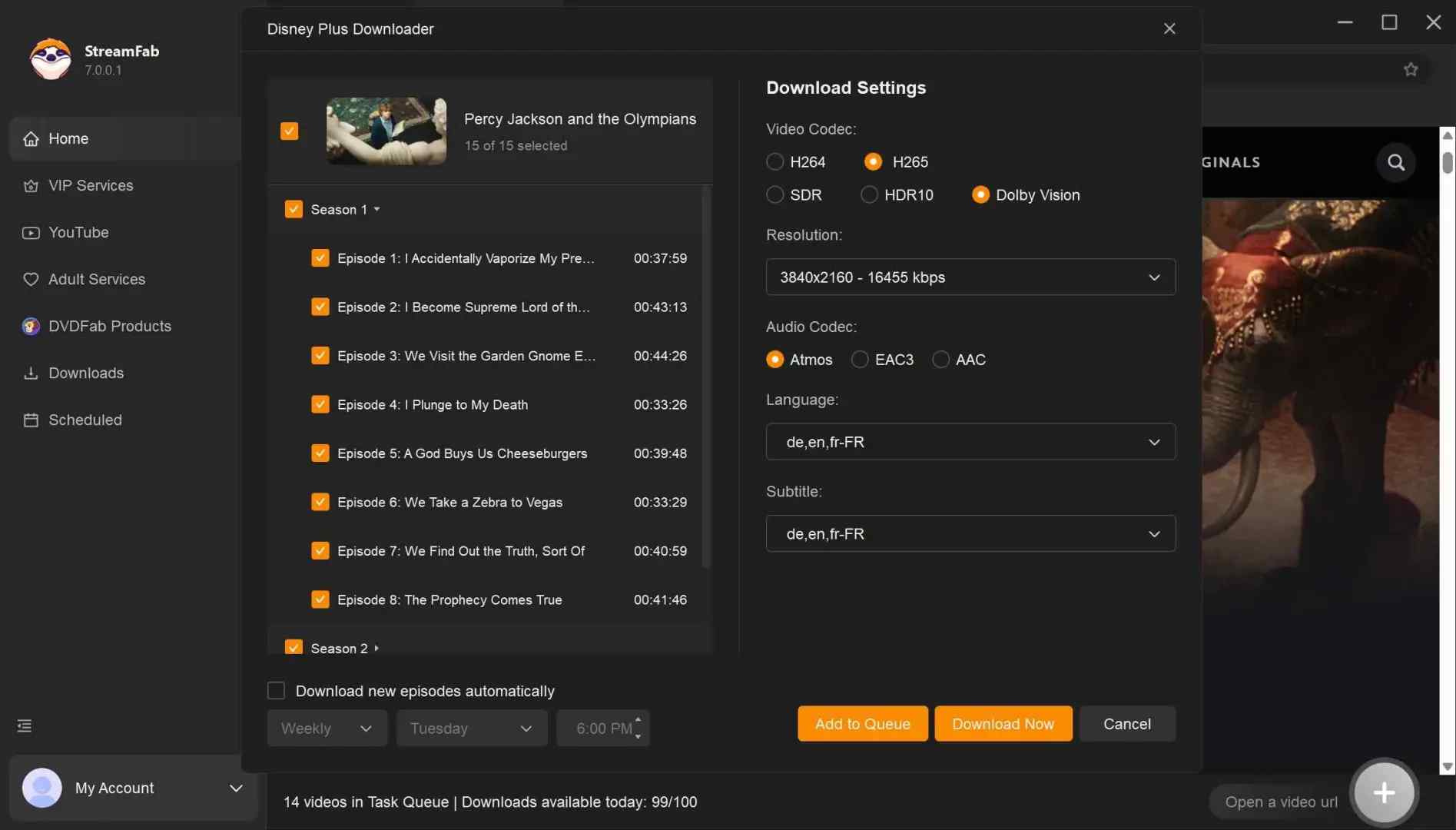
Bei einer ganzen Staffel würde ich zuerst eine Folge herunterladen und Bild, Ton und Untertitel kontrollieren. Erst danach lohnt es sich, den Rest in den Batch zu legen. So merken Sie nicht erst nach mehreren Dateien, dass beispielsweise die falsche Tonspur gewählt war.
Wenn der Disney+ Download nicht funktioniert, prüfen Sie zuerst die aktuelle StreamFab-Version, die Anmeldung und ob der konkrete Titel momentan analysiert werden kann. Auch aktuelle StreamFab-Updates enthalten regelmäßig Disney+-spezifische Fehlerbehebungen, deshalb sind pauschale Erfolgsversprechen nicht sinnvoll.

OBS und QuickTime: Aufnahme ist nicht dasselbe wie Download

OBS Studio und QuickTime können den Bildschirm aufzeichnen, während StreamFab auf eine lokale Videodatei mit auswählbaren Spuren und Serienfunktionen zielt. Das klingt ähnlich, ist im Alltag aber ein deutlicher Unterschied. Eine Aufnahme läuft meist in Echtzeit, und bei geschützter Videowiedergabe kann je nach Browser, System und Hardwarebeschleunigung auch nur Ton oder ein schwarzes Bild entstehen.
| Kriterium | StreamFab | OBS Studio | QuickTime Player |
|---|---|---|---|
| Ansatz | Disney+ Downloader | Bildschirmaufnahme | macOS Bildschirmaufnahme |
| Ergebnis | MP4/MKV mit auswählbaren Optionen | Aufnahmedatei | Aufnahmedatei |
| Mehrere Folgen | Batch und Zeitplan | Einzeln aufnehmen | Einzeln aufnehmen |
| Ton und Untertitel | Spuren vor dem Download auswählen | Von Aufnahme- und Systemeinstellungen abhängig | Von Wiedergabe und Systemeinstellungen abhängig |
| Zeitaufwand | Nicht an reine Wiedergabezeit gebunden | In der Regel Echtzeit | In der Regel Echtzeit |
| Typischer Mac-Einsatz | Lokale Disney+ Bibliothek und Serien | Manuelle Einzelaufnahme | Schneller Aufnahmeversuch ohne Zusatzsoftware |
OBS ist kostenlos und flexibel, QuickTime bereits in macOS vorhanden. Für ein einzelnes unkritisches Aufnahmeprojekt kann das reichen. Wenn das Ziel aber ausdrücklich „Disney+ auf Mac herunterladen“ lautet und mehrere Filme oder Folgen als geordnete Dateien benötigt werden, passt StreamFab deutlich besser. Weitere Programme sind im Disney+ Downloader Vergleich separat eingeordnet.
Häufige Fragen zu Disney+ auf dem Mac
Kann ich Disney+ direkt auf dem MacBook herunterladen?
Offiziell nein. Disney+ erlaubt Downloads derzeit auf unterstützten Mobilgeräten, nicht auf Computern. Auf dem Mac können Sie Disney+ im Browser oder als Safari-Web-App öffnen, aber diese Wege bieten keinen offiziellen Offline-Download.
Kann ich einen iPhone- oder iPad-Download auf den Mac übertragen?
Nein. Disney+ Downloads bleiben in der App auf dem unterstützten Mobilgerät und sind keine normale Videodatei, die Sie über AirDrop, Finder oder einen USB-Datenträger auf macOS verschieben können.
Ist die Safari-Web-App eine echte Disney+ Mac App?
Nein. Ab macOS Sonoma 14 kann Safari Disney+ zwar als Web-App zum Dock hinzufügen, technisch bleibt es aber die Disney+ Website in einem eigenen App-Fenster. Eine Offline-Funktion entsteht dadurch nicht.
Was ist vor einer Reise wichtig?
Wenn Sie den offiziellen mobilen Download nutzen, laden Sie den Titel vollständig vor der Abreise und testen Sie ihn einmal ohne Verbindung. Disney+ verlangt außerdem, dass das Downloadgerät mindestens einmal innerhalb von 30 Tagen online geht. Wenn Ihr MacBook das eigentliche Reisegerät sein soll, müssen Sie die lokale Datei dagegen bereits vorher auf dem Mac vorbereiten.
Welche Macs unterstützt StreamFab?
StreamFab bietet eine macOS-Version. Da die Systemanforderungen mit neuen Versionen geändert werden können, sollten Sie vor der Installation die aktuelle macOS-Mindestversion auf der Produktseite prüfen, statt sich auf ältere Angaben zu einzelnen Intel- oder Apple-Silicon-Generationen zu verlassen.
Was ist beim privaten Speichern rechtlich zu beachten?
§ 53 UrhG regelt Privatkopien nur unter Voraussetzungen. § 95a UrhG schützt wirksame technische Maßnahmen zusätzlich vor Umgehung. Dazu kommen die Disney+ Nutzungsbedingungen. Eine allgemeine Aussage wie „privat ist immer erlaubt“ wäre deshalb zu weitgehend; geben Sie gespeicherte Inhalte nicht weiter und prüfen Sie im Zweifel den konkreten Fall.
Dieser Beitrag ersetzt keine Rechtsberatung. Nutzen Sie Download- oder Aufnahmefunktionen nur für Inhalte, auf die Sie berechtigt zugreifen, und beachten Sie Plattformbedingungen sowie geltendes Recht.
Fazit: So würde ich Disney+ am Mac offline lösen
Für reines Streaming am Mac ist die Safari-Web-App angenehm, aber sie bleibt online. Für einen Flug mit iPhone oder iPad ist der offizielle Disney+ Download der einfachste Weg. Wenn jedoch das MacBook selbst offline funktionieren und der Film als lokale MP4- oder MKV-Datei vorliegen soll, ist StreamFab die deutlich passendere Desktop-Lösung, besonders bei mehreren Folgen, auswählbaren Ton- und Untertitelspuren oder einer eigenen Medienbibliothek.

Disney Plus Downloader unterscheiden sich vor allem bei Videoqualität, Batch-Downloads, Audio, Untertiteln und dem technischen Verfahren. Während viele Tools bei 720p oder 1080p bleiben, unterstützt StreamFab bei verfügbaren Disney+-Titeln auch bis zu 4K mit HDR. Dieser Vergleich stellt 10 Lösungen für Windows und Mac gegenüber.
von Summer Xia - 3. September 2026

Disney+ bietet eine integrierte Offline-Funktion, deren Nutzung von Tarif, Gerät, Titelverfügbarkeit und regelmäßiger Online-Prüfung abhängt. In diesem Artikel erfahren Sie, welche Abos Downloads erlauben, wie lange gespeicherte Titel verfügbar bleiben, was bei Flugmodus oder verschwundenen Downloads zu beachten ist und welche Optionen es gibt, wenn Sie Disney+-Inhalte auf einem Computer lokal verwalten möchten.
von Christine Müller - 1. September 2026
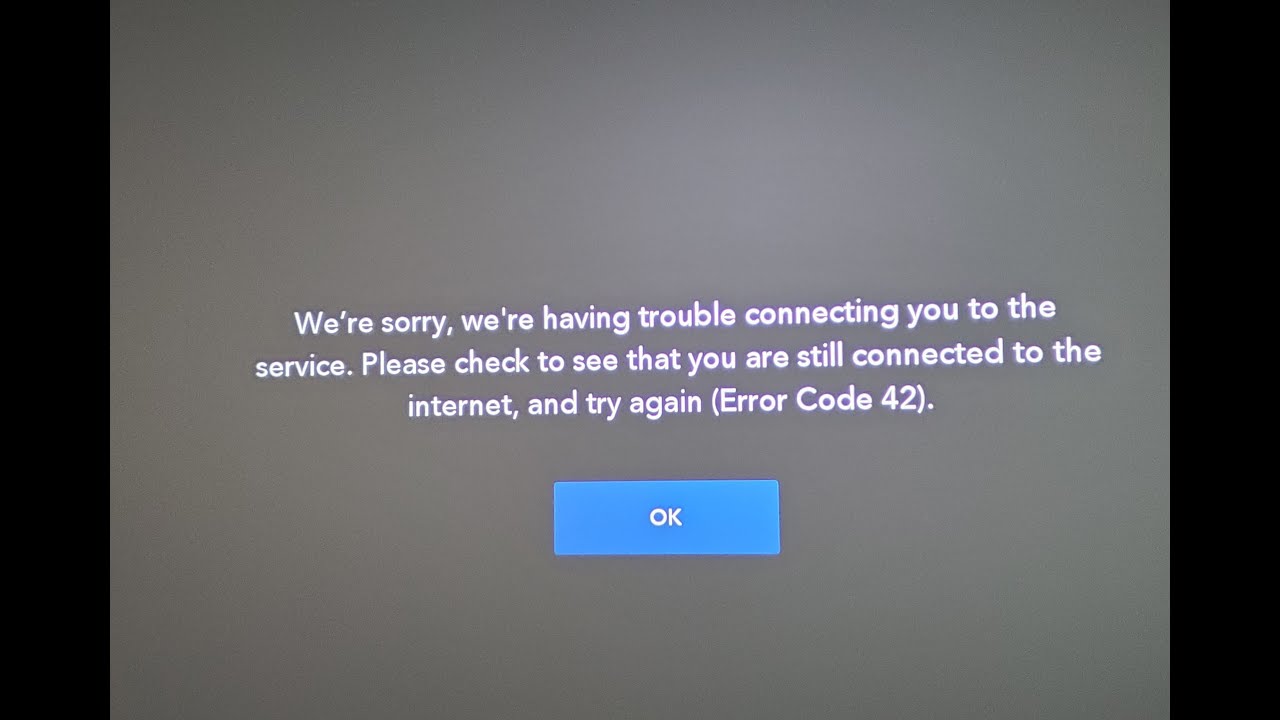
Disney Plus Fehlercode 42 resultiert häufig aus Internet- oder Serverproblemen, veralteten Apps oder VPN-Einschränkungen. Dieser Leitfaden führt Sie durch praktische Lösungen.
von Sira Schmitz - 26. August 2026
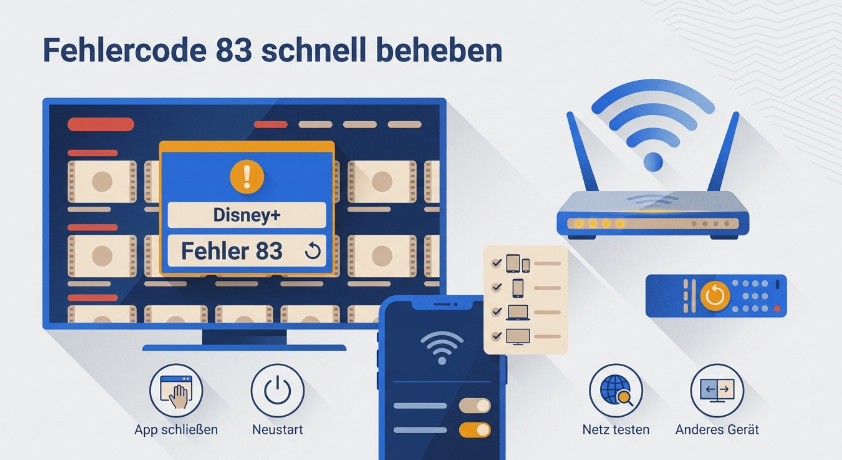
Zeigt Ihr Smart-TV plötzlich den Disney Plus Fehlercode 83 an? Bricht der Stream auf dem Fire TV Stick unerwartet ab oder streikt die App auf Ihrem Smartphone? Wenn die Meldung „Etwas ist schiefgelaufen“ den Filmabend blockiert, liegt das meist an technischen Inkompatibilitäten oder Netzwerkproblemen. In diesem Ratgeber erfahren Sie auf einen Blick, ob ein veraltetes System, fehlerhafte IPs oder Disneys DRM-Schutz die Ursache sind – und wie Sie den Fehler gerätespezifisch beheben.
von Sira Schmitz - 18. August 2026