
YouTube aufnehmen: Grenzen, OBS Studio und Download

Zusammenfassung: YouTube-Videos lassen sich je nach Gerät und Einsatzzweck unterschiedlich sichern. Für klassische Bildschirmaufnahmen eignen sich Recorder unter Windows, macOS, Android und iOS; bei Livestreams oder längeren Videos sind Vorbereitung und eine kurze Testaufnahme besonders wichtig. Wer YouTube-Inhalte dagegen dauerhaft als lokale Video- oder Audiodatei speichern möchte, kommt mit einem direkten Download oft schneller ans Ziel und kann Format, Qualität, Untertitel und mehrere Videos gezielter verwalten.

YouTube aufnehmen können Sie per Bildschirmaufnahme, mit einem Streaming-Recorder oder über die integrierte Aufnahmefunktion von Windows und Mobilgeräten. So lassen sich einzelne YouTube-Videos, YouTube-Livestreams oder auch nur der Ton aufnehmen. Bei einer klassischen Aufnahme wird die laufende Wiedergabe mit Bild und Ton in Echtzeit erfasst und anschließend als Datei gespeichert.
Bei kurzen Clips funktioniert das meist unkompliziert. Bei längeren Videos achte ich dagegen genauer darauf, ob die Aufnahme stabil bis zum Ende durchläuft, Bild und Ton vollständig bleiben und die Qualität nach dem Speichern noch stimmt. Besonders ärgerlich ist es, wenn erst nach einer langen Aufnahme auffällt, dass der Ton fehlt, Bild und Sprache nicht mehr synchron sind, die Aufnahme abgebrochen wurde oder die Datei deutlich schlechter aussieht als die ursprüngliche Wiedergabe.
Deshalb kommt es bei YouTube nicht nur darauf an, überhaupt aufnehmen zu können, sondern auch darauf, wie zuverlässig und effizient Sie am Ende zu einer brauchbaren Datei kommen. Wenn Sie den sichtbaren Wiedergabeverlauf, eigene Einblendungen oder einen bestimmten Bildausschnitt festhalten möchten, ist eine klassische Bildschirmaufnahme sinnvoll. Möchten Sie dagegen vor allem ein YouTube-Video, den Ton oder mehrere Inhalte dauerhaft lokal speichern, kann ein direkter Download deutlich schneller und komfortabler zum gewünschten Ergebnis führen.
Inhaltsverzeichnis
YouTube aufnehmen, herunterladen oder offline ansehen: Was ist der Unterschied?
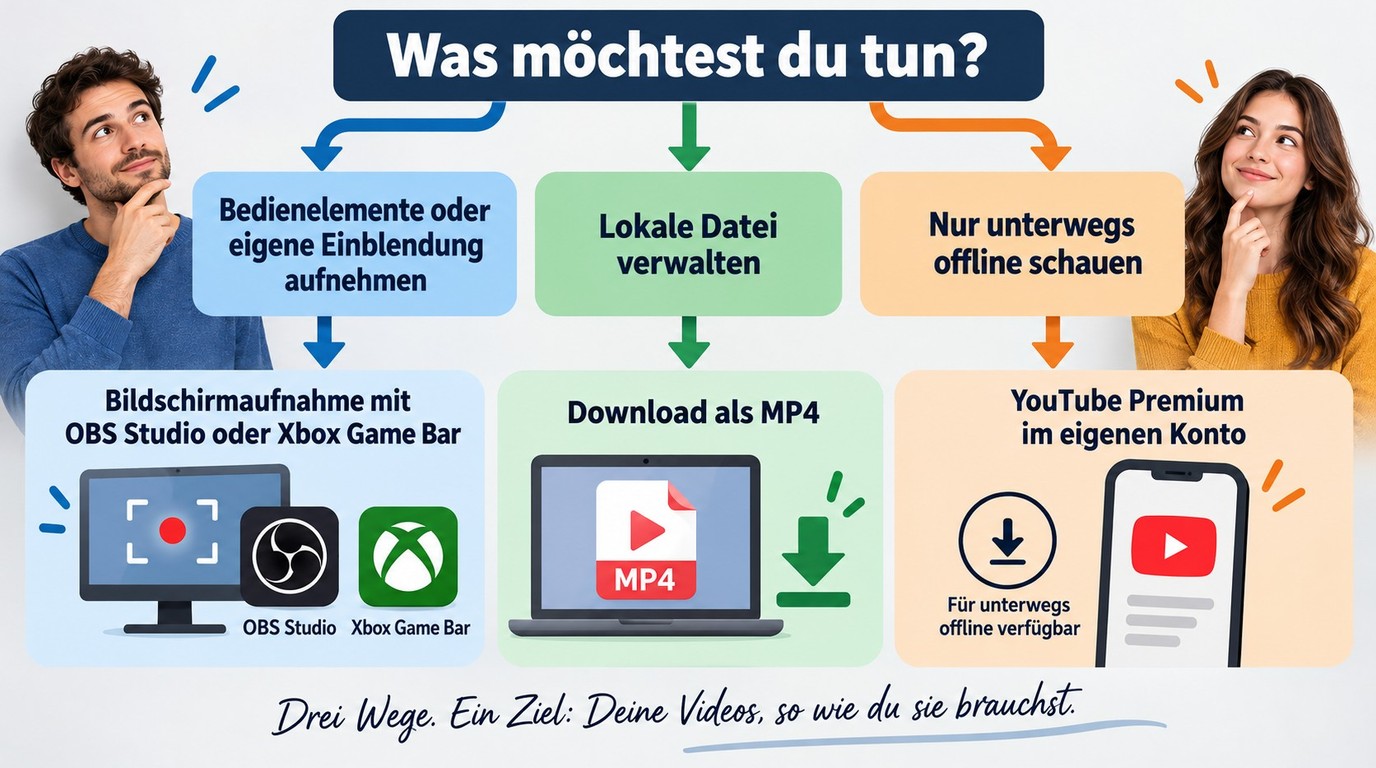
Wenn Sie YouTube per Bildschirmaufnahme aufnehmen, speichern Sie genau das, was während der Wiedergabe auf Ihrem Bildschirm und über die gewählte Tonquelle ausgegeben wird. Das ist praktisch, wenn Bedienelemente, eigene Einblendungen oder ein bestimmter Ausschnitt Teil der Aufnahme sein sollen. Ein direkter Download führt dagegen zu einer lokalen Video- oder Audiodatei und eignet sich besonders dann, wenn Sie den Inhalt später unabhängig vom Browser verwalten möchten.
YouTube Premium ist die dritte Variante. Damit können Sie unterstützte Videos offline ansehen, die Downloads bleiben aber an Ihr YouTube-Konto und die vorgesehene Wiedergabeumgebung gebunden. Wenn Sie eine frei verwaltbare Datei auf der Festplatte möchten, ist ein lokaler Download die passendere Lösung.
YouTube aufnehmen: Rechte und Voraussetzungen prüfen
Wenn Sie YouTube aufnehmen oder Videos lokal speichern, sollten Sie nur Inhalte nutzen, für die Sie die nötigen Zugriffs- und Nutzungsrechte haben. Bei zugangsbeschränkten Videos benötigen Sie das dazugehörige Konto beziehungsweise Abonnement; die rechtlichen Rahmenbedingungen können je nach Inhalt und Schutzmaßnahme unterschiedlich sein.
Prüfen Sie vor einer YouTube-Aufnahme freien Speicherplatz, Tonwiedergabe und Bildausschnitt. Bei einer Bildschirmaufnahme wird die laufende Wiedergabe erfasst; für eine lokal verwaltbare Video- oder Audiodatei kann ein direkter Download die praktischere Alternative sein.
Premium-Downloads bleiben an das verwendete Konto gebunden und verlangen nach Ablauf der vorgesehenen Offlinefrist erneut eine Internetverbindung. Laden Sie vor einer Reise das Video herunter und öffnen Sie es auf dem vorgesehenen Gerät ohne Internetverbindung. Die lokale Datei aus einem YouTube-Download ist eine andere Speicherform als dieser Kontodownload.
YouTube aufnehmen und lokal speichern: Wann ein direkter Download praktischer ist
Wenn ich ein YouTube-Video aufnehmen möchte, um es später dauerhaft lokal zu behalten, achte ich vor allem auf ein vollständiges Ergebnis, gute Qualität und möglichst wenig Nacharbeit. Genau dafür ist ein direkter Download oft der praktischere Weg: Mit StreamFab YouTube Downloader Pro wähle ich Qualität, Video- oder Audioformat und verfügbare Untertitel vorab aus und erhalte anschließend eine lokale Datei.
Der Ablauf bleibt dabei angenehm einfach. Ich öffne YouTube im integrierten Browser oder füge die URL eines Videos, einer Playlist oder eines Kanals ein. StreamFab erkennt den Inhalt automatisch und zeigt die verfügbaren Optionen an. Wenn Sie YouTube-Videos als MP4 speichern möchten, können Sie das Format direkt vor dem Download auswählen. Je nach YouTube-Quelle stehen außerdem Auflösungen bis 8K, MKV oder MP3, H.264, VP9 oder AV1 sowie verfügbare Untertitel zur Auswahl; Audio lässt sich mit bis zu 320 kbit/s speichern.
Besonders bei längeren Videos und mehreren Titeln ist das für mich deutlich bequemer als ein Echtzeitmitschnitt. Playlists und Kanäle lassen sich gesammelt verarbeiten, neue Inhalte aus abonnierten Kanälen oder Playlists können automatisch erkannt werden, und bis zu fünf Downloadaufgaben laufen gleichzeitig. So bleibt der Download auch bei einer größeren lokalen Sammlung übersichtlich.
| Mein Wunsch | Was StreamFab dafür bietet |
|---|---|
| Video ohne Echtzeitaufnahme lokal speichern | Direkter Download als MP4 oder MKV |
| Nur die Audiospur benötigen | MP3-Ausgabe mit bis zu 320 kbit/s |
| Beste verfügbare Qualität nutzen | Je nach Quelle bis zu 8K sowie H.264, VP9 oder AV1 |
| Untertitel mitnehmen | Verfügbare Untertitel als SRT speichern oder einbetten |
| Mehrere Videos oder Playlists speichern | Batch-Verarbeitung und bis zu 5 parallele Downloadaufgaben |
YouTube-Videos lokal speichern: StreamFab in 3 Schritten
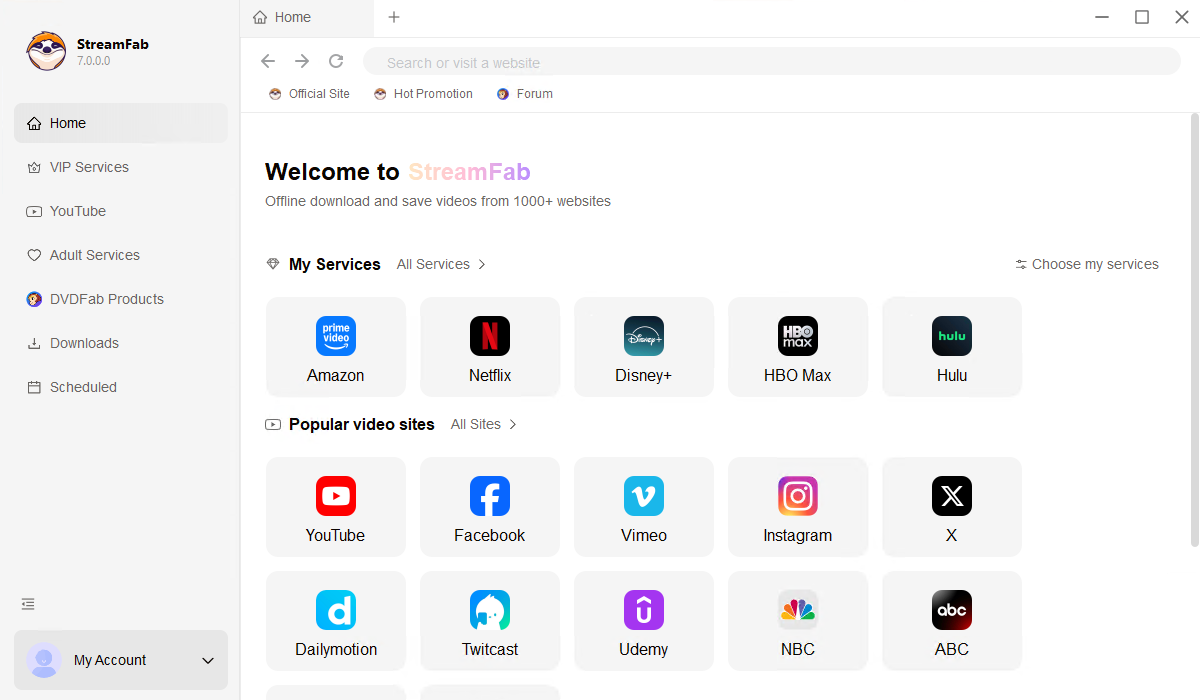
Installieren und öffnen Sie StreamFab. Klicken Sie links auf den YouTube Downloader. Sie können YouTube direkt im integrierten Browser öffnen oder die URL eines Videos, einer Playlist oder eines Kanals in die Adressleiste einfügen.
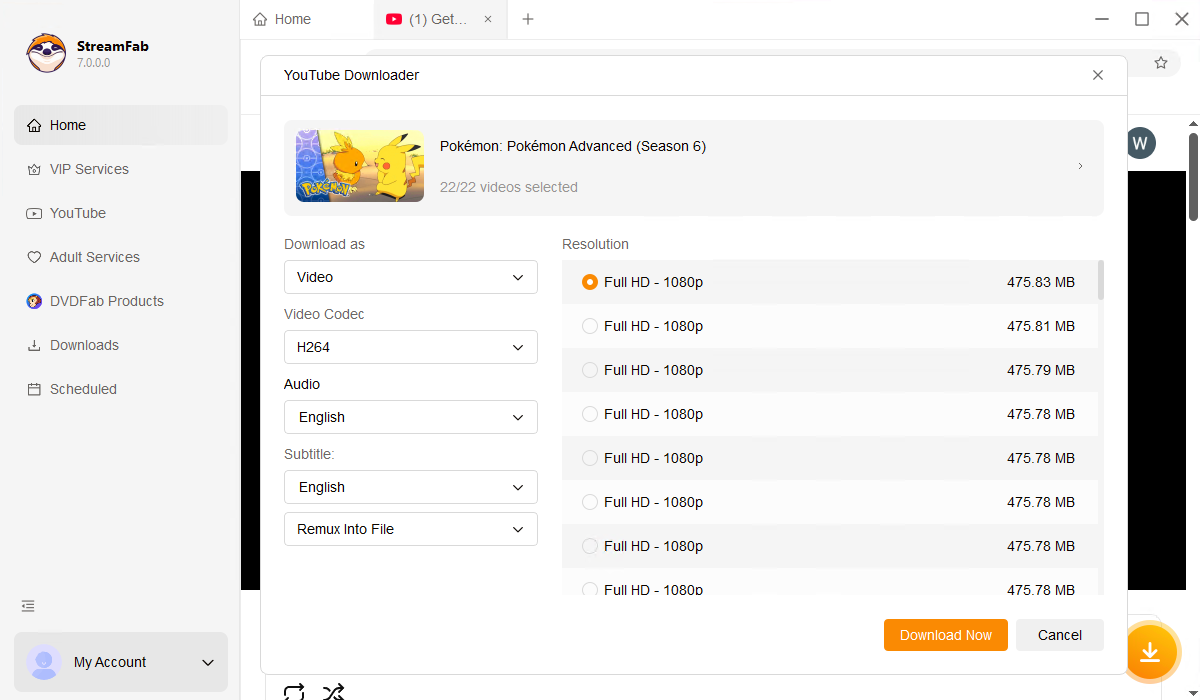
Spielen Sie das gewünschte Video ab. StreamFab erkennt es automatisch und öffnet das Einstellungsfenster. Wählen Sie je nach Quelle die Auflösung bis zu 8K, MP4, MKV oder MP3, H.264, VP9 oder AV1, die Audio-Bitrate und die gewünschten Untertitel.
Klicken Sie auf „Jetzt herunterladen“, um sofort zu starten, oder fügen Sie das Video für die Stapelverarbeitung zur Warteschlange hinzu. StreamFab unterstützt bis zu fünf gleichzeitige Downloadaufgaben.
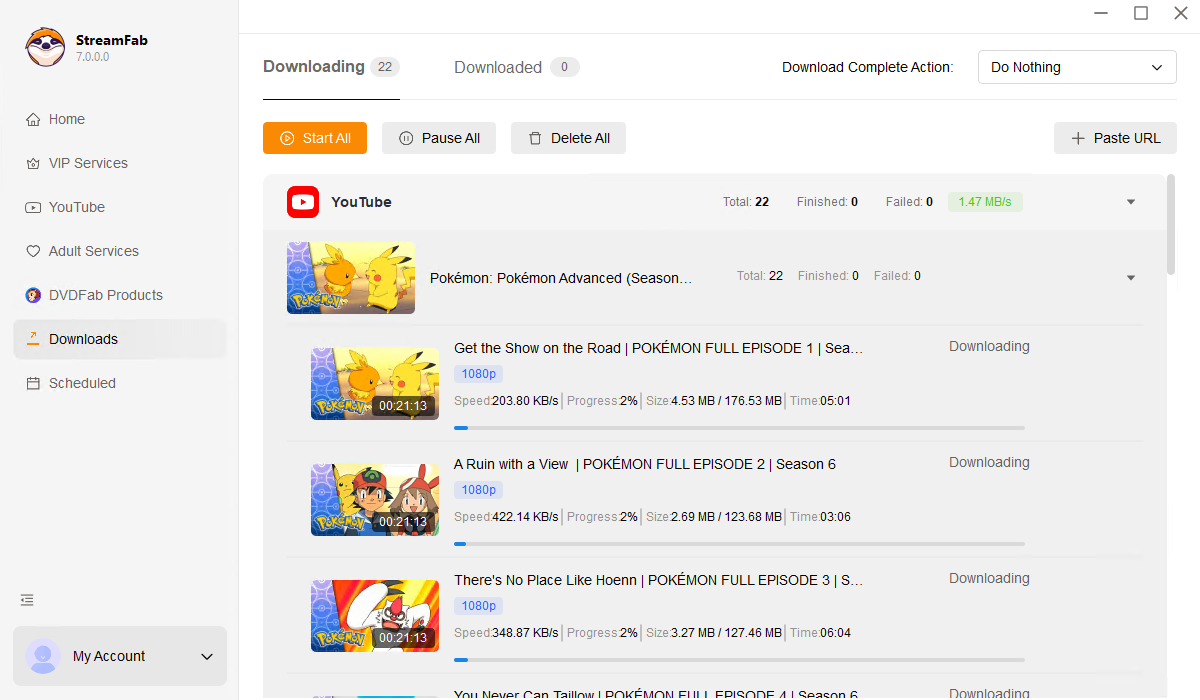
Die verfügbare Qualität und die angebotenen Spuren hängen immer vom jeweiligen YouTube-Video ab. Wenn mir die vorgeschlagenen Einstellungen passen, kann ich direkt herunterladen; wenn ich Auflösung, Audio oder Untertitel genauer festlegen möchte, stehen diese Optionen im selben Fenster bereit.
Wenn Sie zusätzlich den sichtbaren Wiedergabeverlauf, eigene Einblendungen oder einen frei gewählten Bildausschnitt festhalten möchten, finden Sie im Anschluss die passenden Aufnahmewege mit RecordFab, OBS und der Xbox Game Bar.
YouTube mit RecordFab unter Windows aufnehmen
Wenn Sie ein YouTube-Video unter Windows aufnehmen möchten, ohne zuerst Szenen, Quellen oder einen Audiomixer einzurichten, ist RecordFab die einfachere Recorder-Variante. Sie öffnen YouTube direkt in RecordFab, starten das gewünschte Video und legen vor der Aufnahme Auflösung und Aufnahmegeschwindigkeit fest.
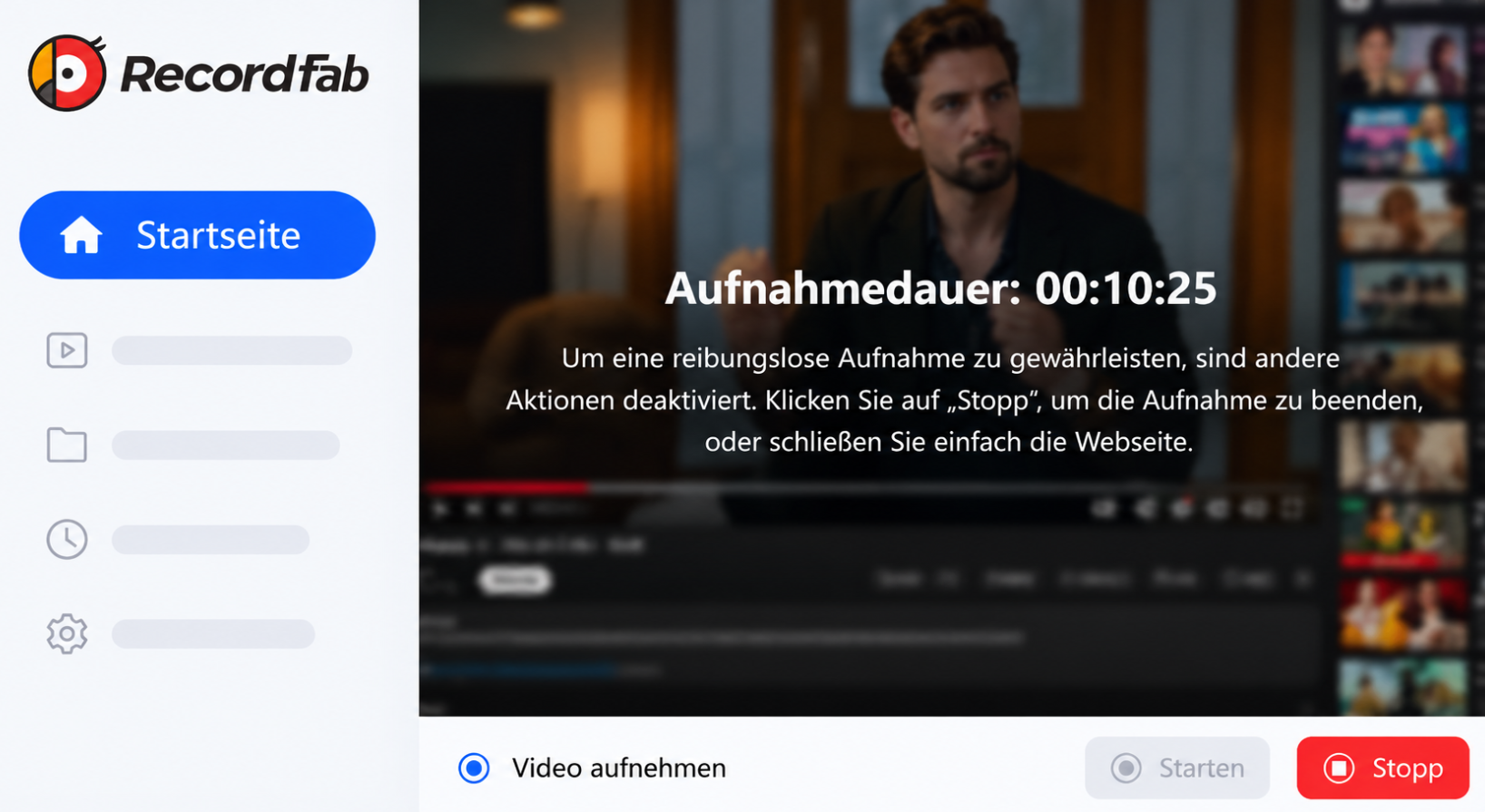
So nehmen Sie ein YouTube-Video mit RecordFab auf
- RecordFab installieren und starten: Installieren Sie RecordFab auf Ihrem Windows-PC und öffnen Sie das Programm. Rufen Sie anschließend YouTube beziehungsweise den gewünschten Streamingdienst auf.
- Video öffnen und Aufnahme einstellen: Melden Sie sich bei Bedarf bei Ihrem Konto an und öffnen Sie das Video. Klicken Sie rechts auf „Start“ und wählen Sie die gewünschte Ausgabeauflösung und Aufnahmegeschwindigkeit.
- Aufnahme starten: Bestätigen Sie die Einstellungen. Während der Aufnahme werden andere Aktionen in RecordFab eingeschränkt, damit der Vorgang ungestört läuft; mit „Stopp“ können Sie die Aufnahme jederzeit beenden.
RecordFab passt gut, wenn Sie die laufende YouTube-Wiedergabe unter Windows ohne aufwendige Einrichtung aufnehmen möchten. Für eigene Einblendungen, mehrere Aufnahmequellen oder einen frei gestalteten Bildausschnitt bietet OBS mehr Kontrolle.
YouTube mit OBS Studio auf Windows und Mac aufnehmen
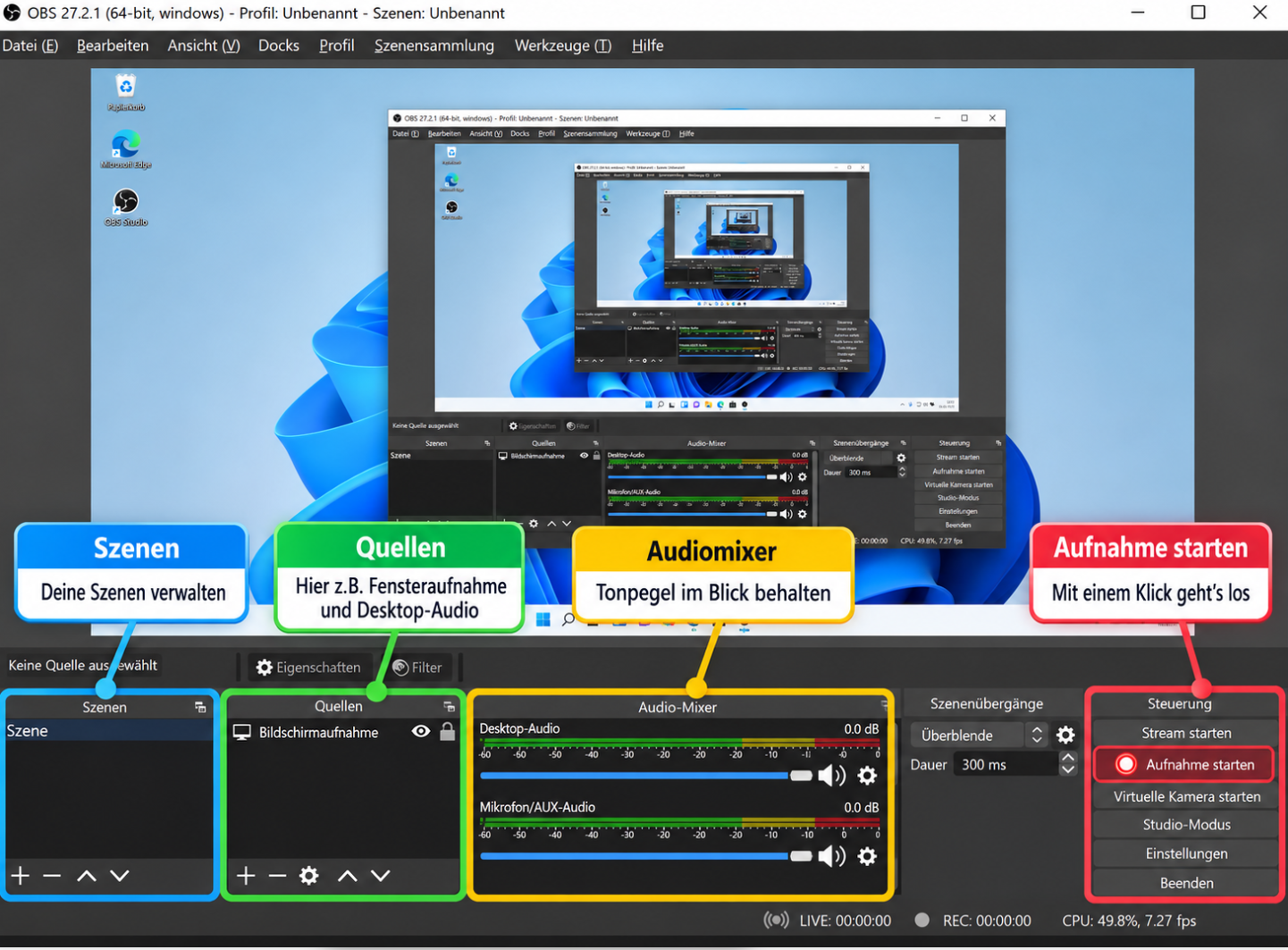
Wenn Sie YouTube mit OBS Studio aufnehmen, können Sie Browserfenster, Tonquelle und Bildausschnitt selbst festlegen. Das ist flexibler als ein einfacher Recorder, verlangt aber etwas mehr Einrichtung. Ich würde vor einer längeren Aufnahme immer zuerst 20 bis 30 Sekunden testen und die fertige Datei auf Bild, Ton und Synchronität prüfen.
- YouTube-Fenster und Ton einrichten: Öffnen Sie YouTube im Browser und fügen Sie in OBS unter Windows eine Fensteraufnahme hinzu. Wählen Sie für den Ton das verwendete Ausgabegerät. Auf dem Mac nutzen Sie die macOS-Bildschirmaufnahme und erteilen OBS unter Datenschutz & Sicherheit die nötige Bildschirm- beziehungsweise Systemaudio-Berechtigung.
- Qualität und Speicherort festlegen: Wählen Sie im YouTube-Player die gewünschte verfügbare Qualität und kontrollieren Sie in OBS unter Einstellungen > Video den Bildausschnitt. Unter Einstellungen > Ausgabe legen Sie Aufnahmepfad, Qualität und Format fest; MKV ist für längere Aufnahmen eine praktische Ausgangsbasis.
- Probe aufnehmen und Ergebnis prüfen: Starten Sie eine kurze YouTube-Aufnahme, stoppen Sie sie und öffnen Sie die Datei über Datei > Aufnahmen anzeigen. Stimmen Bild, Ton und Synchronität, können Sie die vollständige Aufnahme starten. Falls Sie anschließend MP4 benötigen, lässt sich die MKV-Datei über Datei > Aufnahmen remuxen ohne erneute Kompression umpacken.
Für die integrierte Systemtonaufnahme auf dem Mac dokumentiert OBS macOS 13 oder neuer mit OBS 28 oder neuer; ab OBS 30 steht zusätzlich macOS-Audioaufnahme zur Verfügung. Entscheidend ist nicht das aktive Mikrofon, sondern dass in der Probe wirklich die gewünschte YouTube-Tonquelle ankommt.
YouTube-Livestream aufnehmen: Vor dem Start kurz testen
Wenn Sie einen YouTube-Livestream mit OBS aufnehmen, richten Sie Bild und Ton vor Beginn ein, deaktivieren Sie den Ruhezustand und starten Sie eine kurze Probe. OBS zeichnet den Stream ab dem Moment der Aufnahme auf; bereits verpasste Abschnitte werden dadurch nicht nachträglich gespeichert.
YouTube mit der Xbox Game Bar unter Windows aufnehmen
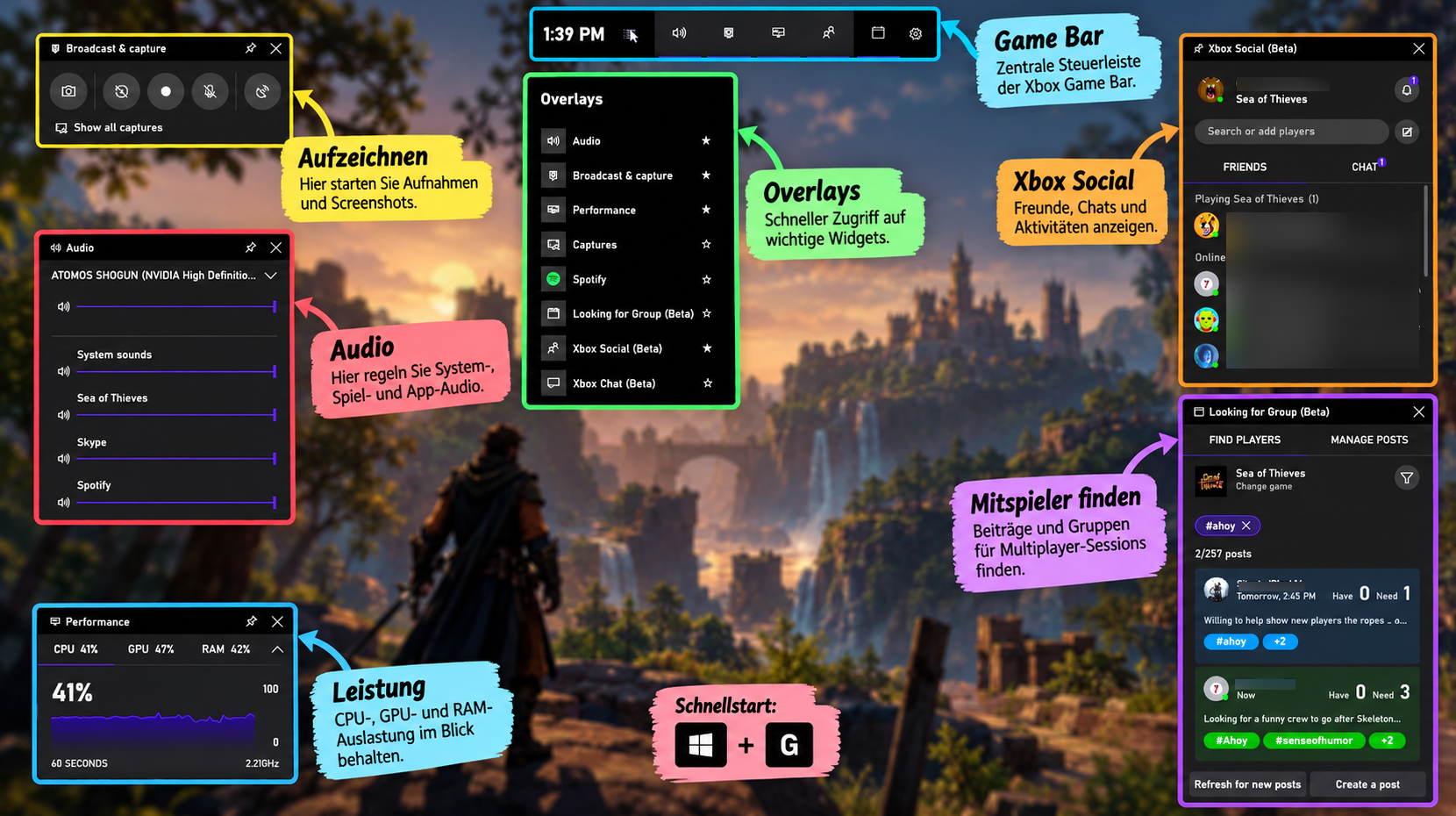
Wenn Sie ein YouTube-Video unter Windows ohne zusätzliche Software aufnehmen möchten, ist die Xbox Game Bar der schnellste eingebaute Weg. Sie zeichnet ein unterstütztes Browserfenster mit Ton als MP4 auf; Desktop und Datei-Explorer gehören nicht zu ihrem Aufnahmebereich.
- Öffnen Sie das YouTube-Video im Browser und drücken Sie Windows + G.
- Prüfen Sie unter Einstellungen > Aufzeichnen den Audioumfang. Mit Alle kann auch Ton anderer Anwendungen erfasst werden, deshalb schließe ich störende Programme vor der Aufnahme.
- Starten und stoppen Sie die YouTube-Aufnahme mit Windows + Alt + R. Machen Sie zuerst eine kurze Probe und prüfen Sie Bild und Ton.
- Öffnen Sie die fertige MP4-Datei in der Game-Bar-Galerie oder unter Videos > Aufzeichnungen/Captures.
Die Game Bar reicht für einen schnellen Mitschnitt eines Browserfensters. Wenn Sie mehrere Quellen, einen eigenen Bildausschnitt oder genauere Audioeinstellungen brauchen, bietet OBS mehr Kontrolle.
YouTube aufnehmen: Häufige Fehler bei Ton, Bild und Datei
Wenn beim YouTube-Aufnehmen der Ton fehlt, prüfen Sie zuerst die gewählte Audioquelle; bei schwarzem Bild kontrollieren Sie das erfasste Fenster und die Aufnahmeberechtigung. Fehlt die Datei, beenden Sie die Aufnahme und öffnen Sie den eingestellten Ausgabeordner. Ich ändere jeweils die betroffene Einstellung, statt als ersten Schritt das Programm neu zu installieren.
YouTube-Aufnahme prüfen: Tonquelle, Bild und Speicherort
Bei einer YouTube-Aufnahme ersetzt die Vorschau die Prüfung der fertigen Datei nicht. Ein Beitrag in r/de_EDV von 2024 beschreibt: „Heißt, die Audio-Datei geht noch, man hört auch Audio in After Effects, aber nach dem Export mit dem Media-Encoder fehlt das Audio wieder.“ Der beschriebene Exportfehler ist kein OBS-Test; für Ihre Aufnahme folgt daraus die praktische Kontrolle im fertigen Clip.
- Kein Ton oder Echo: Spielen Sie das Original ab. Prüfen Sie in OBS den Pegel der gewünschten Quelle und den ausgewählten Ausgang; in der Game Bar kontrollieren Sie den Audioumfang. Bei doppeltem Ton deaktivieren Sie die zusätzliche Quelle. Ein aktives Mikrofon nimmt auch den Raum auf.
- Schwarzes oder falsches Bild: Kontrollieren Sie die OBS-Vorschau, das gewählte Browserfenster und auf dem Mac die Bildschirmaufnahmeberechtigung. Wenn schon die Wiedergabe im Browser nicht funktioniert, lösen Sie zunächst dieses Problem. Bei eingeschränkten Inhalten liefert ein anderes Aufnahmefenster keine zugesicherte Lösung.
- Ruckeln oder versetzter Ton: Vergleichen Sie zuerst die Originalwiedergabe mit der Datei. Prüfen Sie danach die Ausgabeauflösung und schließen Sie unnötige Anwendungen. Wiederholen Sie die kurze Probe nach der Änderung.
- Datei nicht auffindbar: Stoppen Sie die Aufnahme ausdrücklich. Öffnen Sie in OBS Datei > Aufnahmen anzeigen oder die Game-Bar-Galerie. Kontrollieren Sie den tatsächlichen Zielordner und freien Speicherplatz.
Die Reihenfolge trennt Wiedergabe, Erfassung und gespeichertes Ergebnis. Mein nächster Schritt richtet sich nach der Stelle, an der der Fehler erstmals sichtbar wird.
Ein fehlgeschlagener Premium-Download ist ein anderer Vorgang. Prüfen Sie die Anmeldung im Premium-Konto, die Verfügbarkeit des Videos und Ihre Internetverbindung. Fehlt die Downloadberechtigung für den Inhalt, endet dieser Weg dort.
Nutzen Sie Aufnahmen und Downloads nur für Inhalte, für die Sie die nötigen Rechte haben. Die rechtlichen Rahmenbedingungen können je nach Inhalt und Schutzmaßnahme unterschiedlich sein; maßgeblich sind die jeweiligen Nutzungsbedingungen und gesetzlichen Vorgaben.
YouTube aufnehmen: Häufige Fragen zu Android, iPhone und Audio
YouTube aufnehmen auf dem Smartphone funktioniert meist über die systemeigene Bildschirmaufnahme; für eine reine Audiodatei bearbeiten Sie anschließend die Tonspur einer vorhandenen Aufnahme. Ich würde auch hier zuerst eine kurze Passage speichern und die fertige Datei öffnen. Erst wenn Bild und gewünschter Ton stimmen, lohnt sich der längere Mitschnitt.
Wie nehmen Sie YouTube auf Android mit internem Ton auf?
Antwort: Wenn Sie YouTube auf Android mit internem Ton aufnehmen möchten, prüfen Sie zuerst Ihre Android-Version und die angebotene Tonoption. Googles beschriebener Aufnahmeweg gilt unter anderem für Pixel-Geräte ab Android 11; beginnen Sie mit einer kurzen Probe.
- Öffnen Sie die Schnelleinstellungen und wählen Sie Bildschirmaufzeichnung. Wählen Sie Geräteaudio, falls das Gerät diese Option anbietet.
- Starten Sie die Aufzeichnung und spielen Sie das YouTube-Video ab.
- Stoppen Sie über die Aufnahmebenachrichtigung. Öffnen Sie den Clip in Fotos oder der Galerie und hören Sie ihn ab.
Bezeichnung und interner Ton unterscheiden sich je Gerät. Mikrofonaufnahme erfasst auch Umgebungsgeräusche; ohne Geräteaudio-Option ist interner Ton nicht zugesichert.
Wie speichern Sie eine YouTube-Aufnahme auf dem iPhone oder iPad?
Antwort: Eine YouTube-Aufnahme auf dem iPhone oder iPad landet über die Bildschirmaufnahme in Fotos, nicht in der Premium-Downloadliste. Prüfen Sie dort zuerst eine kurze Probe auf Bild und Videoton.
- Öffnen Sie das Kontrollzentrum und tippen Sie auf Bildschirmaufnahme. Fügen Sie den Eintrag hinzu, wenn er fehlt.
- Warten Sie den Countdown ab und spielen Sie das Video. Lassen Sie das Mikrofon ausgeschaltet, wenn Sie keinen Raumton brauchen.
- Stoppen Sie über die Aufnahmeanzeige oder das Kontrollzentrum. Öffnen Sie Fotos und prüfen Sie den Clip.
Apple weist darauf hin, dass manche Apps Bild- oder Tonaufnahmen verhindern. Ein eingeschaltetes Mikrofon hebt diese Einschränkung nicht auf.
Wie speichern Sie nur den Ton einer YouTube-Aufnahme?
Antwort: Wenn Sie nur den Ton von YouTube aufnehmen möchten, prüfen Sie zuerst, ob die Aufnahmedatei den gewünschten Ton vollständig enthält. Mit Audacity exportieren Sie diese Tonspur; viele Importformate benötigen die optionale FFmpeg-Bibliothek (eine Sammlung von Funktionen zum Lesen weiterer Medienformate).
- Installieren Sie bei Bedarf die zu Audacity passende FFmpeg-Bibliothek und starten Sie Audacity neu.
- Importieren Sie die Aufnahmedatei über Datei > Importieren > Audio. Prüfen Sie die eingelesene Tonspur.
- Exportieren Sie über Datei > Audio exportieren eine Audiodatei, etwa MP3, und hören Sie das Ergebnis ab.
Ohne passende Importunterstützung öffnet Audacity nicht jeden Videocontainer.
Worauf achten Sie bei der Anmeldung in einem YouTube-Downloader?
Antwort: Verwenden Sie den offiziellen Installer und den vorgesehenen Google-Anmeldeweg mit den passenden Zugriffsrechten. Bei einem unerwarteten Passwortformular würde ich den Vorgang abbrechen und die Anmeldeseite kontrollieren. Öffnen Sie nach dem ersten Download die gespeicherte Datei und prüfen Sie Bild beziehungsweise Ton, bevor Sie weitere Aufträge starten.
Fazit: YouTube aufnehmen oder direkt speichern?
Für einzelne Bildschirmmitschnitte reichen die integrierten Aufnahmefunktionen oder ein Recorder oft aus. Sobald Sie aber längere Videos, mehrere Inhalte oder eine möglichst sauber verwaltbare lokale Datei benötigen, wird der direkte Download deutlich komfortabler. Besonders praktisch finde ich, dass sich Qualität, Format, Audio und Untertitel schon vor dem Speichern festlegen lassen und nicht erst nach einer langen Aufnahme kontrolliert werden müssen.
Für sichtbare Bildschirmabläufe, eigene Einblendungen oder Livestreams bleiben RecordFab, OBS und die Xbox Game Bar sinnvoll. Wenn Sie YouTube-Videos dagegen vor allem zuverlässig lokal sichern und später flexibel abspielen oder verwalten möchten, ist StreamFab YouTube Downloader Pro für mich die deutlich bequemere Lösung.

Der Leitfaden unterscheidet Premium-Downloads im Mac-Browser von lokalen Videodateien. Er erklärt das Speichern eines Videos, die Auswahl eines abspielbaren Formats sowie Rechte, Fehlerquellen und den Nutzen der Stapelverarbeitung.
von Summer Xia - 20. Oktober 2026
Für YouTube zu MP4 gibt es je nach Bedarf unterschiedliche Wege: eigene Uploads über YouTube Studio, einzelne lokale MP4-Dateien oder eine Desktop-Lösung für mehrere Videos und Playlists. Wichtig sind neben der Auflösung auch Ton, Untertitel und Codec-Kompatibilität; StreamFab eignet sich vor allem, wenn mehrere Dateien gemeinsam verwaltet werden sollen.
von Christine Müller - 7. Oktober 2026
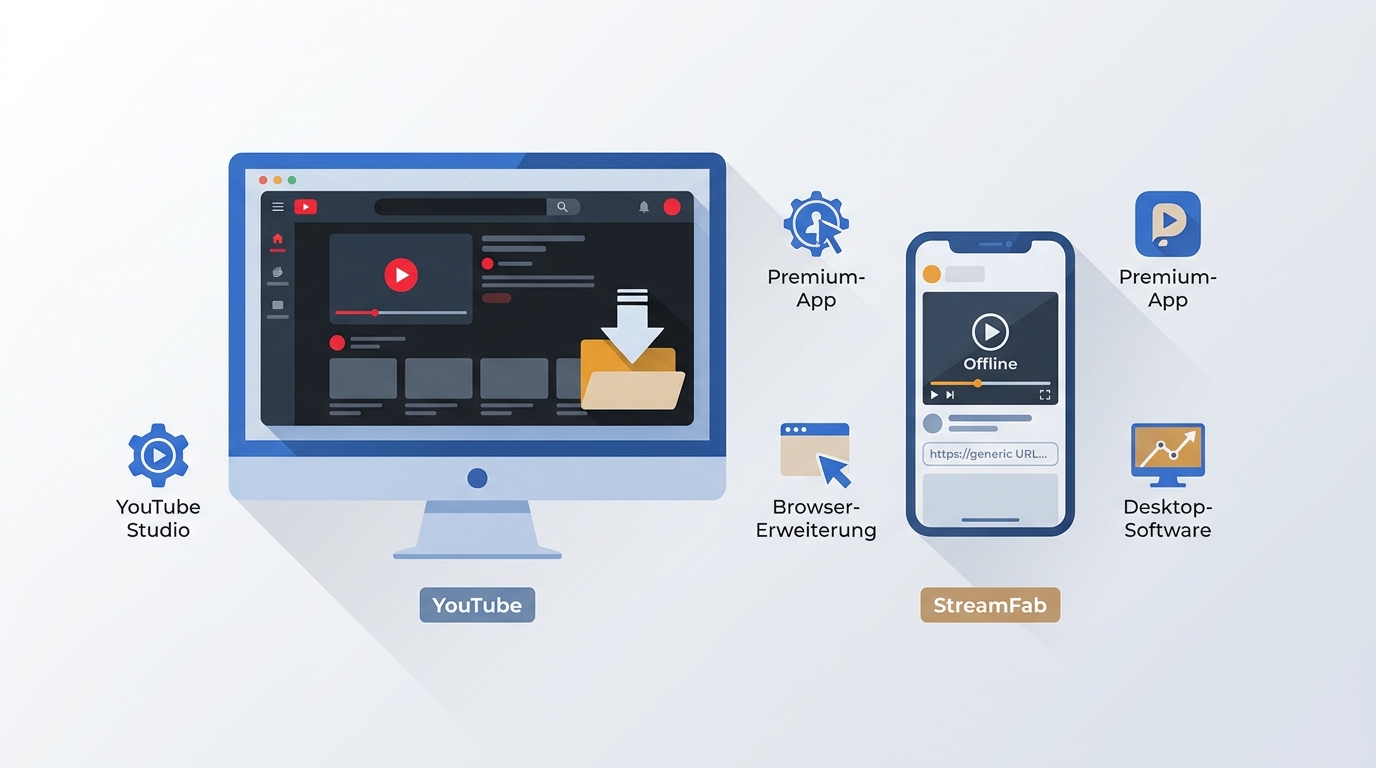
YouTube-Videos herunterladen funktioniert 2026 je nach Ziel auf mehreren Wegen: über YouTube Premium für die Offlinewiedergabe, den offiziellen Download eigener Uploads, Browser-Lösungen für einzelne Videos oder Desktop-Software für lokale MP4-, MKV- und Audiodateien. Diese Anleitung zeigt die passenden Methoden für PC und Handy, erklärt Format- und Qualitätsunterschiede und weist auf typische Download-Probleme sowie rechtliche Grenzen hin.
von Summer Xia - 18. August 2026