
Prime Video auf SD-Karte speichern: 5 Schritte und Alternativen (2026)

Zusammenfassung: Suchen Sie nach einer Möglichkeit, Amazon Video auf eine SD-Karte herunterzuladen? Diese Anleitung zeigt Ihnen, wie Sie Amazon Videos mit dem StreamFab Amazon Downloader auf eine SD-Karte herunterladen können.
Inhaltsverzeichnis
Amazon Prime Video auf SD-Karte speichern funktioniert in der offiziellen App auf Android, wenn das Gerät eine eingelegte MicroSD-Karte als Speicherziel anbietet. Die Downloads bleiben dabei an die Prime Video-App gebunden. Soll die Karte später in einem Media-Player, Fernseher oder zweiten Gerät laufen, brauchen Sie stattdessen eine lokale Videodatei, die Sie am Rechner auf die SD-Karte kopieren.
Diese Anleitung zeigt zuerst den offiziellen App-Weg und danach die passende Lösung für eine übertragbare lokale Datei. Entscheidend sind vorhandener SD-Speicher, die Prime-Video-Downloadfristen und das spätere Wiedergabegerät. Den App-Weg habe ich unter Android 14 mit einer nativ erkannten MicroSD-Karte geprüft. Für lokale Dateien finden Sie weiter unten den passenden Prime Video-Download am Rechner.
Prime Video auf SD-Karte speichern
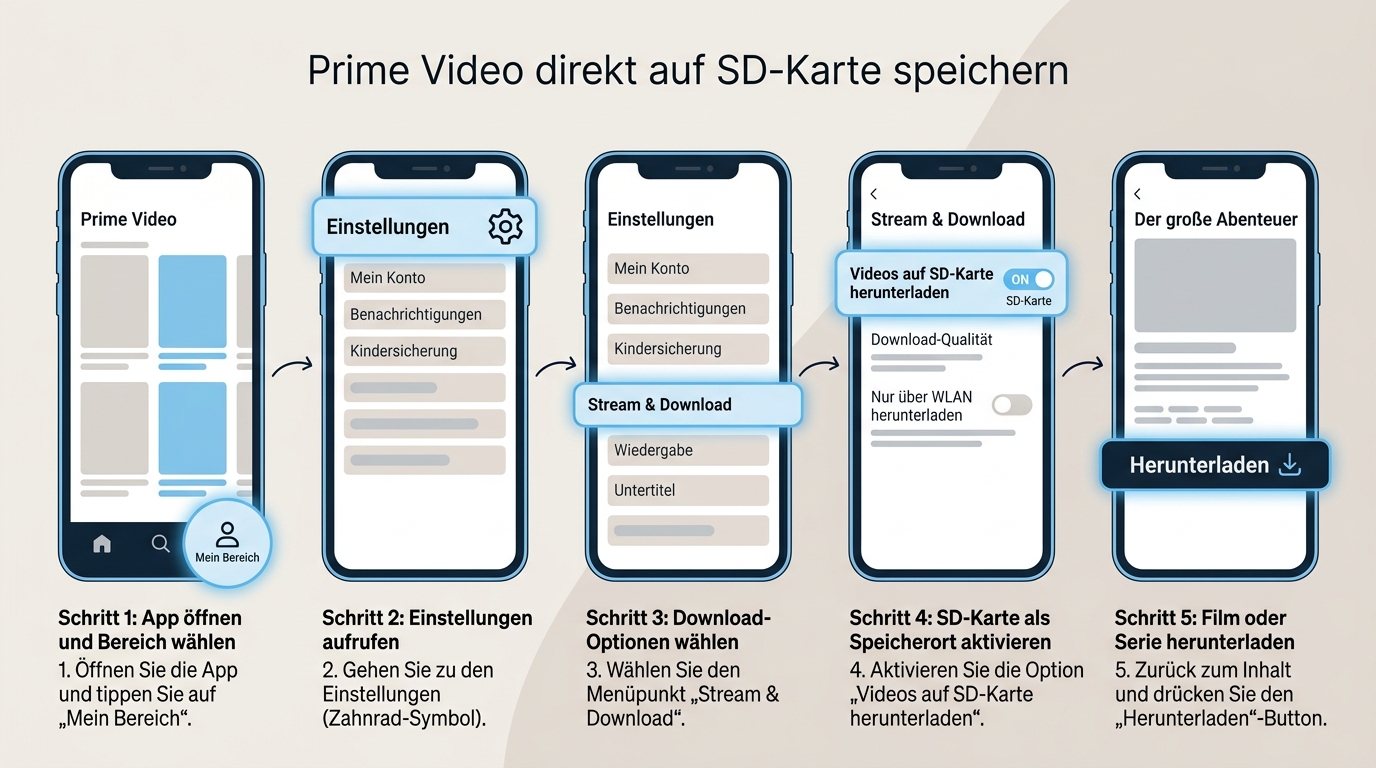
Wenn eine MicroSD-Karte im Android-Gerät steckt, bietet die Prime Video-App die SD-Karte als eigenes Speicherziel an. Die Umstellung dauert weniger als eine Minute, gilt aber nur für künftige Downloads.
Speicherziel unter Android in 5 Schritten ändern
- Öffnen Sie die Prime Video-App und melden Sie sich mit dem Amazon-Konto an, über das Sie auf den gewünschten Titel zugreifen können.
- Öffnen Sie die Einstellungen der Prime Video-App. Je nach App-Version gelangen Sie über Ihr Profil oder „Mein Bereich“ dorthin.
- Öffnen Sie den Bereich für Streaming- und Download-Einstellungen.
- Wählen Sie die SD-Karte als Speicherort, sofern sie in der App angeboten wird. Fehlt die Auswahl, prüfen Sie zuerst, ob Android die Karte unter den Speichereinstellungen erkennt.
- Öffnen Sie den gewünschten Film oder die Folge und tippen Sie auf „Herunterladen“. Der Titel wird im gewählten Speicherbereich abgelegt und bleibt über die Prime Video-App an das Gerät gebunden.
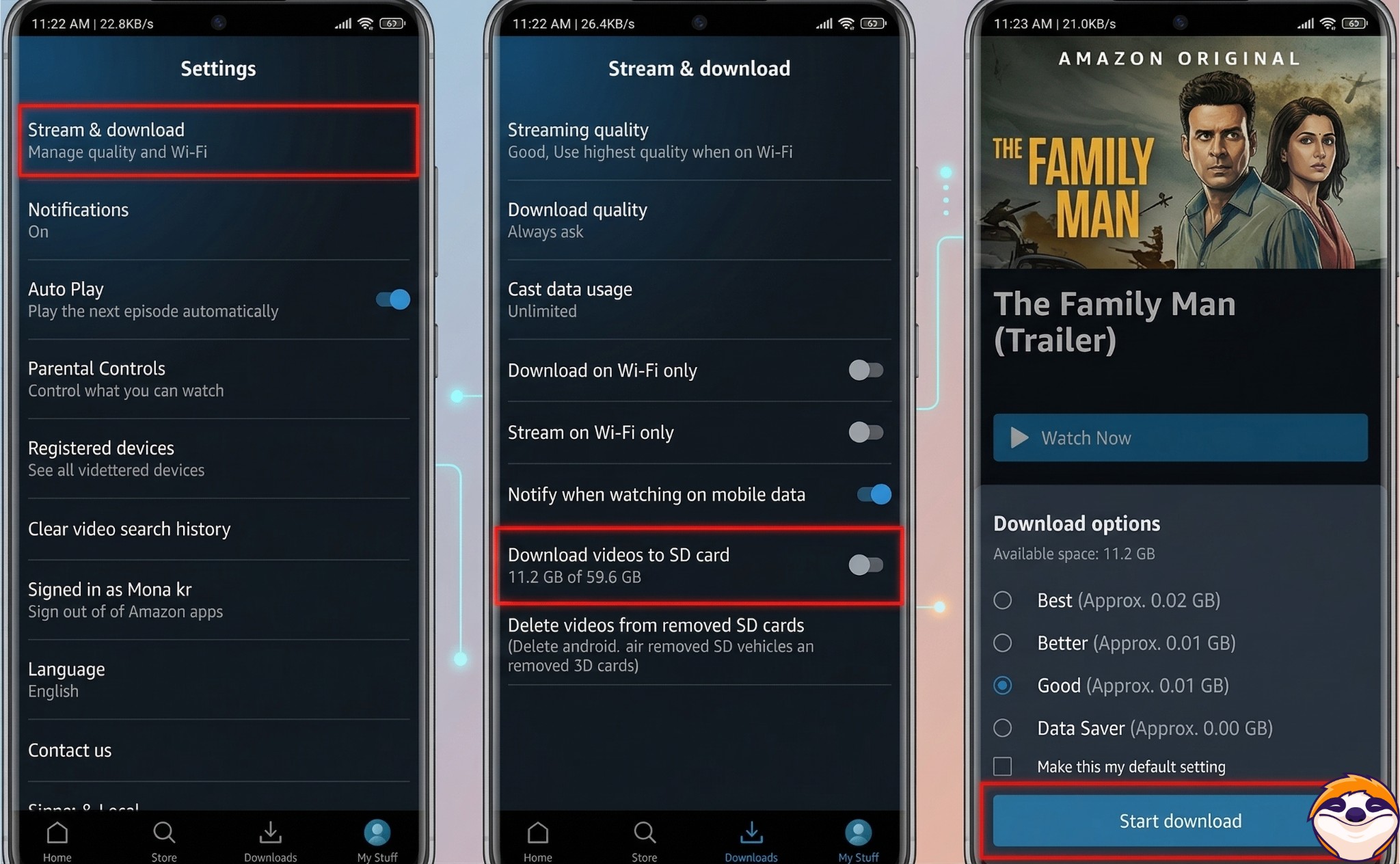
Falls Ihre App-Version Auto-Downloads anbietet, können Sie diese zusätzlich aktivieren. Prüfen Sie danach den freien Speicher auf der Karte, damit neue Folgen nicht an einer vollen SD-Karte scheitern.
Prime Video auf dem Fire Tablet mit SD-Karte
Prime Video unterstützt Offline-Downloads auch auf Fire-Tablets. Bei Modellen mit MicroSD-Slot prüfen Sie zuerst unter „Einstellungen“ und „Speicher“, ob Fire OS die Karte erkennt. Ob sie als separates Ziel für Prime-Video-Downloads erscheint, hängt vom Tablet und von der eingerichteten Speicherart ab. Formatieren Sie eine bereits genutzte Karte nicht vorschnell neu, weil dabei vorhandene Daten verloren gehen können.
Vorhandene Downloads neu laden
Bereits geladene Titel werden beim Wechsel des Speicherziels nicht automatisch auf die SD-Karte verschoben. Löschen Sie die betreffenden Downloads in Prime Video, wählen Sie anschließend die Karte als Speicherort und laden Sie die Titel neu. Das manuelle Verschieben von App-Verzeichnissen per Dateimanager ist dafür nicht gedacht, denn die Offline-Titel bleiben an Prime Video und das jeweilige Gerät gebunden.
App-Download oder lokale Datei?
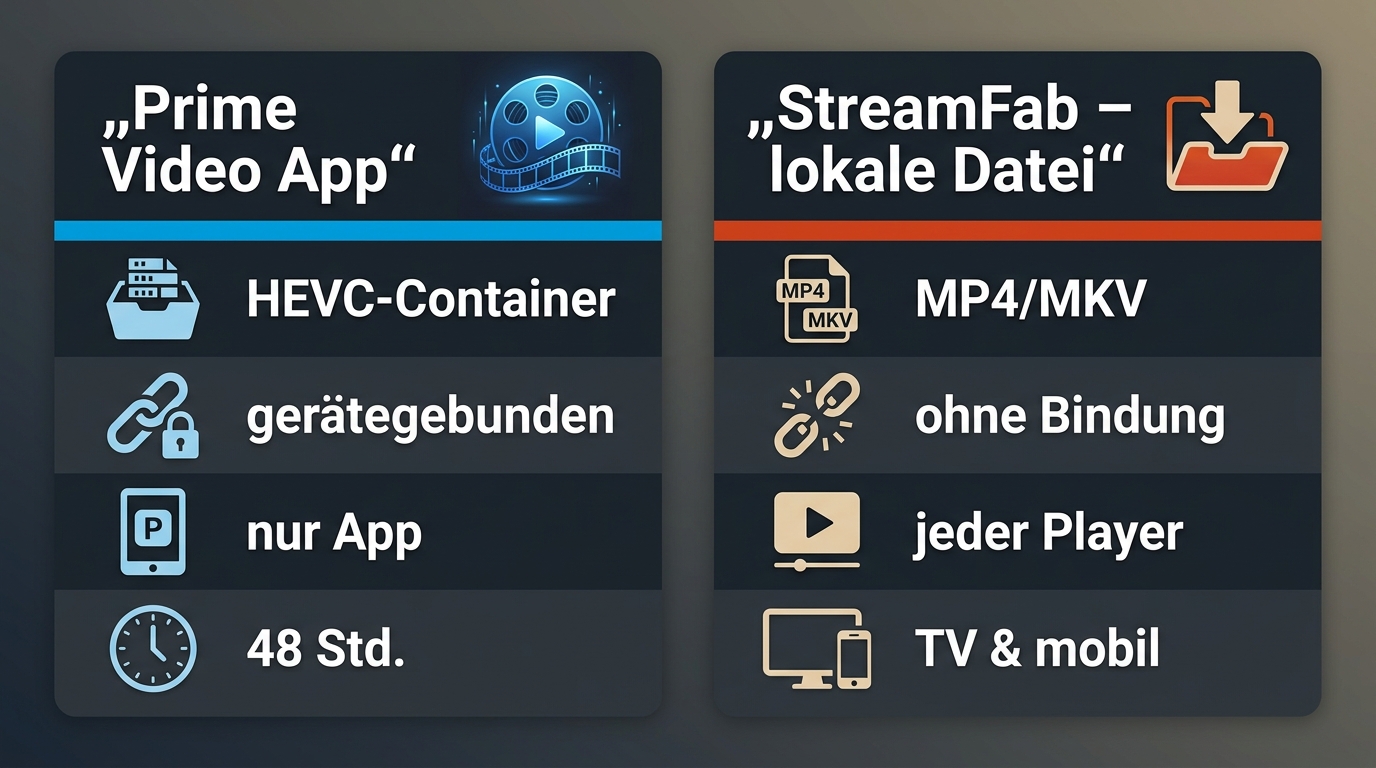
Für das Offline-Ansehen auf demselben Handy oder Tablet reicht die Prime Video-App meistens aus. Soll die SD-Karte dagegen in einem Media-Player, Beamer, Auto-System oder zweiten Gerät genutzt werden, ist eine lokale Videodatei am PC oder Mac flexibler. Die Tabelle zeigt, wo sich beide Wege unterscheiden.
Speicherort, Format und Gerätebindung
App-Downloads bleiben im von Prime Video verwalteten Speicherbereich und sind an App und Gerät gebunden. Sie lassen sich deshalb nicht wie eine normale Videodatei in VLC oder auf einem zweiten Gerät öffnen. Eine lokale Datei am Rechner, zum Beispiel wenn Sie Prime Video als MP4 speichern, kann anschließend per Kartenleser oder USB auf die SD-Karte kopiert und mit einem kompatiblen Player abgespielt werden.
Downloadfristen und Gerätebindung
Bei Abonnementtiteln legt Amazon keine weltweit feste Zahl für alle Konten fest. Die maximale Anzahl kann nach Standort und weiteren Faktoren variieren. Einen verfügbaren Titel können Sie gleichzeitig auf bis zu zwei kompatible Geräte herunterladen. Normalerweise haben Sie nach dem Download 30 Tage Zeit, die Wiedergabe zu starten, und nach dem ersten Start meist 48 Stunden, um den Titel zu Ende zu sehen. Gekaufte und geliehene Videos folgen teilweise anderen Regeln. Mehr dazu finden Sie bei gekauften Prime Video-Filmen und den Prime Video-Downloadlimits.
Welcher Weg zu welchem Bedarf passt
| Dimension | Prime Video-App (Android / Fire Tablet) | Lokale Videodatei (Windows / Mac) |
|---|---|---|
| Speicherziel | App-Ordner auf der eingelegten SD-Karte | Frei wählbar, danach manuell auf die SD-Karte kopieren |
| Dateiformat | App-internes, geschütztes Format | MP4 oder MKV, H.264 oder H.265 |
| Abspielumgebung | Nur in der Prime Video-App auf demselben Gerät | Jeder kompatible Player, auch am TV oder Media-Player |
| Fristen & Gerätebindung | 30 Tage / 48 Stunden, bis zu 2 Geräte pro Titel | Lokale Datei ohne App-Bindung; Wiedergabe hängt von Format und Player ab |
| Geeignet für | Schnelles Offline-Sehen auf demselben Android- oder Fire-Gerät | Nutzer, die eine übertragbare Datei für ein Zweitgerät brauchen |
| Nicht ideal für | Wiedergabe auf einem zweiten Gerät ohne Amazon-Konto | Wer keinen PC/Mac hat oder nur kurz unterwegs schauen möchte |
Solange Handy oder Tablet das einzige Wiedergabegerät bleibt, ist die App-Route für mich der kürzere Weg. Sobald die SD-Karte zwischen mehreren Geräten wechselt oder Prime Video am Zielgerät nicht verfügbar ist, wird eine lokale Datei deutlich praktischer.
Wenn die SD-Karte nicht erkannt wird
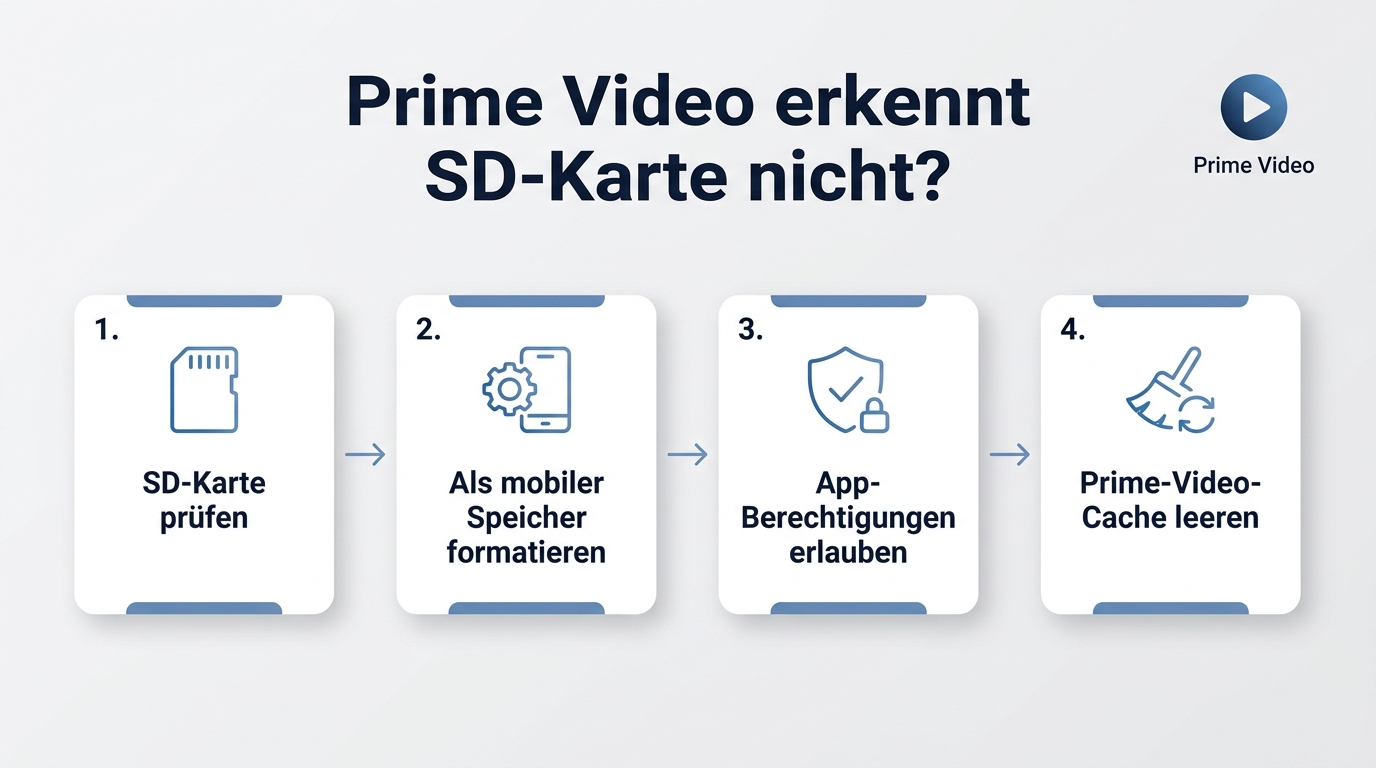
Wird die SD-Karte in Prime Video nicht angeboten oder bricht ein Download ab, prüfen Sie zuerst die Karte selbst, dann die App-Berechtigungen und zuletzt den Download. So ändern Sie immer nur eine mögliche Ursache auf einmal.
Karte und Berechtigungen prüfen
- Prüfen Sie in den Android-Einstellungen unter „Speicher“, ob die SD-Karte erkannt wird und genügend freier Platz für den gewünschten Titel vorhanden ist.
- Prüfen Sie, wie Android die Karte eingebunden hat. Wenn Prime Video keinen separaten Speicherort anbietet, ändern Sie die Formatierung nicht sofort, sondern sichern Sie zuerst vorhandene Daten und prüfen Sie die Geräteoptionen.
- Öffnen Sie die App-Berechtigungen von Prime Video und erlauben Sie den erforderlichen Zugriff auf Dateien beziehungsweise Speicher, sofern Android diese Berechtigung für Ihre Version anbietet.
- Öffnen Sie danach erneut die Download-Einstellungen in Prime Video und wählen Sie die SD-Karte als Speicherort, falls sie jetzt angezeigt wird.
- Starten Sie App und Gerät neu. Bleibt die Auswahl weiterhin verschwunden, leeren Sie zunächst nur den App-Cache und testen Sie erneut, bevor Sie Downloads oder App-Daten vollständig löschen.
DISK_IO_ERROR systematisch eingrenzen
Die Meldung „DISK_IO_ERROR“ deutet auf ein Problem beim Speicherzugriff hin, sagt aber noch nicht, ob die Karte selbst defekt ist. Setzen Sie die Karte neu ein, testen Sie einen zweiten Titel und prüfen Sie die Karte bei Bedarf am Rechner auf Schreibschutz und Dateisystemfehler. Laden Sie anschließend einen kurzen Titel testweise in den internen Speicher. Funktioniert der interne Download, liegt die SD-Karte als Ursache näher. Tritt der Fehler auch dort auf, prüfen Sie Prime Video und die Netzwerkverbindung. Bei allgemeinen App-Problemen hilft der Leitfaden Prime Video-Download funktioniert nicht.
Lokale Datei für die SD-Karte vorbereiten
Eine lokale Videodatei lohnt sich, wenn die SD-Karte nicht nur im Prime-Video-Gerät bleiben soll. Das betrifft zum Beispiel einen Media-Player am Fernseher, ein älteres Tablet ohne aktuelle Prime Video-App oder eine große Karte, auf der Sie mehrere Titel übersichtlich verwalten möchten. Dafür bereiten Sie die Datei zuerst am PC oder Mac vor und kopieren sie anschließend auf die SD-Karte.
Wenn Sie eine übertragbare Datei statt eines app-gebundenen Downloads brauchen, ist der StreamFab Amazon Downloader eine passende Desktop-Option. Er speichert unterstützte Prime-Video-Titel als lokale MP4- oder MKV-Dateien. Nutzen Sie diese Möglichkeit nur für Inhalte, auf die Sie berechtigt zugreifen dürfen, und soweit Plattformbedingungen und geltendes Recht dies zulassen.
Für wen der Desktop-Weg passt
Sinnvoll ist der Desktop-Weg vor allem dann, wenn die SD-Karte später in einem Beamer, Media-Player oder zweiten Tablet genutzt wird und dort keine Prime Video-App verfügbar ist. Für zwei Folgen auf demselben Handy würde ich dagegen bei der offiziellen App bleiben, weil sie deutlich weniger Schritte braucht.
H.264, H.265, MP4 und MKV
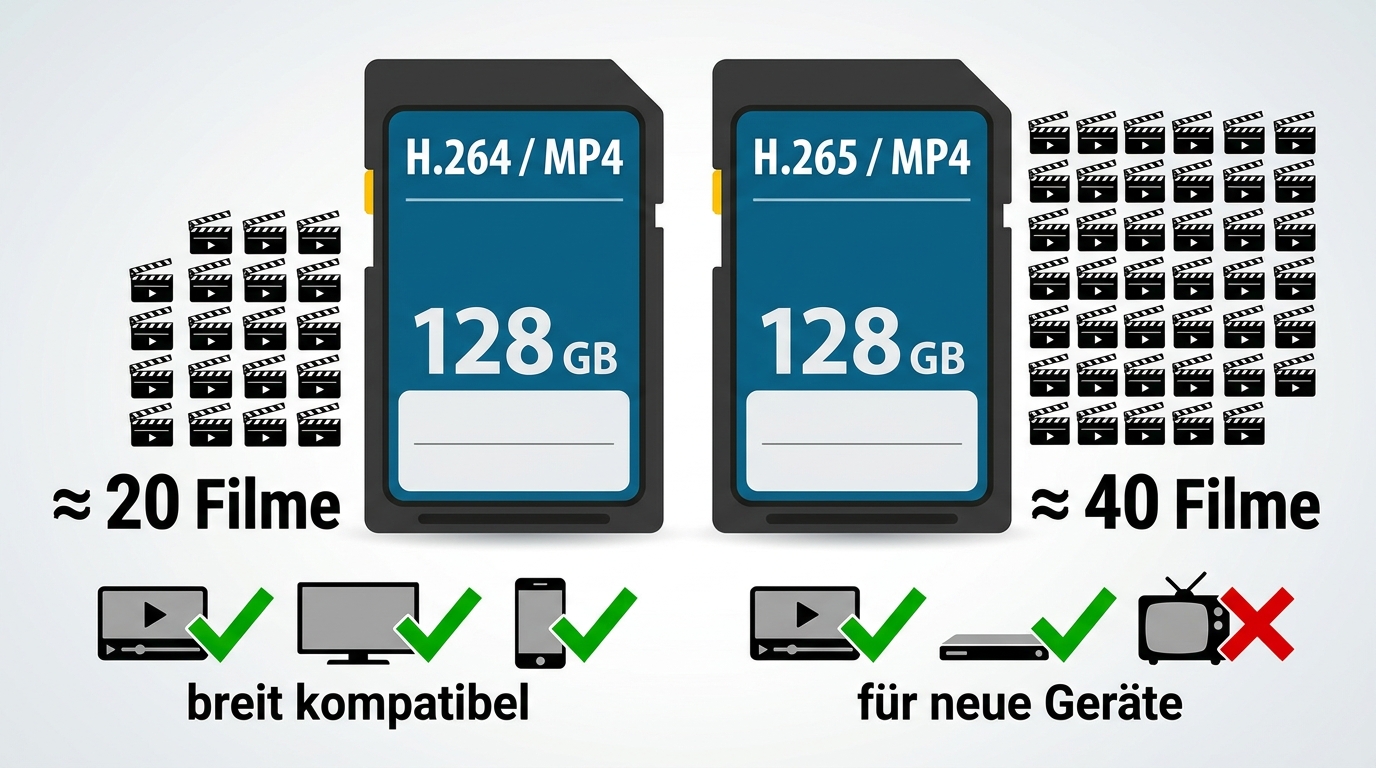
StreamFab bietet H.264 und H.265 als Video-Codecs sowie MP4 und MKV als Container. H.264 ist die sichere Wahl für möglichst viele ältere Geräte. H.265 kann bei vergleichbarer Bildqualität deutlich weniger Speicher benötigen, sollte aber vom Zielgerät unterstützt werden. MP4 ist für eine SD-Karte meist unkompliziert, während MKV praktisch ist, wenn mehrere Audio- oder Untertitelspuren in einer Datei bleiben sollen.
Tonspuren und Untertitel auswählen
Wählen Sie vor dem Download die gewünschte Audio- und Untertitelspur. Je nach Titel stehen EAC3 5.1 oder AAC 2.0 sowie mehrere Sprachen zur Verfügung. Untertitel können eingebettet oder separat gespeichert werden. Für VLC oder andere Player mit guter Untertitelsteuerung ist eine separate SRT-Datei praktisch. Auf einfachen Media-Playern sind eingebettete Untertitel oft bequemer.
- Unterstützt mehrere regionale Amazon Prime Video-Seiten
- Speichert unterstützte Filme und Serien in bis zu 1080p
- Speichert Videos als MP4 oder MKV mit H.264 oder H.265
- Zeitplanmodus für automatische Downloads zu bestimmten Zeiten
- Batch-Modus für gleichzeitiges Herunterladen mehrerer Videos
- Unterstützt das Entfernen von Werbeunterbrechungen bei verfügbaren Prime-Video-Inhalten
- Auswahl von Audio- und Untertitelspuren sowie Batch-Downloads
In 4 Schritten auf die SD-Karte
Die folgenden vier Schritte bereiten die lokale Datei am Rechner vor. Die SD-Karte brauchen Sie erst am Ende, nachdem die Videodatei im gewählten Ordner gespeichert wurde.
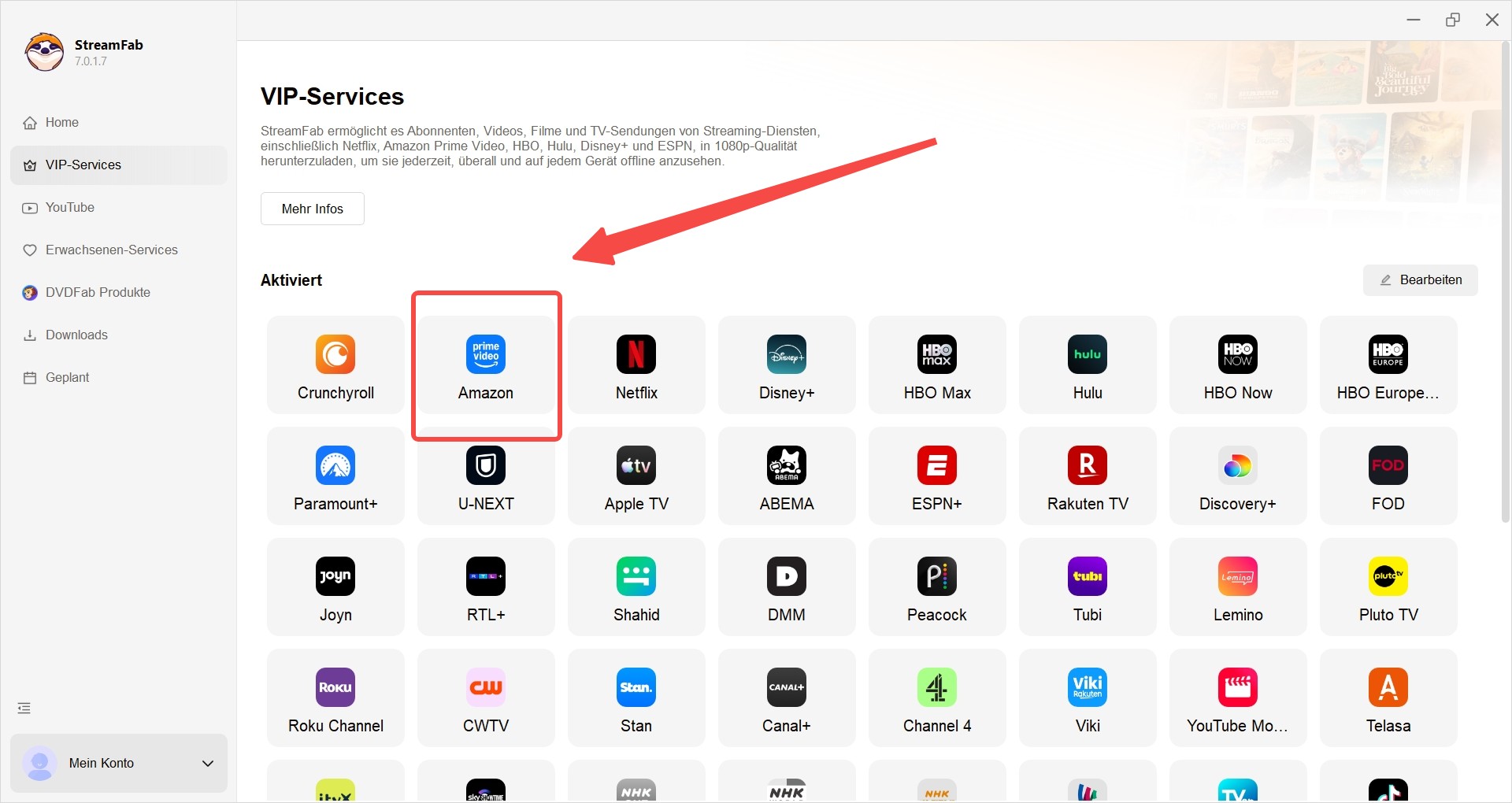
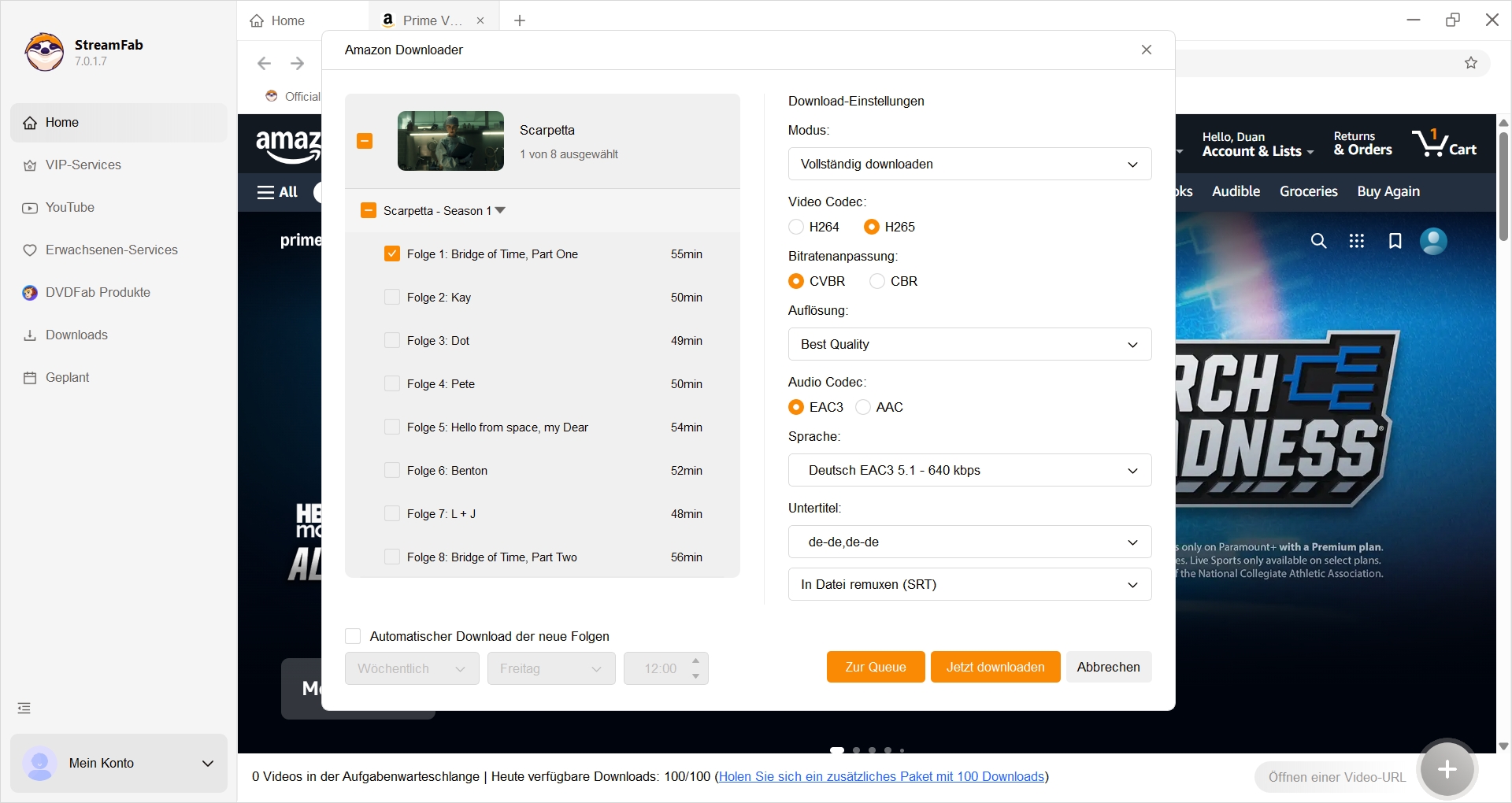
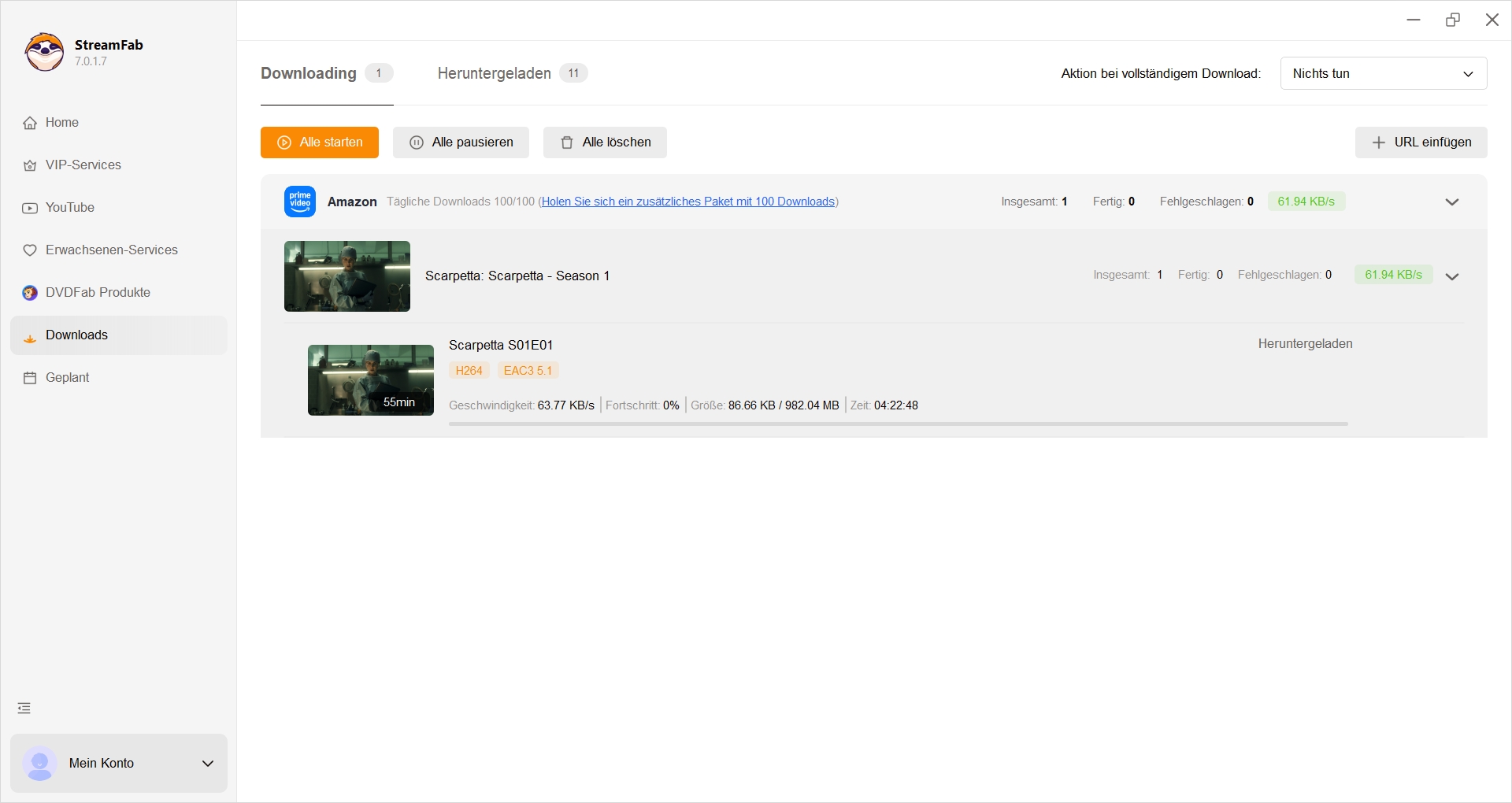

Mein Tipp Ich nutze StreamFab nur dann, wenn eine lokale Datei einen echten Vorteil bringt, etwa für eine SD-Karte im Media-Player. Für das Offline-Ansehen auf demselben Handy bleibt die Prime Video-App der einfachere Weg.
Nach Abschluss liegt die Videodatei im gewählten Ordner. SD-Karte per Kartenleser oder USB-Adapter am Rechner anschließen, die Datei in einen frei wählbaren Ordner auf der Karte ziehen (bei Android empfiehlt sich ein neutraler Ordner wie „Movies“ statt eines app-eigenen Pfads) und die Karte ins Zielgerät stecken. Auf dem Tablet oder Media-Player öffnet ein passender Player wie VLC oder MX Player die Datei direkt.
Fazit
Wenn Sie Amazon Prime Video auf SD-Karte speichern möchten, ist die Prime Video-App auf einem kompatiblen Android-Gerät oder Fire Tablet der einfachste Weg. Die Downloads bleiben allerdings an die App und das jeweilige Gerät gebunden. Für die nächste Zugfahrt oder den Urlaub reicht das meist völlig aus.
Soll die SD-Karte dagegen auch in einem anderen Tablet, Media-Player oder Fernseher funktionieren, ist eine lokale Videodatei flexibler. Mit StreamFab Amazon Downloader können unterstützte Prime Video-Inhalte als MP4 oder MKV gespeichert und anschließend auf die SD-Karte kopiert werden. Welche Variante besser passt, hängt deshalb vor allem davon ab, wo Sie die Videos später ansehen möchten. Beachten Sie dabei stets die Nutzungsbedingungen von Prime Video und die geltenden urheberrechtlichen Vorgaben.
Häufige Fragen zur SD-Karte
Was bedeutet „SD“ bei Prime Video?
Bei Prime Video kann SD zwei verschiedene Dinge meinen. Bei der Bildqualität steht SD für Standard Definition. Bei einer SD-Karte geht es dagegen um den Speicher im Handy oder Tablet. Die Downloadqualität und der Speicherort werden getrennt eingestellt.
Funktioniert die SD-Karten-Speicherung auch auf iPhone oder iPad?
Nein. iPhone und iPad besitzen keinen integrierten SD-Karten-Slot. Prime-Video-Downloads werden deshalb im Gerätespeicher verwaltet. Wenn eine austauschbare SD-Karte zwingend erforderlich ist, brauchen Sie ein anderes Zielgerät oder eine separat vorbereitete lokale Datei für ein kompatibles Gerät.
Kann dieselbe SD-Karte in mehreren Geräten verwendet werden?
Physisch können Sie dieselbe Karte in mehreren Geräten verwenden. Prime-Video-App-Downloads bleiben jedoch an App und Gerät gebunden und werden auf einem zweiten Gerät nicht einfach zu normalen Offline-Titeln. Bei lokalen Dateien entscheidet die Formatunterstützung des Zielgeräts. H.264 in MP4 ist meist am kompatibelsten, H.265 benötigt passende Hardware oder Software.
Welche Untertitel funktionieren nach dem Übertragen auf ein Tablet?
Das entscheidet der Player auf dem Zielgerät. Eingebettete Untertitel sind in der Videodatei enthalten und funktionieren auch in einfachen Playern; separate SRT-Dateien müssen im selben Ordner wie das Video liegen und werden vor allem von VLC und MX Player zuverlässig erkannt, dafür lassen sich Schriftgröße und Farbe anpassen. Wenn Sie unterwegs schnell umschalten möchten, ist SRT die flexiblere Wahl.
Welcher Weg für Ihre SD-Karte passt
Welche Methode besser passt, hängt vor allem vom späteren Wiedergabegerät ab.
- Die App-Route auf Android oder Fire Tablet ist der schnellere Weg, wenn Handy oder Tablet das einzige Wiedergabegerät bleiben. Die Downloads bleiben an Prime Video gebunden, und für Abonnementtitel gelten normalerweise 30 Tage bis zum Start sowie meist 48 Stunden nach Wiedergabebeginn.
- Eine lokale Datei am PC oder Mac lohnt sich, wenn die SD-Karte später in einem Media-Player, Zweittablet oder anderen kompatiblen Gerät laufen soll. Dafür brauchen Sie einen Rechner, und Format sowie Codec müssen zum Zielgerät passen.
Wenn Sie Prime Video auf SD-Karte speichern möchten, testen Sie die Karte vor der Reise mit einem kurzen Titel und kontrollieren Sie anschließend, ob der Download auf dem gewünschten Gerät offline startet. Wenn das funktioniert, brauchen Sie für die normale App-Nutzung nichts weiter zu ändern. Eine lokale Datei lohnt sich erst, wenn die Karte auch außerhalb dieser App genutzt werden soll.
Bitte nutzen Sie diese Funktionen nur im Rahmen des Urheberrechts sowie der Nutzungsbedingungen der jeweiligen Plattform.
App-Download Auf Android kann Prime Video einen auswählbaren Speicherort für Downloads anbieten. Die Titel bleiben dabei an die Prime Video-App gebunden.
SD-Karte Das Gerät muss die Karte als verfügbaren Speicher erkennen. Prüfen Sie zusätzlich die erforderlichen App-Berechtigungen.
- Downloadfristen Die Höchstzahl kann variieren. Ein verfügbarer Abonnementtitel kann gleichzeitig auf bis zu zwei Geräten liegen. Üblich sind 30 Tage bis zum Start und 48 Stunden nach Wiedergabebeginn.
- Gerätebindung App-Downloads lassen sich nicht wie normale Videodateien zwischen Geräten verschieben. Nach einem Wechsel des Speicherziels müssen Titel gegebenenfalls neu geladen werden.
- Lokale Datei Dieser Weg lohnt sich, wenn die SD-Karte später in einem Media-Player, Zweittablet oder anderen kompatiblen Gerät genutzt werden soll.
- Formatwahl H.264 in MP4 bietet die breiteste Kompatibilität. H.265 kann Speicher sparen, benötigt aber ein kompatibles Zielgerät.
- DISK_IO_ERROR Prüfen Sie freien Speicher, Kartenstatus und Dateisystem. Testen Sie anschließend einen Download im internen Speicher.
- Untertitel Eingebettete Spuren sind bequem, separate SRT-Dateien bieten in kompatiblen Playern mehr Flexibilität.
- iPhone und iPad Es gibt keinen integrierten SD-Karten-Slot, deshalb ist dieser App-Weg dort nicht verfügbar.
§ 53 UrhG regelt private Vervielfältigungen unter bestimmten Voraussetzungen. § 95a UrhG schützt wirksame technische Maßnahmen gesondert. Zugriffsrecht und Plattformbedingungen sollten deshalb zusätzlich geprüft werden.

Möchten Sie 2026 das Amazon Prime Video Download Limit umgehen? Als digitaler Archiv-Experte zeige ich Ihnen, wie Sie DRM-Sperren, Geoblocking und die 30-Tage-Frist aushebeln, um unbegrenztes Offline-Streaming in 1080p zu genießen.
von Christine Müller - 9. September 2026
Freevee wird in Deutschland nicht mehr als eigenständiges Modell geführt; ehemalige Freevee-Inhalte erscheinen bei Prime Video als „Kostenlos mit Werbung“. Ob eine Prime Video Offline-Kopie möglich ist, hängt vom Titel, der Lizenz und dem Gerät ab. Die Anleitung trennt App-Kopien, lokale MP4- oder MKV-Dateien und eine Aufnahmealternative für autorisierte Inhalte.
von Christine Müller - 3. September 2026
Prime Video ist offline verfügbar, aber nicht als frei nutzbare MP4-Datei? Hier erfahren Sie, warum die offiziellen Downloads an App und DRM gebunden bleiben und wie Sie Amazon Prime Video stattdessen als MP4 speichern, auf Festplatte oder NAS archivieren und unabhängig von der Prime-Video-App abspielen können.
von Christine Müller - 11. August 2026
Sie haben Prime-Filme gekauft, können sie aber trotzdem nicht als eigene MP4 auf der Festplatte sichern? Hier erfahren Sie, warum Prime-Downloads an DRM und App gebunden bleiben und wie Sie gekaufte Amazon Filme auf Festplatte speichern und lokal als MP4 oder MKV archivieren können.
von Summer Xia - 11. August 2026