
Amazon Prime Video Download funktioniert nicht: Spezifische Fehlerquellen, Ursachen und Lösungen (2026)

Zusammenfassung: Es kann vorkommen, dass Amazon Prime Video Download nicht funktioniert. In diesem Artikel stellen wir Ihnen einige häufige Prime Video Download-Fehler und die entsprechenden Lösungen vor.
Inhaltsverzeichnis

Amazon hat seine Richtlinien für Prime Video aktualisiert. Mit der Einführung des neuen "Prime Video Ultra"-Plans gelten ab sofort schärfere Download-Limits (50 Titel im Basis-Abo vs. 100 Titel im Ultra-Abo) sowie der Wegfall von 4K/UHD im Standard-Tarif. Viele der aktuellen Download-Fehler und App-Abstürze resultieren direkt aus diesen serverseitigen Umstellungen und neuen DRM-Vorgaben.
Wenn der Amazon Prime Video Download fehlschlägt und Sie nicht wie gewohnt amazon prime offline schauen können, reicht ein simples "Router neu starten" oft nicht aus. Die Ursachen für Download-Abbrüche, unendliche Ladeschleifen oder spezifische Fehlercodes variieren extrem stark je nach verwendetem Betriebssystem (Windows vs. macOS) oder Endgerät (Smart-TV vs. Mobilgerät). In diesem technischen Guide filetieren wir die häufigsten Amazon-Fehlerbilder exakt nach Plattform und liefern Ihnen die präzisen Lösungswege, um das Problem an der Wurzel zu packen.

Konto- und Lizenzebene: Warum der Download-Button fehlt oder blockiert
Bevor wir in die Hardware-Diagnose gehen, müssen wir serverseitige und vertragliche Sperren ausschließen. Diese greifen geräteübergreifend.
Problem 1: Das Prime Video Download Limit (Update 2026)
Die Ursache: Amazon hat 2026 die Offline-Kapazitäten strenger reguliert. Im Standard-Abo greift nun ein hartes Limit von maximal 50 heruntergeladenen Titeln über alle mit dem Konto verknüpften Geräte hinweg. Nur das „Prime Video Ultra“-Abo gewährt ein Limit von 100 Titeln. Wird dieses Kontingent überschritten, blockiert der Server jeden weiteren Download kommentarlos.
Die Lösung: Sie müssen den geräteübergreifenden Cache leeren. Navigieren Sie in der App zu Meine Downloads. Löschen Sie angesehene Filme – vergessen Sie dabei nicht, auch alte, ungenutzte Tablets oder Smartphones zu überprüfen, die noch Downloads horten und das Kontingent blockieren.
Problem 2: Fehlender Download-Button bei Drittanbieter-Channels
Die Ursache: Inhalte aus abonnierten Zusatzkanälen (wie Paramount+ oder MGM) unterliegen abweichenden DRM-Lizenzen. Oftmals erlaubt der Lizenzgeber das Streaming, untersagt Amazon jedoch vertraglich die Bereitstellung einer Offline-Kopie. Das Gleiche gilt häufig für werbefinanzierte Inhalte, bei denen ein nativer freevee video download meist direkt blockiert wird. Auch ein aktives VPN führt zum sofortigen Ausblenden des Buttons durch das Geo-Blocking-System.
Die Lösung: Deaktivieren Sie VPN- oder Proxy-Dienste vollständig. Prüfen Sie zudem auf der Detailseite, ob ein "Kaufen/Leihen"-Button existiert – manche Studio-Lizenzen erlauben Downloads nur nach separatem Kauf.
Windows-Spezifisch: Infinite Loop & App-Crashes (Fehlercode 8501, 7136)
Die Windows 10/11 Desktop-App von Amazon ist berüchtigt für tiefliegende Dateisystemfehler, da sie extrem aggressiv verschlüsselt.
Problem 3: Die unendliche Download-Schleife (Infinite Download Loop)
Die Ursache: Ein in Reddit-Foren und Entwickler-Communitys viel diskutierter Bug. Der Download startet, hängt sich bei einem bestimmten Prozentsatz auf oder springt endlos auf 0 % zurück. Die Ursache liegt in korrupten temporären Dateien, die beim Schreiben in den verschlüsselten DRM-Cache (Digital Rights Management) von Windows fehlerhaft verarbeitet wurden. Da offizielle Apps es nicht erlauben, das amazon drm entfernen zu können, versucht die App kontinuierlich und erfolglos, auf diese beschädigten Dateifragmente zuzugreifen.
Die Lösung für Windows:
-
Versteckten Cache manuell bereinigen: Ein einfacher Neustart reicht hier nicht. Schließen Sie die Prime Video App. Öffnen Sie den Windows-Explorer und navigieren Sie zum versteckten Pfad:
C:\Users\IhrBenutzername\AppData\Local\Packages\AmazonVideo.PrimeVideo_pwbj9vvecjh7j\LocalState\Downloads. - Löschen Sie den gesamten Inhalt dieses Ordners (die kryptisch benannten Ordner und Dateien). Erst durch dieses harte Zurücksetzen der Fragmente kann ein neuer Download initiiert werden.
Problem 4: Fehlercodes 8501 und 7136
Die Ursache: Diese Fehlercodes signalisieren einen vollständigen App-Absturz oder fehlende Berechtigungen zur DRM-Entschlüsselung auf Windows-Systemebene nach einem fehlerhaften Windows-Update.
Die Lösung für Windows: Gehen Sie in die Windows-Einstellungen -> Apps -> Installierte Apps -> Amazon Prime Video. Klicken Sie auf Erweiterte Optionen und führen Sie zunächst eine "Reparatur" und anschließend ein "Zurücksetzen" durch, um die Systemberechtigungen der App wiederherzustellen.
Mac-Spezifisch: Berechtigungskonflikte und App Nap
Auf dem MacBook oder iMac (macOS) liegen die Ursachen völlig anders als unter Windows. Die Apple-Sandboxing-Architektur blockiert oft unwissentlich Hintergrundprozesse.
Problem 5: Download friert ein, sobald die Mac-App im Hintergrund ist
Die Ursache: Apple nutzt eine Funktion namens "App Nap", die inaktive Apps einfriert, um den Akku zu schonen. Wenn Sie den Download starten und das Fenster minimieren, unterbricht macOS die Netzwerkverbindung der Prime-App. Ein weiteres Mac-Problem ist der fehlende Festplattenzugriff: Die App hat von macOS keine Erlaubnis erhalten, große Videodateien in die geschützten Systembereiche zu schreiben.
Die Lösung für macOS:
- Festplattenvollzugriff gewähren: Öffnen Sie Systemeinstellungen > Datenschutz & Sicherheit > Festplattenvollzugriff und setzen Sie den Schalter bei "Prime Video" auf aktiv.
- App Nap umgehen: Lassen Sie das Prime Video Fenster während großer Film-Downloads zwingend im Vordergrund geöffnet und verhindern Sie, dass der Mac in den Ruhezustand wechselt.
Smart-TV Spezifisch: Tizen OS und Speicher-Überlauf
Problem 6: Amazon funktioniert nicht auf Samsung TV (oder LG, Sony)
Die Ursache: Smart-TV-Betriebssysteme (wie Tizen bei Samsung) verfügen über extrem begrenzten Arbeitsspeicher (RAM). Wenn Sie versuchen, hochauflösende Streams oder lokale Zwischenspeicher-Downloads zu laden, läuft der RAM über. Dies resultiert oft im Fehlercode 0.28 oder in kompletten App-Crashes. Der Fernseher kann die ständigen DRM-Hintergrundabfragen von Amazon schlichtweg nicht mehr flüssig verarbeiten.
Die Lösung für Smart-TVs: Ein simples Aus- und Einschalten per Fernbedienung hilft nicht (Standby). Sie müssen einen echten Kaltstart (Power Cycle) erzwingen: Trennen Sie den TV für 60 Sekunden physisch vom Stromnetz, um den RAM-Speicher (Cache) hart zu leeren.
Die ultimative Lösung: OS-Grenzen sprengen und DRM umgehen
Wie die detaillierte Ursachenforschung zeigt, entstehen die massiven Probleme fast immer durch die restriktive Architektur der offiziellen Apps (versteckte Cache-Pfade bei Windows, App-Nap bei Mac, RAM-Limits bei TVs). Um diese betriebssystemspezifischen Fehler und das 50-Titel-Limit dauerhaft zu umgehen, setzen Profi-Nutzer auf externe Extraktions-Tools. Um für sich die beste amazon prime video downloader Lösung auf dem Markt zu identifizieren, sollte vor allem auf langfristige Stabilität geachtet werden.
Der StreamFab Amazon Downloader eliminiert die Fehlerarchitektur von Amazon, indem er den Stream hardwareunabhängig abfängt und als unverschlüsselte Mediendatei lokal sichert.
Darum ist StreamFab die überlegene technische Alternative:
1. Echtes MP4 statt DRM-Fragmente: Die Software lädt keine zersplitterten Dateien in versteckte Windows- oder Mac-Ordner herunter. Sie speichern Amazon Videos als reines MP4/MKV-Format.
2. Smart-TV Crashes umgehen: Befreien Sie Ihren Fernseher von der rechenintensiven Amazon-App. Ziehen Sie die fertige MP4-Datei auf einen USB-Stick und spielen Sie den Film offline ab – die perfekte Lösung, wenn Amazon auf dem Samsung TV nicht funktioniert.
3. Keine 48-Stunden-Sperre: Offizielle Amazon-Downloads verfallen 48 Stunden nach dem ersten Abspielen. MP4-Dateien von StreamFab gehören Ihnen dauerhaft – ohne jegliche Server-Verifizierung.
4. Ignorieren von Download-Limits (50/100 Titel): Sie können bis zu 100 Videos pro Tag lokal archivieren, ohne dass diese Ihr offizielles Amazon-Gerätelimit belasten. Die lästige Pflicht, alte Caches leeren zu müssen, entfällt.
5. Automatisierte Werbeentfernung: Das Tool filtert Werbeblöcke direkt beim Download-Prozess heraus dem Stream – ein enormer Vorteil für Nutzer des werbefinanzierten Prime-Basis-Abos.
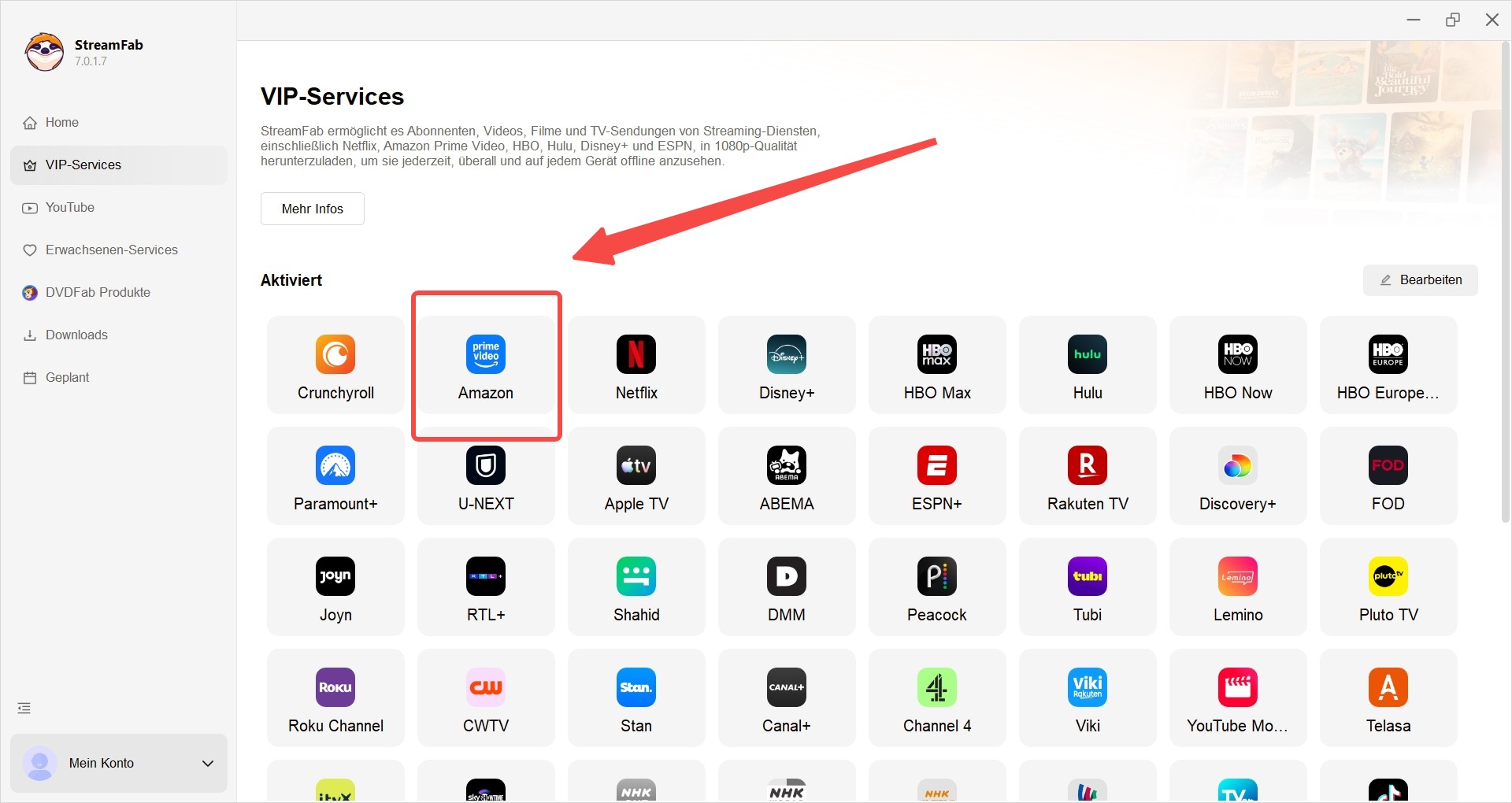
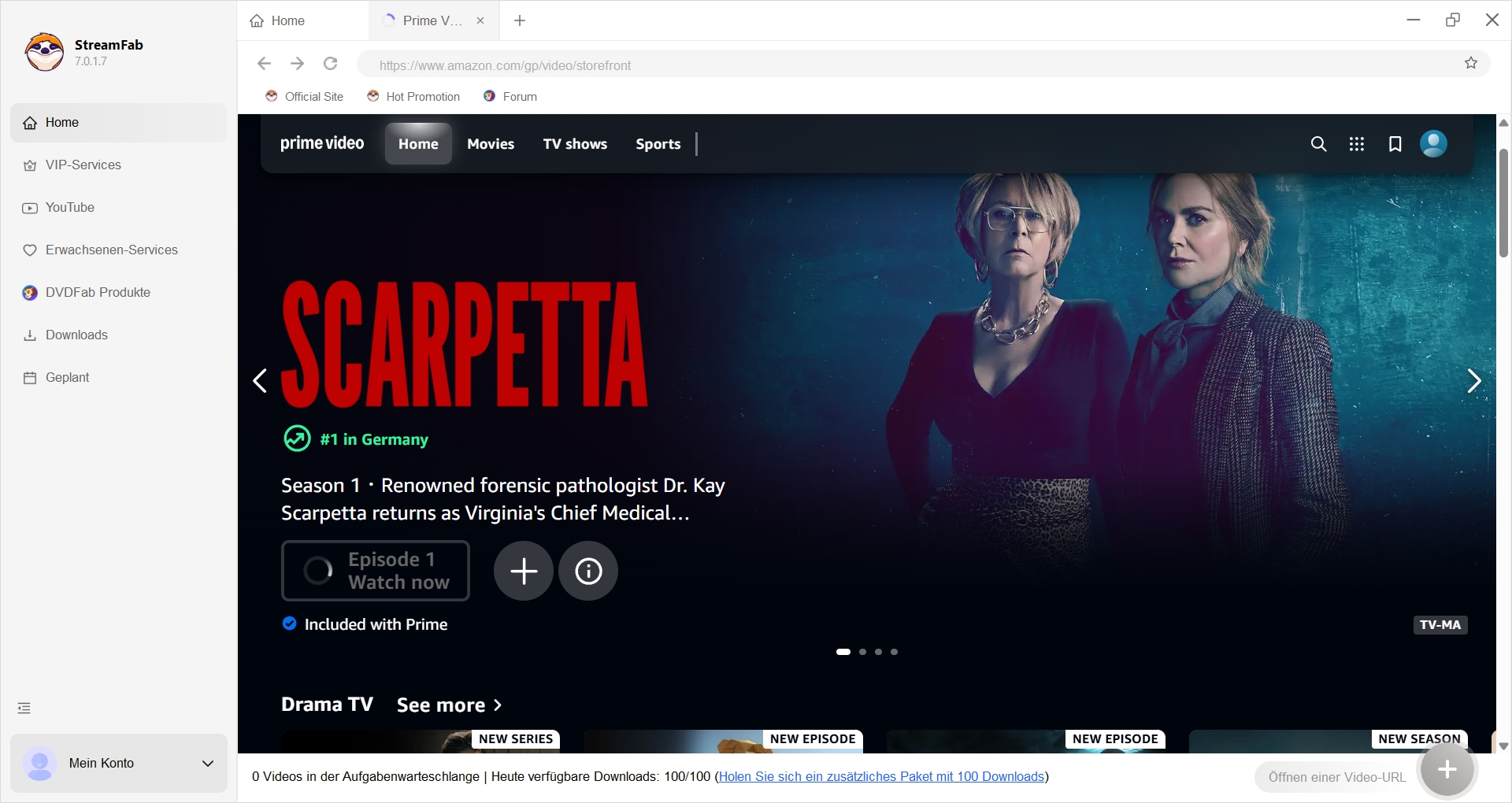
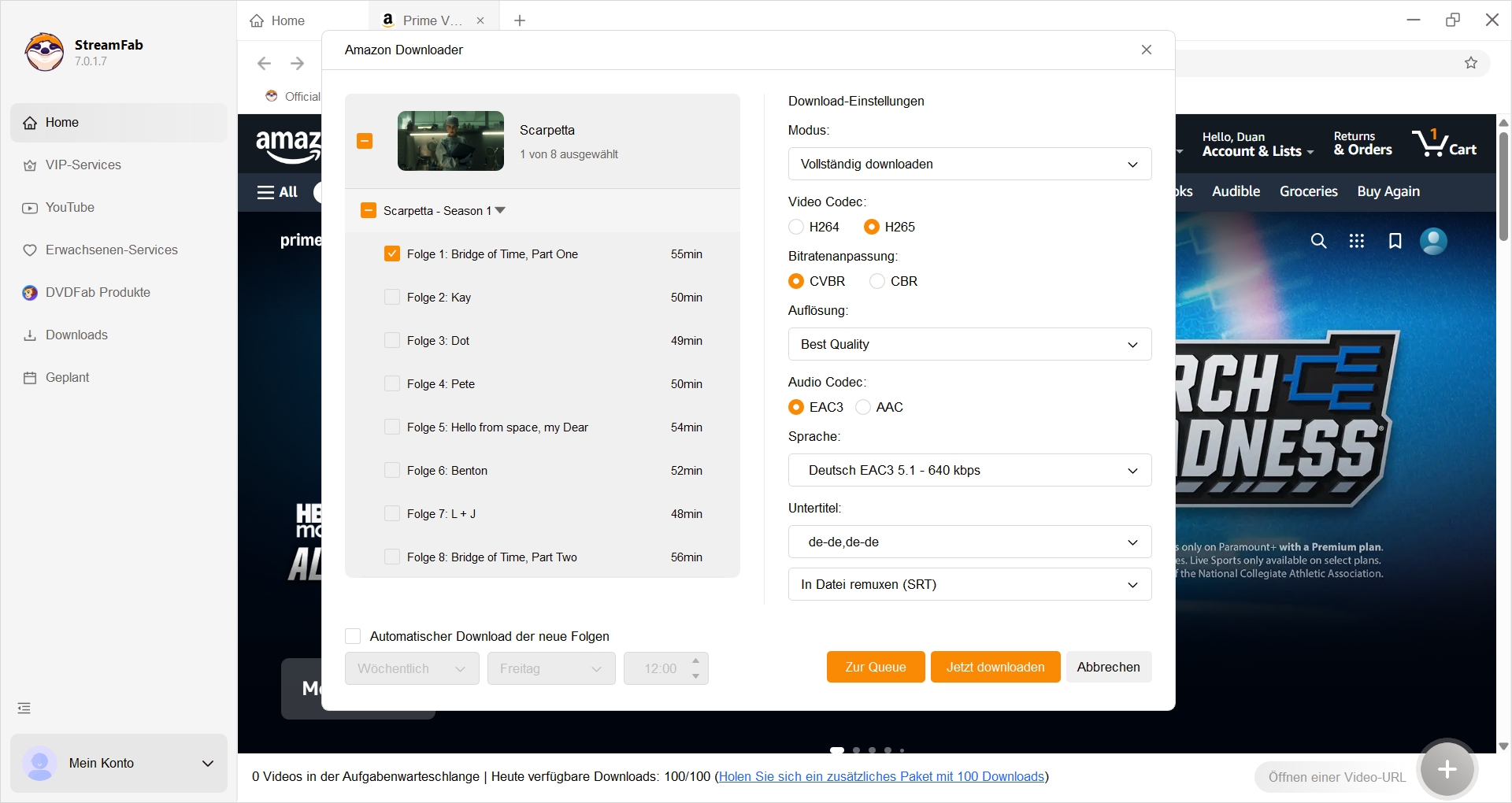
StreamFab Schritt-für-Schritt-Anleitung für Amazon Prime Video Downloads
Das Herunterladen und Formatieren von urheberrechtlich geschütztem Videomaterial ist reguliert. Die Nutzung der folgenden Software-Lösung ist ausschließlich für den privaten, nicht-kommerziellen Gebrauch (Backup für die Offline-Nutzung im eigenen Haushalt) vorgesehen. Eine Weitergabe oder kommerzielle Vervielfältigung der erstellten MP4-Dateien verstößt gegen geltendes Urheberrecht.
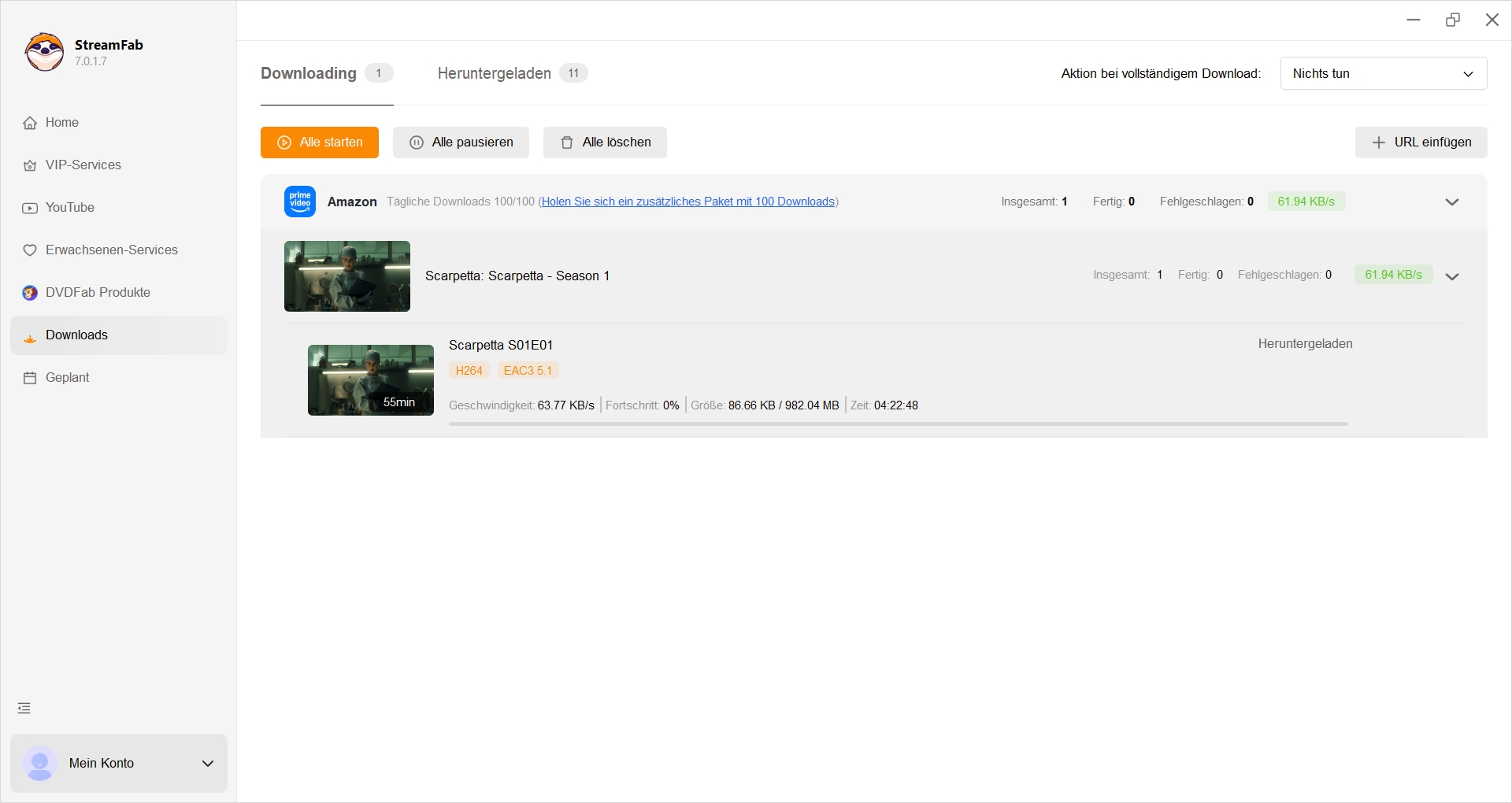
Zusammenfassende FAQ zur Fehlerbehebung
1. Warum bricht der Prime-Download auf Windows immer ab (Infinite Loop)?
Dies geschieht auf dem PC fast immer durch beschädigte Dateien im verborgenen Ordner LocalState\Downloads. Löschen Sie diesen Cache manuell über den Windows-Explorer, um die Endlosschleife zu durchbrechen.
2. Wieso friert mein Download auf dem Mac (macOS) ein?
MacOS blockiert die Netzwerkaktivität von Apps, die in den Hintergrund geschoben werden (App Nap). Zudem müssen Sie der Prime Video App in den Systemeinstellungen explizit den "Festplattenvollzugriff" erteilen.
3. Was ist das genaue Download Limit bei Amazon Prime?
Amazon erlaubt regulären Abonnenten maximal 50 Titel über alle registrierten Geräte hinweg. Bei Überschreitung müssen ältere Titel gelöscht werden. Wer unlimitiert archivieren möchte, sollte Tools zum Aufnehmen von Amazon Prime oder spezialisierte Downloader nutzen.
Schlusswort
Wenn der Amazon Prime Video Download streikt, erfordert dies eine plattformspezifische Diagnose. Versteckte Windows-Ordner, restriktive Mac-Berechtigungen oder volle RAM-Speicher bei Smart-TVs sind die wahren Übeltäter. Wenn Ihnen die ständige manuelle Fehlerbehebung, Fehlercodes und das 50-Titel-Limit zu anstrengend sind, ist der StreamFab Amazon Downloader die professionellste Alternative. Er befreit Ihre Filme durch den MP4-Export aus dem fehleranfälligen App-Ökosystem und ermöglicht dauerhaften, stressfreien Offline-Genuss.

Freevee wird in Deutschland nicht mehr als eigenständiges Modell geführt; ehemalige Freevee-Inhalte erscheinen bei Prime Video als „Kostenlos mit Werbung“. Ob eine Prime Video Offline-Kopie möglich ist, hängt vom Titel, der Lizenz und dem Gerät ab. Die Anleitung trennt App-Kopien, lokale MP4- oder MKV-Dateien und eine Aufnahmealternative für autorisierte Inhalte.
von Christine Müller - 3. September 2026
Suchen Sie nach einer Möglichkeit, Amazon Video auf eine SD-Karte herunterzuladen? Diese Anleitung zeigt Ihnen, wie Sie Amazon Videos mit dem StreamFab Amazon Downloader auf eine SD-Karte herunterladen können.
von Christine Müller - 17. August 2026
Prime Video ist offline verfügbar, aber nicht als frei nutzbare MP4-Datei? Hier erfahren Sie, warum die offiziellen Downloads an App und DRM gebunden bleiben und wie Sie Amazon Prime Video stattdessen als MP4 speichern, auf Festplatte oder NAS archivieren und unabhängig von der Prime-Video-App abspielen können.
von Christine Müller - 11. August 2026
Sie haben Prime-Filme gekauft, können sie aber trotzdem nicht als eigene MP4 auf der Festplatte sichern? Hier erfahren Sie, warum Prime-Downloads an DRM und App gebunden bleiben und wie Sie gekaufte Amazon Filme auf Festplatte speichern und lokal als MP4 oder MKV archivieren können.
von Summer Xia - 11. August 2026