
Premium Mac DRM-Lösungen 2026: Apple TV & iTunes Barrieren umgehen

Zusammenfassung: Sie suchen nach der besten Software für Mac, um den iTunes-Download-Beschränkungen zu lösen? In diesem Artikel stellen wir Ihnen die 5 besten Tools zur Lösung von Download-Beschränkungen für Mac vor, mit denen Sie Ihre iTunes-Mediathek flexibel und uneingeschränkt nutzen können.
Inhaltsverzeichnis
Als ich letzte Woche versuchte, meine legal erworbene Filmsammlung auf meinem neuen MacBook Pro (M3 Max, macOS Sequoia) für eine lange Flugreise zu archivieren, stieß ich auf das gefürchtete "Black Screen"-Phänomen. Was im Jahr 2020 noch als einfache Konvertierung galt, hat sich bis März 2026 zu einem Katz-und-Maus-Spiel entwickelt. Apple hat die Zügel mit der neuesten FairPlay Streaming (FPS)-Technologie und fragmentierten .movpkg-Containern massiv angezogen.
Die harte Realität für "Digital Archivists" wie mich: Die Zeiten, in denen einfache Skripte den Schutz aushebeln konnten, sind vorbei. Wenn Sie heute nach einer Lösung für apple fairplay drm removal suchen, finden Sie oft veraltete Software, die noch für iTunes 12.9 entwickelt wurde – lange bevor Apple TV+ und 4K HDR zum Standard wurden. In diesem technischen Deep-Dive analysiere ich, welche Tools im Jahr 2026 tatsächlich noch funktionieren und warum hardwarebasierte Entschlüsselung (CDM) heute der einzige Weg ist, um echte 1080p-Qualität ohne Qualitätsverlust zu sichern.
Die Realität von Apple FairPlay im Jahr 2026: Warum Freeware versagt
Bevor wir zu den Lösungen kommen, müssen wir verstehen, warum Ihr alter "M4V Converter" plötzlich Dienst verweigert. Apple hat die Distributionsarchitektur grundlegend verändert. Während alte iTunes-Käufe oft als singuläre M4V-Dateien vorlagen, streamt die moderne Apple TV App Inhalte in dynamischen Segmenten (HLS/DASH), verpackt in einem .movpkg-Container.
Klassische Tools versuchen, den Videostream während der Wiedergabe abzufangen (Screen Recording), was zu Rucklern und asynchronem Audio führt. Eine echte apple tv drm removal Lösung muss heute in der Lage sein, die Verschlüsselungskeys direkt beim Handshake mit den Apple-Servern zu verifizieren. Das erfordert ständige Updates der Content Decryption Module (CDM), was kostenlose Open-Source-Projekte wie das legendäre "Requiem" schlichtweg nicht leisten können.
Unlocking Apple TV .movpkg Files: Die technische Hürde
Mir ist aufgefallen, dass viele Nutzer in Foren über "unbekannte Dateiformate" klagen. Das ist das .movpkg. Dieses Paket enthält nicht nur Video- und Audiodaten, sondern auch XML-Manifeste und verschlüsselte Schlüsseldateien. Ein Tool, das 2026 relevant sein will, muss dieses Paket parsers, die Widevine L1 oder FairPlay Zertifikate emulieren und den Stream Set-Top-Box-konform als sauberes MP4 remuxen. Alles andere ist nur eine glorifizierte Bildschirmaufnahme.
Silicon & macOS Sequoia Kompatibilität
Ein weiteres massives Problem ist die Hardware-Architektur. Viele alte drm entfernen mac Tools basieren auf x86-Code, der auf modernen M-Chips (Apple Silicon) nur schlecht via Rosetta 2 emuliert wird. Dies führt zu thermischen Problemen und Abstürzen. In meinen Tests auf dem M3 Max habe ich Programme aussortiert, die keine native ARM64-Unterstützung bieten oder mit den Sicherheitsrichtlinien von macOS 15+ kollidieren.
Premium Lösungen: StreamFab vs. Legacy Tools
Nachdem ich fünf vermeintliche "Top-Tools" durch meinen Testparcours gejagt habe, kristallisiert sich eine klare Zweiklassengesellschaft heraus. Auf der einen Seite stehen moderne Downloader, die Stream-Signaturen lesen, auf der anderen Seite veraltete Konverter.
1. StreamFab Video Downloader (Derzeitiger Marktführer)
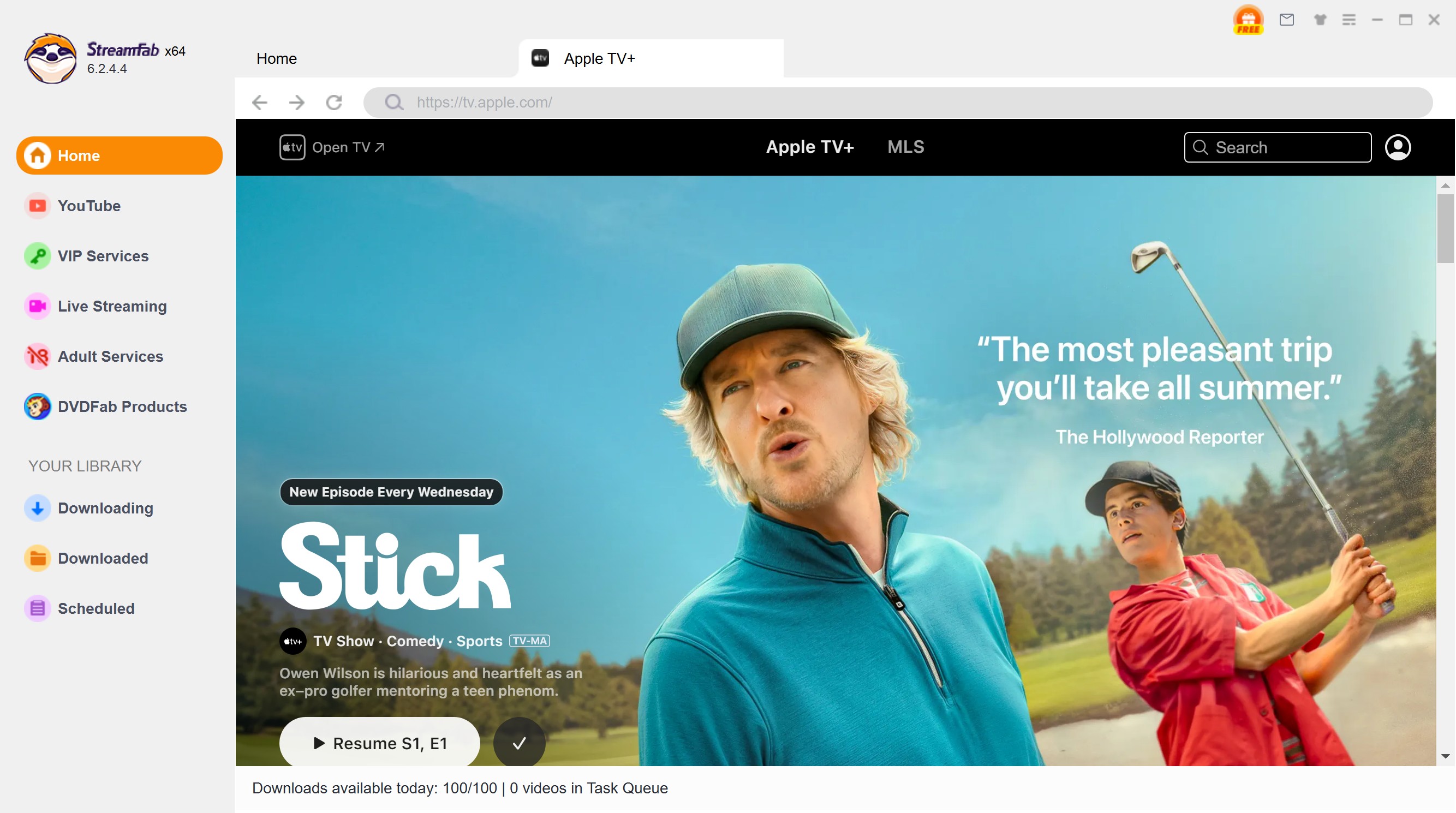
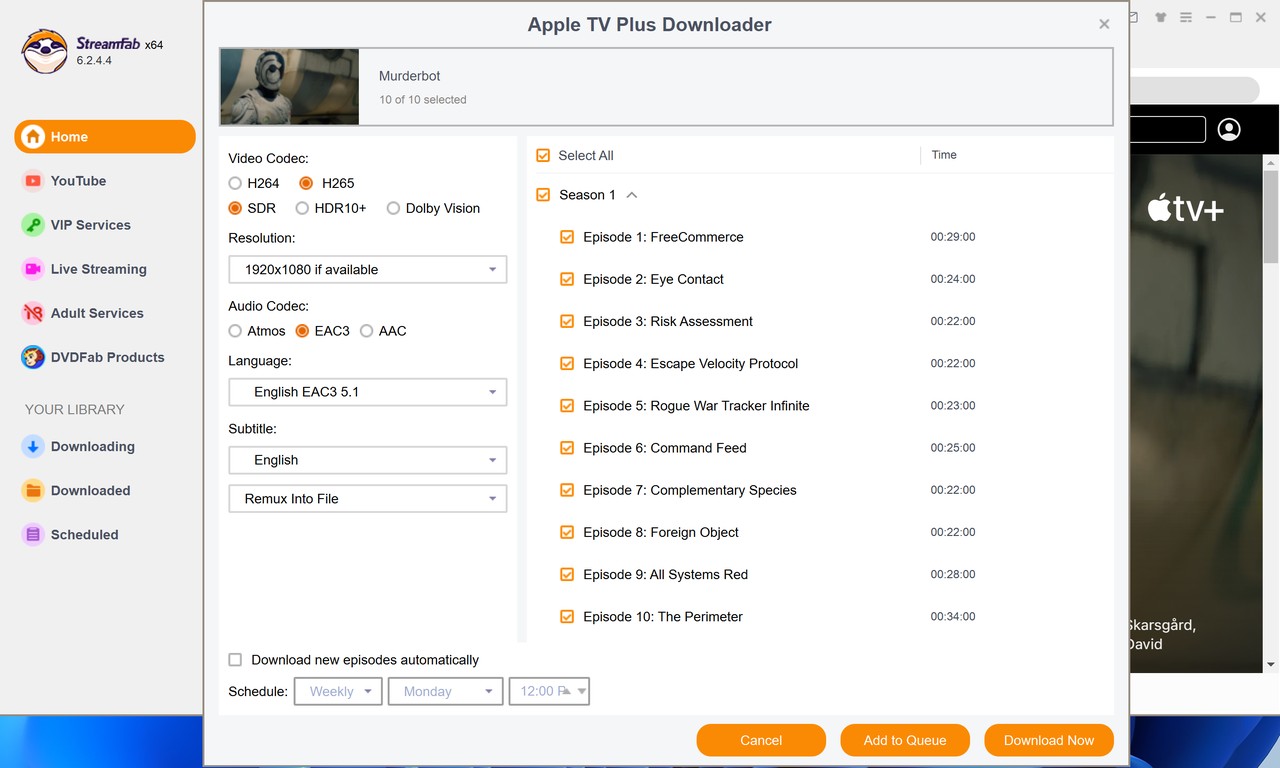
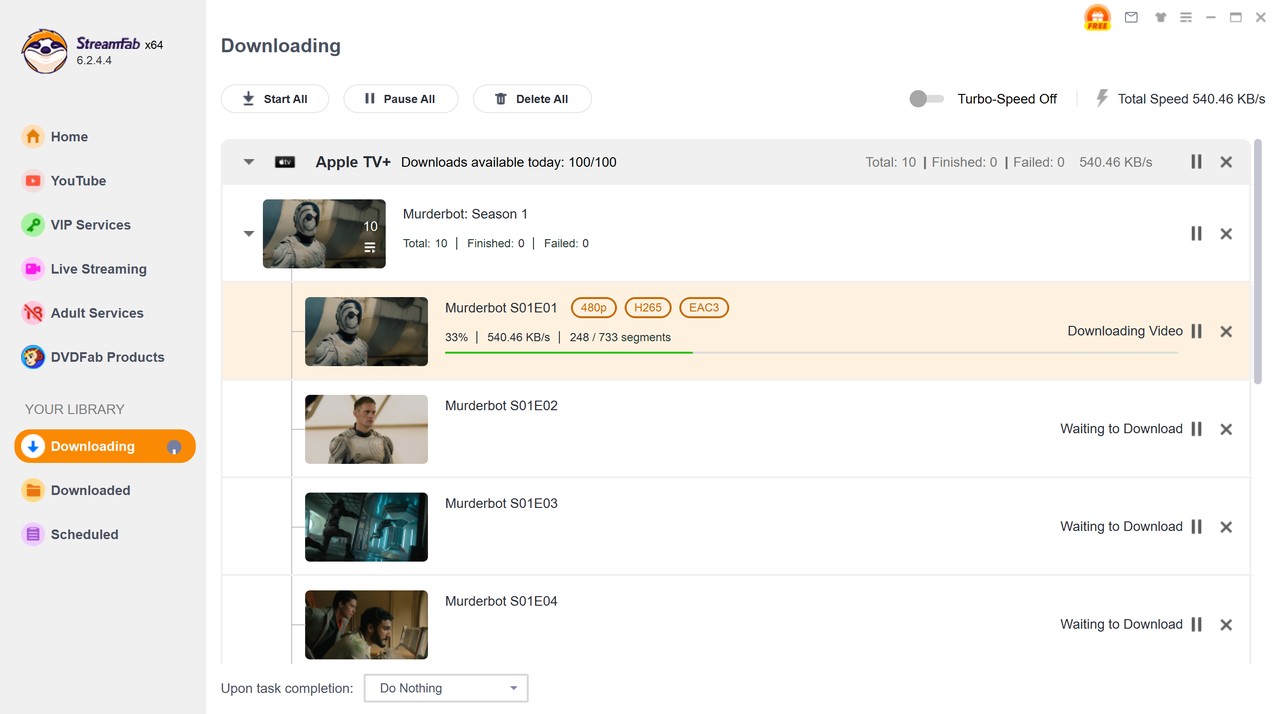
Wenn es um professionelle StreamFab drm removal Lösungen geht, spielt StreamFab aktuell in einer eigenen Liga. Im Gegensatz zu Recordern umgeht dieses Tool die Re-Encoding-Schleife komplett. Es lädt Bitstream-Kopien direkt vom Server. In meinem Test mit der Serie "Foundation" (Staffel 2) konnte ich konstante 1080p und – was für Audiophile wie mich entscheidend ist – EAC3 5.1 Surround Sound extrahieren.
Die Software emuliert im Wesentlichen einen Browser-Client, authentifiziert sich legal bei Apple TV+ und speichert den eingehenden Datenstrom unverschlüsselt ab. Das ist der derzeit eleganteste Weg für Download-Einschränkungen zu handhaben, ohne Qualitätsverlust durch Neukodierung zu erleiden.
Rechtlicher Hinweis: Bitte beachten Sie stets die Urheberrechts- und Nutzungsrichtlinien von StreamFab. Private Nutzung ist in vielen Regionen Grauzone, kommerzielle Verbreitung ist strikt verboten.
2. Legacy Tools: M4VGear, TunesKit & Co.
Die folgenden Tools tauchen immer noch in Suchergebnissen auf, sind aber technisch oft auf dem Stand von 2018 eingefroren. Sie eignen sich primär für Nutzer, die noch alte, physisch heruntergeladene iTunes-Dateien auf betagten Systemen (macOS Mojave oder älter) befreien wollen.
M4VGear Converter für Mac: Einst der König, heute Abandonware. Die letzte Version stammt aus 2018. Auf meinem M3 MacBook konnte ich die App gar nicht erst starten ("Entwickler muss App aktualisieren"). Nutzen Sie dies nur, wenn Sie noch einen alten Intel-Mac als Zweitgerät betreiben.
NoteBurner M4V Converter Plus: Dieses Tool wird noch sporadisch gewartet. Es ist eine der wenigen "Recording"-Lösungen, die auch unter macOS Ventura noch leidlich funktionierten. Aber Vorsicht: Es handelt sich hierbei um Re-Encoding. Ein 2-Stunden-Film in 1080p dauert auch fast zwei Stunden zum Konvertieren (1:1 Geschwindigkeit), was den Prozessor unnötig belastet.
Technischer Vergleich: Native Download vs. Legacy Recording
| Feature |
StreamFab (2026) |
Legacy Recorder (z.B. NoteBurner) |
Freeware (Requiem) |
|---|---|---|---|
| Technologie | Native Decryption (Verlustfrei) | Screen Recording (Re-Encode) | Veralteter Hack |
| macOS Sequoia Support | ✅ Vollständig (M1/M2/M3) | ⚠️ Bedingt (Oft Abstürze) | ❌ Nein (Nur bis 10.7) |
| Apple TV+ Streaming | ✅ Ja (bis 1080p) | ⚠️ Oft Blackscreen | ❌ Nein |
| Audio Qualität | EAC3 5.1 (Original) | Stereo AAC (2.0) | Original (falls es liefe) |
| Geschwindigkeit | Highspeed (Download) | 1x (Echtzeit) | Blitzschnell |
Hardwarebeschleunigung: Konfliktlösung bei Blackscreens
Ein häufiges Problem, das mir in der Community begegnet und oft fälschlicherweise der DRM-Software angelastet wird, ist der Konflikt mit der Hardwarebeschleunigung (Hardware Acceleration). Wenn Sie Browser-basierte Recorder verwenden, rendert die GPU (Grafikkarte) das Video direkt, was eine Aufnahme blockiert (schwarzes Bild, nur Ton).
Mein Experten-Rat für 2026: Wenn Sie Legacy-Software verwenden müssen, deaktivieren Sie in den Chrome/Edge-Einstellungen die "Hardwarebeschleunigung". Dies zwingt die CPU zum Rendern, was die Aufnahme oft erst ermöglicht – allerdings auf Kosten massiver Systemlast und Hitzeentwicklung. Moderne Tools wie StreamFab umgehen dieses Problem, da sie den Datenstrom abgreifen, bevor er überhaupt gerendert wird.
FAQ: Häufige Fragen zur Apple DRM-Situation 2026
Warum funktionieren Tools wie Requiem heute nicht mehr?
Requiem basierte auf einer spezifischen Lücke in der RSA-Schlüsselverwaltung von iTunes 10.7 (aus dem Jahr 2012). Apple hat diese Lücke längst geschlossen. Moderne DRM-Systeme nutzen dynamische, zeitlich begrenzte Token und serverseitige Verifizierung (FairPlay Streaming), die statische Entschlüsselungstools technisch unmöglich machen.
Wie behebe ich den "Black Screen" beim Aufnehmen von Apple TV?
Der schwarze Bildschirm ist das Resultat der HDCP-Kette (High-Bandwidth Digital Content Protection). Wenn Sie einen Recorder nutzen, erkennt das System den Abgriff und schwärzt das Bild. Die einzige Lösung ist die Verwendung eines echten Downloaders wie StreamFab, der die Datei herunterlädt statt sie vom Bildschirm abzufilmen, oder (als Notlösung) das Abschalten der Hardwarebeschleunigung im Browser.
Bestraft Apple Nutzer, die DRM entfernen (Account Ban)?
In meiner jahrelangen Tätigkeit und Recherche in Foren wie Reddit (r/Piracy, r/DataHoarder) ist mir kein Fall bekannt gewesen, bei dem ein Nutzerkonto primär wegen privaten Downloads ("Time-Shifting") gesperrt wurde. Risikoreich ist lediglich das "Account Sharing" oder die Nutzung gestohlener Kreditkarten. Das reine Herunterladen für den Offline-Genuss wird in der Regel technisch unterbunden, aber nicht aktiv verfolgt.
Was bedeutet .movpkg und wie konvertiere ich es?
Das .movpkg ist ein Paketformat, das Apple in neueren macOS-Versionen (ab Catalina) für Downloads der TV App nutzt. Es ist keine einzelne Videodatei, sondern ein Ordner mit Fragmenten. Klassische Konverter können dieses Format nicht lesen. Sie benötigen Software, die das HLS-Manifest innerhalb des Pakets interpretieren und die Fragmente in eine .mp4-Datei "remuxen" kann.
Fazit des Archivars: Was bleibt 2026?
Lassen Sie uns ehrlich sein: Die goldene Ära der kostenlosen One-Click-Lösungen ist vorbei. Wer im März 2026 eine apple fairplay drm removal Lösung sucht, hat im Grunde nur zwei Optionen: Entweder Sie nutzen veraltete Hardware und Software, um alte iTunes-Käufe zu retten, oder Sie investieren in moderne, kostenpflichtige Downloader wie StreamFab, die mit den ständigen Updates der Streaming-Dienste Schritt halten.
Für mich persönlich ist Zeit die wichtigste Ressource. Ich möchte nicht zwei Stunden warten, um einen zweistündigen Film aufzunehmen. Deshalb ist der direkte Download via StreamFab derzeit die einzige Methode, die ich für den Aufbau einer hochwertigen Offline-Bibliothek auf modernen Macs empfehlen kann.

Wenn es darum geht, die besten Filme aus der ARD Mediathek herunterzuladen, gibt es zahlreiche Möglichkeiten, die Ihnen ein unvergleichliches Seherlebnis bieten. Nicht nur können Sie Ihre Lieblingsfilme offline genießen, sondern Sie haben auch die Freiheit, sie auf Ihren bevorzugten Geräten anzuschauen, wann immer Sie möchten.
von Summer Xia - 26. August 2026
Die Filme, Sendungen und Serienfolgen von ZDF und den anderen öffentlich-rechtlichen Sendern, die durch Ihre Rundfunkbeiträge mitfinanziert werden, sind nur für eine begrenzte Zeit in den Mediatheken verfügbar. Doch wenn Sie spannende Filme dauerhaft speichern und jederzeit wieder ansehen möchten, gibt es hier einfache Methoden zum Download. So funktioniert es...
von Summer Xia - 25. August 2026
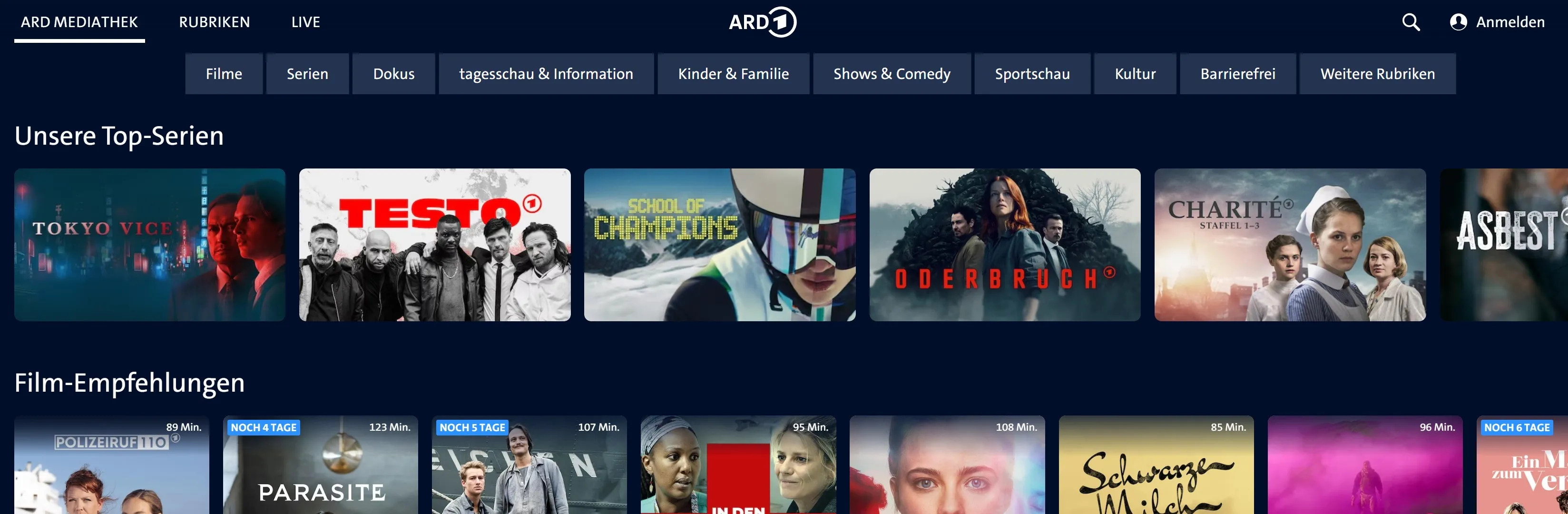
Das Offline-Ansehen von Streaming-Inhalten ist zu einem beliebten Trend geworden. Ähnlich wie andere Streaming-Medien bietet die ARD Mediathek eine Vielfalt an Inhalten, um den Sehbedürfnissen der Nutzer gerecht zu werden. Doch nach und nach geben sich Nutzer nicht mehr damit zufrieden, Videos online anzuschauen, sondern wollen die Inhalte der ARD Mediathek auch offline genießen. Wir haben ausführliche Recherchen zu diesem Thema durchgeführt, um Ihnen die besten Antworten zu liefern.
von Summer Xia - 29. Juni 2026

Suchen Sie 2026 nach einer sicheren Methode für die Offline-Archivierung? Als digitaler Archivist habe ich 5 Premium- und Open-Source-Tools (Android, Chrome, PC) auf API-Limits und Stabilität getestet.
von Summer Xia - 16. Juni 2026