
Netflix Download dauerhaft speichern – Die besten Lösungen 2026

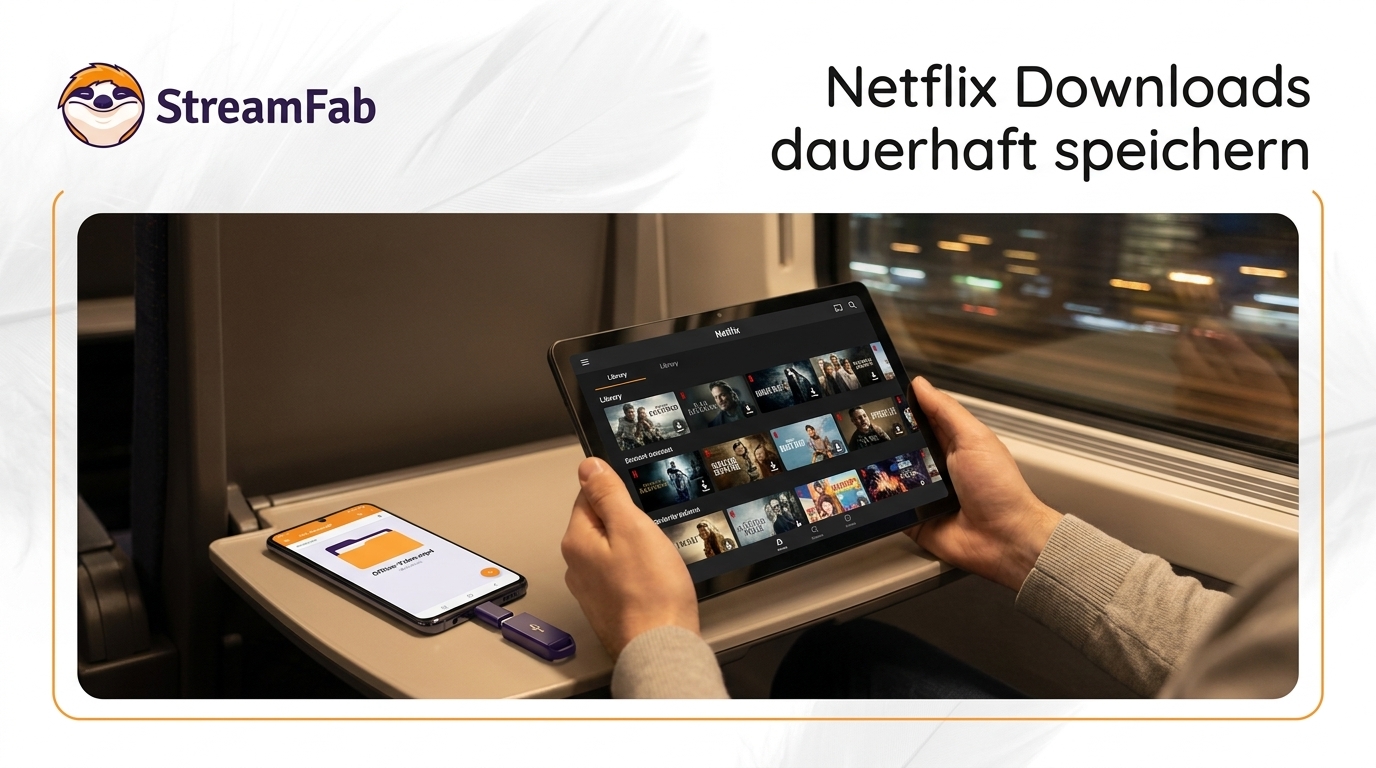
Offizielle Netflix-Downloads sind temporäre, titelabhängige Offlinekopien in der App. Für Reisen zählen Restlaufzeit, Gerät und Abo stärker als ein pauschales Datum. Bei lokalen Dateien müssen Nutzungsbedingungen, Rechte und Speicherweg getrennt betrachtet werden.
Stand 21. August 2026: StreamFab wird weiter gepflegt; Version 7.0.4.6 erschien am 21. August 2026. Netflix-Regeln, Geräteunterstützung und Limits können sich ändern.
Gültigkeit, Warnung und Erneuerung
Netflix zeigt die verbleibende Gültigkeit beim jeweiligen Titel in der App an. Nach Ablauf müssen manche Titel erneut heruntergeladen werden. Bei werbefreien Abos sind bis zu 100 aktive Downloads pro Gerät möglich, beim Werbeabo gelten 15 Downloads pro Gerät und Kalendermonat. Einzelne Titel können zusätzliche Begrenzungen haben; die Netflix-Download-Limits erläutern diese Fälle genauer.
Vor einer Reise würde ich nicht auf einen allgemeinen 30-Tage-Wert vertrauen. Öffnen Sie die gewünschten Titel kurz vor der Abfahrt, prüfen Sie die Restzeit und erneuern Sie abgelaufene Downloads in der App.
Inhaltsverzeichnis
Warum Netflix-Downloads ablaufen
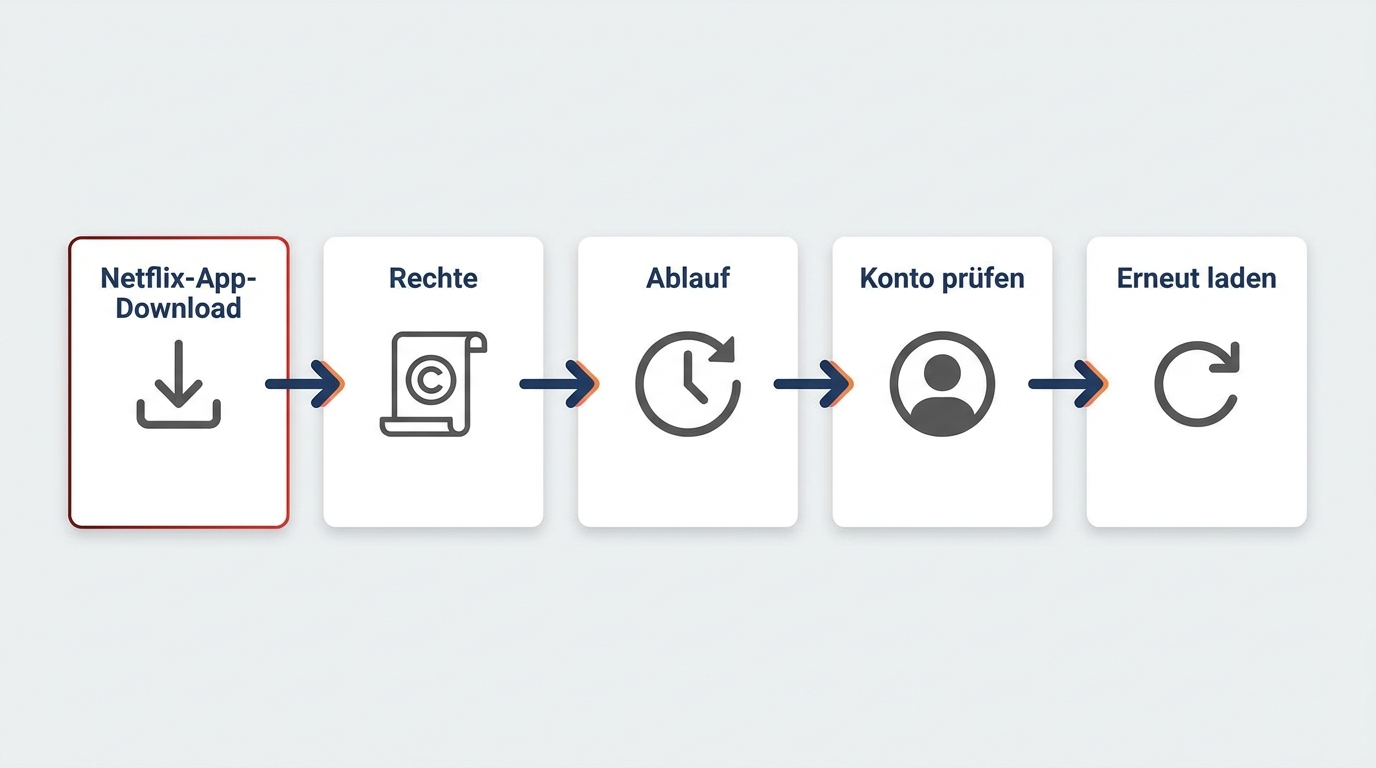
Ein Netflix-Download kann wegen auslaufender Rechte, einer abgelaufenen Gültigkeit oder einer Kontoprüfung nicht mehr verfügbar sein. Die App zeigt dann einen Hinweis an. Aktualisieren Sie die App, verbinden Sie das Gerät mit dem Internet und laden Sie den Titel bei Bedarf erneut herunter. Bei fehlenden Netflix-Downloads helfen diese Schritte nicht immer weiter, etwa wenn ein Titel aus dem Katalog entfernt wurde.
Geräte, Speicherorte und offizielle Grenzen
Offizielle Netflix-Downloads unterstützen derzeit Android-Geräte, iPhone und iPad, Amazon-Fire-Tablets sowie Chromebooks. Windows und macOS stehen nicht in der aktuellen Geräteliste. Was ein Netflix-Download am PC praktisch bedeutet, hängt daher von einem anderen lokalen Dateiablauf ab.
Netflix-App-Downloads bleiben im App-Speicher und sind kein frei verschiebbares MP4- oder MKV-Archiv. Auf unterstützten Android- und Fire-Geräten lässt sich eine SD-Karte als Speicherort wählen. Smart-TVs gehören nicht zu den offiziellen Download-Geräten.
Rechtliche Grenzen beim privaten Offline-Speichern
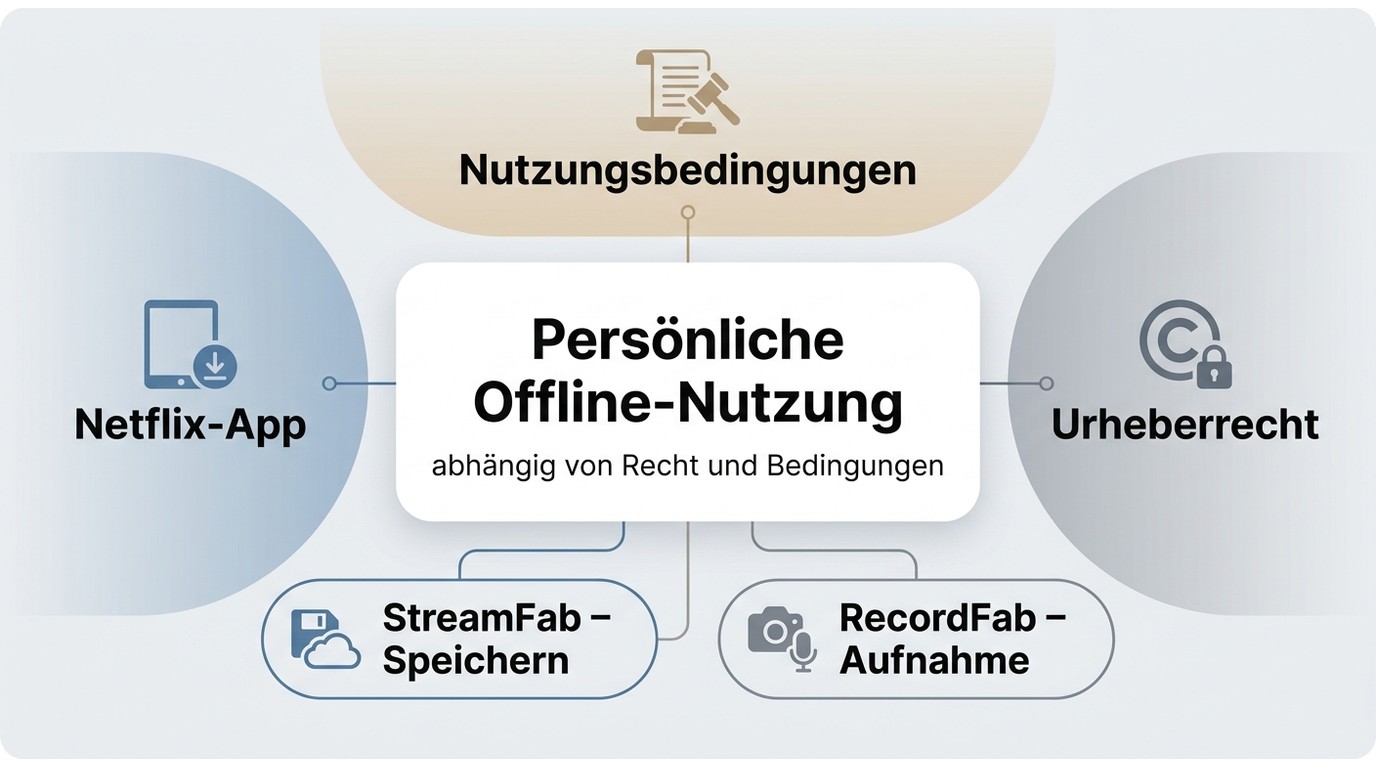
Beim privaten Offline-Speichern sind drei Fragen zu trennen: Netflix beschreibt App-Downloads als zeitlich begrenzte Offlinefunktion, die Nutzungsbedingungen regeln den Dienstzugang, und das Urheberrecht setzt eigene Grenzen für Privatkopien und technische Schutzmaßnahmen.
StreamFab Netflix Video Downloader und RecordFab stehen außerhalb der offiziellen Netflix-Downloadfunktion. Nutzen Sie solche Programme nur für Inhalte, auf die Sie mit einem gültigen Netflix-Abonnement berechtigt zugreifen, im Rahmen der Plattformbedingungen, des geltenden Rechts und ausschließlich für den persönlichen Gebrauch. Eine öffentliche Weitergabe oder ein Verkauf kommen nicht infrage.
Eine lokale Datei schafft kein unabhängiges Recht auf Nutzung. Entscheidend bleiben die konkreten Rechte am Inhalt, die Plattformbedingungen und der vorgesehene persönliche Verwendungszweck.
Christines Test: Netflix lokal auf Windows speichern
Für die Auswahl ist die Unterscheidung wichtiger als ein Versprechen auf unbegrenzte Verfügbarkeit: Die Netflix-App dient dem mobilen Offline-Ansehen, ein Desktop-Dateiablauf eignet sich für berechtigte Inhalte auf Windows oder Mac, und eine Aufnahme passt eher zu einzelnen Inhalten. Cloud-Speicher kommt erst danach als Sicherung vorhandener lokaler Dateien ins Spiel.
Im Praxistest steht StreamFab für einen lokalen Dateiablauf auf Windows und Mac. RecordFab ist ein Aufnahmeprodukt derselben Markenfamilie und bleibt eine Option für einzelne Inhalte, wenn ein direkter Download vorübergehend nicht verfügbar ist. Für komplette Staffeln beansprucht eine Aufnahme in Echtzeit mehr Zeit.

Damit Sie ein Gefühl für den Alltag bekommen, zeige ich kurz, wie ich es mit dem StreamFab Netflix Downloader mache. Ich nutze die Windows-Version; unter Mac läuft es im Grunde gleich. Das ist mein persönlicher Ablauf – ohne Schnickschnack und schnell nachzumachen.
Dokumentierte Konfiguration und Ausgabe
Konfiguration vom 31. August 2026
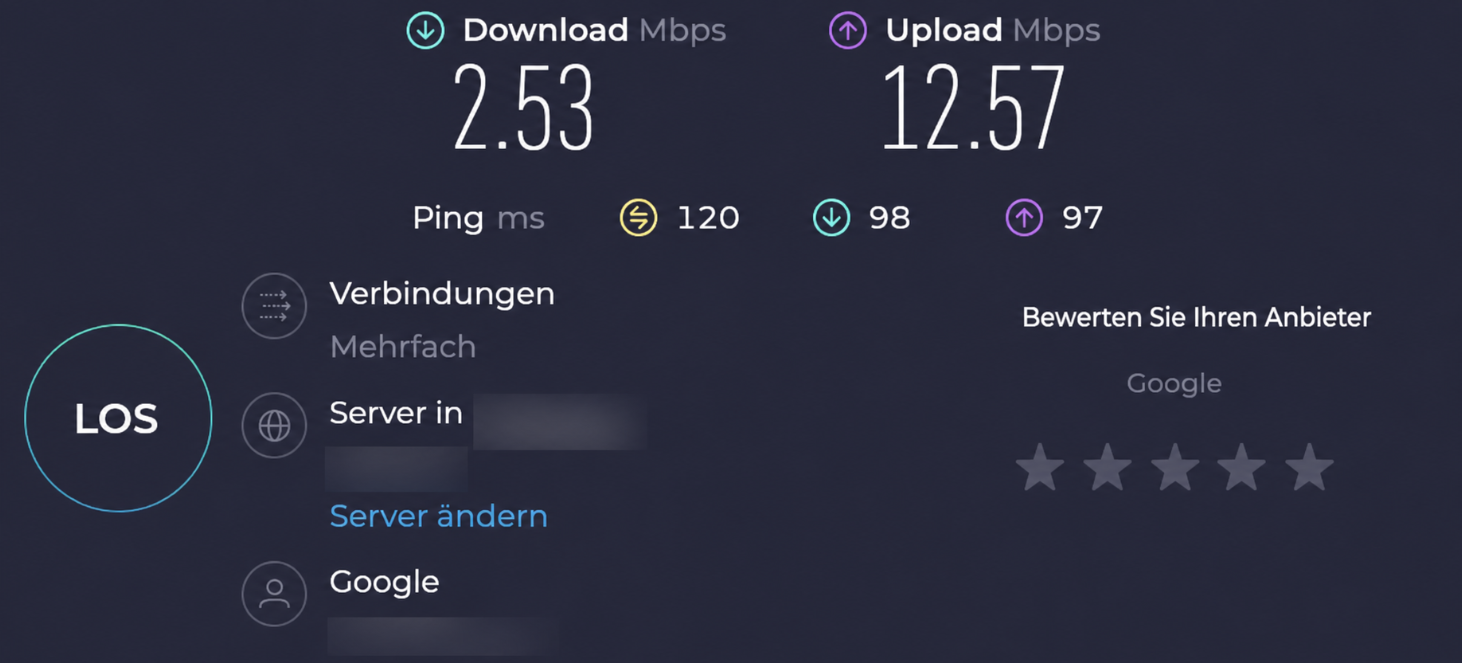
- Verwendetes Gerät: Windows 11 PC (AMD Ryzen 5 5600U with Radeon Graphics, 16 GB RAM)
- Beispielinhalt: Diplomatische Beziehungen_S02E02_St_ Paul’s Cathedral (Laufzeit: 43.51 Minuten)
- Gewählte Qualität: 1080p mit HDR10
- Verwendete Anwendung: StreamFab v7
Einzelergebnisse der Messung
| Kategorie | Beobachtete Ausgabe |
|---|---|
| Videoformat | MP4, H.264 |
| Auflösung | 1920 × 1080 Pixel |
| Audio | Englisch, Dolby Digital Plus 5.1, Atmos |
| Untertitel | Englisch |
StreamFab Netflix Downloader
StreamFab Netflix Downloader ist ein Desktop-Werkzeug für Windows und Mac, das bei Netflix bis zu 1080p sowie MP4 oder MKV, wählbare Tonspuren, Untertitel und Stapelverarbeitung bietet. Für berechtigte Inhalte kann es einen lokalen Dateiablauf unterstützen. StreamFab arbeitet dabei mit Bildschirmaufzeichnung, nicht mit der Entschlüsselung von DRM. Wer Netflix ausschließlich mobil und ohne zusätzliche Desktop-Software nutzen möchte, ist mit der offiziellen App besser bedient. Wenn Sie Netflix als MP4 speichern, ist MP4 meist die kompatiblere Wahl; MKV eignet sich bei mehreren Tonspuren und Untertiteln.
Dieser Downloader kann Netflix-Videos in MKV umwandeln oder in MP4 konvertieren, mit wählbarer Auflösung bis 1080p, mehreren Audiospuren und Untertiteln. Praktisch ist auch der Batch-Download, mit dem man gleich ganze Staffeln herunterladen kann, ohne jede Folge einzeln zu starten.
Ich hab das selbst getestet, während ich gearbeitet hab – der Download lief still im Hintergrund, kein Ruckeln, kein Stress. Und am Ende haben Sie echte Dateien, keine flüchtigen App-Kopien. Das fühlt sich ehrlich gut an, fast so, als hätte man seine Sammlung endlich wieder selbst in der Hand – auch wenn das Abo mal endet.
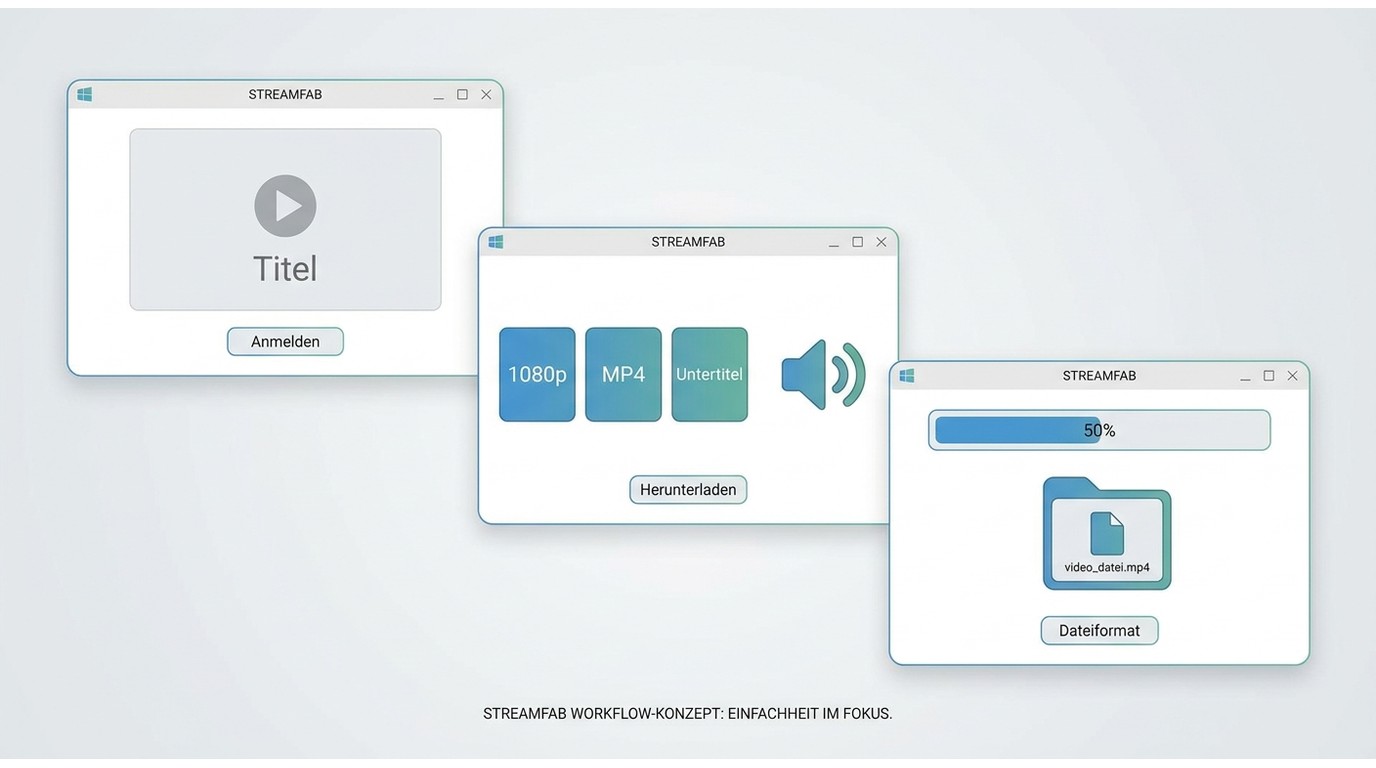
Netflix-Videos in drei Schritten lokal speichern
Voraussetzung ist ein gültiger Netflix-Zugang für den gewünschten Inhalt. Die folgenden Schritte zeigen den dokumentierten Desktop-Weg, ohne die offizielle Netflix-App mit einer frei verwaltbaren Datei gleichzusetzen.
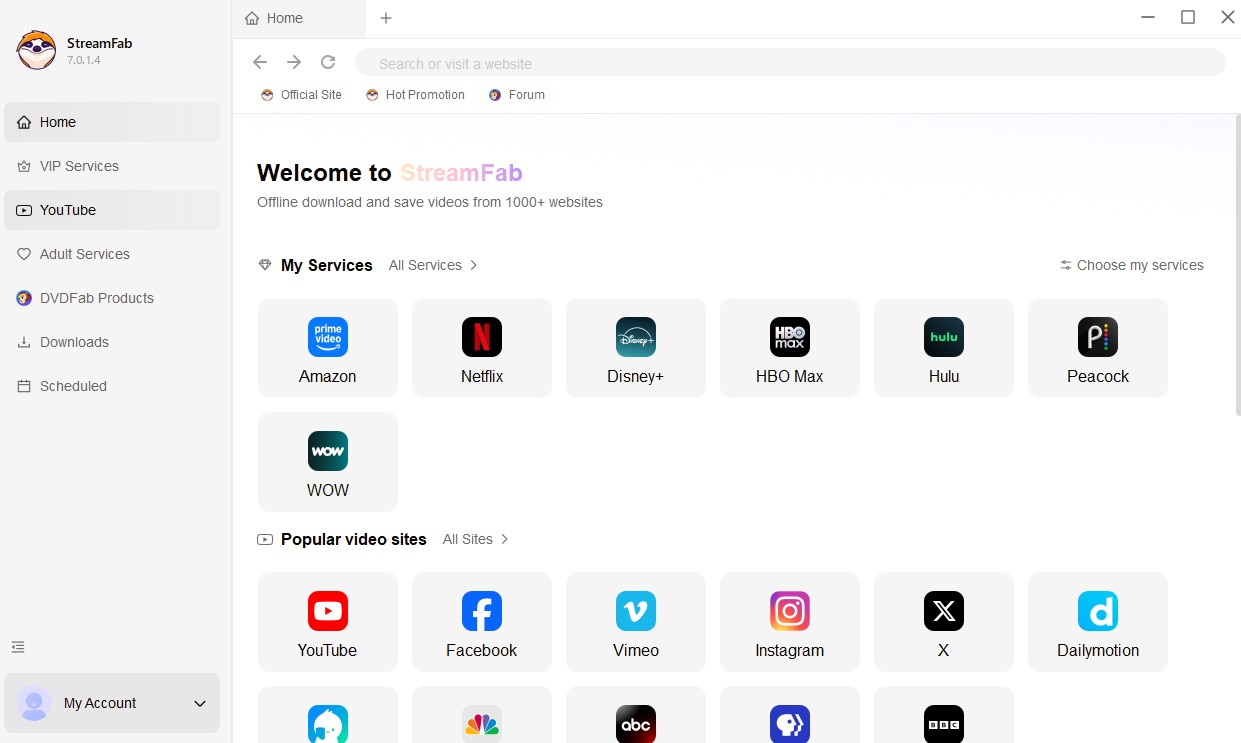

Bei Serien können mehrere Episoden gemeinsam ausgewählt und in die Warteschlange gelegt werden. Die Anleitung zum Herunterladen mehrerer Netflix-Episoden zeigt den Serienfall ausführlicher.
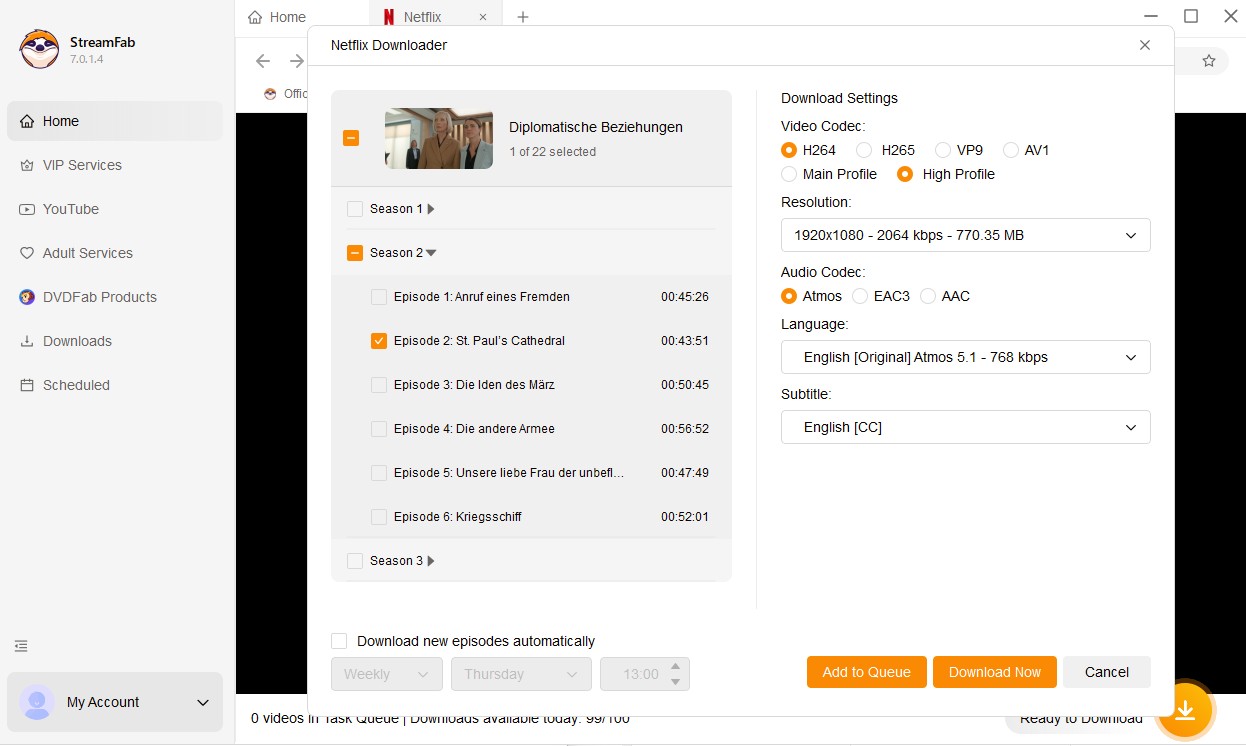
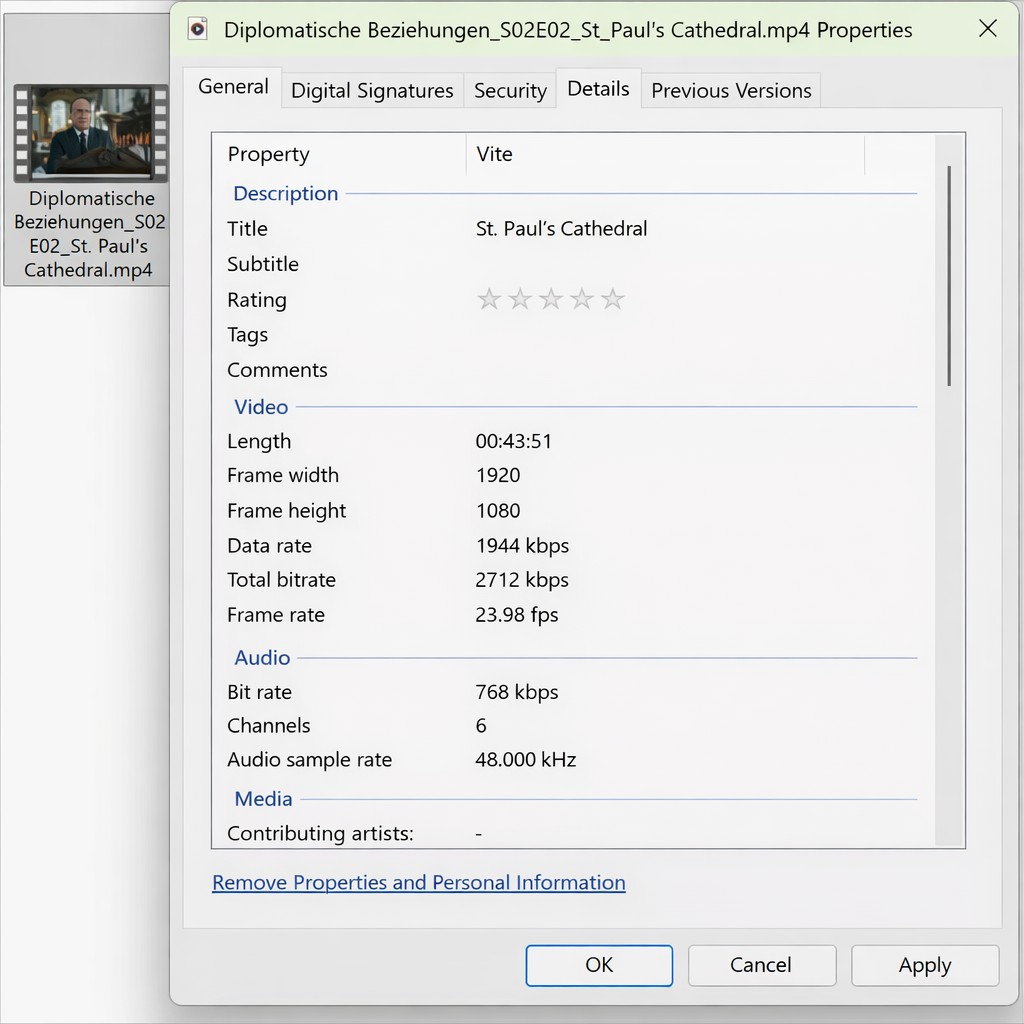
In der vorhandenen Messung lag ein rund 44-minütiges HD-Video bei etwa 850 MB. Die tatsächliche Dateigröße hängt von Auflösung, Codec, Laufzeit und den gewählten Tonspuren ab.
RecordFab als Aufnahme-Alternative für einzelne Netflix-Inhalte
RecordFab ist ein Aufnahmeprodukt derselben Markenfamilie. Es kann für einzelne berechtigte Inhalte sinnvoll sein, wenn ein direkter Download vorübergehend nicht verfügbar ist. Da die Aufnahme dem Wiedergabeablauf folgt, ist dieser Weg für komplette Staffeln deutlich zeitintensiver.
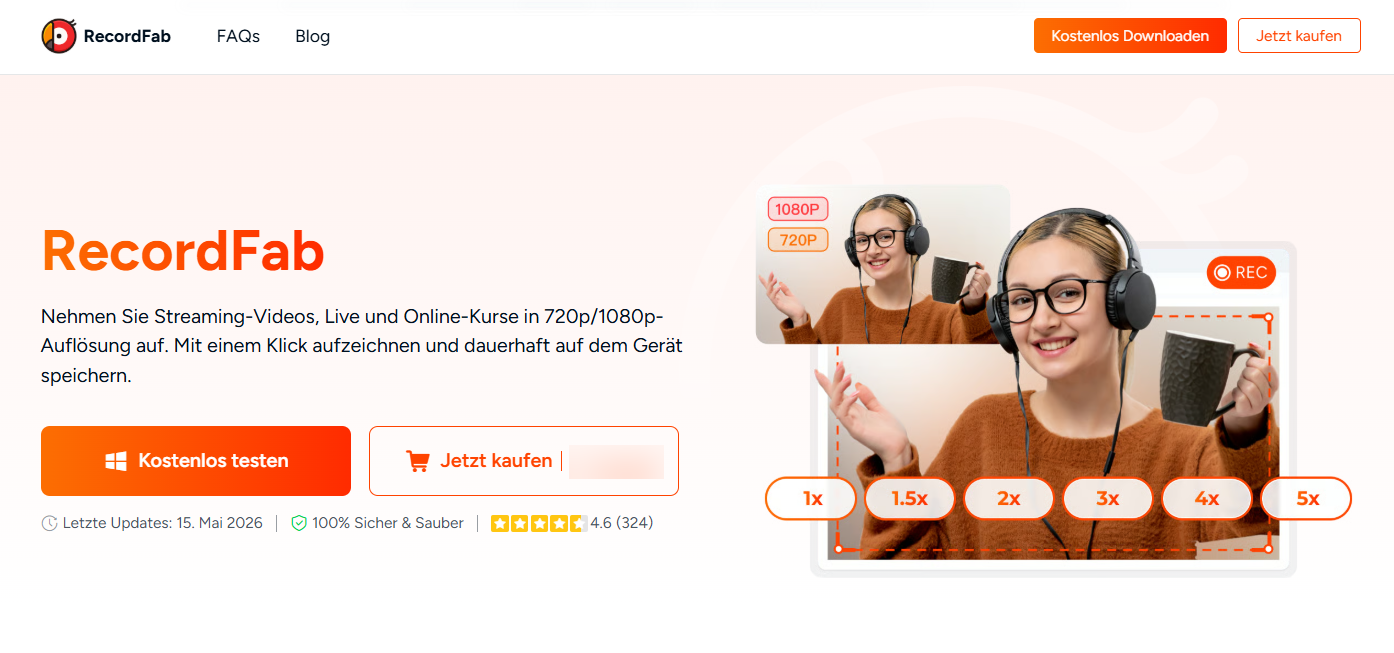
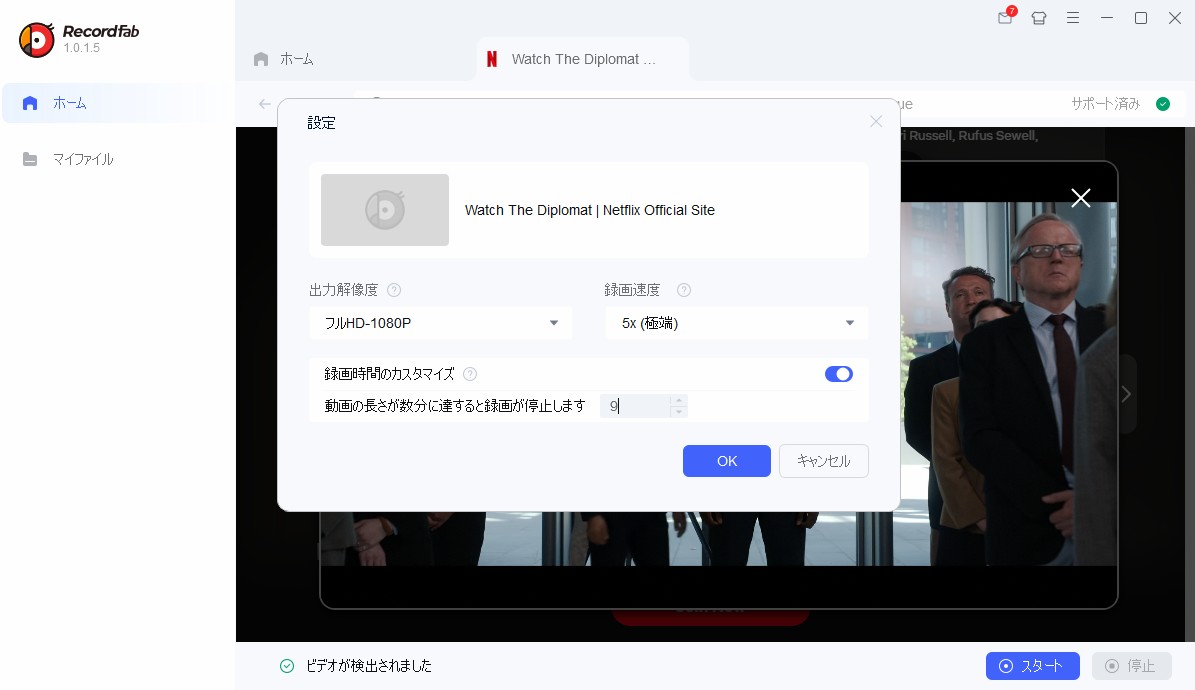
Wählen Sie bei einer Aufnahme den gewünschten Bereich sowie Ton und Untertitel vor dem Start. Prüfen Sie anschließend die erzeugte Datei; Aufnahmezeit, Speicherbedarf und Ergebnis hängen vom Inhalt und den gewählten Einstellungen ab.

Cloud- und Hybrid-Speicher richtig einordnen
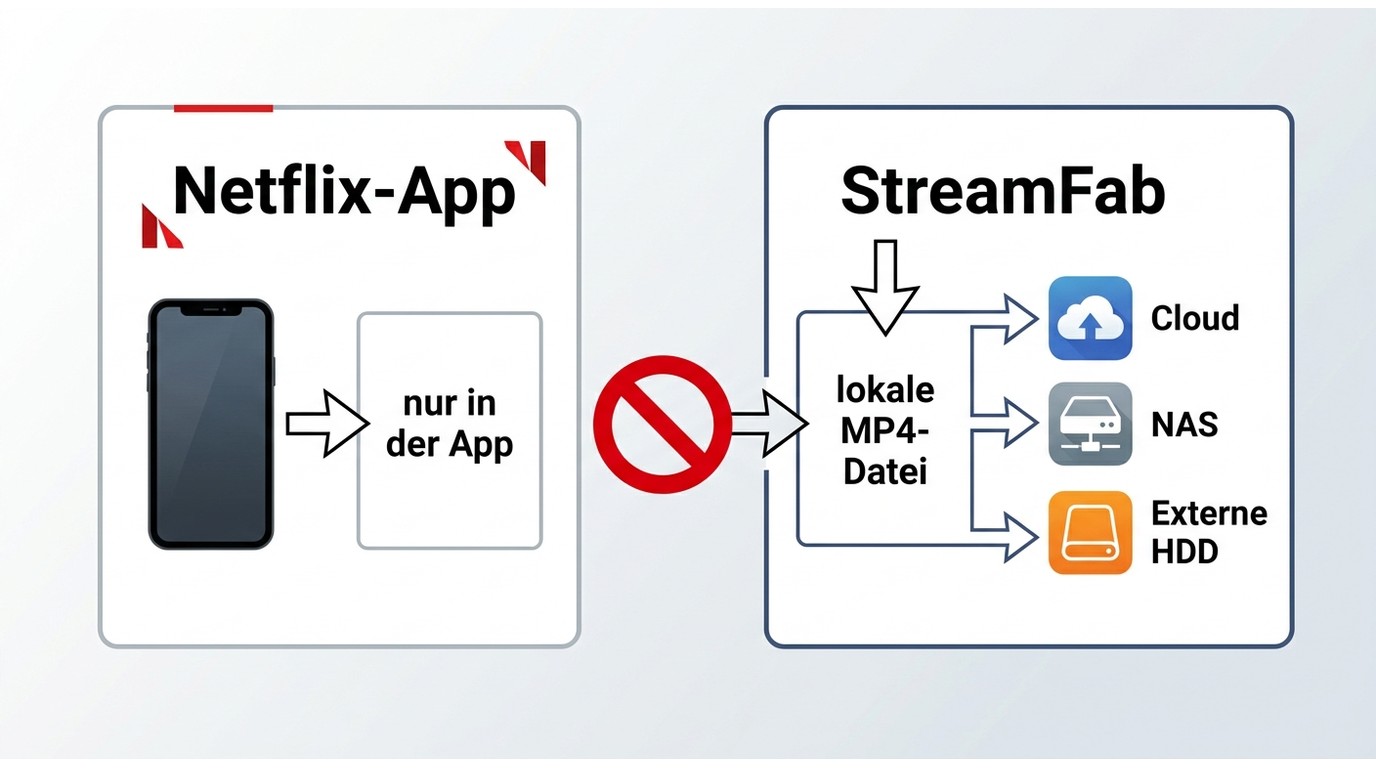
Cloud-Speicher, NAS und externe Festplatten können bereits vorhandene lokale Dateien sichern. Sie ersetzen jedoch nicht die Download-Funktion der Netflix-App. Wenn Sie Netflix-Filme auf einen USB-Stick speichern möchten, prüfen Sie zuerst, ob tatsächlich eine normale lokale Datei vorliegt oder nur ein appgebundener Netflix-Download.

- Netflix-App-Downloads bleiben an App, Konto und unterstütztes Gerät gebunden.
- Eine SD-Karte kann auf unterstützten Android- und Fire-Geräten als Netflix-Speicherort dienen, macht aus dem Download aber keine frei abspielbare MP4-Datei.
- USB, NAS und Cloud sind erst dann sinnvoll, wenn bereits eine reguläre lokale Datei vorliegt.
Wichtig: Downloads aus der Netflix-App bleiben an die App und ein unterstütztes Gerät gebunden. Ein Umzug auf Cloud, NAS oder externe Festplatte macht daraus keine frei abspielbare Videodatei. Sichern Sie dort nur lokale Dateien, soweit Plattformbedingungen und geltendes Recht dies erlauben.
Netflix-App, StreamFab und RecordFab im Vergleich
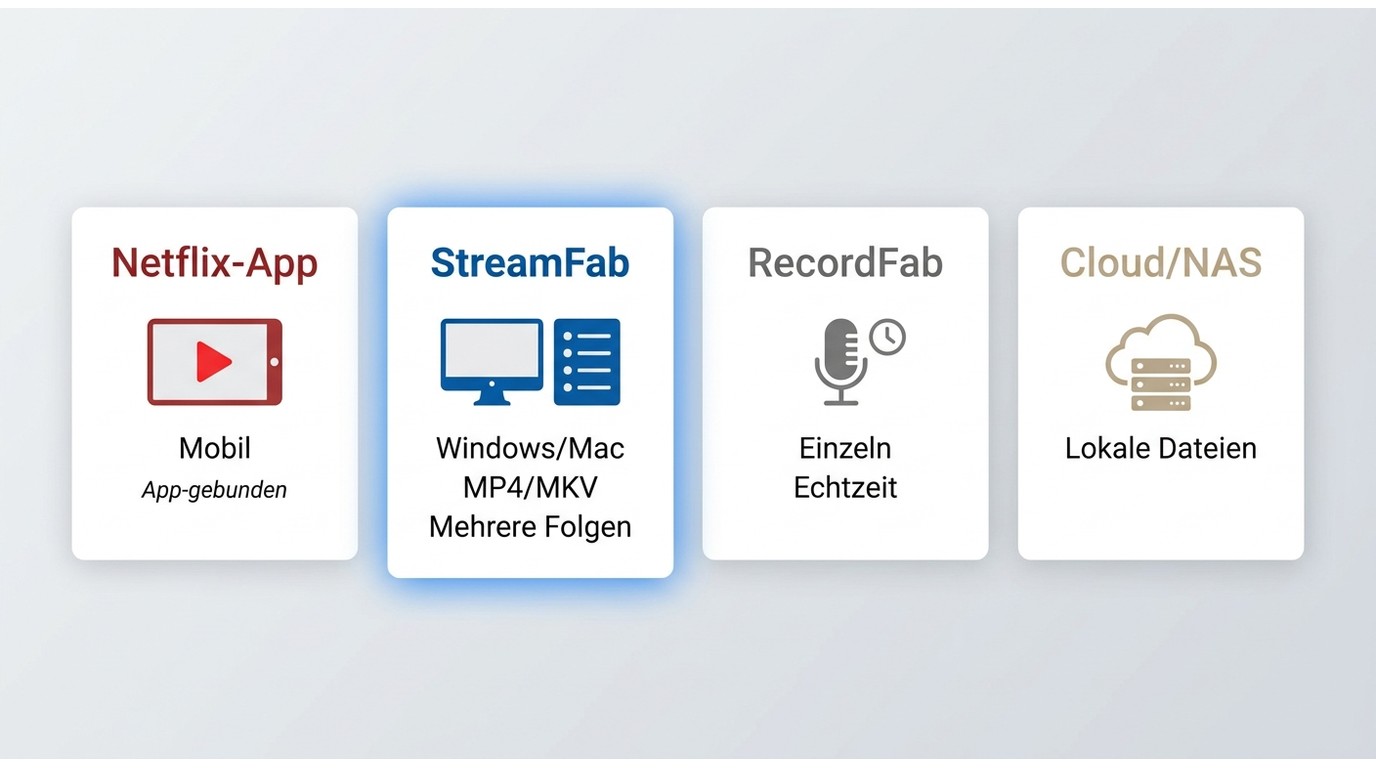
| Methode | Gültigkeit und Bindung | Geräte | Lokales Format | Eignung |
| Netflix-App | Temporär und appgebunden | Android, iPhone/iPad, Fire-Tablet, Chromebook | Appgebunden | Mobil; nicht für freie Dateien |
| StreamFab Netflix Downloader | Lokale Datei im zulässigen Rahmen | Windows, Mac | MP4 oder MKV | Mehrere Folgen; nicht rein mobil |
| RecordFab | Aufnahme im zulässigen Rahmen | Windows, Mac | Aufnahme-Datei | Einzelne Inhalte; nicht für Staffeln |
Meine Einordnung: Für eine Reise mit Smartphone oder Tablet ist die Netflix-App der naheliegende Weg. Wenn ich mehrere Folgen auf einem Desktop in einem lokalen Format organisieren möchte, passt ein Dateiablauf besser. Eine Aufnahme wähle ich eher bei einzelnen Inhalten; als Staffel-Lösung kostet sie zu viel Zeit. Cloud-Speicher bleibt dabei eine Sicherung, nicht eine vierte Downloadmethode.
Häufige Fragen zu Netflix-Downloads
Wie bereiten Sie Netflix offline im Flugzeug vor?
Prüfen Sie die Restlaufzeit in der Netflix-App kurz vor der Abreise und erneuern Sie Titel bei Bedarf. Die konkrete Gültigkeit ist titelabhängig; nach Beginn der Wiedergabe kann eine kürzere Frist gelten.
Welche Methode passt für einzelne Folgen oder ganze Staffeln?
Für mobiles Offline-Ansehen eignet sich die Netflix-App. Für mehrere Folgen am Desktop kann ein lokaler Dateiablauf bei berechtigten Inhalten passen. Eine Aufnahme ist eher für einzelne Inhalte sinnvoll, weil sie mehr Zeit beansprucht.
Was passiert mit App-Downloads während einer Abo-Pause?
Offizielle Netflix-Downloads sind an ein aktives Konto und die Netflix-App gebunden. Bei einer Abo-Pause stehen sie daher nicht als unabhängige Offlinebibliothek zur Verfügung. Für andere lokale Dateien gelten weiterhin die jeweiligen Nutzungsrechte und Plattformbedingungen.
Funktionieren vorbereitete Netflix-Downloads auch im Ausland?
Das kann von regionaler Verfügbarkeit und Kontoprüfungen abhängen. Öffnen Sie alle vorgesehenen Titel vor der Reise, kontrollieren Sie ihre Gültigkeit und laden Sie sie bei Bedarf erneut in der App herunter.
Fazit: Welche Lösung zu Ihrem Bedarf passt
Netflix-App-Downloads sind für unkompliziertes mobiles Offline-Ansehen gedacht, aber zeitlich und technisch an die App gebunden. Wer eine Reise plant, sollte deshalb Restlaufzeit, Gerät und Titelverfügbarkeit vorab prüfen.
Für mehrere Folgen auf Windows oder Mac kann StreamFab bei berechtigten Inhalten einen lokalen Dateiablauf mit MP4 oder MKV, Tonspuren und Untertiteln bieten. Wenn Untertitel für Ihre Auswahl entscheidend sind, können Sie Netflix-Untertitel herunterladen. RecordFab passt eher zu einzelnen Inhalten; Cloud oder NAS sichern vorhandene lokale Dateien zusätzlich.
Nutzen Sie alle Wege nur mit einem gültigen Netflix-Abonnement, für Inhalte, auf die Sie berechtigt zugreifen, sowie im Rahmen der Plattformbedingungen und des geltenden Rechts.

Netflix aufzunehmen ist technisch schwieriger als eine gewöhnliche Bildschirmaufnahme. Je nach Recorder kann die Videofläche schwarz bleiben, die Qualität schwanken oder nur eine Echtzeitaufnahme möglich sein. Dieser Artikel vergleicht StreamFab, Audials One, OBS Studio, Bandicam und QuickTime, ordnet ihre Unterschiede bei Bildqualität, Plattform und Ausgabeformat ein und zeigt außerdem, welche offiziellen Offline-Möglichkeiten Netflix auf Mobilgeräten bietet.
von Christine Müller - 1. September 2026
Suchen Sie nach einer zuverlässigen Möglichkeit, Netflix-Filme auf USB herunterzuladen? In diesem Artikel zeigen wir Ihnen, wie Sie Netflix-Filme am besten auf USB herunterladen.
von Christine Müller - 31. August 2026
Netflix Download Mac 2026: Netflix bietet keine native Download-App für macOS. Hier sehen Sie, welche Mac-Methoden wirklich funktionieren, inklusive StreamFab-Praxistest auf Apple M3 mit 1080p, EAC3 und 10 Minuten Downloadzeit.
von Summer Xia - 18. August 2026
Netflix to MP4 funktioniert nicht über den normalen App-Download, da die offiziellen Offline-Inhalte innerhalb von Netflix verwaltet werden. Für eine lokale MP4-Datei stehen je nach Bedarf Desktop-Downloader und Aufnahmelösungen zur Auswahl. Der Artikel vergleicht die Methoden für Windows und Mac und erklärt Unterschiede bei 1080p, Ton, Untertiteln, MP4 und MKV sowie der Wiedergabe auf Smart-TV, Plex und mobilen Geräten.
von Christine Müller - 18. August 2026