
Netflix Bildschirmaufnahme ohne schwarzen Bildschirm (2026 Fixes)

Zusammenfassung: Wie kann man Netflix aufnehmen, ohne dass das Bild schwarz bleibt? Erfahren Sie als Streamer alles über Widevine L1, das Deaktivieren der Hardwarebeschleunigung und die besten Netflix Recorder Tools im 2026 Härtetest.
Inhaltsverzeichnis
Als ich im März 2026 versuchte, einige spezifische Szenen einer neuen Sci-Fi-Serie für mein lokales Medienarchiv zu sichern, stieß ich auf das klassische "Black Screen of Death"-Phänomen. Man drückt auf Aufnahme, das Video läuft weiter, aber in der Ausgabedatei ist das Netflix Bild schwarz, während der Ton fröhlich weiterspielt.
In der Community wird oft gefragt: Kann man Netflix aufnehmen, ohne an diesen Restriktionen zu scheitern? Die kurze Antwort lautet: Ja, aber die Methoden aus dem letzten Jahr funktionieren durch die neuesten Browser-Updates (wie bei Chrome 140+) nicht mehr reibungslos. Als jemand, der sich seit Jahren mit digitalen Archiven beschäftigt, habe ich die aktuellen Protokolle getestet und zeige hier, wie sich das Problem durch Eingriffe in die Render-Logik oder den Einsatz spezialisierter Tools dauerhaft umgehen lässt.
Ursache: Netflix schwarzer Bildschirm & DRM-Blockade
Ein Netflix schwarzer Bildschirm während der Aufnahme ist kein Bug, sondern ein hochkomplexes Feature. Der Grund dafür liegt in der Architektur des digitalen Rechtemanagements (DRM), konkret in der Kombination aus Widevine L1 und dem HDCP 2.3 (High-Bandwidth Digital Content Protection) Protokoll. Wenn eine Standard-Software eine Netflix Bildschirmaufnahme startet, erkennt die Grafikkarte den unautorisierten "Hook" in den Videostream. Das System blockiert daraufhin die visuelle Ausgabe auf GPU-Ebene, lässt aber die Audiospur intakt, was den bekannten Fehler "Bild schwarz, aber Ton läuft" erzeugt.
Im Jahr 2026 hat Netflix nach der vollständigen Abschaffung des werbefreien Basis-Abos diese Schutzmaßnahmen nochmals verschärft. Wer versucht, über gewöhnliche Browser-Erweiterungen oder simple Capture-Tools aufzuzeichnen, wird unweigerlich scheitern, da der HDCP-Handshake fehlschlägt. Weitere tiefgreifende Informationen dazu finden Sie in meinem Artikel Netflix DRM umgehen.
Kostenloser Fix: Hardwarebeschleunigung deaktivieren
Der effektivste und kostenloseste Weg, um in Browsern den schwarzen Bildschirm zu beheben, ist das Deaktivieren der Hardwarebeschleunigung. Dadurch zwingen Sie den Browser, das Video-Rendering von der strikt DRM-regulierten GPU (Grafikkarte) auf die CPU (Prozessor) zu verlagern. Da die CPU-Pfade weniger streng von HDCP überwacht werden, wird das Bild für Screencapture-Tools wieder sichtbar.
So funktioniert der Fix (Stand 2026 für Chrome/Edge):
- Öffnen Sie die Einstellungen Ihres Browsers (z. B. Chrome).
- Suchen Sie in der Suchleiste nach "Hardwarebeschleunigung" (Hardware Acceleration).
- Deaktivieren Sie den Schalter bei "Hardwarebeschleunigung verwenden, falls verfügbar".
- Starten Sie den Browser neu.
Pro Tip für Technik-Enthusiasten: Bei meinen CPU-Stresstests im März 2026 schoss die Auslastung bei 1080p-Wiedergabe ohne GPU-Unterstützung auf über 85% hoch. Wenn Sie einen älteren Rechner nutzen, empfehle ich, für die Netflix Bildschirmaufnahme temporär auf Mozilla Firefox auszuweichen. Firefox handhabt die Widevine L3 Degradierung etwas ressourcenschonender, was Ruckler in der finalen Aufnahme minimiert.
Netflix Recorder Tools 2026 im Härtetest
Wenn Sie sich fragen "How to screen record Netflix, ohne die Browsereinstellungen zu ruinieren?", führt kein Weg an dedizierten Capture-Tools vorbei. Ich habe mir die beliebtesten Netflix Recorder des Jahres 2026 angesehen und sie auf Herz und Nieren geprüft.
Viele Open-Source-Tools wie OBS scheitern ohne tiefgreifende Plugins kläglich am DRM. Hier kommt RecordFab ins Spiel. Anstatt den Bildschirm plump abzufotografieren, nutzt RecordFab eine virtuelle Grafikkartenschnittstelle, die den DRM-Schutz auf App-Ebene isoliert. Das Tool erkennt den Netflix-Stream automatisch und kann das Video sogar mit 2,0-facher Geschwindigkeit abgreifen, ohne dass Sie zwei Stunden vor dem Monitor sitzen müssen.
Leistungsvergleich der Screen Capture Methoden
| Aufnahmemethode | Erfolgsquote (Kein Black Screen) | Zeitaufwand | Video-/Audio-Qualität | DRM / HDCP-Kompatibilität |
|---|---|---|---|---|
| OBS Studio (Standard) | 10% (Meist komplett blockiert) | 1:1 Echtzeit (Extrem hoch) | Mittel (Oft Asynchronität) | Blockiert durch HDCP 2.3 |
| Browser Hardware-Fix | 85% (Je nach Browser-Version) | 1:1 Echtzeit | Niedrig bis Mittel (CPU-Abhängig) | Teilweiser HDCP-Bypass |
| RecordFab Software | 98% | Beschleunigt (bis zu 2x Speed) | Hoch (1080p, saubere Synchro) | Integrierter Capture-Bypass |
Schritte: Wie kann man Netflix Bildschirmaufnahme ermöglichen?
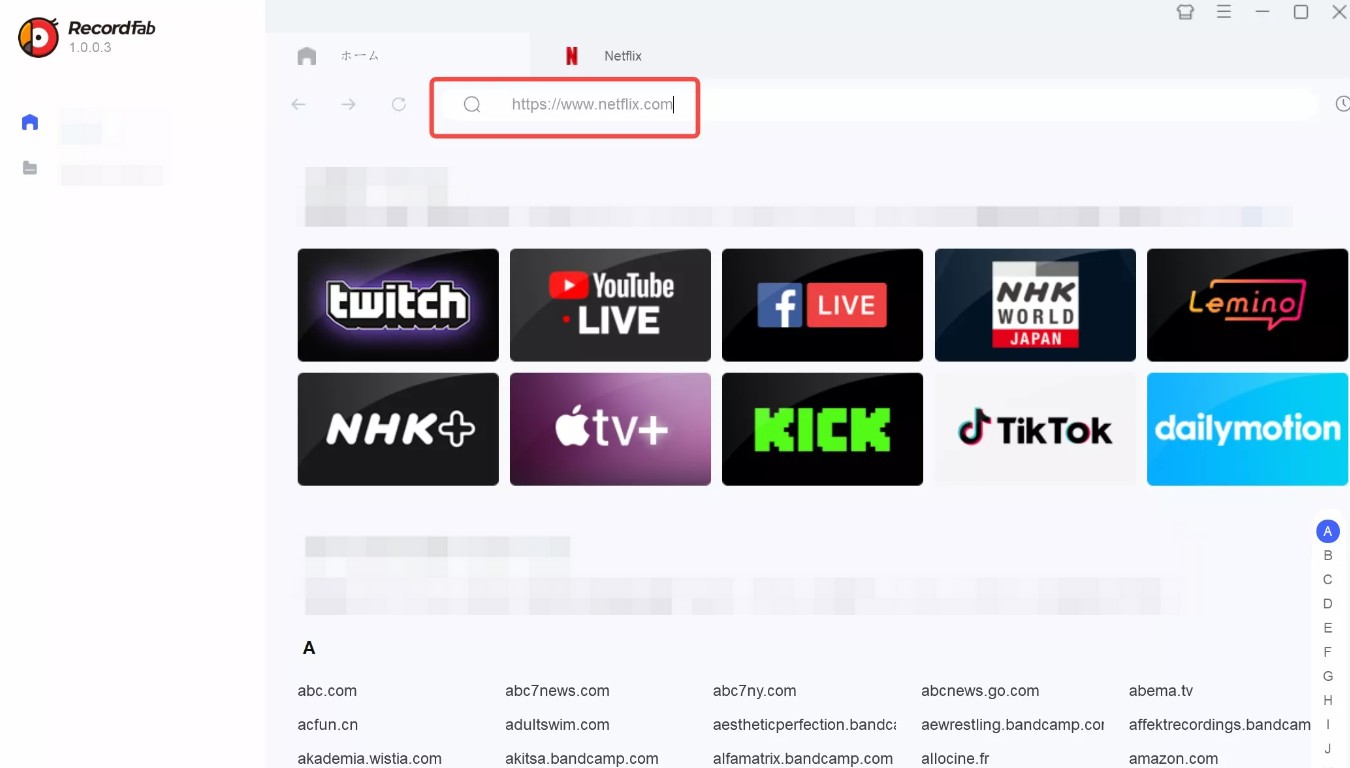
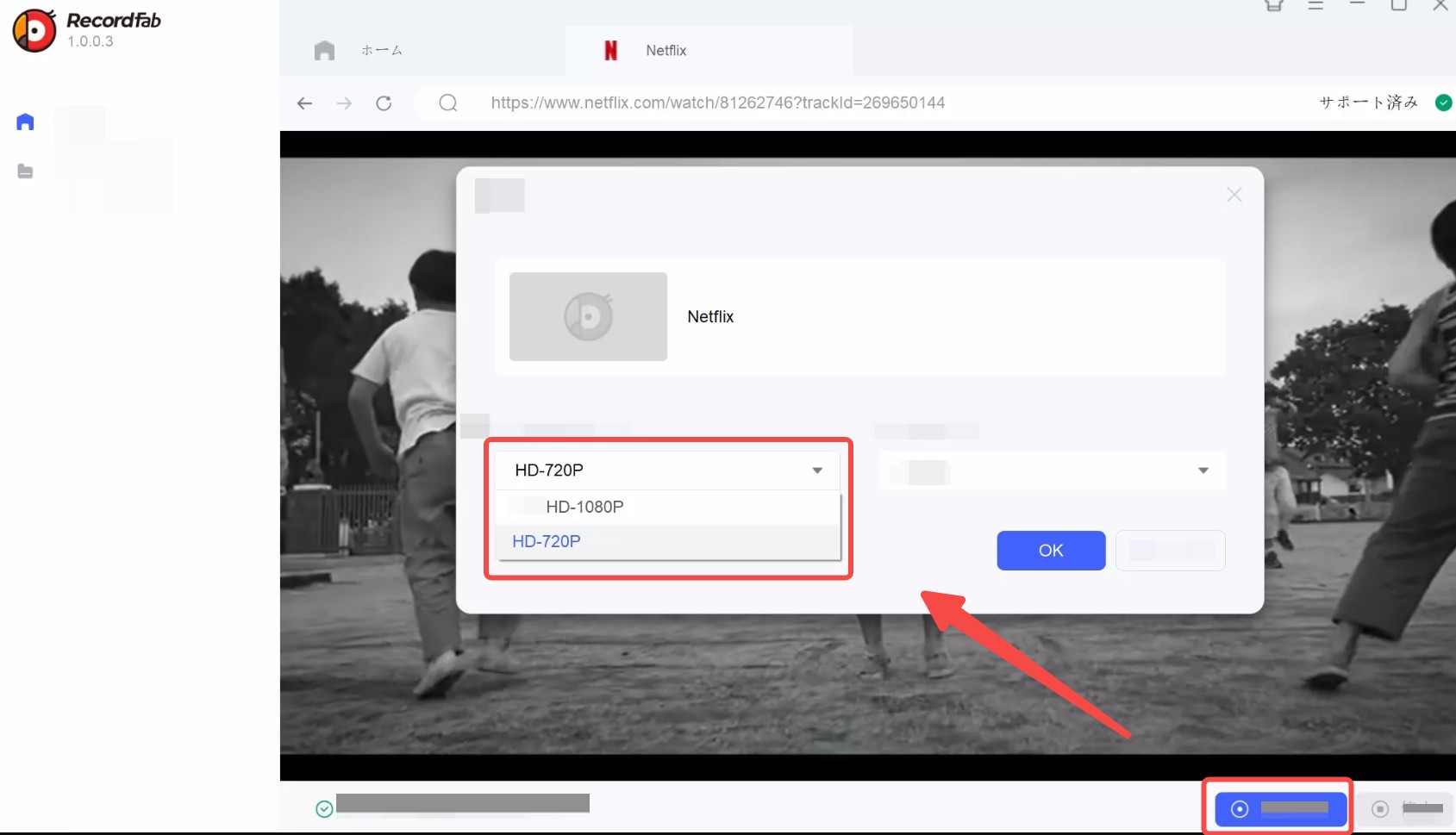
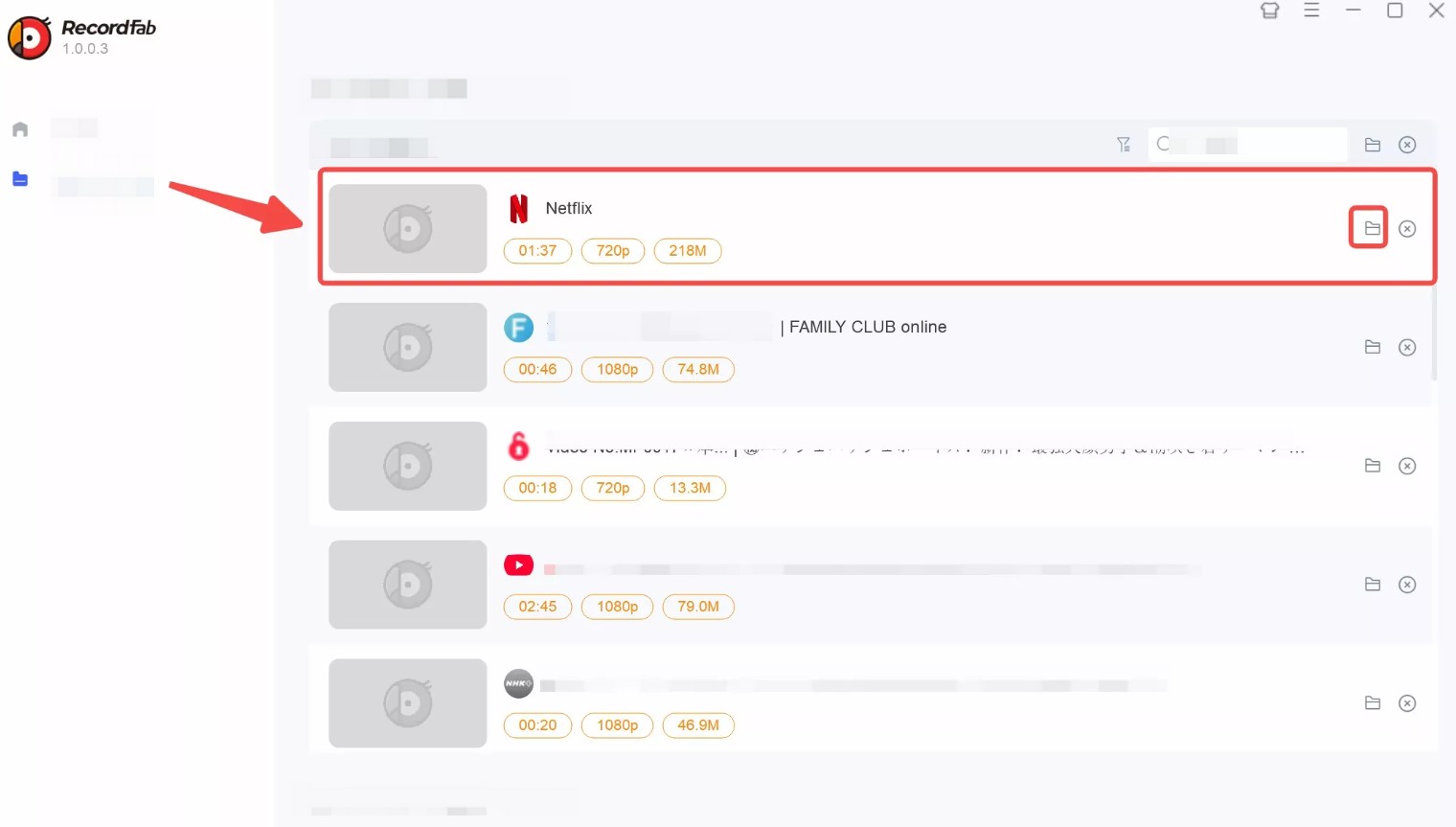
Jetzt können Netflix-Videos ohne schwarzen Bildschirm aufgenommen und dauerhaft auf Ihrem PC gespeichert werden.
Download vs. Bildschirmaufnahme: Die bessere Alternative
Trotz der Fortschritte bei Capture-Tools bleibt eine Bildschirmaufnahme Netflix immer ein Kompromiss. Die Nachteile sind offensichtlich: Ein einstündiger Film blockiert Ihren Rechner für mindestens 30 bis 60 Minuten, Benachrichtigungen können ins Bild poppen, und die Bitrate wird durch das Re-Encoding unweigerlich verschlechtert.
![Alternative: Netflix Videos Download anstelle von Netflix Bildschirmaufnahmen [Windows/Mac]](https://r5.dvdfab.cn/upload/drmdownloader/playon-not-recording-netflix-8JSB.jpeg)
Er nutzt keinen Screen-Capture-Workaround, sondern extrahiert die nativen Dateien direkt von den CDN-Servern. Das bedeutet: Echte 1080p Auflösung, HDR-Metadaten und unkomprimierte EAC3 5.1 Tonspuren.
- 100%ige Lösung des Problems des schwarzen Bildschirms bei der Bildschirmaufnahme von Netflix-Sendungen und -Filmen
- Laden Sie Netflix-Videos in original 1080p HDR herunter und speichern Sie sie in den flexiblen Formaten MP4/MKV
- Entfernen Sie Netflix Werbung automatisch für ALLE Netflix Abonnenten
- Exklusiver Zeitplanmodus zum automatischen Herunterladen neu veröffentlichter Netflix-Inhalte zu einer festgelegten Zeit
- Optionaler H264- und H265-Videocodec je nach Ihren persönlichen Bedürfnissen
- Speichern Sie Untertitel in der von Ihnen bevorzugten Sprache und speichern Sie Audio in EAC3 5.1 oder AAC 2.0 Tracks
💡 Eine ausführliche Analyse der Architektur finden Sie in meinem StreamFab Netflix Downloader Review.
Schritte: Wie kann man Netflix Videos herunterladen, anstelle aufnehmen?
Um Netflix herunterzuladen oder aufzuzeichnen, ohne dass ein schwarzer Bildschirm auf Ihrem Windows- oder Mac-Gerät erscheint, befolgen Sie diese einfachen Schritte:
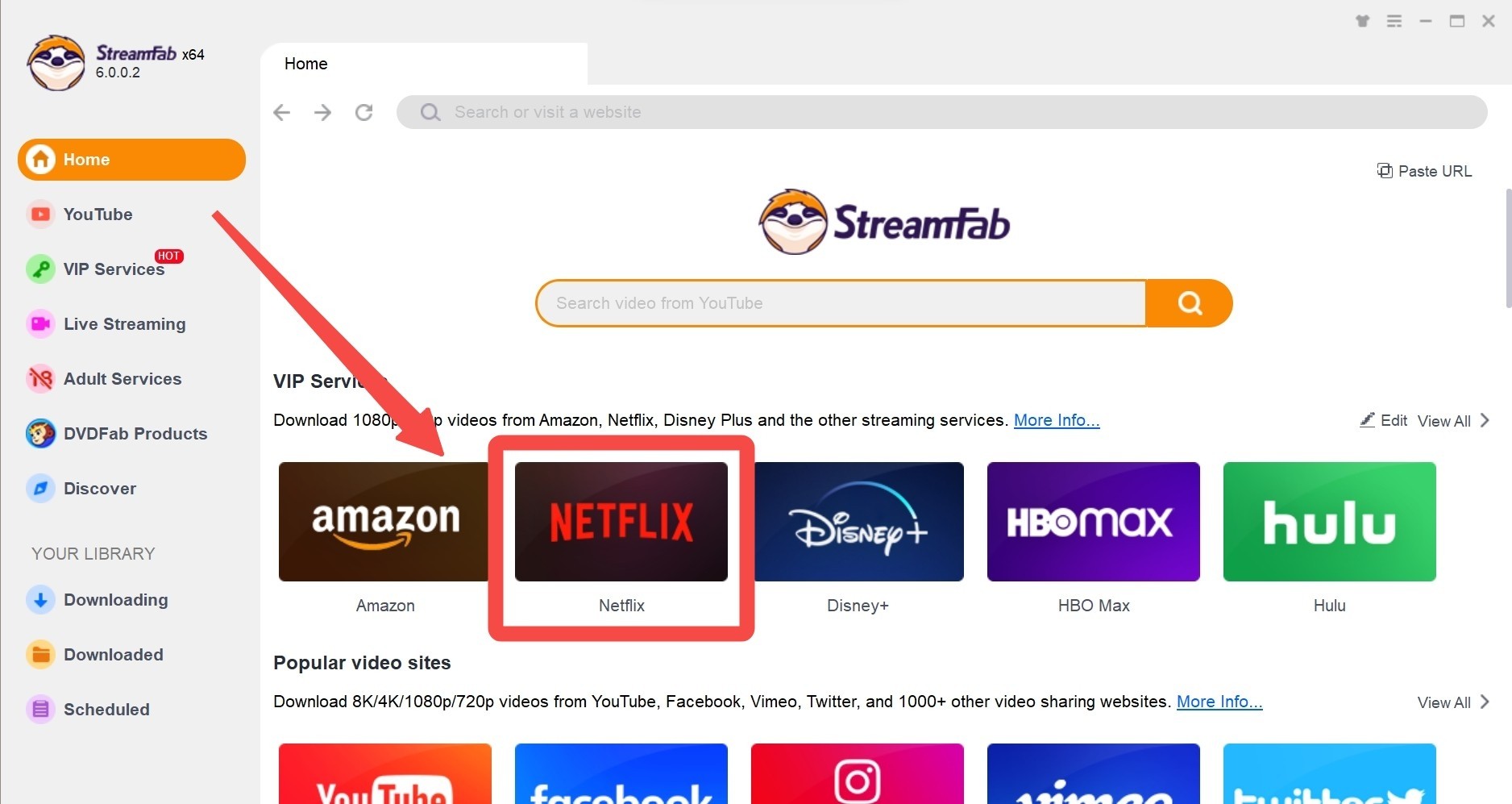
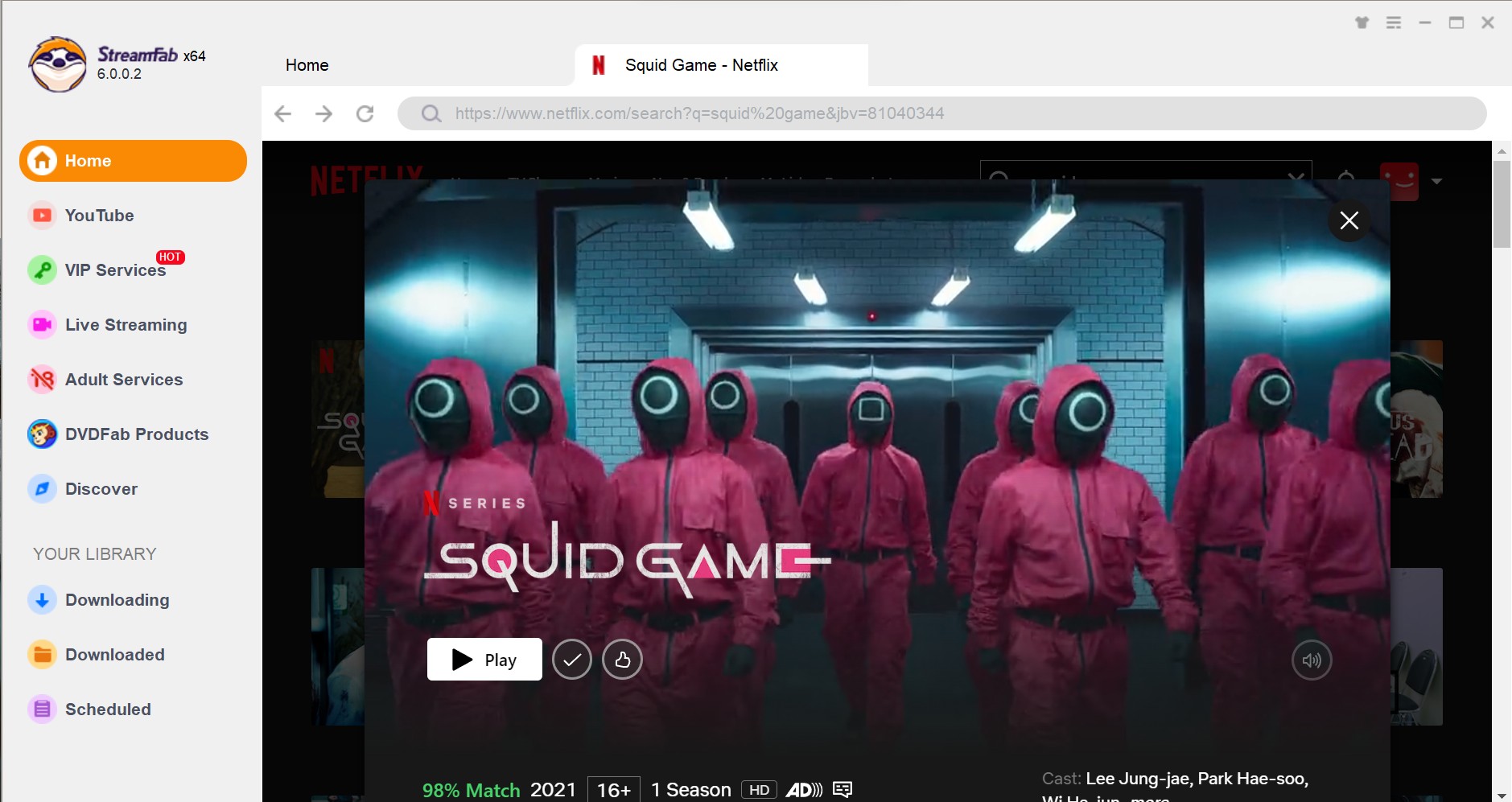
*Sie können Netflix-Untertitel herunterladen, indem Sie sie als SRT-Dateien speichern oder sie in Netflix-Videos remuxen.
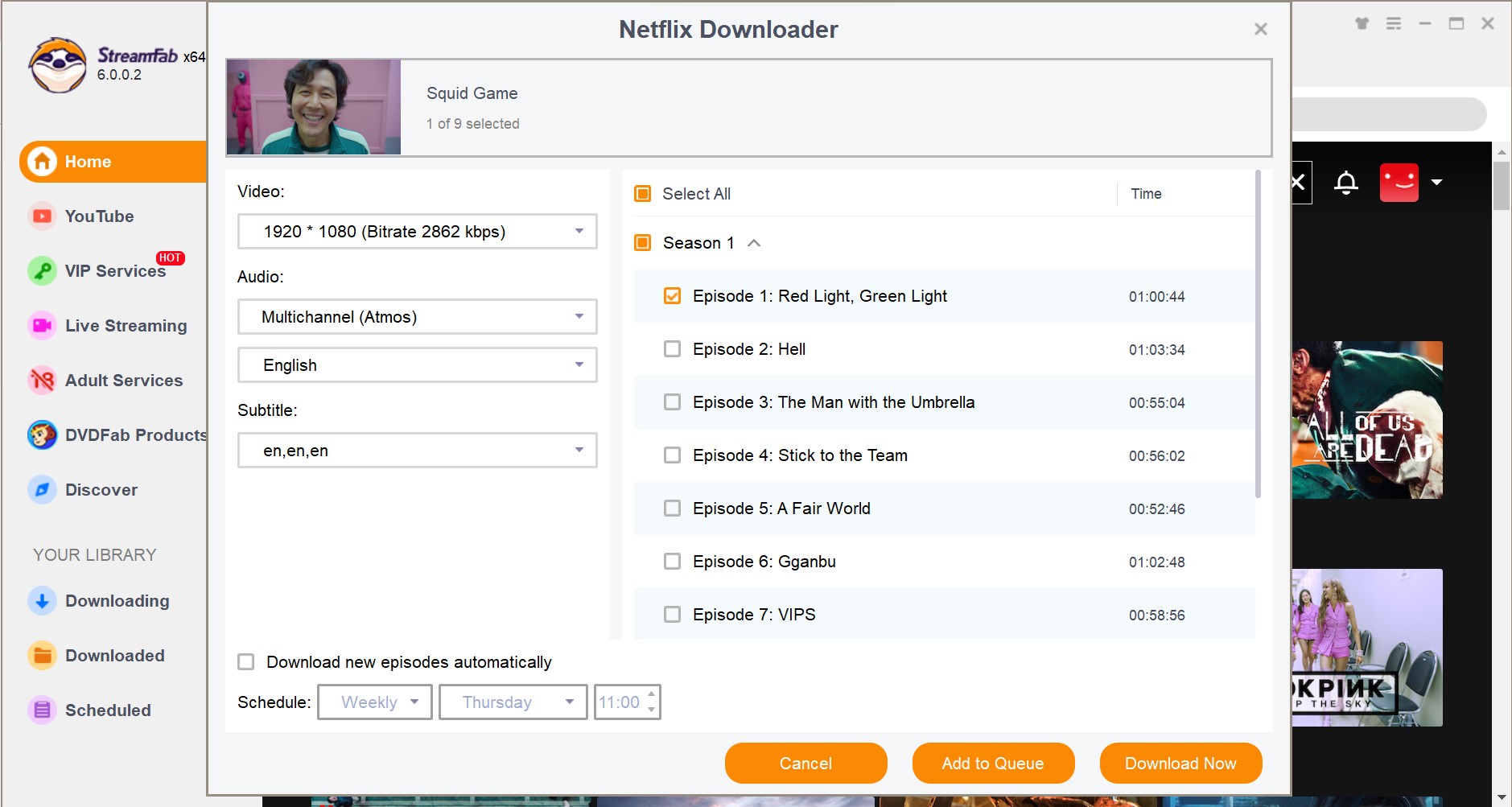
Wenn Sie diese einfachen Schritte befolgen, können Sie die Download-Technologie erfolgreich nutzen, um Netflix in MP4-Dateien zu speichern und die Bildschirmaufzeichnung von Netflix zu ersetzen, ohne dass es zu schwarzen Bildschirmen oder technischen Problemen kommt.
FAQs
Kann man Netflix legal aufnehmen?
Ja, für den reinen Privatgebrauch greift in vielen Regionen (wie dem DACH-Raum) das Recht auf die Privatkopie. Solange die aufgezeichneten oder heruntergeladenen Serien ausschließlich offline in den eigenen vier Wänden konsumiert und nicht an Dritte weitergegeben oder ins Internet hochgeladen werden, wird dies als private Sicherung geduldet.
Warum bleibt das Bild schwarz, aber Ton läuft?
Dieses Phänomen ist das Resultat der Widevine L1 DRM-Verschlüsselung gekoppelt mit dem HDCP-Protokoll der Grafikkarte. Die Audiospur wird über eine andere, weniger restriktive Pipeline an die Soundkarte gesendet, während das Videobild auf der GPU durch ein Overlay blockiert wird, sobald eine Capture-Software erkannt wird.
Funktioniert Bildschirmaufnahme am Smartphone?
Nein, auf mobilen Endgeräten (iOS und Android) ist das Screen Recording von Netflix tief auf Betriebssystemebene (OS-Level) blockiert. Es gibt aktuell keinen Hardware-Fix für Smartphones. Die beste Lösung ist, die Dateien am PC oder Mac via StreamFab im universellen MP4-Format zu sichern und sie anschließend per USB oder WLAN auf das Smartphone zu übertragen.
Werden SSAI-basierte Werbeeinblendungen mit aufgezeichnet?
Wenn Sie das günstigere Netflix-Abo mit Werbung nutzen und klassische Bildschirmaufnahmen machen, wird die Werbung (Dynamic Server-Side Ad Insertion) zwangsläufig mit aufgezeichnet. Spezialisierte Tools wie StreamFab filtern die Werbeblöcke jedoch bereits auf Code-Ebene heraus, sodass Sie eine werbefreie Datei erhalten.
Fazit
Als jemand, der sein eigenes, hochwertiges Offline-Serienarchiv pflegt, lautet mein Urteil für das Jahr 2026 eindeutig: Verabschieden Sie sich von veralteten Bastel-Lösungen. Wenn Sie nur ein einziges, fünfsekündiges Meme erstellen wollen, reicht der kostenlose Trick über die Deaktivierung der Hardwarebeschleunigung im Browser völlig aus. Sobald es aber um den Aufbau einer permanenten, qualitativ hochwertigen Mediensammlung ohne Synchronisationsfehler geht, ist das Aufzeichnen (Screen Recording) schlichtweg zu ineffizient. Greifen Sie für ganze Staffeln und Filme auf native Download-Lösungen wie den StreamFab Netflix Downloader zurück – das erspart Ihnen frustrierende Stunden vor einem schwarzen Monitor und garantiert das beste Sehvergnügen.


Netflix Fehler NW-2-5 & NW-3-6 schnell beheben! Unser Guide für 2026 bietet 6 Sofort-Lösungen und zeigt dir, wie du mit StreamFab nie wieder im Ladekreis hängen bleibst.
von Christine Müller - 9. Mai 2026

Mit dem passenden Netflix Recorder kannst du Filme und Serien flexibel und einfach aufnehmen – legal und ganz ohne Technikfrust. Schauen wir zusammen!
von Christine Müller - 9. Mai 2026

Netflix Download Mac 2026: Netflix bietet keine native Download-App für macOS. Hier sehen Sie, welche Mac-Methoden wirklich funktionieren, inklusive StreamFab-Praxistest auf Apple M3 mit 1080p, EAC3 und 10 Minuten Downloadzeit.
von Summer Xia - 8. Mai 2026

Suchen Sie nach einem Weg, um Netflix Untertitel herunterzuladen? Dann suchen Sie nicht weiter, denn wir haben die 3 besten Methoden zum Herunterladen von Netflix-Untertiteln in diesem Leitfaden aufgeführt.
von Christine Müller - 24. April 2026

In diesem Artikel erfahren Sie alle Informationen über Netflix DRM: Limits, Rechtslage & Offline-Alternativen für das private Archiv.
von Christine Müller - 17. April 2026