
Netflix Untertitel herunterladen 2026: 4 Methoden für SRT und eingebettete Spuren

Zusammenfassung: Dieser Leitfaden zeigt vier Möglichkeiten, wie Sie Netflix Untertitel herunterladen können: kostenlos über die Browser-Entwicklertools, gemeinsam mit dem Video über StreamFab, über eine externe Untertiteldatenbank oder mit Language Reactor zum Sprachenlernen. Sie erfahren, welche Methode SRT-Dateien liefert, wann eingebettete Untertitel sinnvoll sind und welche Lösung sich für einzelne Titel oder komplette Staffeln eignet.
Netflix bietet bei vielen Filmen und Serien Untertitel in mehreren Sprachen. Wer jedoch einen Untertiteltext separat speichern, zum Lernen weiterverarbeiten oder zusammen mit einem Video offline nutzen möchte, stößt in der offiziellen App schnell an Grenzen. Netflix bietet keinen eigenen SRT-Export.
In diesem Leitfaden zeige ich vier unterschiedliche Methoden. Entscheidend ist, ob Sie nur den Text benötigen, zweisprachig lernen möchten oder ein vollständiges Offline-Video mit auswählbarer Untertitelspur speichern wollen.
Schnelle Antwort: Wie lassen sich Netflix-Untertitel speichern?
Je nach Ziel kommen vier unterschiedliche Wege infrage:
- Methode 1: Browser-Entwicklertools
Für einzelne, im Netzwerkprotokoll sichtbare VTT- oder TTML-Untertitelspuren.
Zur Browser-Methode - Methode 2: StreamFab mit Video und Untertiteln
Für lokale MP4- oder MKV-Dateien mit separater SRT-Datei oder eingebetteter Spur.
Zu StreamFab - Methode 3: Subtitle Seeker
Für die Suche nach bereits vorhandenen Untertiteldateien zu einzelnen Filmen oder Serien.
Zu Subtitle Seeker - Methode 4: Language Reactor
Für zweisprachige Untertitel, Wörterbuchfunktionen und Sprachtraining im Browser.
Zu Language Reactor
§ 53 UrhG kann private Kopien unter bestimmten Voraussetzungen erlauben. Das bedeutet jedoch nicht, dass wirksame technische Schutzmaßnahmen umgangen werden dürfen; hierfür ist insbesondere § 95a UrhG relevant. Nutzen Sie die beschriebenen Verfahren nur für Inhalte, auf die Sie berechtigt zugreifen dürfen, und geben Sie gespeicherte Dateien nicht weiter. Beachten Sie außerdem die Netflix-Nutzungsbedingungen und die Urheberrechtsrichtlinien.
Was Netflix offiziell mit Untertiteln erlaubt
In der Netflix-App können Sie verfügbare Audio- und Untertitelsprachen während der Wiedergabe auswählen. Bei heruntergeladenen Titeln zeigt Netflix in der Regel nur die zwei für Ihr Profil relevantesten Sprachen an. Eine Funktion, mit der sich Untertitel als separate SRT-Datei exportieren lassen, bietet Netflix nicht.
Welche Sprachen erscheinen, hängt unter anderem vom Titel, vom Standort, von den Profileinstellungen und vom verwendeten Gerät ab. Fehlt eine gewünschte Sprache, sollten Sie deshalb zuerst die Sprachoptionen des Netflix-Profils prüfen.
Methode 1: Netflix-Untertitel über die Browser-Entwicklertools speichern
Für einen einzelnen Titel kann sich ein Blick in den Netzwerkverkehr des Browsers lohnen. Je nach Netflix-Player und aktueller Auslieferung erscheint dort eine Untertitelspur im VTT- oder TTML-Format. Dieser Weg benötigt keine zusätzliche Software, funktioniert aber nicht in jeder Sitzung gleich zuverlässig.
Netflix im Desktop-Browser öffnen
Melden Sie sich in Chrome oder Edge bei Netflix an und öffnen Sie den gewünschten Film oder die Folge.
Netzwerkanfragen anzeigen
Öffnen Sie mit F12 die Entwicklertools, wechseln Sie zu Netzwerk und filtern Sie die Anfragen nach Begriffen wie vtt, ttml oder subtitle.
Gewünschte Untertitelsprache aktivieren
Starten Sie die Wiedergabe und wählen Sie im Netflix-Player die benötigte Sprache. Beobachten Sie anschließend, ob eine passende Textspur im Netzwerkprotokoll erscheint.
Datei speichern und bei Bedarf konvertieren
Lässt sich die Textspur öffnen, speichern Sie sie lokal. Eine VTT- oder TTML-Datei kann anschließend mit einem geeigneten lokalen Konverter in SRT umgewandelt werden.
Aus meiner Erfahrung ist diese Methode vor allem für technisch versierte Nutzer und einzelne Untertitel sinnvoll. Nach Änderungen am Netflix-Player kann die Textspur anders benannt, in einem Manifest gebündelt oder gar nicht direkt sichtbar sein. Für mehrere Folgen wird die manuelle Suche schnell unübersichtlich.
Methode 2: Netflix-Video mit SRT oder eingebetteten Untertiteln speichern
Wenn Sie nicht nur den Untertiteltext, sondern auch den passenden Film oder eine komplette Serie offline speichern möchten, ist der StreamFab Netflix Downloader die deutlich vollständigere Lösung. Das Programm analysiert den ausgewählten Titel im integrierten Browser und speichert verfügbare Video-, Audio- und Untertitelspuren als lokale Datei. Es handelt sich nicht um eine klassische Bildschirmaufnahme.
Die Ausgabe erfolgt als MP4 oder MKV. Untertitel lassen sich als separate SRT-Datei, im Originalformat oder eingebettet in der Videodatei speichern. Wer vor allem universelle Abspielbarkeit benötigt, kann Netflix als MP4 speichern.
Hauptmerkmale
- Flexible Untertitel: separate SRT-Datei, Originalformat oder eingebettete Untertitelspur.
- Mehrere Sprachen: Auswahl aus den für den jeweiligen Netflix-Titel verfügbaren Audio- und Untertitelsprachen.
- Videoqualität: Download bis 1080p, abhängig von Titel, Konto und Verfügbarkeit.
- MP4 und MKV: lokale Dateien für kompatible Computer, Fernseher, Smartphones und Medienserver.
- Serienmodus: mehrere Episoden oder ganze Staffeln gesammelt zur Warteschlange hinzufügen und Netflix-Videos herunterladen.
- Metadaten: Titel, Staffel- und Episodenangaben für eine übersichtliche Mediathek.
Der folgende Ablauf zeigt die Untertiteleinstellungen und den Download unter Windows oder macOS. Eine ergänzende Anleitung erklärt den Netflix-Download am PC.
Kostenlos testen Windows 11/10
Kostenlos testen macOS 12.0 oder neuer
Netflix-Untertitel mit StreamFab herunterladen
StreamFab installieren und starten
Installieren Sie StreamFab, öffnen Sie das Programm und prüfen Sie zunächst, in welchem Ordner die späteren Dateien gespeichert werden sollen.
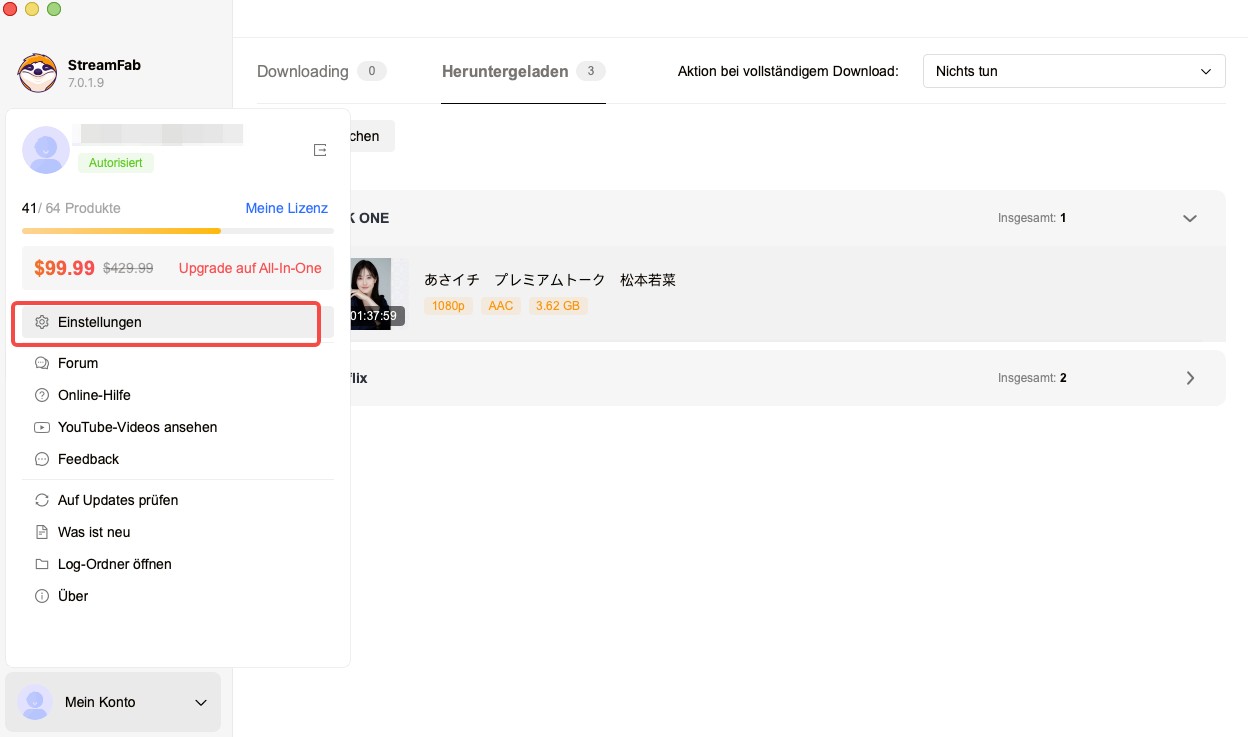
Untertiteleinstellungen öffnen
Öffnen Sie unten links die Einstellungen und wechseln Sie zum Bereich VIP-Services.
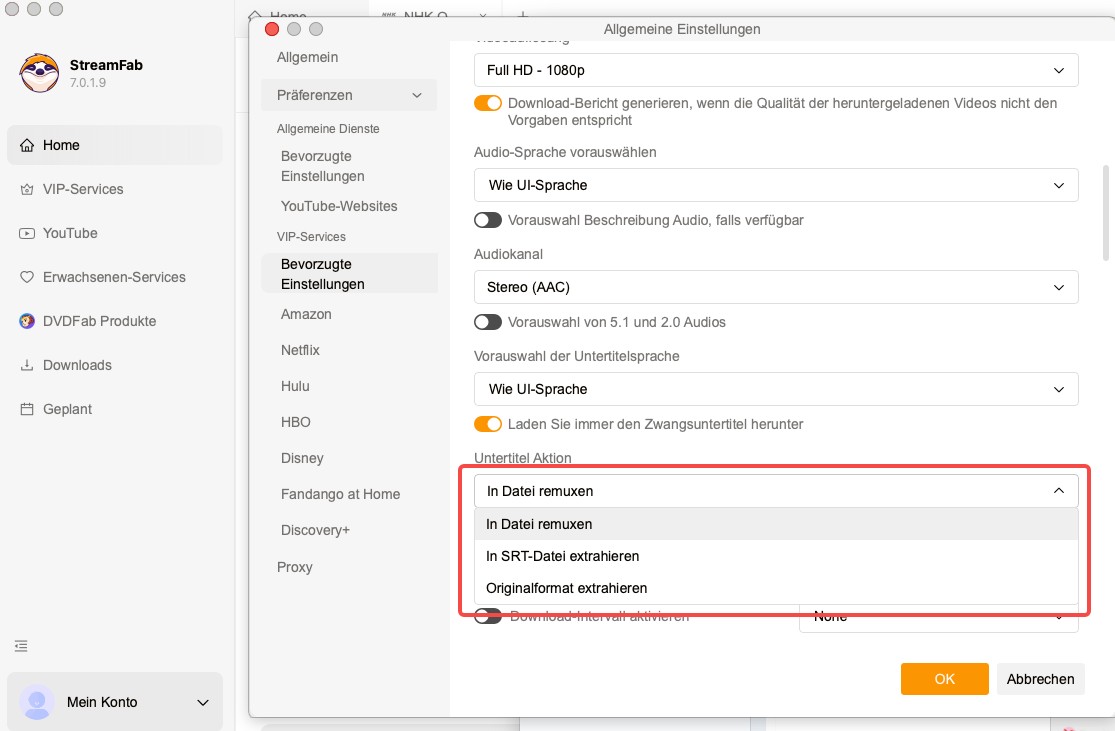
Untertitelformat festlegen
Wählen Sie In Datei remuxen, In SRT-Datei extrahieren oder Originalformat extrahieren. Für eine frei bearbeitbare Textdatei ist SRT meist die passendste Option.
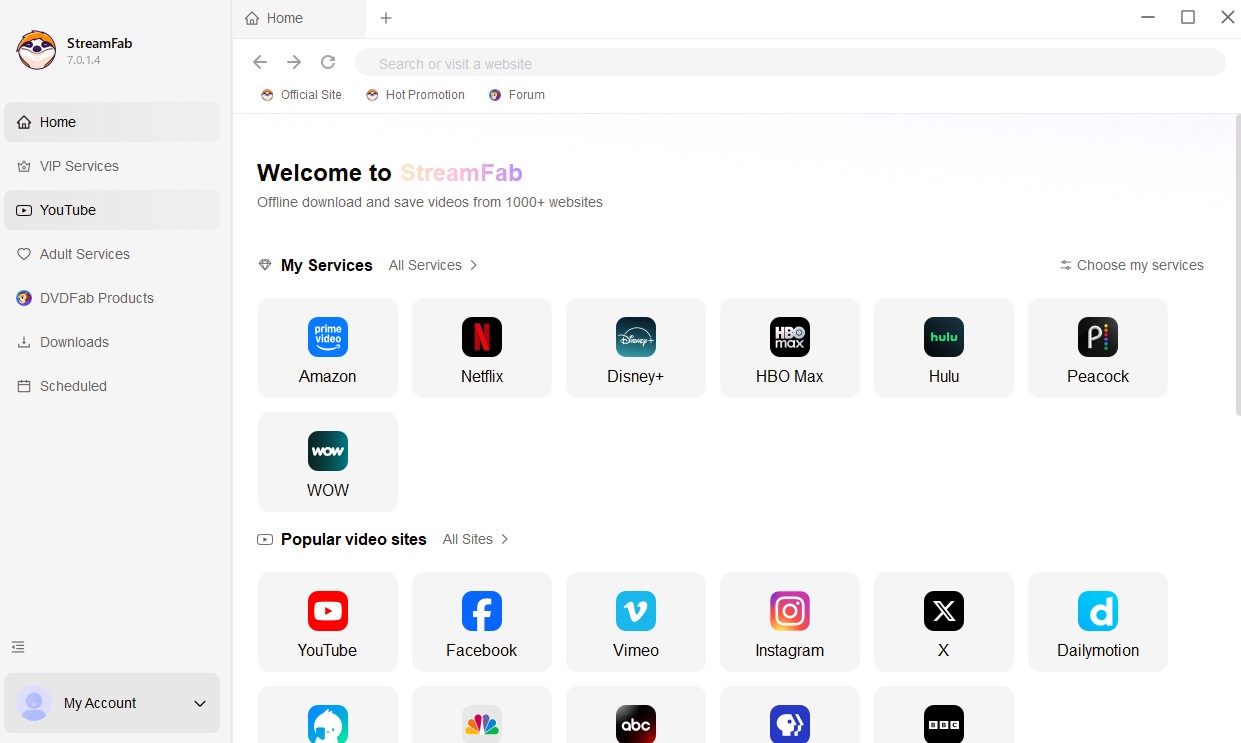
Netflix öffnen und anmelden
Öffnen Sie VIP-Services, wählen Sie Netflix und melden Sie sich im integrierten Browser mit Ihrem aktiven Konto an.
Titel analysieren und herunterladen
Starten Sie den gewünschten Film oder die Folge. Wählen Sie im Analysefenster Videoqualität, Tonspur und Untertitelsprache. Klicken Sie anschließend auf Jetzt herunterladen oder fügen Sie weitere Folgen zur Warteschlange hinzu.
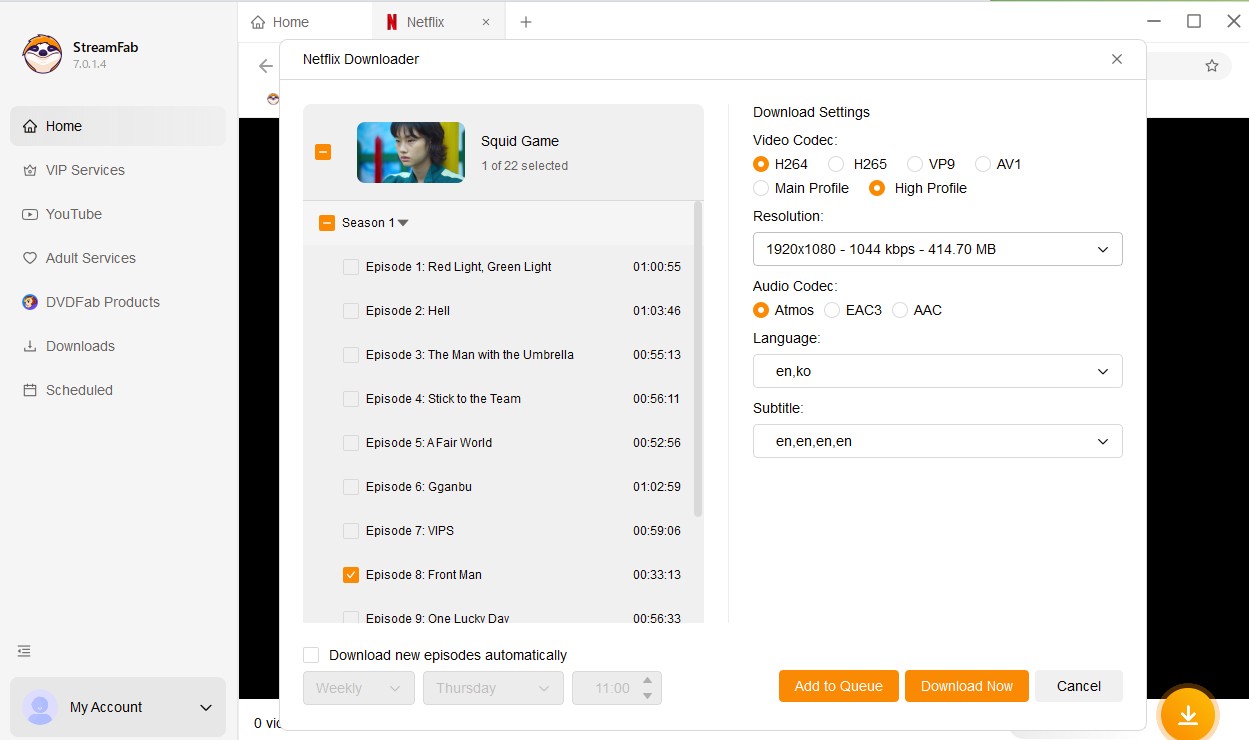
Im Unterschied zum klassischen Netflix Aufnehmen muss das Video nicht während der gesamten Laufzeit sichtbar abgespielt werden. Für weitere Programme und Unterschiede bietet ein aktueller Vergleich verschiedener Netflix Downloader zusätzliche Orientierung.
Methode 3: Subtitle Seeker für vorhandene Untertiteldateien
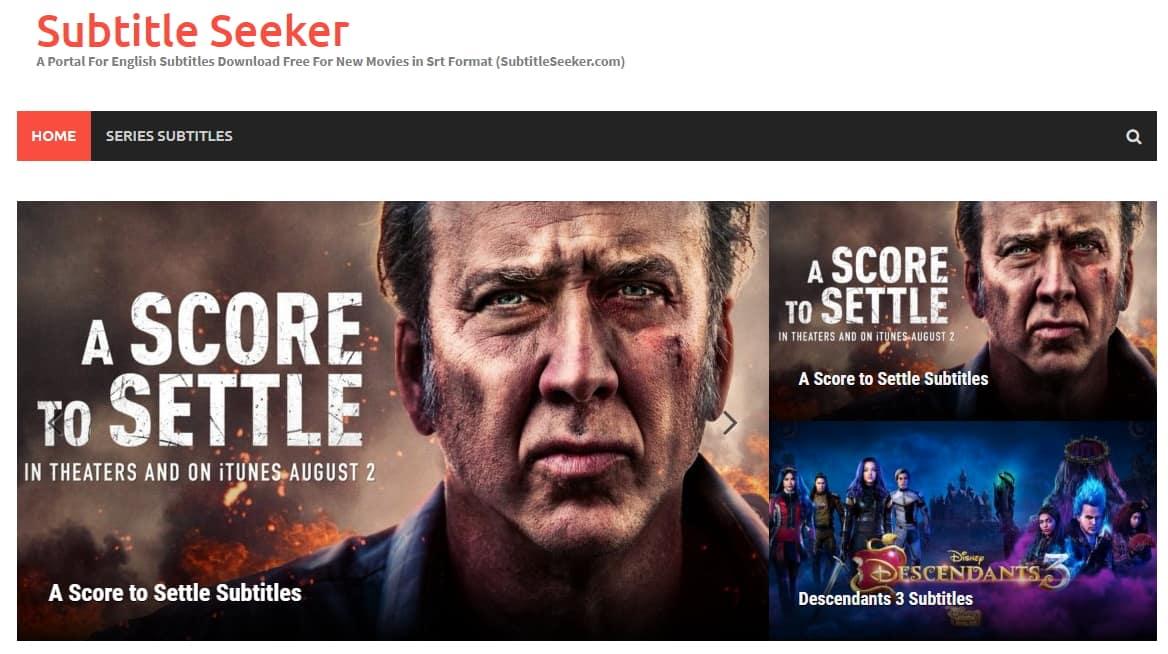
Subtitle Seeker ist keine direkte Netflix-Exportfunktion. Der Dienst durchsucht externe Untertitelquellen und kann bei bekannten Filmen oder Serien auf bereits veröffentlichte SRT-Dateien verweisen. Ob eine passende Datei vorhanden ist, hängt vom Titel, der Staffel, der Sprache und der konkreten Schnittfassung ab.
- Keine Desktop-Software erforderlich.
- Für einzelne, bekannte Titel kann eine fertige SRT-Datei schnell gefunden werden.
- Mehrere Sprachen und unterschiedliche Veröffentlichungen können gelistet sein.
- Die Datei stammt nicht direkt aus Ihrer Netflix-Wiedergabe.
- Zeitstempel und Schnittfassung können vom Netflix-Video abweichen.
- Für neue, regionale oder weniger bekannte Titel ist häufig keine passende Datei verfügbar.
- Heruntergeladene Untertitel sollten vor dem Öffnen und Verwenden geprüft werden.
Ich würde diese Methode nur wählen, wenn bereits eine lokale Videodatei vorhanden ist und Sie eine passende Untertitelspur nachrüsten möchten. Für exakt synchronisierte Netflix-Untertitel ist eine direkte Auswahl während des Video-Downloads zuverlässiger.
Methode 4: Language Reactor für zweisprachige Lernuntertitel
Language Reactor, früher Language Learning with Netflix, ist eine aktive Chrome-Erweiterung für Netflix im Desktop-Browser. Sie zeigt zwei Sprachen gleichzeitig, bietet ein anklickbares Wörterbuch, präzise Wiedergabesteuerung und eine automatische Pause nach Untertitelzeilen.
- Zweisprachige Untertitel: Originalsprache und Übersetzung gleichzeitig anzeigen.
- Wörterbuch: Wörter direkt anklicken und im Kontext prüfen.
- Lernsteuerung: Sätze wiederholen, langsamer abspielen oder automatisch pausieren.
- Export: gespeicherte Wörter und Sätze für Anki oder als CSV weiterverarbeiten.
- Kein vollständiger Netflix-Video-Download.
- Für Netflix ist ein unterstützter Desktop-Browser erforderlich.
- Nicht jede Funktion und nicht jeder Export ist im kostenlosen Umfang enthalten.
- Die verfügbaren Sprachen bleiben von Netflix und dem jeweiligen Titel abhängig.
Language Reactor ist damit kein klassischer Netflix Untertitel Downloader. Für das aktive Sprachenlernen ist die Erweiterung dennoch besonders praktisch, weil Untertitel, Übersetzung, Wörterbuch und Wiedergabesteuerung direkt zusammenarbeiten.
Welche Methode passt zu Ihrem Ziel?
| Methode | Ausgabe | Geeignet für | Wichtigste Grenze |
|---|---|---|---|
| Browser-Entwicklertools | VTT oder TTML, falls sichtbar | Einzelne Untertitel und technisch versierte Nutzer | Nicht zuverlässig und bei Staffeln sehr aufwendig |
| StreamFab Netflix Downloader | SRT, Originalformat oder eingebettet in MP4/MKV | Komplette Offline-Videos, Serien und mehrere Sprachen | Desktop-Software und aktiver Netflix-Zugang erforderlich |
| Subtitle Seeker | Vorhandene externe SRT-Dateien | Ergänzung einer bereits lokalen Videodatei | Synchronität und Verfügbarkeit sind nicht garantiert |
| Language Reactor | Zweisprachige Browseransicht, Lernlisten, Anki oder CSV | Sprachenlernen während der Netflix-Wiedergabe | Kein vollständiges Offline-Video |
Wer nur eine einzelne Textspur benötigt, kann zuerst die Browser-Methode prüfen. Für eine lokale Videodatei mit genau passender Untertitelspur ist StreamFab die umfassendste Lösung. Subtitle Seeker eignet sich eher zum Nachrüsten vorhandener Videos, während Language Reactor klar auf das Lernen im Browser ausgerichtet ist.
Häufige Fragen zu Netflix-Untertiteln
1. Ist das Herunterladen von Netflix-Untertiteln in Deutschland erlaubt?
Das lässt sich nicht pauschal mit Ja beantworten. § 53 UrhG regelt Privatkopien unter bestimmten Voraussetzungen, während § 95a UrhG die Umgehung wirksamer technischer Schutzmaßnahmen untersagt. Hinzu kommen die Netflix-Nutzungsbedingungen. Speichern Sie Untertitel nur für berechtigt zugängliche Inhalte und geben Sie die Dateien nicht weiter.
2. Wie kann ich Netflix-Untertitel als SRT speichern?
In StreamFab wählen Sie unter den Untertiteleinstellungen die Option In SRT-Datei extrahieren. Nach dem Download liegt die SRT-Datei separat neben dem Video. Bei der Browser-Methode muss eine gefundene VTT- oder TTML-Datei gegebenenfalls erst lokal in SRT konvertiert werden.
3. Warum funktioniert ein bisheriger Untertitel-Download nicht mehr?
Netflix verändert regelmäßig Player, App und Auslieferung der Untertitelspuren. Dadurch können Browserfilter, Erweiterungen oder einzelne Downloadmodule zeitweise nicht mehr wie zuvor reagieren. Aktualisieren Sie zunächst Browser und Software, melden Sie sich neu an und prüfen Sie die Hinweise zu aktuellen Downloadproblemen.
4. In welchem Format stellt Netflix Untertitel bereit?
Im Browser können je nach Player und Titel VTT-, TTML- oder verwandte zeitgesteuerte Textdaten auftauchen. Netflix stellt jedoch keine offizielle Schaltfläche für einen SRT-Export bereit.
5. Was ist der Unterschied zwischen SRT und eingebetteten Untertiteln?
SRT ist eine separate Textdatei, die sich bearbeiten und unabhängig archivieren lässt. Eingebettete Untertitel befinden sich als auswählbare Spur in der MP4- oder MKV-Datei. Sie sind nicht dauerhaft ins Bild eingebrannt und lassen sich in einem kompatiblen Player ein- oder ausschalten.
6. Lassen sich SRT-Untertitel auf dem Smartphone verwenden?
Ja, sofern die verwendete Video-App externe oder eingebettete Untertitel unterstützt. Bei einer separaten SRT-Datei sollten Video und Untertitel denselben Dateinamen tragen und im selben Ordner liegen. Die vorinstallierte Galerie-App erkennt solche Spuren nicht auf jedem Android- oder iOS-Gerät zuverlässig.
Fazit
Netflix-Untertitel können unterschiedlichen Zwecken dienen: als einzelne Textdatei, als Lernhilfe oder als auswählbare Spur in einem vollständigen Offline-Video. Deshalb gibt es nicht den einen Weg für alle Fälle.
Die Browser-Entwicklertools sind eine kostenlose, aber unbeständige Lösung für einzelne Textspuren. Subtitle Seeker kann vorhandene SRT-Dateien finden, garantiert jedoch weder Verfügbarkeit noch Synchronität. Language Reactor ist besonders stark beim Sprachenlernen. Wer Filme und Serien zusammen mit exakt passenden Untertiteln als lokale MP4- oder MKV-Datei verwalten möchte, erhält mit StreamFab die umfassendste Desktop-Lösung.

Netflix aufzunehmen ist technisch schwieriger als eine gewöhnliche Bildschirmaufnahme. Je nach Recorder kann die Videofläche schwarz bleiben, die Qualität schwanken oder nur eine Echtzeitaufnahme möglich sein. Dieser Artikel vergleicht StreamFab, Audials One, OBS Studio, Bandicam und QuickTime, ordnet ihre Unterschiede bei Bildqualität, Plattform und Ausgabeformat ein und zeigt außerdem, welche offiziellen Offline-Möglichkeiten Netflix auf Mobilgeräten bietet.
von Christine Müller - 1. September 2026
Suchen Sie nach einer zuverlässigen Möglichkeit, Netflix-Filme auf USB herunterzuladen? In diesem Artikel zeigen wir Ihnen, wie Sie Netflix-Filme am besten auf USB herunterladen.
von Christine Müller - 31. August 2026
Wie lange bleiben Netflix-Downloads gültig? Der Vergleich zeigt App-Grenzen, unterstützte Geräte und drei Wege für persönliches Offline-Ansehen.
von Christine Müller - 31. August 2026
Netflix Download Mac 2026: Netflix bietet keine native Download-App für macOS. Hier sehen Sie, welche Mac-Methoden wirklich funktionieren, inklusive StreamFab-Praxistest auf Apple M3 mit 1080p, EAC3 und 10 Minuten Downloadzeit.
von Summer Xia - 18. August 2026