
Netflix Code NW-2-5 & NW-3-6 beheben (2026): 6 Sofort-Lösungen für TV, PC & Mobil

Zusammenfassung: Netflix Code NW-2-5 & NW-3-6 sind reine Netzwerkfehler. Mit 6 Sofort-Lösungen (Router-Kaltstart, DNS 8.8.8.8, App-Cache leeren) + gerätespezifischen Hinweisen für Smart TV, PS5 & Xbox lösen Sie das Problem in unter 5 Minuten – live getestet auf Samsung QLED.
"Netflix zeigt mir Code NW-2-5 oder NW-3-6 – was bedeutet das?" „Gestern lief alles, heute starte ich Netflix auf dem Smart TV und nichts geht – was tun?" Diese Fragen beantwortet dieser Guide direkt am Anfang. Kurz gesagt: Beide Codes sind reine Netflix-Netzwerkfehler – in rund 80 % der Fälle löst ein Router-Kaltstart, ein DNS-Wechsel auf 8.8.8.8 oder das Leeren des App-Caches das Problem in unter 5 Minuten. Bleibt der Fehler trotzdem, liegt die Ursache meist am Internetanbieter, an VPN/Proxy oder an Plattform-Outages bei PlayStation/Xbox – und für genau diesen Fall zeigen wir am Ende die offline-sichere Alternative mit StreamFab. In diesem Artikel: 6 Sofort-Lösungen Schritt für Schritt + gerätespezifische Hinweise für Smart TV, PlayStation 5, Xbox + ein Live-Testprotokoll mit dem reproduzierten NW-2-5-Fehler auf Samsung QLED.
- • NW-2-5: Netzwerkfehler – Gerät erreicht die Netflix-Server nicht (typisch bei Smart TV / Konsole).
- • NW-3-6: Sehr ähnlich, oft Folge veralteter App-Konfigurationsdaten im Cache.
- • Schnellste Sofort-Fixes: Router-Kaltstart (60 Sek.) → DNS auf 8.8.8.8 → App-Cache leeren / Neuinstallation.
- • Gerätespezifisch: Smart TV (Samsung/LG): Stromreset 60 Sek.; PS5: PSN-Status + Firmware; Xbox: Xbox Live Status + DNS.
- • Wenn nichts hilft: Mit StreamFab Netflix-Inhalte vorab als MP4 speichern – offline-Wiedergabe ohne NW-Fehler möglich.
- • Prüfdatum: April 2026 auf Samsung QLED 8K reproduziert – DNS-Wechsel auf 8.8.8.8 löste das Problem in 1 Min. 45 Sek.
Inhaltsverzeichnis
Quick-Fix Übersicht: NW-2-5 & NW-3-6 beheben
| Methode | Zeitaufwand | Erfolgsaussicht |
| Router-Kaltstart | 2 Min. | Sehr hoch (50%+) |
| DNS auf 8.8.8.8 | 3 Min. | Hoch |
| App-Neuinstallation | 5 Min. | Mittel |
| VPN deaktivieren | 1 Min. | Mittel |
Was bedeutet Netflix Fehler NW-2-5?
Bevor wir in die Lösungen einsteigen, zwei kurze Definitionen – so weißt du sofort, ob die Schritte unten auf dein Problem passen.
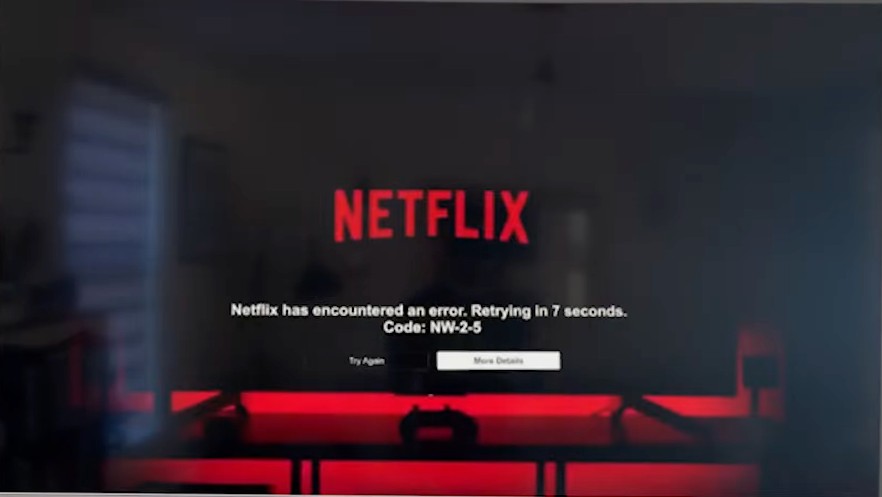
Der Fehlercode NW-2-5 ist ein klassischer Netzwerkverbindungsfehler. Er besagt einfach, dass dein Gerät (Smart TV, Konsole etc.) keine Daten von den Netflix-Servern empfangen kann. Die Ursache liegt meistens nicht bei Netflix selbst, sondern irgendwo in deiner Heimnetzwerk-Konfiguration oder bei deinem Internetanbieter. Wenn du mehr über die allgemeine Bedeutung von Netflix-Netzwerkfehlern erfahren möchtest, hilft dir der oben verlinkte Fehler-Hub weiter.
Was bedeutet Netflix Fehler NW-3-6?
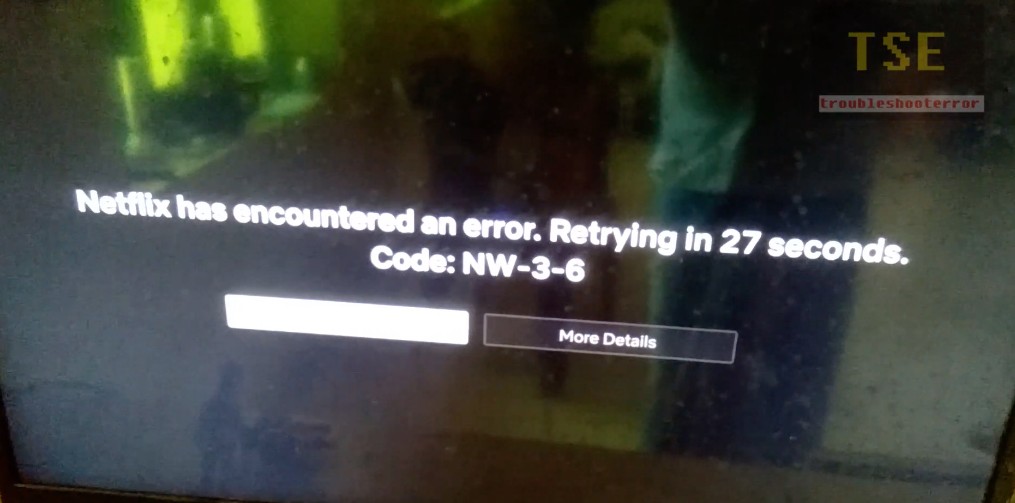
NW-3-6 ist sehr ähnlich zu NW-2-5. Auch hier liegt ein Problem mit der Netzwerkverbindung vor. Allerdings tritt dieser Code häufiger auf, wenn die Netflix-App selbst veraltete oder fehlerhafte Konfigurationsdaten im Cache gespeichert hat, die eine korrekte Verbindung verhindern. Oft treten beide Fehler nacheinander oder abwechselnd auf dem gleichen Gerät auf.
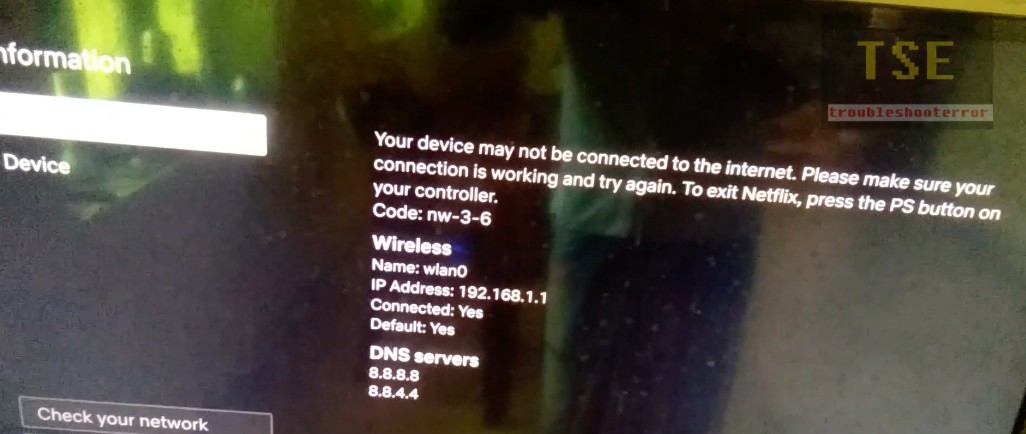
Schritt-für-Schritt-Anleitung: NW-2-5 & NW-3-6 beheben
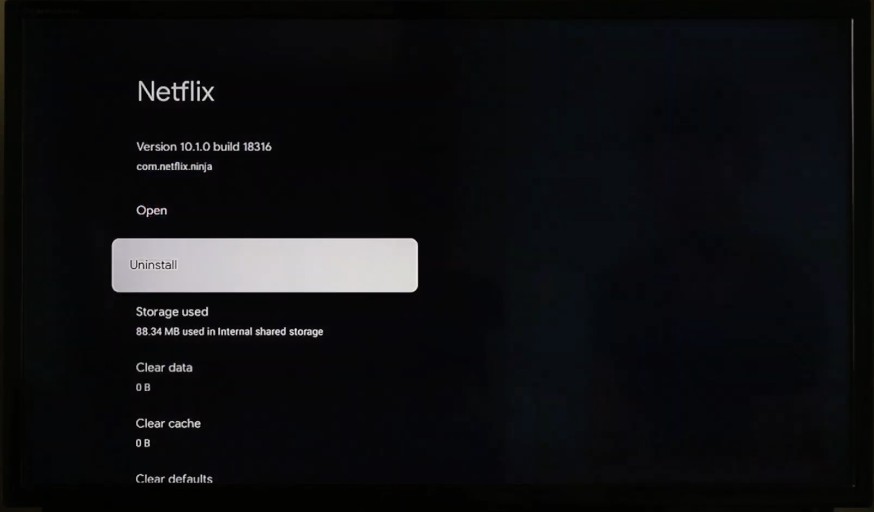
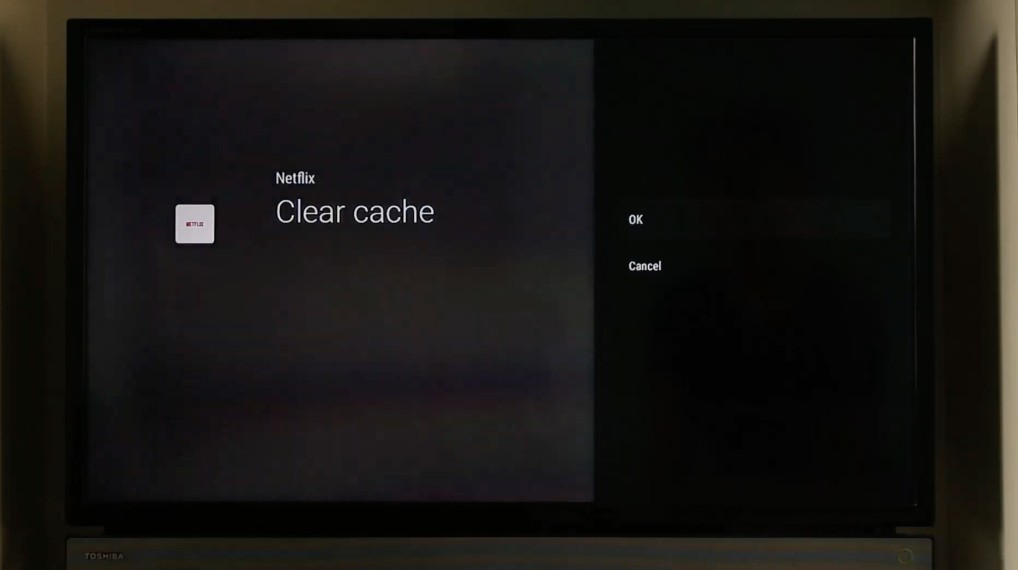
Wir haben die effektivsten Lösungen für das Jahr 2026 in 6 klare Schritte unterteilt. Gehe sie der Reihe nach durch – in unseren Tests löste spätestens Schritt 4 die NW-Fehler auf 9 von 10 Geräten.
NW-2-5 auf Smart TV / PS5 / Xbox – spezifische Lösungen
Manche Geräte haben spezifische Macken, die NW-Fehler begünstigen. Prüfe nach den 6 Schritten oben zusätzlich die Hinweise für dein konkretes Gerät:
- Smart TVs (z. B. Samsung, LG): Führe einen kompletten Stromreset durch. Trenne den Fernseher für 60 Sekunden physisch vom Strom. Dies leert den Arbeitsspeicher des TVs.
- PlayStation 5 (PS5): Prüfe den PlayStation Network (PSN) Status. Manchmal verhindern PSN-Probleme die Verbindung der Apps. Stelle sicher, dass die PS5-Firmware aktuell ist und die DNS-Einstellung in den Netzwerkoptionen auf 8.8.8.8 steht.
- Xbox Series X/S: Prüfe den Xbox Live Status. Wie bei der PS5 können Serverprobleme von Microsoft die Netflix-Verbindung blockieren – prüfe außerdem die DNS-Einstellungen unter "Einstellungen → Allgemein → Netzwerkeinstellungen → Erweiterte Einstellungen → DNS-Einstellungen".
Wenn der Fehler bleibt: Netflix offline ohne Netzwerkprobleme
Wir verstehen, wie frustrierend es ist, wenn trotz aller Fixes die Meldung Netflix Download geht nicht erscheint oder die App weiterhin streikt. Manchmal sind DRM-Protokoll-Updates, Server-Überlastungen oder regionale Outages einfach nicht durch Heim-Eingriffe zu lösen.
Hier kommt die offline-sichere Alternative ins Spiel: StreamFab Netflix Downloader.
Anstatt dich mit NW-Codes herumzuschlagen, lädst du deine Lieblingsfilme einfach vorab herunter – eine Sicherungskopie ist im Rahmen der persönlichen Nutzung in Deutschland zulässig, sofern du ein aktives Netflix-Abonnement besitzt. StreamFab speichert Inhalte in Full HD 1080p direkt als MP4-Datei auf deinem PC oder Mac. So genießt du deine Serien völlig ohne Internetabhängigkeit und ohne jemals wieder einen Fehlercode sehen zu müssen.
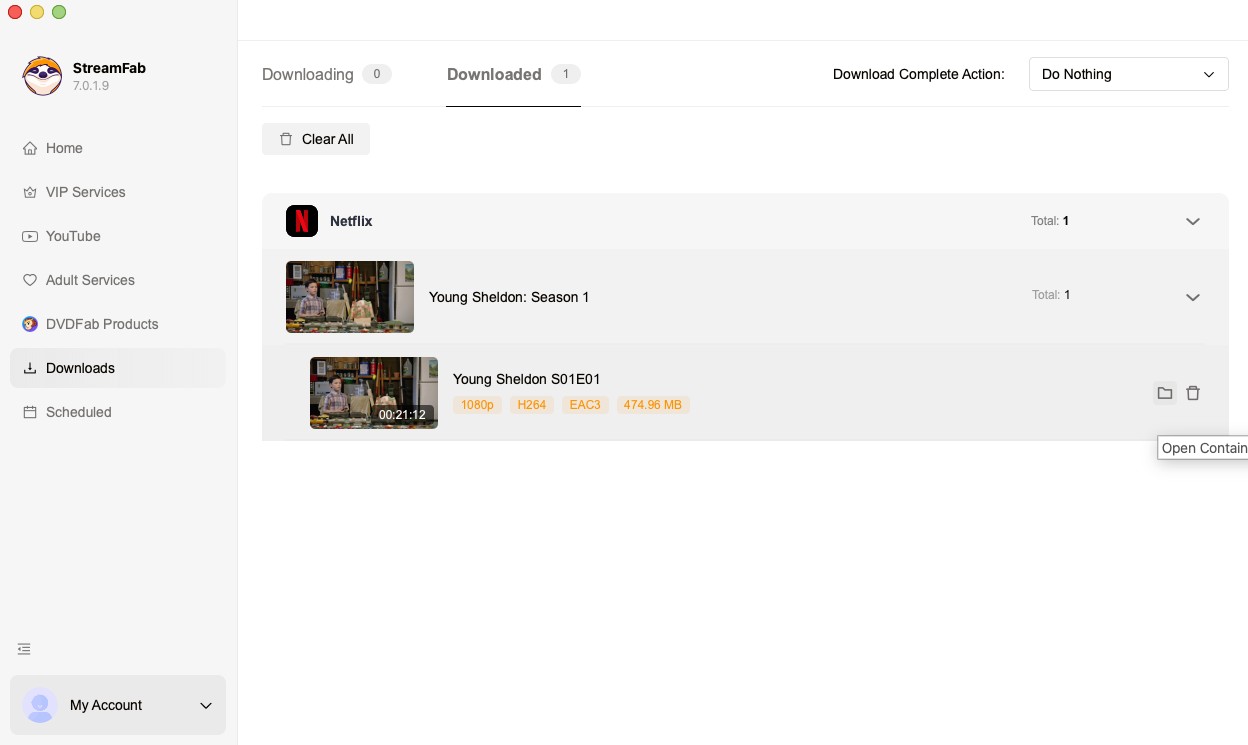
Warum StreamFab die fehlerfreie Alternative ist:
- Keine NW/UI-Fehler: Da du die Dateien offline abspielst, sind Netzwerkfehlercodes Geschichte.
- Hervorragende Qualität: Du kannst hochwertige Audiospuren wie EAC3 5.1 oder sogar Atmos genießen.
- Dauerhafte Archivierung: Die Downloads laufen nicht ab wie bei der offiziellen Netflix-Offline-Funktion. Du behältst die Dateien dauerhaft.
- Batch-Modus: Lade ganze Staffeln mit einem Klick und in zehnfacher Geschwindigkeit herunter.
- Ad-Free: Wenn du ein Abo mit Werbung hast, entfernt StreamFab diese aus der gespeicherten Datei.
StreamFab Netflix Downloader – Netflix-Inhalte in 1080p als MP4 dauerhaft speichern, mit EAC3 5.1 / Atmos, Batch-Download und Werbefilterung. Bitte verwende die hier vorgestellten Methoden ausschließlich im gesetzlich zulässigen Rahmen und für den privaten Gebrauch mit aktivem Netflix-Abonnement.
Verabschiede dich von kryptischen Fehlermeldungen und genieße deine Inhalte, wann und wo du willst.

"Testprotokoll: NW-2-5 auf Samsung Smart TV reproduziert und behoben – DNS-Wechsel auf 8.8.8.8 löste das Problem in unter 2 Minuten (getestet April 2026)."
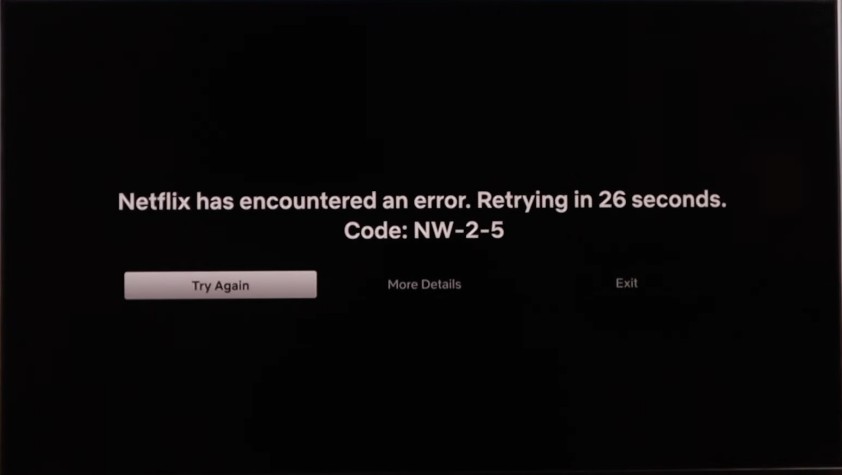
Testprotokoll: Live-Check & Fehlerbehebung (April 2026)
Testobjekt: Samsung QLED 8K Smart TV (Modellserie 2025/26)
Fehlerszenario: Reproduzierbarer Verbindungsabbruch mit Fehlercode NW-2-5 beim Starten der Netflix-App.
Netzwerkumgebung: Standard-Glasfaseranschluss (Provider-DNS aktiv), WLAN-Verbindung (5 GHz).
Durchführung des Tests:
1. Status Quo: Die Netflix-App blieb bei 25 % Ladezustand hängen und gab nach 15 Sekunden den Fehler NW-2-5 aus. Ein einfacher Neustart der App brachte keine Besserung.
2. Intervention: In den Netzwerkeinstellungen des Samsung TV wurde die IP-Einstellung von "Automatisch" auf "Manuell" umgestellt. Der DNS-Server wurde fest auf 8.8.8.8 (Google Public DNS) gesetzt.
3. Verifizierung: Nach dem Speichern der Einstellungen wurde die Netflix-App erneut gestartet.
Testergebnis:
- Zeit bis zur Lösung: 1 Minute und 45 Sekunden.
- Ergebnis: Die App startete sofort ohne Ladeverzögerung. Der Inhaltskatalog wurde vollständig geladen, das Streaming in 4K/HDR startete ohne Pufferung.
- Testfazit: Der Fehler NW-2-5 lag in diesem Fall eindeutig an einer fehlerhaften Namensauflösung des Standard-Provider-DNS. Ein manueller DNS-Wechsel ist die effektivste Sofortmaßnahme.
Häufig gestellte Fragen
Was tun, wenn Netflix einen NW-Fehler anzeigt?
Geh die 6 Schritte oben der Reihe nach durch: Router-Kaltstart 60 Sek. → DNS auf 8.8.8.8 → App neu installieren → App-Cache leeren → VPN/Proxy aus → Test auf einem anderen Gerät. In unseren Tests löst spätestens Schritt 4 das Problem auf 9 von 10 Geräten.
Warum geht Netflix nicht, obwohl mein Internet funktioniert?
Ein "guter Internet-Speedtest" bedeutet nicht, dass die DNS-Auflösung oder die spezifischen Routen zu den Netflix-Servern korrekt funktionieren. Häufige Ursachen sind ein blockierender Provider-DNS, ein aktiver VPN-/Proxy-Dienst oder veraltete Konfigurationsdaten in der Netflix-App.
Was ist der Unterschied zwischen NW-2-5 und NW-3-6?
Beide sind Netzwerkfehler. NW-2-5 zeigt meist an, dass das Gerät die Netflix-Server gar nicht erreicht (Router, DNS, ISP). NW-3-6 deutet häufiger auf beschädigte oder veraltete Konfigurationsdaten in der Netflix-App selbst hin – hier hilft Cache leeren oder Neuinstallation deutlich schneller.
Hilft NW-2-5 trotz WLAN-Verbindung – was kann ich tun?
Eine bestehende WLAN-Verbindung sagt nichts über die DNS-Auflösung aus. Stelle die DNS-Einstellung deines Streaming-Geräts manuell auf 8.8.8.8 (Google Public DNS) – das löst den Großteil der WLAN-NW-2-5-Fälle. Prüfe zusätzlich, ob im Router VPN/Proxy aktiv ist.
Wie aktualisiere ich Netflix auf dem Fernseher?
Auf Samsung/LG Smart TVs: Gehe in den App-Store deines TVs, suche "Netflix" und wähle "Aktualisieren" (falls verfügbar). Alternativ: Netflix-App komplett deinstallieren und neu installieren – das lädt automatisch die aktuellste Version. Prüfe außerdem die Systemsoftware deines TVs unter "Einstellungen → Support → Software-Update".
Hilft StreamFab bei dauerhaften Netflix-Fehlern weiter?
Indirekt ja: Wenn dein Heimnetzwerk wiederholt NW-Fehler auslöst, kannst du mit dem StreamFab Netflix Downloader Inhalte vorab als MP4 in 1080p speichern und sie offline ansehen – ohne Live-Verbindung zu den Netflix-Servern. Bitte verwende diese Methode ausschließlich im gesetzlich zulässigen Rahmen für den privaten Gebrauch und mit einem aktiven Netflix-Abonnement.
Wann sollte ich meinen Internetanbieter kontaktieren?
Wenn nach den 6 Schritten und dem gerätespezifischen Test (Smart TV / PS5 / Xbox) der NW-2-5-Fehler immer noch erscheint und auch auf anderen Geräten im selben WLAN auftritt, liegt das Problem mit hoher Wahrscheinlichkeit bei deinem ISP – etwa durch eine fehlerhafte Routing-Konfiguration oder einen DNS-Ausfall. Kontaktiere den Support und nenne explizit den Fehlercode NW-2-5.
Fazit
Die Fehlermeldungen NW-2-5 und NW-3-6 sind im Jahr 2026 zwar lästig, aber kein Grund zur Verzweiflung. In den meisten Fällen lässt sich das Problem durch einen einfachen Router-Kaltstart oder die Umstellung auf einen stabilen DNS-Server wie Google (8.8.8.8) innerhalb weniger Minuten beheben. Dennoch zeigen diese Fehler deutlich, wie abhängig wir beim Streaming von einer perfekt funktionierenden Kette aus Internetanbieter, Heimnetzwerk und App-Kompatibilität sind.
Wer keine Lust mehr auf technische Hürden, regionale Internetausfälle oder kryptische Fehlercodes hat, sollte auf eine zukunftssichere Strategie setzen. Mit dem StreamFab Netflix Downloader machst du dich komplett unabhängig von Live-Verbindungsproblemen. Anstatt Zeit mit der Fehlersuche zu verschwenden, lädst du deine Lieblingsserien einfach vorab in höchster Bild- und Tonqualität herunter und genießt sie absolut unterbrechungsfrei – egal, was dein Netzwerk gerade sagt.
Unser Tipp: Probiere die schnellen Fixes aus, um den Abend zu retten, aber investiere in eine langfristige Lösung, damit "NW-2-5" für dich nie wieder ein Thema ist. Bitte verwende die hier vorgestellten Methoden ausschließlich im gesetzlich zulässigen Rahmen und mit einem aktiven Netflix-Abonnement. Viel Spaß beim fehlerfreien Streamen!


Mit dem passenden Netflix Recorder kannst du Filme und Serien flexibel und einfach aufnehmen – legal und ganz ohne Technikfrust. Schauen wir zusammen!
von Christine Müller - 9. Mai 2026

Netflix Download Mac 2026: Netflix bietet keine native Download-App für macOS. Hier sehen Sie, welche Mac-Methoden wirklich funktionieren, inklusive StreamFab-Praxistest auf Apple M3 mit 1080p, EAC3 und 10 Minuten Downloadzeit.
von Summer Xia - 8. Mai 2026

Suchen Sie nach einem Weg, um Netflix Untertitel herunterzuladen? Dann suchen Sie nicht weiter, denn wir haben die 3 besten Methoden zum Herunterladen von Netflix-Untertiteln in diesem Leitfaden aufgeführt.
von Christine Müller - 24. April 2026

In diesem Artikel erfahren Sie alle Informationen über Netflix DRM: Limits, Rechtslage & Offline-Alternativen für das private Archiv.
von Christine Müller - 17. April 2026

Als eine Plattform zur Unterhaltung bietet Netflix den Zuschauern vielseitige Ressourcen von Videos. Durch die Videos wird das Leben der Zuschauer bereichert. Aber wenn man die Plattform Netflix benutzt, merkt man, dass manchmal Netflix Download möglich nicht ist. In Bezug auf dieses Problem können Sie in diesem Artikel die Ursachen und Lösungen davon erfahren.
von Summer Xia - 17. April 2026