
Netflix Download auf dem Mac 2026: Was offline funktioniert

Zusammenfassung: Netflix Download Mac 2026: Netflix bietet keine native Download-App für macOS. Hier sehen Sie, welche Mac-Methoden wirklich funktionieren, inklusive StreamFab-Praxistest auf Apple M3 mit 1080p, EAC3 und 10 Minuten Downloadzeit.
Sie möchten Netflix auf dem Mac herunterladen, damit Filme und Serien auch im Flugzeug, im Zug oder ohne WLAN verfügbar sind? Genau hier stößt macOS an eine klare Grenze: Netflix lässt sich auf dem Mac offiziell im Browser ansehen, bietet dort aber keine Downloadfunktion für die Offline-Wiedergabe.
Für einen Netflix Download auf dem Mac gibt es deshalb zwei unterschiedliche Wege. Wenn Sie Netflix Filme herunterladen und direkt auf dem Mac offline ansehen möchten, benötigen Sie eine lokale Desktop-Lösung. Reicht die Wiedergabe auf iPhone oder iPad, können Sie dagegen die offizielle Netflix-Downloadfunktion nutzen. Im Folgenden zeigen wir, wie sich beide Wege unterscheiden und welche Option für Mac-Nutzer mehr Möglichkeiten bietet.
- Netflix unterstützt auf dem Mac das Streaming im Browser, aber keinen offiziellen Offline-Download.
- Offizielle Downloads funktionieren auf unterstützten Android-Geräten, iPhone und iPad, Fire-Tablets sowie Chromebooks mit Google Play Store und bleiben auf dem jeweiligen Gerät.
- StreamFab Netflix Downloader speichert unterstützte Netflix-Titel auf dem Mac als MP4 oder MKV mit bis zu 1080p sowie verfügbaren Audio- und Untertitelspuren.
- HDR10, Dolby Vision, Atmos und EAC3 5.1 hängen vom jeweiligen Titel, der verfügbaren Quelle und dem Netflix-Tarif ab.
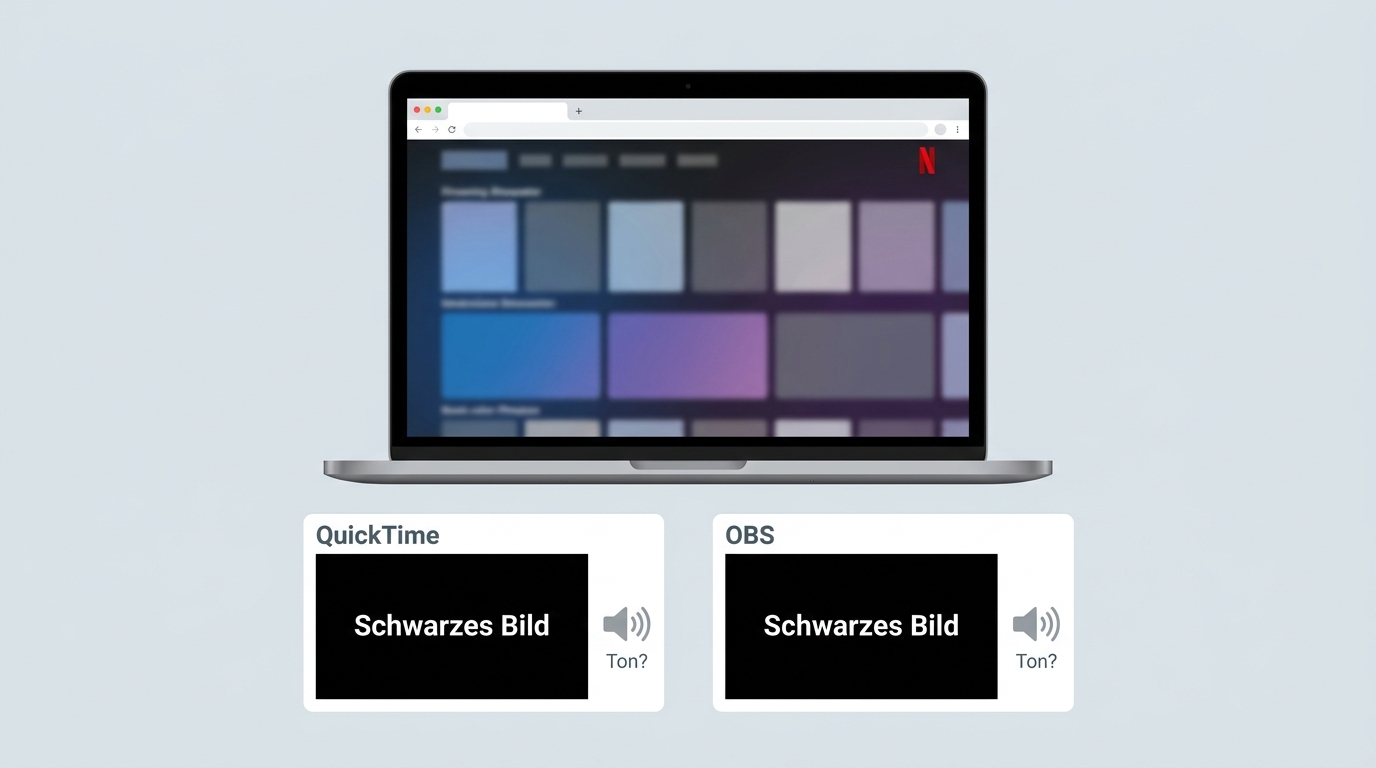
- QuickTime, OBS und andere Bildschirmaufnahmen können bei geschützter Netflix-Wiedergabe ein schwarzes Bild liefern und sind deshalb keine verlässliche Offline-Lösung.
Warum Netflix auf dem Mac keinen offiziellen Offline-Download bietet
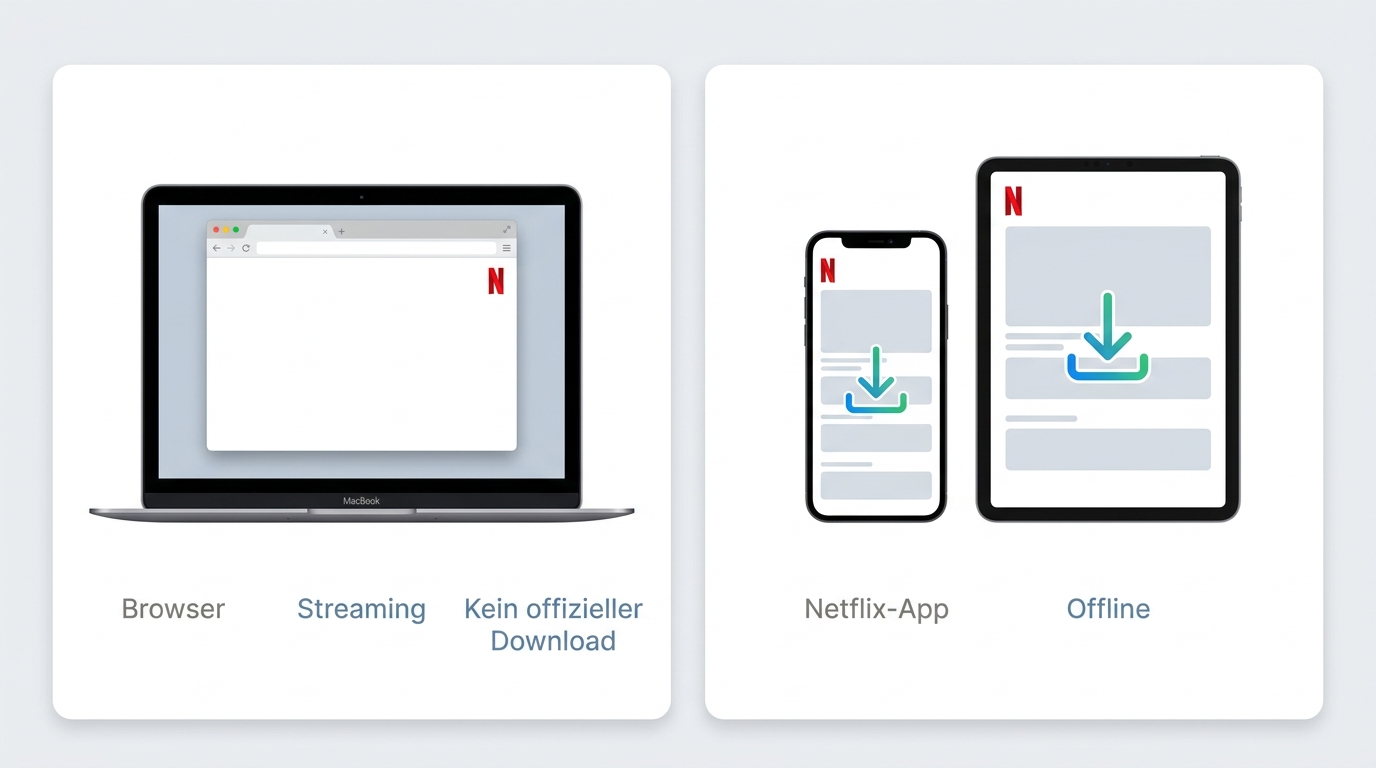
Netflix beschreibt für Mac-Computer die Wiedergabe über unterstützte Browser wie Safari, Chrome, Firefox, Edge oder Opera. Eine reguläre Netflix-App für macOS mit Downloadfunktion gibt es nicht. Das bedeutet: Sie können Netflix auf dem Mac streamen, aber keinen Titel mit der offiziellen Netflix-Funktion für später ohne Internet speichern.
Offizielle Offline-Downloads sind an die Netflix-App auf unterstützten Geräten gebunden. Ein auf dem iPhone oder iPad gespeicherter Titel wird deshalb nicht zu einer frei kopierbaren Videodatei und lässt sich nicht einfach auf den Mac übertragen.
Apple Silicon ändert daran nichts
Ob Ihr Mac einen Intel-Prozessor oder einen Apple-Chip verwendet, ändert die offizielle Netflix-Downloadunterstützung nicht. Entscheidend ist die Plattform: Netflix führt Mac-Computer für die Browser-Wiedergabe, nicht für App-Downloads auf.
Browser und Dock-Verknüpfung bleiben online
Eine Netflix-Verknüpfung im Dock kann den Zugriff bequemer machen, schafft aber keine Offline-Funktion. Sie öffnet weiterhin die Webversion. Für eine Reise ohne Internet ist deshalb entscheidend, ob Sie auf einem unterstützten Mobilgerät schauen oder eine lokale Datei direkt auf dem Mac benötigen.
Netflix auf dem Mac offline schauen: 2 Wege im Vergleich
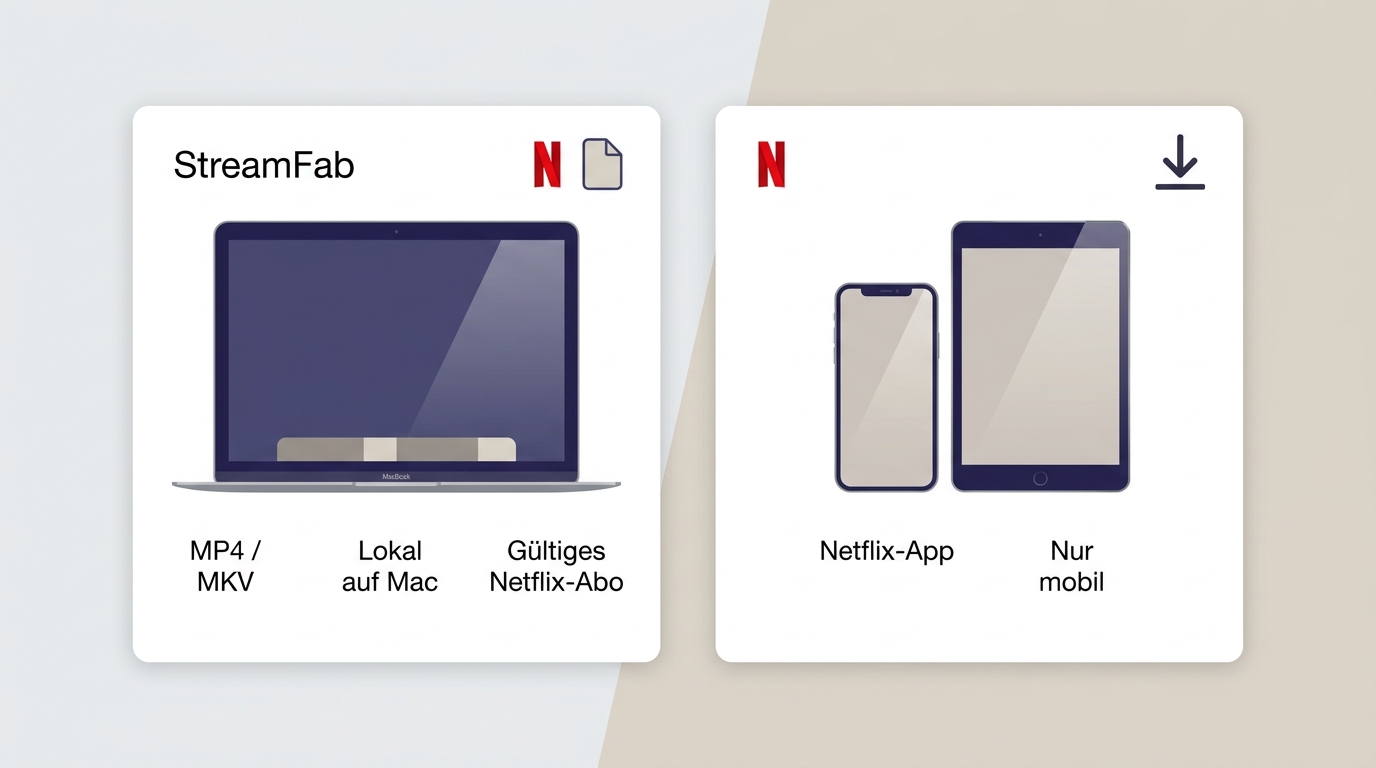
Beide Wege ermöglichen Offline-Wiedergabe, lösen aber nicht dasselbe Problem. Die offizielle Netflix-Funktion ist unkompliziert, wenn Sie auf dem Mobilgerät weiterschauen. StreamFab richtet sich dagegen an Mac-Nutzer, die eine lokale Datei direkt auf dem Computer speichern und auch mit anderen Playern verwenden möchten.
| Weg | Offline direkt auf dem Mac | Dateiformat | Qualität und Ton | Mehrere Folgen |
|---|---|---|---|---|
| StreamFab Netflix Downloader | Ja, als lokale Datei | MP4 oder MKV | Bis 1080p, HDR10/Dolby Vision und Atmos/EAC3 5.1 je nach Titel und Tarif | Batch-Verarbeitung möglich |
| Offizieller Netflix-Download | Nein | Bleibt in der Netflix-App | Von Netflix und Gerät gesteuert | Mehrere Downloads möglich, aber an das unterstützte Gerät gebunden |
Methode 1: StreamFab Netflix Downloader für Mac
StreamFab Netflix Downloader ist eine Desktop-Lösung für macOS, wenn Sie Netflix-Inhalte als lokale Datei auf dem Mac speichern möchten. Die Ausgabe erfolgt als MP4 oder MKV. Je nach Titel und verfügbarer Quelle sind bis zu 1080p, HDR10 oder Dolby Vision sowie Atmos, EAC3 5.1 oder AAC 2.0 möglich. Für mehrere Folgen steht eine Batch-Verarbeitung zur Verfügung.
Wenn Sie Netflix als MP4 speichern, lässt sich die fertige Datei beispielsweise in IINA, VLC oder einer lokalen Medienbibliothek öffnen. Untertitel können als SRT-Datei oder eingebettet gespeichert werden. Welche Variante sinnvoll ist, hängt davon ab, ob Sie einzelne Sprachen getrennt verwalten möchten. Mehr dazu erklärt der Abschnitt zum Herunterladen von Netflix-Untertiteln.
- Für macOS 12.0 oder neuer
- Netflix-Videos als MP4 oder MKV mit bis zu 1080p speichern
- HDR10, Dolby Vision, Atmos, EAC3 5.1 oder AAC 2.0 je nach verfügbarem Titel
- Batch-Download sowie SRT- oder eingebettete Untertitel
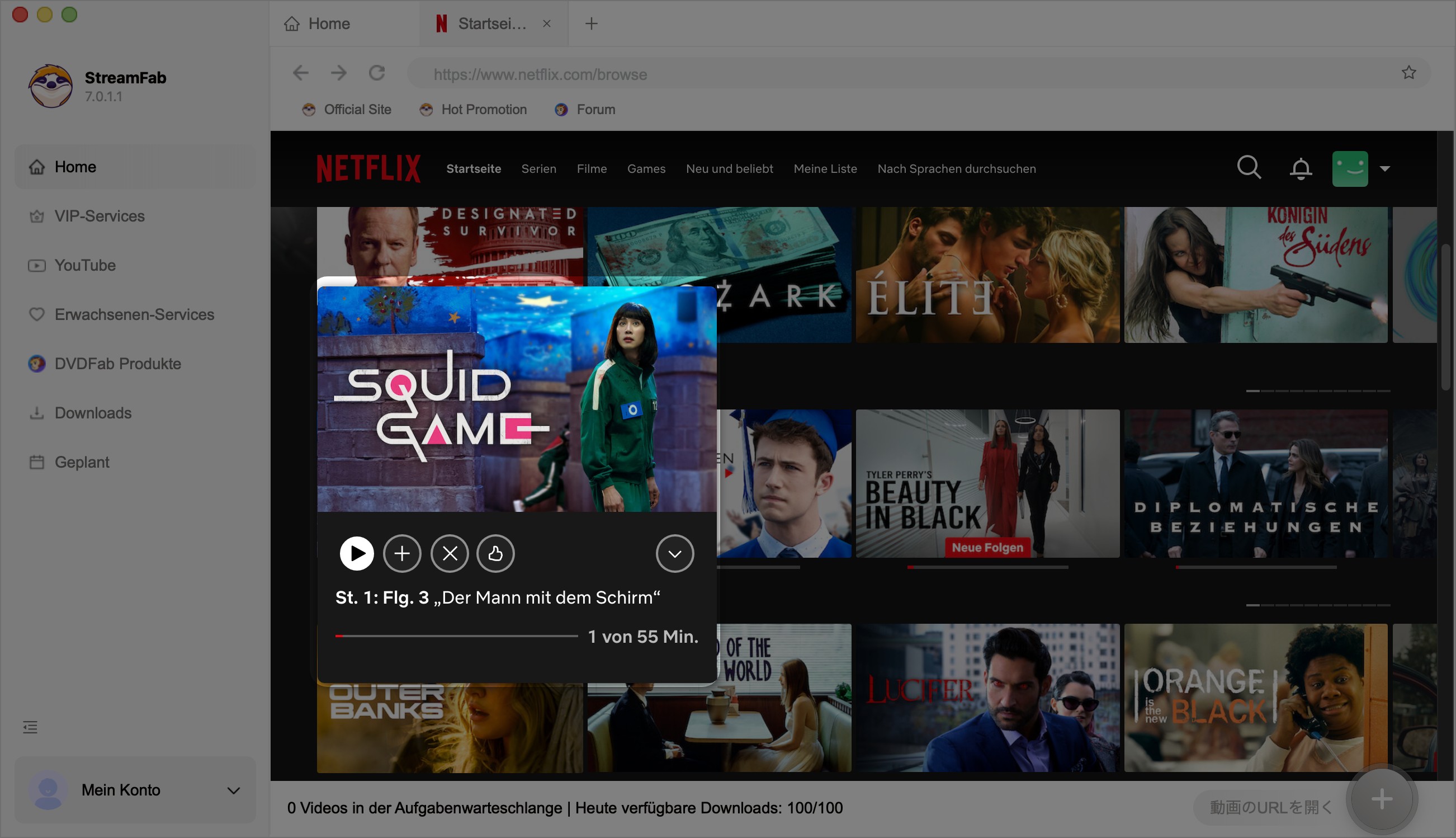
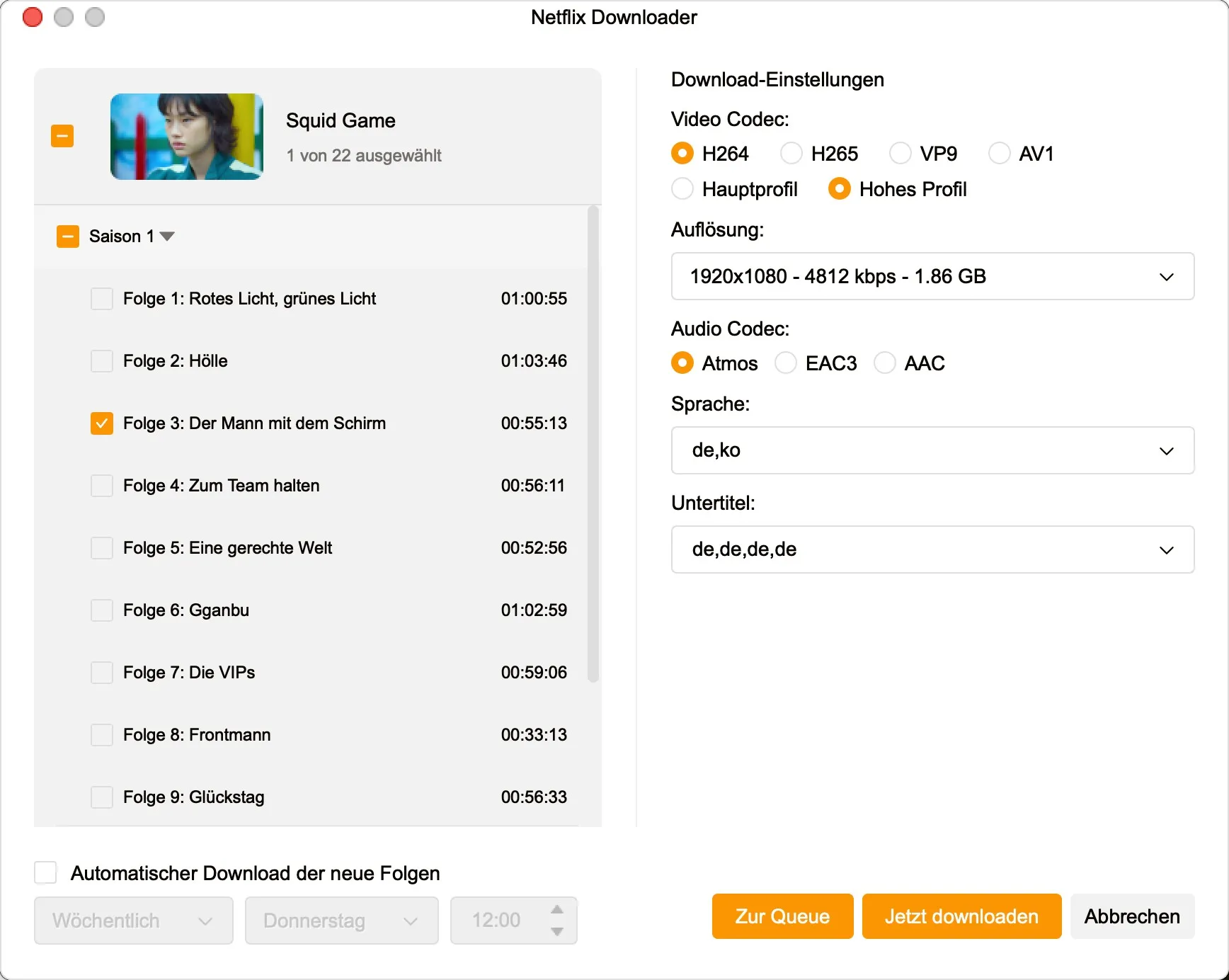

- Gerät: Apple M3 MacBook / macOS Sequoia / 16 GB RAM
- Testinhalt: Love, Death & Robots, Staffel 4, Folge 3 (15:07 Minuten)
- Ausgabe: 1080p mit HDR10 und Dolby Atmos
- Testumgebung: macOS / 24 Mbit/s
- Dateigröße: ca. 538,6 MB
- Einordnung: Einzeltest; das Ergebnis kann je nach Titel, Tarif, Version und Verbindung abweichen.
Methode 2: Netflix offiziell auf iPhone oder iPad herunterladen
Wenn Sie auf der Reise nicht zwingend am Mac schauen müssen, ist die offizielle Netflix-App auf iPhone oder iPad der einfachere Weg. Laden Sie den Titel vorab in der App herunter und prüfen Sie vor der Abreise, ob er noch verfügbar ist. Der Download bleibt jedoch auf dem unterstützten Gerät und lässt sich nicht als Videodatei auf den Mac kopieren.
- Gerät: iPhone 14 Pro Max / iOS 26.3.1 / Netflix App 18.24.0
- Testinhalt: Squid Game S1E3 (55 Min.) bei Videoqualität „Höher"
- Downloadzeit: ca. 3 Minuten
- Dateigröße: 756,4 MB
- Bildschirmaufnahme: schwarzes Bild, während Ton und Untertitel sichtbar blieben
Warum QuickTime, OBS und Emulatoren keine gleichwertige Lösung sind
Bildschirmaufnahme und Emulatoren wirken auf den ersten Blick wie kostenlose Alternativen, lösen das Mac-Offline-Problem aber nur eingeschränkt.
- BlueStacks und andere Android-Emulatoren: Sie machen den Mac nicht zu einem offiziell unterstützten Netflix-Downloadgerät. Wiedergabe und Download können deshalb je nach Umgebung scheitern.
- Unbekannte Skripte und Bots: Bei nicht transparentem Code lassen sich Datensicherheit, Kontozugriff und tatsächliche Funktion schwer beurteilen.
- QuickTime und OBS: Bei geschützter Netflix-Wiedergabe kann statt des Videos ein schwarzes Bild aufgezeichnet werden. Für planbare Offline-Wiedergabe auf dem Mac ist das unzuverlässig.
Netflix Download auf dem Mac: Limits und Ablauf
Für offizielle Netflix-Downloads gelten die Regeln des unterstützten Geräts und des jeweiligen Titels. Netflix begrenzt werbefinanzierte Abos auf 15 Downloads pro Gerät und Kalendermonat. Bei werbefreien Abos sind bis zu 100 aktive Downloads pro Gerät möglich. Wie lange ein Titel verfügbar bleibt, hängt vom Inhalt und den Lizenzbedingungen ab; die Netflix-App zeigt die verbleibende Zeit an.
| Einschränkung | Werbefinanziertes Abo | Werbefreies Abo |
|---|---|---|
| Offizieller Download auf macOS | Nein | Nein |
| Download auf unterstütztem Mobilgerät | Ja | Ja |
| Download-Limit | 15 Downloads pro Gerät und Kalendermonat | Bis zu 100 aktive Downloads pro Gerät |
| Ablauf eines Downloads | Titelabhängig | Titelabhängig |
| Als Videodatei auf den Mac übertragen | Nein | Nein |
Bei den Netflix-Download-Limits zählt deshalb nicht nur die Zahl der Downloads. Auch Gerätezahl, Titelverfügbarkeit und Ablaufzeit können darüber entscheiden, ob ein Film auf einer Reise tatsächlich offline verfügbar ist.
Probleme beim Netflix Download auf dem Mac lösen
Auf dem Mac fehlt der Netflix-Download-Button
Das ist normalerweise kein Fehler. Netflix bietet auf macOS keine offizielle Downloadfunktion. Wenn Sie Netflix im Safari-, Chrome- oder Firefox-Browser öffnen, erscheint deshalb kein Download-Button wie in der unterstützten Mobil-App.
StreamFab analysiert einen Titel nicht oder bricht ab
Aktualisieren Sie StreamFab zuerst auf die aktuelle Version und testen Sie danach einen einzelnen Titel. Prüfen Sie außerdem freien Speicherplatz und die Internetverbindung. Wenn nur ein bestimmter Titel betroffen ist, kann die verfügbare Netflix-Quelle oder eine aktuelle Änderung des Dienstes die Ursache sein.
Bei Verbindungs-, Cache- oder Proxy-Meldungen starten Sie StreamFab neu und prüfen Netzwerkfilter oder Proxy-Einstellungen. Ändern Sie nicht mehrere Dinge gleichzeitig, sondern testen Sie nach jedem Schritterneut, ob die Analyse wieder funktioniert.
Netflix-Aufnahme zeigt nur einen schwarzen Bildschirm
Bei geschützter Netflix-Wiedergabe können QuickTime, OBS und andere Recorder das Bild nicht zuverlässig erfassen. Wenn Ton oder Untertitel vorhanden sind, das Video aber schwarz bleibt, liegt das deshalb nicht zwangsläufig an einer falschen Aufnahme-Einstellung.
Welche Geräte unterstützt Netflix für Offline-Downloads?
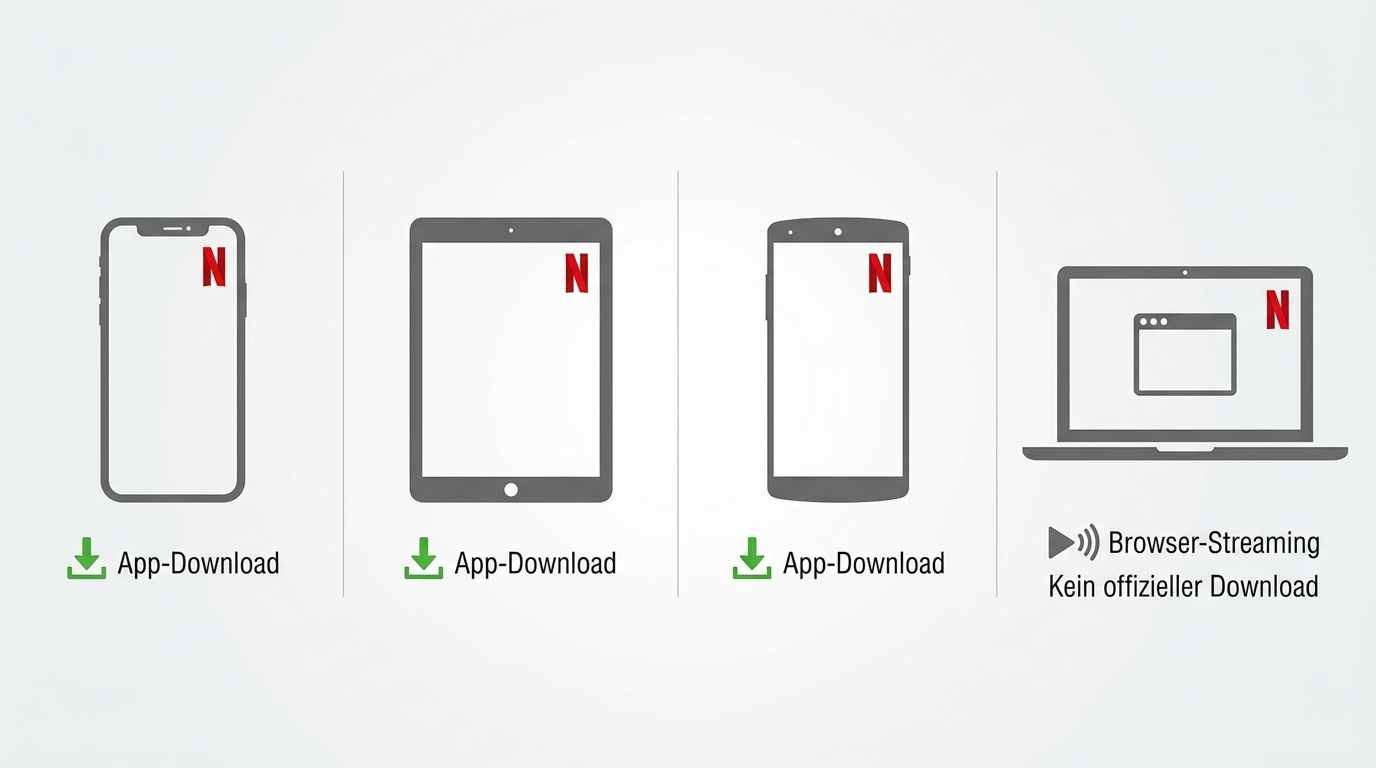
| Gerät | Offizieller Download | Wiedergabe | Als Datei auf Mac übertragbar |
|---|---|---|---|
| Android-Smartphone oder -Tablet | Ja | Netflix-App | Nein |
| iPhone oder iPad | Ja | Netflix-App | Nein |
| Amazon Fire-Tablet | Ja | Netflix-App | Nein |
| Chromebook mit Google Play Store | Ja | Netflix-App | Nein |
| Mac oder MacBook | Nein | Browser | Nicht zutreffend |
Auch unter Windows ist die offizielle Downloadfunktion inzwischen nicht mehr verfügbar. Wenn Sie Netflix auf einem PC statt auf einem Mobilgerät offline nutzen möchten, gelten deshalb ähnliche Grenzen wie am Mac. Der Ablauf für Netflix-Downloads auf einem Windows-Laptop unterscheidet sich vor allem bei der verwendeten Desktop-Lösung.
FAQs
Kann man Netflix direkt auf einem MacBook herunterladen?
Mit der offiziellen Netflix-Funktion nicht. Netflix unterstützt auf Mac-Computern die Wiedergabe im Browser, führt macOS aber nicht als Plattform für Offline-Downloads auf.
Kann eine Netflix-Verknüpfung im Dock Inhalte herunterladen?
Nein. Die Verknüpfung öffnet Netflix lediglich als Web-App beziehungsweise im Browser. Eine offizielle macOS-Downloadfunktion entsteht dadurch nicht.
Kann ich einen Netflix-Download vom iPhone auf den Mac kopieren?
Nein. Offizielle Netflix-Downloads bleiben in der Netflix-App auf dem Gerät, auf das sie heruntergeladen wurden. Sie stehen nicht als normale Videodatei für den Mac zur Verfügung.
Wie lässt sich StreamFab Netflix Downloader auf dem Mac testen?
StreamFab stellt drei kostenlose Testdownloads bereit. Damit können Sie vor dem Kauf prüfen, ob der gewünschte Netflix-Titel, die Ausgabequalität sowie Audio und Untertitel zu Ihrem Mac passen.
Warum ist eine Netflix-Bildschirmaufnahme auf dem Mac schwarz?
Netflix verwendet technische Schutzmechanismen für die Wiedergabe. Deshalb können Bildschirmrecorder wie QuickTime oder OBS statt des Videos ein schwarzes Bild erfassen, obwohl Ton oder Untertitel weiterlaufen.
Wie viel Speicherplatz benötigt ein Netflix-Download auf dem Mac?
Das hängt von Laufzeit, Auflösung, Codec, Ton und Untertiteln ab. Im Einzeltest aus Juni 2026 belegte eine 15:07-minütige Folge in 1080p mit HDR10 und Dolby Atmos etwa 538,6 MB.
Fazit: Netflix Download auf dem Mac ohne Umwege einordnen
Für einen Netflix Download auf dem Mac gibt es aktuell keine offizielle Netflix-Lösung. Wenn Sie nur unterwegs auf iPhone, iPad, Android, Fire-Tablet oder Chromebook schauen möchten, ist der App-Download der einfachste Weg. Die Inhalte bleiben dabei allerdings in Netflix und lassen sich nicht als Datei auf den Mac übertragen.
Wenn Sie direkt auf dem Mac offline schauen und eine lokale MP4- oder MKV-Datei benötigen, bietet StreamFab Netflix Downloader deutlich mehr Kontrolle über Ausgabeformat, verfügbare Qualität, Ton, Untertitel und mehrere Folgen. Prüfen Sie bei einem Testdownload zuerst einen einzelnen Titel und beachten Sie für lokale Kopien die Plattformbedingungen sowie die rechtlichen Grenzen nach § 53 und § 95a UrhG.

Netflix aufzunehmen ist technisch schwieriger als eine gewöhnliche Bildschirmaufnahme. Je nach Recorder kann die Videofläche schwarz bleiben, die Qualität schwanken oder nur eine Echtzeitaufnahme möglich sein. Dieser Artikel vergleicht StreamFab, Audials One, OBS Studio, Bandicam und QuickTime, ordnet ihre Unterschiede bei Bildqualität, Plattform und Ausgabeformat ein und zeigt außerdem, welche offiziellen Offline-Möglichkeiten Netflix auf Mobilgeräten bietet.
von Christine Müller - 1. September 2026

Suchen Sie nach einer zuverlässigen Möglichkeit, Netflix-Filme auf USB herunterzuladen? In diesem Artikel zeigen wir Ihnen, wie Sie Netflix-Filme am besten auf USB herunterladen.
von Christine Müller - 31. August 2026
Wie lange bleiben Netflix-Downloads gültig? Der Vergleich zeigt App-Grenzen, unterstützte Geräte und drei Wege für persönliches Offline-Ansehen.
von Christine Müller - 31. August 2026
Netflix to MP4 funktioniert nicht über den normalen App-Download, da die offiziellen Offline-Inhalte innerhalb von Netflix verwaltet werden. Für eine lokale MP4-Datei stehen je nach Bedarf Desktop-Downloader und Aufnahmelösungen zur Auswahl. Der Artikel vergleicht die Methoden für Windows und Mac und erklärt Unterschiede bei 1080p, Ton, Untertiteln, MP4 und MKV sowie der Wiedergabe auf Smart-TV, Plex und mobilen Geräten.
von Christine Müller - 18. August 2026