
Amazon Prime Video rippen 2026: 3 Methoden für MP4 und MKV

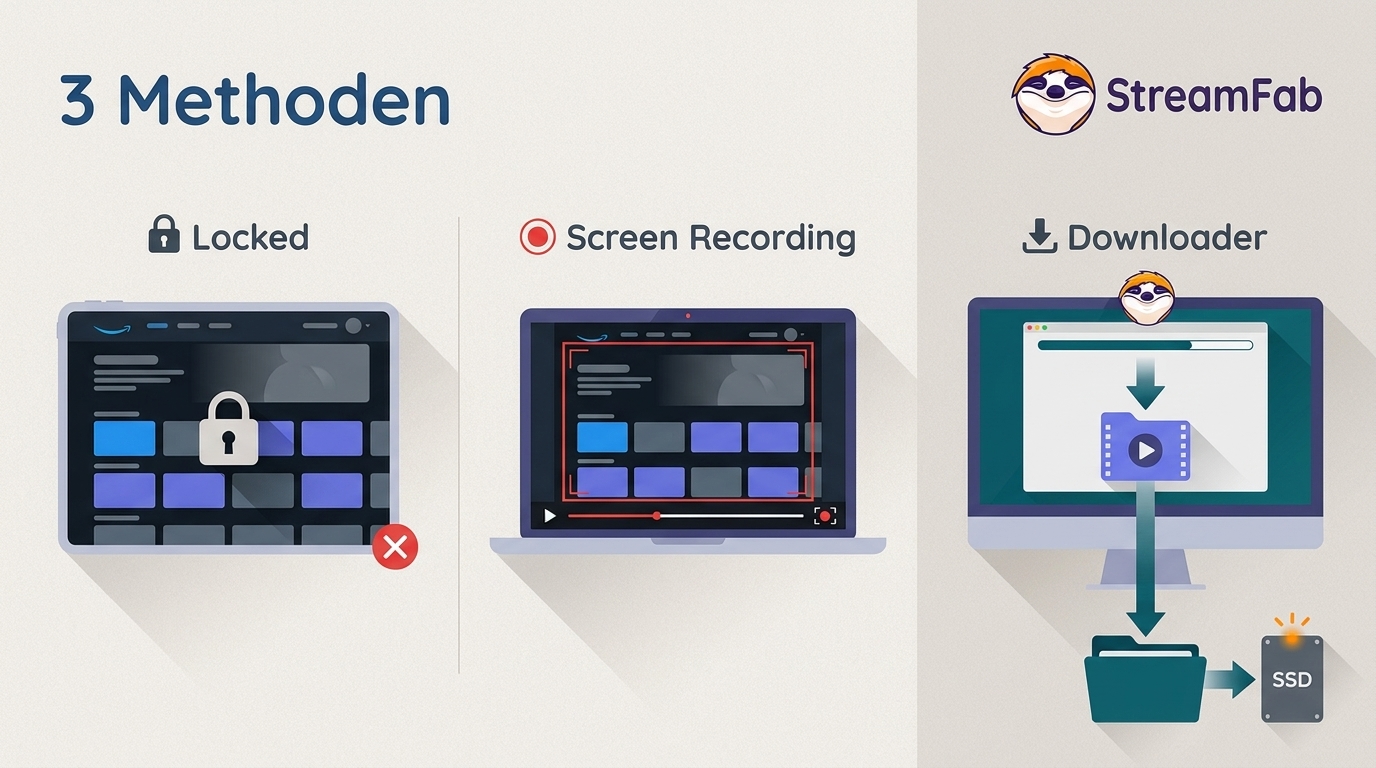
Zusammenfassung: Amazon Prime Video rippen ist vor allem dann interessant, wenn Filme oder Serien nicht nur kurzfristig offline, sondern als lokal verwaltbare Datei gespeichert werden sollen. Der Vergleich zeigt drei Möglichkeiten für 2026 und erklärt knapp, welche sich für ganze Serien, einzelne Aufnahmen oder eine kostenlose Lösung am besten eignet.
Inhaltsverzeichnis
Wer Amazon Prime Video rippen möchte, meint meist nicht den normalen Offline-Download in der Prime Video-App, sondern eine lokale Videodatei wie MP4 oder MKV. Amazon erlaubt zwar Downloads ausgewählter Filme und Serien auf unterstützten Geräten, diese Inhalte bleiben jedoch innerhalb der App verwaltet. Für eine Datei auf dem PC, einer externen Festplatte oder in der eigenen Mediathek braucht es deshalb einen anderen Ansatz.
Ich bin auf genau diesen Unterschied gestoßen, als ich mehrere Folgen für eine längere Reise vorbereiten wollte: Der offizielle Download war zum Offline-Schauen geeignet, für meine lokale Sammlung half er mir aber nicht weiter. In diesem Leitfaden zeige ich deshalb drei gängige Wege zum Prime Video Rippen und ordne ein, welcher davon für lokale Dateien, einzelne Aufnahmen oder eine kostenlose Lösung sinnvoll ist.
- StreamFab Amazon Downloader: die klarste Desktop-Lösung für lokale MP4- oder MKV-Dateien, mehrere Episoden sowie wählbare Ton- und Untertitelspuren.
- OBS Studio: kostenlose Open-Source-Aufnahme für einzelne Titel, aber mit Echtzeitaufwand und möglicher Black-Screen-Problematik.
- Audials One: Windows-Aufnahmelösung mit vorkonfiguriertem Amazon-Modus, schneller Aufnahme und Werbeerkennung.
Offizieller Prime Video Download oder lokale Videodatei?
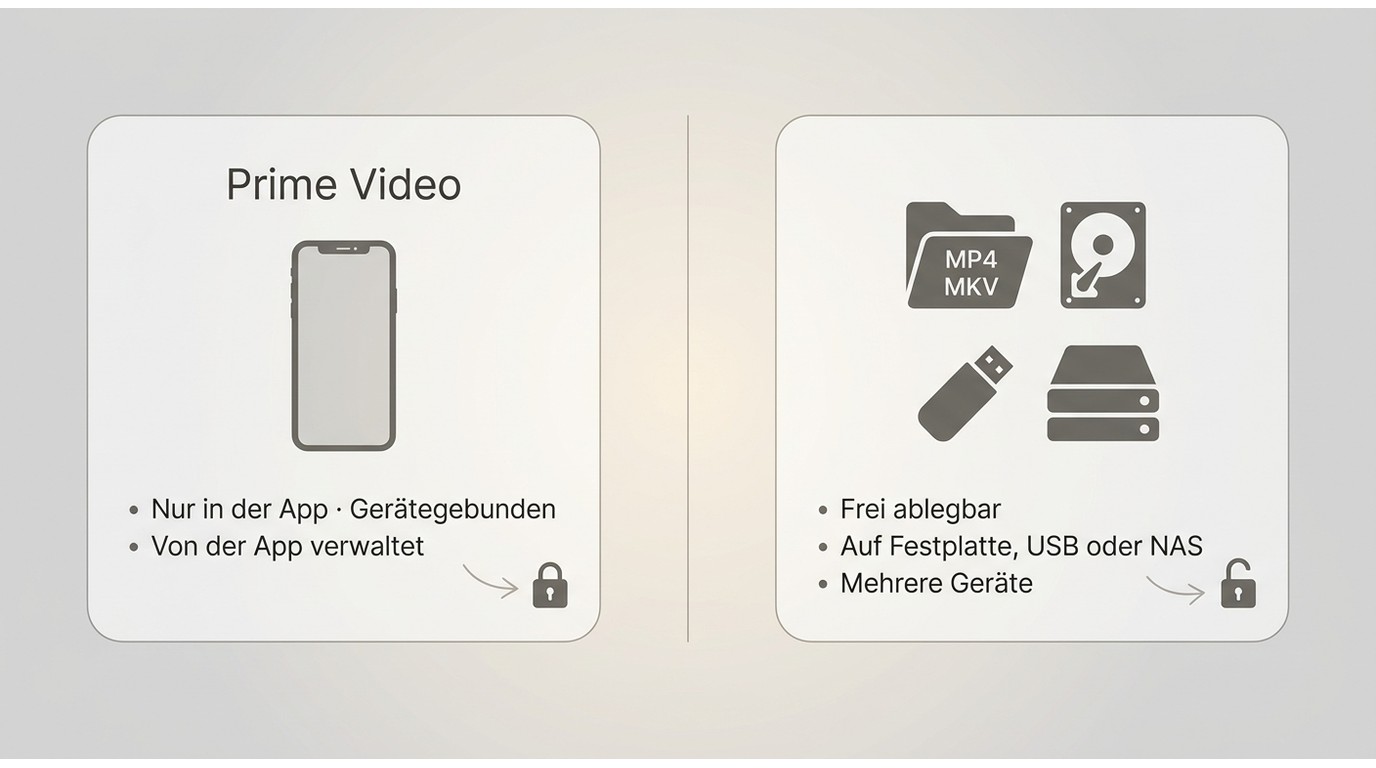
Amazon unterstützt Offline-Downloads in der Prime Video-App auf Fire-Tablets sowie unter iOS, Android, macOS und Windows 10 oder 11. Für Filme wählen Sie den Download auf der Detailseite, bei Serien können je nach Titel einzelne Folgen oder eine ganze Staffel geladen werden. Das Ergebnis bleibt jedoch Teil der Prime Video-App und ist keine frei verwaltbare MP4- oder MKV-Datei.
| Merkmal | Offizieller App-Download | Lokale MP4/MKV-Datei |
|---|---|---|
| Wiedergabe | Innerhalb der Prime Video-App | Mit kompatiblen lokalen Playern |
| Speicherort | Von der App verwaltet | Eigener Ordner, Festplatte oder kompatibler Medienserver |
| Übertragbarkeit | Kein normaler Export als MP4/MKV | Wie eine gewöhnliche Videodatei verwaltbar |
| Geeignet für | Offline-Schauen innerhalb des Amazon-Systems | Eigene lokale Medienbibliothek |
Der Unterschied ist für diesen Artikel entscheidend: Wer lediglich unterwegs in der Prime Video-App schauen möchte, sucht eigentlich keinen Ripper. Wer dagegen Amazon Videos rippen und als lokale Datei verwalten möchte, muss Dateiformat, Betriebssystem, Aufnahmezeit und gewünschte Spuren berücksichtigen.
Recht und Sicherheit beim Rippen von Amazon Videos
Installer nur aus nachvollziehbarer Quelle laden
Ein Virenscan kann bei der Prüfung eines Installers helfen, ist aber keine dauerhafte Sicherheitsgarantie. Ich achte deshalb stärker darauf, ob die Datei direkt vom Hersteller stammt, ob der Herausgeber nachvollziehbar ist und welche Berechtigungen die Software bei der Installation verlangt. Unbekannte Mirrors oder veränderte Installationspakete würde ich für diesen Zweck vermeiden.
Amazon Prime rippen und die Rechtslage in Deutschland
Dieser Beitrag ist keine Rechtsberatung. § 53 UrhG kann einzelne Vervielfältigungen zum privaten Gebrauch unter bestimmten Voraussetzungen erlauben. Davon getrennt schützt § 95a UrhG wirksame technische Maßnahmen vor Umgehung. Eine Privatkopie ist deshalb kein pauschaler Freibrief für jede technische Methode.
Verwenden Sie Aufnahme- oder Speicherfunktionen nur für Inhalte, auf die Sie rechtmäßig zugreifen dürfen, und beachten Sie die Nutzungsbedingungen der Plattform. Weitergabe, öffentliche Bereitstellung und kommerzielle Nutzung gehören nicht zum hier beschriebenen persönlichen Einsatz.
Drei Prime Video Ripper im direkten Vergleich
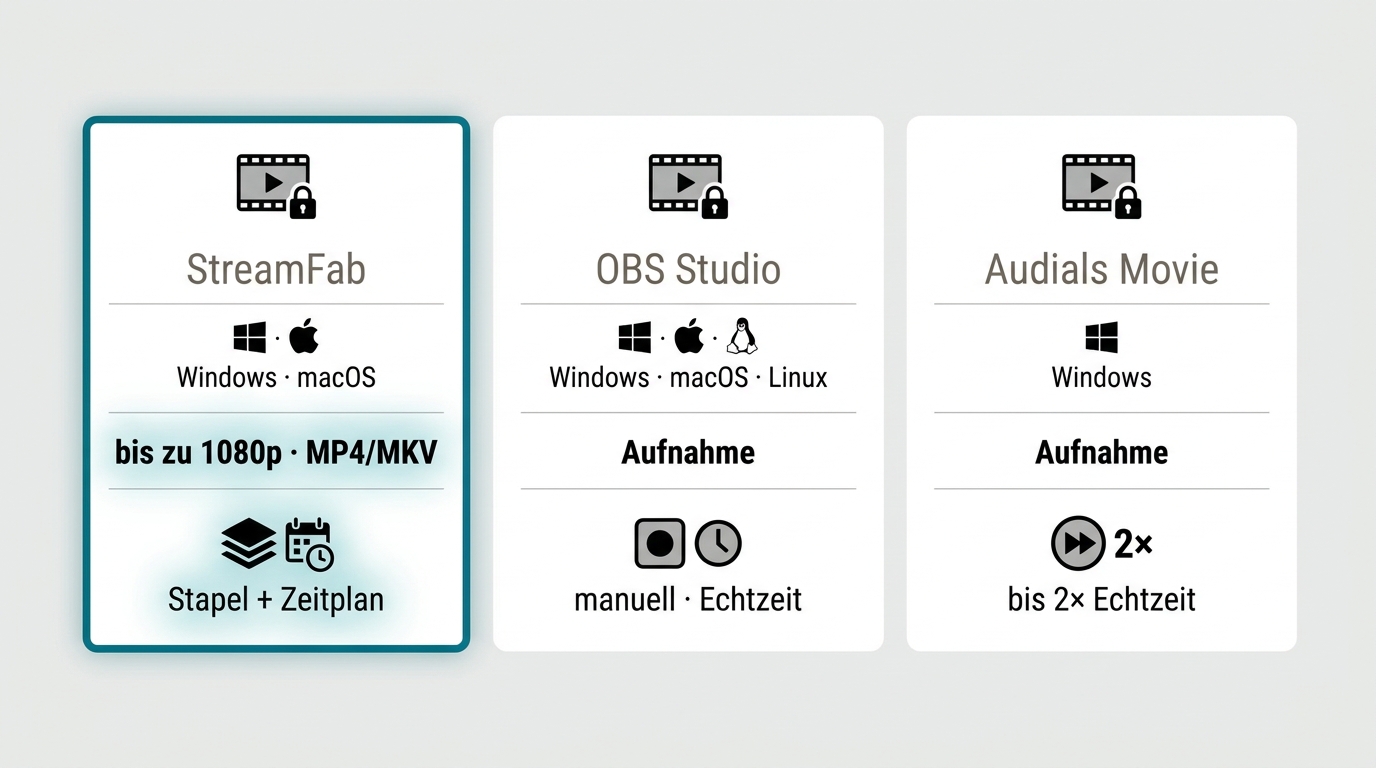
Die drei Methoden lösen dasselbe Ziel auf unterschiedliche Weise. StreamFab setzt auf den lokalen Download unterstützter Titel, OBS auf klassische Echtzeitaufnahme und Audials auf eine für Streaming vorkonfigurierte Aufnahme unter Windows. Für einen breiteren Marktüberblick finden Sie außerdem weitere Amazon Prime Video Downloader.
| Methode | System | Ergebnis | Zeitaufwand | Mehrere Episoden | Am sinnvollsten für |
|---|---|---|---|---|---|
| StreamFab Amazon Downloader | Windows, macOS | MP4/MKV bis 1080p, je nach Titel | Kein vollständiges Echtzeit-Mitschneiden | Batch und Zeitplan | Lokale Film- und Serienbibliothek |
| OBS Studio | Windows, macOS, Linux | Aufnahmedatei nach gewählten Einstellungen | Grundsätzlich Wiedergabedauer | Manuell | Kostenlose Einzelaufnahmen |
| Audials One | Windows | Lokale Aufnahmedatei | Amazon-Modus laut Anbieter bis zu 2x | Batch-Aufnahme verfügbar | Windows-Nutzer mit Aufnahmefokus |
Die drei Methoden genauer erklärt
Meine Testumgebung zur Einordnung:
ThinkBook 14, Internetverbindung mit rund 13 Mbit/s, Nutzung zu Hause. Bei Aufnahmeprogrammen hängen Last und Ergebnis zusätzlich von Encoder, Browser, Auflösung und parallel laufenden Anwendungen ab.
Methode 1: Amazon Prime Video mit StreamFab als MP4 oder MKV rippen
Wenn mein Ziel wirklich eine lokal verwaltbare Datei ist, würde ich zuerst den StreamFab Amazon Downloader prüfen. Er ist für Windows und macOS ausgelegt und speichert unterstützte Prime Video-Titel je nach Verfügbarkeit bis 1080p als MP4 oder MKV. Zusätzlich lassen sich verfügbare EAC3-5.1- oder AAC-2.0-Tonspuren sowie Untertitel auswählen. Für Serien sind Batch- und Zeitplanfunktionen besonders praktisch, weil nicht jede Episode einzeln in Echtzeit aufgenommen werden muss.
Genau darin liegt für mich der größte Unterschied zu einer Aufnahme: Bei einer ganzen Staffel möchte ich nicht Folge für Folge die komplette Laufzeit abwarten. Wer speziell eine kompatible Datei benötigt, findet die Formatwahl auch im Leitfaden zu Prime Video als MP4.
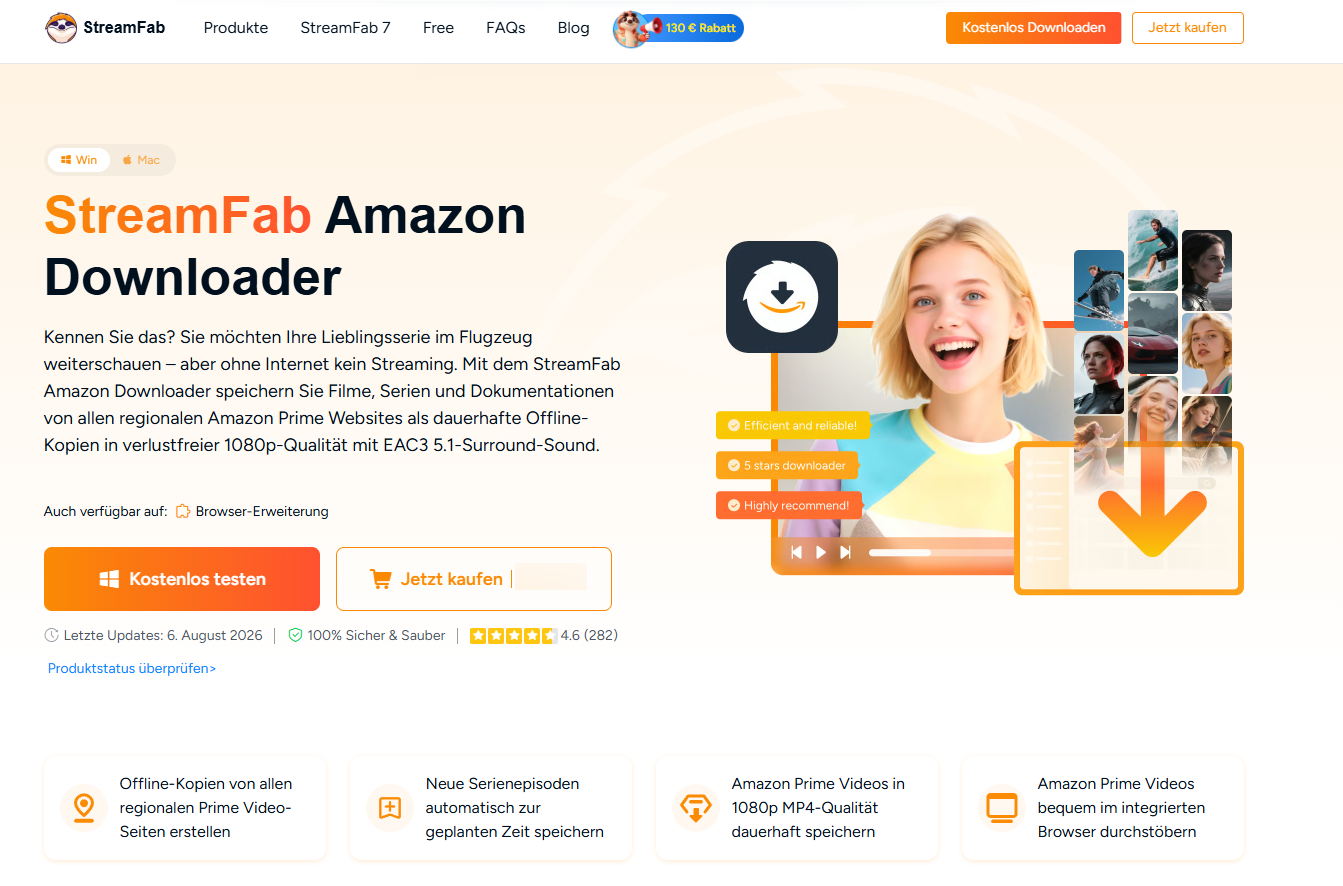
- Lokale Ausgabe als MP4 oder MKV
- Je nach Titel Videoqualität bis 1080p
- Verfügbare EAC3-5.1- oder AAC-2.0-Audiospuren
- Untertitel eingebettet oder als separate SRT-Datei
- Batch-Verarbeitung für mehrere Episoden
- Zeitplan für neu erscheinende Folgen
- Keine Linux-Version
- Ergebnis und verfügbare Qualität hängen vom jeweiligen Prime Video-Titel und aktuellen Produktstand ab
So rippen Sie Prime Video mit StreamFab
Amazon-Modul öffnen
Starten Sie StreamFab, öffnen Sie den Bereich für Streaming-Dienste und wählen Sie Amazon Prime Video.

Titel öffnen und Ausgabe festlegen
Melden Sie sich mit Ihrem berechtigten Amazon-Konto an und öffnen Sie den gewünschten Film oder die Episode. Nach der Analyse wählen Sie die angebotene Qualität, das Format sowie Audio- und Untertitelspuren.

Download starten oder zur Warteschlange hinzufügen
Starten Sie den Vorgang direkt oder fügen Sie weitere Episoden hinzu. Der ausführliche Amazon Video Download erklärt zusätzliche Einstellungen.

Methode 2: Prime Video mit OBS aufnehmen
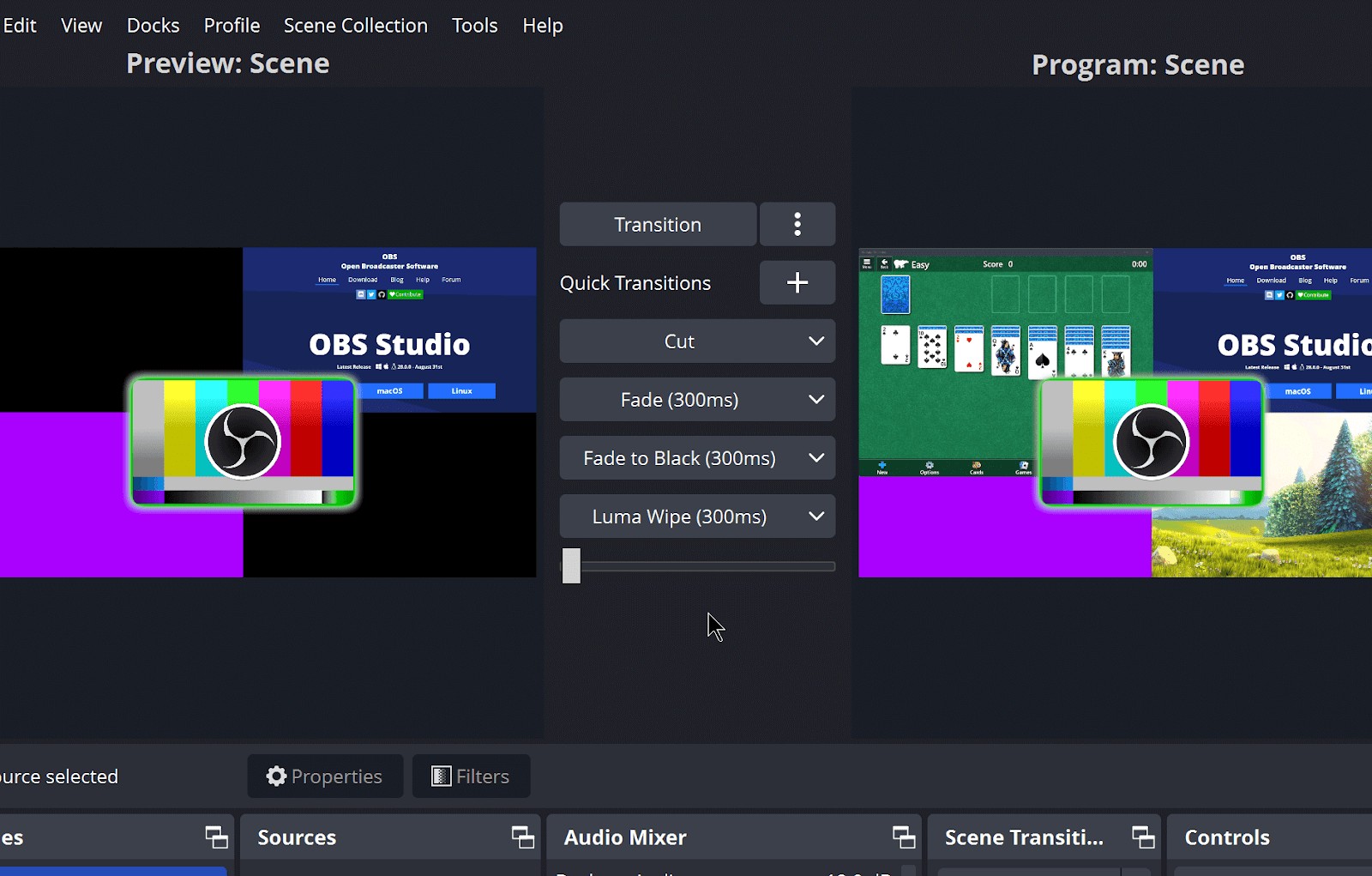
OBS Studio ist kostenlos, Open Source und für Windows, macOS sowie Linux verfügbar. Das Programm ist in erster Linie ein Recorder und kein spezieller Amazon Video Ripper. Es zeichnet Fenster, Bildschirmbereiche und Audioquellen in Echtzeit auf. Für einen einzelnen kurzen Mitschnitt kann das sinnvoll sein, bei langen Filmen oder ganzen Staffeln wird der Zeitaufwand jedoch schnell spürbar.
Hinzu kommt die geschützte Videowiedergabe: Je nach Browser, Grafikbeschleunigung und Wiedergabepfad kann das Prime Video-Bild in einer Aufnahme schwarz bleiben, obwohl Ton oder Browseroberfläche weiterhin erfasst werden. Wer diesen Weg testen möchte, sollte deshalb zuerst eine kurze Probeaufnahme machen. Die typischen Fehlerbilder sind im Beitrag zum Amazon Prime Aufnehmen ausführlicher erklärt.
- Kostenlos und Open Source
- Windows, macOS und Linux
- Flexible Quellen, Szenen und Audioeinstellungen
- Keine Wasserzeichenbeschränkung durch OBS selbst
- Aufnahme grundsätzlich an die Wiedergabedauer gebunden
- Quellen, Szenen und Encoder müssen selbst eingerichtet werden
- Geschützte Wiedergabe kann zu einem schwarzen Videobild führen
- Für mehrere Episoden deutlich mehr manueller Aufwand

Beim ersten Start wirkt OBS schnell wie ein Mischpult: Quellen, Szenen, Encoder und Audiokanäle wollen eingerichtet werden. Das ist ein Vorteil, wenn Sie volle Kontrolle brauchen. Für das einfache Speichern mehrerer Prime-Video-Folgen ist es aber deutlich aufwendiger als eine fertige Download-Oberfläche.
Methode 3: Amazon Prime Video mit Audials One aufnehmen
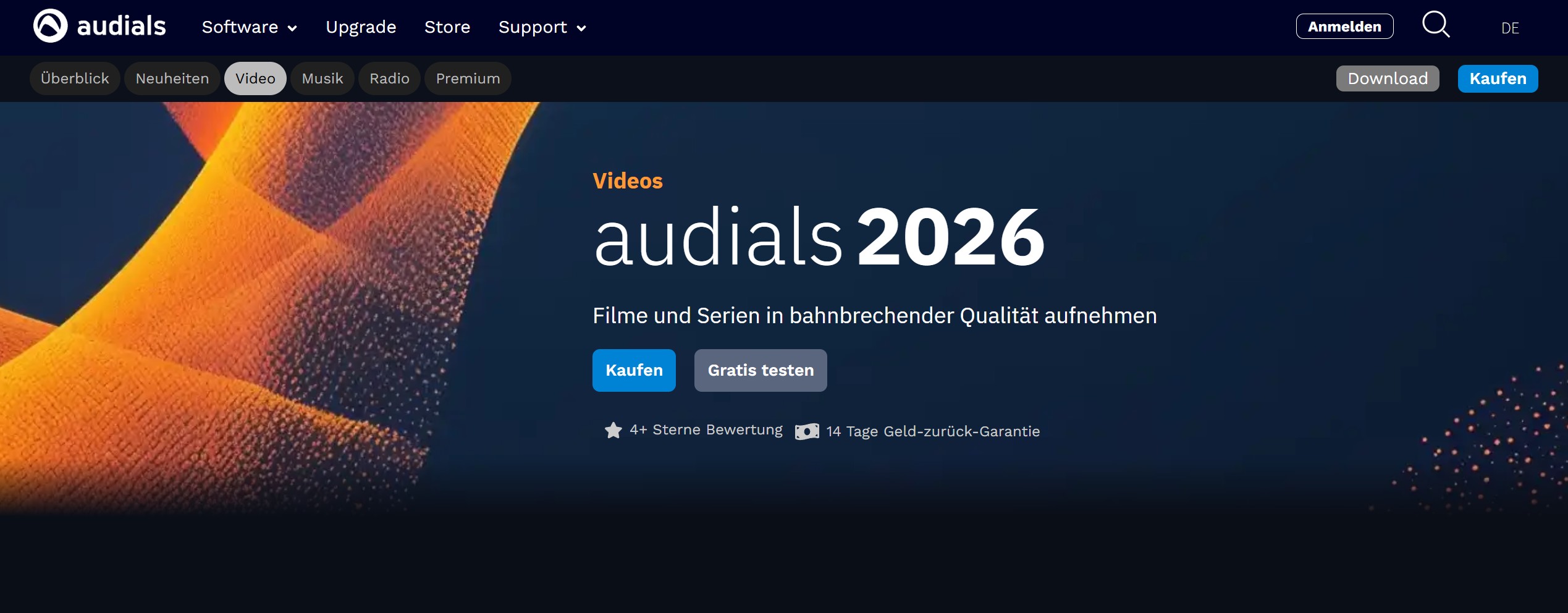
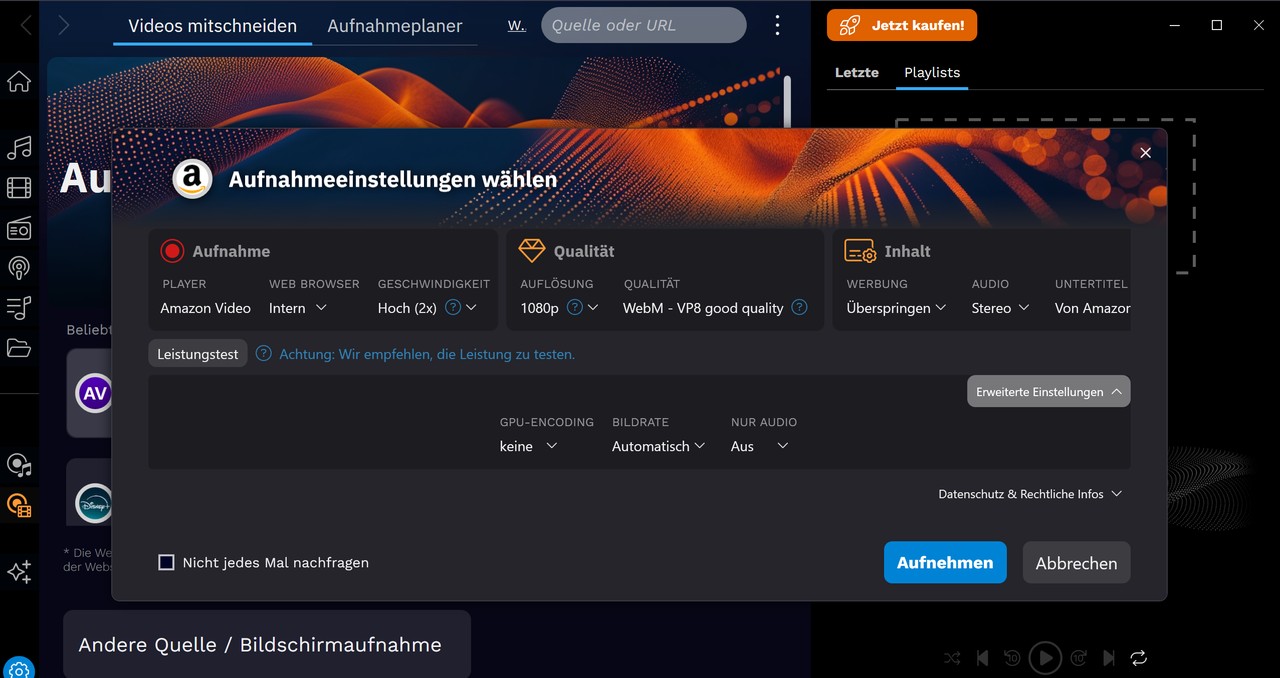
Audials One verfolgt ebenfalls einen Aufnahmeansatz, ist für Videoaufnahmen aber auf Windows ausgerichtet und bringt vorkonfigurierte Streaming-Profile mit. Laut aktueller Audials-Anleitung unterstützt der Amazon-Modus unter anderem Aufnahmen mit bis zu doppelter Geschwindigkeit, Batch-Aufnahmen, verschiedene Ausgabeformate, Untertitel sowie eine Werbeerkennung.
Das macht Audials komfortabler als eine komplett manuelle Bildschirmaufnahme. Es bleibt jedoch eine Aufnahmelösung: Bildqualität, Systemlast und Laufzeit hängen stärker vom Rechner und den Aufnahmebedingungen ab als bei einem direkten lokalen Download. Für macOS ist dieser Videoaufnahmeweg nicht vorgesehen; passende Alternativen werden im Beitrag zu Audials auf dem Mac eingeordnet.
- Vorkonfigurierter Amazon-Aufnahmemodus
- Verschiedene lokale Videoformate
- Batch-Aufnahme und automatische Erkennung
- Werbeerkennung und Bearbeitungsfunktionen
- Videoaufnahme auf Windows ausgerichtet
- Rechnerleistung beeinflusst die Aufnahme stärker
- Weiterhin Aufnahme statt direkter lokaler Download
- Mehrere lange Titel benötigen weiterhin Laufzeit und Systemressourcen
Häufig gestellte Fragen zum Amazon Prime Video Rippen
Kann ich Amazon Prime Video auf Android rippen?
Auf Android ist der offizielle Prime Video-App-Download der direkte Offline-Weg. Wenn Sie dagegen eine bereits rechtmäßig erstellte lokale MP4- oder MKV-Datei auf dem Smartphone ansehen möchten, können Sie diese vom Computer übertragen, sofern das Gerät den verwendeten Container und Codec unterstützt. Der Leitfaden zum Prime Video Download auf den PC erklärt den Desktop-Weg genauer.
Ist MKV oder MP4 besser für Prime Video?
MP4 ist meist die unkompliziertere Wahl für Fernseher, Smartphones und viele Standardplayer. MKV bietet mehr Flexibilität, wenn mehrere Audio- oder Untertitelspuren in einer Datei zusammenbleiben sollen. StreamFab unterstützt beide Container.
Was ist der beste Amazon Prime Video Ripper für 2026?
Für eine lokale MP4- oder MKV-Bibliothek unter Windows oder macOS ist StreamFab Amazon Downloader in diesem Vergleich die klarste Wahl. OBS ist kostenlos und flexibel, verlangt aber Echtzeitaufnahme und mehr Einrichtung. Audials bietet unter Windows eine komfortablere Aufnahmeoberfläche, bleibt technisch jedoch eine Aufnahme statt eines direkten Downloads.
Kann ich Prime Video rippen, wenn ich ein gültiges Abo habe?
Ein gültiges Abonnement ist eine notwendige Voraussetzung für den rechtmäßigen Zugriff auf abonnierte Inhalte, beantwortet die urheberrechtliche Frage aber nicht allein. Zusätzlich sind die Plattformbedingungen sowie insbesondere die Grenzen aus § 53 und § 95a UrhG zu beachten.
Update-Log
Stand: August 2026.
- Offizielle Prime Video-Downloadgeräte mit aktuellem Amazon-Hinweis abgeglichen.
- StreamFab-Funktionen zu 1080p, MP4/MKV, Audio, Untertiteln, Batch und Zeitplan aktualisiert.
- OBS-Systemunterstützung mit dem aktuellen offiziellen OBS-Stand geprüft.
- Audials-Amazon-Funktionen anhand der aktuellen Herstelleranleitung neu eingeordnet.
- Rechtliche Formulierungen zu § 53 und § 95a UrhG präzisiert.
Fazit: Welche Methode eignet sich zum Prime Video Rippen?
Wenn Sie Amazon Prime Video rippen, also wirklich als lokale MP4- oder MKV-Datei speichern möchten, ist StreamFab Amazon Downloader für Windows und macOS in diesem Vergleich die überzeugendste Lösung. Besonders bei mehreren Episoden sprechen Batch-Verarbeitung, Zeitplanung, wählbare Ton- und Untertitelspuren und der Verzicht auf eine vollständige Echtzeitaufnahme für diesen Weg.
OBS bleibt die kostenlose Alternative für einzelne Aufnahmen und für Nutzer, die ihre Recorder-Einstellungen selbst kontrollieren möchten. Audials One ist unter Windows komfortabler auf Streaming-Aufnahmen zugeschnitten und bietet zusätzliche Automatisierung. Für eine größere lokale Prime-Video-Bibliothek würde ich jedoch klar StreamFab vorziehen, weil der gesamte Ablauf stärker auf Dateien, Serien und wiederkehrende Downloads ausgerichtet ist.

Möchten Sie 2026 das Amazon Prime Video Download Limit umgehen? Als digitaler Archiv-Experte zeige ich Ihnen, wie Sie DRM-Sperren, Geoblocking und die 30-Tage-Frist aushebeln, um unbegrenztes Offline-Streaming in 1080p zu genießen.
von Christine Müller - 9. September 2026
Freevee wird in Deutschland nicht mehr als eigenständiges Modell geführt; ehemalige Freevee-Inhalte erscheinen bei Prime Video als „Kostenlos mit Werbung“. Ob eine Prime Video Offline-Kopie möglich ist, hängt vom Titel, der Lizenz und dem Gerät ab. Die Anleitung trennt App-Kopien, lokale MP4- oder MKV-Dateien und eine Aufnahmealternative für autorisierte Inhalte.
von Christine Müller - 3. September 2026
Suchen Sie nach einer Möglichkeit, Amazon Video auf eine SD-Karte herunterzuladen? Diese Anleitung zeigt Ihnen, wie Sie Amazon Videos mit dem StreamFab Amazon Downloader auf eine SD-Karte herunterladen können.
von Christine Müller - 17. August 2026
Prime Video ist offline verfügbar, aber nicht als frei nutzbare MP4-Datei? Hier erfahren Sie, warum die offiziellen Downloads an App und DRM gebunden bleiben und wie Sie Amazon Prime Video stattdessen als MP4 speichern, auf Festplatte oder NAS archivieren und unabhängig von der Prime-Video-App abspielen können.
von Christine Müller - 11. August 2026