
Netflix Fehler beheben 2026: Alle Fehlercodes & Sofortlösungen auf einen Blick

Inhaltsverzeichnis

Nichts ist ärgerlicher als ein geplanter Serienabend, der durch eine kryptische Fehlermeldung unterbrochen wird. Ob Verbindungsprobleme oder App-Hänger – die meisten Probleme lassen sich in wenigen Minuten selbst lösen. Mit diesem Guide bringen wir deinen Stream sofort wieder zum Laufen.
Schnellhilfe: Den Fehlercode finde
|
Fehlercode |
Problem |
Sofortlösung |
|
NW-2-5 / NW-3-6 |
Netzwerkverbindung |
Router-Neustart & DNS prüfen |
|
NW-2-4 |
Router-Verbindung |
Signalstärke verbessern / LAN nutzen |
|
UI-800-3 |
App-Daten veraltet |
Cache leeren / App neu installieren |
|
UI-113 |
Anmeldung / Cache |
Gerät ausloggen & stromlos machen |
Netflix Netzwerkfehler (NW-Codes)
Die NW-Code-Familie ist der Klassiker unter den Streaming-Problemen. Sie deutet fast immer auf eine gestörte Kommunikation zwischen Ihrem Endgerät und den Netflix-Servern hin. Wenn Sie spezifische Probleme mit der Konnektivität haben, hilft oft ein Blick auf die Details zum Netflix Fehler NW-2-5 oder NW-3-6, um die Verbindung durch einen Router-Reset oder die Prüfung der DNS-Einstellungen wiederherzustellen.
-
NW-2-5 & NW-3-6: Diese Codes bedeuten, dass das Gerät keine Verbindung zum Internet herstellen kann.
- Lösung: Prüfe, ob andere Apps funktionieren. Falls ja, starte deinen Router neu. Trenne ihn für 30 Sekunden vom Strom.
-
NW-2-4: Hier gibt es oft ein Problem mit der Signalstabilität.
- Tipp: Wenn du über WLAN streamst, versuche es testweise mit einem Ethernet-Kabel oder verringere die Distanz zum Router.
Netflix App-Fehler (UI-Codes)
UI-Fehler hängen meist mit gespeicherten Informationen auf deinem Smart-TV, der Konsole oder dem Streaming-Stick zusammen, die aktualisiert werden müssen.
UI-800-3 beheben
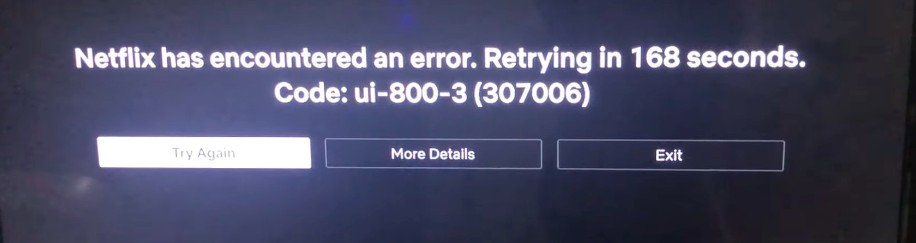
Dieser Fehler tritt auf, wenn die auf dem Gerät gespeicherten Daten korrupt oder veraltet sind.
- Wähle auf dem Fehlerbildschirm "Netflix zurücksetzen" oder "Mehr Details".
- Sollte das nicht helfen, logge dich aus und starte das Gerät neu.
- Im Extremfall: Lösche die App und installiere sie frisch aus dem App Store.
UI-113 beheben
UI-113 deutet oft auf ein Problem mit den Anmeldeinformationen hin.
- Der "Trick": Trenne dein Gerät für mindestens eine Minute komplett vom Stromnetz. Halte währenddessen den Einschaltknopf am Gerät gedrückt, um den Reststrom zu entladen. Dies erzwingt eine komplette Neukonfiguration beim nächsten Start.
Netflix Download geht nicht
Die Download-Funktion ist essenziell für Reisen oder instabile Verbindungen. Falls Ihr Netflix Download geht nicht, sollten Sie zuerst prüfen, ob noch genügend Speicherplatz auf Ihrem Tablet oder Smartphone vorhanden ist.
- Speicherplatz: Dein Smartphone oder Tablet hat weniger als 2 GB freien Speicher.
- Gerätelimit: Du hast das Download-Limit deines Abos erreicht (je nach Tarif 1 bis 6 Geräte).
- Laufzeit: Downloads laufen nach einer gewissen Zeit ab (oft 48 Stunden nach dem ersten Start).
Netflix lädt nicht / startet nicht
Bleibt der Bildschirm schwarz oder der Ladekreis bei 25% hängen?
- Internet-Speedtest: Netflix benötigt für 4K-Streaming mindestens 15-25 Mbit/s.
- Firmware-Update: Prüfe in den Einstellungen deines Smart-TVs, ob ein System-Update verfügbar ist.
- Heimnetzwerk-Reset: Schalte alle Geräte im Haushalt kurzzeitig aus, die die Bandbreite fressen könnten (z.B. Gaming-Downloads).
Wenn nichts hilft: Netflix offline mit StreamFab
Manchmal sind die Server von Netflix überlastet oder die App auf älteren Smart-TVs wird nicht mehr unterstützt. In solchen Fällen ist eine präventive Lösung sinnvoll. Mit StreamFab Netflix Downloader kannst du deine Lieblingsfilme und -serien dauerhaft in 1080p auf deinem PC speichern. So bist du völlig unabhängig von Internetproblemen oder nervigen Fehlercodes und kannst deine Inhalte jederzeit ruckelfrei genießen.
1. Warum sollte man sich für StreamFab Netflix Downloader entscheiden?
Im Vergleich zur offiziellen Download-Funktion von Netflix, die sehr restriktiv ist, fungiert StreamFab als eine Art High-End-Archivierungstool:
- Echte dauerhafte Speicherung: Offizielle Downloads laufen oft nach 48 Stunden oder 7 Tagen ab. Wenn eine Serie aus dem Programm genommen wird, ist sie weg. Mit StreamFab speichern Sie MP4- oder MKV-Dateien. Solange Ihre Festplatte funktioniert, gehört der Film Ihnen.
- Bild- und Tonqualität: Es unterstützt Full HD 1080p und kann hochwertige Audiospuren wie EAC3 5.1 oder Atmos extrahieren. Auf einem großen Fernseher sieht das Welten besser aus als jede Bildschirmaufnahme.
- Sprachliche Freiheit: Sie können genau auswählen, welche Tonspuren und Untertitel Sie behalten möchten. Untertitel lassen sich als externe SRT-Dateien speichern – ideal, wenn Sie eigene Anpassungen vornehmen möchten.
- Batch-Modus für Serien-Junkies: Sie können ganze Staffeln mit einem Klick herunterladen. Das Tool erkennt alle Episoden automatisch, und dank der 10-fachen Geschwindigkeit ist eine ganze Staffel fertig, bevor Sie Ihren Kaffee ausgetrunken haben.
- Keine Werbung & keine Limits: Wenn Sie das günstige Werbe-Abo haben, entfernt StreamFab die Werbung automatisch. Zudem umgehen Sie das Limit für die Anzahl der Geräte sowie IP-basierte Sperren.
2. Wie benutzt man den StreamFab Netflix Downloader?
Die Bedienung ist extrem intuitiv und fühlt sich fast so an, als würden Sie Netflix in einem normalen Browser nutzen.
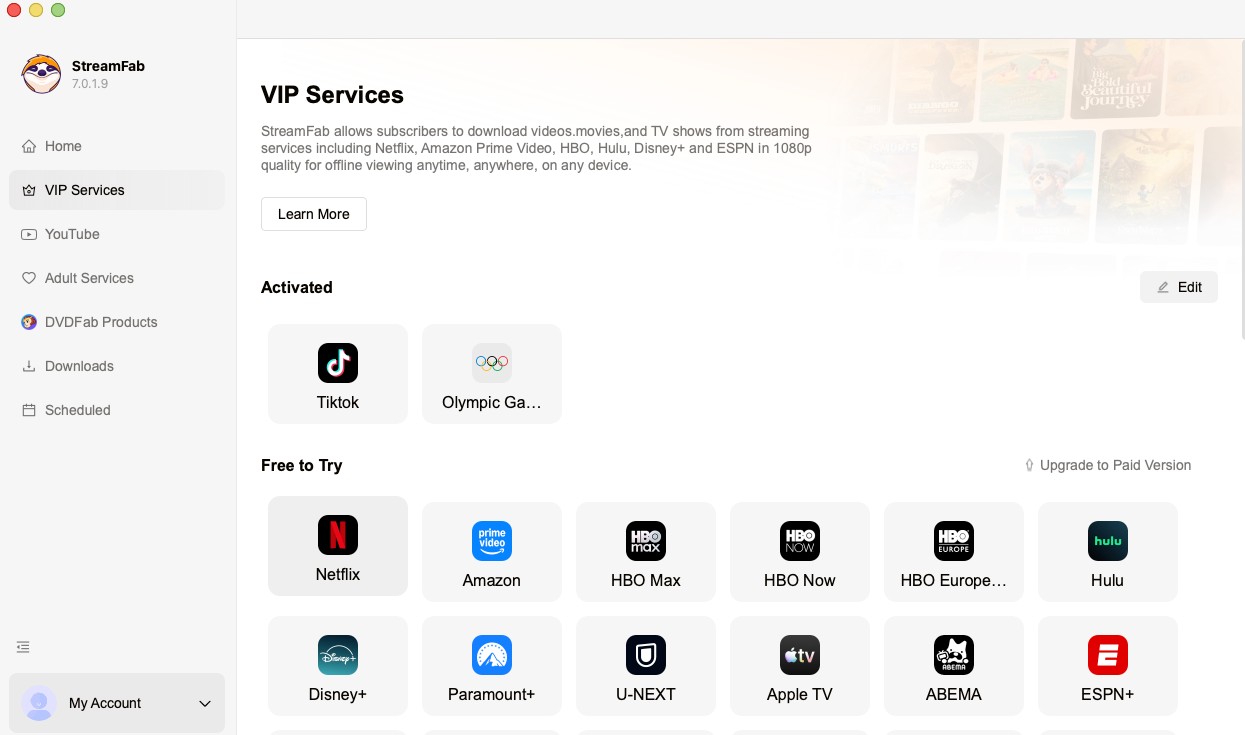
Dienst auswählen
Klicken Sie in der linken Spalte unter „VIP-Services“ auf das Netflix-Logo. Es öffnet sich ein integrierter Browser, der direkt die Netflix-Seite lädt.
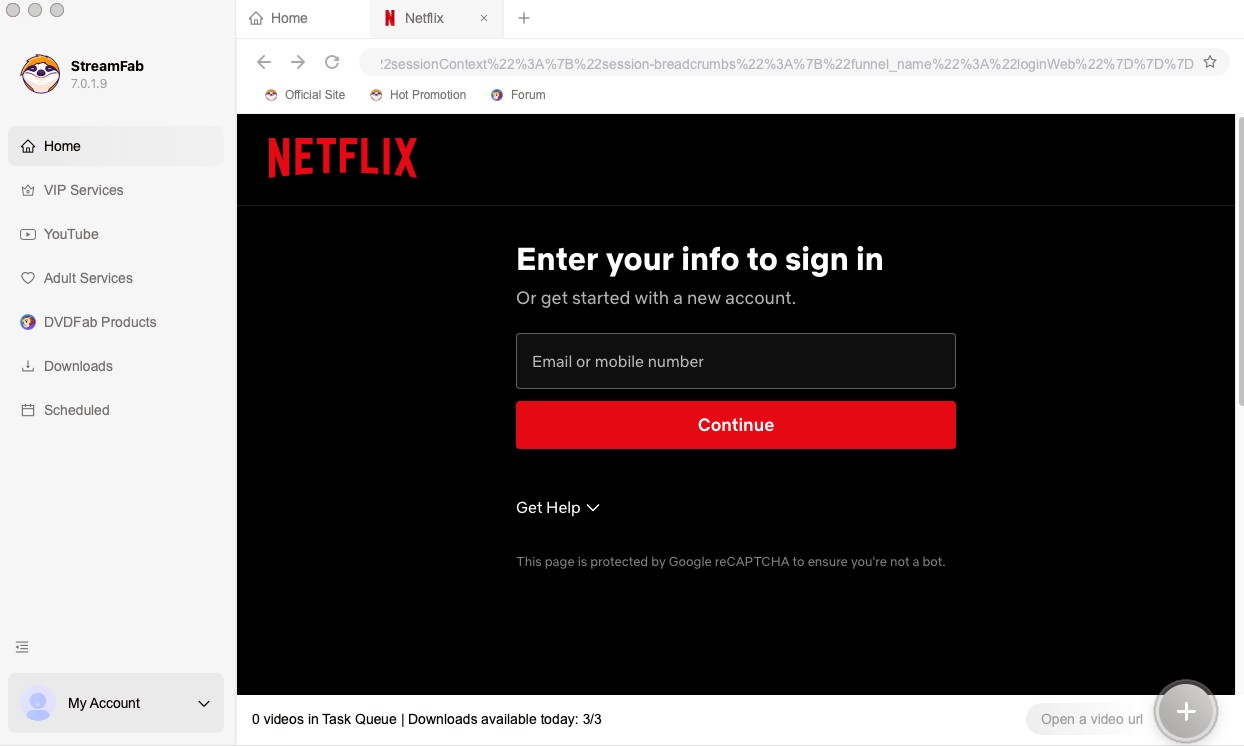
Einloggen:Melden Sie sich ganz normal mit Ihren Netflix-Zugangsdaten an.
Hinweis: Ihr Abo muss aktiv sein, damit StreamFab die Inhalte korrekt erfassen kann.
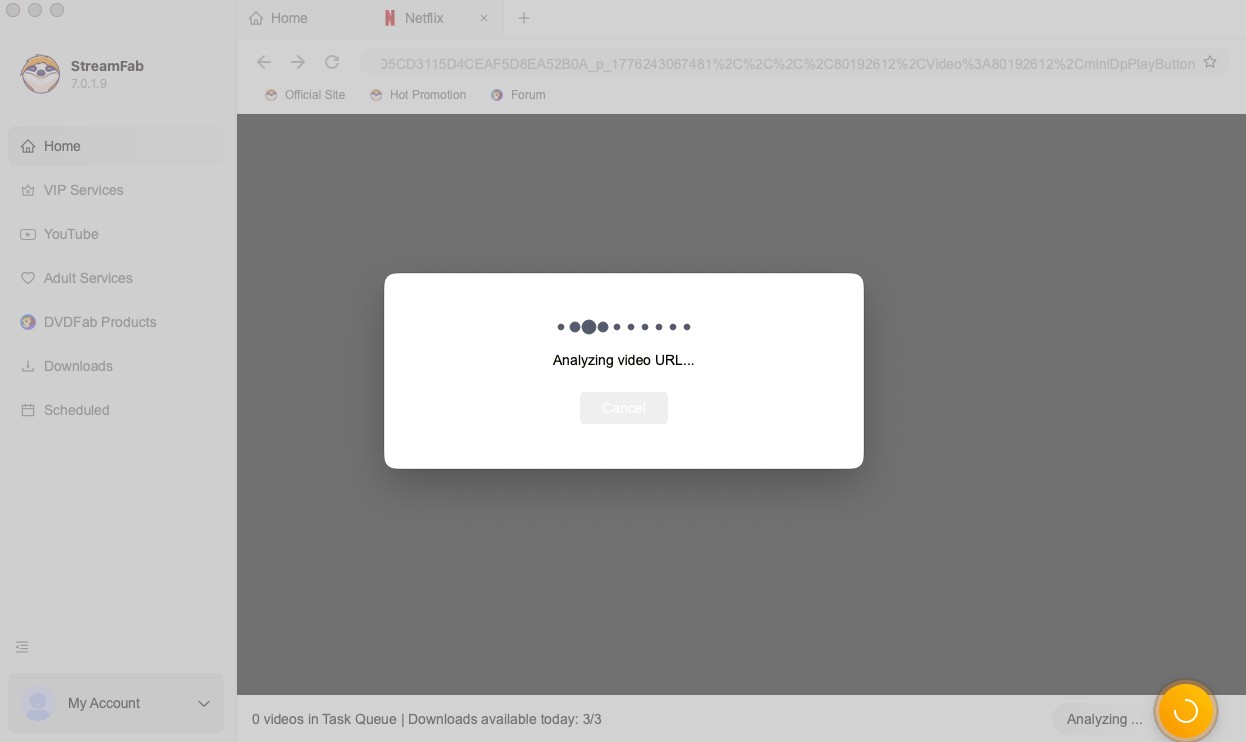
Suchen und Abspielen
Suchen Sie nach dem Film oder der Serie, die Sie speichern möchten. Klicken Sie auf „Abspielen“. In diesem Moment beginnt StreamFab automatisch mit der Analyse des Videos.
Individuelle Einstellungen
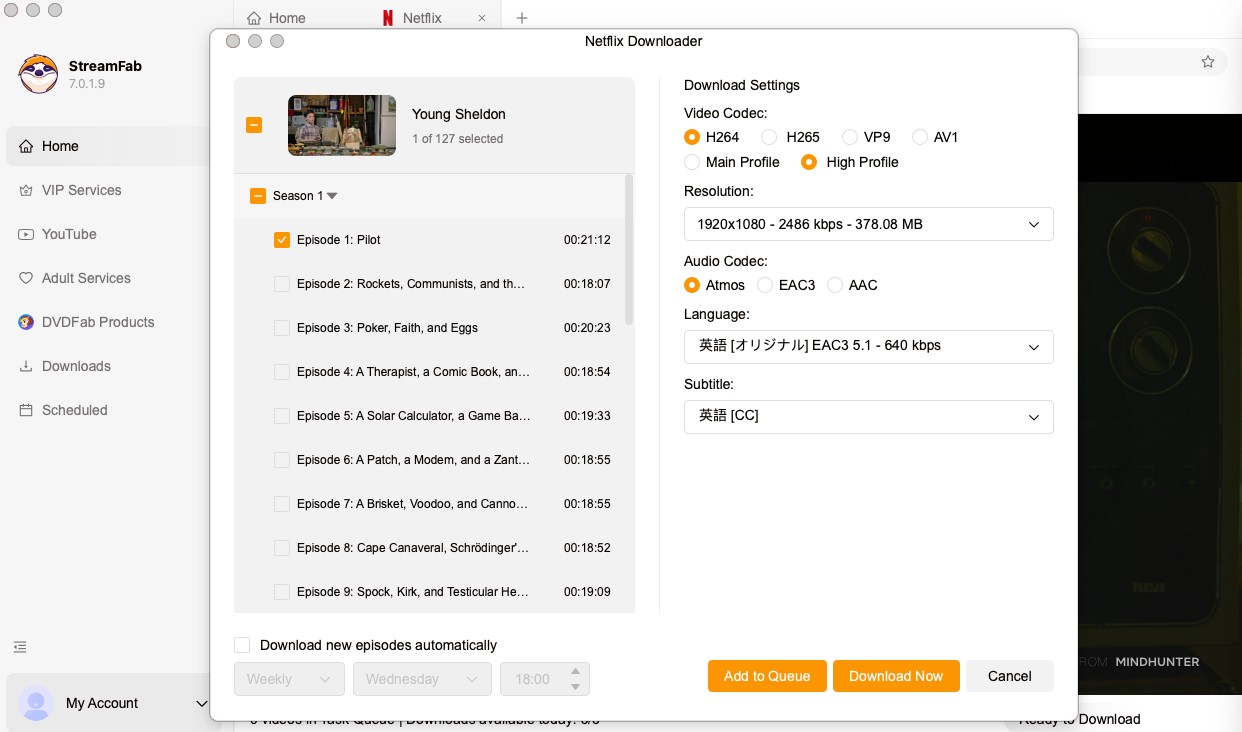
Nach der Analyse öffnet sich ein Fenster. Hier wählen Sie:
- Auflösung: (z. B. 1080p oder 720p)
- Audio: (Deutsch, Englisch, etc.)
- Untertitel: (Eingebettet oder als separate SRT-Datei)
- Episoden: (Wählen Sie einzelne Folgen oder die ganze Staffel aus)
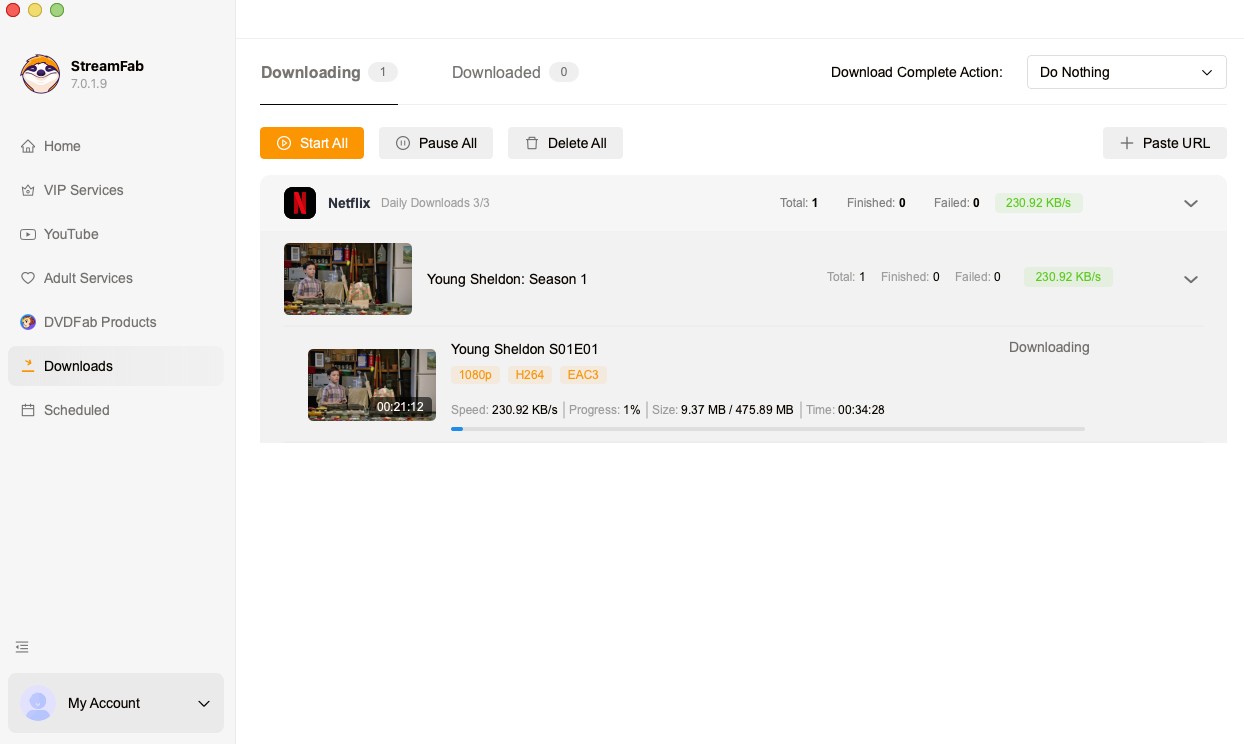
Download starten
Klicken Sie auf „Jetzt downloaden“. Im Tab „Wird heruntergeladen“ können Sie den Fortschritt in Echtzeit verfolgen.
FAQ: Häufige Fragen zu Netflix-Fehlern
① Was bedeutet Netflix Fehlercode NW-2-5?
Es ist ein Verbindungsproblem. Dein Gerät erreicht die Netflix-Server nicht. Meist hilft ein Router-Neustart oder die Überprüfung der DNS-Einstellungen.
② Netflix UI-800-3 – wie beheben?
Aktualisiere die App-Daten, indem du dich ausloggst, den Cache in den Geräteeinstellungen leerst oder die App neu installierst.
③ Netflix funktioniert nicht – was tun?
Prüfe zuerst den Dienststatus auf der offiziellen Netflix-Seite. Wenn dort alles grün ist, starte dein Gerät und deinen Router neu.
④ Netflix Fehler nach Update?
Manchmal verursachen neue Updates Inkompatibilitäten. Versuche, die App zu löschen und neu zu installieren, um Installationsfehler auszuschließen.
⑤ Netflix Fehlercode auf Smart TV?
Smart TVs leiden oft unter vollen Zwischenspeichern. Trenne den Fernseher für 60 Sekunden komplett vom Strom (Stecker ziehen!), um den RAM zu leeren.
⑥ Netflix immer wieder Fehler – Abo-Problem?
Prüfe in deinem Account unter "Mitgliedschaft", ob deine Zahlungsmethode noch aktuell ist. Ein abgelaufenes Abo führt oft zu unspezifischen Fehlermeldungen beim Starten von Videos.
Fazit: Netflix-Fehler 2026 – Souverän lösen oder einfach umgehen
Zusammenfassend lässt sich sagen, dass die meisten Netflix-Hürden im Jahr 2026 – von hartnäckigen UI-Codes bis hin zu komplexen Netzwerkproblemen – mit ein wenig technischem Know-how schnell Geschichte sind. In unserem umfassenden
Wer keine Lust mehr auf die Abhängigkeit von Server-Stabilitäten oder
Der große Vorteil: Du umgehst nicht nur jeden nervigen Fehlercode, sondern machst dich auch völlig unabhängig von Internet-Providern oder DRM-Einschränkungen. Wenn du Wert auf ein fehlerfreies High-End-Heimkino legst, ist StreamFab die zukunftssichere Lösung für 2026. Probiere die schnellen Fixes aus, aber für den ultimativen Genuss führt kein Weg an der professionellen Offline-Archivierung vorbei!

Netflix Fehler NW-2-5 & NW-3-6 schnell beheben! Unser Guide für 2026 bietet 6 Sofort-Lösungen und zeigt dir, wie du mit StreamFab nie wieder im Ladekreis hängen bleibst.
von Christine Müller - 9. Mai 2026

Mit dem passenden Netflix Recorder kannst du Filme und Serien flexibel und einfach aufnehmen – legal und ganz ohne Technikfrust. Schauen wir zusammen!
von Christine Müller - 9. Mai 2026
Netflix Download Mac 2026: Netflix bietet keine native Download-App für macOS. Hier sehen Sie, welche Mac-Methoden wirklich funktionieren, inklusive StreamFab-Praxistest auf Apple M3 mit 1080p, EAC3 und 10 Minuten Downloadzeit.
von Summer Xia - 8. Mai 2026
Suchen Sie nach einem Weg, um Netflix Untertitel herunterzuladen? Dann suchen Sie nicht weiter, denn wir haben die 3 besten Methoden zum Herunterladen von Netflix-Untertiteln in diesem Leitfaden aufgeführt.
von Christine Müller - 24. April 2026

In diesem Artikel erfahren Sie alle Informationen über Netflix DRM: Limits, Rechtslage & Offline-Alternativen für das private Archiv.
von Christine Müller - 17. April 2026