
Netflix auf dem PC herunterladen 2026: Die einzige Methode, die noch funktioniert

Zusammenfassung: Es ist nicht mehr möglich, Netflix-Videos auf Windows über die Netflix-App herunterzuladen. In diesem Artikel werden daher die besten Möglichkeiten zum Herunterladen von Netflix-Filmen auf dem Laptop untersucht und 3 Optionen dafür vorgestellt.
Kurz & direkt beantwortet: Kann man Netflix-Filme auf dem PC oder Laptop herunterladen? Über die offiziellen Netflix-Wege nein – am Computer bietet Netflix nur eine Windows-App (keine eigene Mac-App), im Browser lässt sich Netflix nur streamen, nicht herunterladen, und in der Windows-App fehlt der Download-Button, den die Handy-App hat. Damit ist am PC offiziell keine Offline-Wiedergabe möglich. Dauerhaft als MP4/MKV: ja – mit dem StreamFab Netflix Downloader speichern Sie Filme und ganze Serien-Staffeln auf Windows-PC, Laptop und Mac, ganz ohne Ablaufdatum. Den Überblick über alle Geräte gibt unser Gesamt-Leitfaden zum Netflix-Download.
Dieser Leitfaden zeigt zuerst, warum der offizielle PC-Download nicht mehr funktioniert – und anschließend die einzige zuverlässige Lösung, um Netflix-Filme dauerhaft auf Laptop, PC und Mac zu speichern.

Gibt es einen offiziellen Weg, Netflix am PC herunterzuladen? – Kurze Antwort: Nein
Viele Nutzer haben jahrelang die Download-Funktion der Netflix-Windows-App genutzt. Seit Mai 2024 hat Netflix diese Unterstützung jedoch schrittweise eingestellt – heute gibt es am Computer (Windows wie Mac) offiziell keinen Weg mehr, Netflix-Inhalte für die Offline-Wiedergabe zu speichern. Schauen wir uns Schritt für Schritt an, warum:
Netflix im Browser: nur Streaming, kein Download
Über die Netflix-Website im Browser (Chrome, Edge, Safari) können Sie Filme und Serien zwar streamen, aber nicht herunterladen – einen Download-Pfeil gibt es im Browser grundsätzlich nicht. Die Offline-Funktion war bei Netflix immer an eine installierte App gebunden, nicht an den Browser.
Die Windows-App: der Download-Button fehlt
Auf dem Computer bietet Netflix ausschließlich eine Windows-App an – eine eigene Netflix-App für macOS existiert nicht. In der aktuellen Windows-App lässt sich Netflix zwar öffnen und streamen, doch der Download-Button (das Pfeil-Symbol), den Sie aus der Handy-App kennen, fehlt: Netflix hat die Windows-App auf eine reine Web-Player-Struktur umgestellt und die Offline-Downloads 2025/2026 entfernt. Der direkte Vergleich zwischen PC- und Handy-App zeigt es deutlich:
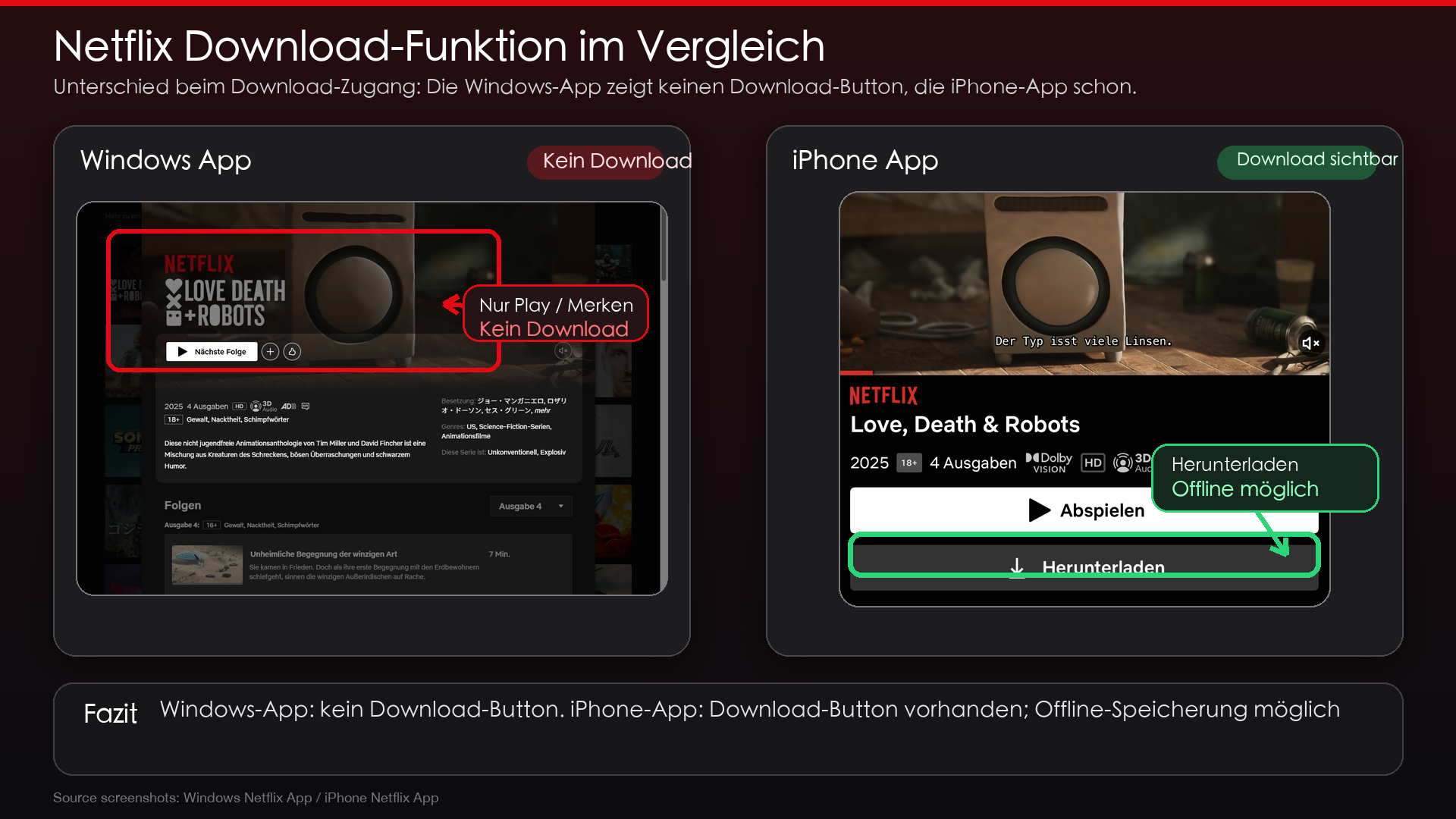
Was Sie tun können, wenn der Button fehlt oder konkrete Fehlercodes erscheinen, zeigt unser Ratgeber Netflix-Download geht nicht.
Mac & Chromebook
Da es keine Netflix-Download-App für den Mac gibt, sind Mac-Nutzer in derselben Lage wie PC-Nutzer. Offizielle Offline-Downloads bietet Netflix 2026 nur noch auf iOS, Android, Fire-Tablets und Chromebook – nicht am Desktop. Eine eigene Schritt-für-Schritt-Anleitung für macOS finden Sie unter Netflix-Filme auf dem Mac herunterladen.
Fazit: Am PC – egal ob Windows oder Mac – gibt es offiziell keine Möglichkeit mehr, Netflix offline zu speichern. Wer Filme und Serien dauerhaft behalten will, braucht ein Drittanbieter-Tool wie StreamFab.
Netflix-Filme mit StreamFab auf PC & Laptop herunterladen (Schritt für Schritt)
Da die offiziellen Wege am PC ausfallen, bleibt nur eine zuverlässige Methode, um Netflix-Filme und ganze Serien dauerhaft auf Windows-PC, Laptop oder Mac zu speichern: ein spezialisierter Downloader. Wir haben mehrere Tools getestet – am stabilsten, schnellsten und in der besten Qualität (natives 1080p ohne Neukodierung) arbeitet der StreamFab Netflix Downloader. Nachfolgend die genaue Schritt-für-Schritt-Anleitung.

Alle Ergebnisse werden von unserem Team getestet und überprüft. Jede nicht autorisierte Kopie ist verboten. Wenn Sie unsere Ergebnisse als Referenz zitieren möchten, wenden Sie sich bitte an den Herausgeber, um eine Genehmigung zu erhalten.
StreamFab Netflix Video Downloader – die zuverlässigste Lösung
StreamFab Netflix Downloader kann Sie hervorragend aus dieser misslichen Lage befreien und Netflix DRM & Download-Sperre erklärt. Im Gegensatz zu anderen Netflix-Video-Downloadern hält sich StreamFab konsequent an das native Herunterladen und bietet die höchste Qualität und Download-Geschwindigkeit, die heute auf dem Markt verfügbar ist.
![StreamFab Netflix Video Downloader [Beste Gesamtleistung]](https://r2.dvdfab.cn/upload/resource/how-to-download-netflix-shows-on-macbook-0EvA.jpeg)
- Laden Sie Filme und Serien auf Netflix von allen regionalen Websites dauerhaft herunter.
- Laden Sie Netflix-Filme als 1080p mit HDR10 oder Dolby Vision herunter.
- Laden Sie entweder die H.264- oder H.265-Versionen der Netflix-Videos herunter.
- Verschonen Sie sich von Werbeunterbrechungen bei Netflix-Filmen.
- Speichern Sie Netflix-Filme in MP4/MKV-Dateien, um sie auf jedem Gerät abzuspielen. (💡 Nicht verpassen: Netflix to MP4 / MKV umwandeln)
- Laden Sie Netflix-Filme im Batch-Modus und mit hoher Geschwindigkeit herunter.
- Laden Sie Netflix-Filme mit den für Sie am besten geeigneten Untertiteln und Metadaten herunter.
Wie kann man mit StreamFab netflix Filme auf Laptop herunterladen?
Schritt 1: Laden Sie den StreamFab Netflix Downloader herunter und installieren Sie ihn auf Ihrem PC.
Klicken Sie auf die Schaltfläche unten, um das Online-Installationsprogramm für den Netflix-Download auf Ihren PC herunterzuladen. Nach dem Herunterladen können Sie das Programm doppelklicken, um es auszuführen, und anschließend auf „Installieren” klicken. Nachdem die erforderlichen Download-Informationen gesammelt wurden, beginnt das Online-Installationsprogramm mit dem Herunterladen der Installationskomponenten und startet den Installationsprozess. Sobald der Installationsvorgang abgeschlossen ist, können Sie die Software auf Ihrem Laptop verwenden.
Jetzt können Sie das Produkt vor dem Kauf kostenlos testen. Führen Sie nun den StreamFab-Download aus und installieren Sie ihn.
Kostenlos Downloaden Windows 11/10
Kostenlos Downloaden macOS 12.0 oder neuer
Schritt 2: Wählen und öffnen Sie die Netflix Website.
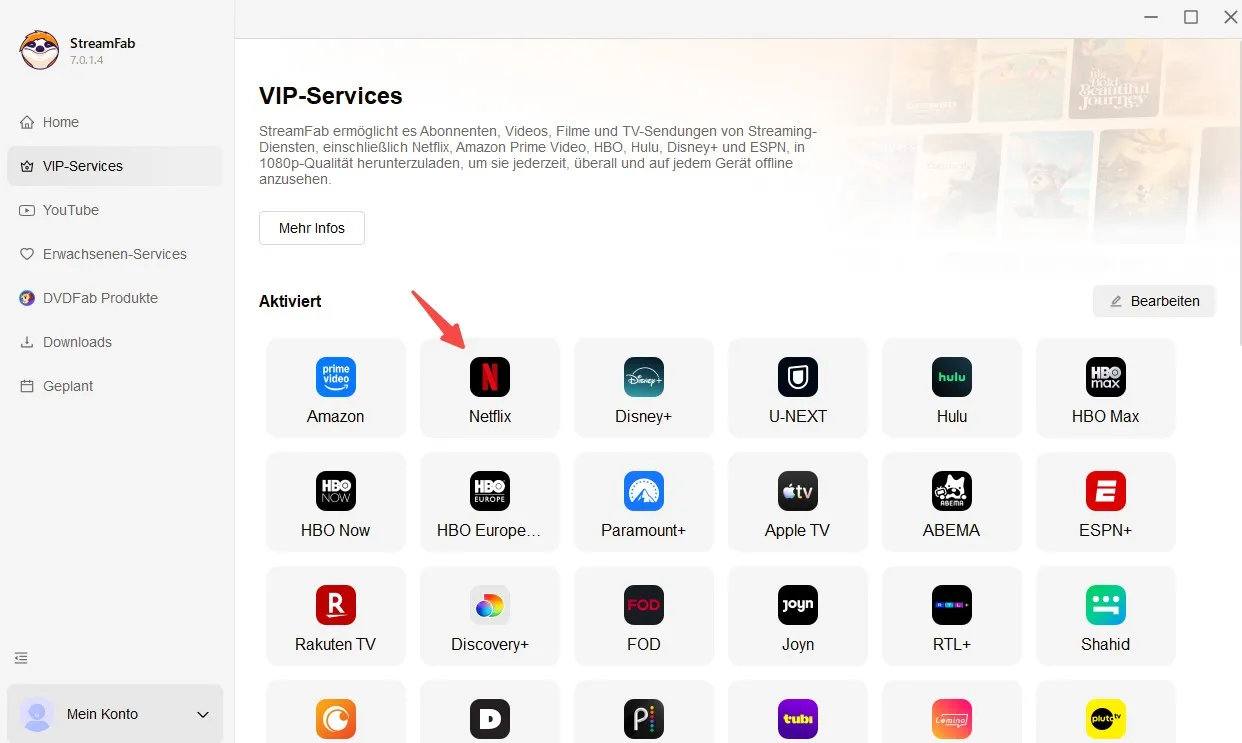
Starten Sie den Netflix Video Downloader. Klicken Sie dann auf der linken Seite der Benutzeroberfläche auf „VIP-Services”, um die Netflix-Website auf der rechten Seite unter den unterstützten Streaming-Diensten zu öffnen und Netflix auf Ihrem Laptop herunterzuladen.
Schritt 3: Melden Sie sich bei Ihrem Netflix Konto an.
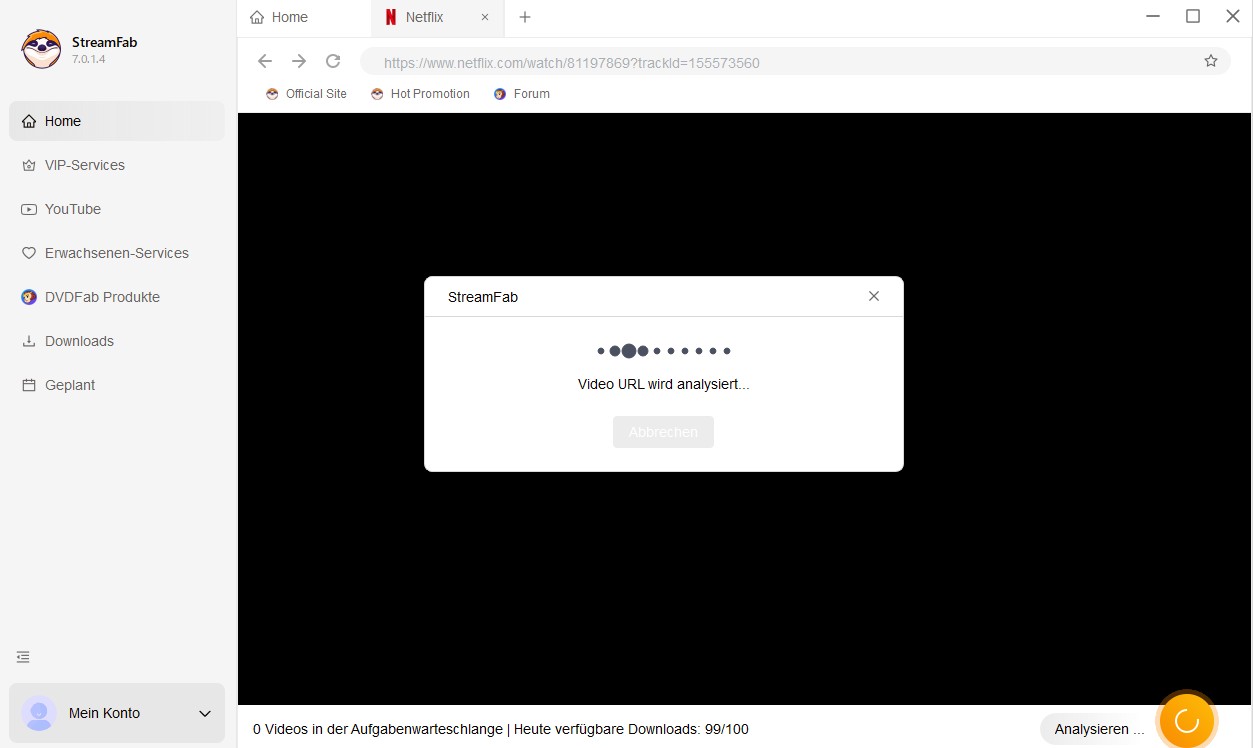
Melden Sie sich bitte bei Ihrem Netflix-Konto an und beginnen Sie mit der Wiedergabe der Netflix-Videoinhalte, die Sie auf Ihren Laptop herunterladen möchten, bevor Sie mit dem Herunterladen beginnen.
Schritt 4: Starten Sie den Netflix Filme Download auf Laptop.
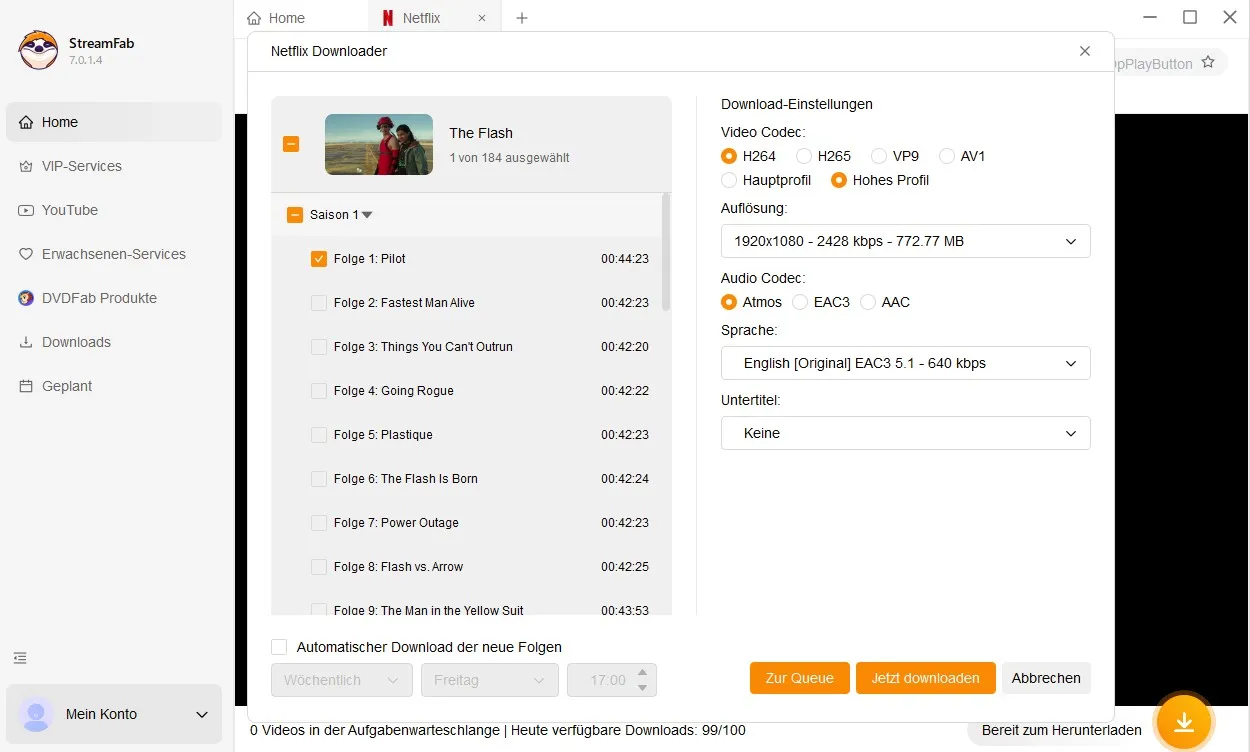
Klicken Sie im angezeigten Fenster auf „Jetzt Downloaden“, um Netflix kostenlos herunterzuladen.
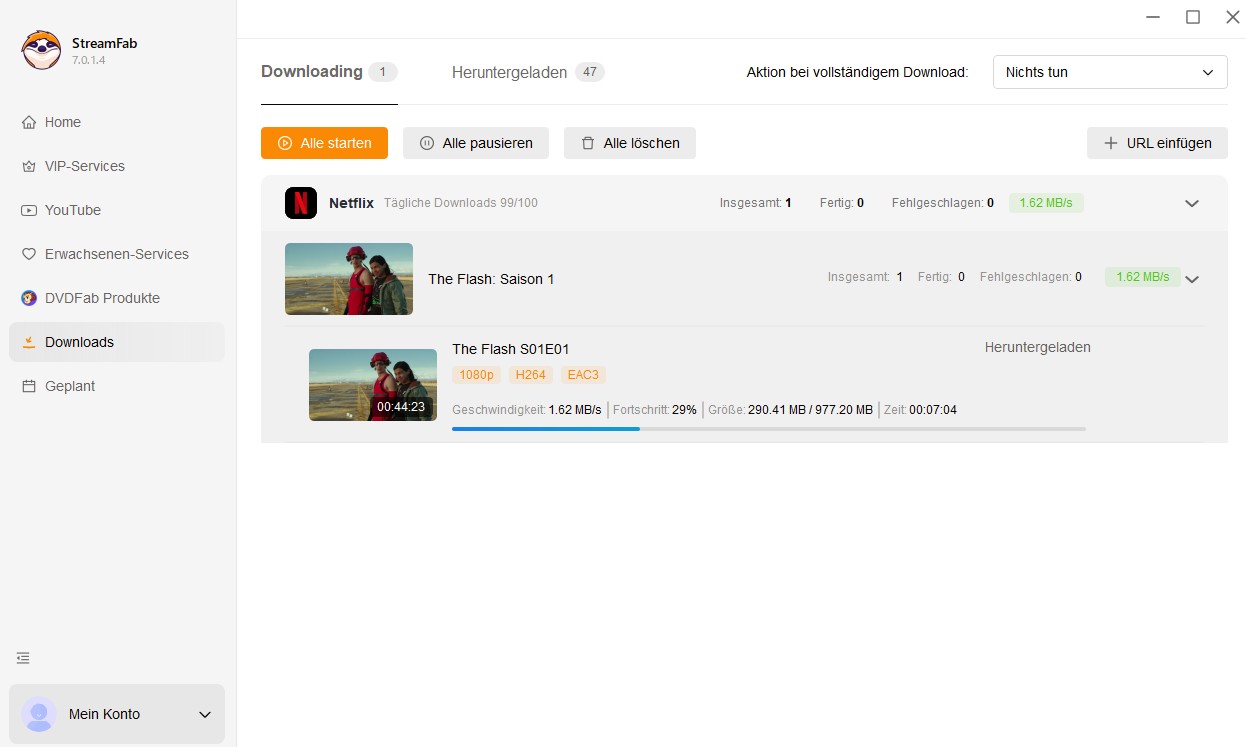
Nachdem Sie die obigen vier Schritte ausgeführt haben, haben Sie Netflix-Videos erfolgreich auf Ihren PC heruntergeladen. Mit dem „StreamFab Netflix Downloader” heruntergeladene Netflix-Videos haben keine Wiedergabebeschränkungen und können nach dem Download problemlos in jedem Player abgespielt werden. Das bietet Ihnen ein perfektes Filmerlebnis.
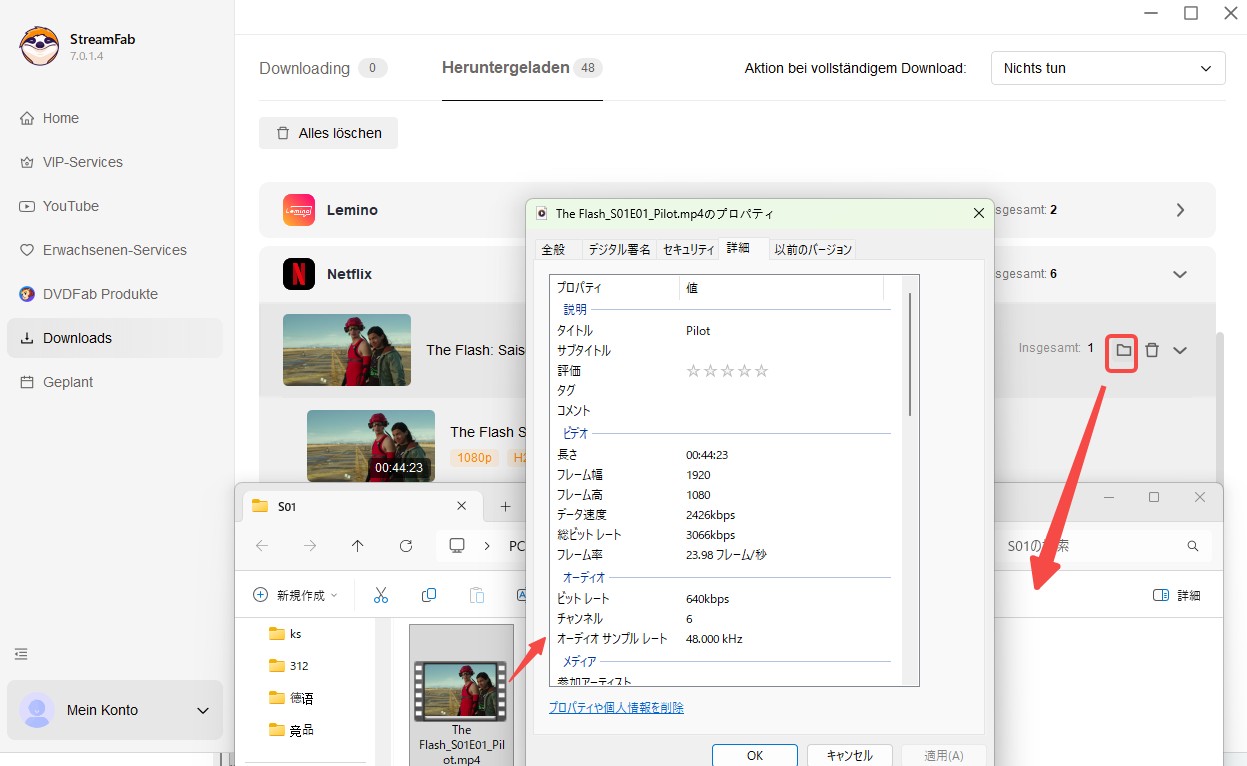
FAQs
Q1. Wie lade ich Netflix auf Windows 10 ohne Microsoft Store herunter?
A1. Für Nutzer von Windows 10 (z. B. LTSC-Versionen) oder Store-Verweigerer gibt es offiziell keinen Download-Weg, da Browser keine Offline-Funktion bieten. Professionelle Downloader wie StreamFab lösen dieses Problem:
- App-unabhängig: Die Tools nutzen einen internen Browser; eine installierte Netflix-App ist nicht erforderlich.
- Kein Store-Zwang: Die Installation erfolgt via .exe-Datei – ganz ohne Microsoft-Konto oder Store-Fehler.
- Zukunftssicher: Auch ohne Store-Support lassen sich Filme dauerhaft als universelle MP4-Dateien speichern. Dies ist die einzige verlässliche Methode, um volle Kontrolle über Ihre Offline-Inhalte zu behalten, ohne auf die fehleranfällige Store-Infrastruktur angewiesen zu sein.
Q2. Warum kann ich auf meinem Laptop keine Filme von Netflix herunterladen?
A2. Nicht alle Netflix-Inhalte unterstützen Downloads. Wenn das Download-Symbol grau erscheint, bedeutet dies, dass das Video nur online gestreamt werden kann. Sie können jedoch den StreamFab Netflix Downloader verwenden, um solche Videos auf Ihren Laptop herunterzuladen.
Q3. Wo ist der Netflix Download-Button am PC geblieben?
A: In der neuen Netflix-App für Windows (Version 2024/2025) wurde der Download-Button offiziell entfernt. Da die App nun auf einer Web-Player-Struktur basiert, erscheint das Pfeil-Symbol nicht mehr neben den Titeln. Die Offline-Funktion ist in der offiziellen Windows-Infrastruktur schlichtweg nicht mehr existent.
Q4. Was kann ich tun, wenn Windows keine Netflix-Filme mehr herunterlädt?
A: Wenn die offizielle App den Dienst verweigert, haben Sie drei Möglichkeiten: Nutzen Sie einen professionellen Downloader wie StreamFab, um Inhalte trotz DRM-Schutz dauerhaft als MP4 zu speichern. Versuchen Sie nicht, die App zu reparieren – der Fehler liegt am fehlenden Support durch Netflix, nicht an Ihrem System. Prüfen Sie, ob Sie noch eine uralte Version der App nutzen, diese wird jedoch meist durch Zwangs-Updates unbrauchbar gemacht.
Q5. Kann man Netflix auf dem Laptop wirklich noch offline schauen?
A: Ja, aber nicht mehr mit den offiziellen Bordmitteln von Netflix. Um Filme im Flugzeug oder an Orten ohne WLAN auf dem Laptop zu schauen, müssen Sie die Inhalte mit einem Tool in das MP4- oder MKV-Format konvertieren. Einmal heruntergeladen, können diese Dateien mit jedem Mediaplayer (z. B. VLC) ohne Internetverbindung abgespielt werden.
Q6. Welche legalen oder stabilen Alternativen gibt es zum Netflix-Download?
A: Die stabilste Lösung ist der StreamFab Netflix Downloader, da er native 1080p-Qualität liefert und konstant aktualisiert wird. Von kostenlosen "Online-Video-Recordern" ist abzuraten, da diese die Bildqualität oft massiv verschlechtern oder Sicherheitsrisiken bergen.
Q7. Kann man Netflix unter Windows 11 herunterladen?
A: Nein, auch unter Windows 11 gibt es keinen offiziellen Download-Weg mehr. Die neue Netflix-App ist auf Windows 10 und 11 identisch ein reiner Web-Player ohne Offline-Funktion. Wer unter Windows 11 Filme dauerhaft speichern möchte, nutzt StreamFab und exportiert die Inhalte als MP4/MKV.
Q8. Wie lange sind heruntergeladene Netflix-Filme verfügbar?
A: Offizielle Downloads in der mobilen Netflix-App laufen ab – je nach Titel meist 48 Stunden nach dem ersten Abspielen oder 7 Tage, und sie verschwinden, wenn der Titel das Netflix-Programm verlässt. Mit StreamFab gespeicherte MP4/MKV-Dateien haben dagegen kein Ablaufdatum und bleiben dauerhaft auf Ihrer Festplatte abspielbar.
Fazit
Zusammenfassend haben Sie den Prozess des Herunterladens von Netflix-Filmen auf einen Laptop besprochen. Sie haben auch einen Blick auf StreamFab geworfen, ein fantastisches Tool, mit dem Sie alle Ihre bevorzugten Netflix-Inhalte auf Ihren Laptop herunterladen können. Diese Software verfügt über verschiedene Funktionen und ist ideal für Benutzer, die Inhalte zum Offline-Ansehen herunterladen möchten.
※ Stand: Juni 2026. Alle Methoden und Limits wurden von Christine Müller auf Windows 11/10 und macOS geprüft. Netflix kann Funktionen und Tarif-Limits jederzeit ändern – aktuelle Angaben finden Sie im offiziellen Netflix Hilfe-Center.

Netflix aufzunehmen ist technisch schwieriger als eine gewöhnliche Bildschirmaufnahme. Je nach Recorder kann die Videofläche schwarz bleiben, die Qualität schwanken oder nur eine Echtzeitaufnahme möglich sein. Dieser Artikel vergleicht StreamFab, Audials One, OBS Studio, Bandicam und QuickTime, ordnet ihre Unterschiede bei Bildqualität, Plattform und Ausgabeformat ein und zeigt außerdem, welche offiziellen Offline-Möglichkeiten Netflix auf Mobilgeräten bietet.
von Christine Müller - 1. September 2026
Suchen Sie nach einer zuverlässigen Möglichkeit, Netflix-Filme auf USB herunterzuladen? In diesem Artikel zeigen wir Ihnen, wie Sie Netflix-Filme am besten auf USB herunterladen.
von Christine Müller - 31. August 2026
Wie lange bleiben Netflix-Downloads gültig? Der Vergleich zeigt App-Grenzen, unterstützte Geräte und drei Wege für persönliches Offline-Ansehen.
von Christine Müller - 31. August 2026

Netflix Download Mac 2026: Netflix bietet keine native Download-App für macOS. Hier sehen Sie, welche Mac-Methoden wirklich funktionieren, inklusive StreamFab-Praxistest auf Apple M3 mit 1080p, EAC3 und 10 Minuten Downloadzeit.
von Summer Xia - 18. August 2026