
Netflix-Filme auf USB-Stick speichern: Was 2026 möglich ist

Zusammenfassung: Suchen Sie nach einer zuverlässigen Möglichkeit, Netflix-Filme auf USB herunterzuladen? In diesem Artikel zeigen wir Ihnen, wie Sie Netflix-Filme am besten auf USB herunterladen.
Offizielle Netflix-Downloads lassen sich nicht einfach wie eine normale Videodatei auf einen USB-Stick kopieren. Sie bleiben an die Netflix-App, das Konto und das unterstützte Gerät gebunden. Wenn Sie Netflix-Filme auf USB-Stick speichern möchten, ist deshalb entscheidend, ob Sie nur den offiziellen Offline-Modus nutzen oder tatsächlich eine lokale MP4- beziehungsweise MKV-Datei benötigen.
Inhaltsverzeichnis
Warum sich Netflix-Downloads nicht direkt auf USB kopieren lassen
Bei Netflix werden USB-Stick und Streaming-Stick leicht miteinander verwechselt, obwohl beide etwas völlig anderes machen. Ein USB-Stick dient als Speichermedium für normale Dateien, während offizielle Netflix-Downloads innerhalb der App verwaltet werden und an Konto, Gerät und Verfügbarkeit gebunden bleiben. Deshalb können Sie einen Netflix-Download nicht einfach wie eine MP4- oder MKV-Datei auf einen USB-Stick kopieren.
Für mich ist genau diese Trennung der wichtigste Ausgangspunkt. Ein USB-Stick transportiert normale lokale Dateien. Ein offizieller Netflix-Download bleibt dagegen Teil der Netflix-App und kann nicht einfach aus dem Download-Ordner auf einen USB-Stick gezogen werden.
USB-Stick, MicroSD und Streaming-Stick sind nicht dasselbe
- USB-Stick: speichert normale lokale Dateien wie MP4 oder MKV und kann an einen kompatiblen Fernseher oder Mediaplayer angeschlossen werden.
- MicroSD-Karte: kann auf unterstützten Android- und Amazon-Fire-Geräten als Speicherort für offizielle Netflix-Downloads verwendet werden. Die Downloads bleiben trotzdem an die Netflix-App gebunden.
- Fire TV- oder Streaming-Stick: dient in erster Linie zur Wiedergabe von Streamingdiensten und ist kein frei nutzbarer USB-Speicher für Netflix-Downloads.
Wenn Sie Netflix auf einer Reise oder an einem Fernseher ohne stabile Internetverbindung nutzen möchten, sollten Sie deshalb zuerst klären, ob Ihnen der App-Download auf Smartphone oder Tablet genügt oder ob Sie wirklich eine lokale Datei für USB benötigen.
Netflix-Download-Limits im Jahr 2026
Auch bei der offiziellen Offline-Funktion gelten weiterhin Netflix-Download-Limits. Im werbefinanzierten Abo sind aktuell bis zu 15 Downloads pro Gerät und Kalendermonat möglich. Dieses Kontingent wird am ersten Tag des nächsten Monats zurückgesetzt.
Bei werbefreien Abos können pro unterstütztem Gerät bis zu 100 aktive Downloads gleichzeitig gespeichert werden. Zusätzlich können einzelne Filme oder Serien eigene jährliche Download-Beschränkungen haben.
| Netflix-Download | Werbefinanziertes Abo | Werbefreies Abo |
|---|---|---|
| Download-Limit | 15 Downloads je Gerät und Kalendermonat | Bis zu 100 aktive Downloads je Gerät |
| Speicherort | Netflix-App auf unterstütztem Gerät | Netflix-App auf unterstütztem Gerät |
| MicroSD | Auf unterstützten Android- und Amazon-Fire-Geräten möglich | |
| Als normale MP4/MKV auf USB kopieren | Nein | Nein |
Die offizielle Offline-Funktion ist damit durchaus praktisch, wenn Sie auf einem unterstützten Mobilgerät schauen möchten. Für die Wiedergabe einer normalen Videodatei über den USB-Anschluss eines Fernsehers ist sie dagegen nicht gedacht.
Netflix-Filme als lokale Datei auf USB-Stick speichern
Wenn Sie Netflix-Inhalte ausdrücklich als lokale Videodatei auf Windows oder Mac verwalten möchten, benötigen Sie einen anderen Arbeitsablauf als den offiziellen App-Download.
Der StreamFab Netflix Downloader speichert unterstützte Netflix-Inhalte lokal auf dem Computer. Die fertige MP4- oder MKV-Datei kann anschließend auf einen USB-Stick, eine externe SSD oder eine Festplatte kopiert werden.

Verwenden Sie StreamFab nur mit einem gültigen Netflix-Zugang und beachten Sie bei lokalen Dateien die Netflix-Nutzungsbedingungen sowie das geltende Recht. Die StreamFab-Nutzungsrichtlinien fassen die vorgesehenen persönlichen Nutzungsszenarien zusammen.
StreamFab Netflix Downloader: Qualität, Formate und Codecs
StreamFab unterstützt Netflix aktuell mit bis zu 1080p Full HD und kann bei entsprechenden Titeln und Abos auch HDR10 oder Dolby Vision übernehmen.
Als lokale Ausgabe stehen MP4 und MKV zur Verfügung. Je nach Netflix-Titel können H.264, H.265, VP9 oder AV1 verwendet werden. Für die Tonspur werden unter anderem Dolby Atmos, EAC3 5.1 und AAC 2.0 unterstützt.
Untertitel lassen sich als separate SRT-Datei speichern oder direkt in die Videodatei einbetten. Wer mehrere Serienfolgen sichern möchte, kann außerdem Batch-Verarbeitung und automatische Zeitplanung verwenden.
| Videoqualität | Bis 1080p, je nach Titel HDR10 oder Dolby Vision |
| Videoformat | MP4 oder MKV |
| Codec | H.264, H.265, VP9 oder AV1 |
| Audio | Dolby Atmos, EAC3 5.1 oder AAC 2.0, sofern verfügbar |
| Untertitel | SRT oder eingebettet |
| Serien | Batch-Download und Zeitplanung |
| Kostenlos testen | 3 kostenlose Downloads |
Unser Test mit Netflix in 1080p und HDR10
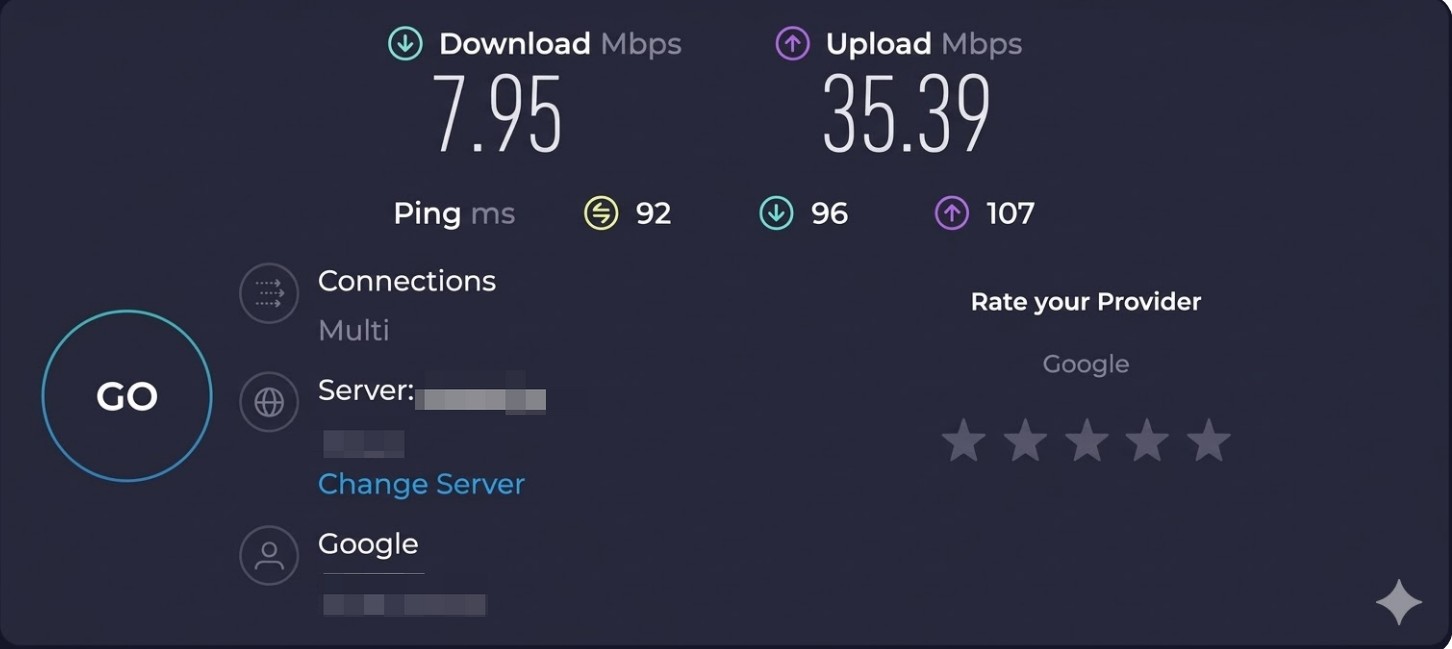
In einem dokumentierten Test auf macOS mit einer Internetverbindung von 24 Mbps wurde eine 15:07 Minuten lange Folge in 1080p mit HDR10 und Dolby Atmos beziehungsweise DD+ 5.1 gespeichert. Die fertige Datei war rund 538,6 MB groß.
Solche Werte sind für die Speicherplanung nützlicher als eine pauschale Aussage wie „X Filme passen auf einen USB-Stick“. Dateigröße und Downloadzeit ändern sich mit Laufzeit, Qualität, Codec, Audiospuren und dem konkreten Titel.
StreamFab speichert unterstützte Netflix-Filme und Serien als lokale MP4- oder MKV-Dateien mit bis zu 1080p. Je nach Titel stehen HDR10, Dolby Vision, verschiedene Codecs, hochwertige Audiospuren und Untertitel zur Auswahl. Nach dem Download können Sie die Datei auf einen kompatiblen USB-Stick oder eine externe Festplatte übertragen.
Wer Netflix-Videos dauerhaft speichern möchte, sollte dabei nicht nur auf die Downloadqualität achten. Für die spätere Wiedergabe über USB sind Format, Codec und die Unterstützung des Zielgeräts mindestens genauso wichtig.
Netflix-Filme herunterladen und auf USB übertragen
StreamFab Netflix Downloader installieren
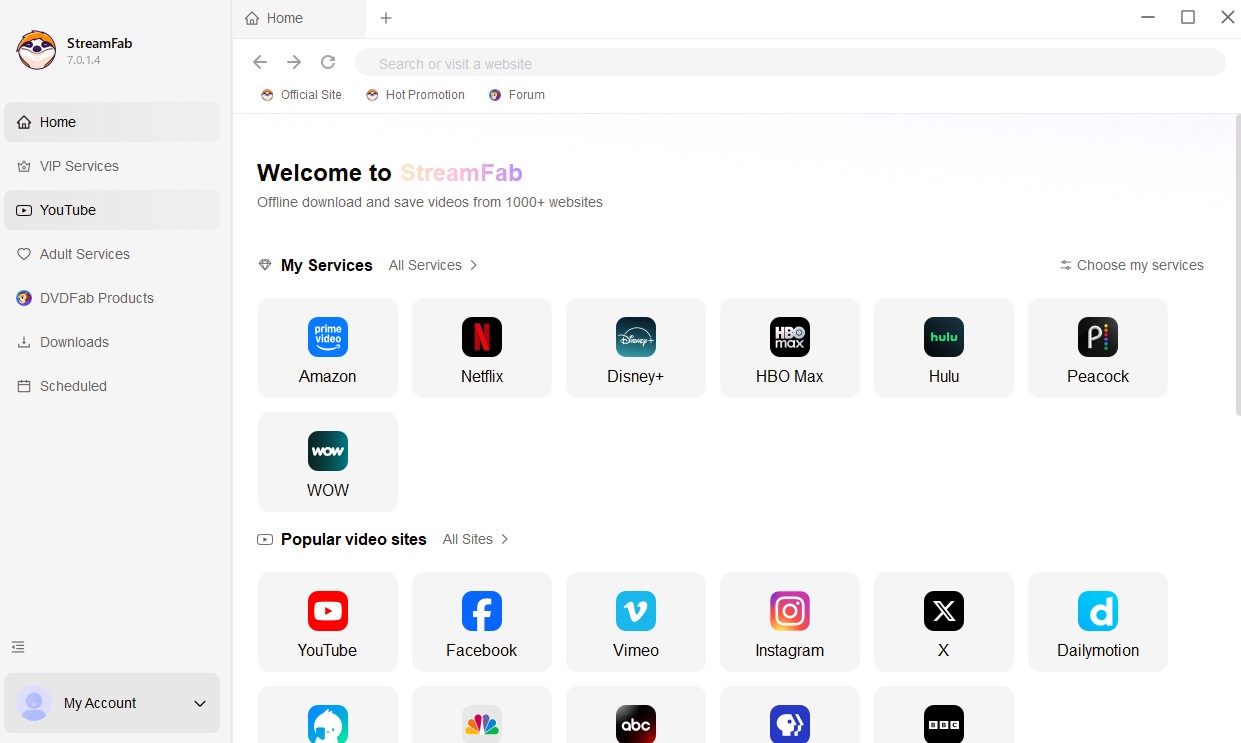
Installieren Sie StreamFab auf Windows oder macOS und öffnen Sie anschließend den Netflix-Bereich.
Windows Kostenlos Downloaden Windows 11/10
macOS Kostenlos Downloaden macOS 12.0 oder neuer
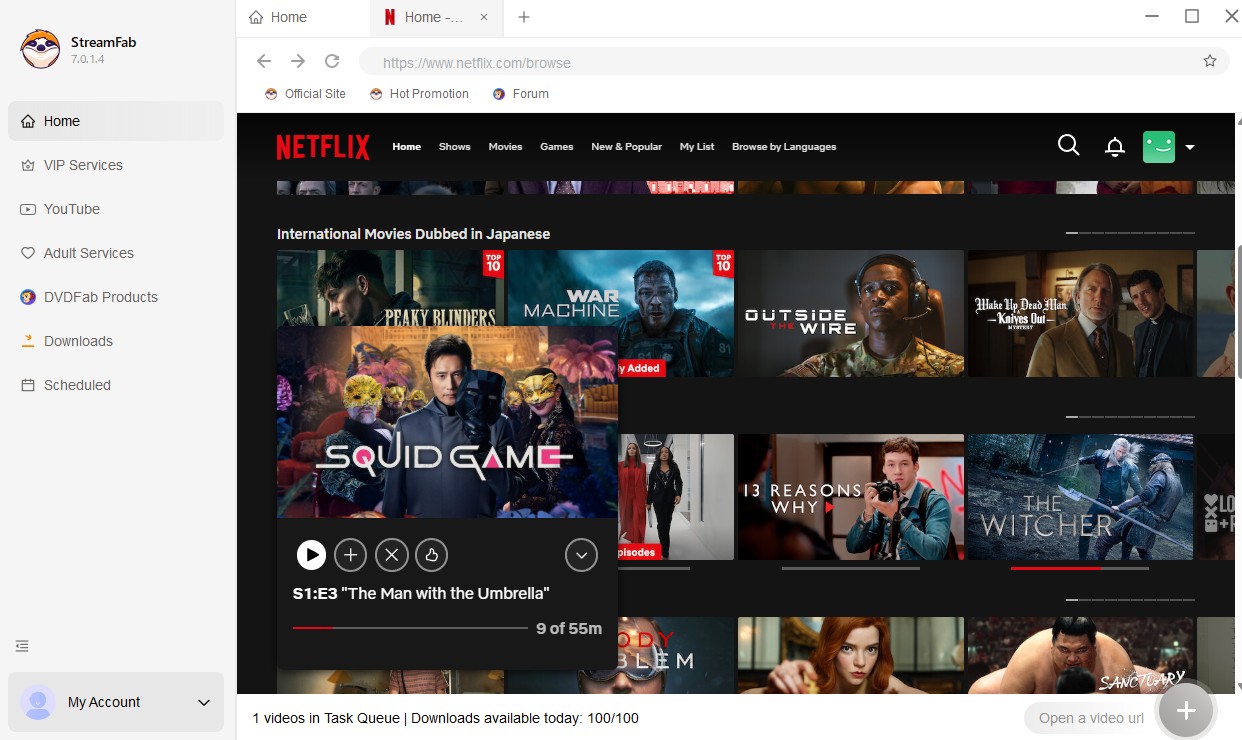
Netflix-Film oder Serie auswählen
Melden Sie sich mit Ihrem Netflix-Konto an und öffnen Sie den gewünschten Film oder die Serie. Wenn Sie Netflix-Filme herunterladen, analysiert StreamFab zunächst die für den Titel verfügbaren Video-, Audio- und Untertiteloptionen.
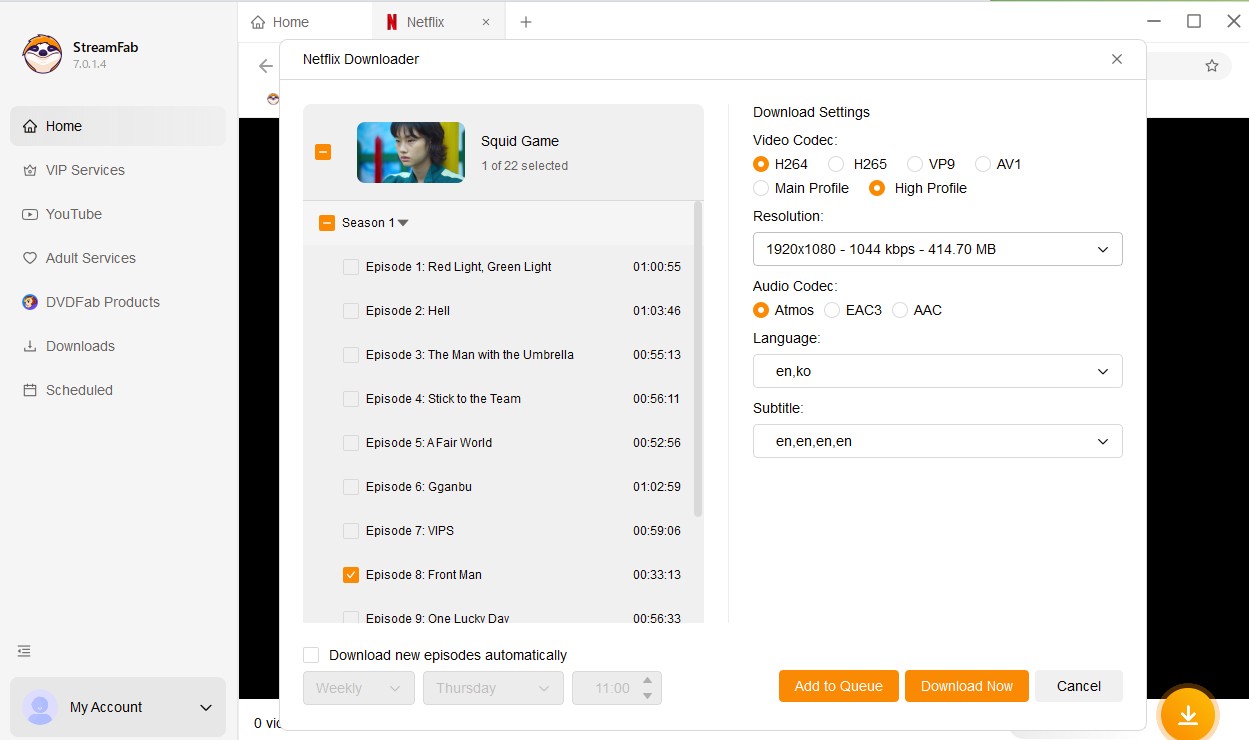
Qualität und Format festlegen
Wählen Sie die gewünschte Auflösung, Tonspur und Untertitel. Wenn Sie Netflix als MP4 speichern, erhalten Sie ein besonders verbreitetes Containerformat; MKV ist praktisch, wenn mehrere Audio- oder Untertitelspuren in einer Datei gebündelt werden sollen.
Datei prüfen und auf USB-Stick kopieren
Starten Sie den Download und öffnen Sie die fertige MP4- oder MKV-Datei anschließend kurz auf dem Computer. Funktionieren Bild, Ton und Untertitel, verbinden Sie den USB-Stick und kopieren die Datei auf das Laufwerk.
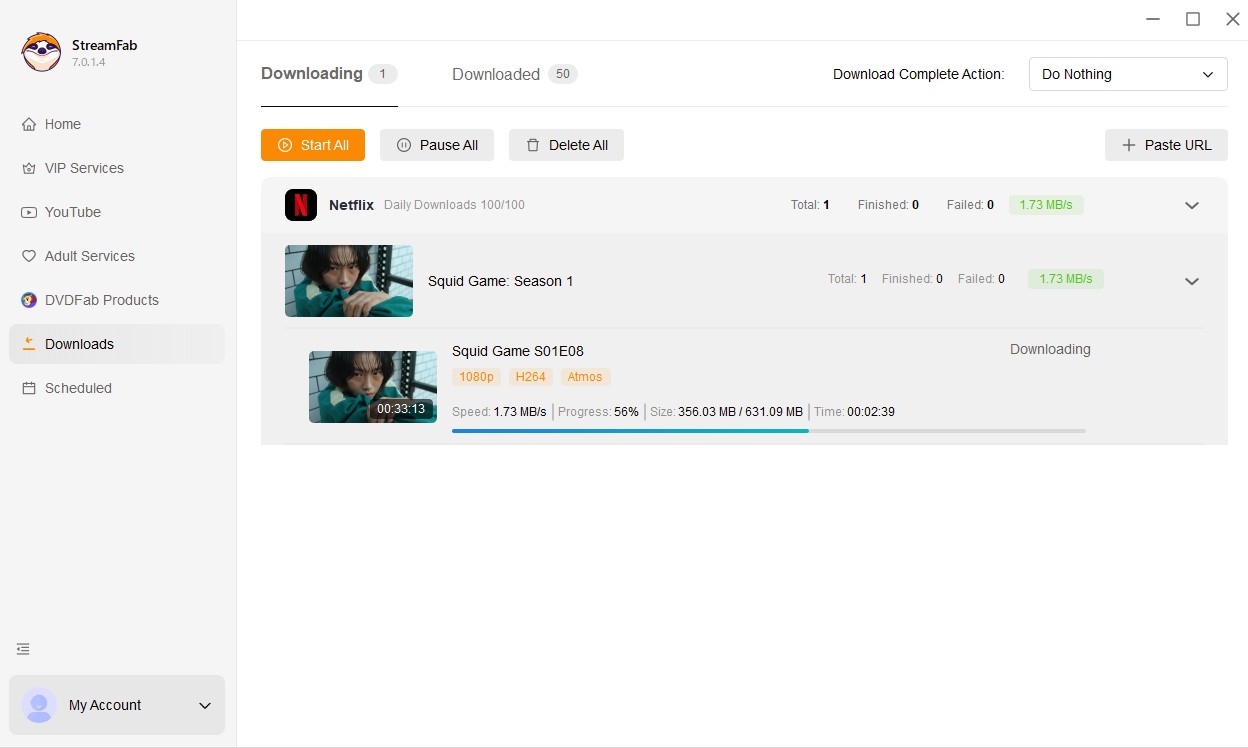
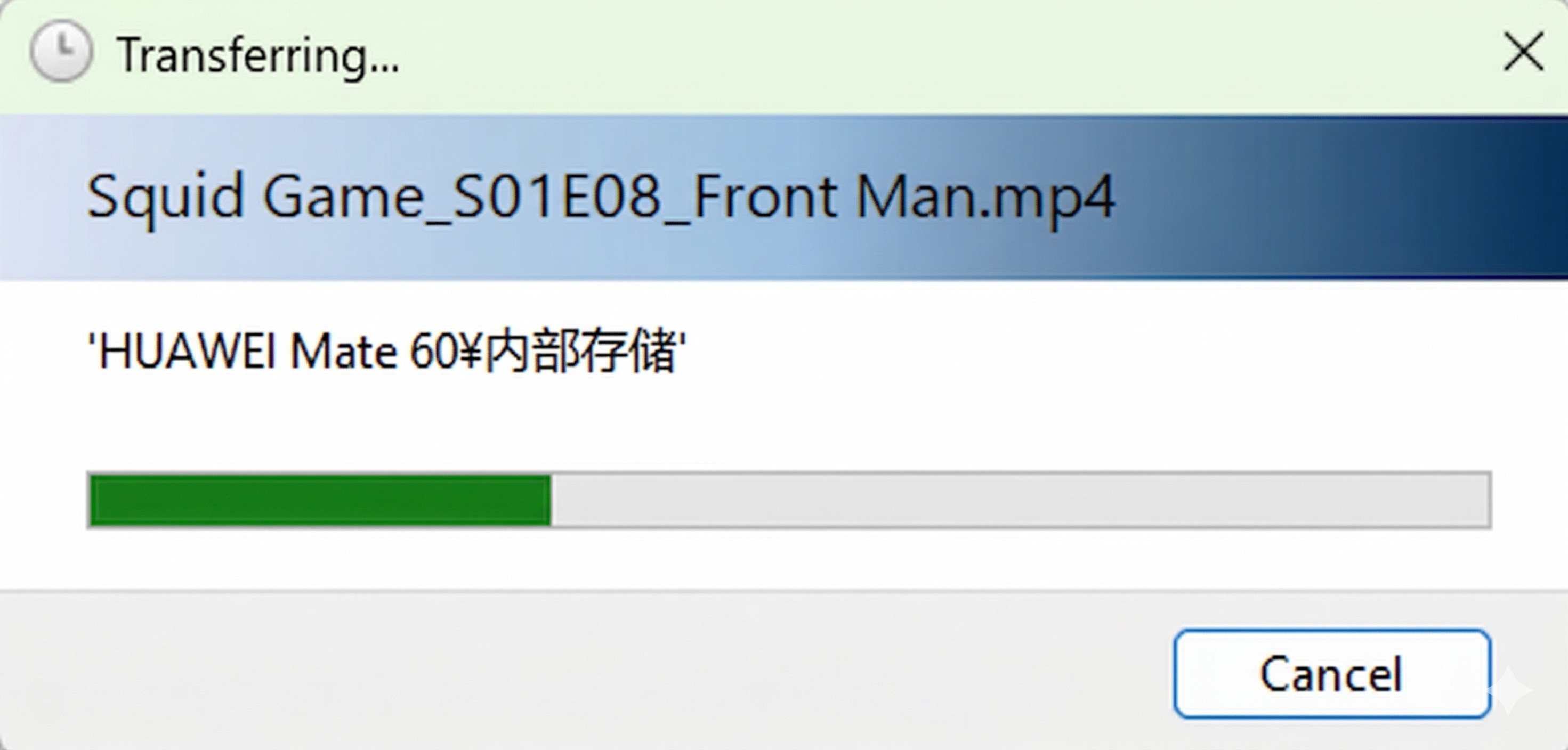
In einem dokumentierten Windows-11-Test mit einer 100-Mbps-Verbindung dauerte der Vorgang rund acht Minuten pro Video. Das ist ein Beispiel aus dieser Testumgebung und keine feste Downloadzeit; Titel, Netflix-Server, Qualität, Codec und System können das Ergebnis deutlich verändern.
Wenn Sie Netflix-Filme auf PC herunterladen und anschließend auf USB übertragen, würde ich vor einer Reise immer zuerst eine kurze Datei am tatsächlichen Zielgerät testen. So merken Sie rechtzeitig, ob der Fernseher Video, Audio und Dateisystem wirklich unterstützt.
USB-Stick oder externe Festplatte für Netflix vorbereiten
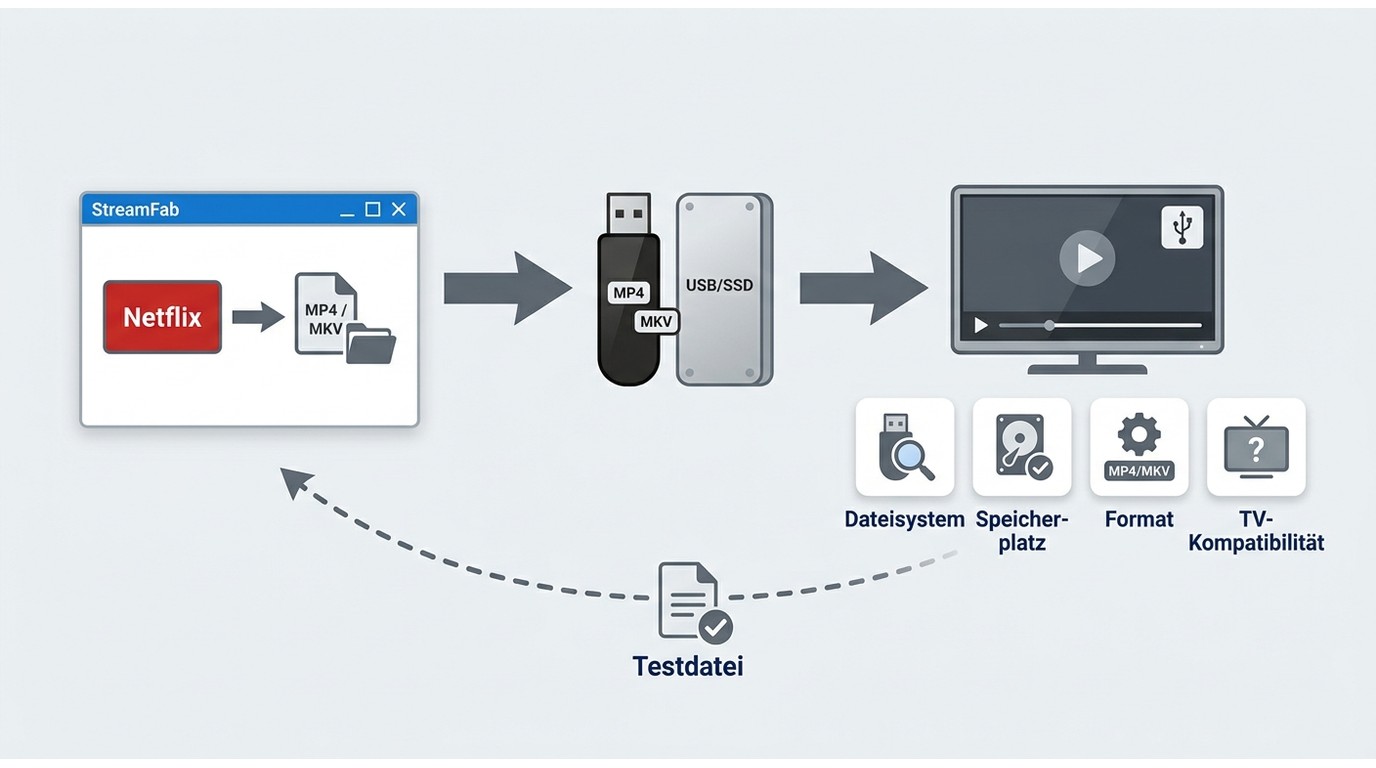
Ob Sie einen USB-Stick, eine externe SSD oder Netflix auf Festplatte speichern, ändert an einem Punkt nichts: Das Speichermedium hält lediglich die Datei. Ob diese später am Fernseher läuft, entscheiden Dateisystem, Container, Videocodec, Tonspur und die Fähigkeiten des Players.
| Speicher- oder Gerätetyp | Typischer Zweck | Dateizugriff | TV-Nutzung | Wichtigste Grenze |
|---|---|---|---|---|
| USB-Stick | Lokale Filme mitnehmen | Direkte Datei | Über USB-Port des Fernsehers | TV muss Dateisystem, Container, Codec und Audio unterstützen |
| Externe SSD oder Festplatte | Größere lokale Sammlung | Direkte Datei | Bei kompatiblem USB-Port | Dateisystem, Stromversorgung und Geräteunterstützung |
| MicroSD-Karte | Offizielle Netflix-Downloads auf unterstützten Mobilgeräten | Innerhalb der Netflix-App | Keine universelle TV-Datei | Gerät und SD-Karte müssen die Netflix-Funktion unterstützen |
| Fire TV- oder Streaming-Stick | Netflix am Fernseher streamen | Kein normaler Dateispeicher | Direkte Netflix-Wiedergabe | Konto, App, Abo und Netzwerk |
Wie viel Speicherplatz brauchen Netflix-Filme?
In einem unserer Tests unter Windows 10 Pro mit Intel Core i5-9400F, 16 GB RAM und StreamFab 7.0.1.7 belegten drei unterschiedlich lange Folgen 212,80 MB, 381,43 MB und 586,46 MB.
Für die Planung eines USB-Sticks ist die tatsächliche Dateigröße deshalb sinnvoller als eine pauschale Angabe wie „64 GB reichen für 50 Folgen“. Auflösung, Laufzeit, Codec, HDR und Audiospuren können die Größe deutlich verändern.
MP4, MKV und Codec auf den Fernseher abstimmen
MP4 wird von sehr vielen Fernsehern und Mediaplayern unterstützt. MKV ist ebenfalls weit verbreitet und eignet sich besonders gut, wenn mehrere Tonspuren und Untertitel gemeinsam in einer Datei gespeichert werden sollen.
Der Container allein garantiert aber noch keine Wiedergabe. Ein Fernseher kann beispielsweise MP4-Dateien grundsätzlich öffnen, aber einen darin verwendeten AV1-Codec oder eine bestimmte Dolby-Audiospur trotzdem nicht unterstützen.
Prüfen Sie deshalb im TV-Handbuch:
- welches Dateisystem am USB-Anschluss unterstützt wird,
- ob MP4 und/oder MKV abgespielt werden,
- welche Video-Codecs unterstützt werden,
- welche Audioformate funktionieren,
- und welche Untertitelformate der Player erkennt.
Netflix-Datei vom USB-Stick wird am Fernseher nicht abgespielt
Wenn der Fernseher die Datei nicht öffnet, würde ich nicht sofort erneut herunterladen. Prüfen Sie die Wiedergabekette der Reihe nach:
- Erkennt der Fernseher den USB-Stick oder die Festplatte?
- Unterstützt der Fernseher das verwendete Dateisystem?
- Wird der Container MP4 beziehungsweise MKV unterstützt?
- Kann das Gerät den verwendeten Videocodec decodieren?
- Funktioniert eine andere Tonspur, wenn nur das Bild erscheint?
- Verursachen eingebettete Untertitel ein Problem?
Mein praktischer Rat bleibt deshalb: Bevor Sie eine komplette Staffel auf den USB-Stick kopieren, testen Sie eine einzige kurze Datei auf genau dem Fernseher oder Player, den Sie später verwenden möchten.
Häufige Fragen zu Netflix und USB-Stick
Kann man offizielle Netflix-Downloads auf einen USB-Stick kopieren?
Nicht als normale Videodatei. Offizielle Netflix-Downloads bleiben an App, Konto und unterstütztes Gerät gebunden und können nicht einfach als MP4 oder MKV aus dem Netflix-Downloadordner auf einen USB-Stick kopiert werden.
Kann Netflix direkt auf einer SD-Karte speichern?
Ja. Auf unterstützten Android- und Amazon-Fire-Geräten können Sie in der Netflix-App eine installierte SD-Karte als Speicherort für zukünftige Downloads auswählen. Die Dateien bleiben trotzdem von Netflix verwaltet und sind keine frei kopierbaren MP4-Dateien.
Kann ich Netflix vom Tablet über USB am Fernseher ansehen?
Ein normales USB-Datenkabel reicht dafür nicht automatisch aus. Je nach Gerät können Casting, HDMI oder ein geeigneter USB-C-Videoadapter verwendet werden. Der Anschluss des Smartphones muss die entsprechende Videoausgabe unterstützen.
Warum spielt mein Fernseher die Netflix-Datei vom USB-Stick nicht ab?
Prüfen Sie zuerst, ob der Fernseher das USB-Laufwerk erkennt. Danach vergleichen Sie Dateisystem, MP4/MKV-Container, Videocodec und Audioformat mit den Angaben des TV-Herstellers.
Wie viele Netflix-Downloads sind erlaubt?
Im werbefinanzierten Netflix-Abo sind derzeit 15 Downloads pro Gerät und Kalendermonat möglich. Bei werbefreien Abos können bis zu 100 aktive Downloads gleichzeitig pro unterstütztem Gerät gespeichert werden. Für einzelne Titel können zusätzliche Lizenzgrenzen gelten.
Kann ich Netflix-Filme dauerhaft auf USB speichern?
Der offizielle Netflix-Download ist zeitlich und technisch an die App gebunden. Eine lokale MP4- oder MKV-Datei ist ein anderer Arbeitsablauf. Dabei sollten Sie die Netflix-Nutzungsbedingungen, den rechtmäßigen Zugriff auf den Inhalt und die geltenden gesetzlichen Vorgaben beachten.
Rechtliche Hinweise zu Netflix-Downloads und lokalen Dateien
Netflix erlaubt innerhalb des eigenen Dienstes temporäre Offline-Downloads auf unterstützten Geräten. Die Netflix-Nutzungsbedingungen setzen darüber hinaus Grenzen für das Archivieren, Kopieren und für Eingriffe in technische Schutzmaßnahmen.
Deshalb sollte eine lokale Datei nicht einfach mit der offiziellen Downloadfunktion gleichgesetzt werden. Auch eine Netflix-Aufnahme ist technisch ein anderer Vorgang als der von Netflix angebotene Offline-Modus.
Welche rechtlichen Grenzen beim Thema Netflix DRM umgehen gelten, sollte getrennt von der rein technischen Frage betrachtet werden, wie eine MP4- oder MKV-Datei auf einem USB-Stick abgespielt wird.
Fazit: Netflix auf USB funktioniert nur mit einer lokalen Datei
Offizielle Netflix-Downloads können auf unterstützten Geräten offline angesehen und teilweise sogar auf einer MicroSD-Karte gespeichert werden. Sie bleiben jedoch Teil der Netflix-App und lassen sich nicht als normale Videodatei auf einen USB-Stick übertragen.
Wenn Ihnen die Netflix-App für unterwegs genügt, ist dieser offizielle Weg am einfachsten. Benötigen Sie dagegen ausdrücklich eine lokale MP4- oder MKV-Datei auf Windows oder Mac, bietet StreamFab einen separaten Desktop-Ablauf mit bis zu 1080p, HDR, verschiedenen Codecs, Audio- und Untertiteloptionen.
Für mich ist beim Thema Netflix auf USB aber nicht nur der Download entscheidend. Prüfen Sie vor allem den Fernseher: Eine perfekt gespeicherte Datei hilft wenig, wenn dessen USB-Player den Codec, die Tonspur oder das Dateisystem nicht unterstützt. Eine kurze Testdatei vor der Reise erspart hier deutlich mehr Ärger als eine komplette Staffel, die später nicht startet.

Netflix aufzunehmen ist technisch schwieriger als eine gewöhnliche Bildschirmaufnahme. Je nach Recorder kann die Videofläche schwarz bleiben, die Qualität schwanken oder nur eine Echtzeitaufnahme möglich sein. Dieser Artikel vergleicht StreamFab, Audials One, OBS Studio, Bandicam und QuickTime, ordnet ihre Unterschiede bei Bildqualität, Plattform und Ausgabeformat ein und zeigt außerdem, welche offiziellen Offline-Möglichkeiten Netflix auf Mobilgeräten bietet.
von Christine Müller - 1. September 2026
Wie lange bleiben Netflix-Downloads gültig? Der Vergleich zeigt App-Grenzen, unterstützte Geräte und drei Wege für persönliches Offline-Ansehen.
von Christine Müller - 31. August 2026
Netflix Download Mac 2026: Netflix bietet keine native Download-App für macOS. Hier sehen Sie, welche Mac-Methoden wirklich funktionieren, inklusive StreamFab-Praxistest auf Apple M3 mit 1080p, EAC3 und 10 Minuten Downloadzeit.
von Summer Xia - 18. August 2026
Netflix to MP4 funktioniert nicht über den normalen App-Download, da die offiziellen Offline-Inhalte innerhalb von Netflix verwaltet werden. Für eine lokale MP4-Datei stehen je nach Bedarf Desktop-Downloader und Aufnahmelösungen zur Auswahl. Der Artikel vergleicht die Methoden für Windows und Mac und erklärt Unterschiede bei 1080p, Ton, Untertiteln, MP4 und MKV sowie der Wiedergabe auf Smart-TV, Plex und mobilen Geräten.
von Christine Müller - 18. August 2026